هل صارت تمرّ عليك أسابيع تحس فيها إن قائمة الـ to-do تكبر لحالها، وتقول: “يا ليت عندي مساعد شخصي ما ينام ولا يزهق”— والأهم إنه ما يعلّق على اختياراتك من السناكات؟ هنا يجي سحر OpenClaw في 2026. ومع موجة المساعدين الذكيين المستضافين ذاتيًا اللي صارت ترند بقوة، صار OpenClaw خيار الناس اللي تبغى تأتمت الشغل، تدير تطبيقات المراسلة، وتحافظ على خصوصية بياناتها — بدون ما تحتاج دكتوراه كمبيوتر ولا تضيع الويكند كله تلاحق bugs.
والأحلى؟ تقدر تشغيل OpenClaw أسرع من الوقت اللي تخلص فيه قهوتك الصباحية. وحتى أرقام التبنّي الأخيرة تقول إن فيه قفزة مجنونة في قاعدة مستخدمي OpenClaw: أكثر من 100,000 نجمة للمستودع وأكثر من مليوني زائر خلال أسبوع واحد (). هذا مو بس hype إعلامي — هذا دليل واضح إن العالم يبغى مساعدين ذكاء اصطناعي أنت اللي تتحكم فيهم، مو هم اللي يتحكمون فيك.
خلّنا نبدأ بـ دليل تثبيت OpenClaw لعام 2026: بدون لف ودوران، خلال 10 دقائق. سواء كنت موظف مبيعات، أو طالب، أو شخص يحب حياته الرقمية تكون مرتّبة — هذا الدليل هو تذكرتك لإنتاجية مدعومة بالذكاء الاصطناعي: بدون توتر وبدون فوضى.
ما هو OpenClaw؟
OpenClaw منصة مساعد ذكاء اصطناعي مستضافة ذاتيًا، معمولة عشان تأتمت مهامك الرقمية عبر تطبيقات المراسلة والويب وغيرها — مع بقاء بياناتك تحت يدك. تخيّله كأنه ChatGPT حقك أنت، لكن مع “أذرع” (أو مخالب) توصل لـ Slack وWhatsApp وTelegram وعشرات المنصات الثانية عشان ينجز الشغل.
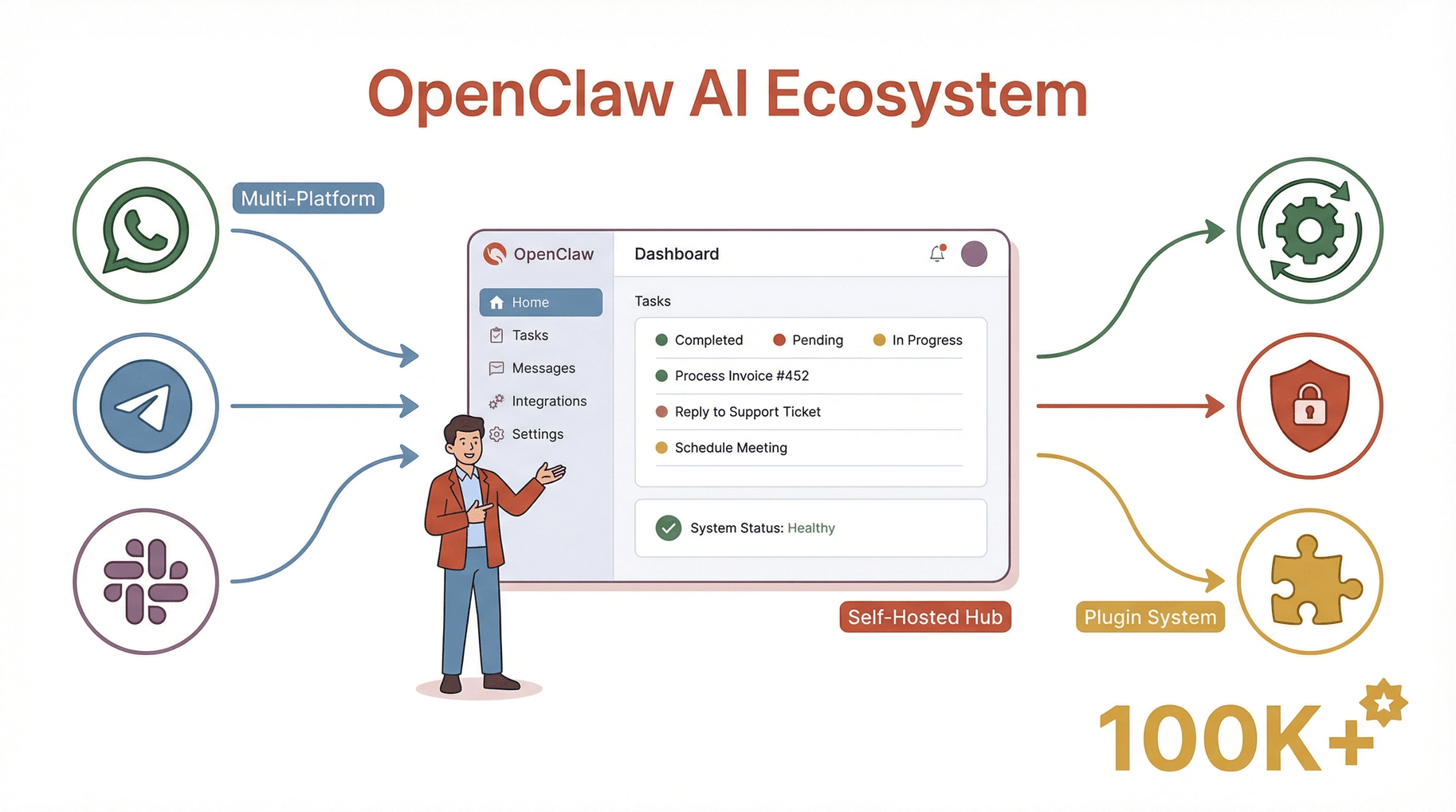
القدرات الأساسية:
- دعم تعدد الوكلاء: تقدر تشغّل أكثر من وكيل ذكاء اصطناعي، وكل واحد له مهاراته وتكاملاته.
- تكامل تطبيقات المراسلة: يتصل بـ WhatsApp وTelegram وSlack وDiscord وغيرها.
- محرك الأتمتة: جدولة مهام، تشغيل تدفقات تلقائيًا، وأتمتة الشغل المتكرر.
- الخصوصية أولًا: بياناتك تظل على سيرفرك — بدون تدخل مزودي السحابة.
- منظومة إضافات: توسّع قدرات OpenClaw عبر مكتبة تكبر يومًا بعد يوم من الإضافات والمهارات.
اللي يفرق OpenClaw فعلاً عن أدوات الذكاء الاصطناعي السحابية البحتة هو المرونة والخصوصية. أنت اللي تقرر وين يشتغل، وإيش يقدر يوصل له، وكيف يتصرف. وكما قال واحد من المستخدمين بحماس: "OpenClaw هو أول مساعد ذكاء اصطناعي أحس إنه حقي فعلًا — ما صرت أقلق مين يقرأ رسائلي أو يبيع بياناتي".
دليل تثبيت OpenClaw: لماذا يجب أن تجربه في 2026؟
ليش تثبّت OpenClaw وفيه أدوات ذكاء اصطناعي كثير؟ فيه ثلاث أسباب كبيرة: التحكم، والتكلفة، والتخصيص.
- التحكم: بياناتك لك. ما فيه مزود سحابي خارجي يطالع محادثاتك أو تدفقات شغلك.
- التكلفة: ودّع اشتراكات SaaS الشهرية. بعد تشغيل OpenClaw تقدر تستخدمه وتوسّعه على كيفك.
- التخصيص: ركّب بس الإضافات اللي تحتاجها، وأتمت اللي يهمك، واضبط كل شيء على ستايلك.
حالات استخدام واقعية
| نوع المستخدم | مثال على الاستخدام | الفائدة |
|---|---|---|
| المبيعات | أتمتة المتابعة عبر WhatsApp/Slack؛ جمع العملاء المحتملين | صفقات أكثر، عمل يدوي أقل |
| العمليات | جدولة التقارير، مراقبة الأنظمة، إشعارات تلقائية للفرق | أخطاء أقل، استجابة أسرع |
| صناع المحتوى | نشر دفعات على الشبكات، تلخيص الملاحظات، إدارة المتابعين | محتوى أكثر، أعمال روتينية أقل |
| الطلاب | تنظيم الواجبات، تلخيص القراءات تلقائيًا | مذاكرة أذكى، لا أصعب |
| تقنية المعلومات/المطورون | مراقبة السجلات، معالجة تلقائية للمشكلات، اختبار APIs | توفير وقت، تقليل الأعطال |
والأرقام تدعم الكلام: 66% من مستخدمي وكلاء الذكاء الاصطناعي يقولون إن عندهم مكاسب إنتاجية قابلة للقياس ()، و88% من المؤسسات تستخدم الذكاء الاصطناعي الآن في وظيفة أعمال واحدة على الأقل (). OpenClaw في قلب التحول هذا — لأنه يخلّي أتمتة الذكاء الاصطناعي أسهل وأأمن.
متطلبات تثبيت OpenClaw: ما الذي تحتاجه قبل البدء؟
قبل ما تطلق مساعدك الذكي الجديد، تأكد إن بيئتك جاهزة. صدقني، تخطي الخطوة هذه زي اللي يحاول يخبز كيك بدون ما يسخّن الفرن — غالبًا النهاية تكون فوضى.
الحد الأدنى لمتطلبات العتاد والبرمجيات (2026)
- المعالج (CPU): يُنصح بـ 4 أنوية أو أكثر (Intel/AMD/ARM حديث)
- الذاكرة (RAM): 8GB كحد أدنى (16GB+ للأحمال الثقيلة أو إعدادات متعددة الوكلاء)
- التخزين: 20GB مساحة فاضية (يفضل SSD للسرعة)
- نظام التشغيل: Ubuntu 22.04+ (مُوصى به)، Debian 12+، macOS 13+، Windows 11، أو صور Linux سحابية متوافقة
- الشبكة: اتصال إنترنت ثابت (لتحديث الإضافات وتكاملات المراسلة)
- Python: الإصدار 3.10 أو أحدث (تحقق عبر
python3 --version)
نصيحة احترافية: لمعظم الاستخدامات الشخصية أو فرق صغيرة، يكفي VPS بسيط (مثل Droplet من DigitalOcean بسعر 10 دولارات شهريًا) أو لابتوب احتياطي. أما للبوتات اللي شغالة 24/7 ومعها ترافيك عالي، ففكر بسيرفر سحابي أقوى من ناحية RAM/CPU.
النشر محليًا أم على السحابة؟
- محليًا: ممتاز للخصوصية والتجارب والمشاريع الشخصية. بس لا تنسى جهازك لازم يظل شغال!
- سحابيًا: الأفضل للتشغيل 24/7 والوصول عن بُعد وشغل الفريق. مزودون مثل DigitalOcean وTencent Cloud وAlibaba Cloud يقدمون صور OpenClaw بنقرة واحدة.
لا تستهين بالمتطلبات: السيرفر الضعيف يعني استجابة بطيئة، ومهام تفشل، وصداع كثير. دايم تأكد من إصدار النظام والعتاد قبل ما تبدأ.
الخطوة 1: تجهيز البيئة لتثبيت OpenClaw
خلّنا نجهّز “المطبخ الرقمي” قبل الطبخ. هذه قائمة ما قبل التثبيت:
لجميع الأنظمة
-
تحديث نظام التشغيل:
- على Linux:
sudo apt update && sudo apt upgrade -y - على macOS: استخدم Software Update
- على Windows: شغّل Windows Update
- على Linux:
-
تثبيت Python 3.10+:
- Linux:
sudo apt install python3 python3-pip - macOS:
brew install python - Windows: التحميل من
- Linux:
-
إعداد مستخدم غير root (Linux):
sudo adduser openclawsudo usermod -aG sudo openclaw
-
تثبيت Git:
- Linux:
sudo apt install git - macOS:
brew install git - Windows: التحميل من
- Linux:
-
أفضل ممارسات الأمان:
- استخدم مفاتيح SSH للوصول إلى الخادم (
ssh-keygen) - تجنب التشغيل كمستخدم root
- خلّ الجدار الناري شغال
- استخدم مفاتيح SSH للوصول إلى الخادم (
إعداد الخادم السحابي
- اختر مزودًا موثوقًا (DigitalOcean، Tencent Cloud، Alibaba Cloud)
- اختر صورة Ubuntu 22.04+ أو Debian 12+
- فعّل وصول SSH وكلمة مرور قوية
- افتح المنافذ اللازمة (عادة 80 و443 ومنفذ مخصص للوحة التحكم)
خلصت القائمة؟ كذا أنت جاهز للخطوة الأساسية.
الخطوة 2: تثبيت OpenClaw — أسرع الطرق في 2026
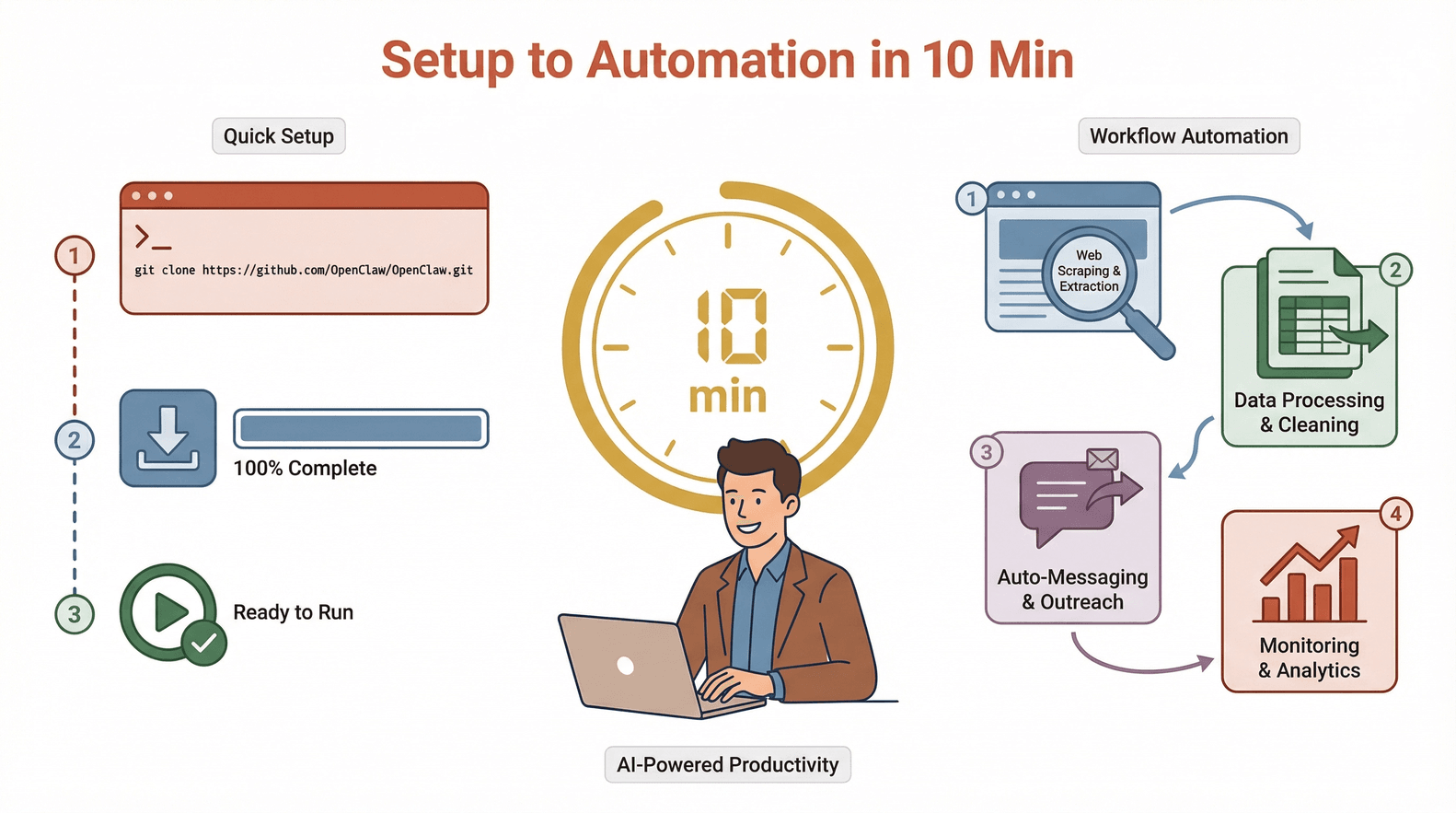
تثبيت OpenClaw في 2026 صار أسهل من أي وقت. عندك خيارين رئيسيين: نشر سحابي بنقرة واحدة أو تثبيت تقليدي عبر سطر الأوامر.
التثبيت عبر أسواق السحابة بنقرة واحدة
هذا هو “زر الراحة” لمعظم الناس. الطريقة:
- سجّل الدخول إلى مزود السحابة (مثل DigitalOcean أو Tencent Cloud أو Alibaba Cloud).
- ابحث عن "OpenClaw" في المتجر.
- اختر أحدث صورة رسمية لـ OpenClaw.
- اضغط "Create" أو "Deploy".
- انتظر 2–3 دقائق لينتهي تجهيز السيرفر.
- افتح عنوان IP العام للسيرفر في المتصفح.
الإيجابيات:
- بدون إعداد يدوي
- إعدادات جاهزة للأمان والأداء
- تحديثات تلقائية (إذا كانت مفعلة)
السلبيات:
- تكلفة سحابية شهرية (عادة 5–20 دولارًا/شهر)
- تحكم أقل شوي في نظام التشغيل الأساسي
التثبيت عبر سطر الأوامر للأجهزة المحلية أو الخوادم المخصصة
إذا تحب تحكم أكبر (أو تحب جو “هاكر”) فهذه لك.
1# Clone the OpenClaw repo
2git clone https://github.com/openclaw-ai/openclaw.git
3cd openclaw
4# Install dependencies
5pip install -r requirements.txt
6# Run the installer
7python3 setup.py install
8# Start OpenClaw
9openclaw start
على Windows:
استخدم PowerShell وتأكد إن Python مضاف إلى PATH.
التحقق:
بعد التشغيل، افتح http://localhost:8080 (أو عنوان IP لسيرفرك) في المتصفح. المفروض تشوف شاشة تسجيل الدخول للوحة تحكم OpenClaw.
نصائح لحل المشكلات:
- إذا طلعت "command not found" تأكد من إعداد Python وPATH.
- إذا واجهت مشاكل صلاحيات، لا تشغّل كمستخدم root؛ استخدم المستخدم المخصص.
- إذا لوحة التحكم ما فتحت، راجع إعدادات الجدار الناري وتأكد المنفذ متاح.
الوقت المعتاد للتثبيت: 5–10 دقائق (فعلاً — إلا إذا أنت تكتب ببطء مرة).
الخطوة 3: الإعداد الأولي لـ OpenClaw — الترحيب، المصادقة، والدخول للوحة التحكم
الحين الجزء الممتع: تخلي OpenClaw “على جوّك”.
-
أول تسجيل دخول:
افتح المتصفح على رابط لوحة التحكم (http://localhost:8080أو IP السحابة). بتطلع لك أداة الإعداد الأولى. -
إعداد المصادقة:
- أنشئ اسم مستخدم للمشرف وكلمة مرور قوية.
- (اختياري) فعّل المصادقة الثنائية 2FA لأمان أعلى.
-
تهيئة بوابات الاتصال:
- اربط تطبيقات المراسلة (WhatsApp وTelegram وSlack وDiscord وغيرها).
- أعطِ OpenClaw الصلاحيات للوصول للمنصات اللي اخترتها.
-
اختيار مزودي نماذج الذكاء الاصطناعي:
- اختر LLM اللي تفضله (OpenAI أو Llama محليًا وغيرها).
- أدخل مفاتيح API أو مسارات النماذج حسب الحاجة.
-
جولة في لوحة التحكم:
- اللوحة الرئيسية تعطيك إدارة المهام، متجر الإضافات، حالة النظام، والسجلات.
- لف على الشريط الجانبي للتنقل السريع.
-
الاقتران مع تطبيقات المراسلة:
- اتبع تعليمات الاقتران خطوة بخطوة لكل منصة.
- جرّب برسالة "hello world" عشان تتأكد كل شيء تمام.
مشكلات شائعة لأول مرة:
- أخطاء مفاتيح API: راجع المفاتيح والصلاحيات.
- اقتران تطبيقات المراسلة: تأكد إن الأذونات الصحيحة مفعلة بكل منصة.
- لوحة التحكم ما تفتح: راجع الجدار الناري وإعدادات المنافذ.
الخطوة 4: إدارة إضافات OpenClaw وملحقاته لتحقيق أعلى كفاءة
القوة الحقيقية لـ OpenClaw جاية من نظام الإضافات (أو “المهارات”). الإضافات توسّع اللي يقدر يسويه مساعدك — كأنها قدرات إضافية تركّبها وتفكها حسب الحاجة.
كيف تعمل الإضافات
- استعراض: استخدم لوحة التحكم أو CLI عشان تشوف الإضافات المتاحة.
- تثبيت: اضغط "Install" أو نفّذ
openclaw plugin install <plugin-name>. - تحديث: حدّث الإضافات عبر
openclaw plugin update --all. - إزالة: احذف الإضافات اللي ما تستخدمها عشان يبقى النظام خفيف.
أفضل الممارسات:
- ركّب بس اللي تحتاجه فعلًا.
- راجع التحديثات باستمرار — الإضافات القديمة ممكن تسبب مشاكل توافق أو ثغرات.
- راقب أداء الإضافات؛ كثرتها ممكن تبطّئ النظام.
إضافات شائعة في 2026
| اسم الإضافة | الوظيفة | نوع المستخدم |
|---|---|---|
| WhatsApp Gateway | الربط مع WhatsApp | المبيعات، العمليات |
| Web Scraper | أتمتة استخراج البيانات | البحث، المبيعات |
| Scheduler | جدولة المهام المتكررة | الجميع |
| Notion Sync | مزامنة البيانات إلى Notion | صناع المحتوى، العمليات |
| Email Notifier | إرسال تنبيهات عبر البريد الإلكتروني | تقنية المعلومات، العمليات |
| Slack Bot | التكامل مع قنوات Slack | الفرق |
| PDF Extractor | تحليل ملفات PDF وتلخيصها | الطلاب، القانون |
| CRM Connector | إرسال العملاء المحتملين إلى CRM | المبيعات |
تحذير: تكديس OpenClaw بإضافات ما لها داعي ممكن يأثر على الاستقرار. نفس فكرة تثبيت تطبيقات ما تستخدمها على جوالك — مع الوقت كل شيء يصير أثقل وأبطأ.
الخطوة 5: تشغيل OpenClaw — إنشاء وإدارة أول مهامك
بعد تثبيت OpenClaw وتجهيز الإضافات، جاء وقت تشغيل المساعد فعليًا.
إنشاء مهمة
-
افتح لوحة التحكم:
اضغط "Create Task". -
اختر نوع المهمة:
- Web scraping
- مراسلة تلقائية
- مزامنة بيانات
- سكربت مخصص
-
ضبط الإعدادات:
- حدّد روابط الهدف والكلمات المفتاحية أو قوالب الرسائل.
- عرّف المُحفزات (يدوي، مجدول، أو قائم على حدث).
-
إعداد الجدولة:
- مرة واحدة أو متكرر (يوميًا، أسبوعيًا، أو cron مخصص).
-
متابعة التقدم:
- استخدم وحدة التحكم لمتابعة التحديثات لحظيًا.
- راجع السجلات وتقارير الأخطاء وحالة الإكمال.
مثال: سير عمل Web scraping
خلّنا نقول إنك تبغى تجمع عملاء محتملين جدد من دليل عام كل يوم اثنين.
- أنشئ مهمة "Web Scraping".
- أدخل رابط الهدف وحقول البيانات.
- جدولة يوم الاثنين الساعة 9 صباحًا.
- خلّ المخرجات تتصدّر كملف CSV وتنرسل لك على الإيميل.
نصيحة احترافية: تقدر تربط المهام ببعض — تجمع البيانات، بعدها ترسل رسائل تلقائية للعملاء المحتملين، بعدها تزامنها إلى CRM.
الخطوة 6: استراتيجيات تخزين بيانات OpenClaw وإدارتها
OpenClaw يعطيك أكثر من طريقة لتخزين بياناتك وإدارتها. اختيار الاستراتيجية الصح يعتمد على احتياجك للأمان، وسهولة الوصول، والنسخ الاحتياطي.
خيارات التخزين
-
تصدير محلي:
حفظ البيانات مباشرة على قرص السيرفر. الأفضل للخصوصية والوصول بدون إنترنت. -
مزامنة سحابية:
إرسال البيانات إلى Google Drive أو Dropbox أو S3 عشان تسهّل المشاركة والنسخ الاحتياطي. -
تكامل قواعد البيانات:
الربط مع MySQL أو PostgreSQL أو MongoDB لتخزين منظم وقابل للاستعلام.
اختيار الطريقة المناسبة
| نوع التخزين | الأفضل لـ | الإيجابيات | السلبيات |
|---|---|---|---|
| تصدير محلي | بيانات حساسة، خصوصية | تحكم كامل | يحتاج نسخًا احتياطيًا يدويًا |
| مزامنة سحابية | مشاركة الفريق، النسخ الاحتياطي | وصول سهل، أكثر أمانًا | يعتمد على السحابة |
| قاعدة بيانات | بيانات ضخمة، تحليلات | استعلام وتوسع وأمان | إعداد أكثر تعقيدًا |
نصائح:
- للبيانات المهمة، فعّل نسخًا احتياطيًا تلقائيًا (يوميًا أو أسبوعيًا).
- شفّر الصادرات الحساسة.
- نظّف البيانات القديمة أو اللي ما لها استخدام بشكل دوري عشان توفر مساحة.
الخطوة 7: استكشاف الأخطاء وتحسين إعداد OpenClaw
حتى أسلس تثبيت ممكن يطيح بعقبة. هنا كيف تحافظ على الأداء بأفضل شكل.
مشكلات شائعة وحلولها
-
أخطاء "Command not found":
تأكد من PATH وتثبيت Python. -
لوحة التحكم ما تفتح:
تأكد إن المنفذ الصحيح مفتوح وما هو محجوب بالجدار الناري. -
أخطاء API:
راجع مفاتيح API والصلاحيات واتصال الشبكة. -
تعارض الإضافات:
حدّث كل الإضافات وراجع ملاحظات التوافق. -
بطء الأداء:
قلّل عدد المهام اللي تشتغل بنفس الوقت، أو زوّد RAM/CPU، أو انقل لسيرفر سحابي.
نصائح للتحسين
-
تقليل السياق:
لا تحمّل المهام بيانات ما لها داعي — خل التعليمات والتدفقات مركزة. -
مراقبة استهلاك الموارد:
استخدم أدوات المراقبة المدمجة أو أدوات مثلhtopلمتابعة CPU/RAM. -
التحديث المستمر:
خلك على آخر إصدار من OpenClaw والإضافات عشان الأمان والميزات.
قائمة صيانة دورية
- أسبوعيًا: شيّك التحديثات، راجع السجلات، خذ نسخة احتياطية.
- شهريًا: راجع الإضافات، اختبر النسخ الاحتياطية، راجع صلاحيات المستخدمين.
- ربع سنويًا: قيّم مواصفات السيرفر وفكر بالتوسعة إذا زاد الاستخدام.
Thunderbit: تعزيز Web scraping في OpenClaw بالذكاء الاصطناعي
الحين خلّنا نرفع مستوى Web scraping في OpenClaw. صحيح إن أداة الجمع المدمجة في OpenClaw قوية، بس أحيانًا تحتاج أداة تتعامل مع مواقع معقدة، صفحات فرعية، وبيانات مبعثرة — بدون ما تقعد ساعات تجهّز. هنا يجي دور .
ما هو Thunderbit؟
Thunderbit هو إضافة Chrome من نوع تخلّيك تستخرج بيانات منظمة من أي موقع باستخدام أوامر باللغة الطبيعية. معمول لفرق البزنس — بدون كود وبدون قوالب معقدة؛ بس قل له إيش تبغى وهو يتكفل بالباقي.
الميزات الرئيسية:
- AI Suggest Fields: بنقرة واحدة يقترح Thunderbit أفضل الأعمدة اللي تستخرجها.
- استخراج الصفحات الفرعية: يزور الروابط تلقائيًا ويطلع البيانات من الصفحات المرتبطة.
- قوالب فورية: استخراج بنقرة واحدة لمواقع شائعة (Amazon وZillow وShopify وغيرها).
- تصدير مجاني للبيانات: يرسل النتائج إلى Excel أو Google Sheets أو Notion أو Airtable.
- Scheduled Scraping: أتمتة سحب البيانات بشكل متكرر للمشاريع المستمرة.
كيف يوسّع Thunderbit قدرات OpenClaw
- استخراج بيانات معقدة: استخدم Thunderbit للمواقع الصعبة ثم دخّل البيانات إلى OpenClaw عشان تكمل الأتمتة.
- إعداد باللغة الطبيعية: ما تحتاج تكتب سكربتات — بس قل لـ Thunderbit إيش تبغى.
- تصدير سلس: صدّر البيانات كـ CSV أو Excel ثم سوّ مهمة في OpenClaw لمعالجتها أو توزيعها.
مثال لسير عمل: Thunderbit + OpenClaw
- استخدم Thunderbit لاستخراج قائمة عملاء محتملين من دليل.
- صدّر البيانات إلى CSV.
- أنشئ مهمة في OpenClaw لاستيراد CSV وإرسال رسالة تلقائية لكل عميل عبر WhatsApp أو Slack.
- راقب الردود وجدول المتابعات — وكل هذا تلقائيًا.
الثنائي هذا يفرق كثير بالإنتاجية: Thunderbit يتعامل مع فوضى الويب، وOpenClaw يمسك الأتمتة والمراسلة.
لمزيد من التفاصيل عن ميزات Thunderbit، راجع أو .
الخلاصة وأهم النقاط: مساعدك الذكي جاهز خلال 10 دقائق
ملخص سريع:
- OpenClaw هو مساعد ذكاء اصطناعي مستضاف ذاتيًا يقدّم الخصوصية أولًا — جاهز لأتمتة المراسلة وتدفقات العمل وأكثر.
- التثبيت سريع وسهل: أغلب الناس يبدؤون خلال 10 دقائق، سواء محليًا أو على السحابة.
- الإضافات تخلي OpenClaw مرن بلا سقف: ركّب اللي تحتاجه فقط، حدّث باستمرار، وشوف الإنتاجية كيف تطلع.
- Thunderbit يعزز Web scraping بقوة: استخدمه مع OpenClaw لاستخراج بيانات معقدة وأتمتة تدفقات العمل بسلاسة.
في 2026، المساعد الذكي ما عاد حكرًا على التقنيين أو الشركات الكبيرة. مع OpenClaw (ومساعدة بسيطة من Thunderbit)، أي شخص يقدر يبني حياة رقمية أذكى وأكثر كفاءة — بدون تعقيد ولا دراما، بس نتائج.
جاهز للتجربة؟ حمّل OpenClaw، وثبّت Thunderbit، وشوف كم تقدر تأتمت خلال 10 دقائق. “نسختك المستقبلية” بتشكرك.
الأسئلة الشائعة
1. ما الحد الأدنى لمتطلبات تثبيت OpenClaw في 2026؟
تحتاج سيرفر أو كمبيوتر فيه على الأقل 4 أنوية CPU، وذاكرة 8GB RAM، ومساحة 20GB فاضية، وPython 3.10+. الأنظمة المدعومة تشمل Ubuntu 22.04+ وDebian 12+ وmacOS 13+ وWindows 11. وللنشر السحابي، أغلب شركات VPS توفر صور متوافقة.
2. هل OpenClaw آمن للاستخدام؟ وكيف أتجنب مخاطر الإضافات؟
OpenClaw مفتوح المصدر ويركز على الخصوصية، لكن انتبه: ثبّت الإضافات من مصادر موثوقة فقط. حدّث الإضافات باستمرار، تابع التنبيهات الأمنية، وابتعد عن الإضافات اللي ما تحتاجها لتقليل المخاطر. وللاستخدام المؤسسي، اتبع .
3. هل يمكن استخدام OpenClaw لأتمتة الأعمال أم أنه للاستخدام الشخصي فقط؟
أكيد ينفع للأعمال. تستخدمه فرق المبيعات والعمليات وصناع المحتوى وأقسام تقنية المعلومات لأتمتة المراسلة، توليد العملاء المحتملين، التقارير وغيرها. مرونته ونظام الإضافات يخليه مناسب للاستخدام الشخصي والمهني.
4. كيف يتكامل Thunderbit مع OpenClaw؟
Thunderbit يتولى Web scraping المتقدم لاستخراج بيانات منظمة من مواقع معقدة. صدّر البيانات اللي جمعتها (CSV أو Excel وغيرها) ثم استوردها إلى OpenClaw عشان تكمل الأتمتة أو المراسلة أو التحليلات. الأداتين مكملتين لبعض وتشتغل مع بعض بشكل ممتاز.
5. ماذا أفعل إذا واجهت مشاكل أثناء التثبيت أو التشغيل؟
تأكد من متطلبات النظام، حدّث نظام التشغيل وPython، وراجع إعدادات الجدار الناري والمنافذ. لمشاكل الإضافات، حدّثها أو احذف المتعارض منها. وإذا المشكلة طولت، راجع منتديات مجتمع OpenClaw أو GitHub issues عشان تلقى حلول.
تبغى تعرف أكثر عن Web scraping أو أتمتة الذكاء الاصطناعي أو كيف ترفع إنتاجيتك؟ شوف لمزيد من الأدلة، أو اشترك في للدروس والنصائح.
اعرف المزيد