قضيتُ بعد ظهرٍ كاملًا الأسبوع الماضي أحاول إقناع وكيل ذكاء اصطناعي بملء نموذج مورّد داخل بوابة محمية بتسجيل دخول. وبعد ثلاث ساعات، كنتُ أحدّق في رسالة خطأ "Connection Refused"، وذاكرة VPS نفدت، وبدأتُ أفكر بجدية أنني قد أنجز المهمة يدويًا وأرتاح.
بصراحة، هذه التجربة هي الحزمة التعريفية الكاملة لاستخدام أتمتة المتصفح عبر OpenClaw. الأداة تستطيع التنقل بين الصفحات، واستخراج البيانات، وملء النماذج، وربط مهام معقدة باستخدام تعليمات باللغة الإنجليزية العادية — وهذا فعلًا شيء مدهش. لكن الفجوة بين "يبدو رائعًا" و"يعمل فعلًا على جهازي" هي المكان الذي يتعثر فيه معظم الناس.
لقد أمضيت وقتًا طويلًا على جانبي هذه الفجوة، سواء في بناء أدوات أتمتة داخل Thunderbit أو في اختبار ما يقدمه عالم المصادر المفتوحة. هذا الدليل هو ما كنت أتمنى أن أجده: شرح إعداد حقيقي خطوة بخطوة، القرار الذي يربك الجميع بشأن وضع المتصفح، ومسار مخصص لويندوز (لأن WSL لا ينبغي أن يكون شرطًا مسبقًا)، ودليل نجاة من أنظمة منع الروبوتات، وأمثلة فعلية على المخرجات، وأخطاء شائعة مع حلولها الواقعية، ونظرة صريحة إلى متى يكون OpenClaw الخيار المناسب — ومتى يكون مبالغًا فيه.
جرّب Thunderbit لاستخراج البيانات من الويب بسهولة تامة
استخرج البيانات من أي موقع باستخدام الذكاء الاصطناعي Get Started Free
ما هي أتمتة المتصفح عبر OpenClaw؟
OpenClaw هي منصة مجانية ومفتوحة المصدر لوكلاء الذكاء الاصطناعي، مرخّصة تحت MIT، ويمكنها التحكم في المتصفح نيابةً عنك. بدلًا من كتابة سكربتات Selenium أو كود Puppeteer، تصف ما تريد تنفيذه باللغة الطبيعية — مثل: "اذهب إلى هذه الصفحة واستخرج أسماء المنتجات والأسعار" — ثم يتولى الذكاء الاصطناعي معرفة الطريقة. وتستخدم المنصة نظام لقطات مرقمة، حيث يحدد الوكيل عناصر الصفحة ويمنحها أرقامًا مرجعية ثم يتفاعل معها خطوة بخطوة.
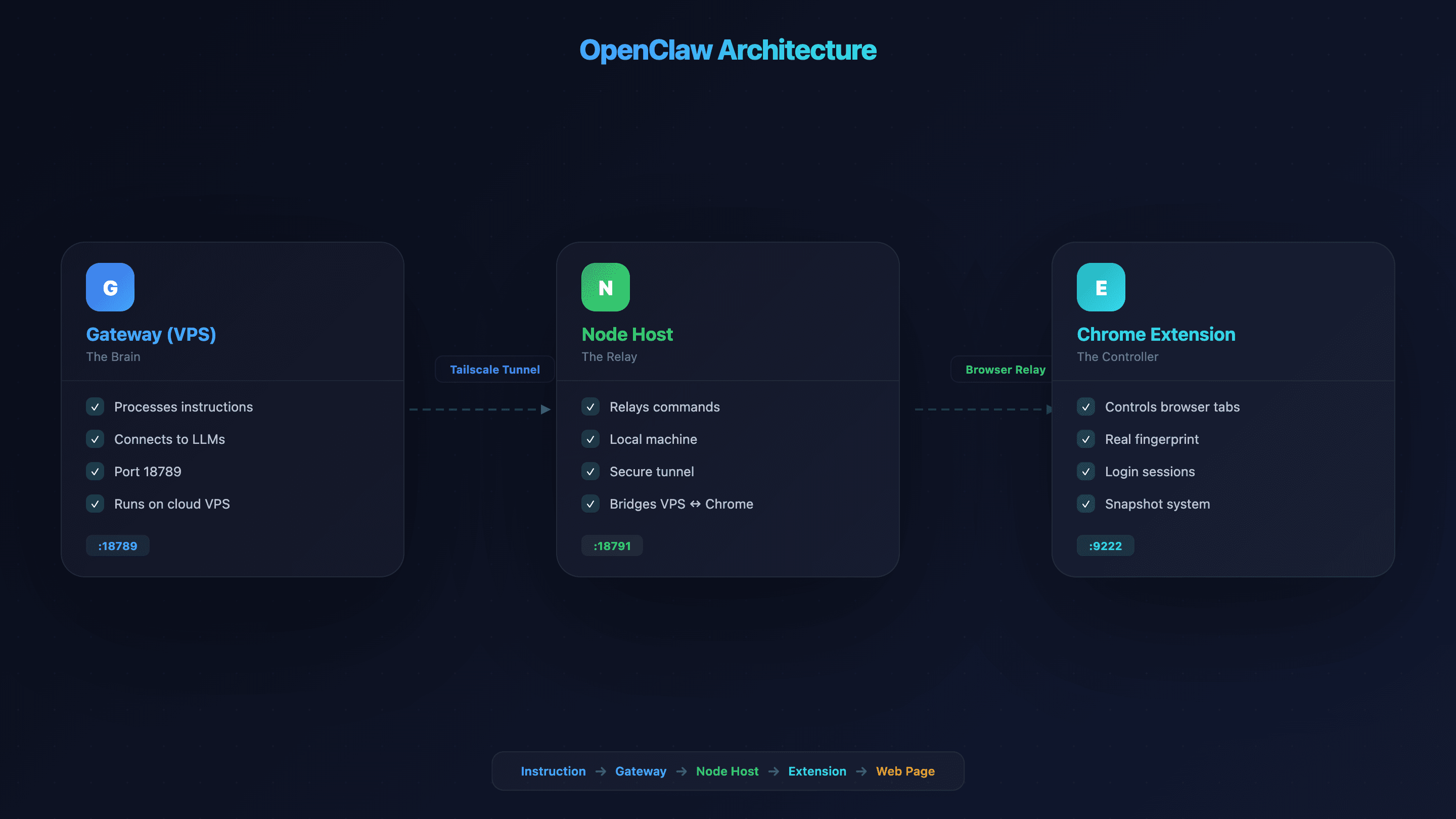
تتكوّن البنية من ثلاثة أجزاء — ولذلك فإن الإعداد يتجاوز مجرد تثبيت إضافة للمتصفح:
- Gateway (VPS/server): هو "العقل" الذي يعالج تعليماتك ويتصل بنماذج اللغة الكبيرة. يعمل افتراضيًا على المنفذ 18789.
- Node Host (local machine): وسيط يتيح للـ Gateway إرسال تعليمات المتصفح إلى Chrome المحلي لديك. يتصل عبر نفق آمن مثل Tailscale.
- Chrome Extension (Browser Relay): تمنح الوكيل تحكمًا مباشرًا في ألسنة المتصفح داخل متصفحك الحقيقي.
وتوجد منافذ إضافية مثل Control Service (18791)، وCDP Relay (18792)، وCDP للمتصفح المدار (18800–18899، مع دعم حتى 100 ملف شخصي متزامن).
نعم، هذا عدد كبير من الأجزاء المتحركة. لكن بمجرد أن تفهم وظيفة كل جزء، يصبح الإعداد منطقيًا. تخيّلها كعربة تحكم عن بعد: الـ Gateway هو جهاز التحكم، وNode Host هو إشارة الراديو، وإضافة Chrome هي العربة نفسها.
لماذا تهم أتمتة المتصفح عبر OpenClaw فرق الأعمال؟
يقضي العاملون المعرفيون ما يصل إلى 60% من وقتهم في الأعمال الإدارية الروتينية بدلًا من الأعمال ذات القيمة العالية، بما في ذلك 1.8 ساعة يوميًا فقط في البحث وجمع المعلومات. كما وجدت Smartsheet أن أكثر من 40% من الموظفين يقضون ما لا يقل عن ربع ساعات عملهم الأسبوعية في مهام يدوية متكررة. ويكلف إدخال البيانات يدويًا الشركات الأمريكية ما يُقدَّر بـ $8,500 لكل موظف سنويًا.
هذه هي المشكلة التي صُممت أتمتة المتصفح عبر OpenClaw لحلّها. عمليًا، تنطبق على مسارات عمل محددة في الأعمال:
| حالة الاستخدام | ما الذي يفعله OpenClaw | النتيجة التجارية |
|---|---|---|
| توليد العملاء المحتملين | يستخرج معلومات التواصل من الأدلة وصفحات الشركات | امتلاء خط المبيعات بسرعة أكبر |
| مراقبة أسعار المنافسين | يتنقل بين صفحات المنتجات يوميًا ويستخرج الأسعار | معلومات تنافسية لحظية |
| ملء النماذج / إدخال البيانات | يملأ النماذج المتكررة على الويب (CRM، البوابات، الطلبات) | توفير ساعات أسبوعيًا |
| مراقبة المحتوى | يتفقد مدونات المنافسين ولوحات الوظائف والبيانات الصحفية | إشارات مبكرة عن تحركات المنافسين |
| ضمان الجودة / الاختبار | يمر عبر تدفقات الويب للتأكد من عملها | تجارب مستخدم أقل تعطّلًا |
بلغت سوق وكلاء الذكاء الاصطناعي 7.38 مليار دولار في 2025، أي ما يقارب الضعف مقارنة بـ 3.7 مليار دولار في 2023، كما أن 88% من المؤسسات تستخدم الآن أتمتة الذكاء الاصطناعي في وظيفة واحدة على الأقل. لم تعد فئة متخصصة أو هامشية.
Sandbox Chromium أم Browser Relay أم Chrome Remote Debugging: كيف تختار الوضع المناسب؟
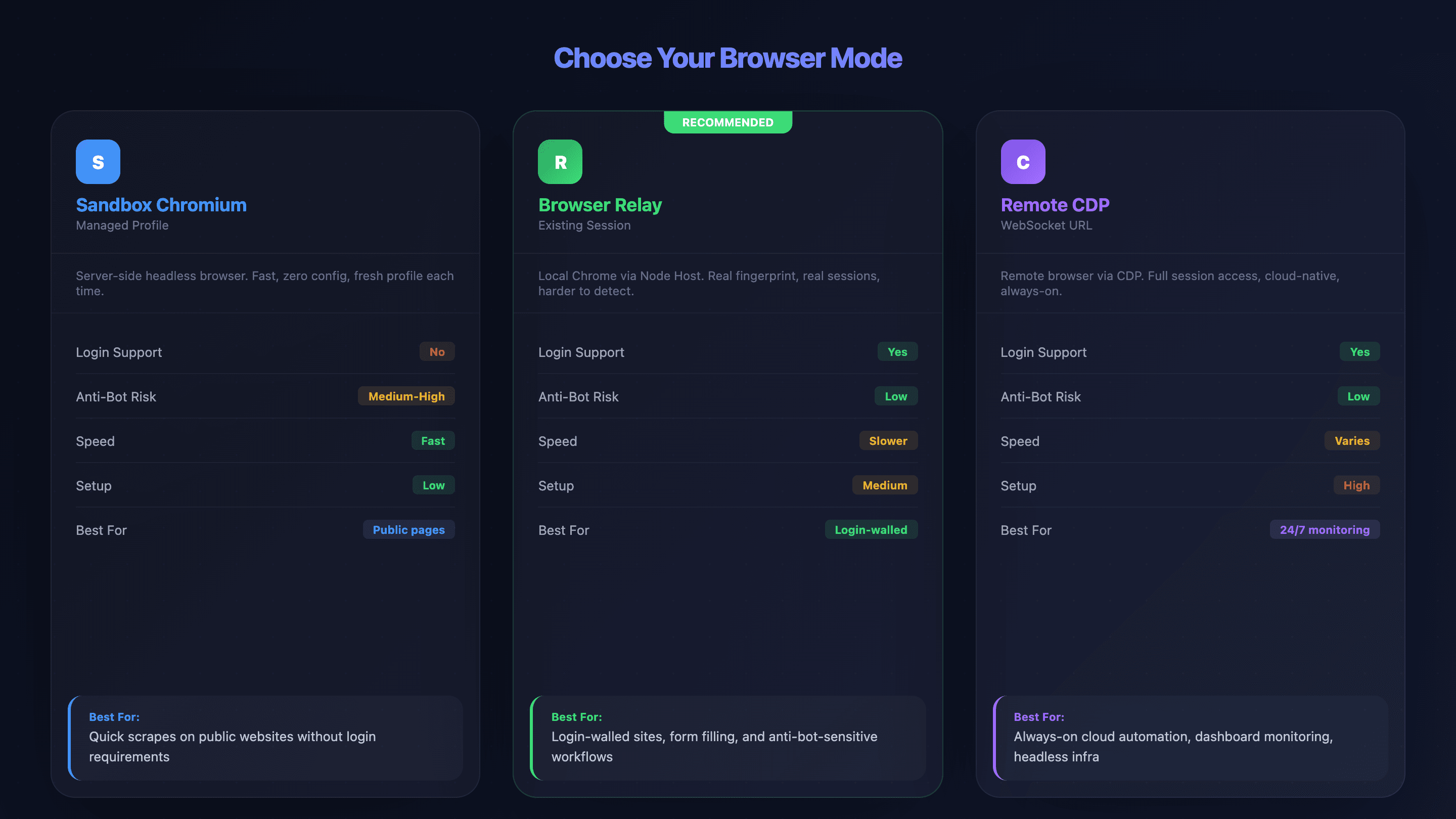
من واقع التجربة، اختيار وضع المتصفح الخطأ هو أكبر سبب للإحباط لدى مستخدمي OpenClaw الجدد. رأيت أشخاصًا يقضون ساعات في تشخيص مشاكل اتصال كان يمكن تفاديها تمامًا لو اختاروا وضعًا مختلفًا منذ البداية. يوفّر OpenClaw ثلاث طرق للاتصال، ولكل واحدة منها مقايضاتها الحقيقية:
- Sandbox Chromium (Managed Profile): يشغّل OpenClaw متصفحًا عديم الواجهة خاصًا به على الخادم. بلا جلسات تسجيل دخول، سريع، وإعداده بسيط — لكنه أكثر قابلية للاكتشاف من أنظمة مكافحة الروبوتات.
- Browser Relay (Existing-Session): يستخدم Node Host على جهازك المحلي لتمرير التعليمات من الـ VPS إلى متصفح Chrome الحقيقي لديك. يدعم جلسات تسجيل الدخول والكوكيز، ويحتفظ ببصمة متصفحك الفعلية.
- Chrome Remote Debugging (Remote CDP): يتصل بمتصفحات بعيدة عبر عنوان WebSocket. وصول كامل للجلسة، لكن الإعداد أكثر تعقيدًا. يعمل مع مزودي الخدمات السحابية مثل Browserless أو Browserbase.
جدول مقارنة: أوضاع المتصفح الثلاثة
| العامل | Sandbox Chromium | Browser Relay | Remote CDP |
|---|---|---|---|
| دعم تسجيل الدخول | ❌ لا (ملف شخصي جديد) | ✅ نعم (جلسات حقيقية) | ✅ نعم (مُصادَق مسبقًا) |
| خطر اكتشافه كأداة آلية | ⚠️ متوسط إلى مرتفع | ✅ منخفض (بصمة حقيقية) | ✅ منخفض (يدار من المزود) |
| السرعة | ✅ سريع | ⚠️ أبطأ (بسبب التمرير عبر الشبكة) | ⚠️ يختلف |
| تعقيد الإعداد | منخفض | متوسط | مرتفع |
| دعم كل الميزات | ✅ نعم (كل الميزات) | ⚠️ محدود (لا دفعات، ولا اعتراض تنزيلات) | يعتمد على المزود |
| الأفضل لـ | الصفحات العامة، الاستخراج السريع | المواقع المحمية بتسجيل دخول، ملء النماذج | البنية السحابية، المراقبة المستمرة |
مخطط قرار: أي وضع تختار؟
مرّ عبر هذه الأسئلة بالترتيب:
- "هل تحتاج إلى تسجيل دخول؟" — لا → Sandbox Chromium. نعم → السؤال التالي.
- "هل الموقع محمي بشدة ضد الروبوتات؟" — نعم → Browser Relay (بصمة متصفحك الحقيقية تقلل الاكتشاف). لا → إمّا Browser Relay أو Remote CDP.
- "هل تحتاج إلى جلسة دائمة تعمل دائمًا (مثل مراقبة لوحة تحكم 24/7)؟" — نعم → Remote CDP مع مزود سحابي. لا → Browser Relay.
أمثلة واقعية:
- استخراج قوائم Amazon العامة → Sandbox Chromium
- ملء نموذج CRM خلف تسجيل دخول → Browser Relay
- مراقبة لوحة تحليلات داخلية على مدار الساعة → Remote CDP مع Browserless/Browserbase
إذا اخترت الوضع الصحيح من البداية، ستوفّر على نفسك ساعات من التشخيص. بجدية.
قبل أن تبدأ
- مستوى الصعوبة: متوسط (يلزم ارتياح مع سطر الأوامر)
- الوقت المطلوب: 45–75 دقيقة للإعداد الكامل؛ 10–15 دقيقة لكل خطوة
- ما ستحتاجه: VPS بذاكرة RAM لا تقل عن 2GB (ويُفضَّل 4GB)، وNode.js v22.12.0+، وحساب Tailscale (مجاني)، ومتصفح Chrome، وقليل من الصبر
الخطوة 1: تشغيل OpenClaw على VPS (أو محليًا)
الـ VPS هو المكان الذي يعيش فيه "عقل" OpenClaw. هناك مساران للتشغيل:
الخيار A: استضافة VPS بنقرة واحدة
يقدّم عدد من المزودين صورًا جاهزة ومهيأة مسبقًا لـ OpenClaw:
| المزوّد | السعر المبدئي | ملاحظات |
|---|---|---|
| Hostinger | ابتداءً من 6.99 دولار/شهر | صورة مهيأة مسبقًا |
| Tencent Cloud Lighthouse | ابتداءً من نحو 0.08 دولار/سنة (عرض ترويجي) | يُوصى بـ 2 نواة/4GB |
| Hetzner | ابتداءً من 4.09 دولار/شهر (CX22) | أفضل قيمة؛ تثبيت يدوي |
| DigitalOcean | ابتداءً من 4 دولارات/شهر | تثبيت يدوي |
| Vultr | ابتداءً من 3.50 دولار/شهر | تثبيت يدوي |
الخيار B: تثبيت يدوي عبر CLI
# التثبيت عبر npm (يتطلب Node.js v22.12.0+)
npm install -g openclaw

# تشغيل معالج الإعداد الأولي
openclaw onboard

# إنشاء رمز Gateway (احفظه — ستحتاجه لاحقًا لـ node host)
openclaw doctor --generate-gateway-token

# التحقق من الإعدادات
openclaw doctor --fix
الحد الأدنى للمواصفات: 2GB RAM (سيتعطل عند 1GB)، و4GB موصى بها. كل نسخة متصفح عديم الواجهة تستهلك 400–800MB في وضع الخمول. إذا كنت تستخدم Docker، فاضبط shm_size: '2gb' — وهذا مهم جدًا للاستقرار.
بعد هذه الخطوة، ينبغي أن يكون OpenClaw يعمل، وأن يكون لديك رمز Gateway محفوظ في مكان آمن. (أنا أحتفظ به في مدير كلمات المرور. لا تفقده.)
الخطوة 2: إعداد Tailscale لربط الـ VPS بجهازك المحلي
ينشئ Tailscale نفقًا خاصًا ومشفّرًا بين الـ VPS وجهازك المحلي حتى لا تتعرض تعليمات المتصفح للإنترنت العام. وبما أن OpenClaw شهد 512 ثغرة مُبلغًا عنها بواسطة Kaspersky في أوائل 2026، فإن تخطي هذه الخطوة فكرة سيئة.
# على VPS
curl -fsSL https://tailscale.com/install.sh | sh
sudo tailscale up --ssh=true

# دوّن عنوان VPS على Tailscale (100.x.x.x)

# اضبط Gateway للاستماع على شبكة Tailscale
openclaw config set gateway.listen "100.x.x.x:18789"
ثبّت Tailscale على جهازك المحلي من tailscale.com/download. يجب أن يستخدم الجهازان الحساب نفسه على Tailscale.
بدائل إذا لم يناسبك Tailscale:
| العامل | Tailscale | Cloudflare Tunnel | WireGuard |
|---|---|---|---|
| وقت الإعداد | 5 دقائق | 10–15 دقيقة | 20–30 دقيقة |
| التكلفة | مجاني (للاستخدام الشخصي) | مجاني | مجاني |
| عبور NAT | تلقائي | تلقائي | يدوي |
يجب أن تتمكن الآن من اختبار ping على عنوان Tailscale الخاص بالـ VPS من جهازك المحلي. إذا لم يحدث ذلك، فتأكد أن الجهازين على الحساب نفسه في Tailscale.
الخطوة 3: تثبيت Node Host على جهازك المحلي
يقوم Node Host بتمرير تعليمات المتصفح من Gateway الموجود على الـ VPS إلى Chrome المحلي — أي هو المترجم بين الخادم والمتصفح.
# تثبيت حزمة node host
npm install -g @openclaw/node-host

# ضبط رمز Gateway من الخطوة 1
export OPENCLAW_GATEWAY_TOKEN="your-token-here"

# تشغيل node host مع توجيهه إلى عنوان VPS على Tailscale
openclaw node install --host 100.x.x.x --port 18789

# الموافقة على الاتصال من جهة الـ VPS
openclaw node approve <node-id>
ينبغي أن ترى رسالة تؤكد أن العقدة متصلة ومعتمدة. إذا توقفت خطوة الموافقة، فأعد تشغيل عملية Gateway على الـ VPS.
الخطوة 4: تثبيت إضافة OpenClaw على Chrome
تمنح هذه الإضافة الوكيل تحكمًا مباشرًا في ألسنة المتصفح. ويمكنك أيضًا تحميلها من Chrome Web Store بالبحث عن "OpenClaw Browser Relay".
# تثبيت ملفات الإضافة
openclaw browser extension install

# أو يدويًا:
# 1. افتح chrome://extensions
# 2. فعّل "Developer mode" (المفتاح أعلى اليمين)
# 3. انقر "Load unpacked" → اختر مجلد الإضافة
# 4. ثبّت الإضافة في شريط الأدوات
# 5. تأكد أن الشارة تعرض "ON"
إذا ظهرت الشارة على "ON"، فأنت جاهز. إذا بقيت على "OFF"، انتقل إلى قسم استكشاف الأخطاء أدناه.
الخطوة 5: تشغيل أول مهمة أتمتة متصفح عبر OpenClaw
افتح تبويبًا مستهدفًا، ثم من واجهة دردشة OpenClaw جرّب شيئًا بسيطًا:
اذهب إلى https://books.toscrape.com واستخرج عنوان وسعر كل كتاب في الصفحة
التسلسل المتوقع: تُرسل التعليمات → يأخذ الوكيل لقطة (ويحدد عناصر الصفحة عبر مراجع مرقمة) → يستخرج البيانات → تُعاد النتيجة المنظمة بصيغة JSON أو CSV.
نصيحة من التجربة: ابدأ بطلبات بسيطة جدًا. الإفراط في الشرح قد يربك الذكاء الاصطناعي بالفعل — أضف التفاصيل فقط إذا أساء الوكيل فهم أول توجيه.
بالنسبة لـ 20 كتابًا في الصفحة الأولى، توقع نحو 30–60 ثانية. إذا عاد إليك بيانات منظمة، فهذا يعني أن إعداد OpenClaw لأتمتة المتصفح يعمل بنجاح.
أتمتة OpenClaw للمتصفح على ويندوز: مسار الإعداد الأصلي
تفترض معظم أدلة OpenClaw أنك تستخدم macOS أو Linux. وإذا كنت على ويندوز، فأنت تعرف ذلك بالفعل. لقد عبّر أحد المستخدمين بدقة: "بدت العديد من الحلول منطقية نظريًا، لكن لم يكن أي منها مصممًا لويندوز بشكل أصلي."
إليك ما يعمل فعلًا.
الخيار A: Chrome Remote Debugging على ويندوز (المسار الأصلي الموصى به)
هذا هو النهج الأكثر موثوقية على ويندوز. افتح PowerShell وشغّل Chrome مع تفعيل remote debugging:
& "C:\Program Files\Google\Chrome\Application\chrome.exe" --remote-debugging-port=9222
إذا لم يكن Chrome موجودًا في هذا المسار، جرّب:
# التحقق من مواقع بديلة
Get-ChildItem "C:\Program Files*\Google\Chrome\Application\chrome.exe" -Recurse
# أو فحص AppData
& "$env:LOCALAPPDATA\Google\Chrome\Application\chrome.exe" --remote-debugging-port=9222
بعد ذلك، اضبط OpenClaw للاتصال عبر Remote CDP بتعيين cdpUrl إلى ws://localhost:9222 داخل ملف الإعداد openclaw.json.
الخيار B: Docker Desktop كخطة بديلة على ويندوز
إذا واجهتك مشكلة مع المسار الأصلي، فيمكن لـ Docker Desktop على ويندوز تشغيل حاوية Chromium بلا واجهة:
docker run -d --name openclaw-browser -p 9222:9222 --shm-size=2g browserless/chrome
# وجّه OpenClaw إلى: cdpUrl: "ws://localhost:9222"
هذا يضيف طبقة أخرى من التعقيد، لكنه أكثر استقرارًا لدى بعض المستخدمين. يعمل، لكنه ليس أنيقًا.
دليل أخطاء خاص بويندوز
| الخطأ | السبب | الحل (PowerShell) |
|---|---|---|
| المنفذ 9222 مستخدم بالفعل | جلسة DevTools أخرى مفتوحة | `Get-Process -Id (Get-NetTCPConnection -LocalPort 9222).OwningProcess |
| لم يتم العثور على ملف Chrome | المسار خاطئ | Get-ChildItem "C:\Program Files*\Google\Chrome\Application\chrome.exe" -Recurse |
| اتصال Tailscale مرفوض | جدار حماية Windows يحجب الاتصال | New-NetFirewallRule -DisplayName "OpenClaw" -Direction Inbound -LocalPort 18789 -Protocol TCP -Action Allow |
| أخطاء صلاحيات npm | لم يُشغَّل كمسؤول | شغّل PowerShell بصلاحية Administrator، أو استخدم nvm-windows |
كل الأوامر أعلاه مخصصة لـ PowerShell، وليس bash. انسخها والصقها مباشرة.
دليل النجاة من أنظمة مكافحة الروبوتات في OpenClaw
يُعد اكتشاف الروبوتات أكبر مصدر للإحباط لمستخدمي OpenClaw. لا يحتوي Chromium الافتراضي في OpenClaw على أي آليات تخفٍ مدمجة — إذ تستطيع المواقع اكتشافه عبر علامة WebDriver، وأبعاد الشاشة، وبصمة الخطوط، وسمعة عنوان IP. رأيت الوكلاء يُحجبون خلال ثوانٍ في بعض المواقع.
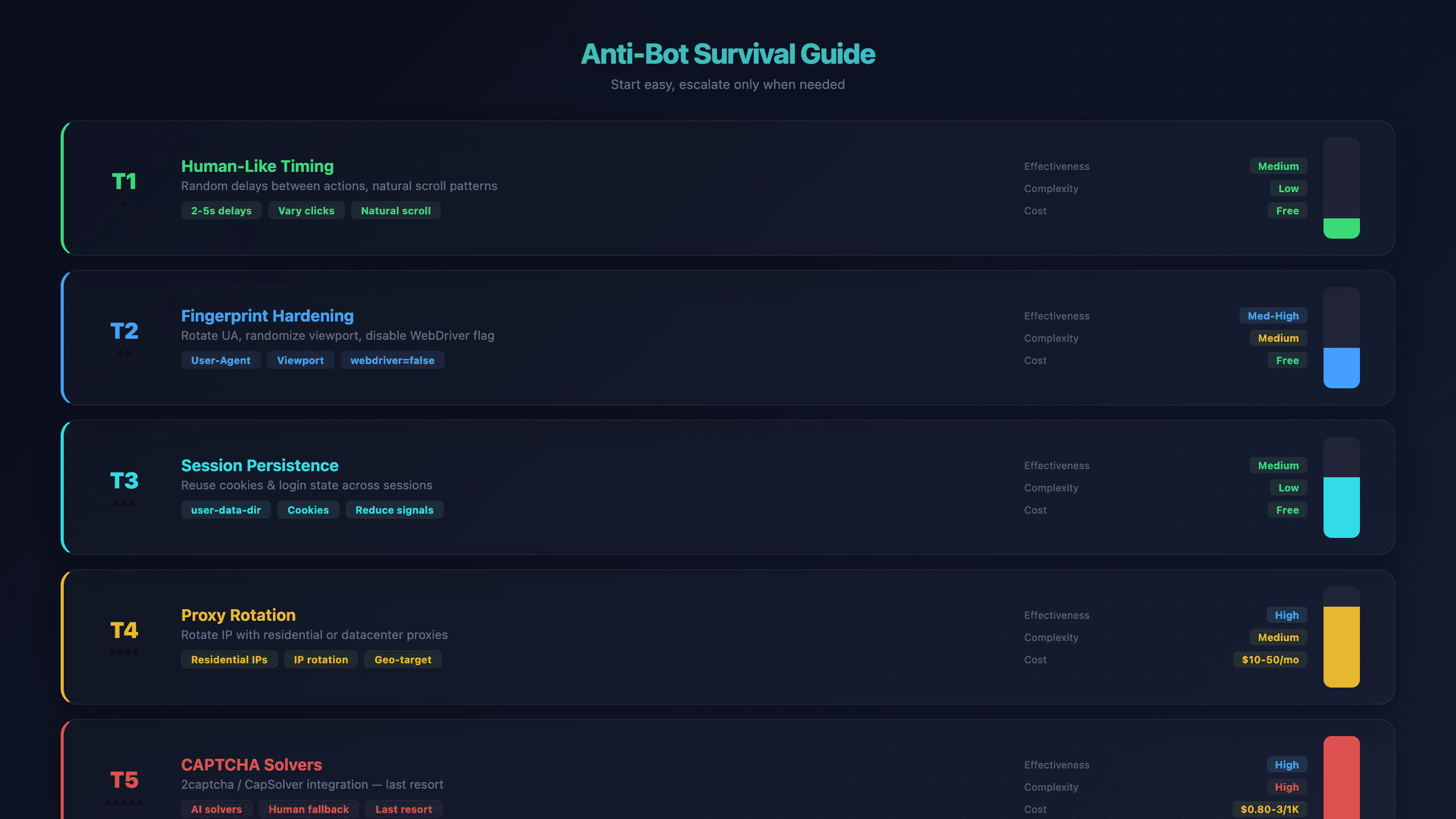
لكن هناك نهجًا تدريجيًا. ابدأ بأسهل حل، ولا تصعد إلا عند الحاجة.
المستوى 1: توقيت وسلوك يشبه الإنسان
أضف فواصل زمنية عشوائية بين الإجراءات داخل الطلبات. بدلًا من تنفيذ النقرات بسرعة آلية، وجّه الوكيل إلى: "انتظر 2–5 ثوانٍ بين كل نقرة." الذكاء الاصطناعي يغيّر التوقيت طبيعيًا إلى حد ما، لكن التعليمات الصريحة تساعد.
الفعالية: متوسطة | التعقيد: منخفض | التكلفة: مجاني
المستوى 2: تقوية البصمة الرقمية
بدّل سلاسل User-Agent، وغيّر حجم مساحة العرض بشكل عشوائي، واسمح لـ OpenClaw بإلغاء تفعيل علامة navigator.webdriver تلقائيًا (عبر --disable-blink-features=AutomationControlled).
# تعيين ترويسات مخصصة
openclaw browser set headers --headers-json '{"User-Agent":"Mozilla/5.0 (Windows NT 10.0; Win64; x64) AppleWebKit/537.36 Chrome/124.0.0.0 Safari/537.36"}'

# تغيير حجم مساحة العرض عشوائيًا
openclaw browser set viewport 1366 768

# ضبط المنطقة الزمنية واللغة
openclaw browser set timezone America/New_York
openclaw browser set locale en-US
وللتحكم الأعمق في منع الاكتشاف، توصي المجتمع بأداة Camoufox (متصفح مضاد للاكتشاف مبني على Firefox مع تمويه بصمة على مستوى محرك C++).
الفعالية: متوسطة إلى مرتفعة | التعقيد: متوسط | التكلفة: مجاني
المستوى 3: الحفاظ على الجلسة
استخدم user-data-dir للاحتفاظ بالكوكيز وحالة تسجيل الدخول عبر الجلسات. هذا يقلل إشارات "المتصفح الجديد" التي تثير أنظمة مكافحة الروبوتات.
openclaw config set browser.profiles.persistent.userDataDir "/path/to/chrome-profile"
openclaw config set browser.profiles.persistent.cdpPort 18802
الفعالية: متوسطة | التعقيد: منخفض | التكلفة: مجاني
المستوى 4: تدوير البروكسي
عندما لا يكفي التوقيت أو البصمة الرقمية، بدّل عنوان IP الخاص بك. البروكسيات السكنية أصعب في الاكتشاف؛ أما بروكسيات مراكز البيانات فهي أسرع وأرخص.
export OPENCLAW_BROWSER_PROXY="http://user:pass@proxy.example.com:8080"
ملاحظة: إعداد البروكسي على مستوى المتصفح لا يزال ميزة مطلوبة (GitHub Issue #8079). حاليًا يجب ضبط البروكسي على مستوى النظام أو متغيرات البيئة.
| المزوّد | سكني | مراكز بيانات | الأفضل لـ |
|---|---|---|---|
| Bright Data | 4–8.40 دولار/GB | 0.43–0.60 دولار/GB | الشركات، أعلى جودة |
| Oxylabs | 6–8 دولار/GB | 0.48–5 دولار/GB | الاستخراج واسع النطاق |
| Decodo (Smartproxy) | 4–5.50 دولار/GB | 0.70–5 دولار/GB | الميزانيات المتوسطة |
| IPRoyal | 5–7 دولار/GB | -- | مناسب للميزانيات المحدودة |
| DataImpulse | 1 دولار/GB | -- | الأقل تكلفة |
الفعالية: مرتفعة | التعقيد: متوسط | التكلفة: 10–50 دولار/شهر
المستوى 5: حلول CAPTCHA
الملاذ الأخير. اربط خدمات مثل 2captcha أو CapSolver.
| الخدمة | reCAPTCHA v2 | Cloudflare Turnstile | زمن الاستجابة |
|---|---|---|---|
| 2Captcha | 2.99 دولار/1000 | 2.99 دولار/1000 | 15–45 ثانية (بواسطة بشر) |
| CapSolver | 0.80–1.50 دولار/1000 | 0.80 دولار/1000 | 0.5–10 ثوانٍ (ذكاء اصطناعي) |
يُوثَّق FlareSolverr (تجاوز مفتوح المصدر لـ Cloudflare) على أنه غير موثوق في 2025–2026 بسبب تشديد دفاعات Cloudflare باستمرار.
الفعالية: مرتفعة | التعقيد: مرتفع | التكلفة: 0.80–3 دولارات/1000 عملية حل
جدول ملخص مكافحة الروبوتات
| التقنية | الفعالية | التعقيد | التكلفة |
|---|---|---|---|
| توقيت يشبه الإنسان | متوسطة | منخفض | مجاني |
| تقوية البصمة الرقمية | متوسطة إلى مرتفعة | متوسط | مجاني |
| الحفاظ على الجلسة | متوسطة | منخفض | مجاني |
| تدوير البروكسي | مرتفعة | متوسط | 10–50 دولار/شهر |
| حلول CAPTCHA | مرتفعة | مرتفع | 0.80–3 دولارات/1000 عملية حل |
للمستخدمين الذين يصطدمون باستمرار بجدران مكافحة الروبوتات ويحتاجون فقط إلى البيانات: تتولى Thunderbit في السحابة استخراج البيانات لمواقع الويب العامة مع معالجة مكافحة الروبوتات تلقائيًا — دون إعداد بروكسي أو ضبط البصمة الرقمية. هذا نهج مختلف جذريًا (حيث يقرأ الذكاء الاصطناعي الموقع في كل مرة عبر بنية سحابية مُدارة) ويتجاوز سباق التسلح الكامل الخاص بمكافحة الروبوتات في مهام استخراج البيانات التقليدية.
المخرجات الفعلية: ماذا تنتج أتمتة المتصفح عبر OpenClaw فعلًا؟
قبل أن تستثمر 45–75 دقيقة في الإعداد، ربما تريد أن ترى شكل النتيجة النهائية. منطقي — إليك ثلاثة أمثلة على سير العمل مع مخرجات فعلية.
المثال 1: استخراج بيانات المنتجات
الطلب: "اذهب إلى https://books.toscrape.com واستخرج عنوان وسعر كل كتاب في الصفحة"
المخرج (أول 5 صفوف):
| العنوان | السعر |
|---|---|
| A Light in the Attic | £51.77 |
| Tipping the Velvet | £53.74 |
| Soumission | £50.10 |
| Sharp Objects | £47.82 |
| Sapiens: A Brief History of Humankind | £54.23 |
الوقت المستغرق: حوالي 45 ثانية لـ 20 صفًا (صفحة واحدة). أما التصفح عبر الصفحات فاحتاج إلى توجيه متابعة: "انقر زر Next وكرّر ذلك لخمس صفحات." الإجمالي: نحو 100 صف في حوالي 3 دقائق.
المثال 2: أتمتة النماذج — ملء نموذج ويب متعدد الحقول
السيناريو: ملء نموذج استفسار مورد باسم الشركة ومعلومات التواصل واهتمام المنتج.
يأخذ الوكيل لقطة للنموذج، ويحدد كل حقل عبر رقمه المرجعي، ثم يملأها بالتسلسل. قبل التنفيذ: حقول فارغة. بعد التنفيذ: جميع الحقول ممتلئة، ورسالة تأكيد ظاهرة. أي قوائم منسدلة أو مربعات اختيار يتعامل معها نظام اللقطات — فالوكيل "يرى" الخيارات ويختار المناسب.
الوقت المستغرق: حوالي 30 ثانية لنموذج من 6 حقول.
المثال 3: التصفح عبر الصفحات — الاستخراج من عدة صفحات
النتيجة الأولية: 20 صفًا من الصفحة الأولى. بعد التوجيه: "انقر Next وكرّر على كل الصفحات": تم جمع 1,000 صف عبر 50 صفحة على books.toscrape.com. يكتشف الوكيل زر "Next" عبر اللقطة ثم ينقره داخل حلقة.
الوقت المستغرق: حوالي 12 دقيقة لمجموعة البيانات الكاملة البالغة 1,000 صف.
مقارنة جنبًا إلى جنب: نفس مهمة الاستخراج في Thunderbit
لنفس المثال على books.toscrape.com، إليك شكل سير العمل في Thunderbit:
- ثبّت Thunderbit Chrome Extension (حوالي 30 ثانية)
- انتقل إلى الصفحة
- انقر "AI Suggest Fields" → يكتشف الذكاء الاصطناعي Title وPrice وAvailability وRating
- انقر "Scrape" → يتم استخراج 20 صفًا
- استخدم أدوات الترقيم بين الصفحات → تُستخرج كل الصفحات
- صدّر إلى Google Sheets (مجاني)
إجمالي الوقت: حوالي 3 دقائق من الصفر إلى بيانات مصدّرة، من دون VPS أو CLI أو إعدادات.
الفكرة ليست أن أداة واحدة "أفضل" من الأخرى. الأداة المناسبة تعتمد على ما تحاول فعله فعلًا.
جرّب إضافة Thunderbit على Chrome
متى تكون أتمتة المتصفح عبر OpenClaw مبالغًا فيها؟ وما البديل؟
يتفوق OpenClaw في الأتمتة المعقدة متعددة الخطوات والوكيلية — مثل التدفقات المحمية بتسجيل دخول، وربط إجراءات المتصفح بأوامر shell، والعمل 24/7 على VPS. لكن إذا كان الهدف هو "استخراج بيانات المنتجات من صفحة قائمة" أو "سحب الإيميلات من دليل"، فغالبًا تكون حزمة VPS + Tailscale + Node Host أكبر من الحاجة الفعلية.
لقد رأيت أشخاصًا يستثمرون أكثر من 60 دقيقة في الإعداد لمهمة تُنجز في دقيقتين بأداة أبسط. صفقة غير جيدة.
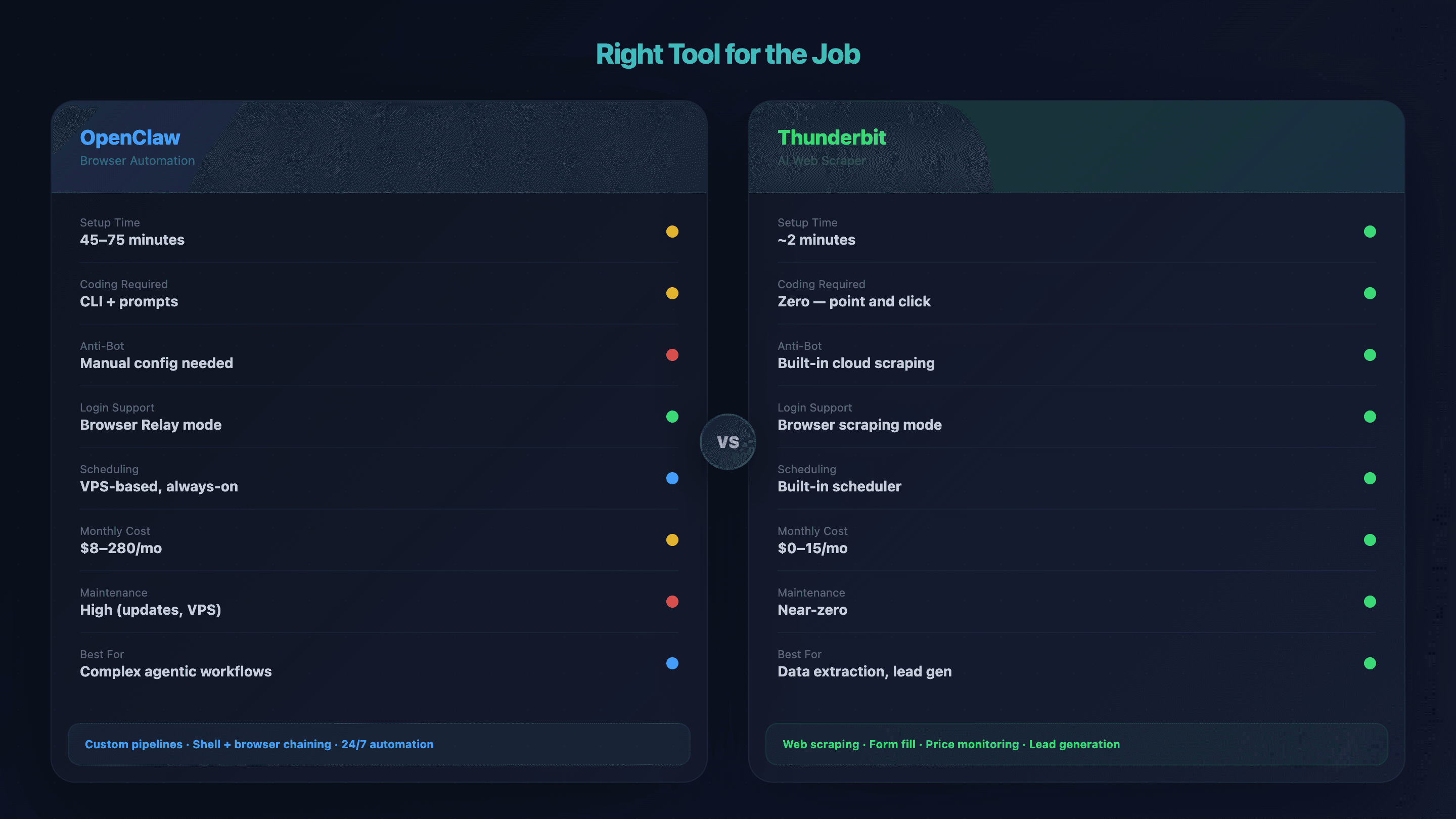
الأداة المناسبة للمهمة: جدول مقارنة
| العامل | أتمتة المتصفح عبر OpenClaw | Thunderbit |
|---|---|---|
| وقت الإعداد | 45–75 دقيقة (VPS + Tailscale + Node Host) | حوالي دقيقتين (تثبيت إضافة Chrome) |
| الحاجة إلى البرمجة | CLI + أوامر باللغة الطبيعية | صفر — انقر "AI Suggest Fields" ثم "Scrape" |
| التعامل مع الحجب | يدوي (بروكسي، إعدادات البصمة) | استخراج سحابي مدمج |
| التنقل عبر صفحات محمية | ✅ Browser Relay / remote debug | ✅ وضع التصفح داخل المتصفح |
| إثراء الصفحات الفرعية | سكربتات مخصصة لكل سير عمل | استخراج الصفحات الفرعية بنقرة واحدة |
| التشغيل المجدول / 24×7 | قائم على VPS ويعمل دائمًا | مستخرج مجدول مدمج |
| التكلفة الشهرية | 8–14 دولارًا للهواة إلى 110–280 دولارًا للاستخدام الكثيف | 0 دولار (الخطة المجانية) إلى 15 دولارًا/شهر |
| عبء الصيانة | مرتفع (تحديثات، VPS، تشخيص) | شبه معدوم — الذكاء الاصطناعي يتكيف مع تغيّر التخطيط |
| الأفضل لـ | تدفقات وكيلية معقدة، خطوط مخصصة | استخراج البيانات، ملء النماذج، توليد العملاء المحتملين، مراقبة الأسعار |
توجيه حسب حالة الاستخدام
- تحتاج إلى تدفقات عمل وكيلية متعددة الخطوات تربط بين إجراءات المتصفح وأوامر shell وتطبيقات المراسلة وقواعد البيانات → OpenClaw هو الاختيار المناسب.
- تريد استخراج بيانات من المواقع أو ملء النماذج أو مراقبة الأسعار من دون لمس الطرفية → Thunderbit سيصل بك أسرع. ويمكنك الاطلاع على قناة Thunderbit على YouTube لمشاهدة عروض سريعة.
- تريد سكربتًا خفيفًا لنقطة API واحدة محددة → قد يكفيك سكربت Python بسيط باستخدام requests.
هذا فعلًا هو الإطار الذي أستخدمه عندما يسألني أحد أفراد فريقي: "أي أداة ينبغي أن أستخدم؟"
الأخطاء الشائعة في أتمتة المتصفح عبر OpenClaw وكيفية إصلاحها
احفظ هذه الفقرة. تم تنظيمها حسب العَرَض حتى تتمكن من استخدام Ctrl+F للوصول إلى الحل.
"Connection Refused" أو فشل اتصال Node Host
الأسباب المرجحة (تحقق بالترتيب):
- Tailscale لا يعمل على كلا الجهازين → شغّل
tailscale statusعلى الجهازين - الـ Gateway لم يُضبط للاستماع على شبكة Tailscale (ولا يزال على localhost) →
openclaw config set gateway.listen "100.x.x.x:18789" - عنوان IP خاطئ → تحقّق عبر
tailscale ip -4 - جدار حماية يحظر المنفذ 18789 →
sudo ufw allow 18789/tcp(على Linux) أو أضف قاعدة في Windows Firewall
بقاء شارة الإضافة على "OFF" أو عدم اكتشاف التبويب
- الإضافة لم تُحمَّل في وضع المطوّر → ادخل إلى
chrome://extensions→ فعّل Developer mode → أعد التحميل - Node Host لا يعمل → أعد التشغيل باستخدام
openclaw node start - تعارض في نسخة Chrome → أغلق كل نوافذ Chrome، ثم أعد التشغيل وأعد تحميل الإضافة
عودة الوكيل ببيانات فارغة أو خاطئة
- الصفحة لم تكتمل بعد: وجّه الوكيل إلى "انتظر 3 ثوانٍ بعد الانتقال قبل الاستخراج." كثير من تطبيقات SPA تحتاج وقتًا للعرض.
- حجب مكافحة الروبوتات: تحقّق ما إذا كنت ترى صفحة CAPTCHA بدل المحتوى الحقيقي. انتقل من Sandbox Chromium إلى Browser Relay.
- لقطة قديمة: اطلب من الوكيل أن "يأخذ لقطة جديدة" — أرقام المراجع تصبح قديمة بعد التنقل.
"Port 9222 Already in Use"
يحدث ذلك غالبًا عندما تكون أدوات Chrome DevTools أو أداة أتمتة أخرى تستخدم المنفذ بالفعل.
# macOS/Linux
lsof -i :9222 | grep LISTEN
kill -9 <PID>

# Windows PowerShell
Get-Process -Id (Get-NetTCPConnection -LocalPort 9222).OwningProcess | Stop-Process -Force
نفاد ذاكرة الـ VPS
تستهلك كل نسخة متصفح عديم الواجهة 400–800MB من RAM. تشغيل عدة نسخ في الوقت نفسه قد يؤدي إلى تعطل VPS صغير.
الحلول:
- عطّل تحميل الصور/CSS/الخطوط:
openclaw browser network route --abort "**/*.{png,jpg,gif,css,woff2}" - حدّد عدد النسخ المتزامنة وفقًا لما تتحمله الذاكرة
- اضبط
shm_size: '2gb'في إعدادات Docker - فعّل سبات الجلسة:
OPENCLAW_HIBERNATE_AFTER=300 - انتقل إلى VPS بذاكرة 4GB+ إذا كنت تحتاج مساحة أكبر
نصائح لتشغيل أتمتة OpenClaw بسلاسة
بعض أفضل الممارسات التي تعلمتها من تشغيل هذه الإعدادات عبر الوقت:
- عطّل الصور وملفات الأنماط والخطوط في مهام الاستخراج التي تعتمد على البيانات فقط. هذا يقلل استهلاك الموارد بشكل كبير ويُسرّع التنفيذ.
- أعد استخدام نسخ المتصفح بدل تشغيل نسخة جديدة لكل مهمة. النسخ الجديدة مكلفة من حيث الذاكرة وتُطلق إشارات أكثر لأنظمة مكافحة الروبوتات.
- ابدأ بطلبات بسيطة. أضف التفاصيل فقط إذا أساء الوكيل الفهم. الإفراط في الوصف قد يربك الذكاء الاصطناعي أكثر مما يفيده.
- راقب استهلاك موارد الـ VPS مثل CPU وRAM، وارفع السعة قبل الوصول إلى الحدود. تشخيص VPS انهار عند الثانية صباحًا ليس تجربة ممتعة.
- أبقِ OpenClaw وإضافة Chrome محدَّثين — لكن اختبر التحديثات أولًا في بيئة staging. يصدر OpenClaw تقريبًا 13 إصدارًا شهريًا، وليس كلها سلسة.
- للمهام المتكررة المستمرة مثل فحص الأسعار اليومي أو سحب العملاء المحتملين أسبوعيًا، يتيح لك المستخرج المجدول في Thunderbit ضبط الفترات بلغة طبيعية ونسيان صيانة الـ VPS تمامًا.
الاعتبارات الأخلاقية والقانونية
مختصر لكن مهم. احترم robots.txt (وقد تم تقنينه كمعيار IETF في RFC 9309)، وحدّ من معدل الطلبات، وراجع شروط خدمة المواقع المستهدفة، وتعامل مع البيانات الشخصية وفق GDPR وقوانين الخصوصية. وقد أرست سابقة hiQ v. LinkedIn (2022) أن استخراج البيانات المتاحة علنًا لا ينتهك CFAA، لكن هذا لا يعني أن كل شيء مباح. استخدام الأتمتة بمسؤولية يحميك أنت وشركتك. ولمزيد من هذا الموضوع، راجع دليلنا حول الآثار القانونية لاستخراج بيانات الويب.
الخلاصة
أتمتة المتصفح عبر OpenClaw خيار قوي لتدفقات عمل ويب معقدة ومتعددة الخطوات تُدار باللغة الطبيعية. وهذه أهم النقاط:
- اختر وضع المتصفح الصحيح منذ البداية (Sandbox أو Relay أو Remote CDP) — هذا القرار وحده يوفر ساعات من التشخيص.
- لدى مستخدمي Windows مسار عملي، لكن يجب اتباع أوامر خاصة بويندوز والانتباه لمشكلات جدار الحماية والمسارات.
- التعامل مع أنظمة مكافحة الروبوتات تحدٍّ حقيقي — ابدأ بأسهل التقنيات (التوقيت، البصمة الرقمية) ولا تصعد إلا عند الحاجة.
- شاهد المخرجات قبل الالتزام. إذا كان كل ما تحتاجه هو بيانات منظمة من صفحة قائمة، فإن أداة لا تحتاج إلى برمجة مثل Thunderbit توصلّك خلال دقائق ومن دون صيانة.
- احسب حساب الصيانة. OpenClaw يصدر تقريبًا 13 تحديثًا شهريًا، وتكاليف VPS تتراكم، والتشخيص جزء من التجربة.
إذا أردت تجربة المسار الأبسط أولًا، فـ Thunderbit يوفّر خطة مجانية — ثبّت الإضافة، استخرج صفحة، وتحقق ما إذا كانت تلبي حالة الاستخدام لديك قبل الاستثمار في إعداد VPS كامل. وإذا قررت السير مع OpenClaw، فاحفظ هذا الدليل. ستحتاج إلى فهرس الأخطاء لاحقًا — ونتمنى أن تظل نسخ المتصفح لديك دائمًا مزودة بذاكرة RAM كافية.
الأسئلة الشائعة
ما الفرق بين OpenClaw Sandbox Chromium وBrowser Relay؟
يُشغّل Sandbox Chromium متصفحًا بلا واجهة على الخادم — وهو سريع وسهل الإعداد، لكنه ينشئ ملفًا شخصيًا جديدًا في كل مرة (من دون جلسات تسجيل دخول) كما أنه أكثر قابلية للاكتشاف من أنظمة مكافحة الروبوتات. أما Browser Relay فيوجّه التعليمات إلى متصفح Chrome الحقيقي على جهازك المحلي، لذلك يدعم تسجيل الدخول، ويحتفظ ببصمة متصفحك الحقيقية، ويصعب على المواقع اعتباره أداة آلية. المفاضلة هنا أن Browser Relay أبطأ بسبب المرور عبر الشبكة، وفيه بعض القيود على الميزات (لا إجراءات دفعات، ولا اعتراض التنزيلات).
هل يمكنني تشغيل أتمتة OpenClaw على Windows من دون WSL؟
نعم، لكن مع بعض التحفظات. أكثر مسار ويندوز موثوقية هو Chrome Remote Debugging عبر PowerShell (chrome.exe --remote-debugging-port=9222). ويظل Docker Desktop خيارًا بديلًا إذا لم يكن هذا المسار مستقرًا. قد تكون هناك بعض الحواف غير المصقولة في دعم Node Host على ويندوز — راجع الوثائق الحالية واستعد لمشكلات خاصة بويندوز مثل حظر جدار الحماية واختلاف مسارات الملفات التنفيذية. وكل أمر في قسم ويندوز بهذا الدليل مخصص لـ PowerShell، وليس bash.
كيف أتعامل مع CAPTCHA في أتمتة OpenClaw؟
ابدأ بتقليل احتمالية الاكتشاف: أضف توقيتًا يشبه الإنسان، وحسّن البصمة الرقمية للمتصفح، واستخدم الحفاظ على الجلسة لتجنب إشارات المتصفح الجديد. إذا استمرت CAPTCHAs، اربط خدمة حل مثل 2captcha (2.99 دولار/1000 عملية) أو CapSolver (0.80–1.50 دولار/1000، معتمد على الذكاء الاصطناعي). وللمواقع العامة التي تحتاج فقط بياناتها، تتولى Thunderbit استخراج البيانات السحابي تلقائيًا من دون أي إعداد للبروكسي أو CAPTCHA.
هل استخدام OpenClaw في أتمتة المتصفح مجاني؟
OpenClaw نفسه مفتوح المصدر (ترخيص MIT) ومجاني. لكن تشغيله يتطلب بنية تحتية — VPS بتكلفة 4–15 دولارًا شهريًا، بالإضافة إلى خدمات اختيارية مثل تدوير البروكسي (10–50 دولارًا شهريًا) أو حلول CAPTCHA (تُحسب لكل عملية). يتراوح إجمالي التكلفة الشهرية من 8–14 دولارًا للاستخدام الهواياتي إلى 110–280 دولارًا لأعباء الأتمتة الثقيلة. وبالمقارنة، تغطي الخطة المجانية في Thunderbit مهام الاستخراج الأساسية من دون تكاليف بنية تحتية.
ماذا أفعل إذا ظلّ وكيل OpenClaw يعيد نتائج فارغة؟
هناك ثلاث نقاط افحصها بالترتيب: أولًا، قد لا تكون الصفحة قد انتهت من التحميل — اطلب من الوكيل أن "ينتظر 3 ثوانٍ بعد الانتقال قبل الاستخراج." ثانيًا، قد تكون تصطدم بجدار مكافحة الروبوتات — إذا كان الوكيل "يرى" صفحة CAPTCHA بدل المحتوى الحقيقي، انتقل من Sandbox Chromium إلى Browser Relay. ثالثًا، قد تكون مراجع اللقطات قديمة — اطلب منه "أن يأخذ لقطة جديدة" بعد أي تنقل. إذا لم ينجح أي من ذلك، فتحقق من استخدام ذاكرة الـ VPS — فتعطل نسخة المتصفح قد يعيد نتائج فارغة بصمت.
جرّب Thunderbit لاستخراج بيانات الويب بسرعة أكبر Get Started Free




