

كل دليل وجدته عن إعداد خادم بروكسي كان يبدأ بعد الجزء الصعب — يفترض أنك تملك أصلًا عنوانًا ورقم منفذ وفهمًا واضحًا لما تفعله. بصراحة، أغلبنا ما يكون عنده هذا من البداية.
لذلك كتبت هذا الدليل اللي كنت أتمنى لو كان موجودًا يوم احتجت أول مرة أوجّه تصفح المتصفح عبر منطقة ثانية لمراقبة الأسعار. الشرح هنا يغطي الرحلة كاملة: فهم أنواع البروكسي، اختيار مزوّد الخدمة، الإعداد على Windows 11 وmacOS Sequoia وChrome وEdge وFirefox وSafari، ثم اختبار الإعدادات وتعطيلها. وكل هذا باستخدام مسارات واجهة 2026، لأن لقطات أغلب المقالات المنافسة لا تتجاوز 2022، وبصراحة شكلها صار قديم جدًا.
مستوى الصعوبة: مبتدئ
الوقت المطلوب: حوالي 10–15 دقيقة لكل منصة
ما ستحتاجه: جهاز يعمل بنظام Windows 11 أو macOS (إصدار Sequoia)، ومتصفح (Chrome أو Edge أو Firefox أو Safari)، وعنوان خادم البروكسي والمنفذ (سنوضح من أين تحصل عليهما أدناه)
ما هو خادم البروكسي؟ ولماذا قد تحتاج إليه؟

يقع خادم البروكسي بين جهازك والإنترنت. لما تتصفح عبر بروكسي، يروح طلبك أولًا إلى البروكسي، وبعدها يعيد توجيهه إلى الموقع الهدف. الموقع يشوف عنوان IP الخاص بالبروكسي — مو عنوانك أنت.
هذه هي الفكرة باختصار. لكن ليش يهتم فيه فعلًا مستخدمو الأعمال غير التقنيين؟
- الخصوصية على الإنترنت: إخفاء عنوان IP الحقيقي أثناء التصفح العام.
- الوصول إلى المحتوى المقيّد جغرافيًا: تشوف الموقع كأنك موجود في دولة ثانية — وهذا مفيد للتحقق من الأسعار المحلية، أو بوابات الموردين المقفلة حسب المنطقة، أو نتائج البحث الدولية.
- تجاوز قيود الشبكة: الالتفاف على جدران الحماية الصارمة في المكتب أو الحرم الجامعي (طبعًا ضمن السياسات).
- الامتثال المؤسسي: قد يطلب قسم تقنية المعلومات تمرير كل حركة المرور عبر بروكسي الشركة لأغراض الأمان والتسجيل.
- جمع بيانات الويب: استخراج قوائم المنتجات العامة أو أدلة الأعمال أو بيانات السوق من مناطق جغرافية متعددة.
وبالنسبة لحالة الاستخدام الأخيرة — جمع البيانات — يمكن لأدوات مثل Thunderbit التعامل مع بنية البروكسي تلقائيًا عبر Cloud Scraping، وهذا يعني أنك قد ما تحتاج تضبط بروكسي يدويًا أصلًا. نرجع لهذا لاحقًا.
الطلب على البروكسيات في تصاعد واضح. فقد وجد استطلاع Apify لعام 2026 أن 65.8% من المتخصصين في استخراج البيانات من الويب استخدموا بروكسيات أكثر في 2025 مقارنة بالسنة السابقة، وأن 58.3% رفعوا ميزانيات البروكسي لديهم. وتتراوح تقديرات سوق البروكسيات السكنية بين $670 مليون و$3.59 مليار حسب الجهة المحتسبة، مع توقعات تشير إلى نمو قوي حتى 2033.
شرح أنواع البروكسي: أي واحد تختار؟
قبل ما تفتح أي قائمة إعدادات، لازم تعرف النوع المناسب. Windows وmacOS وFirefox كلها تطلب منك اختيار البروتوكول — وإذا اخترت الغلط، فلن يعمل شيء.
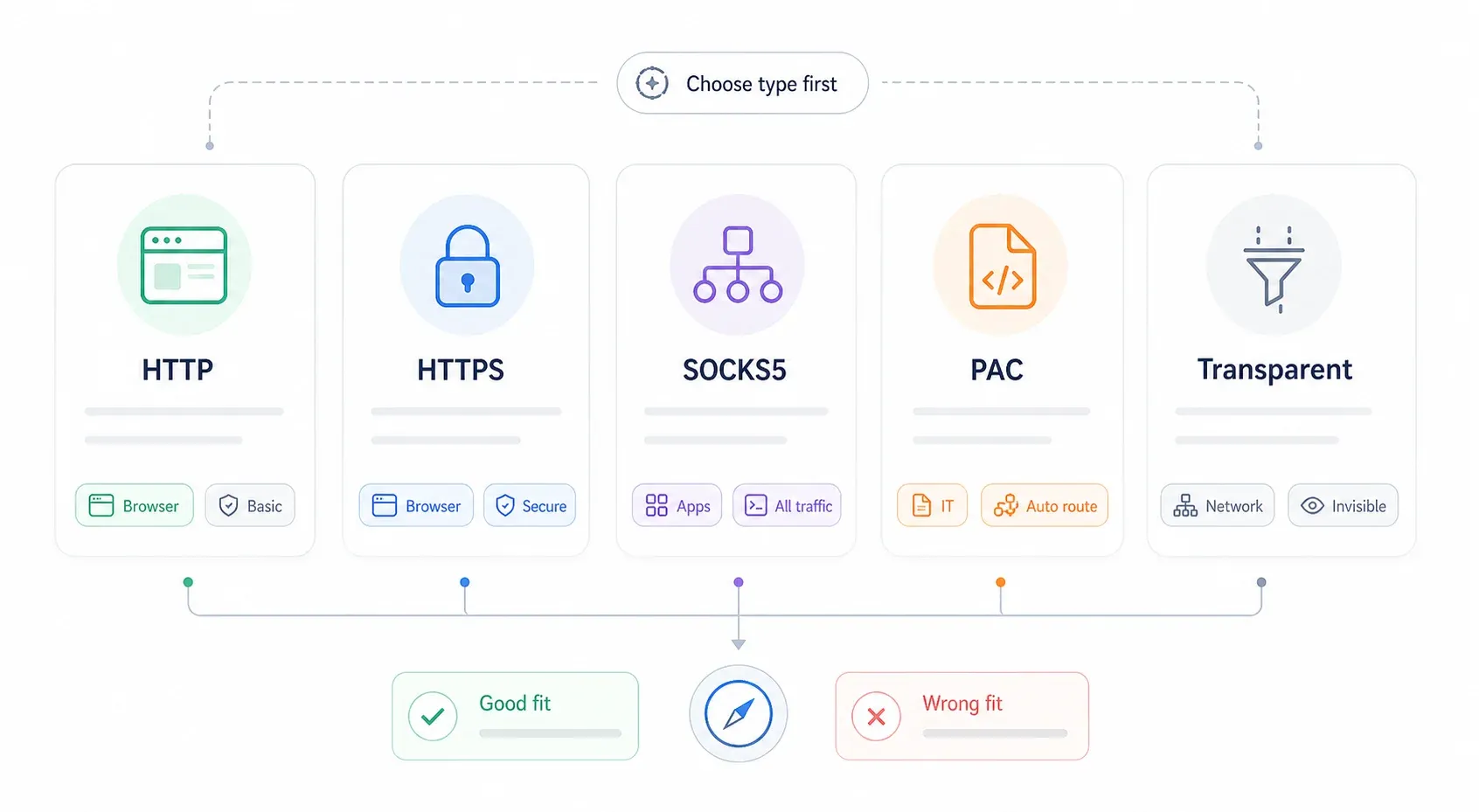
| نوع البروكسي | البروتوكول | أفضل استخدام | التشفير | السرعة |
|---|---|---|---|---|
| بروكسي HTTP | HTTP | التصفح العادي، تصفية المحتوى | لا يوجد | سريع |
| بروكسي HTTPS (SSL) | HTTPS | التصفح الآمن، الخدمات البنكية عبر الإنترنت | نعم (TLS من الطرف إلى الطرف) | سريع |
| بروكسي SOCKS5 | SOCKS | توجيه على مستوى التطبيقات، الألعاب، التورنت | اختياري | متوسط |
| بروكسي شفاف | HTTP | تصفية المحتوى في الشركات/المدارس | لا يوجد | سريع |
| ملف PAC (إعداد تلقائي) | متعدد | بيئات المؤسسات، التوجيه الشرطي | يعتمد على الإعداد | يختلف |
دليل سريع لاتخاذ القرار:
- HTTP/HTTPS — اختره لحركة مرور المتصفح العادية. معظم مزودي البروكسي المدفوع يعطونك نقطة وصول HTTP/HTTPS افتراضيًا.
- SOCKS5 — استخدمه لما تحتاج توجيه تطبيقات غير المتصفح، أو إذا كان مزود الخدمة يوفر SOCKS5 تحديدًا. ووفقًا لـ ProxyScrape، فإن SOCKS5 في مراكز البيانات يدعم TCP وUDP، بينما SOCKS5 السكني يدعم عادةً TCP فقط.
- ملف PAC — فقط عندما يعطيك قسم تقنية المعلومات أو مزود البروكسي رابط سكربت. غالبًا ما تختاره بنفسك.
- Transparent — ما تضبطه يدويًا؛ الشبكة هي اللي تتكفل به.
البروكسي مقابل VPN: ما الفرق؟
هذا السؤال يطلع باستمرار. وتشير وثائق Microsoft نفسها إلى أن اتصالات VPN والبروكسي قد تبدو متشابهة، لكن VPN يوفر اتصالًا أكثر أمانًا.
| النطاق | خادم بروكسي | VPN |
|---|---|---|
| النطاق | تطبيق واحد أو متصفح واحد | الجهاز بالكامل |
| التشفير | غالبًا لا يوجد (إلا HTTPS/SOCKS5) | نفق مشفر دائمًا |
| التأثير على السرعة | محدود | متوسط |
| سهولة الإعداد | إعداد يختلف حسب المنصة | تثبيت تطبيق |
| الأفضل لـ | توجيه المتصفح، الاستخراج، حركة مرور تطبيق محدد | الخصوصية على مستوى الجهاز الكامل، تجاوز الحجب |
إذا كنت تحتاج تشفير كامل للجهاز على شبكة Wi-Fi مشبوهة في المطار، استخدم VPN. أما إذا كنت تريد توجيه متصفح واحد إلى منطقة معينة للتحقق من الأسعار أو جمع البيانات، فالبروكسي هو الخيار الأنسب.
من أين تحصل على عنوان خادم البروكسي قبل البدء؟
هذا هو الجزء اللي أغلب الأدلة الأخرى تتجاهله. ما تقدر تضبط بروكسي من دون عنوان الخادم ورقم المنفذ وبيانات الاعتماد غالبًا. هذه هي المصادر:

| مصدر البروكسي | التكلفة | الأفضل لـ | أمثلة على المزودين |
|---|---|---|---|
| قوائم بروكسي مجانية | مجاني | الاختبار السريع، التصفح منخفض المخاطر | ProxyScrape، free-proxy-list.net |
| بروكسيات سكنية مدفوعة | حوالي 4–75 دولار/شهر | فتح التقييد الجغرافي، السرعة الموثوقة، الاستخراج | Bright Data، Smartproxy، Webshare |
| بروكسي مستضاف ذاتيًا (Squid, tinyproxy) | مجاني (+ تكلفة الخادم) | تحكم كامل، إعدادات مخصصة | خادم منزلي، VPS (DigitalOcean، Linode) |
| بروكسي مؤسسي/شركات | يوفّره قسم تقنية المعلومات | الامتثال في بيئة العمل | Zscaler، Cisco Umbrella |
ملاحظة مهمة عن البروكسيات المجانية: فقد وجدت دراسة أكاديمية لعام 2024 أن 34.5% فقط من البروكسيات المجانية التي جرى جمعها كانت نشطة وقت الاختبار، كما أشار الباحثون إلى مخاطر كبيرة على الخصوصية والأمان. القوائم المجانية مناسبة فقط لاختبار سريع على مهمة غير حساسة. لا تستخدمها أبدًا مع تسجيل الدخول أو الخدمات البنكية أو أي بيانات حساسة.
أما المزودون المدفوعون مثل Decodo الذي يعرض البروكسيات السكنية بنظام الدفع حسب الاستخدام بسعر 4 دولارات/GB، أو Webshare الذي يبدأ من 1.99 دولار/شهر، فمعظمهم يعتمد على المصادقة باسم مستخدم وكلمة مرور أو على إدراج عنوان IP في القائمة البيضاء — راجع لوحة مزود الخدمة للحصول على التفاصيل الدقيقة قبل أن تبدأ.
زاوية Thunderbit: إذا كان سبب رغبتك في بروكسي هو جمع بيانات الويب، فقد لا تحتاج إليه أصلًا. وضع Cloud Scraping في Thunderbit يمرر الطلبات عبر خوادم سحابية في الولايات المتحدة والاتحاد الأوروبي وآسيا — مع استخراج ما يصل إلى 50 صفحة في نفس الوقت — لذلك غالبًا ما ما تحتاج إعداد بروكسي يدويًا من الأساس.
جرّب Thunderbit Cloud Scraping
ما المتصفحات التي تستخدم إعدادات بروكسي النظام، وما المتصفحات التي لا تفعل ذلك؟
شفت ناس يضيعون ساعات بسبب هذه النقطة. بعض المتصفحات عندها إعدادات بروكسي خاصة بها، وبعضها الثاني يفتح إعدادات النظام وينتهي الموضوع.
إذا ما فهمت الفرق من البداية، ممكن تضبط بروكسي في Chrome ثم تستغرب ليش كل حركة المرور على جهازك صارت تمر عبره.
| المتصفح | يستخدم بروكسي النظام؟ | هل لديه إعدادات بروكسي خاصة به؟ | حل عبر إضافة؟ |
|---|---|---|---|
| Google Chrome | نعم | لا | ZeroOmega (SwitchyOmega 3) |
| Microsoft Edge | نعم | لا | ZeroOmega |
| Safari (macOS) | نعم | لا | محدود |
| Mozilla Firefox | لا (افتراضيًا) | نعم — مدمجة | FoxyProxy Standard |
| Brave | نعم (مبني على Chromium) | لا | ZeroOmega |
| Opera | جزئيًا | VPN/Proxy مدمج | نعم |

الخلاصة العملية: إذا كنت تريد البروكسي في متصفح واحد فقط، فـ Firefox هو الأسهل. أما إذا كنت تستخدم Chrome أو Edge، فإما أن تضبطه على مستوى النظام فيؤثر على كل شيء، أو تثبت إضافة متصفح للتحكم على مستوى المتصفح فقط.
وقد لخّص أحد المستخدمين في منتدى الموضوع بدقة: "Chrome uses your IE settings. So, setup the proxy in Firefox." النصيحة قديمة جدًا، لكن السلوك الأساسي ما تغير — Chrome وEdge ما زالا يعتمدان على إعدادات النظام.
كيفية إعداد خادم بروكسي على Windows 11
الإعداد اليدوي للبروكسي على Windows 11
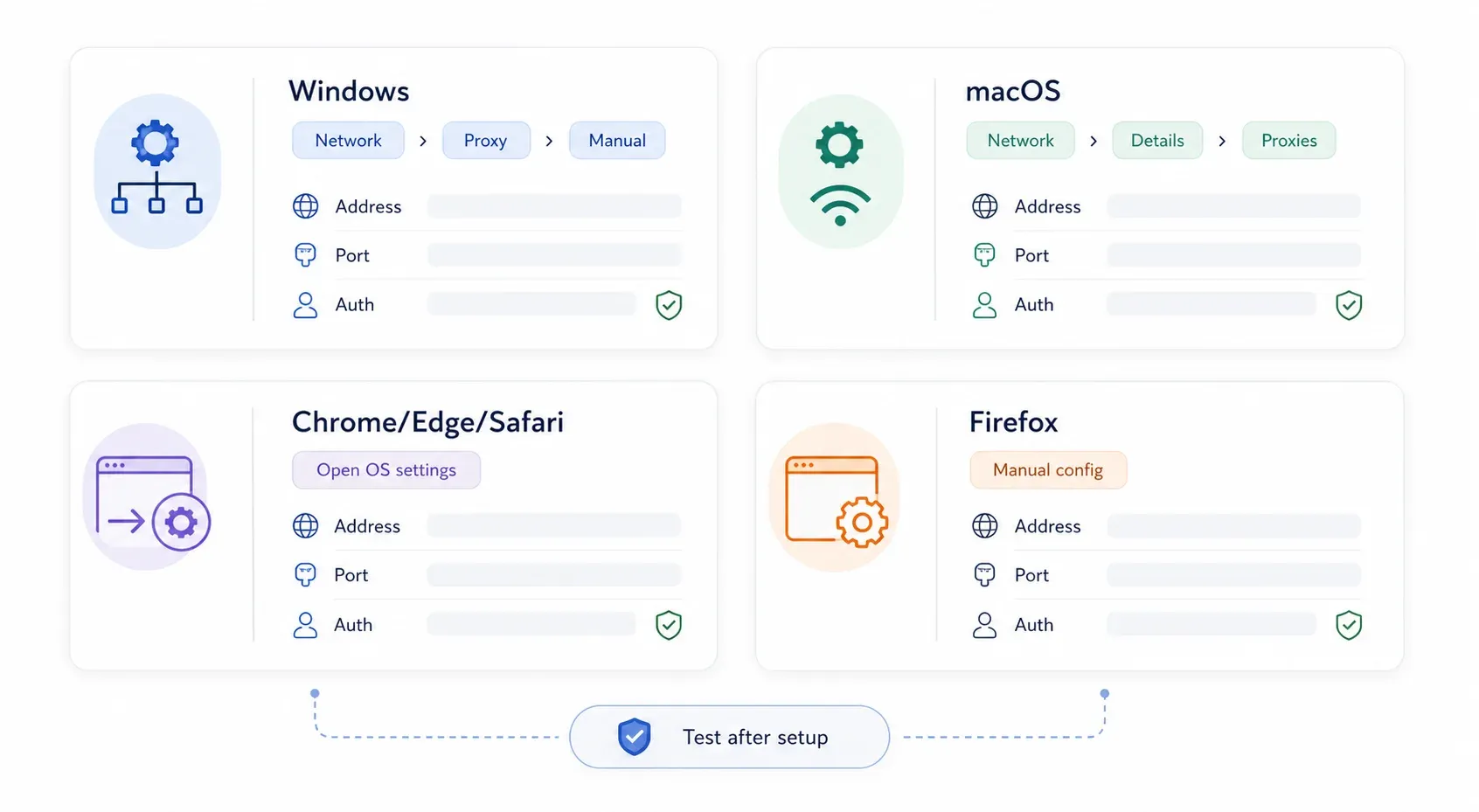
هذه هي الطريقة الأكثر شيوعًا. إليك المسار الدقيق على نسخة حديثة من Windows 11:
الخطوة 1: افتح الإعدادات (Win + I).
الخطوة 2: انقر الشبكة والإنترنت من الشريط الجانبي الأيسر.
الخطوة 3: انقر Proxy.
الخطوة 4: ضمن Manual proxy setup، انقر Set up (أو زر "Edit" بجانب "Use a proxy server").
الخطوة 5: فعّل Use a proxy server إلى On.
الخطوة 6: أدخل عنوان IP الخاص بالبروكسي والمنفذ من مزود البروكسي.
الخطوة 7: (اختياري) في حقل exceptions، أضف العناوين التي لازم تتجاوز البروكسي. استخدم الفاصلة المنقوطة للفصل بين العناصر — مثل: *.contoso.com;*.internal.local;localhost. وتوصي Microsoft بتفعيل خيار "Don't use the proxy server for local (intranet) addresses" إلا إذا كانت مؤسستك تتطلب تمرير حركة مرور الشبكة الداخلية عبر البروكسي.
الخطوة 8: انقر Save.
لازم الآن تشوف حالة البروكسي في صفحة Proxy settings. وإذا كان البروكسي يحتاج اسم مستخدم وكلمة مرور، فعادةً Windows يطلبها أول مرة يمرر فيها المتصفح حركة المرور عبره.
الإعداد التلقائي للبروكسي (ملف PAC) على Windows 11
إذا أعطاك قسم تقنية المعلومات أو مزود البروكسي رابط سكربت PAC (Proxy Auto-Configuration):
الخطوة 1: افتح Settings → Network & internet → Proxy.
الخطوة 2: ضمن Automatic proxy setup، انقر Set up بجانب "Use setup script."
الخطوة 3: فعّل Use setup script إلى On.
الخطوة 4: أدخل Script address (عنوان PAC الذي قدمه لك المزود).
الخطوة 5: انقر Save.
ملف PAC هو ببساطة ملف JavaScript صغير يخبر جهازك: "أرسل هذه الحركة عبر البروكسي، وأرسل تلك مباشرة." وهو شائع جدًا في بيئات الشركات.
اختلافات Windows 10 (ملاحظة سريعة)
إذا كنت ما زلت تستخدم Windows 10، فالمسار شبه مطابق: Settings → Network & Internet → Proxy. الفرق الأساسي هو في الواجهة — Windows 10 يعرض قسمي الإعداد اليدوي والتلقائي في صفحة واحدة قابلة للتمرير، بينما Windows 11 يضع الإعداد اليدوي داخل مربع حوار فرعي. الحقول نفسها (العنوان، المنفذ، الاستثناءات) هي نفسها.
كيفية إعداد خادم بروكسي على Mac (macOS Sequoia)
إذا قال لك أي دليل أن تفتح "System Preferences" فهو قديم — Apple غيّرت الاسم إلى System Settings بدءًا من Ventura.
الإعداد اليدوي للبروكسي على macOS
الخطوة 1: انقر قائمة Apple → System Settings.
الخطوة 2: انقر Network في الشريط الجانبي.
الخطوة 3: اختر الاتصال النشط — Wi‑Fi أو Ethernet.
الخطوة 4: انقر Details.
الخطوة 5: افتح تبويب Proxies.
الخطوة 6: فعّل نوع البروكسي الذي تحتاجه:
- Web Proxy (HTTP) — لحركة HTTP
- Secure Web Proxy (HTTPS) — لحركة HTTPS
- SOCKS Proxy — لتوجيه SOCKS5
الخطوة 7: أدخل Server وPort.
الخطوة 8: إذا كان البروكسي يحتاج مصادقة، فعّل Proxy server requires password وأدخل اسم المستخدم وكلمة المرور. Apple توثق هذا الخيار لكل نوع بروكسي على حدة.
الخطوة 9: اختياريًا، اضبط قواعد التجاوز ضمن "Bypass proxy settings for these hosts & domains."
الخطوة 10: انقر OK ثم أكد/طبّق.
[screenshot: macOS Sequoia System Settings → Network → Wi-Fi → Details → Proxies panel with Web Proxy enabled]
إعداد البروكسي التلقائي على macOS
في تبويب Proxies نفسه:
الخطوة 1: فعّل Automatic Proxy Configuration.
الخطوة 2: أدخل رابط ملف PAC في حقل URL.
الخطوة 3: انقر OK وطبّق.
يوجد أيضًا خيار Auto Proxy Discovery لبيئات المؤسسات التي تستخدم WPAD (Web Proxy Auto-Discovery). ما لم يخبرك فريق تقنية المعلومات بضرورة تفعيله، خله مغلقًا.
كيفية إعداد خادم بروكسي في Google Chrome
Chrome ما عنده إعدادات بروكسي مستقلة على سطح المكتب. لما تروح لإعدادات البروكسي داخل Chrome فهو يفتح مباشرة نافذة إعدادات نظام التشغيل.
الخطوة 1: افتح Chrome.
الخطوة 2: انتقل إلى Settings → System (أو اكتب chrome://settings/system في شريط العنوان).
الخطوة 3: انقر Open your computer's proxy settings.
الخطوة 4: سيفتح هذا إما مربع حوار البروكسي في Windows 11 أو macOS. اتبع خطوات النظام أعلاه.
أي بروكسي تضبطه هنا سيُطبَّق على Chrome وEdge وكل تطبيق ثاني يحترم إعدادات بروكسي النظام.
استخدام إضافة Chrome للتحكم بالبروكسي داخل المتصفح فقط
إذا أردت البروكسي فقط في Chrome — من دون التأثير على النظام بالكامل — فأنت تحتاج إلى إضافة. الخيار الأكثر استخدامًا حاليًا هو Proxy SwitchyOmega 3 (ZeroOmega). النسخة الأصلية استُبدلت إلى حد كبير بسبب تغييرات Manifest V3 في Chrome.
الخطوة 1: ثبّت ZeroOmega من Chrome Web Store.
الخطوة 2: انقر أيقونة الإضافة → Options.
الخطوة 3: أنشئ ملف تعريف بروكسي جديد.
الخطوة 4: اختر البروتوكول (HTTP أو HTTPS أو SOCKS5).
الخطوة 5: أدخل المضيف والمنفذ وبيانات الاعتماد إذا طُلبت.
الخطوة 6: احفظ، ثم بدّل إلى الملف من أيقونة الشريط العلوي.
هذه الطريقة تعمل أيضًا مع Brave والمتصفحات الأخرى المبنية على Chromium.
تنبيه مهم: قد لا يغطي البروكسي المعتمد على الإضافات كل مسارات الشبكة. قد يتسرب عنوان IP الحقيقي عبر WebRTC وبعض طلبات DNS. وللمهام الحساسة، اختبر باستخدام فاحص IP واختبار تسرب DNS بعد الإعداد.
كيفية إعداد خادم بروكسي في Microsoft Edge
Edge مبني على Chromium، لذلك يتصرف مثل Chrome تمامًا من ناحية البروكسيات — يعتمد على النظام.
الخطوة 1: افتح Edge.
الخطوة 2: انتقل إلى Settings → System and performance. (IPnProxy يشرح هذا المسار.)
الخطوة 3: انقر Open your computer's proxy settings.
الخطوة 4: اضبط الإعدادات على مستوى النظام باستخدام خطوات Windows 11 أو macOS أعلاه.
للتحكم في البروكسي داخل Edge فقط، تعمل إضافة ZeroOmega نفسها عبر متجر إضافات Edge أو عبر التوافق مع Chrome Web Store. لكن بعض بيئات الشركات قد تمنع تثبيت الإضافات، لذا تحقق مع قسم تقنية المعلومات أولًا.
كيفية إعداد خادم بروكسي في Mozilla Firefox
Firefox هو الاستثناء. تؤكد وثائق Mozilla أن لديه إعدادات بروكسي مدمجة خاصة به، مستقلة عن النظام — وهذا يجعله الخيار الأفضل عندما تريد بروكسي في متصفح واحد فقط.
استخدام إعدادات البروكسي المدمجة في Firefox
الخطوة 1: افتح Firefox.
الخطوة 2: انقر القائمة (☰) → Settings.
الخطوة 3: مرّر إلى Network Settings ضمن تبويب General.
الخطوة 4: انقر Settings… (أو "Configure proxy").
الخطوة 5: اختر Manual proxy configuration.
الخطوة 6: أدخل تفاصيل البروكسي:
- HTTP Proxy والمنفذ — لحركة HTTP
- SSL Proxy والمنفذ — لحركة HTTPS (Firefox يسميه في النافذة "SSL Proxy")
- SOCKS Host والمنفذ — لتوجيه SOCKS
الخطوة 7: إذا كنت تستخدم بروكسيًا واحدًا لكل البروتوكولات، يمكنك تفعيل خيار استخدام HTTP proxy أيضًا لـ HTTPS.
الخطوة 8: أضف عناوين التجاوز في حقل No Proxy for (مثلًا: localhost, 127.0.0.1, .internal.company.com).
الخطوة 9: إذا كنت تستخدم SOCKS5، فعّل Proxy DNS when using SOCKS v5 — وهذا يمنع جهازك المحلي من إجراء عمليات بحث DNS قد تكشف موقعك الحقيقي.
الخطوة 10: انقر OK.
لازم الآن تشوف Firefox يمرر الحركة عبر البروكسي بينما يبقى Chrome وEdge وباقي النظام من دون تغيير.
Firefox أيضًا يوفر خيار Use system proxy settings، وهو يخليه يتبع إعدادات النظام. ويوجد حقل Automatic proxy configuration URL لملفات PAC.
[screenshot: Firefox Network Settings dialog with Manual proxy configuration selected, showing HTTP Proxy, SSL Proxy, and SOCKS Host fields]
استخدام FoxyProxy للتبديل المتقدم بين البروكسيات
إذا كنت تدير عدة بروكسيات — مثل واحد لحركة الولايات المتحدة وآخر لأوروبا — فإن FoxyProxy Standard يجعل التبديل سريعًا. هذه إضافة لـ Firefox (وChrome) للتنقل بين ملفات بروكسي مختلفة حسب التبويب أو نمط الرابط أو قائمة منسدلة يدوية.
ثبّتها، وأضف ملفات البروكسي مع المضيف والمنفذ وبيانات الاعتماد، ثم بدّل من شريط الأدوات. هذه الإضافة موجودة منذ سنوات وما زالت مدعومة بشكل نشط على Mozilla Add-ons.
كيفية إعداد خادم بروكسي في Safari
لا توجد مفاجآت هنا: Safari يعتمد بالكامل على إعدادات البروكسي على مستوى macOS. ما فيه إعداد مستقل للبروكسي داخل المتصفح.
الخطوة 1: افتح Safari.
الخطوة 2: انتقل إلى Safari → Settings (وليس "Preferences" — Apple حدّثت المصطلح).
الخطوة 3: انقر Advanced.
الخطوة 4: بجانب Proxies، انقر Change Settings…
الخطوة 5: هذا سيفتح لوحة System Settings → Network → Proxies في macOS. اتبع خطوات macOS أعلاه.
في iOS/iPadOS، يستخدم Safari إعداد بروكسي Wi‑Fi الخاص بكل شبكة: Settings → Wi‑Fi → اضغط أيقونة المعلومات (i) بجانب الشبكة → HTTP Proxy → Manual (ثم أدخل الخادم والمنفذ). هذا مفيد إذا كنت تحتاج بروكسي على iPhone أو iPad، لكنه إعداد خاص بكل شبكة وليس إعدادًا عامًا.
كيف تختبر إعدادات البروكسي وتتعامل مع المشاكل وتحذفها
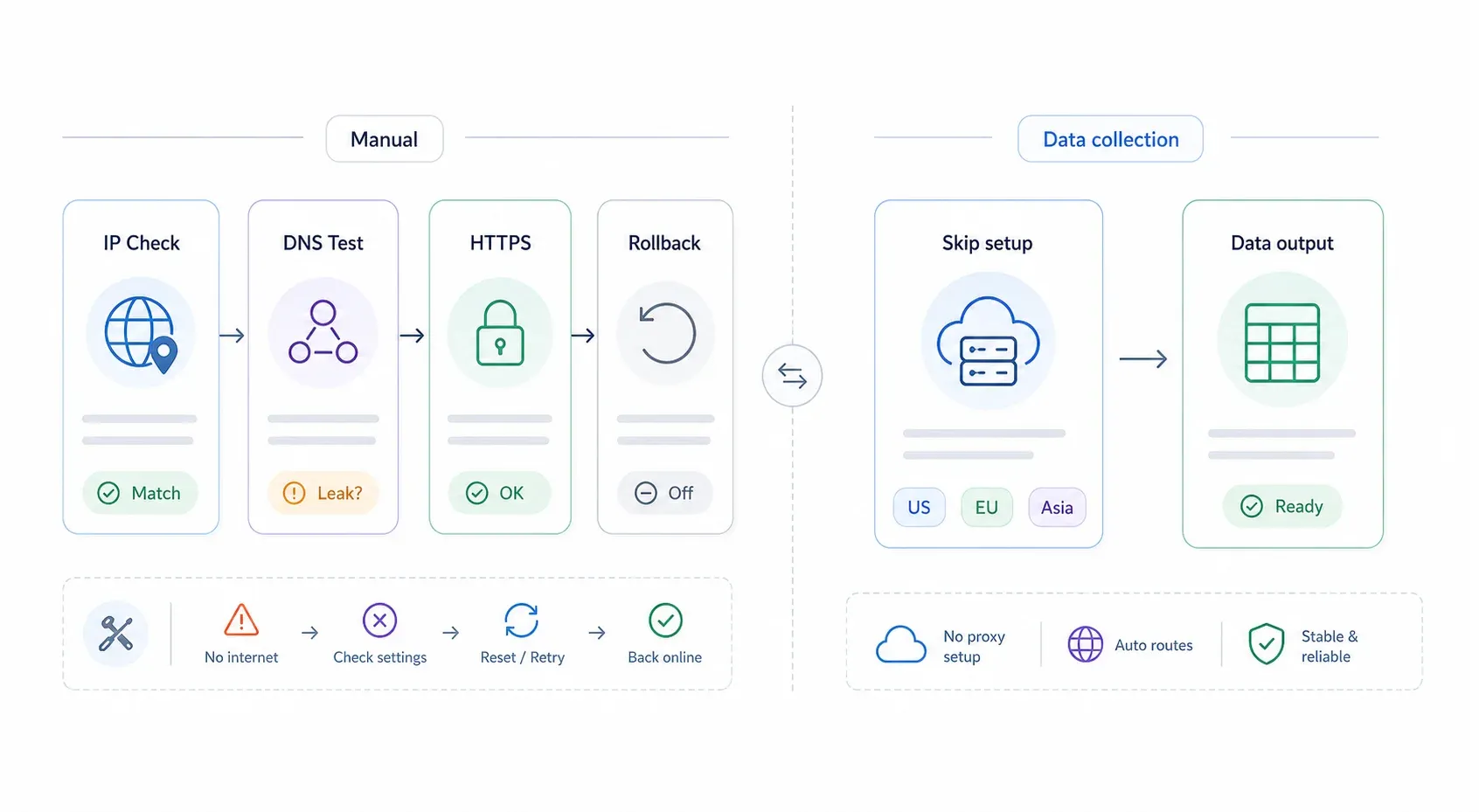
إعداد البروكسي نصف المهمة فقط. من دون خطوة تحقق وخطة رجوع سريعة، ممكن تنحشر مع خطأ "No Internet" وما تلاقي مخرج.
كيف تتحقق من أن البروكسي يعمل
- تحقق من عنوان IP العام: افتح whatismyipaddress.com أو ipinfo.io. إذا كان عنوان IP والموقع المعروض يطابقان نقطة خروج البروكسي وليس مزود الإنترنت لديك، فالتوجيه شغال بشكل صحيح.
- اختبر تسرب DNS: اذهب إلى dnsleaktest.com وشغّل الاختبار الموسع. يجب أن تكون خوادم DNS مرتبطة بالبروكسي أو شبكته، وليس بمزود الإنترنت المحلي.
- اختبر HTTPS بشكل منفصل: افتح عدة مواقع HTTPS (بنكك، Google، إلخ). بعض البروكسيات البسيطة أو المجانية تتعامل مع HTTP فقط — فإذا لم تفتح صفحات HTTPS، فربما تحتاج نوع بروكسي مختلف.
حل مشاكل البروكسي الشائعة
| العَرَض | السبب المرجح | الحل |
|---|---|---|---|
| لا يوجد إنترنت بعد تفعيل البروكسي | عنوان أو منفذ خاطئ، أو البروكسي متوقف | عطّل البروكسي، أعد التحقق من لوحة المزود، ثم جرّب نقطة وصول معروفة بأنها تعمل |
| خطأ "Proxy authentication required" | بيانات اعتماد مفقودة أو خاطئة | أعد إدخال اسم المستخدم/كلمة المرور؛ وتحقق إن كان المزود يستخدم إدراج IP في القائمة البيضاء بدلًا من ذلك |
| مواقع HTTPS لا تفتح | بروكسي يدعم HTTP فقط | انتقل إلى بروكسي يدعم HTTPS أو SOCKS5 |
| التصفح بطيء | بروكسي مجاني مزدحم أو خادم خروج بعيد | استخدم مزودًا مدفوعًا أو خادمًا أقرب جغرافيًا |
| البروكسي يعمل في Firefox لكنه لا يعمل في Chrome | Firefox لديه إعدادات مستقلة؛ Chrome يعتمد على إعدادات النظام | اضبط البروكسي على مستوى النظام لـ Chrome/Edge، أو استخدم إضافة متصفح |
| مواقع الشركة الداخلية تتعطل | عدم وجود قواعد تجاوز | أضف localhost و127.0.0.1 والنطاقات الداخلية إلى قائمة الاستثناءات/التجاوز |
كيفية تعطيل أو إزالة إعدادات البروكسي
هذه هي فتحة النجاة. احفظ هذا القسم عندك.
- Windows 11: Settings → Network & internet → Proxy → عطّل Use a proxy server. وعطّل أيضًا Use setup script إذا فعّلت الإعداد التلقائي.
- macOS: System Settings → Network → اختر الاتصال → Details → Proxies → أوقف كل أنواع البروكسي المفعلة وAutomatic Proxy Configuration → انقر OK → Apply.
- Firefox: Settings → General → Network Settings → Settings → اختر No proxy (أو Use system proxy settings إذا أردت الرجوع إلى إعدادات النظام) → انقر OK.
- Chrome/Edge/Safari: أزل إعداد البروكسي على مستوى النظام الذي تعتمد عليه هذه المتصفحات. أو إذا استخدمت إضافة، فعطّل ملف الإضافة أو أزلها بالكامل.
ومن واقع التجربة، أكثر شيء يسبب ذعر "الإنترنت تعطّل" بعد إعداد البروكسي هو نسيان الطبقة التي عدّلتها. إذا توقف Chrome عن العمل، فتفقد إعدادات بروكسي النظام وأيضًا أي إضافة ثبّتها. وإذا توقف Firefox، فتحقق من مربع Network Settings الخاص به. افحص الأمور بشكل منهجي من الأعلى إلى الأسفل.
متى يمكنك الاستغناء عن إعداد البروكسي: استخدام Thunderbit لجمع بيانات الويب
أرجع لهذه النقطة دائمًا بعد ما أشرح للناس إعداد البروكسي: جزء كبير من المستخدمين الذين يضبطون بروكسيات يفعلون ذلك أساسًا من أجل استخراج البيانات أو جمعها من الويب. يريدون سحب أسعار المنتجات من بلد آخر، أو جمع قوائم الأعمال، أو مراقبة صفحات المنافسين.
إذا كان هذا وضعك، فقد ما تحتاج إلى أي خطوة من اللي فوق.
وضع Cloud Scraping في Thunderbit يمرر طلبات الاستخراج عبر خوادم سحابية في الولايات المتحدة والاتحاد الأوروبي وآسيا — ويتولى بنية البروكسي في الخلفية. يمكنك استخراج ما يصل إلى 50 صفحة في نفس الوقت من دون ضبط أي بروكسي على جهازك. بالنسبة للصفحات العامة، هذه أسرع طريقة للانتقال من "أحتاج البيانات" إلى "تفضل هذا الجدول".
أما وضع Browser Scraping فيعمل عبر جلسة Chrome الحالية لديك — بما في ذلك أي بروكسي سبق وأعددته. يعني إذا ضبطت بروكسي بالخطوات أعلاه ثم استخدمت Browser Scraping في Thunderbit، فسيمرر الاستخراج عبر ذلك البروكسي تلقائيًا. لا تحتاج إلى أي إعداد إضافي داخل Thunderbit.
ومن الميزات الأخرى التي تستحق الذكر:
- AI Suggest Fields: يقرأ Thunderbit الصفحة ويقترح أعمدة الاستخراج — مثل اسم المنتج والسعر والتقييم — بنقرتين فقط. (اعرف المزيد عن استخراج الويب بالذكاء الاصطناعي)
- استخراج الصفحات الفرعية والصفحات المتعددة: يتبع الروابط ويقلب الصفحات تلقائيًا.
- تصدير مجاني إلى Excel وGoogle Sheets وAirtable وNotion.
- استخراج مجدول لجمع البيانات بشكل متكرر.
- أكثر من 30,000 مستخدم يعتمدون عليه في سير عمل البيانات.
تقدر تجربته مجانًا عبر Thunderbit Chrome Extension. وللاطلاع على الأسعار، راجع صفحة تسعير Thunderbit.
إذا كان استخدامك أوسع من الاستخراج — مثل الخصوصية، أو الاختبار الجغرافي، أو الامتثال المؤسسي — وقتها نعم، الإعداد اليدوي للبروكسي هو الخيار الصحيح. لكن لاستخراج البيانات تحديدًا، من المفيد تتأكد هل أداتك تتكفل بذلك أصلًا.
الخلاصة الأساسية
مرجع سريع يربط هدفك بالإعداد المناسب:
| هدفك | الإعداد الموصى به |
|---|---|
| الخصوصية أو الاختبار الجغرافي لكل التطبيقات | بروكسي على مستوى النظام (Windows 11 أو macOS) |
| بروكسي لمتصفح واحد فقط | إعدادات Firefox المدمجة أو إضافة متصفح (ZeroOmega/FoxyProxy) |
| استخراج الويب / جمع البيانات | Thunderbit Cloud Scraping (من دون الحاجة إلى بروكسي يدوي) |
| الامتثال المؤسسي | ملف PAC أو بروكسي مؤسسي من قسم تقنية المعلومات |
| توجيه على مستوى التطبيق (غير المتصفح) | SOCKS5 إذا كان التطبيق يدعمه |
النموذج الذهني من خمس خطوات: (1) اختر نوع البروكسي، (2) احصل على عنوان البروكسي والمنفذ وبيانات الاعتماد، (3) افهم هل المتصفح يعتمد على إعدادات النظام أم عنده إعداداته الخاصة، (4) اضبطه في الطبقة الصحيحة، (5) اختبر وتحقق.
إذا صار شيء ووقف، فجدول استكشاف الأخطاء وخطوات الإزالة فوق هي شبكة الأمان الخاصة بك.
إذا أردت التعمق أكثر في سير عمل استخراج الويب اللي يتكامل مع استخدام البروكسي، فقد كتبنا أدلة عن استخراج الويب بدون برمجة، وما هو استخراج الويب بالفعل، وأفضل أدوات استخراج الويب بالذكاء الاصطناعي المتاحة في 2026.
الأسئلة الشائعة
1. هل إعداد خادم بروكسي على Windows أو Mac مجاني؟
إعدادات النظام نفسها مجانية — Windows وmacOS لا يفرضان أي رسوم على الإعداد. أما التكلفة فتتوقف على مصدر البروكسي. توجد قوائم بروكسي مجانية، لكنها غير موثوقة ومليئة بالمخاطر (فقط 34.5% من البروكسيات المجانية كانت نشطة في دراسة أكاديمية حديثة). وتتراوح البروكسيات السكنية المدفوعة من نحو $1.99/شهر للبروكسيات الأساسية في مراكز البيانات إلى أكثر من 75 دولارًا/شهر للخطط السكنية المميزة. أما البروكسيات المستضافة ذاتيًا فتكلّفك فقط تكلفة VPS الخاص بك.
2. هل تغيير إعدادات البروكسي في Chrome يؤثر على جهاز الكمبيوتر بالكامل؟
نعم. Chrome وEdge وSafari كلها تستخدم إعدادات البروكسي في نظام التشغيل. لما تضغط "Open your computer's proxy settings" في Chrome، فأنت تضبط بروكسيًا على مستوى النظام يؤثر على كل تطبيق يحترم هذه الإعدادات. إذا كنت تريد تحكمًا لكل متصفح على حدة، فاستخدم إعدادات Firefox المدمجة أو ثبّت إضافة مثل ZeroOmega.
3. هل يمكنني استخدام خادم بروكسي وVPN في الوقت نفسه؟
نظريًا نعم، لكن هذا قد يسبب تعارضات في التوجيه، ومشكلات مصادقة، وبطئًا في الأداء. في أغلب الحالات، اختر واحدًا: VPN للتشفير على مستوى الجهاز بالكامل، أو بروكسي للتوجيه على مستوى التطبيق/المتصفح. تشغيلهما معًا في نفس الوقت يعتبر إعدادًا متقدمًا وما يحتاجه معظم المستخدمين.
4. كيف أعرف أن البروكسي يعمل؟
افتح whatismyipaddress.com أو ipinfo.io وتحقق هل عنوان IP المعروض يطابق عنوان خروج البروكسي بدلًا من عنوان مزود الإنترنت. ثم شغّل اختبار تسرب DNS للتأكد من أن استعلامات DNS لا تتجاوز البروكسي. إذا نجح الاختباران، فالبروكسي يوجّه حركة المرور بشكل صحيح.
5. ما المتصفح الأسهل لإعداد بروكسي فيه من دون التأثير على بقية النظام؟
Firefox، وبكل وضوح. لديه إعدادات بروكسي مدمجة ومستقلة لا تمس إعدادات نظام التشغيل. تقدر تضبط Manual proxy configuration من مربع حوار Network Settings في Firefox، بينما يبقى Chrome وEdge وSafari وكل التطبيقات الثانية على جهازك دون أي تغيير. ولمن يحتاج التبديل بين عدة بروكسيات، تجعل إضافة FoxyProxy Standard الموضوع أسهل بكثير.
جرّب Thunderbit لجمع بيانات الويب Get Started Free
اعرف المزيد




