

إن العثور على فيديو محدد على Twitter أحيانًا يشبه البحث عن حبّة فشار واحدة في دار سينما بعد إطفاء الأنوار — فكل شيء يتحرك بسرعة، والمشهد مزدحم إلى حد كبير. وبصفتي شخصًا يقضي وقتًا طويلًا في عالم الأتمتة والبحث الرقمي، أعرف جيدًا قيمة فيديوهات Twitter بالنسبة للمسوقين والباحثين، أو لأي شخص يريد متابعة الاتجاهات أولًا بأول. لكن مع مرور ملايين التغريدات (ومليارات الفيديوهات) كل يوم، كيف تصل فعلًا إلى المحتوى الذي تريده — من دون أن تُهلك نفسك في التمرير؟
هذا بالضبط ما سأشرحه هنا. سواء كنت تبحث عن مقاطع أخبار عاجلة، أو ميمات منتشرة، أو رؤى تخص مجال عملك، فسيعرض لك هذا الدليل كيفية العثور على الفيديوهات على Twitter باستخدام أدوات البحث المدمجة في المنصة، إلى جانب استراتيجيات متقدمة أيضًا — بما في ذلك كيفية استخدام Thunderbit، أداة استخراج الويب المدعومة بالذكاء الاصطناعي، لأتمتة اكتشاف الفيديوهات وتنظيمها. لننطلق ونحوّل سيل فيديوهات Twitter الجارف إلى تيار يمكنك التحكم فيه فعلًا.
لماذا يُعد Twitter منجمًا ذهبيًا لمحتوى الفيديو
Twitter (أو X إذا كنت تواكب إعادة العلامة التجارية) ليس مجرد مكان للآراء الساخنة والوسوم الرائجة — بل هو قوة عالمية في عالم الفيديو. ومع 611 مليون مستخدم نشط شهريًا وأكثر من 500 مليون تغريدة تُنشر كل يوم، أصبحت المنصة أشبه بنبض حيّ لما يحدث في كل مكان. وهذا الرقم تقدير من جهة خارجية، إذ توقفت X عن نشر أعداد مستخدميها رسميًا منذ تحوّلها إلى شركة خاصة عام 2022. لكن هنا يصبح الأمر لافتًا فعلًا: في عام 2024 — وهو أحدث عام يتوفر له رقم منشور — شاهد مستخدمو Twitter نحو 8.3 مليار فيديو يوميًا، أي بزيادة 40% عن العام الذي سبقه.
لماذا يهم هذا المسوقين وفرق الأعمال؟ لأن محتوى الفيديو على Twitter ليس مجرد محتوى وفير، بل هو جاذب أيضًا. التغريدات التي تتضمن فيديو تحصل على تفاعل أكبر بعشر مرات مقارنةً بالتغريدات التي لا تتضمنه، و4 من كل 5 جلسات على Twitter تتضمن مشاهدة فيديو. سواء كانت أخبارًا عاجلة، أو إطلاق منتج، أو ميمًا منتشرًا، فعادةً ما يكون Twitter أول مكان تظهر فيه هذه الفيديوهات وتنتشر.
وبالنسبة لأي شخص يراقب الاتجاهات، أو يدير حملات، أو يحاول فقط مواكبة ما هو قادم، فإن القدرة على العثور على فيديوهات Twitter وتحليلها تمنحه أفضلية تنافسية حقيقية. لكن مع هذا الكم الهائل من المحتوى، تحتاج إلى الاستراتيجيات والأدوات المناسبة لاختراق الضجيج.
الأساسيات: كيفية العثور على الفيديوهات على Twitter باستخدام البحث المدمج
لنبدأ بالأساسيات — أدوات البحث الخاصة بـ Twitter. لكن قبل أي شيء هناك شرط أساسي: يجب أن تكون مسجّل الدخول. فقد أغلقت X البحث أمام الزوار غير المسجّلين، وأي متصفح بلا تسجيل دخول لن يعرض لك شيئًا مهما كانت صياغة بحثك دقيقة. وبعد تسجيل الدخول، تبقى أسرع طريقة للبدء هي استخدام شريط البحث أعلى تطبيق Twitter أو موقعه.
خطوة بخطوة: استخدام بحث Twitter وفلتر الوسائط
- أدخل كلمات البحث. اكتب الكلمات المفتاحية أو العبارات أو الوسوم المرتبطة بالفيديو الذي تريده. مثلًا:
funny cat videoأو#productlaunch. - اضغط Enter. سترى مزيجًا من أهم التغريدات، وآخر التغريدات، والأشخاص، والصور، والمزيد.
- انقر تبويب “Media”. يعرض هذا الفلتر فقط التغريدات التي تحتوي على صور أو فيديوهات. ومن السهل تمييز تغريدات الفيديو — إذ يظهر عليها رمز تشغيل أو صورة مصغرة للفيديو.
هذه الحيلة البسيطة توفر عليك التمرير عبر عدد لا ينتهي من التغريدات النصية فقط. على سبيل المثال، سيؤدي البحث عن #CES2026 ثم النقر على “Media” إلى عرض كل تغريدات الفيديو والصور الخاصة بمعرض الإلكترونيات الاستهلاكية فورًا.
استخدام الكلمات المفتاحية والوسوم للحصول على نتائج أفضل
هل تريد نتائج أكثر تحديدًا؟ إليك بعض النصائح:
- أضف الوسوم ذات الصلة. إذا كنت تعرف الحدث أو الترند، فاستخدم وسمه (مثلًا:
#MarketingWorld2026). الوسوم تجمع المحادثات، ما يجعل العثور على الفيديوهات المرتبطة أسهل. - أضف كلمة “video” إلى بحثك. كثير من المستخدمين يذكرون كلمة “video” في تغريداتهم. البحث عن
soccer goal videoسيُظهر نتائج أكثر صلة منsoccer goalفقط. - استخدم علامتي اقتباس لعبارة مطابقة تمامًا. إذا كنت تتذكر التسمية التوضيحية الدقيقة، فضعها بين علامتي اقتباس:
"Mars rover" video landing. - استهدف حسابات محددة. إذا كنت تعرف من نشر الفيديو، فابحث عن
from:@NASA Mars videoللعثور على تغريدات NASA عن Mars، والتي يرجّح أن تتضمن فيديوهات.
يمكن لدمج هذه الأساليب مع فلتر الوسائط تحسين نتائج البحث بشكل كبير. ولمزيد من التفاصيل، راجع دليل Twilert للبحث عن فيديوهات Twitter.
الوصول إلى الدقة: كيفية استخدام البحث المتقدم في Twitter للعثور على الفيديوهات
في الحالات التي تحتاج فيها إلى تحديد دقيق جدًا — مثل العثور على كل الفيديوهات الخاصة بحدث أو حساب أو نطاق زمني معين — فإن البحث المتقدم في Twitter هو أفضل صديق لك.
كيفية الوصول إلى البحث المتقدم في Twitter:
- انتقل إلى twitter.com/search-advanced (أو x.com/search-advanced) أثناء تسجيل الدخول.
- أو بعد إجراء بحث أساسي، انقر قائمة النقاط الثلاث أعلى النتائج مباشرةً واختر “Advanced search”.
أهم ميزات البحث المتقدم:
- الكلمات: ابحث عن عبارات دقيقة، أو أدرج/استبعد كلمات، أو استخدم معاملات مثل
filter:videosلعرض التغريدات التي تحتوي على فيديوهات فقط. - الحسابات: قصر النتائج على التغريدات من مستخدمين محددين أو إليهم أو التي تذكرهم.
- التفاعل: حدد حدًا أدنى للإعجابات أو الردود أو إعادة التغريد للعثور على الفيديوهات المنتشرة.
- التواريخ: حدّد التغريدات ضمن إطار زمني معين.
- الموقع (لم يعد مدعومًا): أوقفت X البحث الجغرافي؛ فالمعاملات
near:وwithin:وgeocode:لا تُظهر رسالة خطأ، بل تعيد صفحة نتائج فارغة فحسب. ولتضييق النتائج جغرافيًا اليوم، اعتمد على الحسابات التي تغطي المنطقة وعلى الكلمات المفتاحية مثل اسم المدينة داخل نص التغريدة، بدلًا من المعامل.
مثال على بحث متقدم:
- للعثور على فيديوهات منتشرة عن هاتف جديد:
"Galaxy S26 Ultra" filter:videos min_retweets:1000 - للعثور على فيديوهات من حدث محدد:
#CES2026 filter:videos since:2026-01-01 until:2026-01-31
وللتعمق أكثر في البحث المتقدم، اطلع على الدليل الكامل من Typefully.
التصفية حسب التاريخ والحسابات والتفاعل
الفلاتر المتقدمة منقذة للمسوقين والباحثين:
- فلاتر التاريخ: اعثر على الفيديوهات الخاصة بحدث معين أو نافذة حملة محددة.
- فلاتر الحسابات: ضيّق النتائج على الحسابات التي تغطي فعلًا منطقة أو مجالًا بعينه — بعد اختفاء
near:، هذا أقرب بديل متاح لفلتر الموقع. - فلاتر التفاعل: ركّز على أكثر الفيديوهات شعبية أو انتشارًا.
على سبيل المثال، إذا كنت تحلل ردود فعل العملاء على إطلاق منتج، يمكنك البحث هكذا:
YourBrand filter:videos since:2026-03-01 until:2026-03-07 min_faves:100
سيُظهر هذا فقط أكثر تغريدات الفيديو تفاعلًا ضمن تلك الفترة الزمنية.
عزّز بحثك: استخدام Thunderbit للعثور على فيديوهات Twitter وتنظيمها
استخراج فيديوهات Twitter بالذكاء الاصطناعي Get Started Free
الآن، لنتحدث عن رفع اكتشاف الفيديوهات إلى مستوى أعلى. حتى مع كل ميزات بحث Twitter، فإن جمع تغريدات الفيديو وتنظيمها يدويًا — خصوصًا على نطاق واسع — يمكن أن يستهلك وقتًا هائلًا. هنا يأتي دور Thunderbit.

Thunderbit هو أداة استخراج ويب مدعومة بالذكاء الاصطناعي (متاحة بصفتها إضافة Chrome) تتيح لك استخراج تغريدات الفيديو وبياناتها الوصفية من صفحات Twitter في بضع نقرات فقط. فكّر فيه كمساعدك الذكي للبحث على الويب: يقرأ الصفحة، ويتعرّف إلى البيانات ذات الصلة (مثل نص التغريدة، ورابط الفيديو، والإعجابات، وإعادة التغريد، والمزيد)، وينظم كل شيء في جدول أنيق يمكنك تصديره إلى Excel أو Google Sheets أو Notion أو Airtable.
خطوة بخطوة: استخراج تغريدات الفيديو باستخدام Thunderbit
هكذا أستخدم Thunderbit عادةً لجمع بيانات فيديوهات Twitter:
- انتقل إلى صفحة Twitter التي تريد استخراجها. قد تكون صفحة نتائج بحث (مع تفعيل
filter:videos)، أو موجز وسم، أو تبويب Media لحساب معين. - افتح إضافة Thunderbit. انقر أيقونة Thunderbit في المتصفح.
- انقر “AI Suggest Fields”. يفحص الذكاء الاصطناعي في Thunderbit الصفحة ويقترح أعمدة مثل نص التغريدة، واسم المستخدم، والتاريخ، ورابط الفيديو، والإعجابات، وإعادة التغريد، إلخ.
- راجع الحقول أو عدّلها. يمكنك إعادة تسمية الحقول أو إضافتها أو حذفها حسب الحاجة. هل تريد صورة الفيديو المصغرة أو رابط الفيديو المباشر؟ عادةً يجلب Thunderbit هذه تلقائيًا، لكن يمكنك إضافة تعليمات مخصصة إذا لزم الأمر.
- انقر “Scrape”. يستخرج Thunderbit كل التغريدات المحمّلة — ويتعامل تلقائيًا مع الترقيم الصفحي والتمرير اللانهائي. وفي المهام الكبيرة، يمكنه استخراج 50 صفحة في المرة الواحدة.
- صدّر بياناتك. بعد الانتهاء، صدّر النتائج إلى Excel أو Google Sheets أو Notion أو Airtable بنقرة واحدة فقط. من دون رسوم إضافية، ومن دون صداع.
نصيحة احترافية: إذا أردت تفاصيل أكثر (مثل روابط الفيديو كاملة الدقة أو عدد الردود)، فاستخدم ميزة “Subpage Scraping” في Thunderbit لزيارة الصفحة الفردية لكل تغريدة وإغناء جدولك.
تنظيم بيانات الفيديو وتحليلها
بعد أن تصبح تغريدات الفيديو لديك في جدول بيانات، يمكنك:
- الفرز حسب الإعجابات أو إعادة التغريد لمعرفة أي الفيديوهات حققت أفضل أداء.
- التصفية حسب التاريخ أو الكلمة المفتاحية لتحليل الاتجاهات عبر الزمن.
- وضع علامات أو تصنيفات للفيديوهات (مثل: ترويجي، شهادة عميل، ميم) للحصول على رؤى أعمق.
هذا النهج المنظم يحوّل موجز Twitter الفوضوي إلى بيانات قابلة للتنفيذ في التسويق أو البحث أو التحليل التنافسي. على سبيل المثال، قد تكتشف أن فيديوهات فتح العلب التي ينشئها المستخدمون حول منتجك ترتفع مباشرة بعد إطلاق جديد — أو أن الفيديوهات الترويجية للمنافسين تحقق أكبر انتشار في عطلات نهاية الأسبوع.
جرّب Thunderbit لاستخراج فيديوهات Twitter
نصائح احترافية: استراتيجيات لاكتشاف الفيديوهات للمستخدمين المتقدمين
هل تريد الدخول في مستوى النينجا الكامل؟ إليك بعض الحيل المتقدمة التي أستخدمها:
- أتقن معاملات البحث: استخدم
filter:videosوfrom:وsince:وmin_retweets:وmin_faves:مباشرةً في شريط البحث للحصول على نتائج دقيقة. - ادمج المنطق: استخدم AND وOR وNOT (علامة الطرح) لتنقيح الاستعلامات. مثال:
"Tesla" OR "Elon Musk" filter:videos -SpaceX since:2026-01-01 - استخرج تبويبات Media للحسابات: اذهب إلى ملف منافس، وانقر “Media”، ثم شغّل Thunderbit للحصول على كل تغريدات الفيديو لديه دفعة واحدة.
- البحث العكسي: إذا كان لديك مقطع فيديو، فالتقط لقطة شاشة لإطار منه واستخدم Google Lens لتتبعه حتى أصل التغريدة.
عند دمج هذه الأساليب مع أتمتة Thunderbit، يمكنك بناء قاعدة بيانات حيّة لمحتوى فيديوهات Twitter — من دون أن يضيع أسبوعك في التمرير اللانهائي.
لماذا يهم محتوى الفيديو على Twitter للمسوقين والشركات
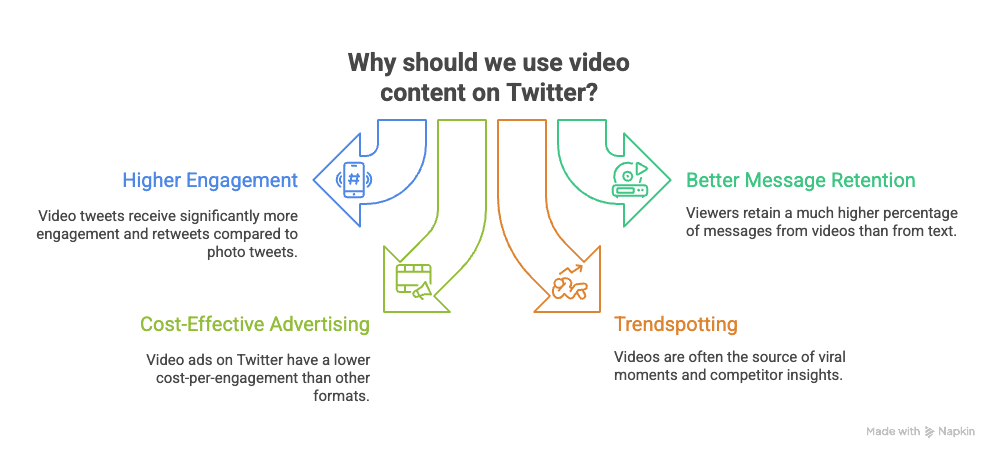
لنكن واقعيين: الفيديو ليس مجرد نوع محتوى آخر على Twitter — بل هو الحدث الرئيسي. وإليك السبب:
- تفاعل أعلى: التغريدات التي تتضمن فيديو تحصل على تفاعل أكبر بعشر مرات ولديها احتمال إعادة تغريد أعلى 6 مرات مقارنةً بتغريدات الصور.
- احتفاظ أفضل بالرسالة: يتكرر في كل مكان أن المشاهدين يحتفظون بـ95% من الرسالة عند مشاهدة فيديو، مقابل 10% فقط عند قراءة النص. ومن المفيد معرفة مصدر الرقم: استطلاع صغير غير محكَّم أجرته Insivia قبل أكثر من عشر سنوات، وقد عادت Insivia نفسها لاحقًا ووضّحت أنه ليس قانونًا عامًا للذاكرة. فتعامل معه كمؤشر اتجاه لا كدليل علمي قاطع.
- رصد الاتجاهات والاستماع الاجتماعي: اللحظات المنتشرة، وشهادات العملاء، وحملات المنافسين تبدأ غالبًا كفيديوهات على Twitter. إذا لم تكن تتابعها، فأنت تفوّت الكثير.
إن العثور على فيديوهات Twitter وتحليلها بكفاءة يساعدك على التقاط الاتجاهات مبكرًا، وقياس أداء الحملات، وفهم ما يلقى صدى حقيقيًا لدى جمهورك.
Thunderbit: شريكك لبحث أذكى عن فيديوهات Twitter
أفضل 6 أدوات استخراج لـ Twitter (x.com) في 2025 Get Started Free
لنلخّص لماذا Thunderbit هو أداتي المفضلة لاكتشاف فيديوهات Twitter:
- سهل الاستخدام بشكل مذهل: لا حاجة لبرمجة ولا إعداد — فقط “AI Suggest Fields” و“Scrape”.
- اكتشاف الحقول المدعوم بالذكاء الاصطناعي: يفهم Thunderbit بنية صفحة Twitter تلقائيًا ويقترح أفضل الأعمدة لاستخراجها.
- يتعامل مع الترقيم الصفحي والصفحات الفرعية: استخرج مئات التغريدات أو آلافها، حتى عبر التمرير اللانهائي أو عدة صفحات.
- تصدير مجاني ومرن: أرسل بياناتك إلى Excel أو Google Sheets أو Notion أو Airtable — من دون رسوم إضافية.
- قوالب قابلة لإعادة الاستخدام: احفظ إعدادات الاستخراج لمشاريع مستقبلية أو أبحاث متكررة.
مقارنةً بالبحث اليدوي أو أدوات الاستخراج التقليدية، يوفر Thunderbit ساعات من العمل ويقدم بيانات أنظف وأكثر قابلية للتنفيذ. وكما قال أحد المستخدمين: "ما عليّ إلا أن أنقر زرين، وتصبح البيانات جاهزة في وقت قصير" (Trustpilot).
| الطريقة | وقت الإعداد | المهارة التقنية | يتعامل مع الترقيم الصفحي | التصدير بسهولة | اكتشاف الحقول بالذكاء الاصطناعي | الجدولة |
|---|---|---|---|---|---|---|
| البحث اليدوي | مرتفع | لا شيء | لا | لا | لا | لا |
| أداة استخراج تقليدية | متوسط | مرتفع | أحيانًا | أحيانًا | لا | نادرًا |
| Thunderbit | منخفض | لا شيء | نعم | نعم | نعم | نعم |
الخاتمة والنقاط الأساسية
العثور على فيديوهات على Twitter لا يجب أن يكون مطاردةً عشوائية. إليك ما أوصي به:
- ابدأ ببحث Twitter المدمج وفلتر Media لتحقيق نتائج سريعة.
- استخدم الكلمات المفتاحية والوسوم ومعاملات البحث المتقدم لتنقيح النتائج.
- استفد من Thunderbit لأتمتة استخراج تغريدات الفيديو وتنظيمها وتحليلها — خصوصًا للبحث واسع النطاق أو المتكرر.
- صدّر بياناتك وحللها لاكتشاف الاتجاهات، وقياس التفاعل، وإثراء استراتيجيتك التسويقية أو البحثية.
إذا كنت مستعدًا لتوفير الوقت والحصول على قيمة أكبر من محتوى فيديو Twitter، فنزّل إضافة Chrome من Thunderbit وجربها مجانًا. وإذا أردت المزيد من النصائح حول استخراج البيانات من الويب، والأتمتة، والبحث الرقمي، فاطّلع على مدونة Thunderbit.
استمتع بالبحث عن الفيديوهات — وعسى أن يكون اكتشافك الفيروسي التالي على بُعد نقرة واحدة فقط.
جرّب Thunderbit لاستخراج فيديوهات Twitter Get Started Free
الأسئلة الشائعة
1. كيف أجد تغريدات الفيديو فقط على Twitter؟
استخدم شريط البحث مع كلماتك المفتاحية، ثم انقر تبويب “Media” لتصفية التغريدات التي تحتوي على صور أو فيديوهات. ولزيادة الدقة أكثر، أضف filter:videos إلى بحثك أو استخدم البحث المتقدم.
2. ما أفضل الكلمات المفتاحية أو الوسوم التي يمكن استخدامها عند البحث عن الفيديوهات؟
أضف كلمة “video” إلى بحثك، واستخدم الوسوم ذات الصلة (مثل وسوم الحدث أو الحملة)، وجرب أوصافًا شائعة مثل “trailer” أو “demo” أو “live”. مثلًا: #YourBrand video unboxing.
3. كيف يساعد Thunderbit في العثور على فيديوهات Twitter؟
Thunderbit هو أداة استخراج ويب مدعومة بالذكاء الاصطناعي يمكنها استخراج تغريدات الفيديو — بما في ذلك النصوص، وروابط الفيديو، وإحصاءات التفاعل، والمزيد — من صفحات Twitter. وينظم هذه البيانات في جدول يمكنك تصديره إلى Excel أو Google Sheets أو Notion أو Airtable.
4. هل يمكنني أتمتة عمليات البحث أو التصدير المنتظمة من Twitter؟
يمكنك إعادة تشغيل قوالب الاستخراج المحفوظة بسرعة لعمليات بحث Twitter أو الملفات الشخصية المفضلة لديك كلما أردت.
5. لماذا يُعد محتوى الفيديو مهمًا جدًا على Twitter للمسوقين والشركات؟
تحصل تغريدات الفيديو على تفاعل أكبر بعشر مرات، وتكون أكثر قابلية للمشاركة، وتساعد العلامات التجارية على سرد قصص أغنى. كما يدعم اكتشاف الفيديو بكفاءة الاستماع الاجتماعي، وتتبع الحملات، وتحليل الاتجاهات — ما يمنحك أفضلية حقيقية في عالم Twitter سريع الإيقاع.
لمعرفة المزيد:




