


substack-scraper

Substack 爬蟲

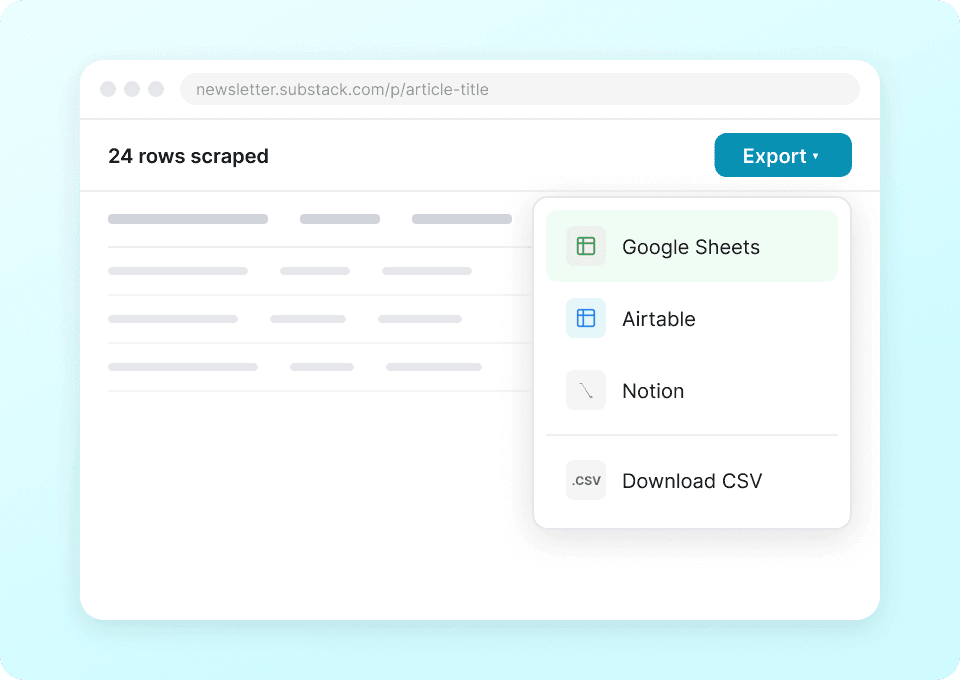
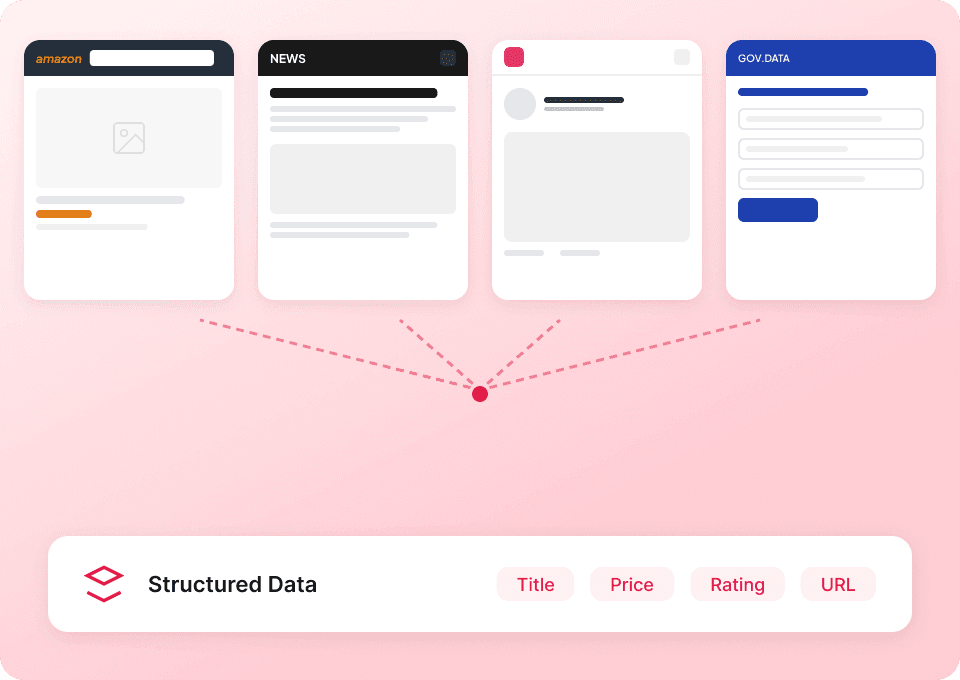
Thunderbit 的 Substack 爬蟲運用 AI,協助你從 Substack Discover 與各出版品頁面擷取結構化資料。可抓取電子報清單、分類、作者與訂閱者相關資訊,並透過爬取子頁面補齊更完整的出版品細節。幾分鐘內即可匯出到 Excel、Google Sheets、Airtable 或 Notion。
4.8
每月使用者8.2k
AI 驅動
新聞
免費開始使用
提供免費方案
支援繁體中文

Thunderbit 的 Substack 爬蟲 透過 AI,能把 Substack 頁面快速整理成乾淨、可用的結構化資料集。你可以從 Substack Discover 與各種資源/排行榜型頁面擷取電子報清單、分類、作者與出版品資訊,接著再用子頁面爬取補強更深入的細節。搭配 人工智慧網頁爬蟲 (https://thunderbit.com/ai-web-scraper),幾分鐘內就能把資料匯出到 Excel、Google Sheets、Airtable 或 Notion。

🧠 什麼是 Substack 爬蟲

AI 驅動的 Substack 爬蟲 是一款 ,讓你用非常直覺的流程抓取 的資料:打開頁面 → 點擊 AI Suggest Columns → 再點 Scrape。Thunderbit 的 AI 會自動理解頁面版型,建議最適合擷取的欄位,並把資料整理成表格,方便你下載或直接同步到常用工具。

Substack — A new economic engine for culture

🧾 可以用 Substack 抓到哪些資料

Substack 上有大量公開且具價值的資訊,適合用於研究、合作開發、媒體監測與受眾經營。使用 Thunderbit 時,你可以先抓取清單頁(例如 Discover),再透過 Subpage Scraping 逐一開啟每個電子報/出版品頁面,把清單頁看不到的細節補進資料集。

下面是兩個最常見、也最有價值的 Substack 爬取情境。

🗞️ 從 Substack Discover 抓取電子報清單

這個流程適合用來建立 的電子報資料庫。當你想依主題找出版品、評估潛在贊助/合作對象,或追蹤各分類的熱門趨勢時特別好用。

Scrape Newsletters from Substack Discover

操作步驟:

  1. 下載 並註冊帳號。
  2. 前往目標頁面,例如:
  3. 點擊 AI Suggest Columns,讓 AI 推薦欄位名稱與資料類型。
  4. 點擊 Scrape 開始抓取,接著匯出到 Excel、Google Sheets、Airtable 或 Notion。

欄位名稱

欄位說明
📰 電子報 / 出版品名稱Discover 清單中顯示的電子報或出版品名稱。
🔗 出版品 URL連到出版品頁面的網址(很適合用來做子頁面補強)。
✍️ 作者 / 創作者清單中顯示的作者或品牌名稱(若有)。
🏷️ 分類 / 主題該項目所屬的分類標籤(例如:Tech、Politics、Culture)。
📝 簡介清單中顯示的短摘要/定位描述。
👥 訂閱者數若頁面有顯示訂閱數就擷取;若未顯示可留空並用子頁面補抓。
🖼️ 出版品圖片出版品的 Logo/封面圖片 URL。
精選 / 排名標記頁面上出現的精選徽章、熱門標籤或排名/位置提示。

🏆 從 Substack Leaderboard(Resources)抓取熱門出版品

此流程用於從 Substack 的資源/排行榜型頁面擷取精選出版品清單:。適合做競品研究、合作開發名單整理,或依利基市場建立媒體版圖清單。

Scrape Top Publications from Substack Leaderboard

操作步驟:

  1. 下載 並註冊帳號。
  2. 前往目標頁面,例如:
  3. 點擊 AI Suggest Columns,依此頁面版型產生建議欄位。
  4. 點擊 Scrape 擷取表格,接著下載或匯出資料。

欄位名稱

欄位說明
🏷️ 出版品名稱頁面上列出的出版品名稱。
🔗 出版品 URL直達出版品的連結(非常適合做子頁面爬取)。
🧑‍💼 作者 / 團隊出版品背後的作者姓名或組織(若有顯示)。
🗂️ 分類 / 集合出版品所屬的區塊或分組(若適用)。
📝 摘要短版描述或定位文字。
👥 訂閱者 / 受眾規模頁面上顯示的受眾規模指標(若有)。
🖼️ Logo / 圖片出版品 Logo 或縮圖圖片 URL。
🕒 最近更新 / 新鮮度頁面上顯示的更新/新鮮度訊號(或可從子頁面擷取)。

🎯 為什麼要用 Substack 工具

抓取 Substack 的資料能支援許多實際的商務情境,特別是當你需要把資訊整理成可分析、可外聯或可監測的結構化資料時。

常見使用 來抓取 Substack 的原因包括:

  • 行銷與合作:建立可用於贊助洽談、互推或聯盟合作的電子報名單;並可透過子頁面爬取補上聯絡連結與出版品細節。
  • 銷售與名單開發:找出符合 ICP 的創作者與利基出版品,匯出到 Google Sheets 或 Airtable 以建立銷售管線。
  • 媒體研究與競品分析:追蹤各出版品的分類、定位與成長訊號,掌握哪些內容正在起勢。
  • 內容策略:整理電子報主題與描述,找出內容缺口、新興議題與受眾分群。

Thunderbit 特別適合以下情況:

  • 頁面版型常變動,傳統爬蟲容易失效
  • 你需要用 Subpage Scraping 為每一列補齊更深入的出版品資訊
  • 你希望快速匯出到既有工具(Sheets、Airtable、Notion)

如果你剛開始接觸爬取,以下指南會很有幫助:

🧩 如何使用 Substack Chrome 擴充功能

  1. 安裝 Thunderbit Chrome 擴充功能:到 下載並建立帳號。
  2. 前往你想抓取的 Substack 頁面:例如
  3. 啟用 AI 驅動爬取:點擊 AI Suggest Columns 產生欄位名稱,視需求調整後再點 Scrape

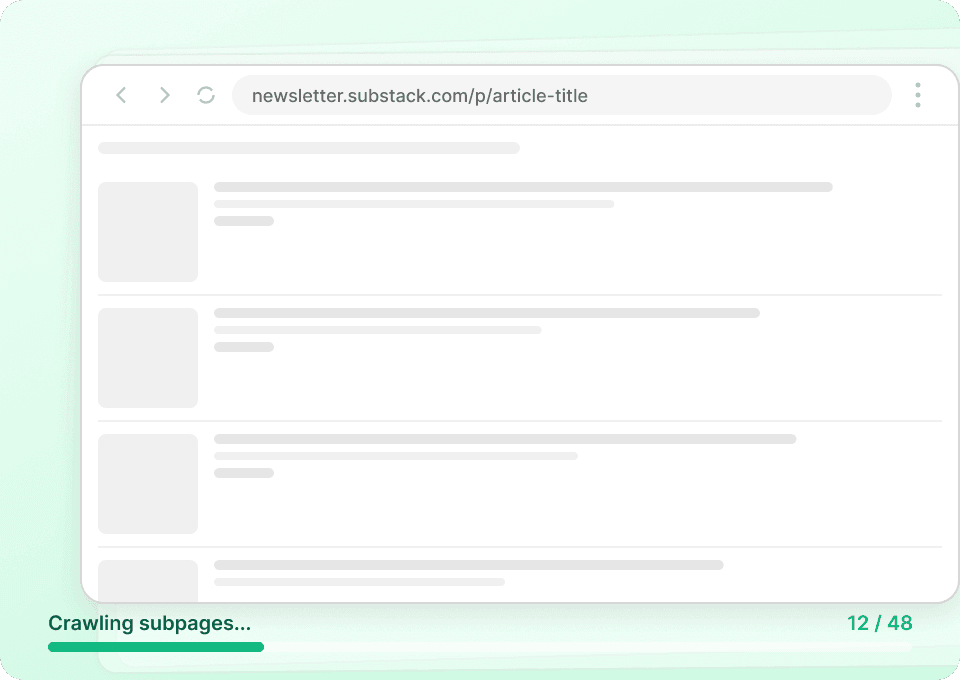
小提示:第一次抓取完成後,可以使用 Scrape Subpages,讓 Thunderbit 逐一造訪每個出版品 URL,並把額外欄位(例如更完整的描述、作者細節、連結或其他可見的中繼資料)回填到同一張表格中。

💳 Substack 爬取的計費方式

Thunderbit 採用簡單易懂的點數機制:

  • 1 點數 = 結果表格中的 1 列輸出
  • AI 驅動爬取(AI Suggest Columns + Scrape)從一開始就能使用,且資料匯出免費(CSV/JSON、Excel、Google Sheets、Airtable、Notion)。

你可以免費試用 Thunderbit:

  • 免費方案:每月可抓取 6 個頁面
  • 免費試用:在選擇付費方案前,可先免費抓取 10 個頁面

例如你抓取 Substack Discover 得到 200 列電子報資料,這次執行大約會消耗 200 點數。若你再用子頁面爬取為這些列補強資訊,總點數會依你最終輸出的補強列數而定。

付費方案(按月/按年)可對應不同的使用量;通常年繳更划算,因為相較月繳會有折扣。完整資訊請見

方案月付價格年付價格年付總價每月點數每年點數
FreeFreeFreeFree6 pagesN/A
Starter$15$9$1085005,000
Pro 1$38$16.5$1993,00030,000
Pro 2$75$33.8$3986,00060,000
Pro 3$125$68.4$79610,000120,000
Pro 4$249$137.5$1,59220,000240,000

準備用 AI 抓取 Substack 了嗎

  • 安裝:
  • 產品:

❓ 常見問題(FAQ)

  1. 什麼是 AI 驅動的 Substack 爬蟲?
    AI 驅動的 Substack 爬蟲是一款 ,可從 Discover、出版品清單等 Substack 頁面擷取結構化資料。你只要打開頁面、點擊 AI Suggest Columns,Thunderbit 就會產生可直接成表的欄位結構,並把資料抓成可匯出的列資料。

  2. Thunderbit 是什麼?
    是一款結合 AI 的網頁爬取與效率工具 Chrome 擴充功能,能從網站、PDF 與圖片收集資料並整理成結構化資料集。它面向名單開發、市場研究、電商營運與房地產等商務流程設計,並可快速匯出到 Google Sheets、Airtable、Notion 等工具。

  3. Thunderbit 可以抓取哪些 Substack 頁面?
    你可以抓取多種公開的 Substack 頁面,包括 、精選資源頁,以及單一出版品頁面。若頁面需要登入,通常可改用 Browser Scraping,讓 Thunderbit 在你已登入的 Chrome 工作階段中運作。

  4. Thunderbit 能爬取出版品子頁面以取得更多細節嗎?
    可以。Thunderbit 的 Subpage Scraping 能逐一造訪你從清單頁收集到的出版品 URL,並把更多欄位追加回同一張表格。當清單頁只顯示短描述、但出版品頁有更豐富的中繼資料時,這個功能特別實用。

  5. 我該如何選擇適合的 Substack 擷取欄位?
    建議先用 AI Suggest Columns 起步,再依你的工作需求調整欄位名稱與資料類型。你也可以在欄位加入 Field AI Prompt 來引導擷取或格式化,例如統一分類命名、或抽取乾淨的作者姓名。

  6. 可以把 Substack 資料匯出到 Google Sheets、Airtable 或 Notion 嗎?
    可以,而且匯出免費。抓取完成後,你可以下載 CSV/JSON,或直接把資料集同步到 Google Sheets、Airtable、Notion,方便協作、篩選與後續補強。

  7. Substack 的 Cloud Scraping 與 Browser Scraping 有什麼差別?
    Cloud Scraping 速度更快,適合不需登入的公開頁面。Browser Scraping 則在你的 Chrome 工作階段中執行,當你需要存取登入後內容,或希望爬蟲行為完全比照瀏覽器時會更合適。

  8. 一次可以從 Substack 抓取多少列資料?
    實際上限取決於頁面結構、分頁/無限捲動機制,以及你的方案點數;多數情境會一次抓取數百列(常見約到 500 列左右)。若頁面採無限捲動或多頁結果,Thunderbit 也能處理分頁並在你載入更多結果時持續收集。

  9. 抓取 Substack 合適嗎?
    請以負責任的方式抓取,並遵守適用法律、隱私期待與 Substack 的使用條款。Thunderbit 的定位是把你在瀏覽器中可存取的資料整理成結構化內容;你可以自行決定要收集哪些資料,以及如何使用。

📚 延伸閱讀

  • 產品上手:
  • 安裝擴充功能:
  • 閱讀教學:
  • 基礎概念:
  • 清單爬取:
  • Excel 流程:
  • PDF 擷取:
  • Email 蒐集最佳實務:
  • 工具比較: