

網路上充滿各式各樣的資料;如果您在 2026 年經營企業,您一定知道:誰能更快拿到更好的資料,誰通常就能贏。無論您是在做銷售、電商、營運還是市場研究,能夠大規模、隨時地擷取網站資料,已經悄悄成為區分「看數據做決策」與「憑感覺做判斷」的關鍵能力之一。Python 已經成為這件事的預設工具——Apify 的〈State of Web Scraping〉調查顯示,它被約 69.6% 的開發者使用,遠遠領先其他接近的語言。它受歡迎,一部分是因為生態系完整(Requests、Beautiful Soup、Selenium、Scrapy、Playwright、Pandas),另一部分則是因為這門語言幾乎像偽程式碼一樣好讀;當您要把一個可用的爬蟲交到非工程利害關係人手上時,門檻就低很多。
試試 Thunderbit:免程式碼 AI 網頁爬蟲 只要幾個點擊,就能擷取、清理並整理網路資料——完全不需要寫程式。 Get Started Free
但重點來了:雖然 Python 是從網站抓資料的萬用工具,它並不是唯一解。像 Thunderbit 這類免程式碼工具,正在讓任何人——沒錯,甚至是最怕寫程式的同事——都能在幾個點擊內完成擷取、清理與整理網路資料。在這份指南裡,我會帶您看兩個世界:經典的 Python 做法(Requests、Beautiful Soup、Selenium、Scrapy、Pandas),以及 Thunderbit 如何作為提升生產力的加速器。我也會分享實用程式碼、商業情境,以及一些在實戰中累積的經驗。讓我們開始吧。
「Python 從網站抓資料」是什麼意思?
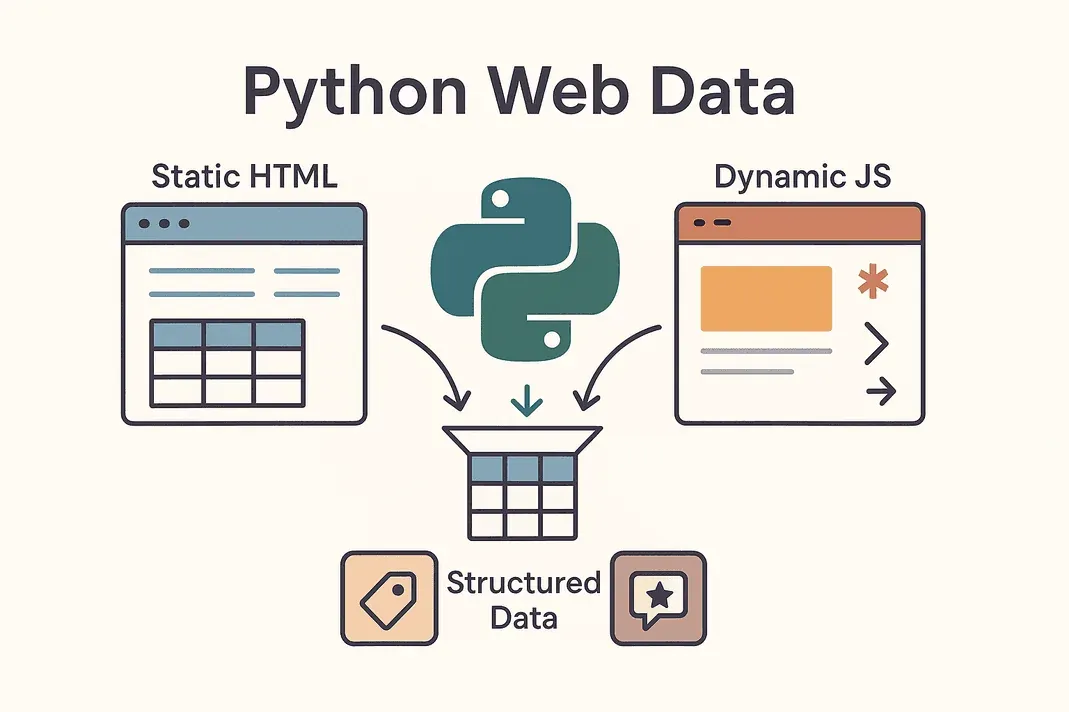 從核心來看,「python 從網站抓資料」指的是用 Python 腳本自動擷取網頁資訊,把雜亂的 HTML 轉成乾淨、結構化、可直接使用的資料。這通常就叫做網頁爬蟲。您不必再手動複製貼上商品價格、聯絡資訊或評論,而是讓 Python 幫您完成最耗時的工作。
您通常會遇到兩大類網站:
- 靜態網站: 這類網站會在初始 HTML 中直接載入所有內容。您在「檢視原始碼」裡看到的內容,基本上就是實際內容。這類網站很好抓——只要抓 HTML 再解析就行。
- 動態網站: 這類網站會在頁面載入後再透過 JavaScript 載入資料。像是無限捲動、即時價格更新,或只有按下按鈕後才出現的內容。抓這種網站需要多一點工具:要嘛用 Selenium 這類工具模擬瀏覽器,要嘛直接找出驅動網站的隱藏 API(infatica.io)。
網頁爬蟲常見的目標包括商品資訊表格、潛在客戶清單、價格、評論、圖片等等。無論您是在建立名單、追蹤競品價格,還是蒐集市場情緒,Python 都能幫您把網路變成自己的資料湖。
為什麼企業會用 Python 從網站抓資料
講實際一點。為什麼這麼多企業都對網路資料擷取如此著迷?以下是幾個最常見的應用情境,以及它們能帶來的商業價值:
| 商業應用情境 | 擷取的資料 | ROI / 效益 |
|---|---|---|
| 名單開發(銷售) | 目錄、社群上的聯絡資訊 | 每月 3,000+ 筆名單,每位業務每週節省約 8 小時 (Thunderbit)) |
| 價格監控(電商) | 商品價格、庫存量 | 銷售額約提升 4%,分析師時間減少 30% (blog.apify.com) |
| 市場研究 | 評論、社群貼文、論壇留言 | 提升目標受眾鎖定;26% 的爬蟲目標是社群資料 (Thunderbit) |
| 房地產列表 | 房產資料、比較案例、地理位置統計 | 更快找到交易機會,並取得即時比較資料 |
| 營運自動化 | 庫存、報表、重複性資料 | 人工作業時間可節省 10–50% |
一句話總結:用 Python(或 Thunderbit)做網路資料擷取,能幫團隊更快行動、做出更聰明的決策,並自動化那些每週都在吃掉大量時間的瑣事。難怪 網頁爬蟲軟體市場在 2024 年達到約 10.1 億美元,而且根據同一份 Apify〈State of Web Scraping〉報告,預計到 2032 年會大致翻倍成長到 24.9 億美元。
網站資料擷取必備的 Python 工具
Python 之所以受歡迎,關鍵就在於它的生態系。以下快速介紹幾個最常見的工具,以及各自適合的場景:
| 工具 | 最適合 | 優點 | 缺點 |
|---|---|---|---|
| Requests | 擷取靜態 HTML 或 API | 簡單、快速,很適合初學者 | 無法處理 JavaScript |
| Beautiful Soup | 將 HTML/XML 解析成結構化資料 | 好上手、彈性高 | 需要先有 HTML,不適合 JS 網站 |
| Selenium | 動態 / JS 很重的網站、登入、點擊 | 能處理瀏覽器能做的一切 | 較慢、設定較多、資源較重 |
| Scrapy | 大規模、多頁面抓取 | 快、非同步、穩定、可擴充 | 學習曲線較陡,預設不支援 JS |
| Thunderbit | 免程式碼 / 低程式碼、商業使用者 | AI 驅動、可處理 JS、匯出簡單 | 在深度邏輯上客製化較少 |
大多數真實專案都會混用:簡單任務用 Requests + Beautiful Soup,難處理的動態網站用 Selenium,大型抓取用 Scrapy,而您想要速度與簡單性時,就用 Thunderbit。
步驟 1:使用 Python Requests 擷取網站資料
先從基礎開始。Requests 是 Python 裡抓取網頁的主力工具。用法如下:
-
安裝 Requests:
pip install requests -
抓取頁面:
import requests url = "https://example.com/products" response = requests.get(url) if response.status_code == 200: html_content = response.text else: print(f"擷取資料失敗:{response.status_code}") -
除錯技巧:
- 加上標頭,模擬瀏覽器:
headers = {"User-Agent": "Mozilla/5.0"} response = requests.get(url, headers=headers) - 用
response.raise_for_status()處理錯誤 - 若 API 回傳 JSON:
data = response.json()
- 加上標頭,模擬瀏覽器:
Requests 很適合靜態頁面或 API。但如果您抓到頁面後卻發現資料不見了,那很可能是 JavaScript 載入的——這時就該請出 Selenium。
步驟 2:用 Beautiful Soup 解析網頁內容
拿到 HTML 之後,Beautiful Soup 可以幫您把有用的資料抓出來。做法如下:
-
安裝 Beautiful Soup:
pip install beautifulsoup4 -
解析 HTML:
from bs4 import BeautifulSoup soup = BeautifulSoup(html_content, 'html.parser') -
擷取資料:
- 找出所有商品卡片:
for product in soup.select('div.product-card'): name = product.select_one('.product-name').text.strip() price = product.select_one('.product-price').text.strip() print(name, price) - 針對表格:
for row in soup.find_all('tr'):
    cells = row.find_all('td')
    # 視需要擷取儲存格資料
- 找出所有商品卡片:
小技巧:
- 用瀏覽器開發者工具檢查 HTML,找出正確的選擇器。
- 用
.get_text()或.text擷取文字。 - 透過檢查條件處理缺漏資料(例如
if price_elem else "N/A")。
Requests + Beautiful Soup 就像網頁爬蟲界的花生醬配果醬——簡單、可靠,而且足以應付大多數靜態網站。
步驟 3:用 Selenium 處理動態內容
當網站透過 JavaScript 載入資料時,您需要一個像真人使用者一樣操作的工具。這時就輪到 Selenium 上場。
-
安裝 Selenium:
pip install selenium從 Selenium 4.6 以上開始,內建的 Selenium Manager 會在
webdriver.Chrome()第一次執行時自動下載對應的 driver,所以通常不再需要手動安裝 ChromeDriver 並加到 PATH。(如果您仍被鎖在較舊版 Selenium,還是需要自行下載 ChromeDriver 並放到 PATH。) -
自動化瀏覽器:
from selenium import webdriver driver = webdriver.Chrome() driver.get("https://example.com/products") products = driver.find_elements_by_class_name("product-card") for prod in products: print(prod.text) driver.quit() -
處理登入與點擊:
driver.get("https://site.com/login") driver.find_element_by_name("username").send_keys("myuser") driver.find_element_by_name("password").send_keys("mypassword") driver.find_element_by_id("login-button").click() -
等待動態內容載入:
from selenium.webdriver.common.by import By from selenium.webdriver.support.ui import WebDriverWait from selenium.webdriver.support import expected_conditions as EC WebDriverWait(driver, 10).until(EC.presence_of_element_located((By.CLASS_NAME, "data-row"))) -
無頭模式(不顯示視窗):
options = webdriver.ChromeOptions()
options.add_argument("--headless")
driver = webdriver.Chrome(options=options)
Selenium 很強大,但也比較重——最適合那些一定要靠瀏覽器自動化才能完成的網站。
步驟 4:用 Scrapy 大規模擷取資料
當您需要抓上百頁、上千頁時,Scrapy 會是您的好朋友。
-
安裝 Scrapy:
pip install scrapy scrapy startproject myproject -
建立 spider:
import scrapy class ProductsSpider(scrapy.Spider): name = "products" start_urls = ["https://example.com/category?page=1"] def parse(self, response): for product in response.css("div.product-card"): yield { 'name': product.css(".product-title::text").get().strip(), 'price': product.css(".price::text").get().strip(), } next_page = response.css("a.next-page::attr(href)").get() if next_page: yield response.follow(next_page, self.parse) -
執行 spider:
scrapy crawl products -o products.csv
Scrapy 是非同步的、速度快,而且就是為了大規模抓取而設計。它非常適合整站爬取或處理複雜分頁。
步驟 5:用 Thunderbit 強化資料擷取
現在來聊聊 Thunderbit——這款免程式碼 AI 網頁爬蟲,正在改變商業使用者的工作方式。
- AI 建議欄位: Thunderbit 會讀取頁面,直接建議最適合擷取的欄位,不用自己翻 HTML 找半天。
- 處理動態頁面: 它看到的頁面跟您一樣,所以 JavaScript、無限捲動、登入頁都沒問題。
- 子頁面抓取: Thunderbit 可以點進每個項目的詳細頁,自動補充您的資料集。
- 預建範本: 對 Amazon、Zillow、Shopify 這類熱門網站,可以直接用即用型範本,不需要額外設定。
- 一鍵擷取器: 如果您需要頁面上的所有 email 或電話號碼,Thunderbit 一鍵就能抓出來。
- 排程與雲端抓取: 您可以用自然語言設定定期抓取(例如「每週一上午 9 點」),Thunderbit 的雲端最多可同時處理 50 個頁面。
- 到處匯出: 資料可立即送到 Excel、Google Sheets、Airtable、Notion,或下載成 CSV/JSON——免費且不限次數。
下載 Thunderbit Chrome 擴充功能 幾秒鐘內就能開始從任何網站擷取資料——完全不需要寫程式。 Get Started Free
Thunderbit 非常適合想快速拿到資料、又完全不想寫程式的團隊。您甚至可以先用 Thunderbit 擷取資料,再用 Python 分析——兩者優點一次擁有。
步驟 6:用 Pandas 清理與分析擷取到的資料
當您已經拿到資料之後(不管是來自 Python 還是 Thunderbit),接下來就該用 Pandas 來清理與分析。
-
載入資料:
import pandas as pd df = pd.read_csv("products.csv") print(df.head()) -
清理資料:
- 移除重複資料:
df = df.drop_duplicates() - 處理缺漏值:
df = df.fillna("N/A") - 統一格式(例如價格):
df['price'] = df['price'].str.replace('$','').str.replace(',','').astype(float)
- 移除重複資料:
-
分析:
- 看統計摘要:
print(df.describe()) - 依類別分組:
avg_price = df.groupby('category')['price'].mean()
print(avg_price)
- 看統計摘要:
Pandas 就像您把雜亂網路資料轉成商業洞察的瑞士刀。
步驟 7:整理並儲存擷取到的資料,供企業使用
您已經有乾淨的資料了——接下來要讓它真正能被團隊使用。
- CSV / Excel: 使用
df.to_csv("out.csv", index=False)或df.to_excel("out.xlsx"),方便分享。 - Google Sheets: 可用 Thunderbit 的匯出功能 或 Python 的
gspread函式庫。 - 資料庫: 若資料量較大,可用
df.to_sql()存到 SQL 資料庫。 - 自動化: 設定腳本或 Thunderbit 排程,讓資料保持最新。
- 最佳做法: 一定要替資料加上時間戳記、記錄欄位說明,若涉及敏感資訊,也要做好存取控管。
關鍵在於:儲存方式要配合團隊的工作模式——試算表適合快速見效,資料庫則適合規模擴張。
Thunderbit vs. Python 程式碼:哪種做法最適合您的團隊?
我們來拆解比較:
| 因素 | Thunderbit(免程式碼 AI) | Python 函式庫(程式碼) |
|---|---|---|
| 所需技能 | 不需要(瀏覽器介面) | 需要 Python 程式能力 |
| 設定時間 | 幾分鐘(AI 建議、立即開始擷取) | 幾小時到幾天(寫程式、除錯、設定) |
| 處理 JS / 互動內容 | 可以,內建支援(瀏覽器 / 雲端模式) | 可以,但需要 Selenium / Playwright |
| 維護成本 | 低——AI 可適應許多網站變動 | 手動——網站一變就要更新程式 |
| 規模 | 中等(透過雲端可快速處理數十到數百頁) | 高(Scrapy 可擴充到數千頁以上) |
| 客製化 | 透過介面選項與 AI 提示詞 | 幾乎無上限(任何邏輯、任何整合) |
| 防機器人 / Proxy | 內建處理 | 必須自行實作 |
| 資料匯出 | 一鍵匯出到 Sheets、Excel、Notion、Airtable | 需要自訂程式 |
| 最適合 | 非技術使用者、追求快速成果、希望減少維護 | 開發者、複雜 / 大型專案 |
專業建議: 快速驗證、交給商務團隊使用時,用 Thunderbit。需要深度客製化或超大規模處理時,用 Python。很多團隊兩者都用——先用 Thunderbit 快速驗證並拿到資料,之後再用 Python 自動化或擴大規模。
網站資料擷取的真實商業應用
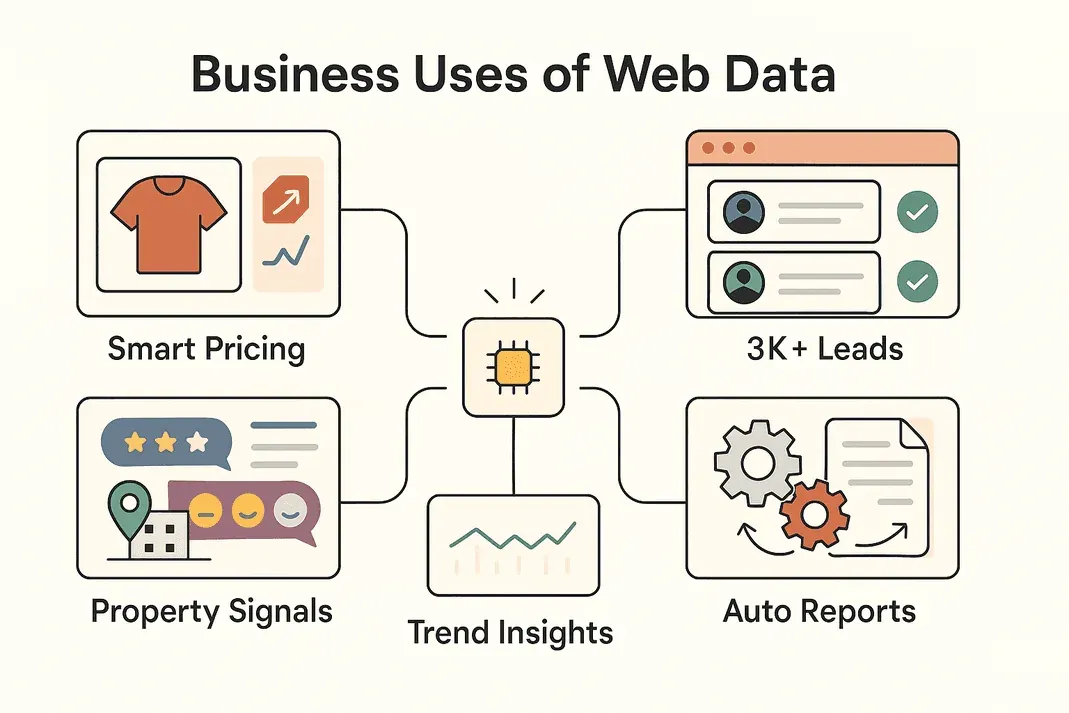 來看看各團隊怎麼把這些工具用在工作中:
- 電商: John Lewis 透過擷取競品價格並即時調整自家價格,讓銷售額 提升了 4%。
- 銷售: 團隊每月抓取 3,000+ 筆名單,每位業務每週節省 8 小時 (Thunderbit))——再也不必手動搜尋。
- 市場研究: 行銷人員會擷取成千上萬則評論或社群貼文做情緒分析,在儀表板更新前就先看出趨勢。
- 房地產: 房仲會抓取刊登資訊,找出低估物件或新的市場機會——比等 MLS 更新快得多。
- 流程自動化: 營運團隊會透過擷取合作夥伴或內部網站,自動完成庫存檢查、報表產生,甚至支援 FAQ。
很多時候,工作流程其實是混合式的:先用 Thunderbit 抓資料,再用 Python 清理與分析,最後匯出到 Sheets 或資料庫交給團隊使用。
結論與重點整理
在 2026 年,用 Python(加上 Thunderbit)從網站抓資料,依然是非純工程團隊最值得學會的高槓桿技能之一——即使到了現在,有 AI coding agent 可以幫您起草腳本,還是得有人讀懂輸出、判斷網站結構是否改了,以及在選擇器凌晨 2 點壞掉時決定該怎麼辦。快速整理如下:
- Requests + Beautiful Soup: 很適合靜態網站,快速又簡單。
- Selenium: 適合動態、JS 很重或需要登入的網站。
- Scrapy: 適合大規模、多頁面抓取。
- Thunderbit: 適合免程式碼、AI 驅動的擷取——快速、簡單,且很適合商務使用者。
- Pandas: 用來清理、分析並理解您的資料。
- 聰明匯出: 用 CSV、Sheets 或資料庫都可以——選最符合您工作流程的方式。
最好的做法是什麼?先從最符合您技術能力與業務需求的工具開始,之後再隨著成長混搭使用。如果您想親眼看看網頁爬蟲可以多簡單,歡迎試用 Thunderbit 的免費 Chrome 擴充功能,或到 Thunderbit 部落格 看更多指南。
祝您抓資料順利——願您的資料永遠乾淨、結構化,並隨時可派上用場。
免費試用 Thunderbit AI 網頁爬蟲 Get Started Free
常見問題
1. 用 Python 從網站抓資料,最簡單的方法是什麼?
如果是靜態網站,可以用 Requests 下載 HTML,再用 Beautiful Soup 解析並擷取所需資料。若是動態網站,通常就需要 Selenium。
2. 什麼時候該用 Thunderbit,而不是 Python 程式碼?
當您需要快速拿到資料、不想寫程式,或需要處理動態頁面、子頁面,以及即時匯出到 Sheets / Excel 時,Thunderbit 是很理想的選擇。它非常適合商務使用者或時程緊湊的專案。
3. 如果網站是用 JavaScript 載入資料,要怎麼處理?
可以用 Selenium(或 Playwright)自動化瀏覽器,或試試 Thunderbit 的瀏覽器 / 雲端模式,它會自動處理 JavaScript。
4. 清理與分析抓到的資料,最好用什麼方法?
把資料匯入 Pandas,移除重複值、處理缺漏值、統一格式,然後用 groupby 或 describe 快速取得洞察。
5. 網頁爬蟲在法律與企業使用上安全嗎?
一般來說,擷取公開資料是合法的,但一定要先確認網站服務條款與 robots.txt。避免在未經同意下擷取個人資料,並尊重網站資源。Thunderbit 與 Python 都能支援符合倫理的爬取方式。
準備好提升您的資料戰力了嗎?下載 Thunderbit,或直接用 Python 大展身手——不管哪一種,您都能很快開始擷取有價值的網路資料。
延伸閱讀




