

網路正在以前所未有的速度演進——網站變得更動態、更互動,也坦白說,對任何需要大規模資料的人來說,破解起來更棘手。我曾近距離見證這場轉變,既是 SaaS 創辦人,也是熬過無數深夜、和網頁爬蟲腳本搏鬥的人。如今,如果你的業務仰賴即時的價格、聯絡資訊或產品細節,你已經不能再依賴那些遇到 JavaScript 就卡住、或一碰登入頁面就失靈的舊式抓取方法。這時候,Puppeteer 就登場了:這款無頭瀏覽器強大工具,已成為銷售、電商與營運團隊的秘密武器,讓他們即使面對再頑固的網站,也能順利擷取資料。
但問題在於——Puppeteer 網頁爬取雖然非常強大,卻也像一把雙面刃。用對了,它能把原本要手動處理好幾個小時的工作全部自動化,並打開資料世界的大門;用錯了,你就會陷入瀏覽器當機、請求被封鎖,以及令人摸不著頭緒的錯誤日誌迷宮。這也是為什麼我很期待帶你完整拆解:如何真正掌握 Puppeteer 無頭瀏覽器資料擷取——從基礎到進階擴充,當然也包括如何結合像 Thunderbit 這類 AI 工具,讓你的工作流程更上一層樓。讓我們開始吧。
什麼是 Puppeteer 無頭瀏覽器資料擷取?
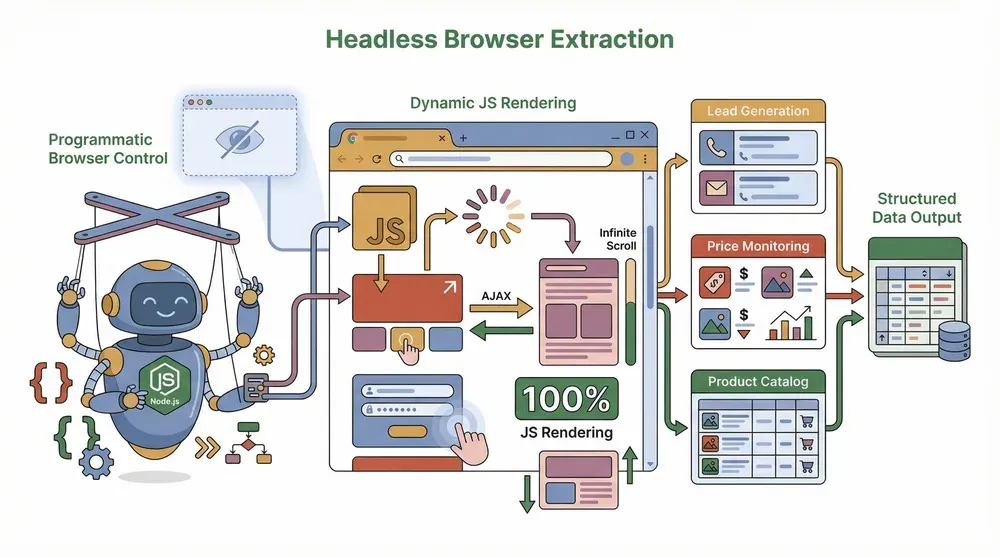 先從基礎講起。Puppeteer 是一個 Node.js 函式庫,能讓你透過程式控制真實瀏覽器——通常是 Chrome 或 Chromium。你可以把它想成一個機器人,能開啟頁面、點擊按鈕、填寫表單,而且最重要的是,它可以像真人一樣從網站抓取資料。所謂「無頭」只是表示它在沒有可視化瀏覽器視窗的情況下執行——沒有彈窗干擾,沒有多餘分心,只有純粹的自動化。
這為什麼重要?因為現代網站多半建立在 JavaScript 框架上,內容是動態載入的。傳統爬蟲(像 Python Requests 或 BeautifulSoup)只能看到伺服器送出的原始 HTML。相較之下,Puppeteer 是在完整瀏覽器引擎中執行,因此它可以渲染 JavaScript、處理登入,並互動各種花俏的動態元素(BrowserStack)。
Puppeteer 在商業上的典型應用:
- 潛在客戶開發: 從需要登入與滾動載入的 LinkedIn 或商業名錄中擷取聯絡資訊。
- 價格監控: 追蹤具無限捲動或彈出視窗的電商網站競品價格。
- 商品目錄擷取: 從把資訊藏在分頁、AJAX 呼叫或互動式元件後面的網站提取結構化資料。
簡單來說,Puppeteer 能讓你自動化並擷取網路上最複雜、最互動的角落,完全不需要手動點擊。
為什麼 Puppeteer 網頁爬取對現代企業很重要
使用 AI 從任何網站抓取資料 Get Started Free
來談談投資報酬率吧。網頁資料擷取早就不只是「加分項」,而是需要快速行動、依靠即時資訊做決策的團隊生命線。根據 State of Web Scraping Report 2025,全球網頁爬取市場預計到 2032 年將達 490 億美元。這不只是科技圈的熱潮,而是代表各行各業都在加碼自動化與資料驅動營運。
但麻煩也在這裡:隨著網站愈來愈複雜,非技術使用者常常會碰壁。手動爬取速度慢、容易出錯,而且網站只要改版就可能整個壞掉。Puppeteer 無頭瀏覽器爬取之所以能解決這些問題,是因為它可以:
- 處理動態內容: 它會等 JavaScript 載入完成,因此你拿到的是實際資料,而不是只有骨架的頁面。
- 自動化多步驟流程: 需要登入、點彈窗、或翻到 100 頁?Puppeteer 都能全自動完成。
- 繞過反機器人機制: 只要設定得當,Puppeteer 能模擬真實使用者行為,讓網站更難封鎖你的爬蟲(ScrapingBee)。
Puppeteer 爬取的真實應用場景
| 應用場景 | 商業價值 |
|---|---|
| 競品價格追蹤 | 取得即時定價資訊,保持領先 |
| 聯絡資訊擷取 | 從動態名錄建立精準名單 |
| 商品目錄擷取 | 彙整電商營運所需的 SKU、規格與圖片 |
| 評論與情緒分析 | 跨平台監控顧客回饋 |
| 市場/趨勢研究 | 蒐集新聞、部落格文章與論壇討論 |
使用 Puppeteer 做資料擷取的團隊,往往能每週節省 數十小時,並挖掘出原本不可能靠人工收集的洞察(Crawlbase)。
Puppeteer 與傳統網頁爬蟲有什麼不同?
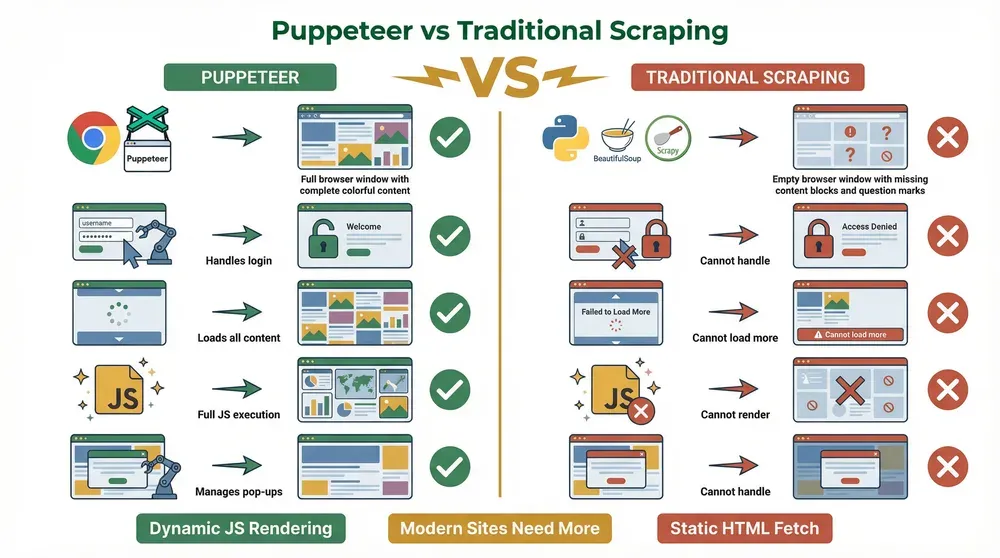 這個問題我常被問到:「為什麼不直接用 Python Requests 或 BeautifulSoup?」答案很簡單——傳統工具很適合簡單、靜態的網站;但只要遇上登入牆、無限捲動或 JavaScript 渲染內容,它們就會立刻失靈。
用白話來說的技術差異:
- 傳統工具(Requests、BeautifulSoup、Scrapy):會抓取原始 HTML,但看不到 JavaScript 動態載入的內容。速度快、重量輕,但面對現代網站常常束手無策。
- Puppeteer: 透過真實瀏覽器執行,因此它看到的和使用者看到的一模一樣——包括動態內容、彈出視窗與互動元素(BlueLupin)。
並排比較
| 功能/情境 | 傳統爬蟲 | Puppeteer 無頭瀏覽器 |
|---|---|---|
| 能處理 JavaScript 嗎? | ❌ | ✅ |
| 支援多步驟互動 | ❌ | ✅ |
| 速度(簡單網站) | ✅(非常快) | ⚠️(較慢,需執行完整瀏覽器) |
| 資源耗用 | ✅(輕量) | ⚠️(使用較多記憶體/CPU) |
| 能抓取動態內容 | ❌ | ✅ |
| 最適合 | 靜態頁面、API | 現代、互動型網站 |
所以,如果你要抓的是 2005 年風格的新聞網站,那就繼續用 Requests;但如果目標是任何用 React、Angular 或 Vue 建置的網站?Puppeteer 就是你的好幫手(BlueLupin)。
開始之前:Puppeteer 資料擷取環境設定
準備動手了嗎?以下是你第一次使用 Puppeteer 抓取專案的設定方式。
先備條件:
- Node.js(建議 v18 以上)
- npm(隨 Node.js 一起安裝)
- 基本的命令列操作能力
一步一步設定:
-
建立新的專案資料夾:
mkdir puppeteer-scraper && cd puppeteer-scraper -
初始化 Node.js 專案:
npm init -y -
安裝 Puppeteer:
npm install puppeteer這會下載 Puppeteer 以及相容版本的 Chromium。
-
建立腳本檔案:
touch scrape.js
常見設定問題:
- Chromium 下載失敗: 某些環境(例如特定 Linux 容器)會阻擋下載。請檢查防火牆,或改用
puppeteer-core連接既有瀏覽器(Latenode)。 - 記憶體限制: Puppeteer 比輕量級爬蟲更吃 RAM。如果遇到當機,試著降低同時執行的工作數量。
逐步指南:用 Puppeteer 抓取網站資料
接下來我們走一遍簡單的 Puppeteer 抓取網站流程。我會盡量講實用一點,並穿插一些程式碼片段。
步驟 1:啟動 Puppeteer 無頭瀏覽器
const puppeteer = require('puppeteer');

(async () => {
  const browser = await puppeteer.launch({ headless: true }); // 若要除錯可設為 headless: false
  const page = await browser.newPage();
  // ... 其餘程式碼
})();
- 無頭模式: 以隱形方式執行(更快、沒有介面)。
- 有頭模式: 把
headless設為false,可直接看到瀏覽器操作過程,很適合除錯。
步驟 2:導覽並等待動態內容載入
await page.goto('https://example.com', { waitUntil: 'networkidle2', timeout: 10000 });
waitUntil: 'networkidle2'會告訴 Puppeteer:當網路連線數在至少 500ms 內不超過 2 條時再繼續執行,對 JavaScript 很重的網站特別有用(ScrapingBee)。
小提醒: 如果元素是在頁面載入後才出現,請使用:
await page.waitForSelector('.my-dynamic-element');
步驟 3:用選擇器擷取資料
你可以用 CSS 選擇器或 XPath 取得所需資料。
const data = await page.$$eval('.product-title', els => els.map(el => el.textContent.trim()));
$$eval會在瀏覽器環境中執行,讓你可直接擷取陣列資料。- 若要做更複雜的擷取,可以使用
page.evaluate()。
怎麼找選擇器:
在 Chrome 中對元素按右鍵,選擇「Inspect」,然後在 Elements 面板中再按右鍵,選「Copy selector」或「Copy XPath」。
步驟 4:儲存與匯出抓到的資料
假設你已經抓到一組物件陣列,下一步呢?可以存成 CSV 或 JSON:
const fs = require('fs');
fs.writeFileSync('output.json', JSON.stringify(data, null, 2));
若要輸出 CSV,可用 csv-writer 之類的函式庫,或直接把字串串起來:
const csvRows = data.map(row => row.join(',')).join('\n');
fs.writeFileSync('output.csv', csvRows);
如果要接到 Google Sheets 或 Excel,可以考慮先輸出 CSV 再匯入,或使用 API 包裝工具。
擴大規模:大型專案的高效 Puppeteer 資料擷取
抓一頁很簡單,抓 10,000 頁?那就是完全不同的世界了——這正是大多數腳本開始崩潰的地方。
Puppeteer 擴充的最佳實務:
- 並行處理: 使用瀏覽器叢集,同時跑多個工作階段。puppeteer-cluster 這個函式庫可以讓這件事很簡單。
- 資源管理: 不要一次啟動太多瀏覽器——每個都會吃掉 RAM 和 CPU。先從 2 到 3 個開始,再逐步擴大。
- 排程: 對於重複執行的任務,使用 cron 或任務排程器,在流量較低的時段執行爬蟲。
- 錯誤處理: 務必把爬取邏輯包在 try/catch 區塊裡,並記錄錯誤方便除錯。
- 資料品質: 匯出前先驗證並去除重複資料。
進階提醒: 同時叢集太多瀏覽器,反而可能因資源競爭而變慢。較少、但管理良好的工作者,通常能帶來更好的吞吐量(ZenRows)。
排除常見 Puppeteer 爬取問題
不管你的腳本多麼俐落,途中總會遇到一些坑。以下是最常見問題的解法:
- 請求被封鎖/CAPTCHA: 輪換 user agent、使用代理伺服器,並在操作之間加入隨機延遲。遇到難解的 CAPTCHA 時,可以考慮串接驗證碼破解服務(DEV Community)。
- 動態資料沒有載入: 使用
waitForSelector或waitForFunction,確保元素真的出現後再擷取。 - 記憶體洩漏/當機: 用完記得關閉頁面與瀏覽器,並監控資源使用情況。
- 選擇器失效: 如果網站改版,你的選擇器可能就會壞掉。請定期檢查並更新。
- Chromium 錯誤: 檢查執行環境、更新 Puppeteer,或改用
puppeteer-core連接本機瀏覽器(Puppeteer Troubleshooting)。
結合 Thunderbit 讓 Puppeteer 火力全開:終極資料擷取組合
試試 Thunderbit Chrome 擴充功能 只要 2 次點擊,就能用 AI 抓取任何網站。 Get Started Free
接下來才是最有意思的部分。Puppeteer 雖然很擅長處理瀏覽器自動化,但你仍然需要自己寫與維護程式、尋找選擇器,並手動整理資料結構。這就是 Thunderbit 登場的地方——這是我和團隊打造的工具,目的就是讓每個人都能輕鬆做網頁爬取,不只限於開發者。
Thunderbit 如何補強 Puppeteer:
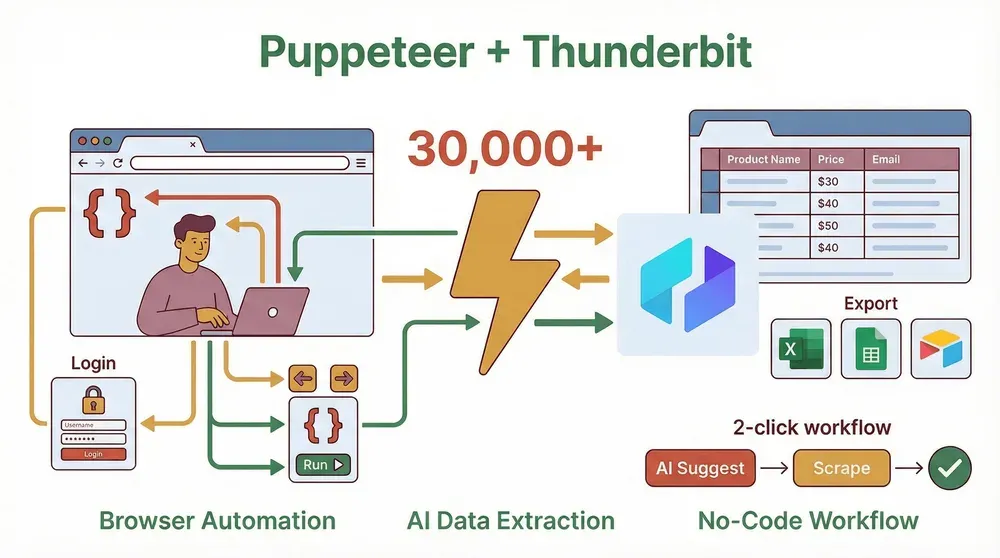
- AI 驅動的欄位建議: 不必再猜選擇器或解析 HTML,Thunderbit 的 AI 會直接讀取頁面,並建議最適合擷取的欄位,例如「產品名稱」、「價格」、「Email」等(Thunderbit Blog)。
- 子頁面爬取: Puppeteer 能自動導覽,但 Thunderbit 更進一步,會自動拜訪子頁面(例如商品詳情或作者簡介)並補強你的資料集,完全不需要額外寫腳本。
- 即時資料匯出: Thunderbit 可直接匯出到 Excel、Google Sheets、Airtable 或 Notion,不必再處理 CSV/JSON 的格式轉換。
- 無程式碼流程: 如果團隊想要 Puppeteer 的能力、卻不想寫程式,Thunderbit 的 Chrome 擴充功能提供兩步驟設定:「AI 建議欄位」→「開始爬取」→ 完成。
專業工作流程建議:
先用 Puppeteer 做進階自動化(登入、多步驟流程),再把渲染完成的頁面交給 Thunderbit,透過 AI 完成資料擷取與匯出。或者,對大多數商業情境來說,直接使用 Thunderbit,讓 AI 幫你處理最耗時的部分。
Thunderbit 已獲得全球超過 100,000 位使用者 的信賴,特別適合需要大規模抓取資料、處理子頁面,或不想承受傳統爬蟲維護負擔的團隊。
結論與重點整理
網頁資料擷取早已不再是小眾技能——到了 2026 年及之後,它已是任何想保持競爭力的企業不可或缺的能力。
--- Puppeteer 無頭瀏覽器爬取打開了現代網路的大門,讓你能把繁瑣工作自動化,並從最動態的網站中挖掘洞察。但能力愈強,複雜度也愈高;這正是將 Puppeteer 與 Thunderbit 這類 AI 工具搭配使用,能帶來巨大差異的原因。
重點整理:
- Puppeteer 非常關鍵,特別適合處理傳統工具無法應付的動態、JavaScript 密集型網站。
- 只要照著最佳實務,設定其實不難——但要留意資源耗用與選擇器失效問題。
- 擴充規模需要規劃: 大型專案要使用叢集、管理資源,並驗證資料品質。
- 排錯本來就是過程的一部分: CAPTCHA、動態內容,以及偶爾的瀏覽器當機都要有心理準備。
- Thunderbit 能大幅提升工作效率: AI 欄位建議、子頁面爬取與即時匯出,讓每個人都能更容易完成資料擷取。
如果你已準備好從手動爬取畢業,並想看看 Thunderbit 如何簡化你的工作流程,請 下載 Chrome 擴充功能 親自試試。若想深入了解網頁爬取、自動化與 AI,歡迎看看 Thunderbit Blog。
祝你爬取順利——願你的選擇器永遠穩定、瀏覽器永不當機,資料永遠保持最新。
試用 AI 網頁爬蟲 Get Started Free
常見問題
1. 什麼是 Puppeteer?為什麼它常用於網頁爬取?
Puppeteer 是一個 Node.js 函式庫,可以透過程式控制真實瀏覽器(如 Chrome)。它常用於網頁爬取,因為它能處理動態、JavaScript 密集型網站,也能自動執行傳統爬蟲無法處理的複雜互動。
2. Puppeteer 和 BeautifulSoup、Requests 這類工具相比如何?
BeautifulSoup 和 Requests 很適合靜態網站,但看不到 JavaScript 載入的內容。Puppeteer 則是執行完整瀏覽器,因此凡是使用者看得到的內容,它都能抓到,包括動態元素、彈出視窗與多步驟流程。
3. 使用 Puppeteer 爬取時常見的挑戰有哪些?
常見問題包括請求被封鎖(CAPTCHA)、動態資料沒載入、記憶體洩漏,以及網站改版導致選擇器失效。這些問題可透過輪換 user agent、代理伺服器、妥善管理資源,以及定期更新腳本來處理。
4. 要如何將 Puppeteer 爬取擴充到大型專案?
可以使用瀏覽器叢集同時執行多個工作,謹慎管理記憶體,並在流量低峰時段排程執行爬蟲。同時記得驗證與去重資料,以維持品質。
5. Thunderbit 如何讓 Puppeteer 爬取更簡單?
Thunderbit 會用 AI 建議欄位、處理子頁面爬取,並可將資料直接匯出到 Excel 或 Google Sheets 等工具。它是一個無程式碼解決方案,能補足 Puppeteer,讓沒有程式背景的商業使用者與團隊也能輕鬆做進階資料擷取。
延伸閱讀




