
你是否曾走進 Home Depot,看到「Special Buy」標示,心裡卻忍不住想:這到底是真優惠,還只是行銷話術?你不是唯一有這種疑問的人。事實上,68% 的消費者 都覺得動態定價讓人有被占便宜的感覺,這也不難理解:Home Depot 的價格在平日、黑色星期五和清倉活動之間,波動幅度可能超過 40%。我甚至看過電動工具從 199 美元漲到「See Price in Cart」,結果在節慶特賣時又降到 129 美元——有時候所謂的「折扣」,反而比上週的價格還高。如今有 96% 的購物者會先比價 才下單,這已經很明顯:聰明購物,靠的不是盯著促銷標語,而是追蹤價格歷史。
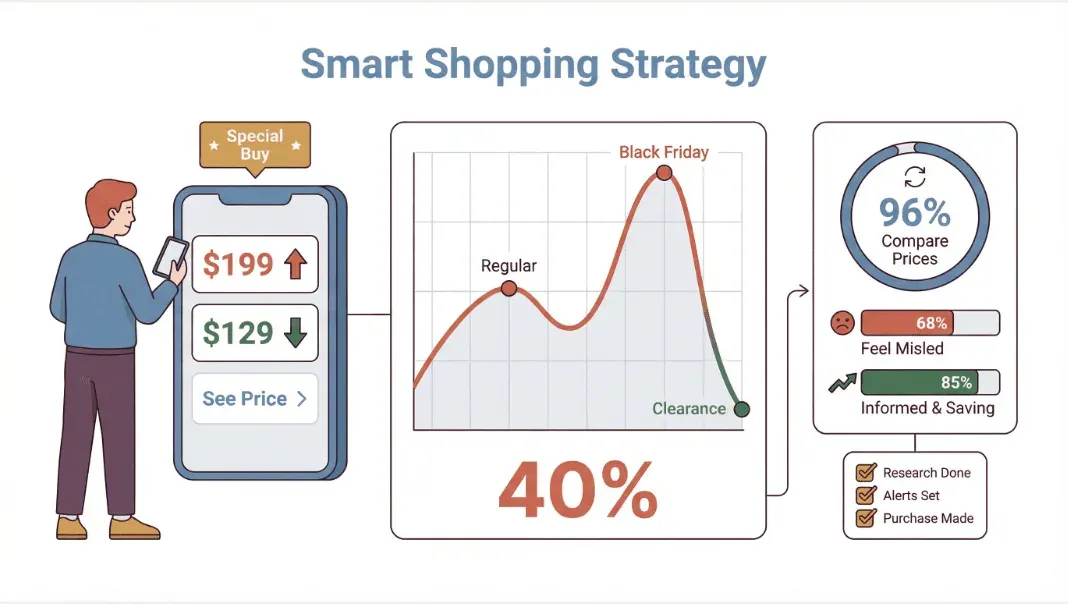
那麼,怎麼才能看穿這些雜訊、找出真正划算的價格,避免買完後悔?這正是我會在這篇指南裡帶你了解的內容。身為一個沉迷於數據驅動購物的人(沒錯,我也打造過像 Thunderbit 這樣的工具,讓這件事更簡單),我會一步一步帶你掌握如何追蹤、分析並運用 Home Depot 的價格歷史,讓你每次都能精準抓住最佳下手時機,省到最多。
什麼是 Home Depot 價格歷史?為什麼這麼重要?
先把概念拆開來看:Home Depot 價格歷史,其實就是某個商品價格隨時間變化的紀錄。與其把「特價」照單全收,追蹤價格歷史可以讓你看見背後的 脈絡——那支 199 美元的電鑽,上個月是不是其實只賣 179 美元?標榜「40% off」的冰箱,真的比去年的母親節特價更便宜嗎?透過價格歷史,你就能看見標價背後的真相。
為什麼這件事重要?因為零售商有時會營造出「超值感」——像那款臭名昭著的黑色星期五 Ridgid 工具組,雖然活動價寫著 139 美元,但在活動前其實只要 119 美元。價格歷史會幫你揭露:
- 基準價格(也就是「正常價」)
- 季節性降價(真正的促銷通常發生在這裡)
- 真實最低價(讓你知道何時該果斷出手)
這就像擁有一份購物秘密攻略,能把猜測變成策略,也能幫你避開「早知道再等等」的懊悔。
為什麼了解 Home Depot 價格歷史,能讓聰明消費者更有底氣?
什麼是資料抓取?2025 年如何上手 Get Started Free
懂價格歷史,不只是給撿便宜達人看的;只要你不想多花冤枉錢,都值得學。它能帶來的改變包括:
- 辨識真正的優惠: 你會知道今天的價格是真的便宜,還只是小幅下修。
- 避免買貴: 不會再在高點下手,結果隔週就看到降價。
- 規劃大額採購: 不論是家電、工具還是戶外家具,抓對時間都可能幫你省下好幾百美元。
聽一位老練 DIY 玩家怎麼說:「當你在節慶前後研究歷史價格一段時間後,就會慢慢看出促銷價的走勢。只有這時候,你才真的能判斷一檔活動到底有多划算。」(Reddit)
價格歷史追蹤最常見的應用情境
不是每次購物都需要做成表格,但以下這些情況,價格歷史幾乎是必備:
| 應用情境 | 價格歷史的幫助 |
|---|---|
| 大型家電 | 追蹤年度促銷週期——在陣亡將士紀念日或黑色星期五購買,通常可省 20–40%(Groupon)。 |
| 電動工具/五金 | 等待可預測的「Special Buy」降價——節日期間常有 30–50% 折扣。 |
| 戶外與季節性商品 | 把握季末清倉時機——到 8 月底,庭院家具甚至可能打到 60–90% off(The Krazy Coupon Lady)。 |
| 清倉/停產商品 | 留意階梯式降價——在庫存售完前,趁價格落到底部時入手。 |
| 大量/重複採購 | 在少見的大促時一次買齊——夾板、油漆或濾網常常一年只會降一次(Glassit)。 |
在這些情況下,價格歷史能讓你更有把握,知道什麼時候該等、什麼時候該衝。
比較 Home Depot 價格歷史追蹤方案
追蹤 Home Depot 價格的方法不少,但品質差很多。簡單整理如下:
| 方案 | 上手難度 | 自動化 | 資料匯出 | 成本 | 適合對象 |
|---|---|---|---|---|---|
| 手動試算表 | 低 | 無 | 是 | 免費 | 單次追蹤 |
| Visualping(通知) | 高 | 基礎 | 否(僅通知) | 免費/付費 | 價格下跌提醒 |
| Python 腳本 | 困難 | 高 | 是 | 免費 | 程式設計師/分析師 |
| Octoparse(無程式碼) | 中等 | 高 | 是 | 每月 $$$ | 資料分析師 |
| Brandly360(企業級) | 低 | 高 | 是 | 每月 $$$$ | 大型團隊 |
| Thunderbit | 非常高 | 高 | 是 | 免費/付費 | 所有人 |
手動追蹤既費時又容易出錯。Visualping 這類工具適合做提醒,但不會替你建立價格歷史;自己寫腳本雖然很強大,但老實說,大多數人都不想半夜還在除錯 Python。這就是 Thunderbit 的價值所在——它剛好介於自動化、歷史紀錄與簡單匯出之間,對非技術使用者來說非常友善。
Thunderbit:追蹤 Home Depot 價格歷史的最簡單方法
試用 Thunderbit Chrome 擴充功能 使用 AI 自動化追蹤 Home Depot 價格歷史。 Get Started Free
我先承認,我這裡確實有點偏心,但 Thunderbit 真的能把價格追蹤做得超級簡單。原因如下:
- 免寫程式: 只要安裝 Thunderbit Chrome 擴充功能,註冊後就能直接開始。
- AI 欄位建議: Thunderbit 的 AI 會自動掃描頁面,建議你該追蹤哪些欄位——價格、商品名稱、促銷標籤、庫存狀態等等。
- 子頁面與分頁抓取: 不只列表頁,商品詳情頁也能一起抓;而且可以一次爬完多個分頁。
- 排程抓取: 設定好就能忘掉它——Thunderbit 可以每天、每週或依你的自訂頻率自動追蹤價格。
- 免費資料匯出: 可匯出到 Excel、Google Sheets、Airtable 或 Notion,沒有付費牆,也不用頭痛。
- 雲端或瀏覽器模式: 雲端模式一次可抓最多 50 頁;若是地區限定或需登入後才能看到的價格,則可用瀏覽器模式。
Thunderbit 受到全球超過 10 萬名使用者 信任,而 Product Hunt 和 Trustpilot 的評價也一致稱讚它好上手、又穩定。
Step by Step:如何用 Thunderbit 追蹤 Home Depot 價格歷史
準備好了嗎?以下是我用 Thunderbit 追蹤 Home Depot 價格歷史的方法——完全不需要技術背景。
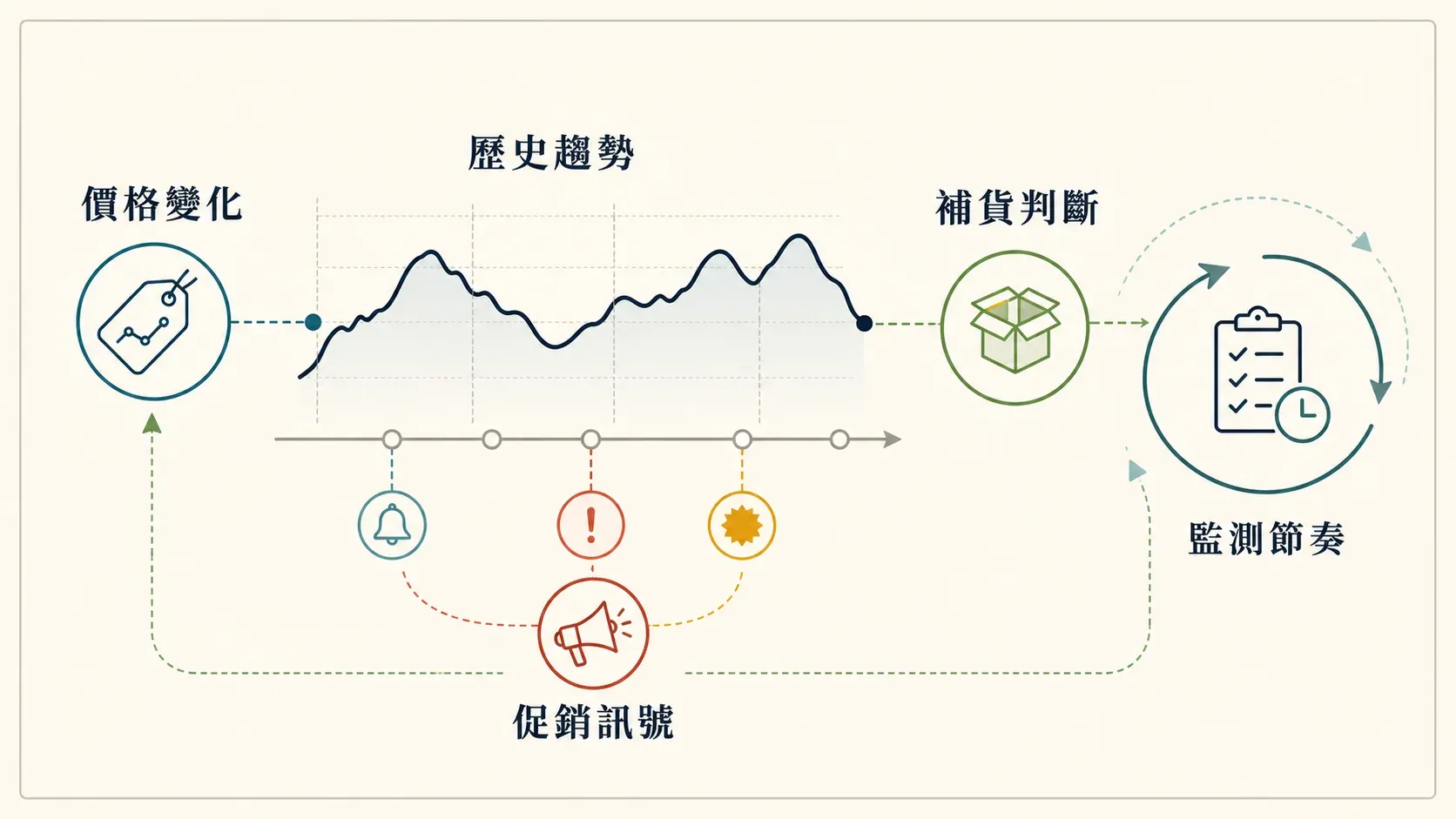
步驟 1:安裝 Thunderbit Chrome 擴充功能
- 前往 Thunderbit Chrome 擴充功能頁面,點擊「Add to Chrome」。
- 註冊免費帳號——新用戶可獲得免費額度,體驗大量抓取。
- 將擴充功能釘選起來,方便隨時使用。
步驟 2:選擇 Home Depot 的商品頁或分類頁
- 前往你想追蹤的 Home Depot 商品頁(例如某款冰箱),或分類頁(像是「cordless drills」)。
- 如果有多個商品,你也可以把多個 URL 貼進 Thunderbit——很適合願望清單或專案採購。
步驟 3:用 AI 建議並自訂欄位
- 點擊 Thunderbit 圖示打開側邊欄。
- 按下「AI Suggest Fields」——Thunderbit 會自動辨識像是 Product Name、Price、Was Price、Rating、Stock Status 和 Promo Tag 這些欄位。
- 依需要檢查並調整欄位。想追蹤「Special Buy」或「Clearance」標籤嗎?只要用簡單提示詞新增自訂欄位即可。
- 設定資料類型(數字、文字等),方便之後分析。
步驟 4:啟用分頁與子頁面抓取
- 如果你在分類頁,請開啟分頁抓取,讓 Thunderbit 把所有結果頁都抓下來。
- 若需要更深入的資訊(例如詳情頁上的「was price」),可使用子頁面抓取——Thunderbit 會逐一造訪每個商品頁,幫你的表格補齊內容。
- 對於「See Price in Cart」這類商品,可設定子頁面步驟來抓取購物車中的價格。
步驟 5:開始抓取並匯出資料
- 選擇雲端模式(適合公開價格,速度最快)或瀏覽器模式(適合登入後或地區限定價格)。
- 點擊「Scrape」——Thunderbit 會在幾秒到幾分鐘內完成資料蒐集,視資料量而定。
- 檢視結果表格後,可匯出到 Excel、Google Sheets、Airtable、Notion 或 CSV/JSON。匯出永遠免費。
步驟 6:排程自動追蹤價格
- 用自然語言建立排程,例如「every day at 8pm」或「every Monday morning」。
- Thunderbit 會依照你設定的時間自動追蹤價格。
- 記得加上 Timestamp 欄位——這對建立歷史圖表非常關鍵。
- 若要持續追蹤,可匯出到 Google Sheets,並設定 Thunderbit 每次執行時把新結果追加進去。
如何分析與視覺化 Home Depot 價格歷史資料
接下來就是最有趣的部分:把資料變成洞察。
- 將資料匯入 Google Sheets 或 Excel。
- 整理欄位(確認價格是數字、時間戳記是日期)。
- 建立折線圖:X 軸放日期,Y 軸放價格。你會立刻看出價格的下跌、飆升與趨勢。
- 標註關鍵事件:把黑色星期五、陣亡將士紀念日或清倉期標記出來,方便對照。
- 計算摘要指標:找出最低價、平均價,以及價格變動頻率。
即使只是簡單的圖表,也足以回答像是:「這個商品什麼時候最便宜?」或「價格多久會變一次?」這類問題。(Thunderbit Blog)
如何判斷最佳購買時機
- 看圖表上的最低點——它是在黑色星期五、陣亡將士紀念日,還是季末?
- 檢查這個低點是否每年都會出現——很多 Home Depot 促銷都有固定週期。
- 如果今天的價格接近歷史低點,通常就是入手好時機;如果已經在區間高位,那就再等等下一波。
- 也要留意庫存狀態——有時候最低價往往伴隨商品快速售罄。
進階技巧:用 AI 與自然語言挖出更深層洞察
Thunderbit 的 AI 不只是抓資料,它也能幫你分析:
- 自訂 AI 提示詞: 請 Thunderbit 擷取促銷標籤、計算折扣百分比,或將促銷類型分類(例如「Clearance」和「Special Buy」)。
- 依時間線追蹤: 用自然語言設定抓取條件,依日期、促銷或庫存狀態追蹤價格變化。
- 多欄位分析: 把價格、促銷與庫存資料結合起來,看價格下跌是否導致快速售罄。
你甚至可以把資料匯出,再用 ChatGPT 這類 AI 工具提問,例如:「這台冰箱什麼時候跌破 1,000 美元?」或「價格變動多久發生一次?」
追蹤 Home Depot 價格歷史時常見的坑與排除方式
以下是幾個常見問題,以及對應的解法:
- 價格欄位空白或顯示「See Price in Cart」: 使用子頁面抓取來擷取購物車內的價格。
- 地區差異定價: 在瀏覽器模式下設定你想要的門市或郵遞區號,取得更準確的本地價格。
- 彈窗與橫幅: 在瀏覽器模式中手動關閉,或設定 Thunderbit 自動關閉。
- 欄位抓不準: 使用「AI Improve Fields」,或手動選取正確元素。
- 額度用太快: 只抓你真正需要的內容,並調整頻率,避免快速耗盡免費額度。
- 資料太多: 定期歸檔舊資料,分析時聚焦最近趨勢。
- 網站版面更新: 如果 Home Depot 更新頁面結構,重新執行「AI Suggest Fields」或聯絡 Thunderbit 支援。
想看更多排除技巧,可以參考 Thunderbit Blog。
結論與重點整理
追蹤 Home Depot 價格歷史,不只是數據控才需要;任何想更聰明購物、節省更多、避開假折扣的人,都很值得做。透過 Thunderbit 這類工具,你可以把整個流程自動化:從抓取價格與促銷標籤,到建立歷史圖表,再到設定下一波大促提醒,一次完成。
你會得到什麼?
- 真實省錢: 避免買貴,抓住真正優惠——大額採購時通常可省 20–50%。
- 更有信心: 不必再懷疑促銷是真是假;數據會告訴你答案。
- 更簡單: Thunderbit 讓每個人都能輕鬆追蹤、匯出與分析價格歷史。
- 更強的判斷力: 借助 AI 洞察,你可以精準掌握採購時機、規劃專案,甚至反制動態定價。
準備好成為更聰明的 Home Depot 買家了嗎?下載 Thunderbit,建立你的第一個價格追蹤器,開始用數據做決策吧。你的荷包——還有未來的你——都會感謝你。
想看更多聰明購物技巧與深度解析,歡迎參考 Thunderbit Blog。
試用 Home Depot AI 價格歷史追蹤器 Get Started Free
常見問題
1. 為什麼要追蹤 Home Depot 價格歷史,而不只是等特價?
因為不是每個促銷都一樣划算。追蹤價格歷史可以看出真正的最低價,讓你知道所謂「優惠」究竟是真折扣,還是只是包裝過的行銷手法。
2. Home Depot 的價格多久會變一次?
價格可能每週都變,尤其是在節慶促銷或清倉活動期間。有些商品還會循環出現固定模式——例如家電常在陣亡將士紀念日前後降價,庭院家具則多在夏季結束後便宜。
3. Thunderbit 可以一次追蹤多個商品嗎?
當然可以。你可以直接貼上一串商品 URL,或抓取整個分類頁,再設定 Thunderbit 自動幫你持續追蹤。
4. 如果 Home Depot 把價格藏在「See Price in Cart」後面怎麼辦?
Thunderbit 的子頁面抓取可以模擬加入購物車並擷取實際價格,讓你不會錯過任何隱藏折扣。
5. Thunderbit 是免費的嗎?
Thunderbit 提供免費方案(最多可抓取 6 頁),如果需求較高,也有價格親民的付費方案。所有資料匯出都免費,所以你可以依照自己的方式分析價格歷史。
準備好更聰明地購物了嗎?試試 Thunderbit,讓你的數據替你找優惠。
延伸閱讀




