免费在线 PDF 转 Excel 转换器
在浏览器中将 PDF 表格转换为 Excel (.xlsx)。文件不会离开你的设备。
📄
正在加载 PDF 引擎…
最多 10 个文件 · 本地处理
使用Thunderbit Chrome 扩展程序,一键抓取数百个网页。想把任务直接交给 AI?使用Thunderbit API或Thunderbit MCP。想让我们替你完成全部工作?使用我们的网页抓取服务。



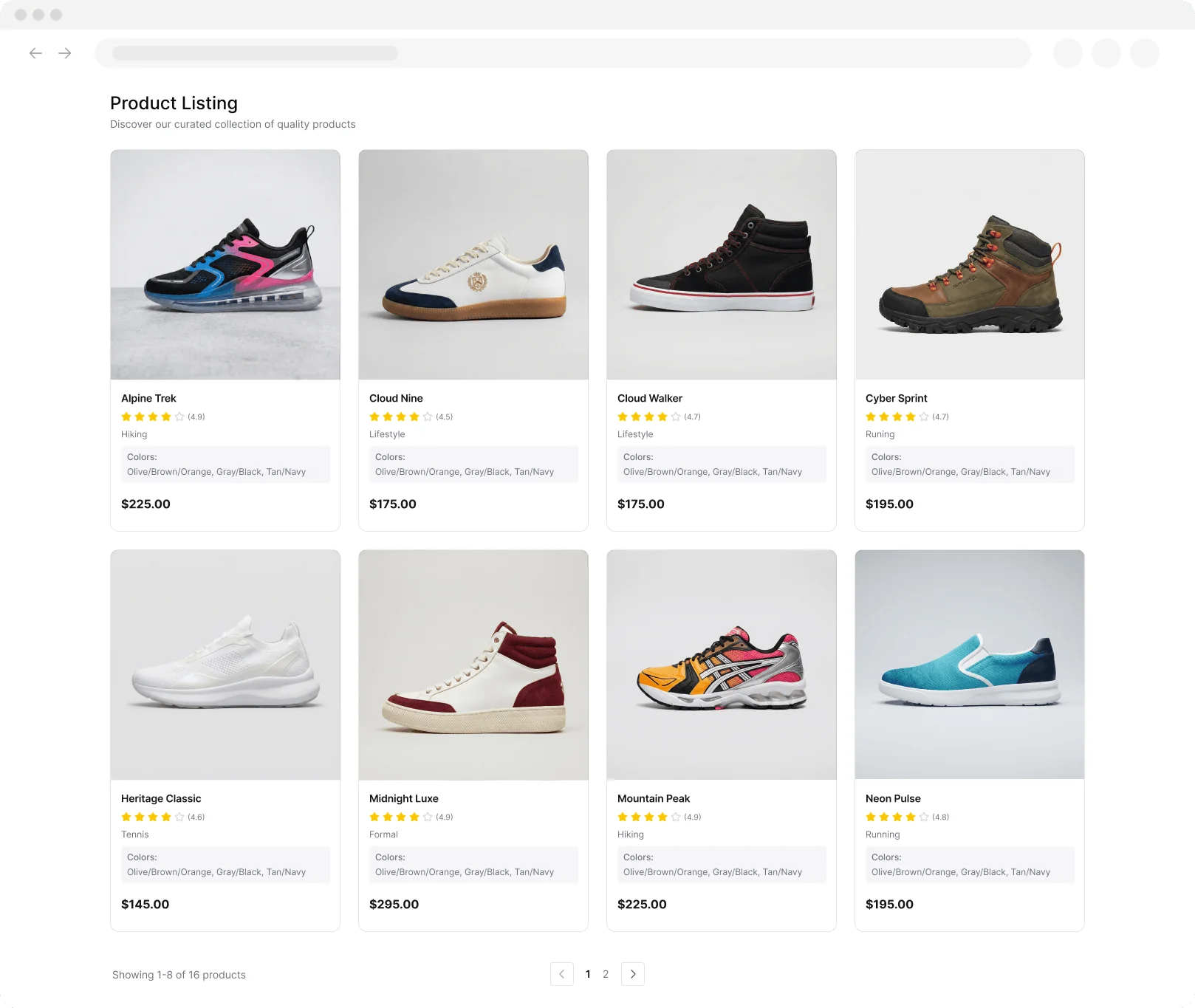
快速将网页 PDF 转成 Excel使用 Thunderbit 借助 AI 从网页、子页面和 PDF 中抓取表格。只需几次点击,即可提取结构化数据并导出到 Sheets、Airtable 或 Notion。

安装来源Chrome Web Store
快速将网页 PDF 转成 Excel
使用 Thunderbit 的 AI 爬虫,从 PDF、网页和关联子页面中收集表格和关键字段。将杂乱的文档、图片和线上列表转成结构化的行和列,然后对结果进行摘要、分类或格式化,方便分析。
你还可以把提取的数据导出到 Google Sheets、Airtable 或 Notion,或下载为 CSV 或 JSON。利用分页和子页面抓取获取完整数据集,并安排定时运行,让表格始终保持最新。
如何使用 Thunderbit 将 PDF 转换为 Excel

步骤 1下载并安装从 Thunderbit Chrome Extension Download Page 下载并安装 Thunderbit Chrome 扩展。安装完成后,登录或创建免费账户即可开始使用。

步骤 2打开扩展程序在 Chrome 中打开 Thunderbit Chrome 扩展,然后打开你想转换的 PDF(可以是浏览器标签页中的文件,或来自提供该 PDF 的页面)。在 Thunderbit 中,选择名为“Free Online PDF to Excel Converter”的工具,并进入“Upload PDF(s)”标签页。使用“pdf_files”上传器上传文件,或将 PDF 文件拖放到上传区域。

步骤 3点击“Convert PDF to Excel”按钮点击“Convert PDF to Excel”按钮。Thunderbit 会处理每个上传的 PDF,识别表格和结构化内容,并尽可能保留原始行列结构,生成可用于 Excel 的输出。请查看转换摘要中的任何警告(例如需要 OCR 的扫描版 PDF),然后下载生成的 .xlsx 文件并保存到你的设备。
了解如何在线将 PDF 转换为 Excel 表格
上传 PDF 文件进行转换
通过上传或拖放 PDF 文件到工具中,将一个或多个 PDF 文档转换为可下载的 Excel 文件。它专为需要处理 PDF 格式报告、发票、对账单或目录并将其转为可编辑表格的商务用户设计。批量上传能帮助团队更快处理周期性文档,减少手动复制粘贴,并尽量保留原始表格版式。

在 Excel 输出中保留表格和结构
该转换器专注于从 PDF 中提取表格数据和结构化内容,并尽可能将其映射为 .xlsx 格式,同时保留行、列和表格边界。它还会标记常见问题,例如需要 OCR 的扫描版 PDF、置信度较低的表格识别,或需要检查的合并单元格。这对需要可靠、可直接用于表格的分析师和运营团队尤其有用。

把 PDF 报告变成可分析的电子表格
使用该工具把 PDF 报告中的数据转入 Excel,便于排序、筛选、公式计算和数据透视表处理。常见场景包括财务团队转换银行对账单、采购团队转换供应商价目表,以及电商运营人员转换商品规格表。通过以结构化的 .xlsx 输出为起点,团队可以标准化报表,并减少重录数据带来的错误。

为下游工作流准备提取数据
转换完成后,Excel 输出可以作为更大工作流的中间文件,例如导入 Google Sheets、Airtable 或 Notion,或把清洗后的表格输入 BI 工具和内部数据库。当你在做进一步丰富或自动化之前,需要一个一致、可编辑的格式时,这会非常有帮助。对于扫描版 PDF,建议先进行 OCR,以提升提取质量并减少手动修正。

发现更多免费工具
Walmart 图片下载器
一站式下载 Walmart 页面中的商品图片,快速获取干净整齐的图库,方便参考或保存。
Ebay 图片下载器
一键下载 Ebay 商品页面中的所有图片。预览商品列表,保存高质量视觉素材,并以更少的手动操作收集商品媒体内容。
Shopify 图片下载器
只需输入一个网址,即可从 Shopify 页面下载商品或合集图片,用于审查、复用或分析。

商品详情爬虫
从亚马逊、Walmart、Shein、Lazada、Zalando 等电商平台批量采集商品信息。可一键获取商品名称、品牌、价格、图片、评分和评论等数据,结构化整理,便于分析或导出。
邮件主题行测试器
根据长度、清晰度、紧迫感、个性化和垃圾邮件风险为主题行打分。获取可执行的优化建议,提升打开率。
Zillow 爬虫
从 Zillow 提取房源列表和经纪人数据。获取结构化房地产数据,节省市场分析和线索研究时间。

亚马逊评论导出工具
只需粘贴亚马逊商品链接,即可批量提取详细的商品评论。快速收集评论者信息、评分等内容,自动整理为结构化表格,便于分析和导出。

Amazon 商品爬虫
只需粘贴商品链接,即可从 Amazon 抓取商品信息。快速提取标题、价格、评分等内容,并整理成结构化表格,方便导出和查看。
用户如何评价 Thunderbit
Taryn W.增长策略师Thunderbit 改变了我做竞品研究的方式。我只要点一下“AI Suggest Fields”,它就能把分页结果整理成干净的表格——不用写代码,也不用碰 CSS。在分析长尾市场的产品数据时,真的能省下大量时间。
Miles T.销售开发顾问我用 Thunderbit 从名录里抓邮箱和电话号码。它只需一键就能提取干净的联系信息,导出到 Sheets 或 Notion 也只要几秒。无需额外设置,也不用写代码——拿到的数据马上就能用。
Rhea C.电商分析师Thunderbit 帮我监控多个页面上的 SKU 数据。我先抓取列表,再用 Subpage Scraping 拉取完整商品规格、价格、评论和库存。AI 会把一切整理成我定义好的列。
Cassian B.房地产顾问Thunderbit 的 Scheduled Scraper 让房产跟踪轻松很多。我用自然语言描述抓取间隔,它就会自动更新房源、价格和链接,不用再碰设置。简单又实用。
Dorian B.内容与 SEO 专家我用 Thunderbit 的 Field AI Prompts 清理和标记抓取到的博客内容。它能提取标题、作者,甚至还能建议分类。在动态网站和子页面上都表现很好,非常适合构建结构化 SEO 数据集。
Lina K.平台运营负责人我们用 Thunderbit 跟踪小众店铺的 SKU。Cloud Scraping 一次能处理 50 个页面;遇到需要登录的网站时,我们就切换到浏览器模式。速度快、灵活,而且不需要持续维护或手动改动。
Jorge F.入站销售经理Thunderbit 的 AI Autofill 简直是救命神器。抓完联系人信息后,我直接用它在浏览器里填写线索表单。我只要选中标签页,它就会用抓取到的那一行自动填好所有内容,不需要手动输入。
Alina D.自由研究员我一直依赖 Thunderbit 从 PDF、图片型网站和无限滚动页面里提取数据。它能用 AI 处理各种杂乱格式,并在几秒内输出可直接导出的表格,方便我发送到 Google Sheets 或 Airtable。
Taryn W.增长策略师Thunderbit 改变了我做竞品研究的方式。我只要点一下“AI Suggest Fields”,它就能把分页结果整理成干净的表格——不用写代码,也不用碰 CSS。在分析长尾市场的产品数据时,真的能省下大量时间。
Miles T.销售开发顾问我用 Thunderbit 从名录里抓邮箱和电话号码。它只需一键就能提取干净的联系信息,导出到 Sheets 或 Notion 也只要几秒。无需额外设置,也不用写代码——拿到的数据马上就能用。
Rhea C.电商分析师Thunderbit 帮我监控多个页面上的 SKU 数据。我先抓取列表,再用 Subpage Scraping 拉取完整商品规格、价格、评论和库存。AI 会把一切整理成我定义好的列。
Cassian B.房地产顾问Thunderbit 的 Scheduled Scraper 让房产跟踪轻松很多。我用自然语言描述抓取间隔,它就会自动更新房源、价格和链接,不用再碰设置。简单又实用。
Dorian B.内容与 SEO 专家我用 Thunderbit 的 Field AI Prompts 清理和标记抓取到的博客内容。它能提取标题、作者,甚至还能建议分类。在动态网站和子页面上都表现很好,非常适合构建结构化 SEO 数据集。
Lina K.平台运营负责人我们用 Thunderbit 跟踪小众店铺的 SKU。Cloud Scraping 一次能处理 50 个页面;遇到需要登录的网站时,我们就切换到浏览器模式。速度快、灵活,而且不需要持续维护或手动改动。
Jorge F.入站销售经理Thunderbit 的 AI Autofill 简直是救命神器。抓完联系人信息后,我直接用它在浏览器里填写线索表单。我只要选中标签页,它就会用抓取到的那一行自动填好所有内容,不需要手动输入。
Alina D.自由研究员我一直依赖 Thunderbit 从 PDF、图片型网站和无限滚动页面里提取数据。它能用 AI 处理各种杂乱格式,并在几秒内输出可直接导出的表格,方便我发送到 Google Sheets 或 Airtable。




