

如果你搜索的是 Puppeteer,大概率是想先直接拿到实用答案:Puppeteer 是一个 JavaScript 库,可以通过 Node.js 控制 Chrome、Firefox 或 Chromium。开发者常拿它来自动化浏览器操作、抓取需要 JavaScript 才能渲染的网页、执行 UI 测试、截取屏幕截图、生成 PDF,以及爬取 SPA 单页应用。
这篇 2026 指南会先从安装、示例和爬取场景讲起,再进一步解释它到底是什么。如果你需要官方 API 细节,可以先打开 pptr.dev。如果你想用无代码方式把网站数据提取到表格里,可以直接跳到下面的 Thunderbit 部分。
| 需求 | 适合用 Puppeteer 的场景 | 适合用 Thunderbit 的场景 |
|---|---|---|
| 浏览器自动化 | 你能编写并维护 Node.js 脚本 | 你更想要 Chrome 扩展式的工作流 |
| 网页爬取 | 你需要自定义逻辑、等待、点击、截图或 PDF | 你希望 AI 自动建议字段并导出到表格 |
| 测试 | 你在搭建 UI 测试或回归测试 | 你在收集业务数据、线索、价格或列表信息 |
| 维护 | 你的团队能处理选择器、重试、代理和浏览器更新 | 你的团队希望更少配置、更少依赖项 |
一个最基础的 Puppeteer 抓取流程通常是这样的:
import puppeteer from 'puppeteer';

const browser = await puppeteer.launch({ headless: true });
const page = await browser.newPage();
await page.goto('https://example.com', { waitUntil: 'networkidle2' });
const title = await page.title();
await browser.close();
接下来,我们来拆解 Puppeteer 到底是什么、为什么它这么受欢迎,以及什么时候无代码工具会更合适。
什么是 Puppeteer?先搞懂浏览器自动化的基础
从本质上说,Puppeteer 是 Google Chrome DevTools 团队开发的一个 Node.js 库。你可以把它理解成 Chrome 或 Chromium 浏览器的遥控器。你写 JavaScript 代码,Puppeteer 就会自动启动浏览器、点击按钮、填写表单、抓取数据、截图,甚至生成 PDF。
Puppeteer 最突出的特点是什么?它默认就是“无头模式(headless)”,也就是在后台运行浏览器,不会弹出可见窗口。(再也不用担心浏览器窗口突然占满你的屏幕了!)不过,如果你想观察执行过程、调试脚本,或者给别人演示,也可以切换到“有头模式(headed)”。
官方定义:
“Puppeteer is a Node.js library which provides a high-level API to control Chrome or Chromium over the DevTools Protocol.”
— Puppeteer Docs
用大白话讲:Puppeteer 就像一个能像你一样上网的机器人,只是它更快、更准,而且不会抱怨周一。
无头浏览与有头浏览
- 无头模式: 浏览器在后台悄悄运行,不显示窗口,非常适合追求速度、节省资源,以及在服务器或云端执行任务。
- 有头模式: 浏览器会直接打开在屏幕上,你能看到每一步发生了什么。特别适合调试,或者向老板展示你的自动化成果。
为什么你要关注 Puppeteer?核心应用场景与业务价值
那么,Puppeteer 为什么对企业这么重要?因为它能把重复性的网页操作变成自动化流程。下面看看公司现在都在怎么用它:
- 网页爬取: 从动态网站收集商品价格、库存数量或联系方式,即使网站需要登录或点击菜单也没问题。
- 自动化测试: 为网页应用执行 UI 测试,模拟真实用户行为,在客户发现问题之前先把 bug 找出来。
- 表单提交: 自动处理批量数据录入、注册或问卷提交。
- 报告生成: 定时生成仪表盘、分析页面或营销报告的 PDF 或截图,完全不用人工盯着。
- 竞品监控: 追踪竞争对手网站的变化,比如降价、新品上线等。
我们用一张表快速总结:
| 应用场景 | 业务价值 |
|---|---|
| 线索获取(网页爬取) | 更快拿到更多线索,不用再重复复制粘贴 |
| 竞品价格监控 | 实时掌握市场动态,制定更聪明的定价策略 |
| 自动化表单提交 | 减少重复录入,降低错误率 |
| UI 回归测试 | 更早发现问题,提升软件质量 |
| 报告与截图生成 | 输出稳定、自动化的报告,不用再熬夜截屏 |
| 库存与内容监控 | 对库存变化或竞品动作及时预警 |
真实案例:
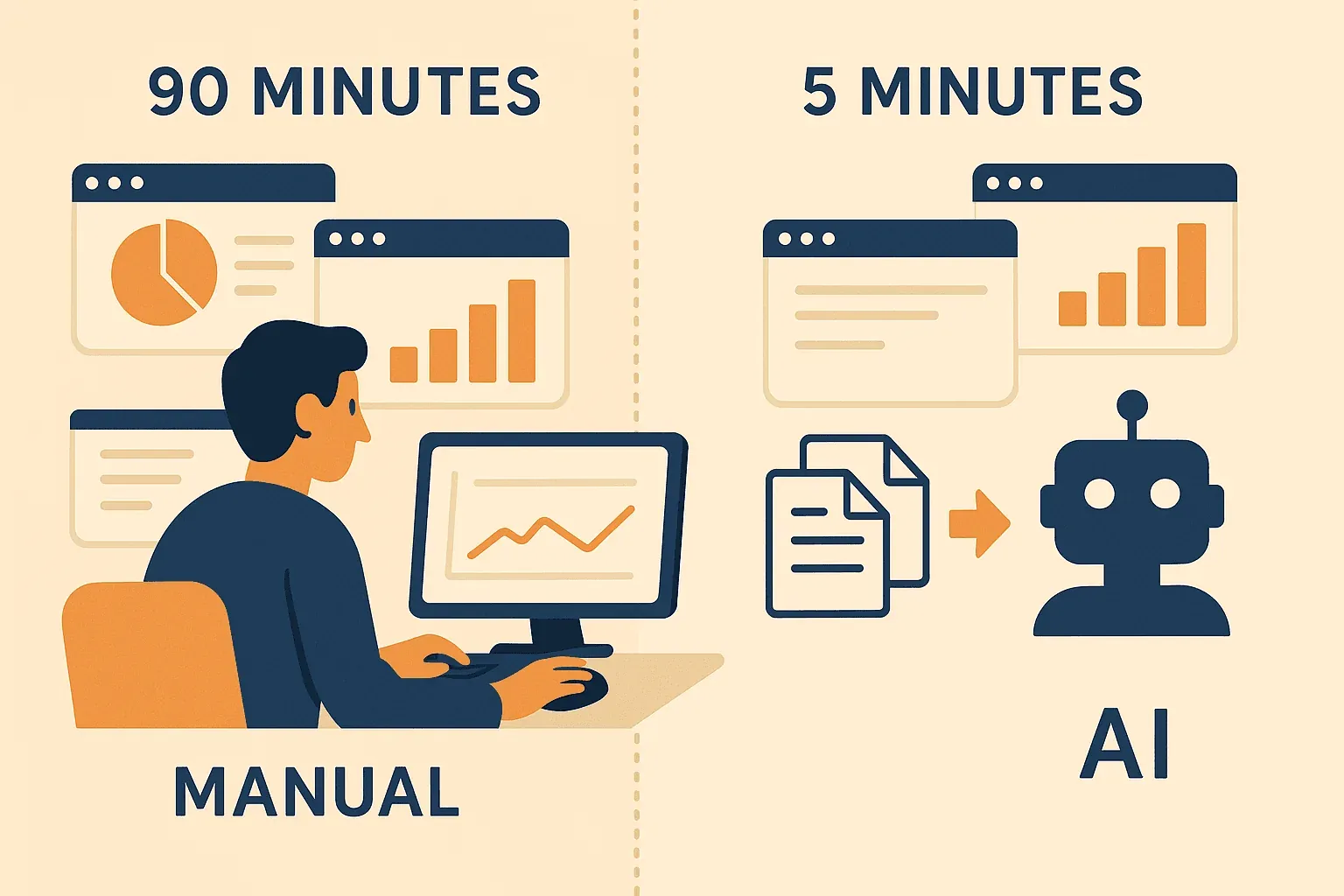
一位开发者过去每周一都要花 90 分钟登录四个仪表盘,复制销售数据,再截图做报告。后来他用 Puppeteer 把整个流程自动化了——原本每周都头疼的工作,变成了一个只需 5 分钟的脚本,在他睡觉时就能跑完 (Medium).
Puppeteer 如何工作:一步一步看执行流程
如果你刚接触浏览器自动化,Puppeteer 的流程其实出奇地简单。大致步骤如下:
- 启动浏览器: Puppeteer 在后台启动 Chrome 或 Chromium。
- 打开新页面: 它像你手动操作一样创建一个新标签页。
- 访问 URL: 脚本告诉浏览器要去哪个网址(比如“打开 https://example.com”)。
- 与页面交互: Puppeteer 可以点击按钮、填写表单、滚动页面或悬停操作——凡是用户能做的,它基本都能做。
- 提取数据或执行检查: 脚本抓取文本、数字、图片,或者截图保存。
- 关闭浏览器: 任务结束后,Puppeteer 会关闭所有内容,释放资源。
它就像一个超级快、永远不累、而且会严格照你指令执行的助手。
Puppeteer vs 传统自动化工具:它到底强在哪?
在 Puppeteer 出现之前,大多数浏览器自动化都靠 Selenium 之类的工具。Selenium 很强,也支持很多浏览器和语言,但用起来有时会显得笨重,尤其是在现代的、JavaScript 很重的网站上。
下面看看 Puppeteer 和 Selenium 的对比:
| 特性 | Puppeteer | Selenium |
|---|---|---|
| 语言/API | JavaScript/Node.js,现代异步 API | 支持多种语言,但通常更冗长 |
| 浏览器支持 | Chrome/Chromium(现在也开始支持部分 Firefox) | Chrome、Firefox、Safari、Edge 等 |
| 无头模式 | 默认支持,上手非常简单 | 也支持,但配置通常更麻烦 |
| 速度与稳定性 | 速度快,Chrome 自动化稳定 | 有时更慢,也可能不够稳定 |
| 安装配置 | 简单(npm install puppeteer) | 需要浏览器驱动和更多配置 |
| 最适合 | JS 重度网站、爬取、Chrome 自动化 | 跨浏览器测试、旧流程 |
这为什么重要?
如果你要爬现代电商网站、自动化仪表盘,或者给基于 React 或 Vue 构建的应用做测试,Puppeteer 和 Chrome 的深度集成会让它更快、更可靠。Selenium 在多浏览器测试方面依然很强,但对大多数业务自动化来说,Puppeteer 往往是更顺手的选择。
进一步理解无头浏览器
无头浏览器,就是“没有界面”的浏览器——没有窗口、没有图形界面,只有更快的执行速度。为什么要用无头模式?
- 更快: 不需要渲染界面,任务完成得更快。
- 更省资源: 占用更少内存和 CPU,非常适合在云端批量执行自动化任务。
- 更稳定: 不会被弹窗或窗口焦点问题打断脚本。
- 特别适合自动化管道: 可以在服务器、CI/CD 流程,甚至是没有显示器的老电脑上运行测试或爬虫。
比如,市场团队可以每天早上用 Puppeteer 的无头模式抓取 100 个落地页的截图——没人需要盯着屏幕,等大家登录时结果已经准备好了 (BrowserStack).
Puppeteer 在 JavaScript 生态中的位置:开发者的效率利器
Puppeteer 能很好地融入现代 JavaScript 技术栈。开发者喜欢它,是因为:
- 它本质上就是 Node.js 代码,和其他脚本、API 或数据库集成都很方便。
- 它可以纳入版本管理、定时执行,并且只要 Node.js 能运行的地方都能部署。
- 它非常灵活:既能爬数据,也能自动化流程、生成 PDF,或者执行端到端测试。
业务案例:
一家电商分析公司每天都会用 Puppeteer 从几十个零售网站抓取商品价格。这些数据会进入他们的仪表盘,帮助客户获得实时的竞品洞察——即使这些网站并不提供 API 也没关系 (mfi.engineering).
非开发者也能受益:
很多 SaaS 工具和内部仪表盘其实都是在底层使用 Puppeteer。如果你正在用某个工具爬取 LinkedIn、监控价格或自动生成报告,很可能幕后真正干活的就是 Puppeteer——只是你看不到代码而已。
使用 Puppeteer 时的挑战与注意事项
Puppeteer 很强,但它并不总是“装上就能直接用”——尤其是对非开发者来说。下面这些点需要特别留意:
- 安装配置: 你需要先安装 Node.js,并具备一些基本命令行操作能力。
- 需要编程: Puppeteer 脚本是用 JavaScript 写的。如果你不熟悉代码,上手会有一定门槛。
- 维护成本: 网站会不断更新。如果页面结构变了,你的脚本可能就会失效,需要修复。
- 反爬机制: 有些网站会阻止自动化工具。处理验证码、延迟或轮换代理时可能会比较棘手。
- 调试: 出问题时,你需要阅读报错、调整代码,必要时还得切换到有头模式看看实际发生了什么。
不过别担心,网上有很多好资源:
- Puppeteer 官方文档
- Stack Overflow(排查问题用)
- GitHub Issues(查 bug 和社区支持)
- YouTube 教程(一步一步演示)
如果你是新手,建议先从小项目开始,比如抓取新闻网站头条,或者自动登录。你会很快掌握基础。
Thunderbit 与 Puppeteer:让高级自动化更容易上手
使用 AI 从任何网站抓取数据 Get Started Free
这里就是我最兴奋的地方——因为这正是我们在 Thunderbit 想解决的问题。Thunderbit 是一款 AI 驱动的网页爬虫 Chrome 扩展,让不懂代码的人也能获得类似 Puppeteer 的自动化能力。
Thunderbit 能帮你做什么?
- 无需编程: 只要安装 Thunderbit Chrome 扩展,打开网页,让 AI 帮你判断该提取哪些数据。
- AI 字段建议: 点击“AI Suggest Fields”,Thunderbit 会自动读取页面内容,推荐列名(比如“商品名称”“价格”或“邮箱”),并帮你完成配置。
- 子页面和分页爬取: Thunderbit 可以自动点击子页面(比如商品详情页),并处理多页列表,无需写循环或代码。
- 一键导出: 只需一次点击,就能把数据直接导出到 Google Sheets、Excel、Notion 或 Airtable。
- 定时爬取: 可以设置按日、按周,或者按你需要的任意频率自动执行。
- 数据增强: 在爬取时就能用内置 AI 工具对数据进行总结、分类或翻译。
什么时候该用 Thunderbit 而不是 Puppeteer?
- 你不是开发者,或者只是想尽快拿到结果。
- 你需要为销售、营销或研究抓取数据,但不想写代码或维护脚本。
- 你想直接把数据导出到业务工具里,而不是去处理 JSON 或 CSV 文件。
- 你不想担心网站改版导致脚本失效——Thunderbit 的 AI 会自动适应变化。
一步一步:用 Thunderbit 完成一个类似 Puppeteer 的任务
- 安装 Thunderbit Chrome 扩展。
- 打开你的目标网站(例如一个电商商品列表页)。
- 点击 Thunderbit 图标,然后选择“AI Suggest Fields”。
- 检查并调整系统推荐的列。
- 点击“Scrape”。Thunderbit 会自动收集数据,必要时还会继续抓取子页面。
- 将结果导出到 Google Sheets、Notion 或 Excel,方便分析或分享。
对大多数业务用户来说,这比编写和调试 Puppeteer 脚本省时得多。如果你以后需要扩展或做更深度定制,也可以再交给开发者去做专属 Puppeteer 方案。
开始使用 Puppeteer:资源与下一步
准备上手了吗?可以从这些地方开始:
- Puppeteer 官方文档 — 安装、示例和 API 参考的最佳起点。
- Puppeteer GitHub — 查看更新、问题和社区脚本。
- Stack Overflow — 排查问题和获取建议。
- Thunderbit Blog — 获取无代码网页爬取、列表爬取和自动化技巧指南。
- Thunderbit YouTube 频道 — 查看视频演示和教程。
如果你想先体验无代码浏览器自动化,Thunderbit 免费版 是个很好的试水方式。
结语:释放 Puppeteer 在业务自动化中的潜力
什么是数据爬取,以及 2025 年该怎么做 Get Started Free
Puppeteer 是浏览器自动化领域的强力工具——它能让你精准又高效地自动执行网页任务、抓取数据和测试网站。它已经成为开发者常用工具之一;而借助 Thunderbit 这样的工具,它的价值现在也能被更多人轻松使用。
无论你是准备写第一段脚本的开发者,还是只想把数据导入电子表格的业务用户(不想学 JavaScript),现在都是拥抱浏览器自动化的最佳时机。互联网充满机会,为什么不让机器人帮你处理那些重复繁琐的工作呢?
常见问题
1. 用简单的话说,Puppeteer 是什么?
Puppeteer 是一个能让你用代码控制 Chrome 或 Chromium 浏览器的工具。你可以自动完成点击、填写表单、抓取数据、截屏等网页操作,完全不用手动重复劳动。
2. Puppeteer 的无头模式和有头模式有什么区别?
无头模式是在后台运行浏览器,不显示窗口,因此更快、更高效。有头模式会打开一个可见窗口,适合调试或者观察自动化过程。
3. Puppeteer 和 Selenium 比起来有什么不同?
Puppeteer 主要面向 Chrome/Chromium,并使用 JavaScript,因此在现代网页应用上通常更快、更稳定。Selenium 支持更多浏览器和语言,但通常更慢,配置也更复杂。
4. 使用 Puppeteer 需要会编程吗?
需要。Puppeteer 脚本是用 JavaScript 编写的。如果你不熟悉编码,可以考虑像 Thunderbit 这样的无代码工具,获得类似效果。
5. 有哪些适合新手学习 Puppeteer 的资源?
可以先看 官方文档,再看 YouTube 教程,同时浏览 Thunderbit Blog,了解无代码替代方案和网页自动化技巧。
准备好自动化你的网页工作流了吗?如果你是开发者,可以试试 Puppeteer;如果你想要无代码、AI 驱动的体验,就去 下载 Thunderbit 吧。未来的你(还有你的咖啡)都会感谢现在的决定。
试用 AI 网页爬虫 Get Started Free




