

如果你曾经对着网站上的海量数据一筹莫展——可能是一份商品列表、销售线索,或者一组房源信息——心里想着要是能一键整整齐齐导进 Excel 就好了,那你绝对不是一个人。在今天这个时代,商业运转本来就离不开数据提速,团队比任何时候都更需要快速收集、分析并利用网页信息。但问题是:虽然大多数人还是习惯最原始的复制粘贴,这种做法其实正悄悄吞掉我们比想象中更多的时间和耐心。
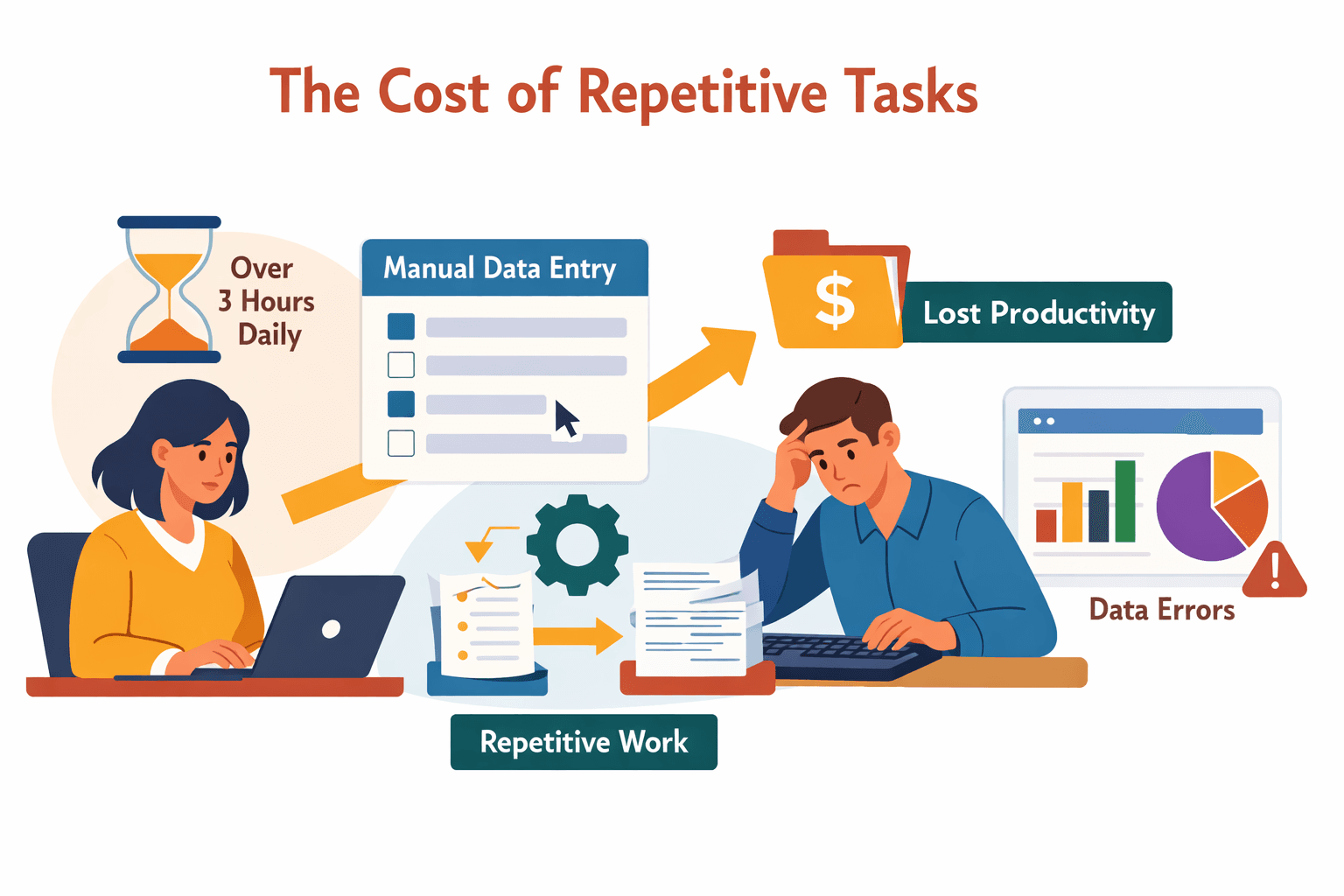
最新研究显示,员工每天有 超过 3 小时 都花在重复性任务上,而单单是手动录入数据这一项,每年就让美国企业平均损失高达 每位员工 28,500 美元。这意味着,很多本该喝咖啡的时间,都被 Ctrl+C 和 Ctrl+V 偷走了。那么,怎么才能把网站数据导入 Excel,又不把自己逼疯(也不牺牲周末)?我们来好好聊聊。
为什么把网站数据导入 Excel 对企业很重要
如何使用 AI 将网站数据抓取到 Excel Get Started Free
不管你做的是销售、市场、运营,还是只是想把副业项目整理得更有条理,把网站数据导入 Excel 都是一个很实用的基本功。为什么?因为 Excel 依然是商业分析、报表和决策里最通用的语言。下面这些场景,我几乎天天都能碰到:
- 销售团队:从名录网站或社交平台整理潜在客户名单,挖掘更高质量的线索(Thunderbit Blog)。
- 电商经理:跟踪竞品价格和商品信息,保持市场竞争力(kanhasoft)。
- 营销人员:从点评网站收集客户反馈,做情绪分析。
- 房产经纪人:汇总房源信息,用于市场分析。
把结构化数据放进 Excel 后,你就能快速排序、筛选、制图,并马上做出判断。事实上,72% 的中型企业已经把网页爬虫用于竞争监测,而 40% 的销售团队会利用网页数据来定制销售话术。说到底,如果你不能高效把网站数据搬进 Excel,就等于把钱和时间白白留在桌上。
传统做法:手动复制粘贴及其局限
说实话,对大多数人来说,手动复制粘贴就是默认动作。你先在网页上选中数据,复制,再粘贴到 Excel。偶尔看起来还挺顺手,但更多时候你会遇到:
- 格式乱掉:表格变形、列合并,最后你的表看起来像一件现代艺术作品(Reddit)。
- 数据丢失:图片、链接或隐藏信息根本带不过来。
- 清理无底洞:你花在修表上的时间,往往比手动录入还多。
- 错误风险高:漏一行或不小心覆盖,分析结果就可能跑偏。
如果只是少量数据、一次性任务,手动复制粘贴勉强还能顶一顶。但只要数据量一大,或者要反复操作,这种方式就很容易让人崩溃,也特别容易出错。作为一个曾经无数个深夜都在收拾 Excel 烂摊子的人,我可以很负责地告诉你:其实有更好的办法。
常见的网站到 Excel 数据获取方式概览
除了复制粘贴,还有哪些选择?下面我简单梳理一下,从 Excel 自带工具到现代自动化方案都有:
| 方式 | 易用性 | 技术要求 | 支持的数据类型 | 自动化程度 | 适用场景 |
|---|---|---|---|---|---|
| 手动复制粘贴 | 简单 | 无 | 文本、基础表格 | 无 | 小规模、一次性任务 |
| Excel 网页查询 | 中等 | 低 | 表格、部分文本 | 低 | 静态、简单表格 |
| Excel Power Query | 中等 | 中等 | 表格、部分动态内容 | 中等 | 反复处理、结构化数据 |
| VBA 脚本 | 困难 | 高 | 大多数类型 | 高 | 定制化、技术型流程 |
| Google Sheets IMPORTXML | 中等 | 中等 | 文本、链接 | 中等 | 公开、结构化页面 |
| Thunderbit(AI 爬虫) | 非常简单 | 无 | 文本、图片、链接 | 高 | 任何网站、任何数据、所有用户 |
我们来逐个看看:
- Excel 网页查询:适合简单、静态的表格,但碰上动态网站或复杂页面就比较吃力(Statology)。
- Power Query:功能更强,可以自动刷新,但配置过程可能有点绕,而且对现代网页布局不一定总是友好。
- VBA 脚本:灵活度很高,但你得会写代码,而且网站一改版,脚本也要跟着维护。
- Google Sheets IMPORTXML:适合公开数据和结构简单的页面,但遇到复杂或动态内容时也容易失灵(Statology)。
- Thunderbit:由 AI 驱动,适用于任何网站,无需编程、无需模板,支持图片、链接,甚至子页面。导出到 Excel 也非常快,而且免费。
为什么 Thunderbit 是把网站数据导入 Excel 的最佳选择
来聊聊这位“后起之秀”——Thunderbit。作为一个在 SaaS 和自动化领域摸爬滚打多年的人,我见过不少工具一阵风就过去了。但 Thunderbit 能脱颖而出,原因很简单:它让“把任何网站的数据导入 Excel”这件事,简单得像点外卖一样。
Thunderbit 的不同之处在于:
- AI 驱动,操作极简:你只需要用自然语言说出需求(比如“提取这个页面上所有商品名称、价格和图片”),Thunderbit 的 AI 就会帮你把后面的活儿都处理好。
- 无需编程,无需模板:点一下“AI Suggest Fields”,检查系统建议的列,马上就能开干。不用折腾选择器,也不用写脚本。
- 适配任何网站:不管是静态表格、动态商品列表,还是带子页面的房产目录,Thunderbit 都能自动适应(Thunderbit Blog)。
- 支持所有常见数据类型:文本、数字、日期、链接、图片——你能想到的,Thunderbit 基本都能提取。
- 支持子页面和分页抓取:如果你还需要更多细节,Thunderbit 可以自动访问每个子页面,把额外信息补进你的 Excel 表里。
- 一键导出到 Excel:数据准备好后,只要点“Export to Excel”就行。没有隐藏收费,也没有多余步骤。
我见过不少用户从“我完全不知道这数据怎么弄出来”到“这是我的 Excel 表,已经能直接分析了”,前后不到五分钟。而且全球已经有 超过 100,000 名用户 在用它,这说明我并不是唯一觉得它能改变工作方式的人(好吧,我本来答应不说那个词,但你懂我的意思)。
Thunderbit 在网站转 Excel 场景中的核心优势与应用
那么,Thunderbit 到底在哪些场景下最能发挥作用?下面是我最喜欢的一些用法:
- 电商商品抓取:把任意在线商店里的商品名称、价格、图片和链接提取到 Excel,用于比价或库存分析。
- 房产信息抓取:从房产网站提取地址、价格、中介联系方式和图片,用于市场研究。
- 销售线索挖掘:从名录网站或活动页面抓取姓名、邮箱、电话和公司信息,建立精准的潜客名单。
- 客户反馈分析:从论坛或点评网站收集评论、评分和留言,在 Excel 中做情绪分析。
下面这张表可以帮你快速对应 Thunderbit 功能和业务需求:
| Thunderbit 功能 | 业务场景 | 价值 |
|---|---|---|
| AI Suggest Fields | 任何网站、任何数据 | 无需配置,立即提取 |
| 子页面抓取 | 商品详情、经纪人资料 | 用额外信息丰富数据 |
| 导出到 Excel | 报表、分析、共享 | 可直接使用的电子表格 |
| 图片与链接提取 | 电商、房产、研究 | 不只是文本,还保留完整上下文 |
| 定时抓取 | 价格监控、线索更新 | 数据始终最新,几乎零人工成本 |
分步指南:如何使用 Thunderbit 将网站数据导入 Excel
准备好看看它有多简单了吗?下面是我会怎么做的,也是我常用来教那些已经受够复制粘贴马拉松的朋友的方法:
1. 安装 Thunderbit Chrome 扩展
打开 Thunderbit Chrome Extension 页面,点击“Add to Chrome”。免费就能开始,通常不到一分钟就能装好。
2. 打开目标网站
进入你想提取数据的网页——可以是 Amazon 商品列表、Zillow 房产搜索页,或者 LinkedIn 目录。
3. 说明你想提取什么
点击 Chrome 工具栏里的 Thunderbit 图标。在扩展里用自然语言描述你的需求,比如“提取这个页面上所有商品名称、价格和图片”。
4. 点击“AI Suggest Fields”
Thunderbit 的 AI 会扫描页面,并推荐相关列(例如名称、价格、图片、链接)。你可以按需要增加、删除或重命名列。
5. 点击“Scrape”
Thunderbit 会开始提取页面数据;如果你需要更多详情,它还能处理分页或子页面。
6. 导出到 Excel
数据准备好后,点击“Export to Excel”。你会得到一份干净、结构化的表格,不需要再手动整理。
就这么简单。无需代码,无需模板,也没有任何头疼的地方。如果你更习惯其他工具,也可以导出到 Google Sheets、Airtable 或 Notion。
使用 Thunderbit 获取最佳效果的小技巧
- 描述要具体:说明需求时尽量说清楚,比如“提取所有商品标题和价格,包括图片”。
- 处理复杂页面:对于有分页或子页面的网站,使用 Thunderbit 内置选项跟随链接或提取更多细节。
- 导出前先预览:导出前一定先在 Thunderbit 里检查数据,确认列名正确、内容完整。
- 使用定时抓取:对于需要反复执行的任务(例如每周价格检查),可以设置自动定时,这样 Excel 表就能持续更新。
如果你想了解更高级的技巧,可以查看 Thunderbit Docs 或我们的 YouTube 频道。
真实案例:Thunderbit 在销售与运营团队中的实际表现
我听过很多团队从原来的方法切换到 Thunderbit,效果都相当惊人。下面几个故事尤其让我印象深刻:
- 销售团队线索获取:一位销售经理告诉我,他们以前每天要花两个小时从行业名录里复制联系人信息。用了 Thunderbit 之后,他们不到 10 分钟就能生成一份线索名单,而且零错误。一个月省下超过 40 小时,头疼的事也少了很多。
- 电商价格监控:一位电商分析师分享说,他们现在每天早上第一杯咖啡前,就能把竞品价格抓取下来,并直接导出到 Excel 做即时比价。结果就是:定价决策更快,也比反应慢的竞争对手更有优势。
- 房产市场分析:一个房产团队用 Thunderbit 从多个房源网站提取房产详情和图片,整合到同一个 Excel 表里做市场分析。他们从零散、过时的数据,变成了统一、及时的视图——再也不用忍受复制粘贴的混乱。
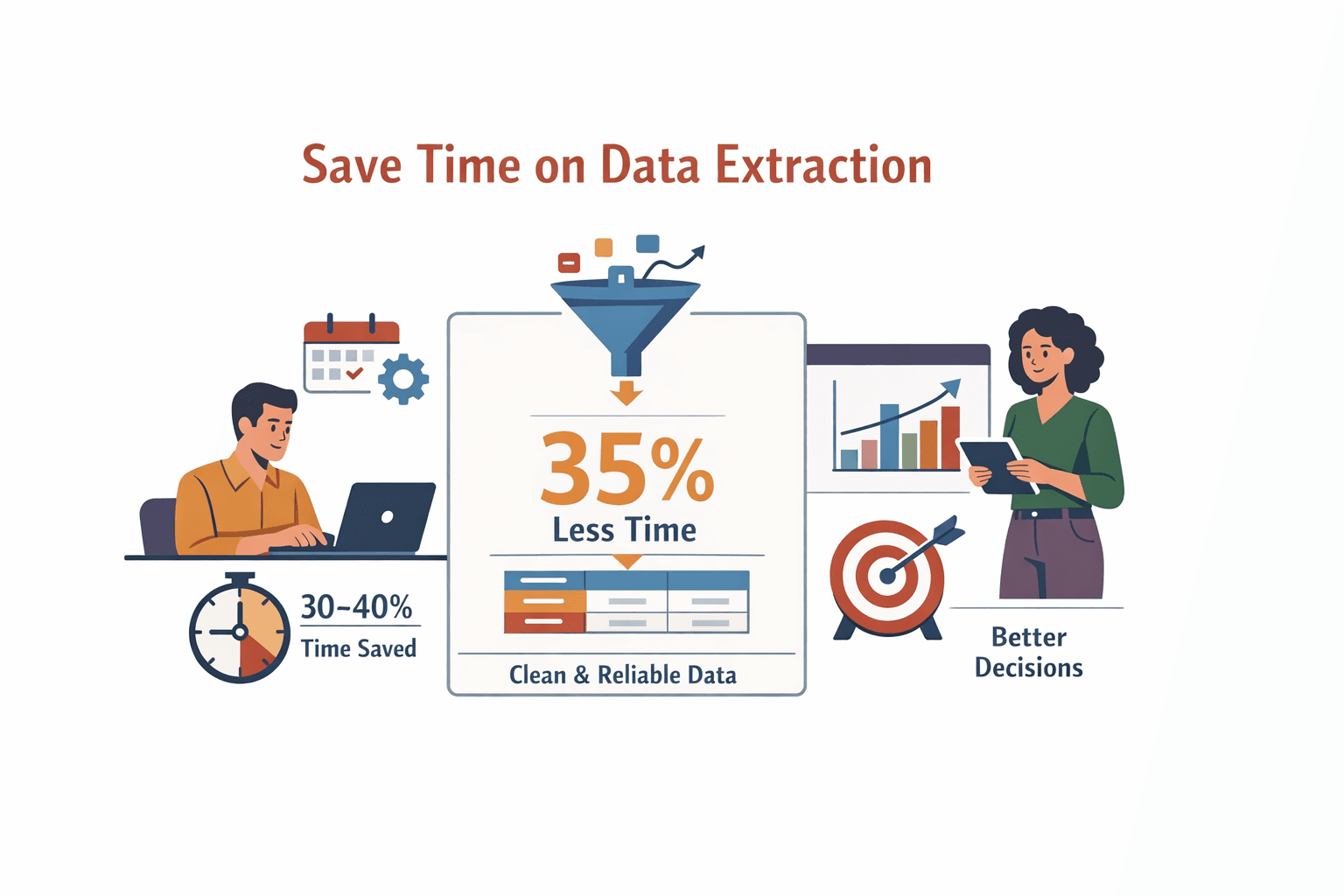
总体来看,用户反馈在数据提取任务上平均能 节省 30%–40% 的时间,而且用于决策的数据也更干净、更可靠。
核心结论:让网站到 Excel 的数据提取更快、更可靠
- 手动复制粘贴速度慢、容易出错,而且无法扩展。
- Excel Web Queries 和 Power Query 等传统工具有一定作用,但面对现代动态网站时往往力不从心。
- Thunderbit 的 AI Chrome 扩展让从任何网站导入 Excel 变得轻松简单——无需代码、无需模板,只要结果。
- 你可以提取文本、图片、链接,甚至子页面数据,然后一键导出到 Excel。
- 使用 Thunderbit 的团队每周都能省下大量时间,同时还能拿到更适合分析和报表的数据。
如果你已经准备好告别复制粘贴的苦差事,用更聪明的方式把网页数据导入 Excel,赶紧 下载 Thunderbit 试试看吧。你会惊讶自己以前是怎么忍过来的。
想了解更多技巧、教程和网页爬虫深度内容,可以访问 Thunderbit Blog 或阅读 什么是数据抓取以及如何在 2025 年完成。
常见问题
1. 把网站数据导入 Excel 最简单的方法是什么?
最简单的方法就是用像 Thunderbit 这样的 AI 工具。只要安装 Chrome 扩展,描述你要提取的内容,点击“AI Suggest Fields”,然后直接导出到 Excel——不用编程,也不需要模板。
2. Thunderbit 能处理图片和链接吗,还是只能抓文本?
Thunderbit 支持所有常见数据类型,包括文本、数字、日期、链接和图片。你可以提取商品图片、个人资料链接等内容,全部都会进到你的 Excel 表里,随时可用。
3. Thunderbit 和 Excel 自带的网页抓取工具相比如何?
Excel 的 Web Queries 和 Power Query 适合简单、静态表格,但遇到复杂或动态网站时经常失效。Thunderbit 使用 AI 适配任意网站,支持分页和子页面,而且几乎不需要任何技术配置。
4. Thunderbit 可以免费使用吗?
Thunderbit 提供免费套餐,可抓取最多 6 个页面(试用增强后可达 10 个)。付费方案从每月 15 美元起,支持更大抓取量,但导出到 Excel 始终免费。
5. 如果我需要抓取多个页面或子页面怎么办?
Thunderbit 的子页面和分页功能可以让你自动提取列表页、详情页,甚至自动跟随链接。只要在扩展里开启这些选项,剩下的交给 Thunderbit 就行。
准备好提升你的工作效率了吗?下载 Thunderbit,开始用更轻松的方式把网站数据导入 Excel 吧。
了解更多
- 如何把网站数据复制到 Excel:简单指南
- 如何将网站数据提取到 Excel:简单方法
- 如何从网站提取数据到 Excel:分步指南
- 如何把网站数据复制到 Excel:简单指南
- 将网站抓取到 Excel 的最简单方法
免费试用 AI 网页爬虫导入 Excel Get Started Free




