

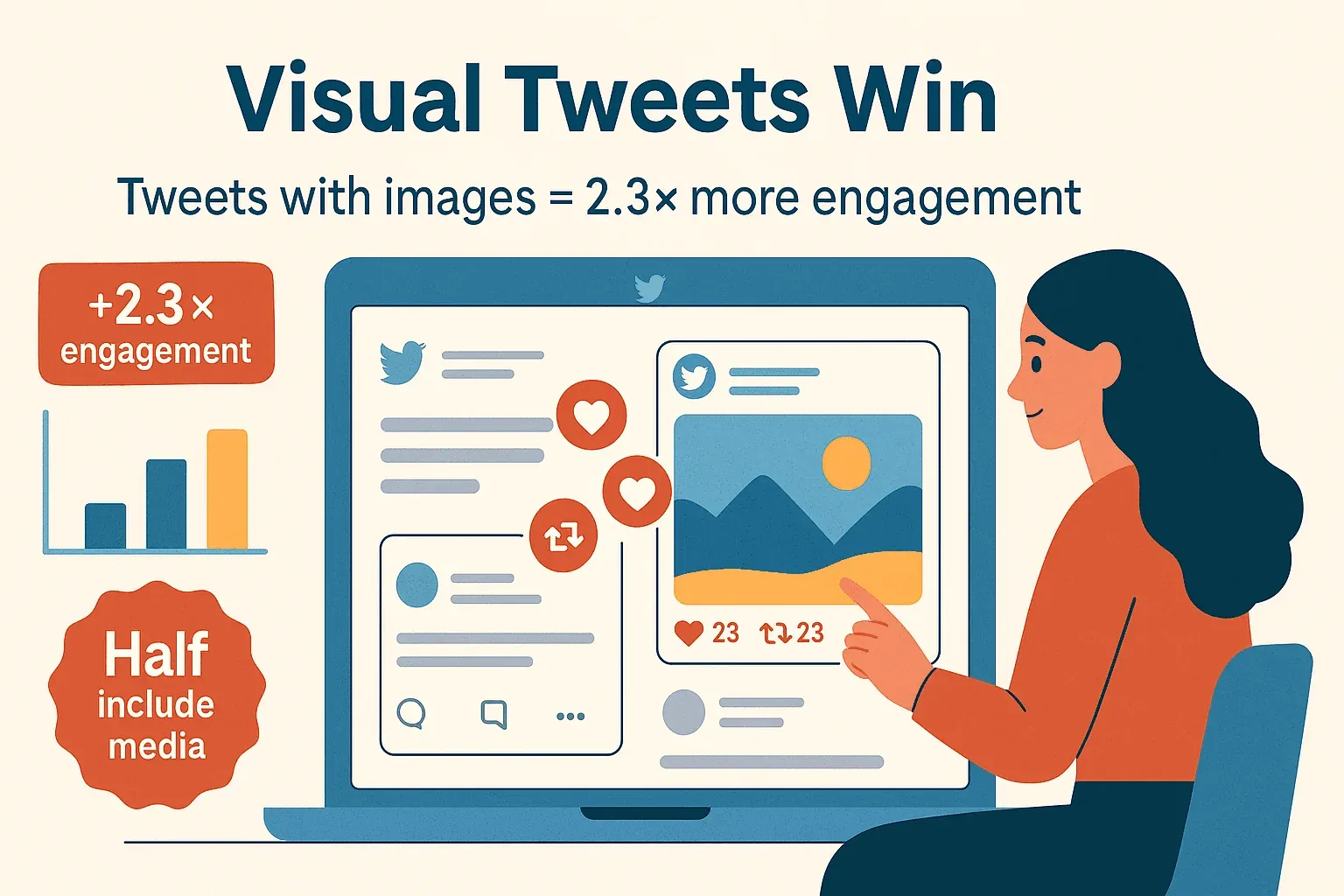
Twitter(或者说 X,如果你还在跟上这次改名的话)现在已经成了一个视觉内容乐园。如今几乎有一半的推文都带图片、GIF 或视频,而带图片的推文互动量比纯文本高出 2.3 倍。无论你是跟踪爆款活动的营销人员、埋头收集表情包的爱好者,还是归档竞品产品图的商业分析师,你大概率都曾想把 Twitter 上的图片保存下来——有时只是一张,有时则是成百上千张。
但问题来了:从 Twitter 下载图片并不总像右键一下那么简单。手动方法偶尔保存一张表情包还行,但当你需要批量收集、整理,或者导出用于商业用途时,事情很快就会变得一团乱。这也是为什么我很想带你看看下载 Twitter 图片的最佳方式——把传统的手工技巧和像 Thunderbit 这样的现代工具放在一起比较。Thunderbit 是我们的 AI 驱动 Chrome 扩展,能让图片提取变得轻而易举,而且不只是技术达人,任何人都能用。
“从 Twitter 下载图片”到底是什么意思?
先把概念说清楚。下载 Twitter 图片,可能指好几种不同的事:
- 保存单张图片:把某条推文里的图片存到你的设备里(用于个人参考、找灵感,或者单纯图个乐)。
- 抓取头像或头图:从某个账号里提取个人头像或封面图。
- 批量收集图片:比如某个话题标签下发布的所有图片,或者竞品时间线里的全部产品图。
对普通用户来说,这可能就是右键保存一张图这么简单。但对企业、营销人员和研究人员来说,下载图片通常意味着自动提取几十张甚至几百张图片,再把它们整理好,导出到表格或数据库里做进一步分析。你可以把它想成社交媒体经理在整理用户生成内容,或者电商团队在追踪自家产品在 Twitter 上是怎么被展示的。
所以,当我们说“从 Twitter 下载图片”时,范围从一次性保存,到大规模自动化图片抓取都有——每种场景都有自己的一套工具和挑战。
手动方法:如何一张一张从 Twitter 下载图片
先从最基础的开始。如果你只需要少量图片,Twitter 自带的方法就很直接:
- 找到你想要的图片,它可能在某条推文里,也可能在个人主页上。
- 右键点击图片(手机上长按),然后选择 “另存为图片…”。
- 选择文件名和保存位置,然后保存。
在手机上,你通常可以长按图片,然后点“保存”(Android),或者通过分享菜单保存(iOS)。当然,也还有个备用方案:直接截屏。(不过要提醒你,截屏会把整个界面一起截进去,而且图片质量也会下降。)
手动下载的局限:
- 非常耗时: 想象一下要一张一张保存 100 张图片。那得右键多少次,手腕可能都要酸了。
- 容易漏图: 如果是多图推文,你还得一张一张打开并保存。
- 没有元数据: 你拿不到推文正文、发布时间或作者信息——只有图片文件本身。
- 画质损失: 截屏会降低图片质量,也不是原始文件。
手动方法适合偶尔保存一张表情包或灵感图,但不适合企业流程或大规模归档。
批量图片下载工具:当手动方式不够用时
当你需要批量下载图片——比如做营销活动、研究项目或竞品分析——手动方法就不够用了。这时就轮到批量图片下载工具登场。主要可以分成下面几类:
1. 浏览器扩展
像 Chrome 上的 “X Media Downloader” 或 Firefox 上的 “Twitter Media Downloader” 这类扩展,可以让你一键抓取某个用户推文或某个话题搜索里的所有图片。某些通用扩展(比如 DownThemAll! 或 Image Downloader)还能扫描任意网页,并列出所有图片供你下载。
优点: 上手简单,和浏览器无缝配合。
缺点: 往往只能抓取当前页面已经加载出来的图片,可能漏掉线程里的隐藏图片,或者需要你不停下拉加载。
2. 桌面软件
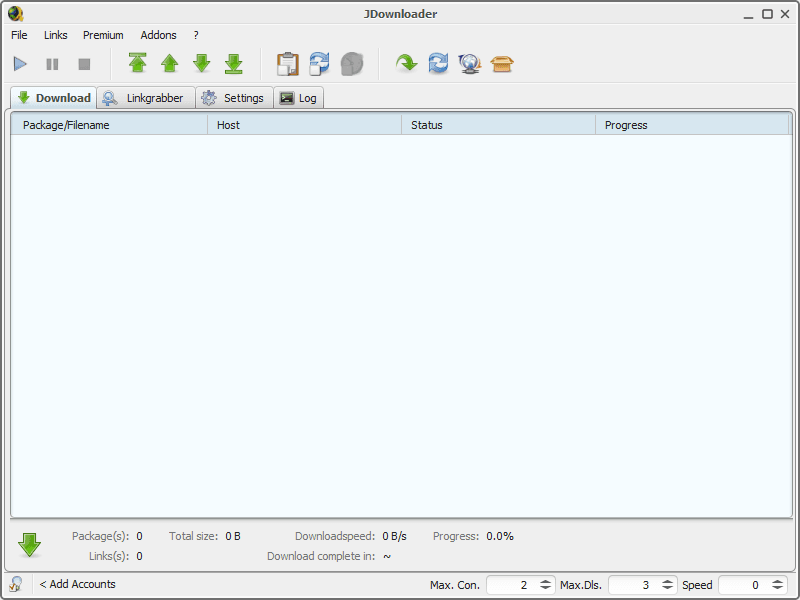
像 JDownloader 或 WFDownloader 这样的程序,可以输入 Twitter 个人主页或一组推文链接,然后批量下载所有图片(甚至视频)。这类工具适合重度需求,能够处理成千上万张图片。
优点: 能处理大批量任务,功能也更高级。
缺点: 需要安装,有时还会要求 Twitter 凭据或 API 密钥,而且对非技术用户来说可能有点吓人。
3. 网页下载工具

像 Publer 的 Twitter Photo Downloader 或 Picyard 这类网站,允许你粘贴推文或个人主页链接,然后直接下载图片。
优点: 无需安装,偶尔用一次很快。
缺点: 批量能力通常有限,可能需要反复手动输入,而且如果你点进了不靠谱的网站,还可能有风险。
4. 高级脚本 / 自动化
对于技术更熟练的人来说,开源脚本(比如 gallery-dl,或者使用 Tweepy 的 Python 脚本)可以大规模抓取 Twitter 图片。但这需要编程能力,而且 Twitter 只要改了网站结构或 API,这些脚本就可能失效。
优点: 灵活度最高,能力最强。
缺点: 技术门槛高,维护起来也麻烦。
结论: 当你需要大量收集图片时,批量下载工具能帮你节省很多时间。但大多数方案要么需要技术能力,要么需要大量手动配置,要么只能抓到有限内容。这就是 Thunderbit 的用武之地。
为什么 Thunderbit 是下载 Twitter 图片更聪明的方式
2026 年最好的 6 款 Twitter(x.com)爬虫 Get Started Free
一句话原因:已核实链接文章当前的 H1 是“2026 年最好的 6 款 Twitter(x.com)爬虫”(抓取于 2026-05-13)。SideCard 的 title 属性应与之匹配。
说实话,大多数人都不想折腾脚本,或者花几个小时在推文之间来回点击。 Thunderbit 就是为那些想要快速、准确、无需技术负担地从 Twitter 提取图片(以及其他数据)的人而设计的。
Thunderbit 有什么不同?
- AI 驱动提取: Thunderbit 的“AI 建议字段”会读取 Twitter 页面,并自动识别图片、推文正文、作者、日期等信息——无需手动配置或编程。
- 2 步完成抓取: 打开页面,点击“AI 建议字段”,然后点击“抓取”。就这么简单。
- 同时支持单图和批量图片: 无论你只需要一张还是几百张,Thunderbit 都能用同一套流程搞定。
- 子页面抓取: 需要推文详情页或线程里的图片?Thunderbit 可以逐个访问子页面,把你在主页面里看不到的图片抓出来。
- 导出到任意地方: 结果可以导出到 Excel、Google Sheets、Airtable 或 Notion。如果你导出到 Notion 或 Airtable,Thunderbit 甚至会上传图片,让你得到的是可视化图库,而不只是图片链接。
- 无需编程,无需维护: Thunderbit 会自动适配 Twitter 的布局变化,所以你不会被迫去修坏掉的脚本。
这就是我希望几年前在为营销活动处理大量图片时就能拥有的工具。
分步教程:如何用 Thunderbit 下载 Twitter 图片
准备好看看它有多简单了吗?下面就是用 Thunderbit 从 Twitter 下载图片的方法——无论你是只保存一张照片,还是抓取整个信息流都适用。
第 1 步:安装 Thunderbit Chrome 扩展
前往 Thunderbit Chrome 扩展页面,点击“添加到 Chrome”。你会看到 Thunderbit 图标出现在浏览器工具栏里。注册一个免费账号(无需信用卡),然后就可以开始了。
第 2 步:打开 Twitter 并找到要下载的图片
进入 twitter.com 并登录。找到你想要图片所在的 Twitter 个人主页、话题标签搜索结果或线程。为了获得更好的效果,可以先往下滚动一点,让更多推文加载出来,不过不用滚太多——Thunderbit 在抓取时可以自动滚动。
第 3 步:启动 Thunderbit,并使用“AI 建议字段”
点击浏览器里的 Thunderbit 图标。在弹出的侧边栏中,点击“AI 建议字段”。Thunderbit 的 AI 会扫描页面,并建议像“推文正文”“作者”“日期”以及最重要的“图片”或“媒体链接”这样的列。
如果你愿意,也可以调整这些列(重命名、删除或新增字段),但对大多数 Twitter 页面来说,Thunderbit 默认就已经很准了。
第 4 步:抓取并导出 Twitter 图片
点击“抓取”。Thunderbit 会自动向下滚动页面,边加载推文边提取图片。完成后,你会看到一张结果表——每一行是一条推文,图片链接就显示在对应列里。
然后,点击“导出”,选择你需要的格式:
- Excel 或 CSV: 下载带有图片链接的表格。
- Google Sheets: 直接把数据发送到新的表格中。
- Airtable 或 Notion: Thunderbit 会上传图片,让你在数据库里直接看到可视化图库。
如果你想要的是实际图片文件,可以用表格里的链接配合下载管理器,或者直接在浏览器中打开后按需保存。
第 5 步:进阶技巧——子页面抓取和定时任务
- 子页面抓取: 如果你想获取推文详情、回复或线程里的图片,可以使用 Thunderbit 的“抓取子页面”功能。它会访问每条推文的页面,并抓取主时间线里看不到的图片。
- 定时抓取: 需要每天监控某个话题标签或个人主页有没有新图片?你可以用自然语言在 Thunderbit 里设置计划(比如“每周一上午 9 点”),Thunderbit 就会自动执行抓取——即使浏览器已经关闭也没问题。
想了解这些功能的更多内容,可以看看 Thunderbit 的 Twitter AI 抓取指南。
Twitter API 的限制 vs. 网页抓取:为什么 Thunderbit 更胜一筹
你可能会想:“Twitter 不是有 API 吗?”技术上确实有——但对大多数人来说,这已经不是一个现实可行的选择了。
- 限制极严: 现在免费的 Twitter API 每月只允许 1,500 条推文,即使是每月 100 美元的套餐,额度也只有 10,000 条推文。想要更多?企业版套餐起价每月 42,000 美元。(没看错。)
- 需要开发者账号: 你必须申请并通过审核才能拿到开发者账号,这可能要等上几周,甚至直接被拒。
- 需要编程能力: 即使你能拿到权限,还是得自己写代码,从 API 响应里提取图片。
对大多数营销人员、研究人员或企业用户来说,API 这条路基本走不通。这也是为什么很多人转向像 Thunderbit 这样的网页抓取工具:它们直接在浏览器里运行,不需要编程,也没有硬性上限(只要你负责任地抓取)。
效率提升:Thunderbit 的 AI 驱动图片提取工作流
我实际在用的 6 款网页爬虫:真实对比(2026) Get Started Free
一句话原因:链接文章的 H1 已变更为“我实际在用的 6 款网页爬虫:真实对比(2026)”(抓取于 2026-05-13)。旧的“2025 年最好的网页爬虫和软件”标题已不再匹配。
这正是 Thunderbit 最强的地方。假设你是一位营销经理,正在运营一场活动,想收集所有带有你话题标签发布的图片。手动做的话,需要花好几个小时不停滚动和保存;用 Thunderbit,只需要点几下,等几分钟处理完成。
- AI 标注与格式化: 在抓取时使用 Thunderbit 的字段 AI 提示词,对推文分类、翻译文本,或者添加情绪标签。
- 批量导出: 直接把图片和元数据发送到你常用的工具里——再也不用反复复制粘贴。
- 结果稳定: 不会漏图,不会重复,也不会有人为错误。
不少团队反馈,每个项目都能节省数小时甚至数天的手工工作,把时间留给真正的分析和创意工作。
合规使用:下载和使用 Twitter 图片的最佳实践
在你开始大批量下载之前,先说说规则。
- Twitter 的服务条款: 截至 2023 年底,Twitter 明确禁止未经授权的数据抓取。在实际操作中,小规模、用于内部用途的抓取通常问题不大,但你应该避免抓取私人数据、对网站发起过多请求,或者在未经许可的情况下公开转载抓取内容。
- 版权: 下载图片并不意味着你拥有它。Twitter 上的大多数图片都受创作者版权保护。用于个人或内部用途时,通常没问题;如果用于公开或商业场景(比如营销物料),请先获得授权,或者使用 Twitter 官方嵌入功能来展示带图片的推文。
- 注明来源: 如果你确实公开使用图片,一定要标明原作者,并且不要去掉水印或署名。
- 隐私: 抓取私人个人或敏感内容的图片时,请保持尊重。
简而言之:负责任地使用 Thunderbit(或任何工具),只抓取你真正需要的内容,并始终尊重版权和隐私。
结论与核心要点
我们来总结一下:
- 手动方法 适合偶尔保存一张图片,但批量下载时又慢又容易出错。
- 批量工具(扩展、软件、网页应用)能帮上忙,但通常需要技术配置,或者功能受限。
- Thunderbit 是从 Twitter 下载图片最简单、最高效的方法——无需编程,无需维护,只要点几下。
- AI 驱动功能,比如“AI 建议字段”、子页面抓取和定时任务,让 Thunderbit 特别适合企业用户、营销人员,以及任何需要大规模收集图片的人。
- 遵守法规: 负责任地使用图片,尊重 Twitter 条款,并且始终注明创作者。
准备好把 Twitter 上源源不断的图片流,变成一个有条理、可执行的资源了吗?免费下载安装 Thunderbit,看看你能节省多少时间。如果你想更深入了解网页抓取,也可以去看看 Thunderbit 博客,获取更多指南和技巧。
常见问题
1. 我可以一次性下载某个 Twitter 个人主页的所有图片吗?
可以!使用 Thunderbit,你可以批量抓取 Twitter 个人主页中的所有图片。只要打开主页,使用“AI 建议字段”,然后点击“抓取”就行。Thunderbit 会自动滚动并提取它找到的每一张图片。
2. 为个人用途下载 Twitter 图片合法吗?
用于个人或内部业务用途的图片下载通常没问题。如果用于公开或商业用途,你应该先获得图片所有者的许可,并且始终注明来源。避免抓取私人或敏感内容。
3. Thunderbit 如何处理包含多张图片的推文?
Thunderbit 的 AI 会识别推文中的所有图片,包括多图帖子。它会把所有图片链接列在导出结果里,确保你不会漏掉任何内容。
4. Thunderbit 支持哪些图片导出格式?
你可以把图片链接(以及其他数据)导出到 Excel、CSV、Google Sheets、Airtable 或 Notion。对于 Airtable 和 Notion,Thunderbit 会上传实际图片,让你得到一个可视化图库。
5. 为什么不直接用 Twitter API 下载图片?
Twitter API 现在有严格的速率限制、高成本,而且需要编程能力。对大多数用户来说,像 Thunderbit 这样的网页抓取工具更快、更简单,也不需要开发者权限。
祝你抓取顺利——愿你的表情包文件夹和营销演示文稿里,永远装满最棒的 Twitter 视觉内容。
立即试用 AI Twitter 图片爬虫 Get Started Free
了解更多




