

说实话:对数百万职场人士来说,Excel 依然是业务分析、销售跟踪和市场研究的中流砥柱。但问题在于——我们需要的大多数数据并不是从 Excel 里长出来的,而是散落在各个网站上,藏在在线表格里,等着被整理进电子表格。如果你曾经试着把网站上的表格复制到 Excel,就一定懂那种痛:本来几分钟能搞定的小事,最后却变成格式灾难,列挤成一团、行丢三落四,偶尔还会有顽固的 HTML 标签偷偷溜进表格里。
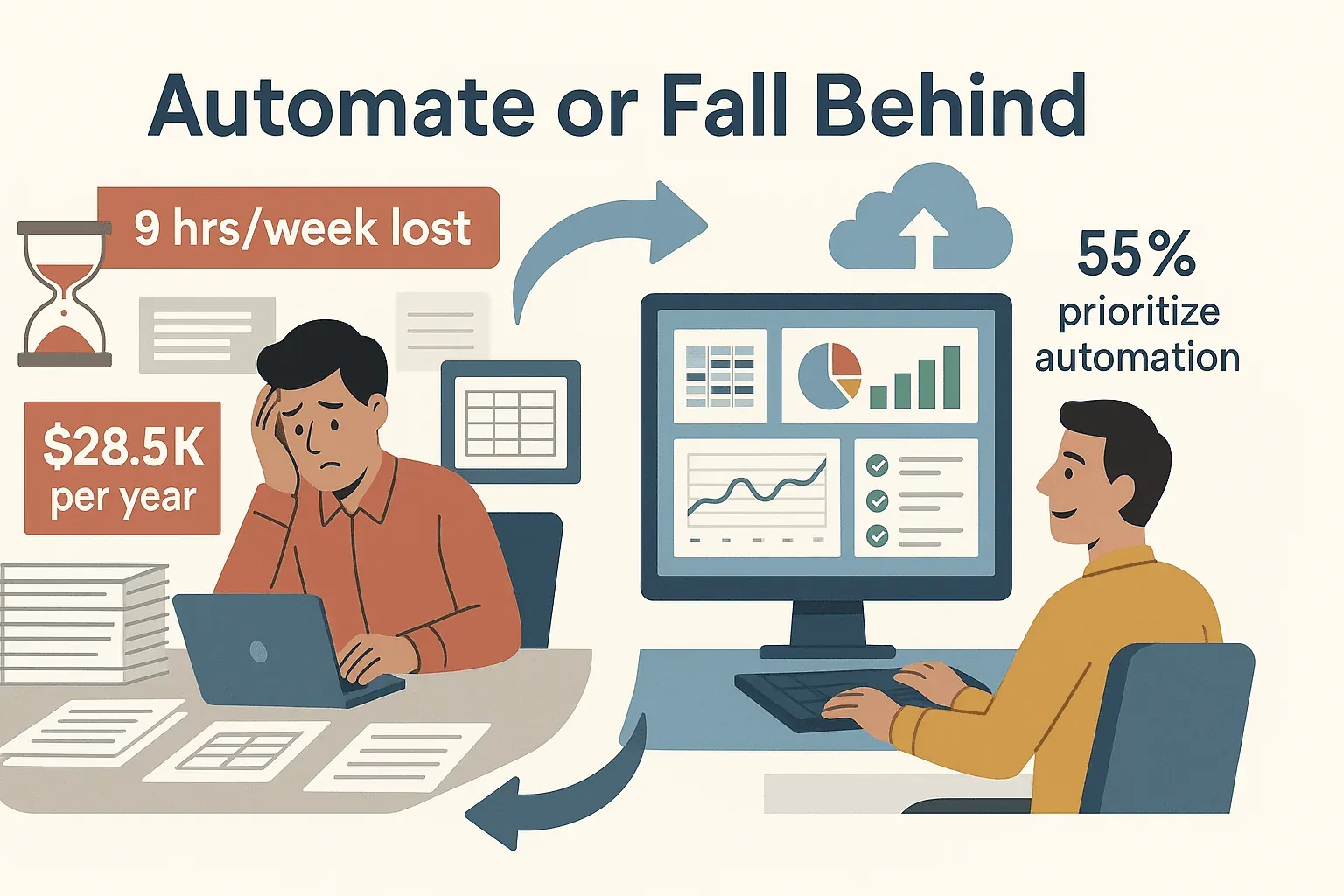
我在 SaaS 和自动化领域做了很多年,可以很肯定地说——手动复制粘贴不只是麻烦,还很贵。最新研究显示,员工每周要花超过 9 小时做手动录入,而这会让美国企业每位员工每年损失惊人的$28,500。难怪有55% 的员工都说,自动化数据收集是头等大事。
用 AI 从任何网站抓取数据 Get Started Free
所以,咱们就来聊聊:怎么摆脱这些枯燥重复的工作,把任何网站上的表格又快又准地复制到 Excel,而且不用经历那些常见的崩溃时刻。我会带你看一遍传统做法,也会介绍 Thunderbit——我们的 AI 浏览器扩展——如何把这件事变成两步搞定。
为什么把网站表格复制到 Excel 对业务用户很重要
如果你做销售、运营、市场,或者任何数据驱动的工作,你都知道:网页上到处都是有价值的表格——潜在客户名单、竞品价格、产品规格、房源信息等等。但只要这些数据还没进 Excel,它们就很难真正拿来分析。
下面这些场景里,把网站表格复制到 Excel 往往就是刚需:
- 销售与线索开发: 从在线名录或活动页面整理潜在客户名单。32% 的销售人员每天要花一小时以上做数据录入——想想能把这些时间省回来有多值。
- 电商与价格监控: 跟踪竞品 SKU 和价格,为自己的定价策略提供依据。有一家零售商仅靠自动化价格抓取,就实现了4% 的销售增长。
- 市场研究: 汇总产品规格、行业统计或社交媒体指标,用于趋势分析。
- 房地产: 从多个网站整理房源信息,对比价格、配置和位置。
- 金融与运营: 导入运费、库存水平或经济指标,用于报表和预测。
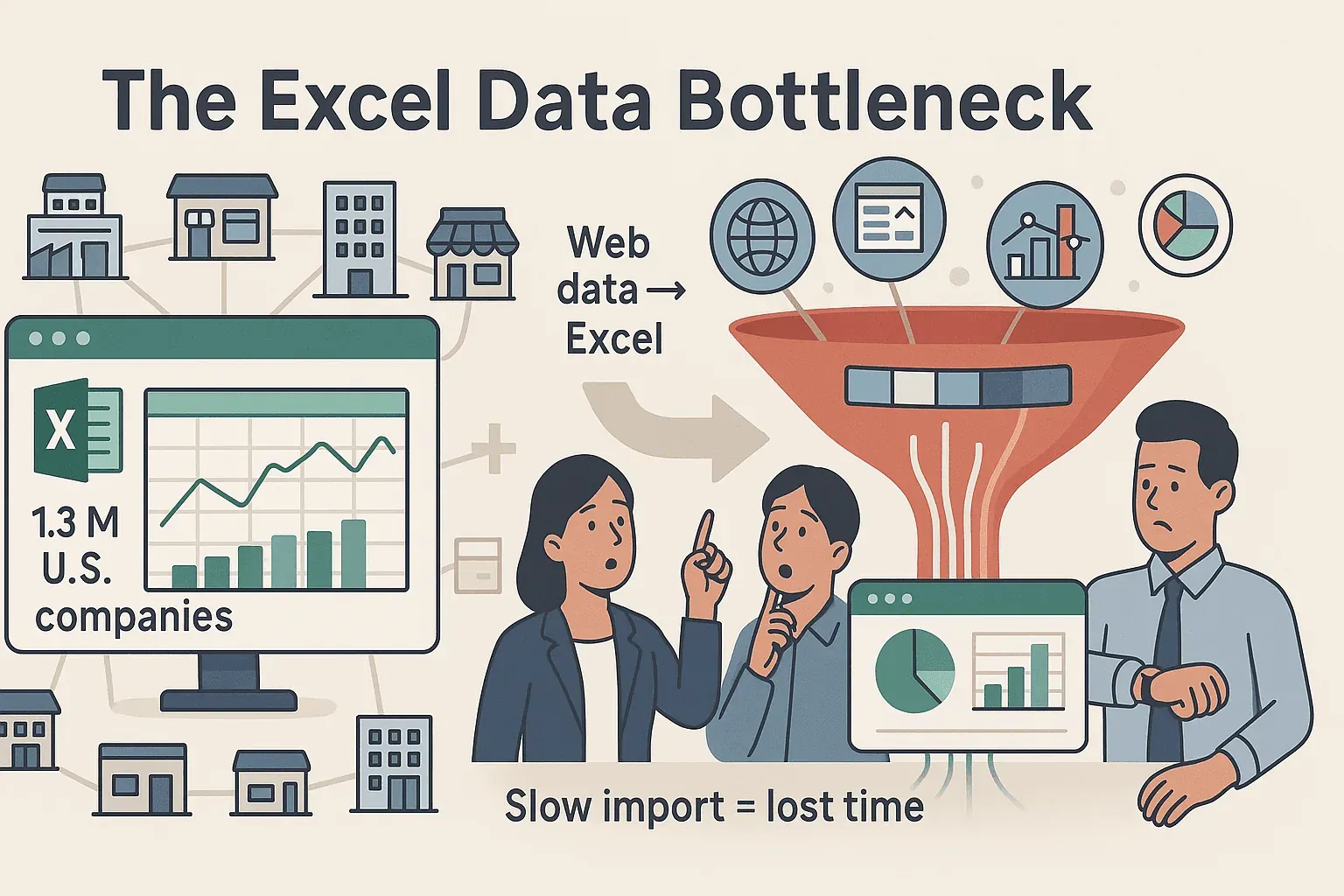
Excel 是这类工作的终极沙盒——超过 130 万家美国公司都在依赖它。但瓶颈始终一样:怎么把网页数据干净、快速地导进 Excel。
传统方法:手动复制粘贴及其局限
先说最老派的办法。你在网站上找到一个表格,选中它,按下 Ctrl+C,再粘贴到 Excel 里。有时候确实能用——前提是表格简单、数据少,而且运气站在你这边。但更多时候,结果是一团糟:
- 全都挤在一列: 本该整整齐齐的行和列,最后全都跑进了 A 列,就像数据堵车一样(看看用户吐槽)。
- 格式丢失或混乱: 多出来的 HTML、断掉的链接,或者加粗标题消失。有时候你甚至得先粘到记事本里,再把杂质去掉。
- 单元格合并或错位: 如果网页用了复杂排版(colspan、rowspan),Excel 就会懵,数据也会跑到错误的列里。
- 数据不完整或缺失: 动态表格(比如滚动加载或“加载更多”按钮)通常只能复制当前可见部分,剩下的信息就没了。
- 数字变成文本: 像“$1,234”这样的价格粘贴后会变成文本而不是数字,公式也就跟着失灵,直到你手动清理完。
手动复制粘贴适合临时抓一个很小的表格。但如果你要经常做,或者表格更大、更复杂,那很快就会变成噩梦。要是你还得每周更新一次数据?每次都得从头再来。
手动复制的常见坑
下面这份快速清单,可以帮你判断手动复制是不是马上就要翻车:
- 表格有很多行或很多列。
- 网站使用动态加载(无限滚动、“下一页”按钮)。
- 表格里有合并单元格、图片或图标。
- 你需要反复执行这个流程。
- 你很在意准确性(而不是把整个下午都花在修表上)。
如果你勾中了其中任何一条,就该考虑更聪明的办法了。
自动化方案:Thunderbit 如何让复制表格到 Excel 变得简单
这就是 Thunderbit 发挥作用的地方。Thunderbit 是一款基于 AI 的网页爬虫 Chrome 扩展,专为追求效率的业务用户设计。无需编程,也不用折腾设置,只要点几下就能完成。
Thunderbit 和别的工具有什么不同?它会用 AI 读取网页,识别表格和结构化数据,并直接建议你要提取什么。你不需要自己去找选择器或模板——AI 会帮你搞定。只要两次点击,就能把数据直接导出到 Excel、Google Sheets、Airtable 或 Notion。
Thunderbit 不只是快,更强调准确和灵活。它能处理多页表格、子页面,甚至可以在非英语网站上正常工作(这一点后面会讲)。而且,它是为真实业务场景设计的,不只是给技术爱好者用的。
逐步操作:用 Thunderbit 把网站表格复制到 Excel
下面教你怎么在一分钟内,从“我找到一个在线表格”变成“它已经在我的 Excel 里了”:
- 安装 Thunderbit Chrome 扩展: 前往 Chrome 网上应用店 添加 Thunderbit。它有免费套餐,你可以无风险试用。
- 打开目标网站: 进入包含你要复制表格的页面。
- 打开 Thunderbit,点击“AI 建议字段”: 扩展会扫描页面,自动建议它识别到的列,比如“产品名称”“价格”“网址”等。
- 检查并调整列(可选): 重命名列、删除不需要的列,或者新增自定义字段。你甚至可以设置数据类型(文本、数字、日期),让导出结果更干净。
- 点击“抓取”: Thunderbit 会提取数据,并以整齐的表格显示出来。
- 导出到 Excel: 一键下载为 .xlsx 或 CSV,或者直接发送到 Google Sheets、Airtable、Notion。
就这么简单。再也不用忍受复制粘贴带来的混乱,也不用花几个小时修格式。如果你的表格跨越多个页面,或者有子页面(比如产品详情页),Thunderbit 也能处理——只要开启子页面或分页抓取即可。
自定义你的表格导出
Thunderbit 不只是个“粗暴抓取器”,它更像一把手术刀。你可以这样精细调整导出结果:
- 重命名列: 让表格对团队来说更易读。
- 设置数据类型: 确保价格是数字、日期是日期、网址可以点击。
- 添加自定义指令: 用自然语言提示,在抓取时过滤、格式化,甚至翻译数据。
- 子页面与分页抓取: Thunderbit 可以访问每个子页面(比如产品详情),并把额外信息合并进主表。它还能识别“下一页”按钮,抓取所有行,而不只是第一页。
比如,如果你在抓取产品表格,并且想把每个产品详情页里的“库存状态”也加进来,只要启用子页面抓取,Thunderbit 就会帮你把活干完。
Thunderbit 的多语言表格提取:面向全球业务的优势
商业是全球化的,网页也是。Thunderbit 最亮眼的功能之一,就是支持55 种语言。这意味着你可以从西班牙语、法语、中文、日语以及几十种其他语言的网站中抓取表格,而且完全不会掉链子。
这为什么重要?想象一下:你是采购经理,需要从中文和德语网站拉取供应商数据;或者你是销售团队,要从法语行业名录里抓线索。Thunderbit 的 AI 能识别任何受支持语言中的字段名称和数据结构,你甚至可以添加提示词,在抓取时顺手翻译内容。
这对全球团队来说是个改变游戏规则的能力,让你可以把国际数据整合到同一张 Excel 表里——不管它最初来自哪里。
真实场景:为销售、运营等岗位自动把表格复制到 Excel
我们讲点具体的。下面这些真实场景,Thunderbit 正在帮团队节省大量时间,也省掉不少崩溃瞬间:
| 场景 | 网页所需数据 | 手动处理痛点 | Thunderbit 方案与收益 |
|---|---|---|---|
| 销售 – 线索开发 | 从名录中提取联系人列表(姓名、邮箱等) | 逐个复制联系人、容易出错、每周浪费数小时 | AI 在几分钟内提取联系人,错别字远少于手动录入;销售代表通常每周能省回好几个小时 |
| 电商 – 价格监控 | 竞品网站上的产品价格表 | 每天手动检查、数据过时、难以扩展 | 定时抓取可把最新价格导入 Excel,实现动态定价和更快响应 |
| 房地产 – 房源整理 | 从多个网站汇总房源信息 | 手动录入繁琐、房源数量多 | 多页抓取把所有房源合并到一个 Excel 文件里,分析只需一小时 |
| 市场营销 – 产品评论 | 客户评论表(评分、评论内容) | 一页一页复制评论、数据不完整 | 一次抓完所有评论和评分,AI 还能分类情绪,形成可用于分析的完整数据集 |
| 市场研究 – 规格信息 | 来自不同网站的产品规格表 | 复制粘贴、手动对齐列、容易出错 | 从所有来源抓取规格表,并通过提示词合并和统一单位 |
在每一种情况下,Thunderbit 都能把原本几个小时的苦差变成几次点击。而且数据更干净、更准确,也更适合直接分析。
Thunderbit 的自然语言提示词:更聪明、更快的表格提取
这正是 Thunderbit AI 真正发力的地方。你不需要折腾设置,也不用写代码,只要直接告诉 Thunderbit 你想要什么——用自然语言就行(英文或任何受支持语言都可以):
- “只提取价格 > $100 的行。”
- “把产品描述翻译成英文。”
- “把名和姓合并成一个全名列。”
- “只包含加利福尼亚州的房产。”
- “把日期格式化为 YYYY-MM-DD。”
Thunderbit 的 AI 会理解你的指令,并在抓取时直接应用。这不只是节省时间,更是省心,尤其适合处理复杂或动态表格。你不需要抓取后再回 Excel 里清理;从一开始就能拿到你想要的数据。
Thunderbit 与其他表格转 Excel 方案对比
把网页表格导入 Excel 的办法很多,但并不是每一种都一样好。下面看看 Thunderbit 和其他方案的对比:
| 方法 | 易用性 | 准确性 | 支持分页 | 多语言 | 自定义能力 | 最适合 |
|---|---|---|---|---|---|---|
| 手动复制粘贴 | 简单 | 低 | 否 | 是 | 无 | 很小、很简单的表格 |
| Excel Power Query | 中等 | 中等 | 否 | 有限 | 一些 | 静态的公开表格 |
| Google Sheets IMPORTHTML | 中等 | 低 | 否 | 有限 | 无 | 基础的公开表格 |
| Octoparse/ParseHub | 困难 | 高 | 是 | 一些 | 高 | 有技术基础的用户 |
| Python 脚本 | 困难 | 高 | 是 | 一些 | 无限 | 开发者 |
| Thunderbit | 最简单 | 高 | 是 | 是(34) | 高 | 业务用户,人人都能用 |
Thunderbit 是为业务用户打造的——不用写代码,没有陡峭的学习曲线,而且几乎适用于任何网站、任何语言。
从网站复制表格到 Excel 时,如何获得最佳效果
下面几个小建议,可以让你的网页到 Excel 之旅更顺:
- 优先选择结构清晰的表格: 源数据越整洁,导出结果越整洁。
- 使用 AI 字段建议: 让 Thunderbit 的 AI 扛大头,但别怕手动微调列名或数据类型。
- 善用自然语言提示词: 对复杂数据来说,一句措辞得当的提示词,能省下好几个小时的清理时间。
- 处理分页和子页面: 当抓取多页表格或额外细节藏在子页面里时,记得启用这些功能。
- 在浏览器模式和云端模式之间切换: 登录后的网站用浏览器模式,公开数据追求速度时用云端模式。
- 留意网站更新: 如果网站结构变了,重新运行 Thunderbit 的 AI 就行,它会自动适应。
如果结果看起来不对,改一下设置再试一次就好。Thunderbit 在你的套餐范围内,对同一页面重复运行不会额外收费。
结论与核心要点
把网站上的表格复制到 Excel,其实不必是一件苦差事。借助 Thunderbit,你可以把一个令人头大的、容易出错的任务,变成两次点击就能完成的胜利——省时间、提准确率,也让你和团队能把精力放在真正重要的事情上。
把网站抓取到 Excel 的最简单方法 Get Started Free
一句话总结:
- 手动复制粘贴又慢又乱,而且难以扩展。
- Thunderbit 的 AI Chrome 扩展让网页到 Excel 的提取变得快速、准确,而且人人都能上手。
- 多语言支持和自然语言提示词意味着你可以处理世界上任何网站。
- 过去靠人工复制表格的团队,通常每周都能省回几个小时——具体节省多少,取决于你重复拉取同一张表的频率,以及源页面有多乱。它不可能完美覆盖每个网站(反爬很强的页面和登录墙后的表格仍然需要一些配置),但对于 2026 年日常那种“我只是想把这张表放进电子表格里”的需求来说,它已经接近最直接的工作流了。
想亲自看看差别吗?下载 Thunderbit,试试用更简单的方式把下一张网页表格导入 Excel。如果你想更深入了解网页抓取,可以看看把网站抓取到 Excel 的最简单方法,或者浏览 Thunderbit 博客上的更多指南。
祝你抓取顺利——也祝你的列永远整整齐齐。
试用 Excel 的 AI 网页爬虫 Get Started Free
常见问题
1. 为什么手动把网站表格复制到 Excel 经常失败?
手动复制粘贴可能会破坏表格结构,把所有数据挤到一列里,或者丢失格式——尤其是复杂或动态表格。对于任何超过小而简单的表格的情况,它既耗时又容易出错。
2. Thunderbit 如何让复制表格到 Excel 更轻松?
Thunderbit 会用 AI 识别任何网站上的表格和结构化数据。只需两次点击,你就能提取、自定义,并直接导出到 Excel、Google Sheets、Airtable 或 Notion——无需编程,也无需模板。
3. Thunderbit 能处理其他语言的表格吗?
可以——当前 Chrome 扩展列出了 55 种支持语言,因此从非英语网站(如西班牙语、法语、中文、日语等)提取表格完全开箱即用。你还可以在抓取时添加提示词来翻译内容。
4. 如果表格跨越多页,或者有子页面怎么办?
Thunderbit 的分页抓取和子页面抓取功能,可以自动收集多页中的所有行,并用子页面里的详细信息丰富你的表格。
5. Thunderbit 适合非技术用户吗?
当然适合。Thunderbit 是为业务用户设计的——无需编程,也不需要复杂配置。只要你会安装 Chrome 扩展并点击按钮,就能用 Thunderbit 把网站表格复制到 Excel。
准备好自动化你的网页到 Excel 工作流了吗?免费试用 Thunderbit,看看你能省下多少时间。




