
Image Scraper của Thunderbit giúp bạn trích xuất URL hình ảnh và dữ liệu liên quan trên trang từ các trang danh sách và trang chi tiết, sau đó dùng AI để chuẩn hóa dữ liệu thành một bảng gọn gàng để bạn có thể xuất đi bất cứ đâu. Bạn có thể thu thập ảnh sản phẩm phục vụ quy trình e-commerce hoặc lấy thumbnail mạng xã hội để phân tích nội dung chỉ với vài cú nhấp bằng Thunderbit AI Web Scraper.
🖼️ Image Scraper là gì
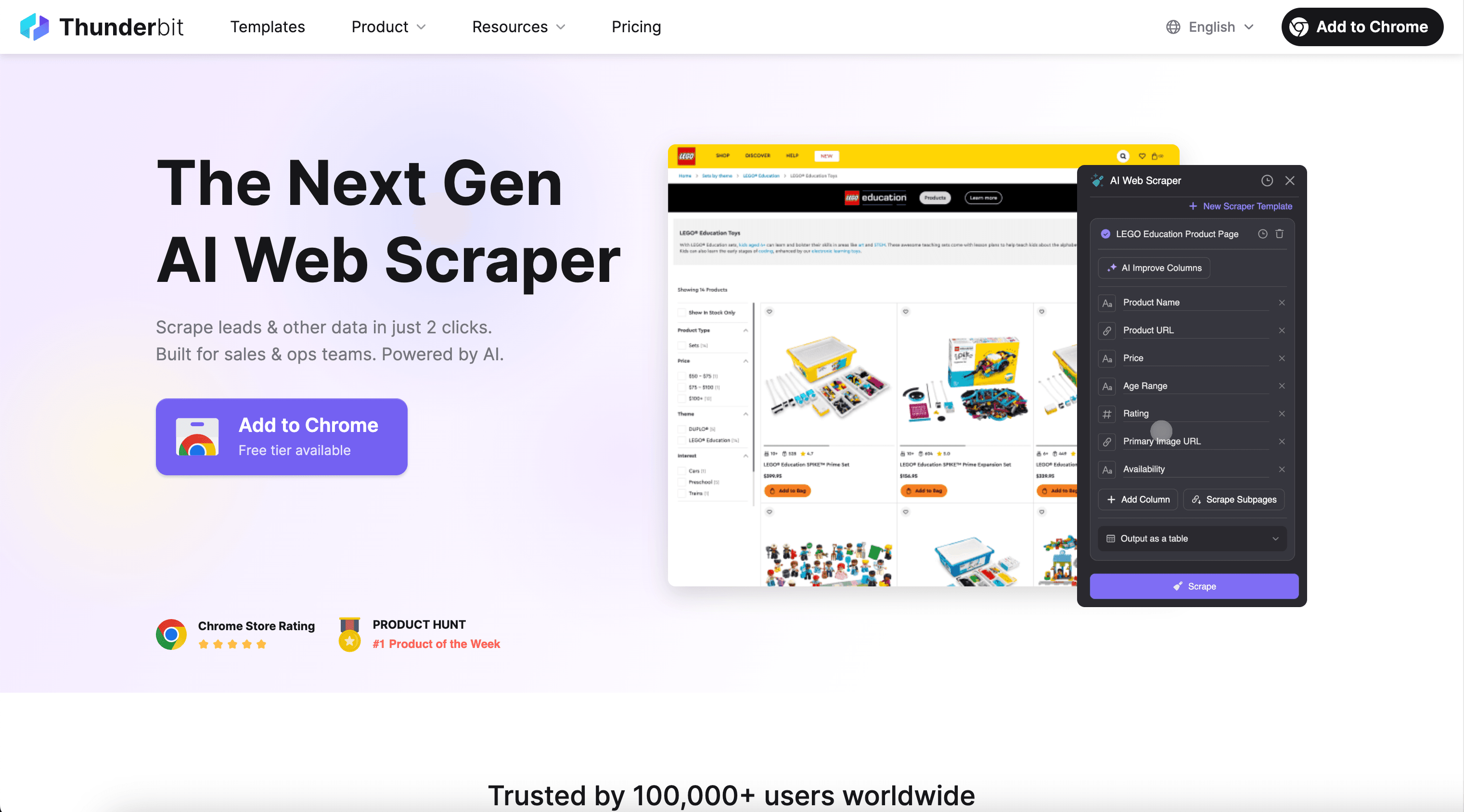
AI-Powered Image Scraper là một AI Web Scraper cho phép bạn trích xuất hình ảnh (kèm ngữ cảnh xung quanh) từ các website như Amazon và TikTok. Bạn chỉ cần mở trang muốn lấy dữ liệu, bấm AI Suggest Fields để AI gợi ý các cột phù hợp nhất (URL ảnh, tiêu đề, giá, link bài đăng, v.v.), rồi bấm Scrape để tạo dữ liệu có cấu trúc và xuất sang Excel, Google Sheets, Airtable hoặc Notion.
🧲 Bạn có thể trích xuất gì với Image Scraper
Dù bạn đang xây dựng thư viện ảnh sản phẩm, theo dõi danh sách của đối thủ, hay gom thumbnail mạng xã hội để nghiên cứu ý tưởng sáng tạo, Image Scraper của Thunderbit có thể lấy đồng thời tài nguyên hình ảnh và metadata ngay trên cùng một trang. Bạn cũng có thể dùng Subpage Scraping để truy cập từng trang chi tiết và làm giàu bộ dữ liệu bằng ảnh bổ sung, biến thể hoặc mô tả.
🛍️ Trích xuất bộ sưu tập ảnh sản phẩm e-commerce
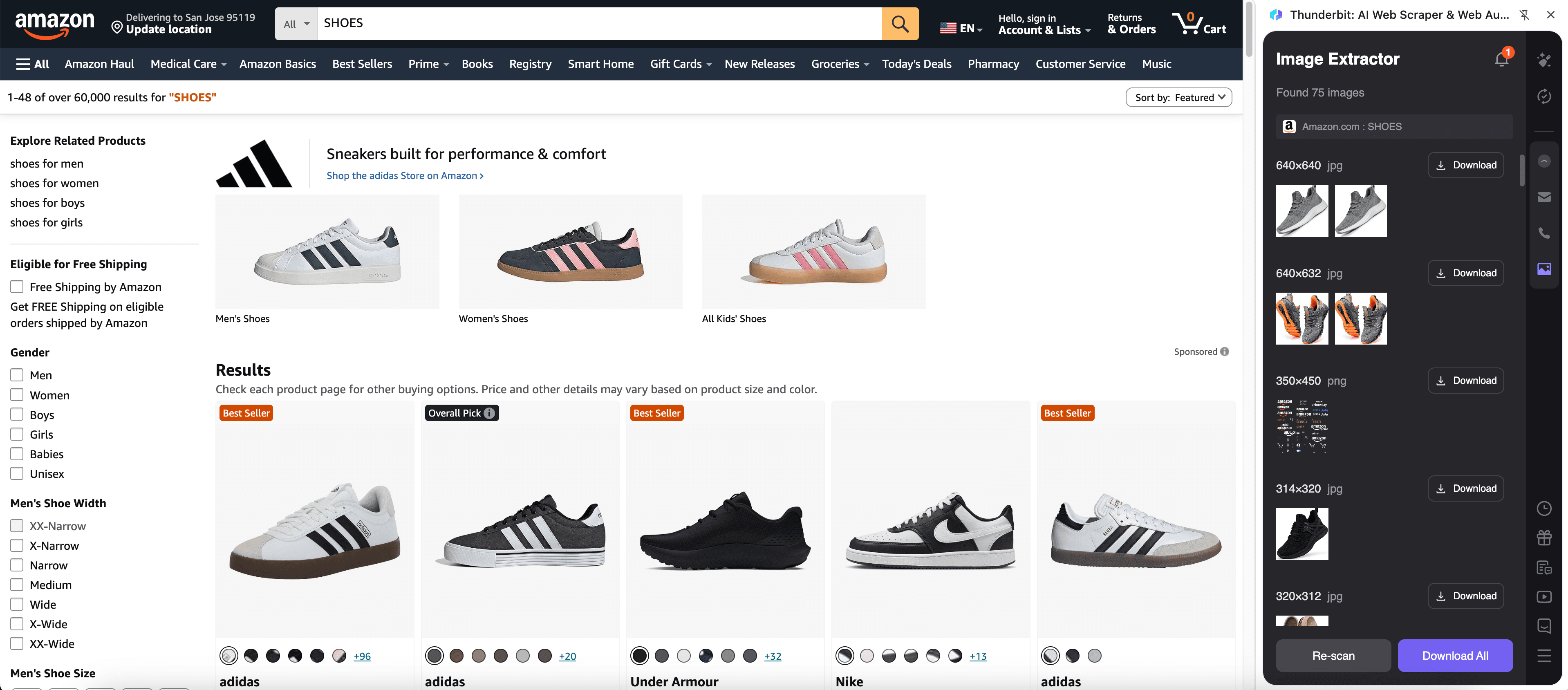
Từ trang kết quả tìm kiếm Amazon như Amazon tìm “SHOES”, bạn có thể thu thập thumbnail sản phẩm, tên, giá, đánh giá và URL sản phẩm. Cách này hữu ích cho việc xây catalog, theo dõi đối thủ, nghiên cứu trưng bày hàng hóa và thử nghiệm sáng tạo.
Các bước:
- Tải Thunderbit Chrome Extension và đăng ký tài khoản.
- Mở trang đích, ví dụ: kết quả tìm kiếm Amazon “SHOES”.
- Bấm AI Suggest Fields để hệ thống gợi ý tên cột và kiểu dữ liệu cho ảnh và thuộc tính sản phẩm.
- Bấm Scrape để chạy trích xuất, rồi xuất sang Excel, Google Sheets, Airtable, Notion, CSV hoặc JSON.
Tên cột
| Cột | Mô tả |
|---|---|
| 🖼️ Image URL | Link ảnh thumbnail sản phẩm từ trang danh sách (rất phù hợp để xây thư viện ảnh). |
| 🏷️ Product Title | Tên sản phẩm hiển thị trong kết quả tìm kiếm. |
| 🔗 Product URL | Link đến trang chi tiết sản phẩm để làm giàu dữ liệu bằng subpage. |
| 💲 Price | Giá niêm yết (nếu có), được lấy dưới dạng số để phân tích. |
| ⭐ Rating | Điểm đánh giá sao trung bình hiển thị trên danh sách. |
| 🧾 Review Count | Tổng số lượt đánh giá hiển thị cho sản phẩm. |
| 🏪 Brand / Store | Tên thương hiệu hoặc cửa hàng (nếu có trên thẻ sản phẩm). |
| 📦 Prime / Shipping Badge | Các nhãn Prime/vận chuyển hiển thị trên thẻ danh sách. |
Gợi ý: Sau khi trích xuất trang danh sách, hãy dùng Scrape Subpages để vào từng trang sản phẩm và lấy thêm ảnh (ảnh gallery), biến thể hoặc mô tả chi tiết hơn.
🎬 Trích xuất thumbnail mạng xã hội để phân tích influencer
Từ một hồ sơ TikTok như @justinbieber, bạn có thể thu thập thumbnail bài đăng, URL bài đăng, caption (nếu hiển thị) và các tín hiệu tương tác. Điều này hỗ trợ audit nội dung, tạo bảng cảm hứng sáng tạo, nghiên cứu influencer và theo dõi xu hướng.
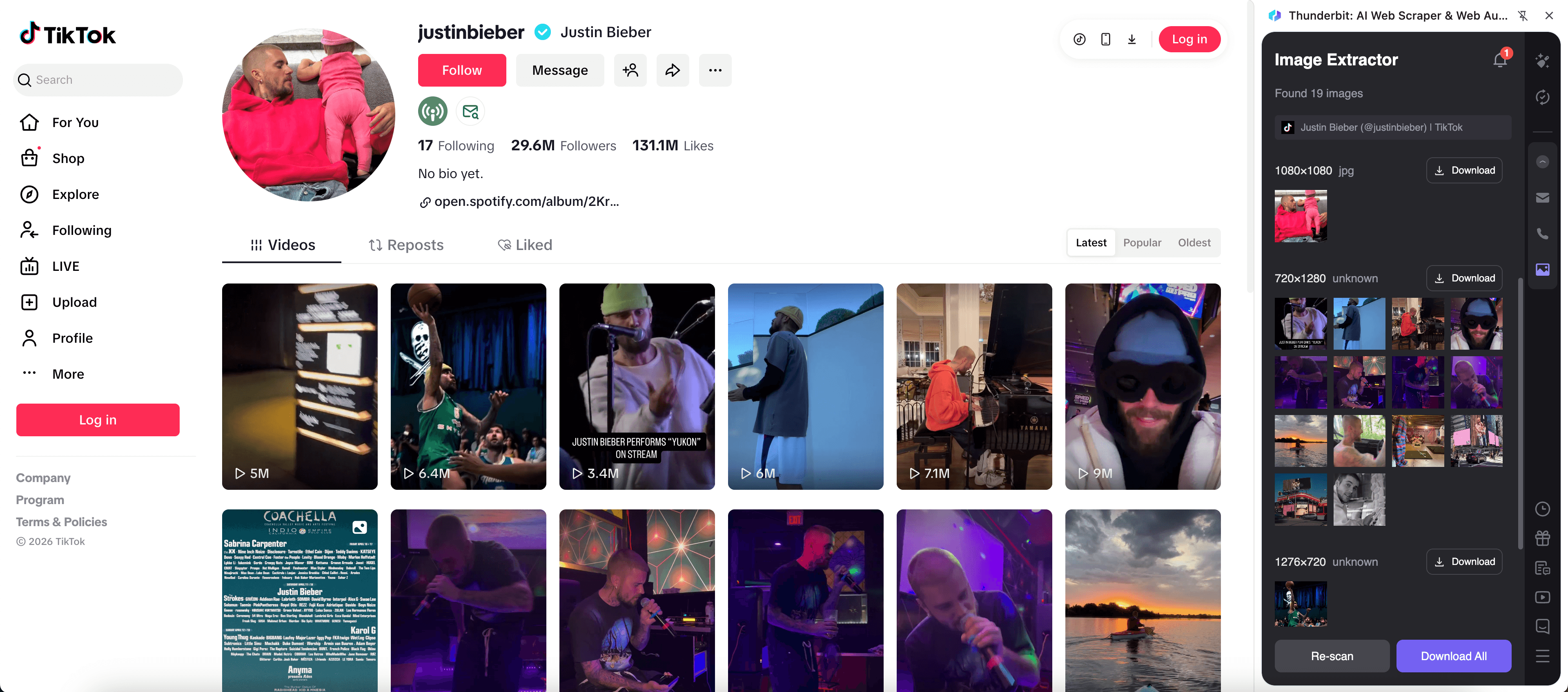
Các bước:
- Tải Thunderbit Chrome Extension và đăng ký tài khoản.
- Mở trang đích, ví dụ: TikTok @justinbieber.
- Bấm AI Suggest Fields để tạo các cột cho thumbnail, liên kết và metadata hiển thị.
- Bấm Scrape để thu thập dữ liệu và xuất sang công cụ bạn muốn.
Tên cột
| Cột | Mô tả |
|---|---|
| 🖼️ Thumbnail Image URL | Ảnh xem trước cho từng bài đăng trong lưới hồ sơ. |
| 🔗 Post URL | Link trực tiếp đến trang bài đăng để phân tích sâu hơn bằng subpage scraping. |
| 📝 Caption / Text | Nội dung caption của bài đăng (nếu có trên trang). |
| 👤 Creator Handle | Tên tài khoản gắn với nội dung. |
| 📅 Post Date | Ngày/giờ (nếu có; thường lấy tốt hơn từ trang bài đăng). |
| ▶️ Views | Lượt xem hiển thị trên lưới (nếu có). |
| ❤️ Likes | Lượt thích (nếu hiển thị; thường lấy tốt hơn từ trang bài đăng). |
| 🧩 Tags / Hashtags | Hashtag được trích từ caption (nếu có). |
Gợi ý: TikTok thường tải nội dung động. Nếu bạn cần đúng phiên đăng nhập hoặc đúng trạng thái trình duyệt, hãy chọn Browser Scraping. Nếu trang công khai và truy cập được, Cloud Scraping thường nhanh hơn.
🎯 Vì sao nên dùng Image Scraper
Trích xuất hình ảnh hiếm khi chỉ là “tải ảnh”. Thông thường bạn cần ảnh + ngữ cảnh (tiêu đề, URL, giá, người đăng, tương tác) để có thể tìm kiếm, lọc và phân tích.
Dưới đây là cách các nhóm khác nhau dùng công cụ trích xuất URL ảnh có AI:
- Đội vận hành e-commerce: Tạo bộ ảnh đối thủ, theo dõi thay đổi danh mục, so sánh giá kèm hình ảnh từ sàn và website thương hiệu.
- Đội marketing: Thu thập tư liệu sáng tạo, sắp xếp bảng cảm hứng quảng cáo, liên kết hình ảnh với tín hiệu hiệu suất.
- Đội sales: Làm giàu danh sách lead bằng tài sản thương hiệu và ngữ cảnh trang để cá nhân hóa outreach.
- Đội bất động sản: Lấy ảnh tin đăng kèm địa chỉ, giá và thông tin căn (đặc biệt hiệu quả khi dùng subpage scraping).
- Nhà phân tích & nghiên cứu: Tạo dataset có cấu trúc từ các trang “lộn xộn” mà không phải duy trì selector dễ gãy.
Thunderbit được thiết kế cho các quy trình công việc doanh nghiệp cần nhanh, chính xác, ít thiết lập, đồng thời hỗ trợ xuất dữ liệu phù hợp với hệ công cụ bạn đang dùng.
🧩 Cách dùng Image Scraper trên Chrome Extension
- Cài Thunderbit Chrome Extension: Tải từ Chrome Web Store và tạo tài khoản trên Thunderbit.
- Mở trang có nhiều hình ảnh: Vào trang danh sách (như kết quả tìm kiếm Amazon) hoặc lưới hồ sơ (như TikTok @justinbieber).
- Kích hoạt trình trích xuất bằng AI: Bấm AI Suggest Fields để tạo tên cột và kiểu dữ liệu, rồi chỉnh lại nếu cần (ví dụ thêm “Image Alt Text” hoặc “Variant”).
- Trích xuất và làm giàu bằng subpage: Bấm Scrape cho trang hiện tại, sau đó dùng Scrape Subpages để vào từng URL sản phẩm/bài đăng và lấy thêm ảnh cùng thông tin chi tiết.
Nếu bạn muốn xem hướng dẫn sâu hơn về quy trình trích xuất bằng AI, các bài sau sẽ hữu ích:
- How to Scrape Any Website Using AI
- How to Scrape Website Data into Excel using AI
- What Is Data Scraping and How to Do It in 2025
- What Is List Crawling and How to Do It Using AI
💳 Giá cho Image Scraper
Image Scraper của Thunderbit hoạt động theo hệ thống credit, trong đó 1 credit = 1 dòng kết quả trong bảng dữ liệu. Nếu bạn trích xuất một trang và thu được 120 dòng (sản phẩm hoặc bài đăng), lượt chạy đó sẽ dùng 120 credits.
Điểm chính cần biết:
- Tính năng trích xuất bằng AI đã bao gồm trong Thunderbit, bạn có thể dùng ngay.
- Ở gói Free, bạn có thể trích xuất 6 trang mỗi tháng (giới hạn theo số trang).
- Nếu bắt đầu dùng thử miễn phí, bạn có thể trích xuất 10 trang miễn phí — phù hợp để kiểm tra quy trình trang danh sách + subpage trên nhu cầu thực tế.
- Xuất dữ liệu sang Excel, Google Sheets, Airtable, Notion, CSV hoặc JSON là miễn phí.
Nếu bạn trích xuất hình ảnh thường xuyên (theo dõi hằng ngày, catalog lớn, hoặc nhiều thị trường), các gói theo năm thường tiết kiệm hơn vì có chiết khấu. Bạn có thể so sánh tại Thunderbit Pricing.
❓ Câu hỏi thường gặp
-
AI Powered Image Scraper là gì?
AI Powered Image Scraper là một công cụ trong Thunderbit giúp trích xuất URL hình ảnh và metadata liên quan từ trang web, rồi chuyển thành các dòng/cột có cấu trúc. Thay vì tự cấu hình selector thủ công, bạn chỉ cần bấm AI Suggest Fields và AI của Thunderbit sẽ đề xuất schema bảng phù hợp với trang. -
Thunderbit là gì?
Thunderbit là AI Web Scraper Chrome Extension dành cho người dùng doanh nghiệp muốn lấy dữ liệu web nhanh, có cấu trúc mà không cần viết code. Công cụ cũng có các tính năng tăng năng suất như subpage scraping, xử lý phân trang, scheduled scraping, và các trình trích xuất miễn phí cho email, số điện thoại và hình ảnh. -
Có thể vừa trích xuất ảnh vừa lấy ngữ cảnh trang (tiêu đề, giá, link) không?
Có. Thunderbit được thiết kế để lấy ảnh và các trường xung quanh phục vụ phân tích như tên sản phẩm, giá, rating hoặc URL bài đăng. Điều này đặc biệt hữu ích khi bạn muốn lọc ảnh theo thuộc tính hoặc ghép với dataset khác về sau. -
Subpage scraping giúp gì cho việc thu thập ảnh?
Nhiều website chỉ hiển thị một thumbnail ở trang danh sách, trong khi trang chi tiết có cả bộ gallery. Với Subpage Scraping, Thunderbit có thể truy cập từng URL sản phẩm/bài đăng và bổ sung thêm các cột như URL ảnh bổ sung, mô tả hoặc thông tin biến thể vào cùng một bảng. -
Thunderbit tải file ảnh hay chỉ trích xuất URL ảnh?
Thunderbit chủ yếu trích xuất URL hình ảnh và các trường liên quan đến ảnh thành một dataset có cấu trúc. Khi bạn xuất sang Airtable hoặc Notion, các trường ảnh có thể được đưa vào thư viện ảnh của các công cụ này, giúp dữ liệu dễ duyệt và dễ sử dụng hơn. -
Khác nhau giữa Cloud Scraping và Browser Scraping khi trích xuất trang hình ảnh là gì?
Cloud Scraping nhanh hơn và có thể trích xuất tối đa 50 trang mỗi lần, phù hợp với các trang công khai như nhiều danh sách e-commerce. Browser Scraping chạy trong phiên Chrome của bạn, phù hợp khi website yêu cầu đăng nhập, thiết lập vùng/địa lý, hoặc nội dung động phụ thuộc vào trạng thái trình duyệt cục bộ. -
Có trích xuất được trang cuộn vô hạn hoặc có phân trang không?
Có. Thunderbit hỗ trợ cả phân trang dạng bấm và kiểu infinite scroll. Điều này quan trọng với trích xuất hình ảnh vì nhiều trang danh sách sẽ tải thêm sản phẩm/bài đăng khi bạn cuộn, và Thunderbit có thể tiếp tục thu thập khi danh sách mở rộng. -
Trích xuất 500 dòng hình ảnh tốn bao nhiêu?
Vì 1 credit tương ứng 1 dòng kết quả, trích xuất 500 dòng sẽ dùng 500 credits. Chi phí thực tế phụ thuộc vào hạn mức credits theo tháng/năm của gói bạn chọn; bạn có thể ước tính bằng cách chạy thử một lượt nhỏ trước. -
Trích xuất hình ảnh từ Amazon hoặc TikTok có ổn không?
Bạn nên luôn tuân thủ điều khoản của website, tôn trọng bản quyền và quyền riêng tư, đồng thời đảm bảo phù hợp với luật/quy định hiện hành. Thunderbit cung cấp công cụ để trích xuất dữ liệu, nhưng cách bạn sử dụng dữ liệu cần đáp ứng yêu cầu pháp lý và tuân thủ nội bộ.
📚 Tìm hiểu thêm
- Bắt đầu với Thunderbit Chrome Extension
- Xem hướng dẫn và quy trình trên Thunderbit Blog
- Nắm nền tảng scraping: What Is Data Scraping and How to Do It in 2025
- Xây dataset dạng danh sách: What Is List Crawling and How to Do It Using AI
- Xuất bảng sạch nhanh: How to Scrape Website Data into Excel using AI
- Nếu bạn cũng cần trích xuất văn bản từ tài liệu: How to Scrape Data from PDF using AI