Framer Scraper của Thunderbit giúp bạn biến các trang danh sách template và trang Showcase trên Framer thành dữ liệu gọn gàng, có cấu trúc nhờ AI. Chỉ cần mở một trang Framer, bấm AI Suggest Columns, AI của Thunderbit sẽ đọc nội dung và tự tạo bảng cho bạn. Sau đó bấm Scrape để thu thập các dòng dữ liệu và xuất sang Excel, Google Sheets, Airtable hoặc Notion.
🧩 Framer Scraper là gì
Framer Scraper là một AI Web Scraper dùng để lấy dữ liệu từ các trang Framer như danh mục template và Framer Showcase, rồi sắp xếp kết quả thành bảng sẵn sàng đưa vào spreadsheet. Với Thunderbit (tiện ích Chrome cào dữ liệu web bằng AI), bạn có thể cào trang danh sách, xử lý phân trang, và dùng Subpage Scraping để tự động vào từng trang chi tiết của template/Showcase nhằm bổ sung metadata như tags, mô tả, link preview và nhiều thông tin khác.
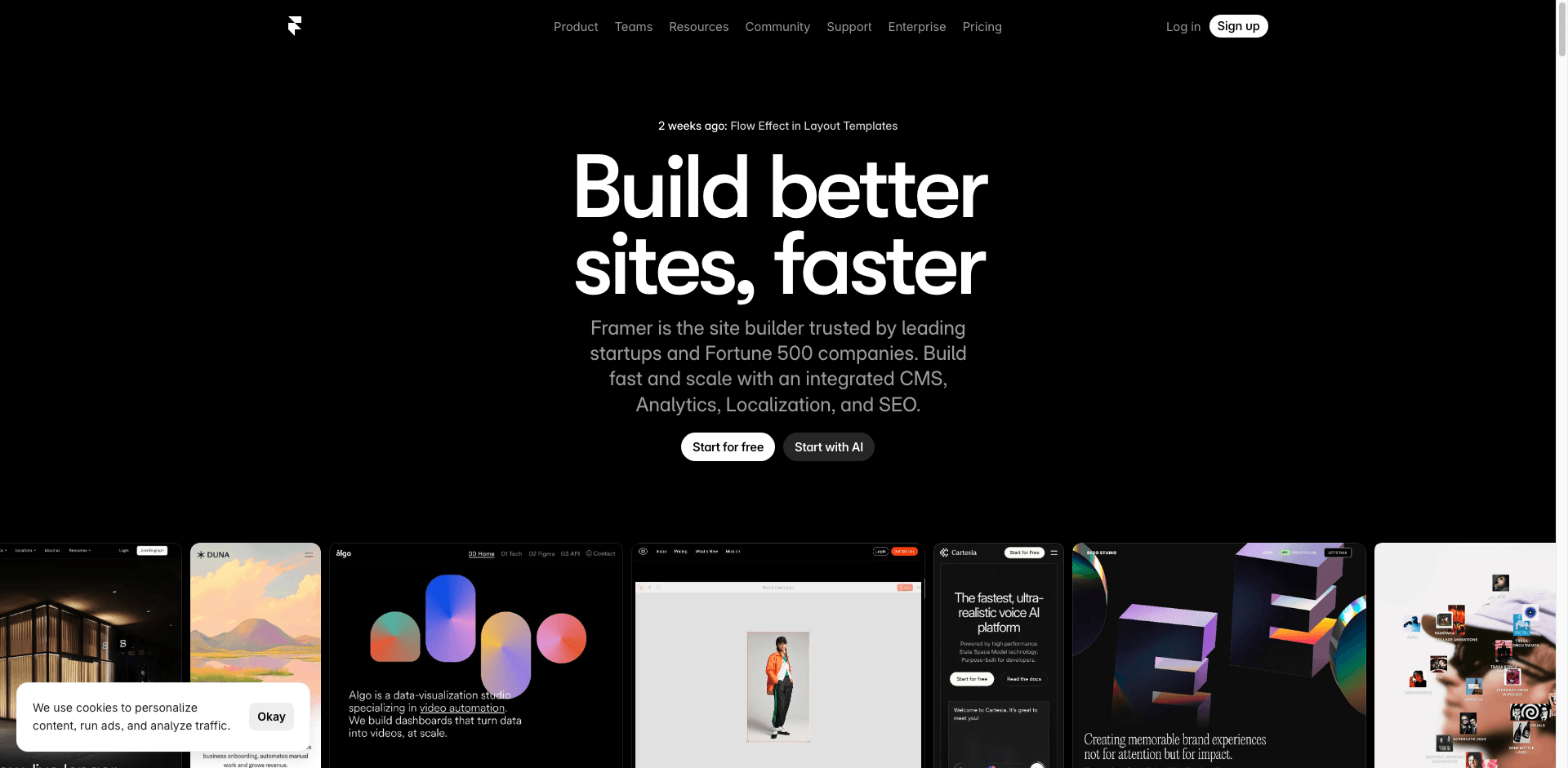
🧲 Bạn có thể cào gì từ Framer
Framer có rất nhiều nguồn cảm hứng và tài nguyên tái sử dụng, nhưng không được thiết kế để xuất hàng loạt. Với AI Web Scraper của Thunderbit, bạn có thể thu thập dữ liệu template và Showcase để nghiên cứu đối thủ, theo dõi xu hướng thiết kế, lập kế hoạch nội dung và xây thư viện nội bộ.
Theo dõi xu hướng thiết kế theo từng danh mục
Cào các trang danh mục của Framer (ví dụ: template Portfolio) để phân tích pattern thiết kế, tags, bố cục và cách định vị trong một ngách cụ thể.
Target page: https://www.framer.com/templates/category/portfolio/
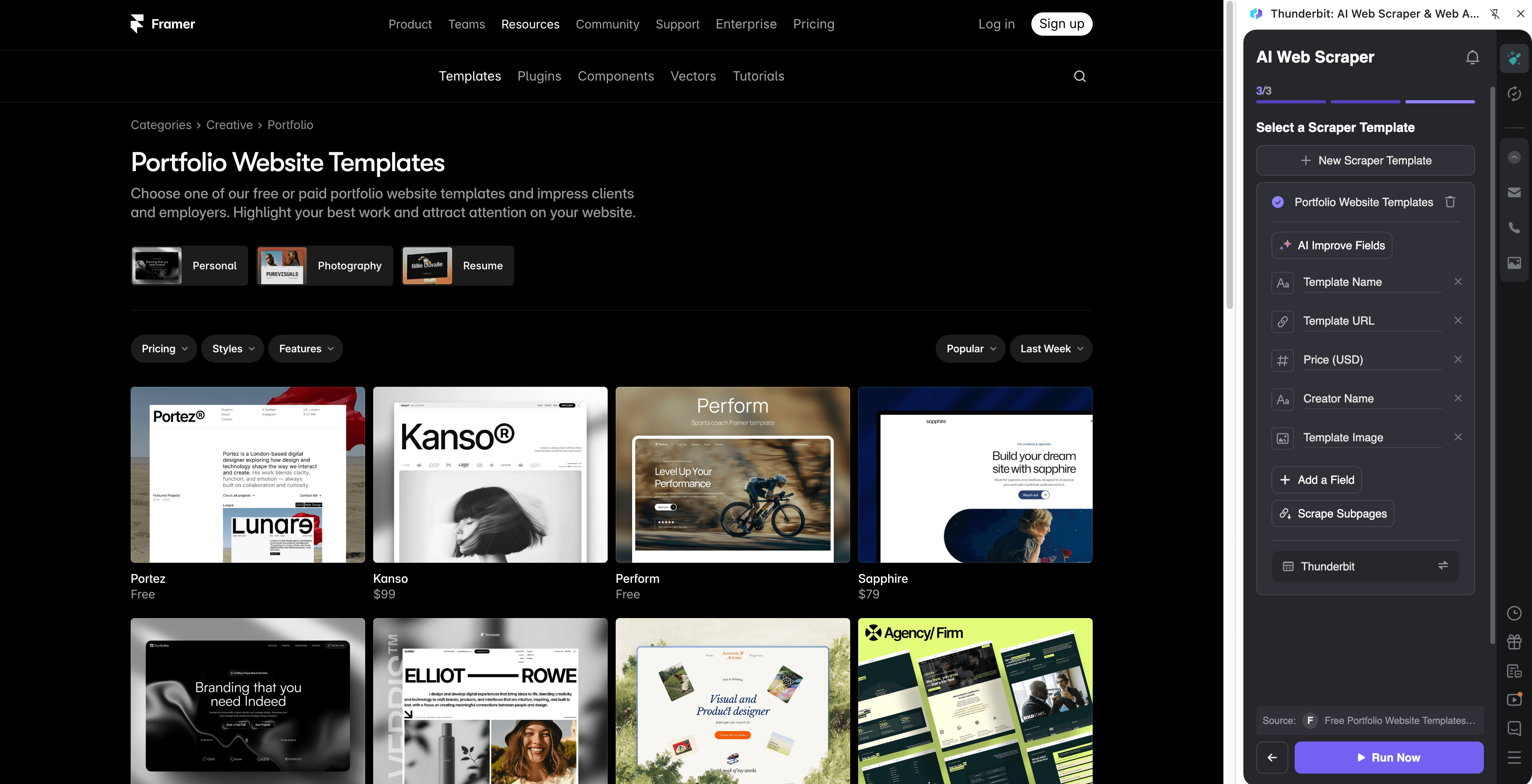
Các bước:
- Tải Thunderbit Chrome Extension và đăng ký tài khoản.
- Mở trang cần cào, ví dụ: danh mục Framer Portfolio Templates.
- Bấm AI Suggest Columns để nhận gợi ý tên cột và kiểu dữ liệu.
- Bấm Scrape để chạy, sau đó xuất sang Excel, Google Sheets, Airtable hoặc Notion.
Tên cột
| Column | Description |
|---|---|
| 🏷️ Template Title | Tên template hiển thị trong danh sách của danh mục. |
| 🔗 Template URL | Liên kết đến trang chi tiết template (hữu ích cho Subpage Scraping). |
| 🧩 Category | Danh mục của template (ví dụ: Portfolio). |
| 🏷️ Tags | Các thẻ/nhãn trên card (phong cách, mục đích dùng, ngành, v.v.). |
| 🖼️ Thumbnail Image | URL ảnh xem trước của card template. |
| 👤 Creator/Studio | Tên tác giả hoặc studio (nếu có trên danh sách). |
| 🧾 Short Description | Mô tả ngắn hiển thị trên card (nếu có). |
| 🌐 Live Preview URL | Liên kết xem trước/demo (nếu có). |
| 📅 Last Updated | Ngày cập nhật hoặc chỉ báo “mới/cập nhật gần đây” (nếu hiển thị). |
| ⭐ Featured/Badge | Huy hiệu như featured, popular, new... (nếu có). |
Phân tích các website nổi bật trong Showcase
Cào Framer Showcase để tạo bộ dữ liệu các website chất lượng cao phục vụ lấy cảm hứng, outreach hoặc so sánh đối thủ. Đặc biệt hữu ích nếu bạn muốn phân loại ví dụ theo phong cách, ngành hoặc pattern tương tác.
Target page: https://www.framer.com/showcase/
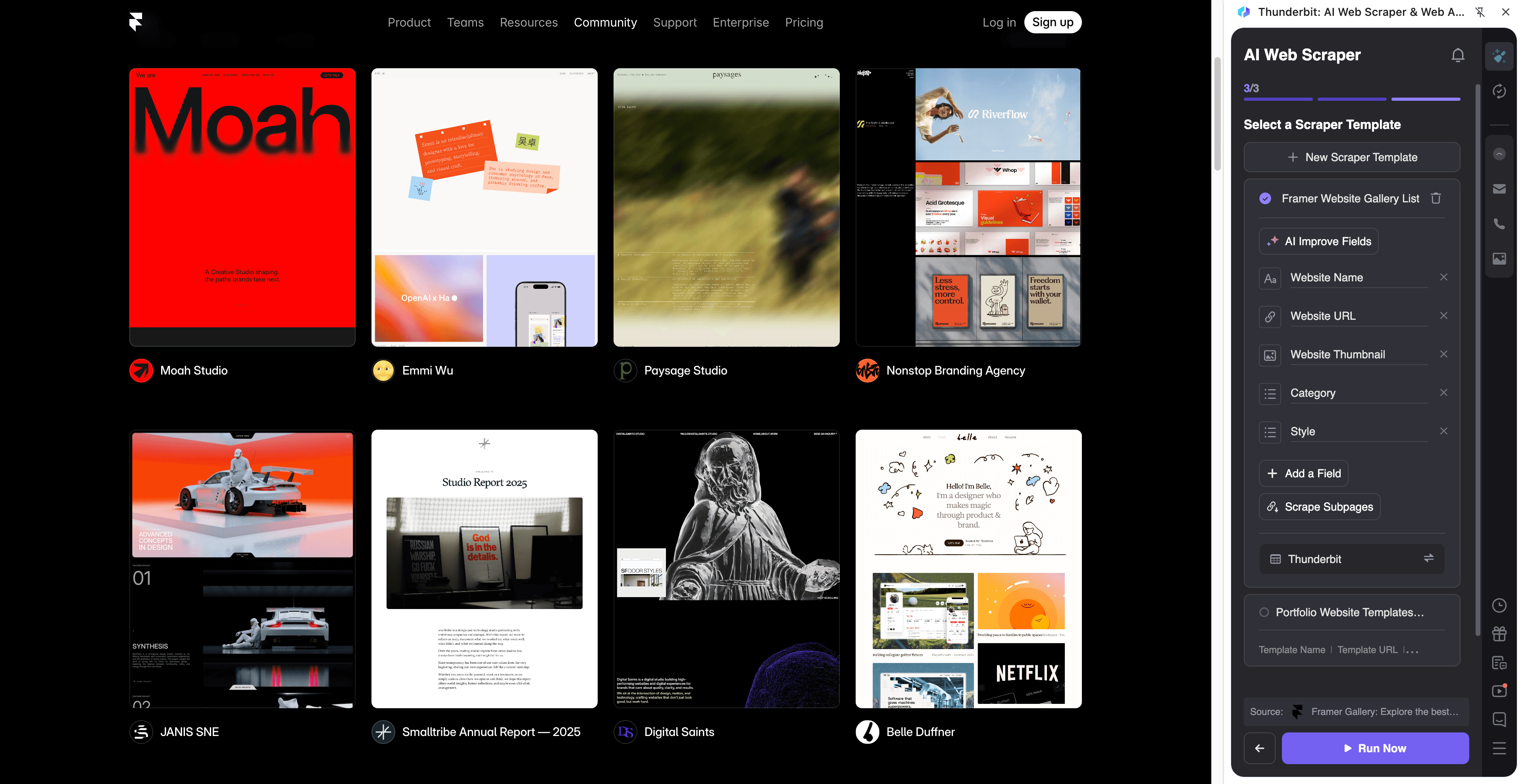
Các bước:
- Tải Thunderbit Chrome Extension và đăng ký tài khoản.
- Mở trang cần cào, ví dụ: Framer Showcase.
- Bấm AI Suggest Columns để tạo bảng dữ liệu có cấu trúc từ trang.
- Bấm Scrape để thu thập kết quả, sau đó tải CSV/JSON hoặc xuất thẳng sang công cụ bạn dùng.
Tên cột
| Column | Description |
|---|---|
| 🏆 Showcase Site Name | Tên/tiêu đề của website được giới thiệu. |
| 🔗 Showcase URL | Liên kết đến trang chi tiết Showcase (rất phù hợp cho Subpage Scraping). |
| 🌐 Website URL | Liên kết ra website thật (nếu có). |
| 🏷️ Industry/Type | Danh mục/nhãn hiển thị (agency, portfolio, product, v.v.). |
| 🧠 Design Tags | Tags mô tả phong cách, tương tác hoặc chủ đề (nếu có). |
| 🖼️ Preview Image | URL ảnh thumbnail/cover chính. |
| ✍️ Description | Mô tả ngắn/caption hiển thị ở danh sách hoặc trang chi tiết. |
| 🧑🎨 Creator/Team | Thông tin studio/nhà thiết kế/đội ngũ (nếu có). |
| 📍 Location | Metadata về địa điểm (nếu có trên trang chi tiết). |
| 📅 Published Date | Metadata về ngày đăng (nếu có trên trang chi tiết). |
🎯 Vì sao nên dùng công cụ Framer
Cào dữ liệu Framer giúp bạn chuyển từ “xem để tham khảo” sang “xây một bộ dữ liệu có thể tìm kiếm, lọc và chia sẻ”.
- Đội thiết kế: Tạo thư viện cảm hứng nội bộ từ Framer Showcase và gắn thẻ theo layout, typography hoặc pattern tương tác.
- Agency: Theo dõi cách đối thủ định vị và thu thập reference cho proposal, mood board và giai đoạn khám phá nhu cầu khách hàng.
- Đội marketing: Phân tích cách các site top triển khai headline, social proof, pricing và CTA theo từng danh mục như template Portfolio.
- Vận hành ecommerce: Thu thập lựa chọn template và so sánh pattern cho trang sản phẩm, landing page và luồng chuyển đổi.
- Sales & partnerships: Tạo danh sách studio/creator và làm giàu dữ liệu bằng thông tin từ trang con để phục vụ outreach (đồng thời tôn trọng điều khoản website và quyền riêng tư).
Thunderbit được tối ưu cho quy trình công việc của doanh nghiệp: cào, chuẩn hóa và xuất dữ liệu chỉ trong vài phút mà không cần viết code.
🧭 Cách dùng Framer Chrome Extension
- Cài Thunderbit Chrome Extension: Tải từ Chrome Web Store và tạo tài khoản.
- Mở trang Framer bạn muốn trích xuất: Ví dụ trang danh mục như template Portfolio hoặc Showcase.
- Kích hoạt trình cào bằng AI: Bấm AI Suggest Columns để tạo các trường dữ liệu, chỉnh tên cột/kiểu dữ liệu nếu cần, rồi bấm Scrape.
Mẹo: Sau khi cào trang danh sách, hãy dùng Subpage Scraping để Thunderbit tự vào từng trang chi tiết template/Showcase và bổ sung thêm trường (như mô tả đầy đủ, link ngoài hoặc metadata). Đây là một trong những cách nhanh nhất để chuyển từ “danh sách card” sang “dataset sẵn sàng phân tích”.
💳 Giá cho Framer
Thunderbit dùng hệ thống credit đơn giản:
- 1 credit = 1 dòng dữ liệu đầu ra trong bảng kết quả.
- Trải nghiệm cào dữ liệu bằng AI (bao gồm AI Suggest Columns) có sẵn từ gói miễn phí.
- Bạn có thể cào 6 trang miễn phí mỗi tháng, và nếu bắt đầu dùng thử miễn phí, bạn có thể cào 10 trang miễn phí trước khi chọn gói trả phí.
Nếu bạn cào các danh mục hoặc Showcase của Framer có phân trang và có dùng subpage, số credit sẽ tăng theo số dòng bạn thu thập (và số trang con bạn làm giàu dữ liệu).
Các gói trả phí (theo tháng và theo năm) phù hợp với nhiều mức nhu cầu khác nhau; gói năm thường tiết kiệm nhất nếu bạn cào dữ liệu thường xuyên. Bạn có thể so sánh tại Thunderbit Pricing.
Bạn cũng được xuất miễn phí ra CSV/JSON và xuất trực tiếp sang Excel, Google Sheets, Airtable và Notion.
❓ FAQ
-
AI Powered Framer Scraper là gì?
AI Powered Framer Scraper là công cụ cào được xây dựng trên AI Web Scraper của Thunderbit, giúp trích xuất dữ liệu có cấu trúc từ các trang Framer như danh mục template và Showcase. Thay vì copy thủ công từng card và liên kết, bạn chỉ cần bấm AI Suggest Columns để AI biến trang thành một bảng có thể xuất đi. -
Thunderbit là gì?
Thunderbit là tiện ích Chrome cào dữ liệu web bằng AI, giúp bạn trích xuất dữ liệu từ website, PDF và hình ảnh sang định dạng có cấu trúc. Công cụ này phù hợp cho người dùng doanh nghiệp cần thiết lập nhanh, trích xuất ổn định và xuất dễ dàng sang Google Sheets, Airtable và Notion. -
Tôi có thể cào cả trang danh sách template và trang chi tiết từng template không?
Có. Bạn có thể cào trang danh sách trước (lấy tiêu đề, tags và URL), sau đó dùng Subpage Scraping để vào từng trang chi tiết và bổ sung thêm trường. Cách này rất hữu ích khi card ở danh sách không hiển thị đủ thông tin bạn cần. -
Thunderbit xử lý phân trang hoặc infinite scroll trên Framer như thế nào?
Thunderbit hỗ trợ Pagination Scraping, bao gồm cả phân trang dạng bấm nút và kiểu infinite scroll. Nếu trang Framer tự tải thêm mục khi bạn cuộn, bạn có thể cấu hình Thunderbit tiếp tục thu thập khi danh sách mở rộng. -
Tôi có thể xuất những dữ liệu nào từ Framer sang spreadsheet?
Bạn có thể xuất các trường văn bản (tiêu đề, tags, mô tả), URL (link template, link preview, link website ngoài) và hình ảnh (thumbnail/cover). Thunderbit hỗ trợ các kiểu dữ liệu phổ biến như text, number, date, URL và image để dữ liệu luôn sạch khi đưa vào Excel hoặc Google Sheets. -
Tôi có thể xuất hình ảnh từ Framer sang Airtable hoặc Notion không?
Có. Khi xuất các trường hình ảnh sang Airtable hoặc Notion, Thunderbit có thể tải ảnh lên thư viện media của nền tảng đích để bạn xem trực tiếp trong base/workspace. Điều này rất hữu ích khi xây một database cảm hứng theo dạng trực quan. -
AI Suggest Columns chính xác đến đâu với các gallery thiết kế như Framer?
AI Suggest Columns được thiết kế để đọc cấu trúc trang và đề xuất các trường khớp với những gì đang hiển thị (như tiêu đề, tags và liên kết). Nếu bạn cần trích xuất “đúng ý” hơn—ví dụ chuẩn hóa tags thành danh sách chuẩn hoặc lấy một nhãn metadata cụ thể—bạn có thể đổi tên cột và tinh chỉnh cấu hình trường trước khi cào. -
Có thể lên lịch cào Framer để theo dõi định kỳ không?
Có. Với Scheduled Scraper, bạn có thể thiết lập chạy lặp lại để theo dõi thay đổi—như template mới trong một danh mục hoặc các mục Showcase mới theo thời gian. Tính năng này phù hợp cho theo dõi xu hướng, giám sát đối thủ và cập nhật thư viện nội bộ. -
Cách tốt nhất để cào tối đa 500 dòng từ Framer là gì?
Hãy bắt đầu từ trang danh sách, bật thu thập phân trang/infinite scroll và chỉ giữ các cột thật sự cần thiết. Sau đó, chỉ chạy Subpage Scraping cho những dòng cần làm giàu dữ liệu để kiểm soát credit và giữ thời gian chạy ổn định.
📚 Tìm hiểu thêm
- Bắt đầu với Thunderbit Chrome Extension
- Xem thêm hướng dẫn tại Thunderbit Blog
- Đọc: How to Scrape Any Website Using AI
- Đọc: What Is Data Scraping and How to Do It in 2025
- Đọc: What Is List Crawling and How to Do It Using AI
- Đọc: How to Scrape Website Data into Excel using AI
- So sánh công cụ: The Best Web Scraping Tools & Software in 2025
- Xem gói: Thunderbit Pricing