
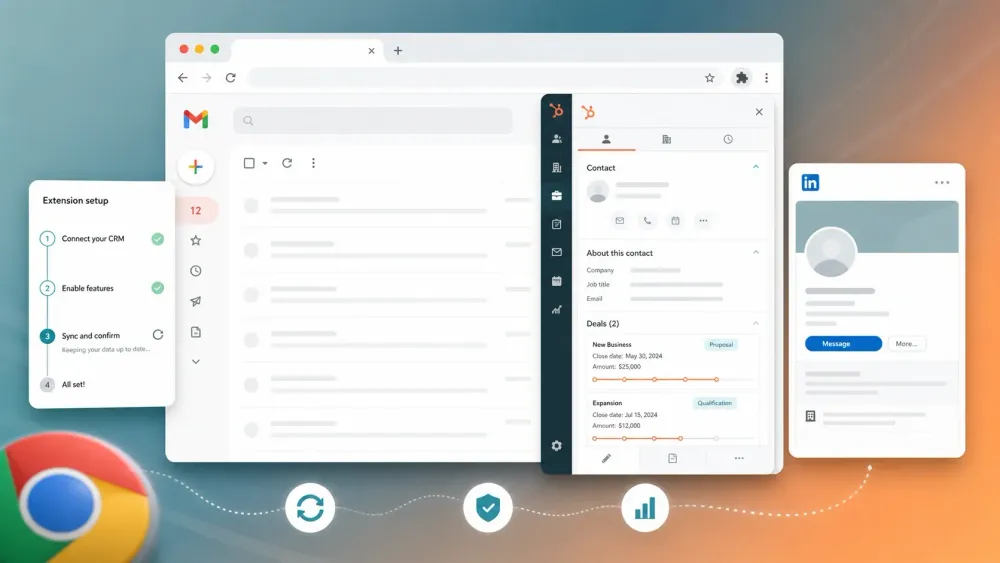
Tuần trước, một nhân viên bán hàng của chúng tôi kể rằng anh ấy đã mất 40 phút để cài lại tiện ích HubSpot trên Chrome sau khi bị tự động đăng xuất, lại còn là lần thứ ba trong tháng. Đó chính là lý do trang này tồn tại.
Nếu bạn đang quản lý một đội ngũ bán hàng dùng HubSpot, bài toán vẫn rất khó chịu. Báo cáo Sales Trends 2024 của HubSpot cho thấy nhân viên bán hàng chỉ dành khoảng 2 giờ mỗi ngày thực sự để bán hàng, trong khi Salesforce nói rằng người bán vẫn mất rất nhiều thời gian cho những việc không tạo doanh thu trực tiếp như hành chính, chuyển giao và đổi ngữ cảnh công việc. Bộ công cụ trình duyệt phù hợp có thể lấy lại một phần thời gian đó, nhưng chỉ khi cài đặt gọn gàng và tiện ích chạy ổn định.
Hướng dẫn này được viết đúng cho những việc cần làm trong thực tế:
- cài đặt đúng tiện ích HubSpot Sales Chrome,
- kết nối Gmail và lịch mà không bỏ sót phụ thuộc ẩn nào,
- xử lý những lỗi lặp đi lặp lại khiến nhân viên bán hàng phải than rằng "HubSpot lại ngừng hoạt động rồi",
- và quyết định những tiện ích bổ sung nào thực sự nên đi cùng HubSpot trong năm 2026.
Trang hiện tại trên Chrome Web Store của HubSpot Sales hiển thị phiên bản 5.1.2, hơn 1,000,000 người dùng, xếp hạng 4.4/5, và 8,219 đánh giá tính đến ngày 9 tháng 5 năm 2026.
Tiện ích HubSpot Sales Chrome là gì?
Tiện ích HubSpot Sales Chrome là một lớp trình duyệt đưa HubSpot vào Gmail và các website được chọn. Nói đơn giản, nó cho phép nhân viên bán hàng truy cập ngay trong hộp thư vào hồ sơ liên hệ, lịch sử deal, mẫu email, đoạn chèn nhanh, liên kết lịch họp, tính năng theo dõi, ghi log và các thao tác quy trình nhẹ mà không cần chuyển sang tab CRM.
Với người dùng Gmail, đây vẫn là một trong những tiện ích gọn và sạch nhất trên thị trường để "đưa CRM đến gần công việc". Hướng dẫn cài đặt HubSpot hiện tại cho biết bạn có thể dùng nó để theo dõi và ghi log email từ Gmail, dùng các công cụ bán hàng của HubSpot ngay trong hộp thư, và làm việc "trên toàn bộ web" thông qua thanh bên của tiện ích trên các trang được hỗ trợ và những website đã bật.
Các năng lực cốt lõi hiện vẫn bao gồm:
- theo dõi và ghi log email,
- ngữ cảnh liên hệ và công ty trong thanh bên,
- mẫu, đoạn chèn nhanh, tài liệu và liên kết cuộc họp,
- chuỗi email cho các ghế trả phí đủ điều kiện,
- và quyền truy cập Breeze từ thanh bên khi các tính năng AI được bật trong tài khoản HubSpot.
Vì sao tiện ích Chrome cho bán hàng vẫn quan trọng với đội ngũ HubSpot
Chi phí ẩn của hầu hết đội ngũ bán hàng không chỉ nằm ở nhập liệu. Nó nằm ở quy trình làm việc bị phân mảnh.
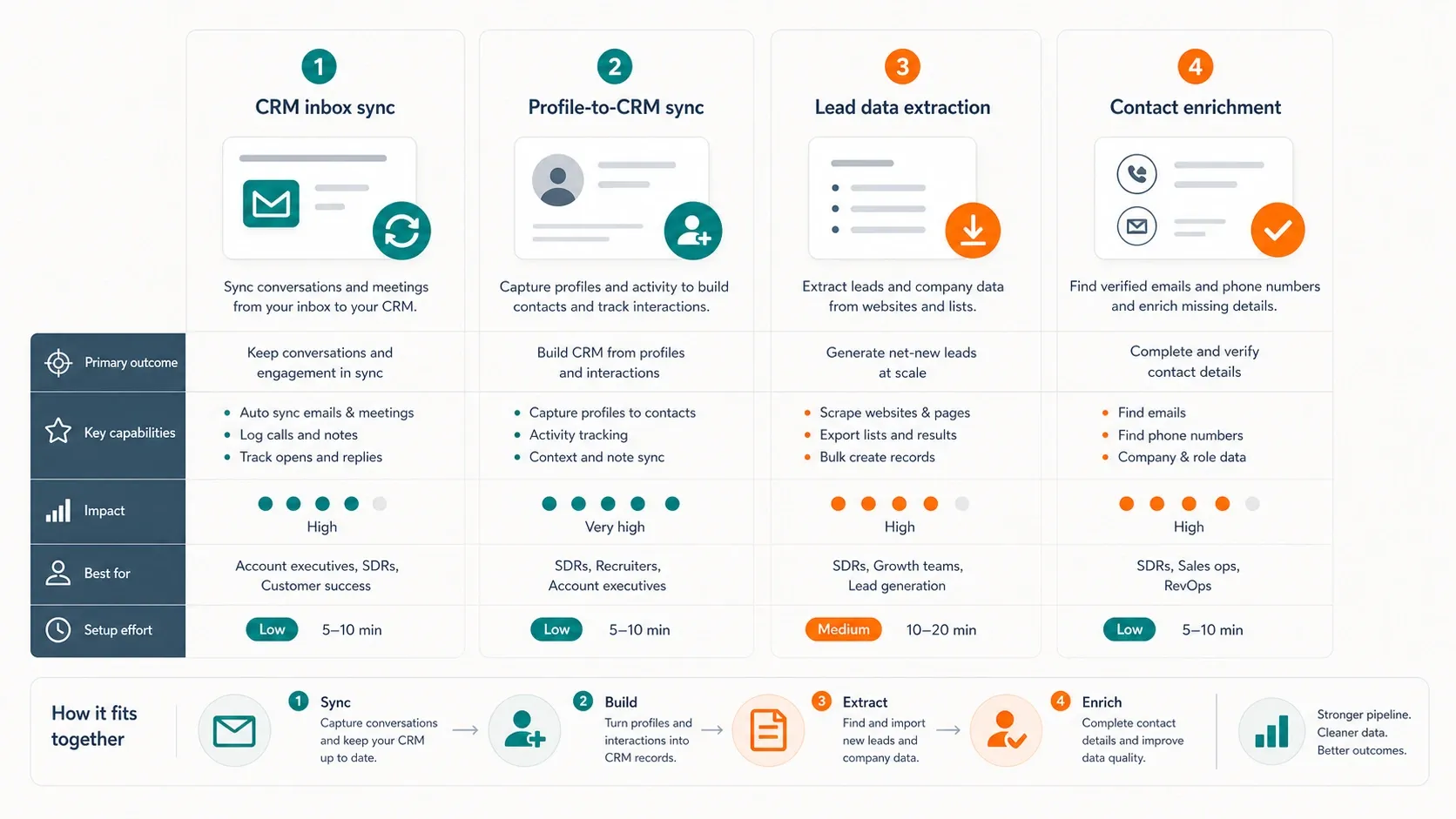
| Trường hợp sử dụng | Lớp trình duyệt giải quyết gì | Tiện ích phù hợp nhất |
|---|---|---|
| Ngữ cảnh CRM ngay trong hộp thư | Giữ lịch sử liên hệ và deal cạnh luồng email | HubSpot Sales |
| Tìm prospect trên LinkedIn rồi đưa vào HubSpot | Biến việc nghiên cứu hồ sơ thành bản ghi CRM nhanh hơn | Hublead hoặc Surfe |
| Trích xuất lead từ danh bạ và website | Lấy tên, email, số điện thoại và các trường từ trang công khai | Thunderbit |
| Làm giàu email và số điện thoại | Điền dữ liệu thiếu khi đang duyệt web | Apollo |
| Lên lịch họp | Thêm liên kết đặt lịch mà không rời Gmail | HubSpot Sales |
| Ma sát khi làm việc qua nhiều tab | Giảm việc chuyển qua lại giữa Gmail, LinkedIn, website và HubSpot | Một bộ công cụ nhỏ kết hợp, không chỉ một tiện ích |
Điều đó quan trọng vì trình duyệt vẫn là nơi hoạt động tìm kiếm khách hàng tiềm năng bắt đầu. LinkedIn, danh bạ, website công ty, trang sự kiện, trang liên hệ và các luồng email đều nằm ngoài CRM trước tiên. Bộ công cụ phù hợp sẽ giảm "thuế nhảy tab" mà không biến trình duyệt thành một mớ tiện ích lộn xộn.
Trước khi bắt đầu
- Độ khó: Người mới bắt đầu
- Thời gian cần thiết: 10 đến 15 phút cho toàn bộ quá trình cài đặt
- Bạn cần: Google Chrome, tài khoản HubSpot, hộp thư Gmail hoặc Google Workspace, và các công cụ bổ sung tùy chọn nếu bạn cũng muốn đồng bộ LinkedIn hoặc trích xuất lead
Nếu mục tiêu của bạn chỉ là làm cho tiện ích HubSpot gốc hoạt động, đừng cài năm tiện ích bán hàng khác trước. Hãy thiết lập HubSpot gọn gàng, xác nhận rằng ghi log và theo dõi hoạt động tốt, rồi mới thêm các lớp công cụ xung quanh sau.
Mở trang HubSpot Sales trên Chrome Web Store
Bước 1: Cài HubSpot Sales từ Chrome Web Store
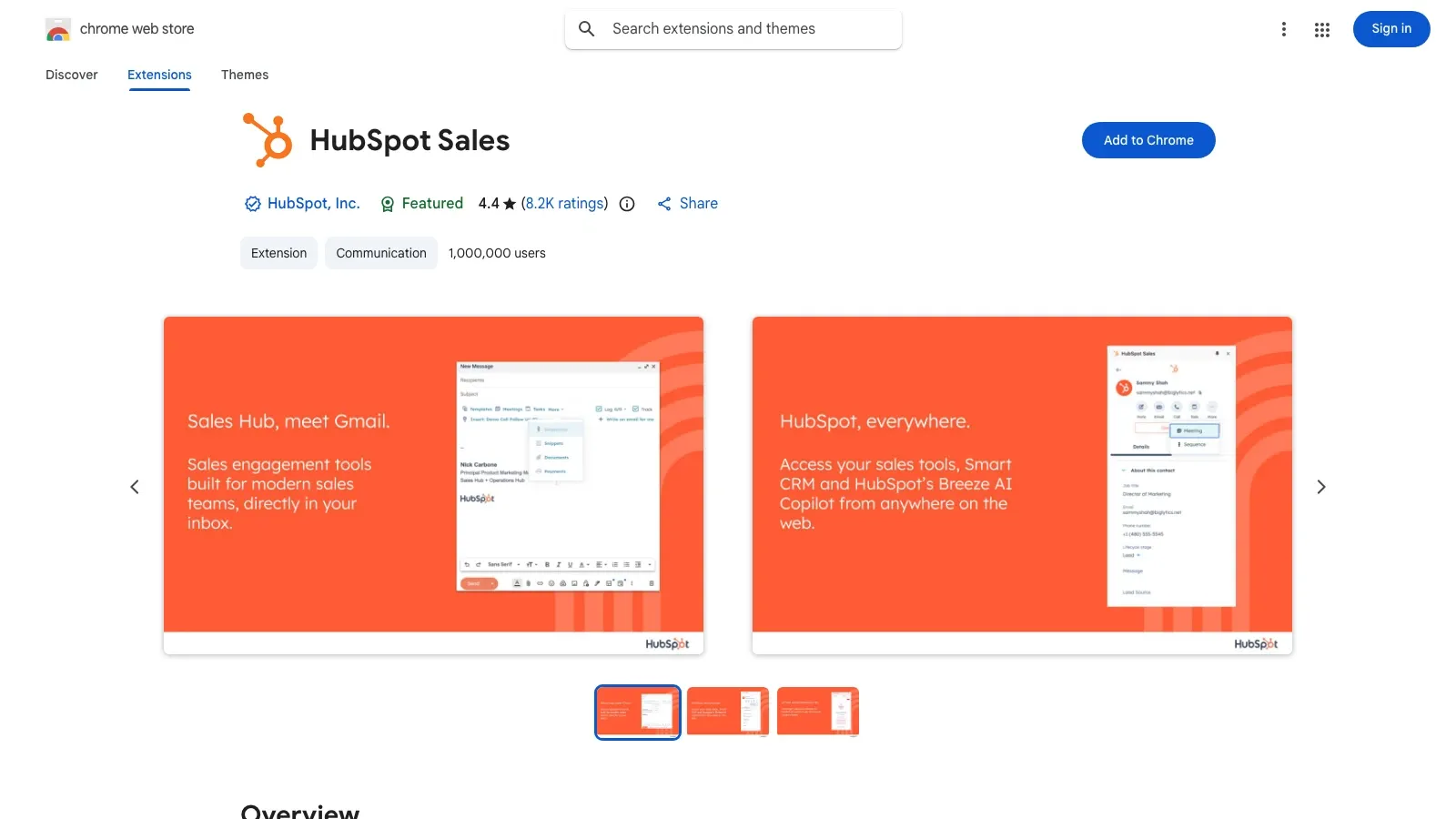
Hãy bắt đầu từ trang HubSpot Sales Chrome Web Store chính thức. Trước khi nhấn cài đặt, hãy chắc chắn bạn đang ở đúng hồ sơ Chrome. Điều này quan trọng vì tiện ích Chrome gắn với hồ sơ trình duyệt hiện tại, và đó là một trong những lý do khiến nhân viên bán hàng tưởng rằng tiện ích đã "biến mất" sau này.
Nhấn Add to Chrome, rồi xác nhận cài đặt. HubSpot yêu cầu quyền truy cập vì tiện ích cần đọc các trang đã bật, chèn thanh bên CRM ở nơi được phép, và đưa các công cụ theo dõi cùng bán hàng vào Gmail.
Bước 2: Kết nối hộp thư Gmail của bạn
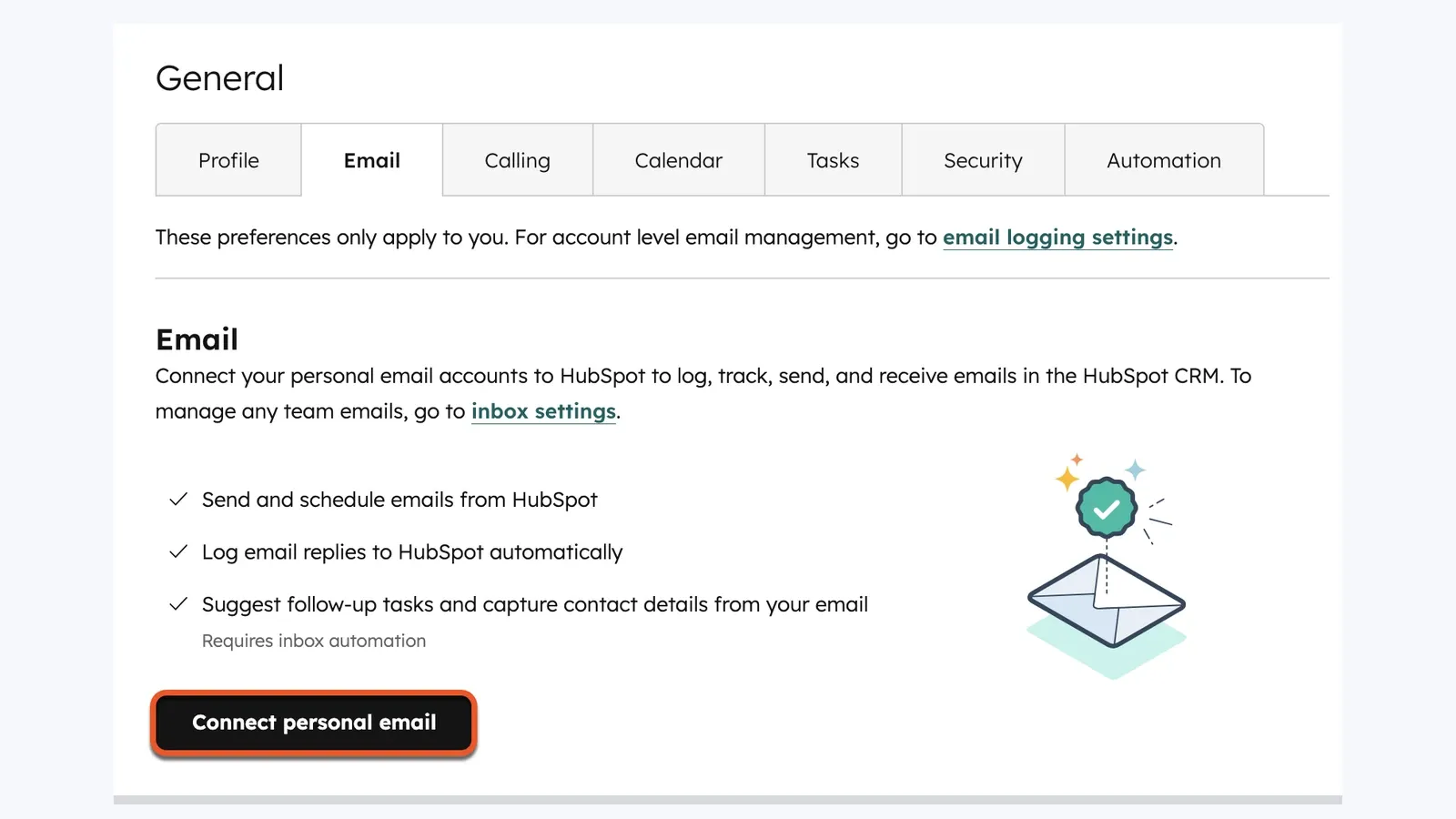
Sau khi cài xong, hãy mở Gmail và đăng nhập qua lời nhắc của tiện ích nếu HubSpot yêu cầu. Sau đó kết nối hộp thư thực sự trong HubSpot để việc theo dõi và ghi log không bị cấu hình nửa chừng.
Quy trình chính thức của HubSpot là:
- Mở Settings trong HubSpot.
- Đi tới khu vực cài đặt Email cho email cá nhân đã kết nối.
- Nhấn Connect personal email.
- Hoàn tất luồng Google OAuth.
Nếu không kết nối hộp thư, tiện ích có thể trông như đã cài xong nhưng vẫn không ghi lại phản hồi như đội ngũ bán hàng mong đợi.
Nếu bạn dựa vào liên kết đặt lịch họp, hãy kết nối thêm Google Calendar. Cài đặt "trên toàn bộ web" của HubSpot xử lý Gmail và Google Calendar riêng biệt, nên phần lịch sẽ không tự động đi kèm chỉ vì Gmail đã hoạt động.
Bước 3: Cấu hình mặc định Track và Log
Sai lầm tiếp theo của nhiều đội ngũ là để ghi log và theo dõi ở trạng thái cấu hình dở dang, rồi nghĩ rằng tiện ích bị lỗi khi email không xuất hiện đúng nơi họ mong đợi.
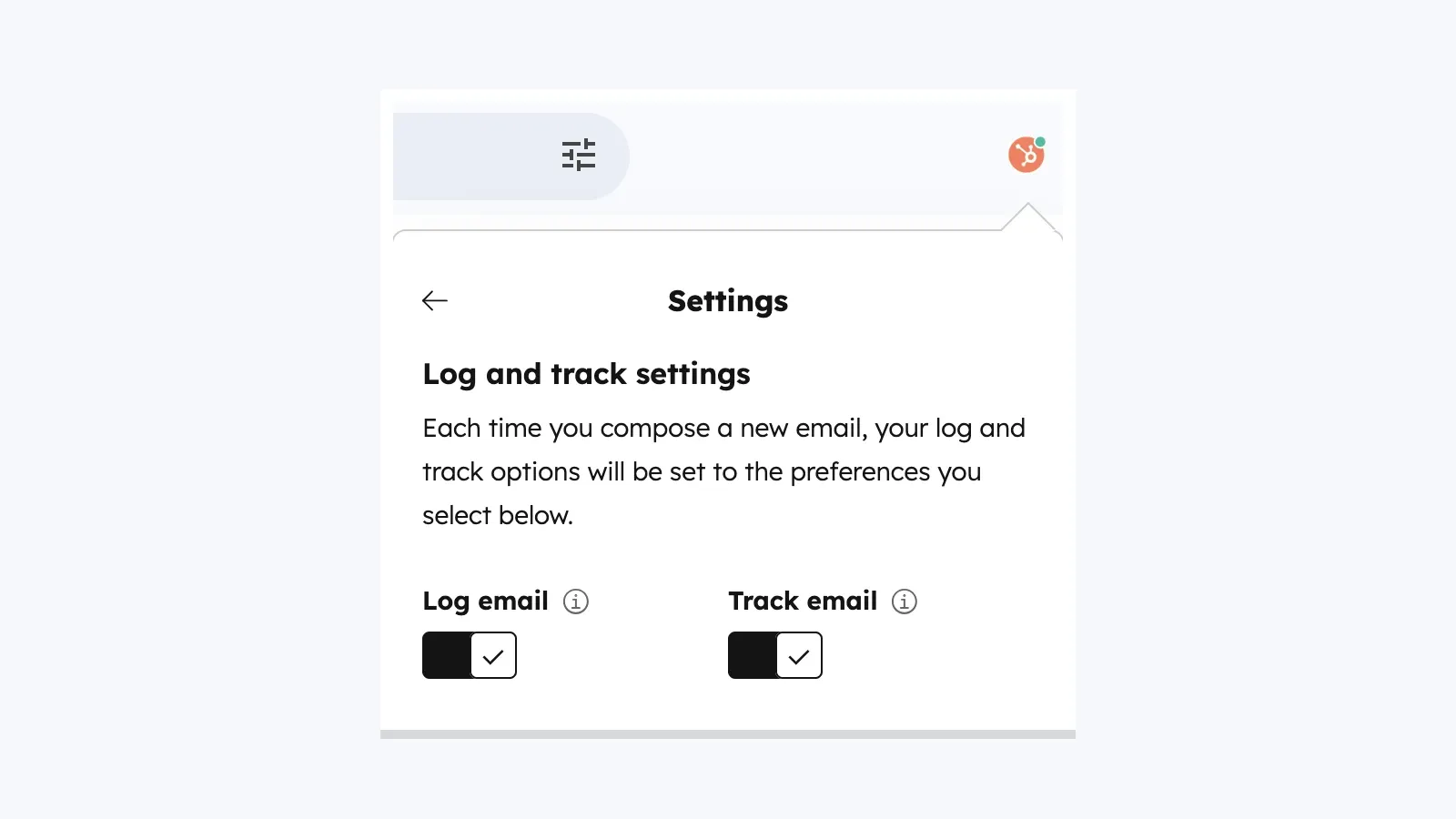
Mở biểu tượng bánh răng của HubSpot trong Chrome, rồi vào cài đặt của tiện ích. Những mặc định bạn cần chú ý nhất là:
- Track: theo dõi email đã gửi được mở và được nhấp,
- Log: lưu email vào dòng thời gian của liên hệ và các bản ghi liên quan,
- Never log: không đưa các miền nội bộ hoặc không liên quan vào CRM.
Với đa số đội ngũ bán hàng, bật sẵn cả Track và Log là điểm khởi đầu gọn nhất. Sau đó hãy ngay lập tức thêm các miền nội bộ và các địa chỉ ngoại lệ vào danh sách Never Log.
Một giới hạn của gói miễn phí đáng lưu ý: tài liệu activity feed của HubSpot cho biết người dùng không có ghế được gán và các tài khoản dùng công cụ miễn phí có thể nhận tối đa 200 thông báo hoạt động bán hàng mỗi tháng. Sau đó, việc theo dõi vẫn có thể diễn ra, nhưng activity feed sẽ làm mờ thông báo cho đến khi chu kỳ tháng được đặt lại.
Bước 4: Ghim tiện ích và bật trên đúng bề mặt sử dụng
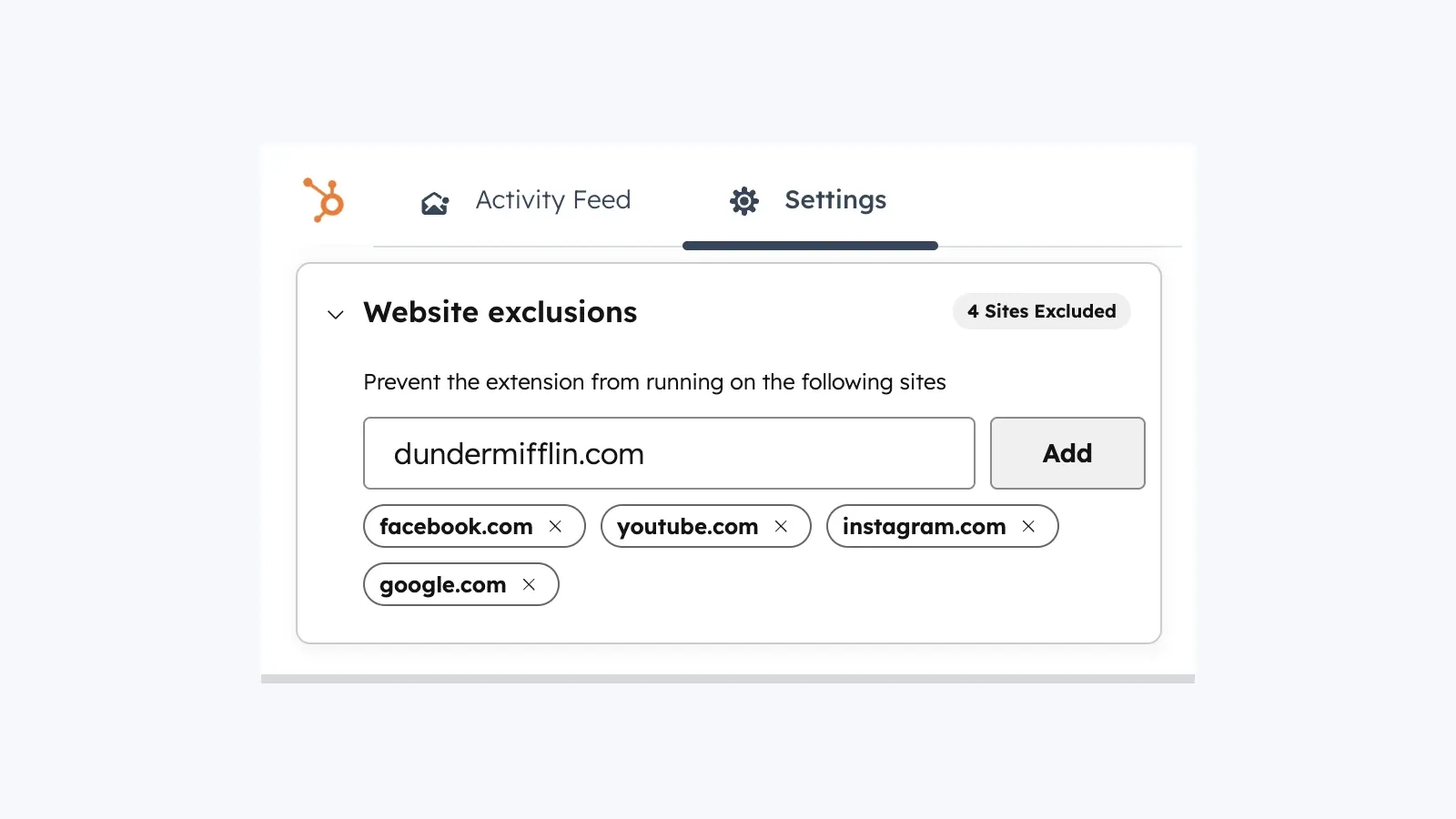
Ghim tiện ích trong Chrome để nhân viên bán hàng luôn tìm thấy nó. Sau đó mở tab cài đặt điều khiển những nơi tiện ích được bật.
Tài liệu hiện tại của HubSpot cho biết các công tắc kích hoạt quan trọng là:
| Bề mặt | Cần làm gì |
|---|---|
| Gmail | Giữ bật nếu quy trình làm việc trong hộp thư là quan trọng |
| Google Calendar | Bật nếu bạn dùng lên lịch họp hoặc truy cập từ phía lịch |
| Tất cả các website khác | Bật nếu bạn muốn có ngữ cảnh CRM ngoài Gmail |
| Loại trừ website | Dùng để chặn các miền ồn ào hoặc không liên quan |
Đây cũng là nơi nhiều lỗi kiểu "HubSpot không hiện trên trang này" được giải thích. Tài liệu hiện tại của HubSpot cho biết các ngoại lệ mặc định bao gồm facebook.com, youtube.com, instagram.com, google.com, và hubspot.com.
Bước 5: Tùy chỉnh thanh công cụ bán hàng trong Gmail
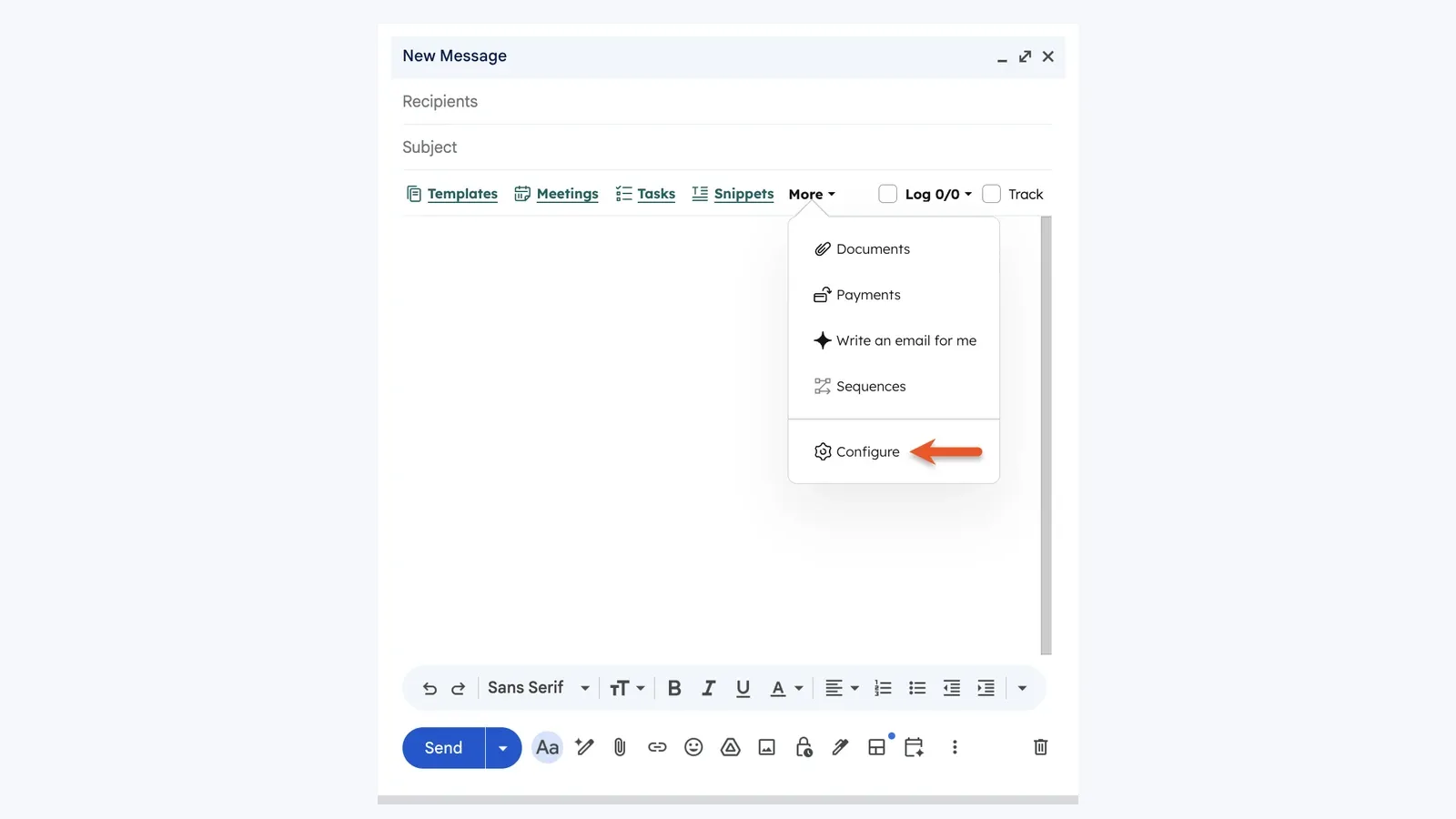
Khi tiện ích đã hoạt động trong Gmail, hãy mở cửa sổ soạn thư và xác nhận rằng các công cụ bán hàng bạn thực sự cần xuất hiện trong thanh soạn thư. Đây là nơi mẫu, đoạn chèn nhanh, tài liệu và liên kết cuộc họp hiển thị.
Nếu một nhân viên nói rằng "tiện ích đã cài nhưng tôi không thấy công cụ đâu," thì đây là một trong những nơi đầu tiên cần kiểm tra.
Nếu bạn muốn một đoạn hướng dẫn ngắn trước khi triển khai rộng hơn, video walkthrough này vẫn còn hoạt động và vẫn hữu ích cho trải nghiệm phía Gmail:
Vì sao tiện ích HubSpot cứ tiếp tục bị lỗi
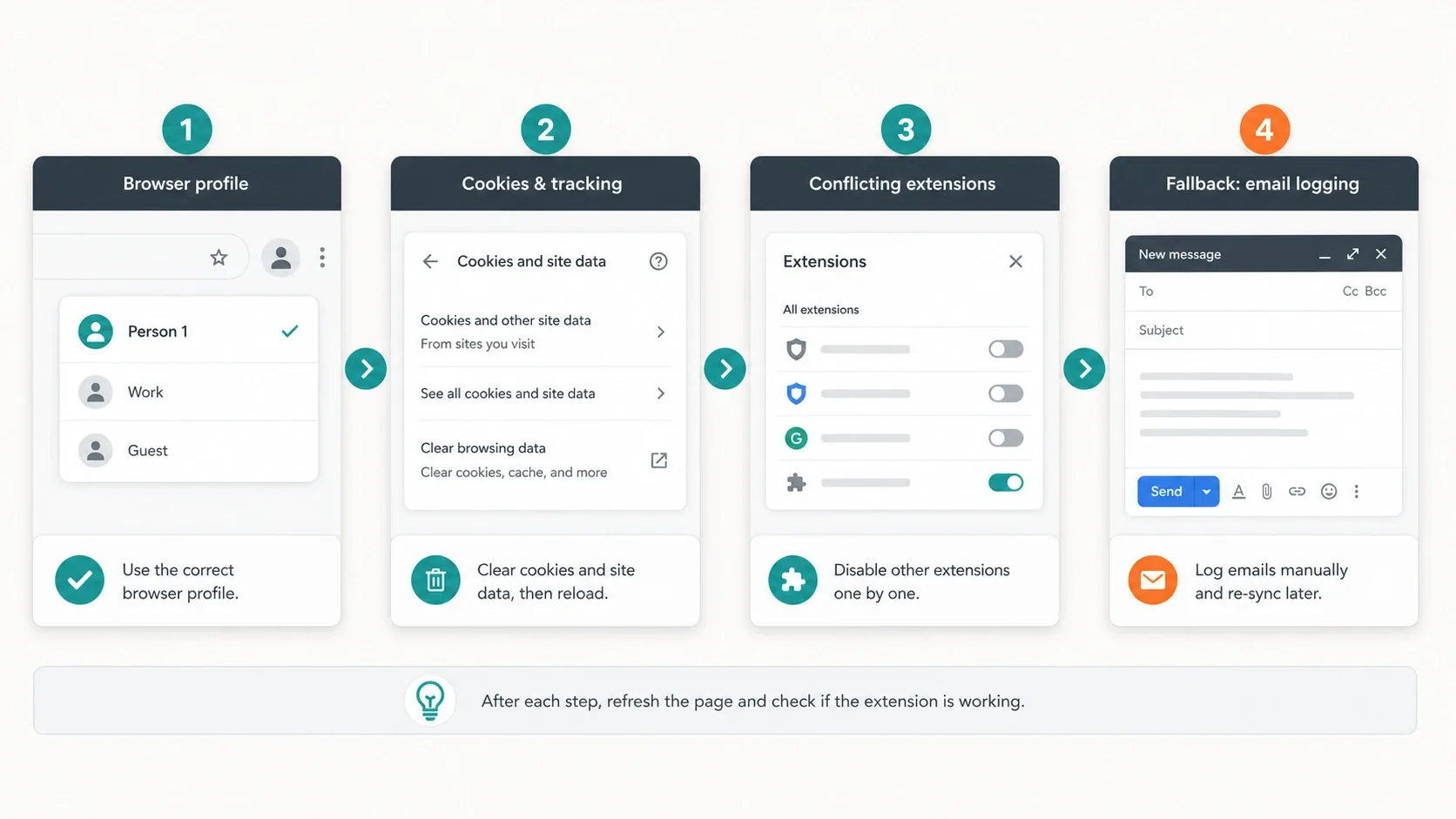
Phần lớn sự cố lặp lại xoay quanh trạng thái trình duyệt, nhầm hồ sơ, hoặc xung đột tiện ích. Trang xử lý sự cố chính thức của HubSpot tốt hơn hầu hết các bài tổng hợp, vì nó nói rất cụ thể về cookie, hồ sơ trình duyệt, tiện ích xung đột và chế độ Ẩn danh.
| Triệu chứng | Nguyên nhân có khả năng | Cách khắc phục tốt nhất |
|---|---|---|
| Liên tục bị hỏi đăng nhập hoặc mất trạng thái | Sai hồ sơ Chrome, cookie bị chặn, dữ liệu phiên bị xóa | Dùng đúng hồ sơ Chrome và xem lại cài đặt cookie |
| Tiện ích biến mất khỏi trình duyệt | Tiện ích bị tắt hoặc được cài ở hồ sơ Chrome khác | Bật lại trong chrome://extensions và chuyển sang đúng hồ sơ |
| HubSpot không hiện trong Gmail | Lỗi bộ nhớ đệm, chế độ Ẩn danh, tiện ích xung đột | Xóa cache, thoát Ẩn danh và tắt các tiện ích xung đột |
| Theo dõi email không hoạt động | Chế độ email dạng văn bản thuần, tiện ích xung đột, hạn chế cookie | Chuyển sang chế độ HTML, tắt xung đột, cho phép cookie |
| Thanh bên không xuất hiện trên một website | Trang đó chưa được bật hoặc nằm trong danh sách loại trừ | Bật Tất cả các website khác hoặc gỡ loại trừ |
Bài viết xử lý sự cố hiện tại của HubSpot cũng liệt kê một số xung đột đã biết theo tên:
- AdBlock
- Boomerang
- Ghostery
- MailTrack
- Privacy Badger
- Yesware
Cách khắc phục 1: Xác nhận tiện ích thực sự đã bật
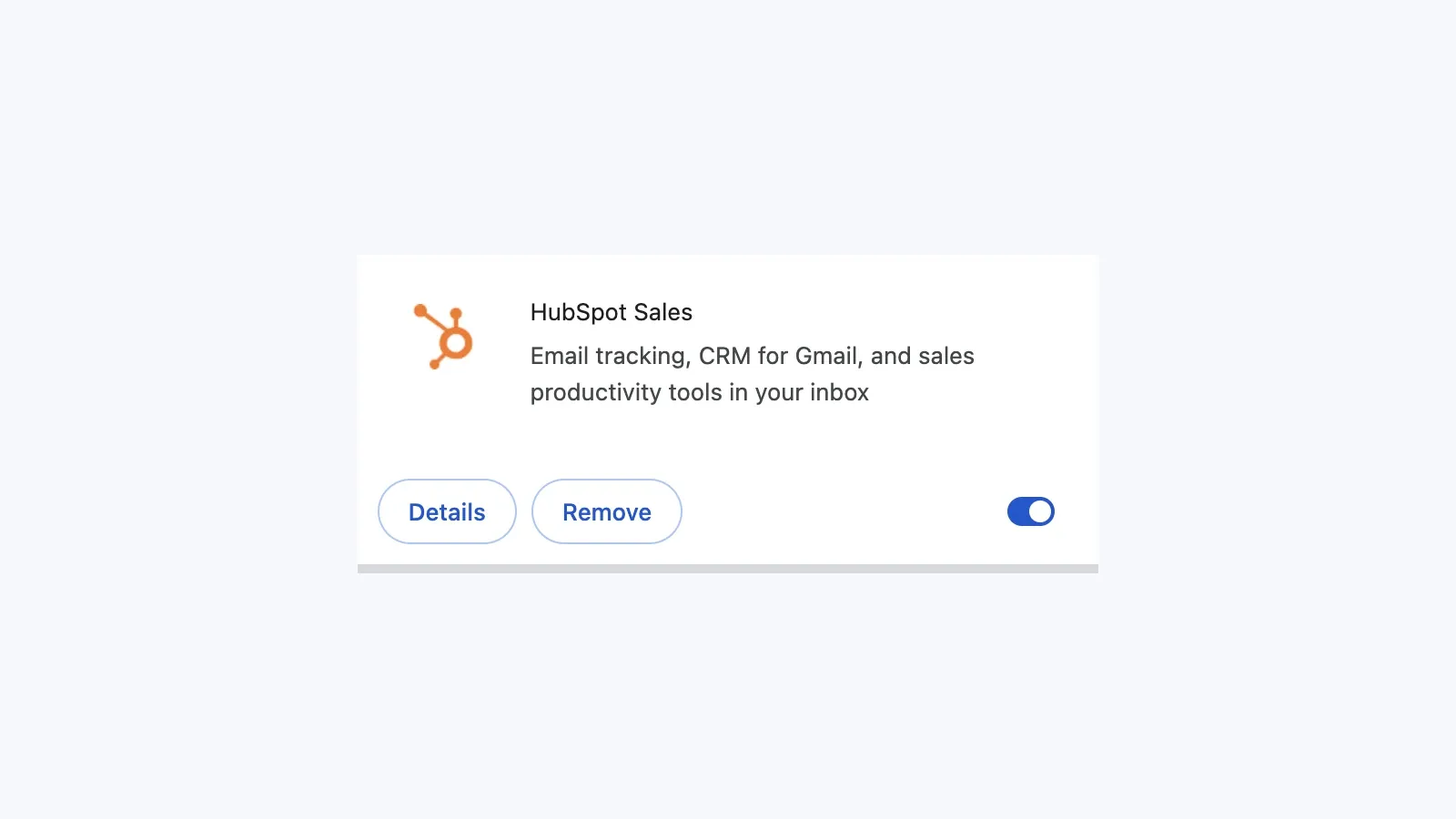
Hãy bắt đầu bằng cách sửa lỗi đơn giản nhất trước, vì điều này xảy ra nhiều hơn bạn tưởng. Mở chrome://extensions, tìm HubSpot Sales và xác nhận công tắc đang bật.
Cách khắc phục 2: Dùng đúng hồ sơ Chrome
HubSpot nói rõ rằng tiện ích Chrome gắn với hồ sơ Chrome hiện tại. Nếu tiện ích được cài trong một hồ sơ và nhân viên bán hàng giờ đang dùng hồ sơ khác, có thể sẽ trông như HubSpot đã biến mất.
Với các đội ngũ làm việc trên nhiều portal HubSpot, tách riêng hồ sơ Chrome là cách thiết lập gọn nhất. Đây là cách dễ nhất để giảm nhầm lẫn portal, va chạm cookie, và các lời phàn nàn kiểu "sao tôi lại ở nhầm tài khoản nữa rồi?".
Cách khắc phục 3: Kiểm tra cài đặt cookie
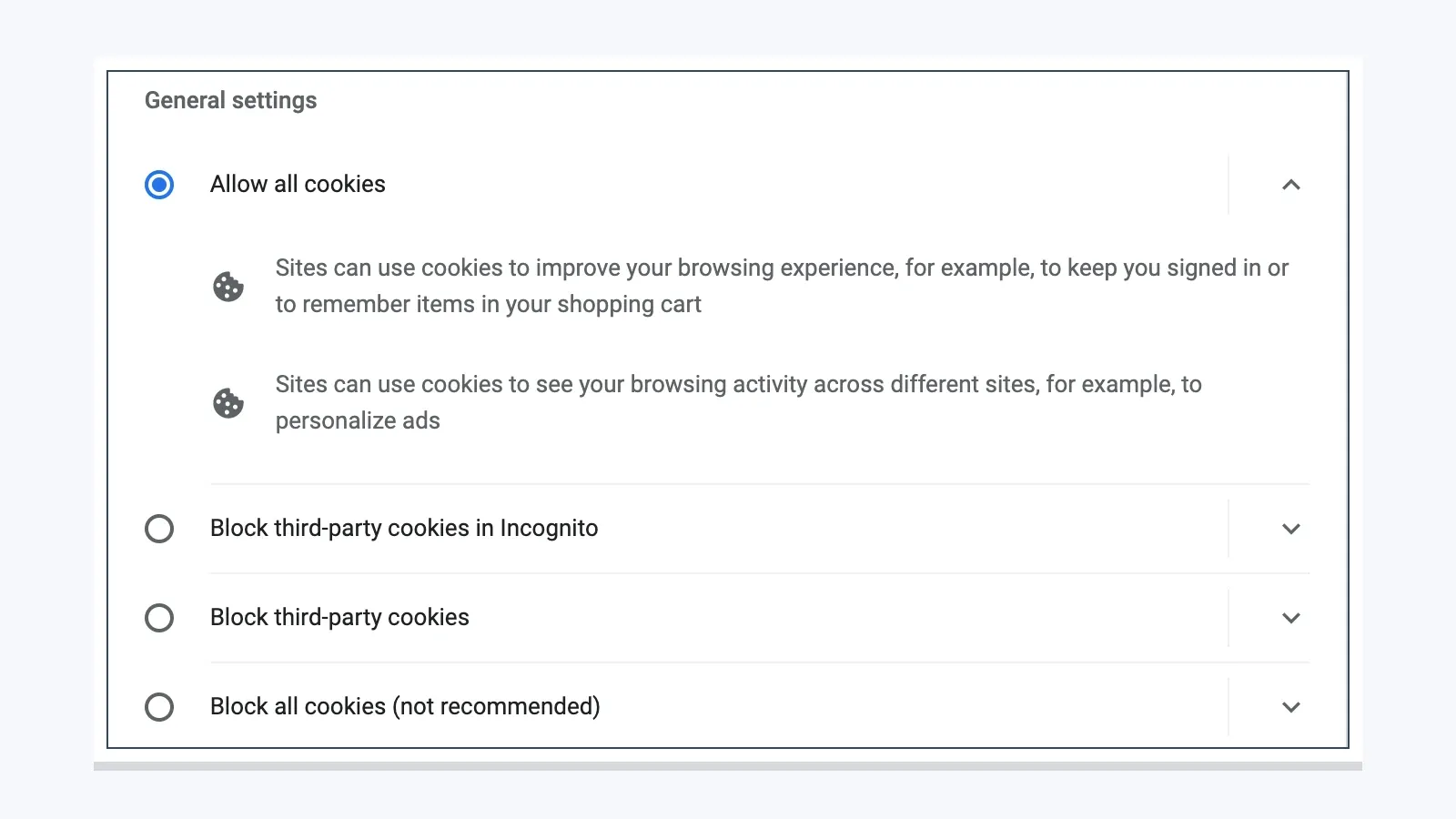
Hướng dẫn xử lý sự cố chính thức của HubSpot cho biết tiện ích không tương thích với kênh Google Rapid Release và cũng phụ thuộc vào cài đặt cookie hoạt động đúng. Nếu hạn chế cookie bên thứ ba quá nghiêm, tiện ích có thể lỗi âm thầm.
Cách khắc phục 4: Kiểm tra tiện ích xung đột
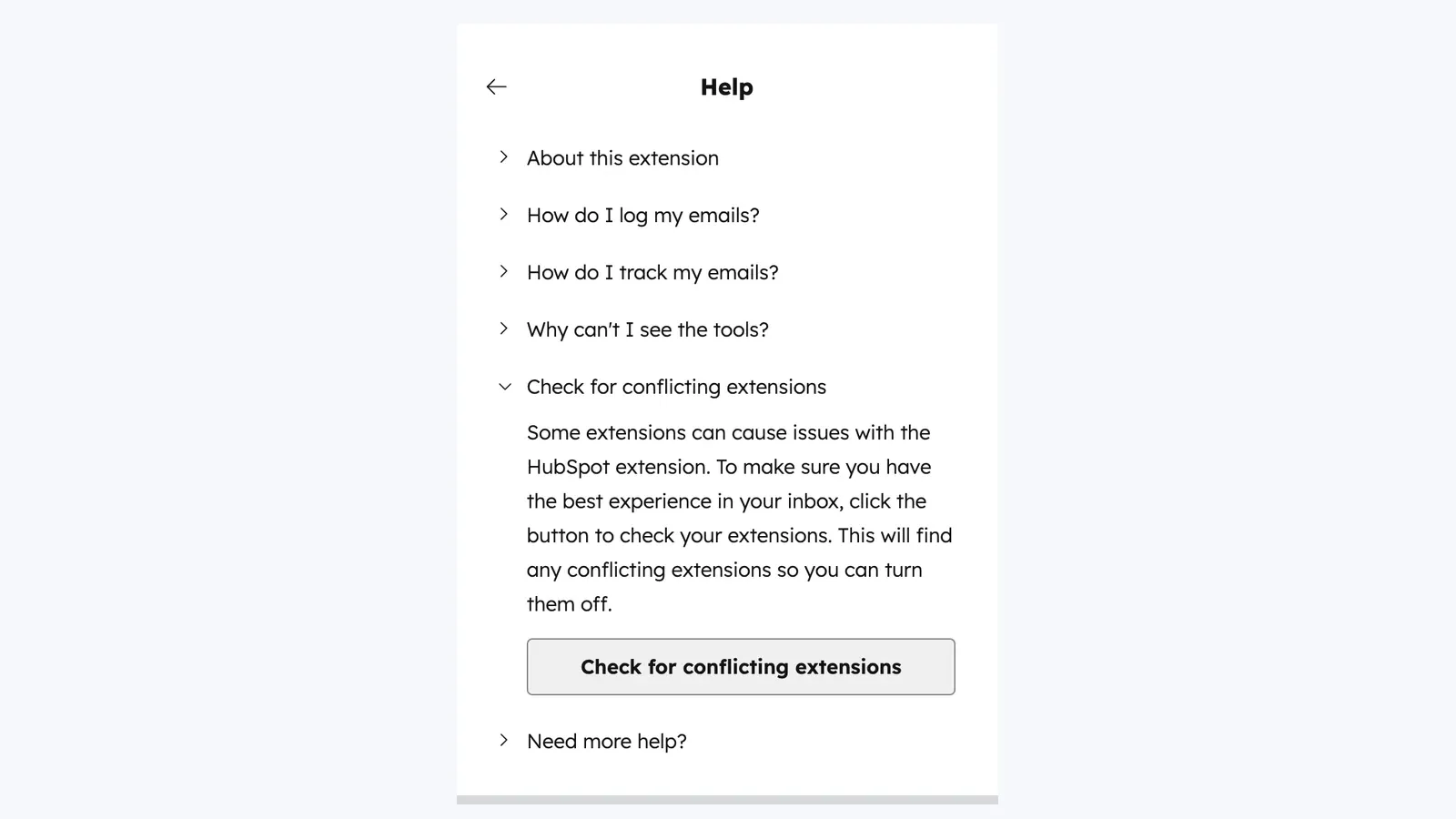
Hiện HubSpot đã hiển thị khu vực "Check for conflicting extensions" ngay trong cài đặt tiện ích. Điều đó nhanh hơn nhiều so với việc đoán mò.
Phương án BCC dự phòng khi tiện ích bị lỗi
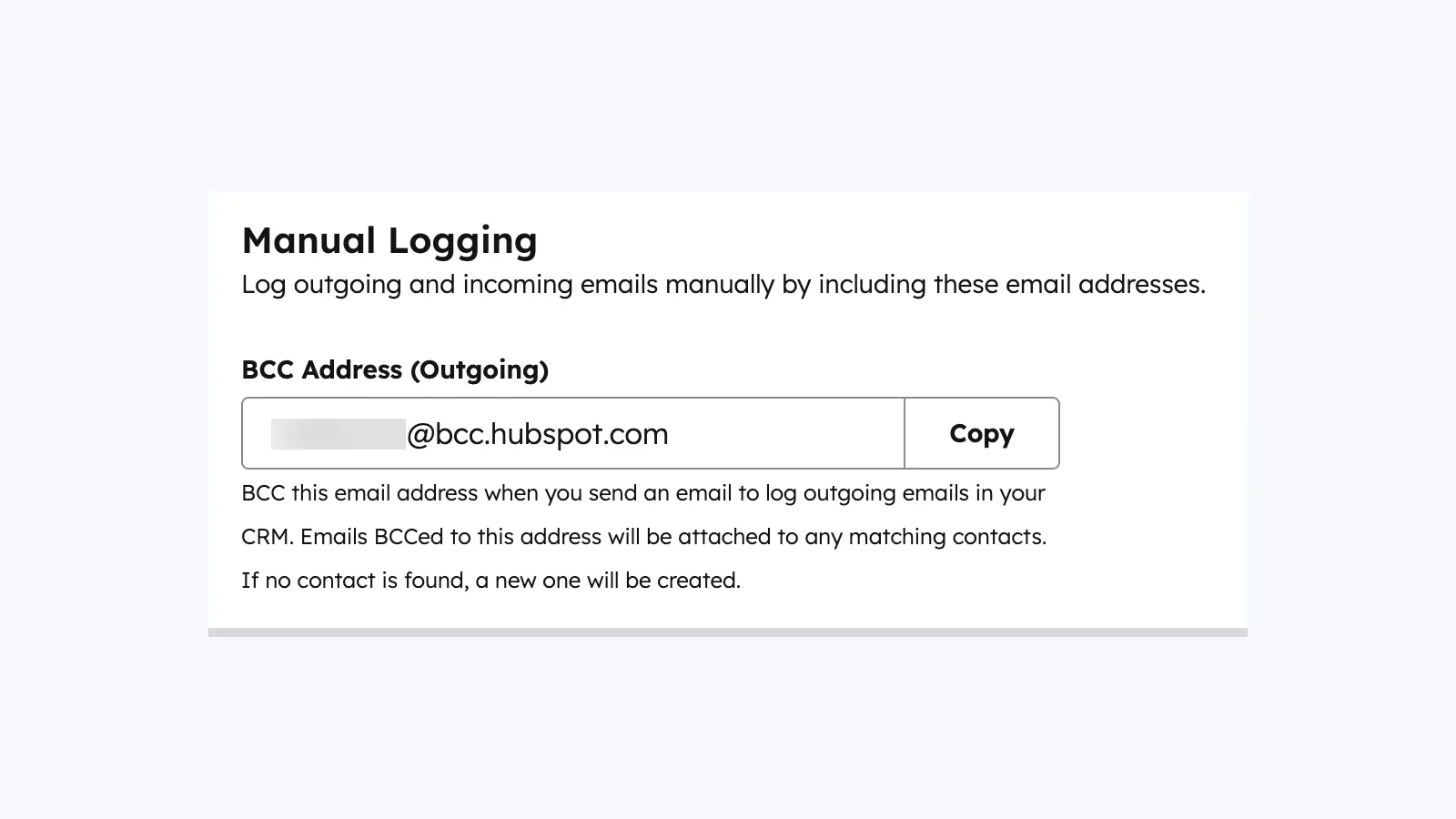
Khi tiện ích không ổn định nhưng bạn vẫn cần email được ghi vào CRM, hãy dùng cách BCC thủ công. Bài viết BCC chính thức của HubSpot cho thấy chính xác nơi sao chép địa chỉ từ phần cài đặt Email Log & Track.
Đây là công cụ duy trì liên tục, không phải là sự thay thế hoàn toàn.
- Nó ghi lại nội dung thư và tệp đính kèm.
- Nó có thể liên kết email với liên hệ và các bản ghi liên quan gần đây.
- Nó không thay thế toàn bộ quy trình theo dõi mở và nhấp của tiện ích đầy đủ.
Bộ công cụ tiện ích Chrome cho bán hàng ngoài HubSpot
Phần lớn người tìm kiếm "sales Chrome extensions for HubSpot" thực ra không chỉ hỏi về một tiện ích. Họ đang hỏi bộ công cụ trình duyệt nhỏ nào thực sự hoạt động xung quanh HubSpot.
| Danh mục | Công cụ | Dùng tốt nhất cho | Tín hiệu giá |
|---|---|---|---|
| CRM trong hộp thư và ghi log | HubSpot Sales | Theo dõi, ghi log, mẫu, họp, thanh bên CRM | Công cụ miễn phí cộng với các gói Sales Hub trả phí |
| Đồng bộ LinkedIn với HubSpot | Hublead | Nhập liên hệ và hoạt động LinkedIn vào HubSpot | Gói Starter miễn phí mãi mãi; các gói nhóm trả phí |
| LinkedIn vào CRM kèm làm giàu dữ liệu | Surfe | Đồng bộ LinkedIn và quy trình CRM với lớp trình duyệt mạnh hơn | Gói miễn phí và gói trả phí |
| Trích xuất dữ liệu lead | Thunderbit | Lấy lead từ danh bạ, trang công ty, PDF và trang sự kiện | Các gói miễn phí và trả phí theo mức sử dụng |
| Làm giàu email và số điện thoại | Apollo | Điền dữ liệu liên hệ còn thiếu khi prospecting | Gói miễn phí và các gói trả phí |
| Nghiên cứu sâu trên LinkedIn | Sales Navigator | Nghiên cứu tài khoản và lead nâng cao | Gói trả phí |
Bộ công cụ phù hợp thường là:
- một lớp hộp thư và CRM,
- một lớp LinkedIn hoặc prospecting,
- và một lớp trích xuất hoặc làm giàu dữ liệu.
Bất cứ thứ gì nhiều hơn thế thường tạo ra nhiều xung đột hơn là giá trị.
Quy trình LinkedIn sang HubSpot: HubSpot làm được gì và không làm được gì
Tiện ích gốc của HubSpot có thể hiển thị ngữ cảnh CRM khi bạn duyệt các website đã bật và cho phép thêm hoặc xem bản ghi từ thanh bên. Tài liệu hiện tại về hoạt động trên toàn bộ web cho thấy khá rõ trải nghiệm liên hệ phía trình duyệt:
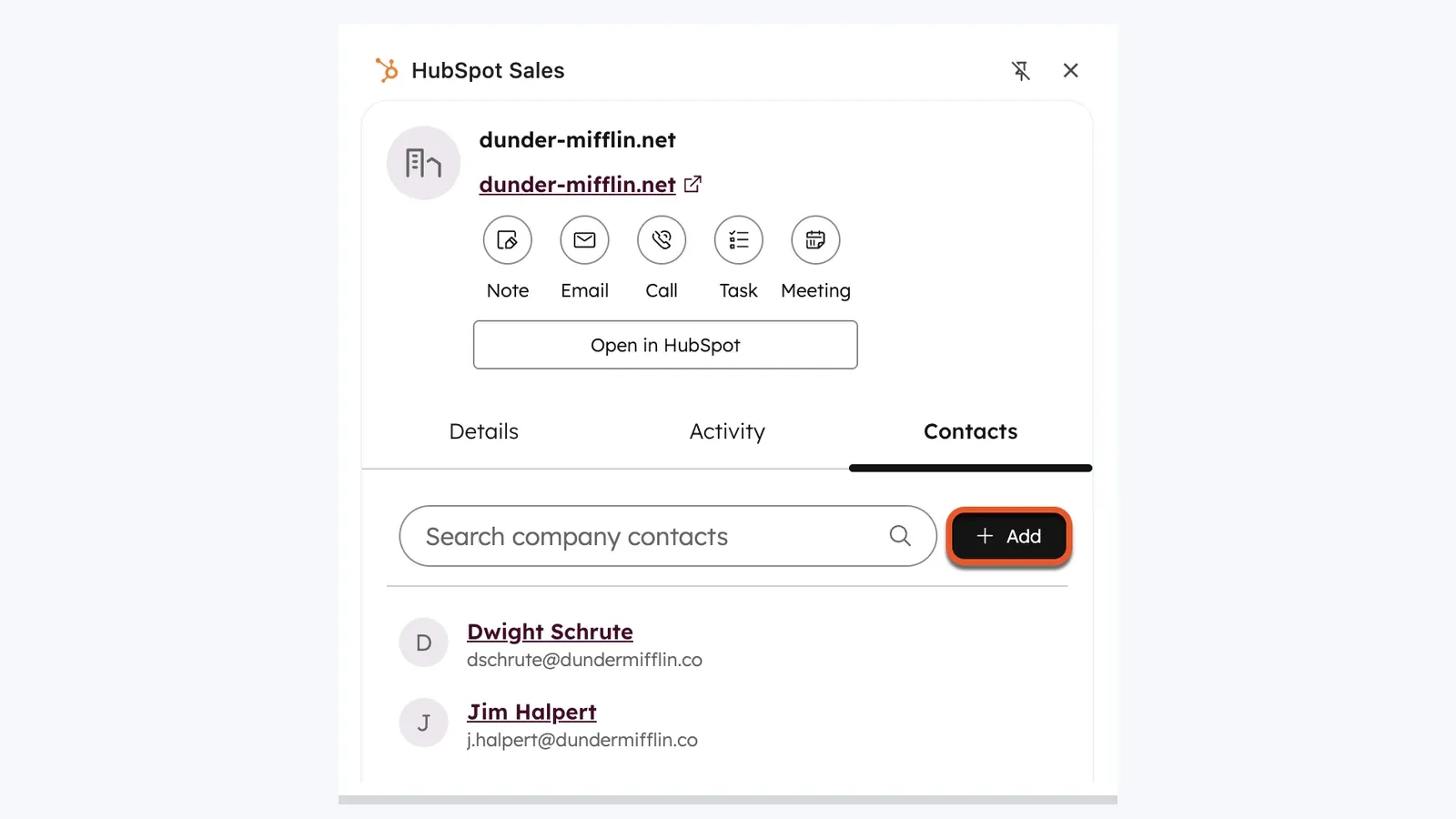
Đó là ngữ cảnh hữu ích, nhưng không giống với một lớp đồng bộ đầy đủ từ LinkedIn vào HubSpot.
Khi Hublead phù hợp
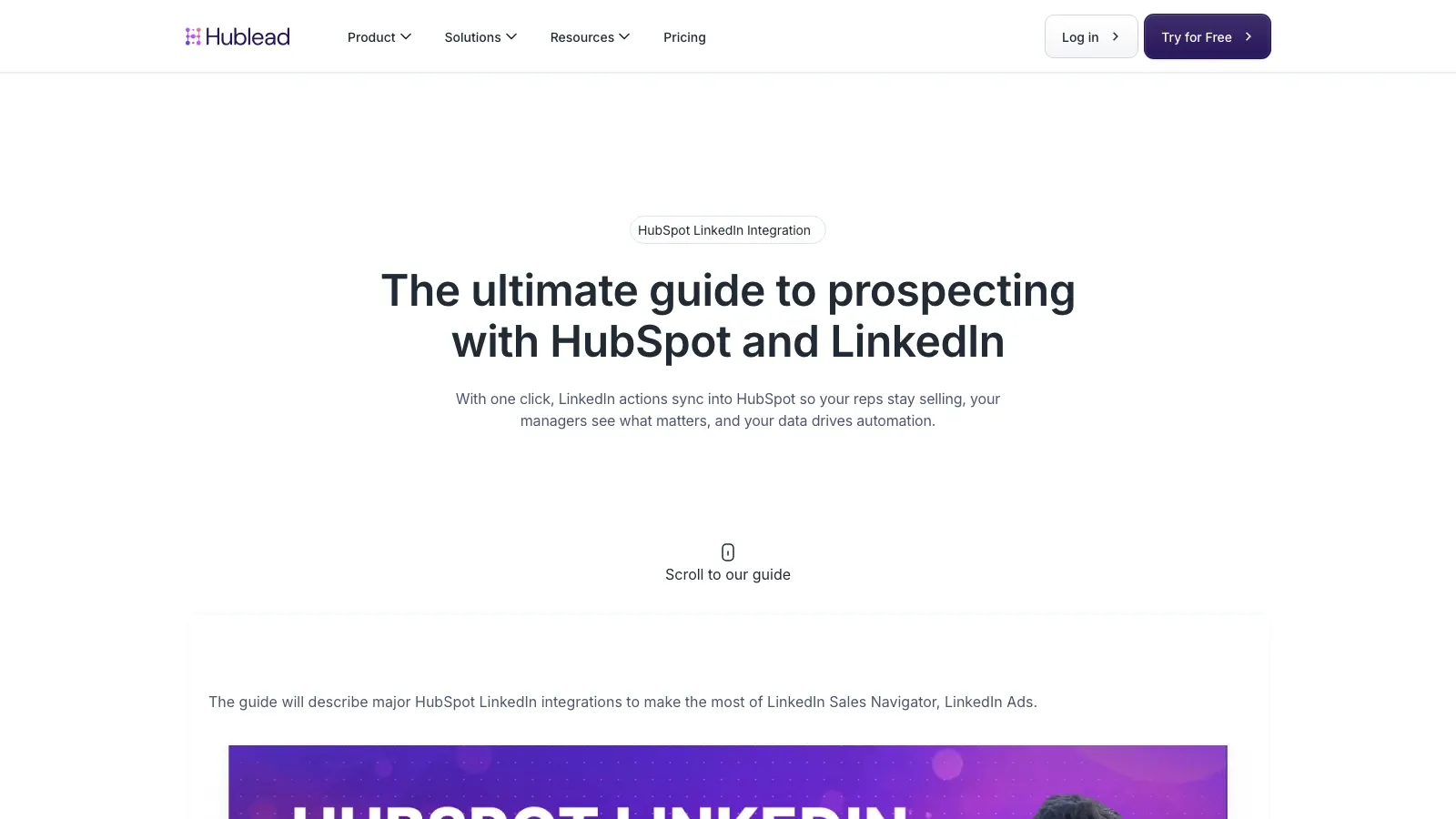
Hublead được xây dựng riêng cho luồng việc "tôi đang ở LinkedIn và muốn hành động với HubSpot xảy ra ngay bây giờ". Trang giá hiện tại của họ cho thấy có gói Starter miễn phí và các gói trả phí cao hơn, trong đó Professional bắt đầu từ $32/tháng/chỗ ngồi khi thanh toán theo năm tính đến ngày 9 tháng 5 năm 2026.
Khi Surfe phù hợp
Surfe là lựa chọn so sánh tốt hơn nếu đội ngũ của bạn muốn một lớp vận hành rõ ràng hơn cho LinkedIn cộng CRM. Trang tích hợp hiện tại của họ vẫn tập trung vào việc biến hoạt động LinkedIn thành cập nhật CRM mà không phải liên tục đổi tab.
Nếu bạn muốn xem quy trình này vận hành trước khi chọn giữa Hublead và Surfe, video walkthrough prospecting với Surfe và HubSpot này vẫn còn hoạt động:
Thunderbit phù hợp ở đâu trong quy trình HubSpot
HubSpot mạnh ở quy trình làm việc phía CRM. Nó không phải là công cụ trích xuất web.
Khoảng trống đó rất quan trọng khi nhân viên bán hàng cần lấy dữ liệu lead từ:
- các danh bạ ngách,
- trang người tham dự sự kiện,
- trang đội ngũ công ty,
- PDF,
- hoặc các trang danh sách dài không được cấu trúc sẵn trong LinkedIn hay CRM.
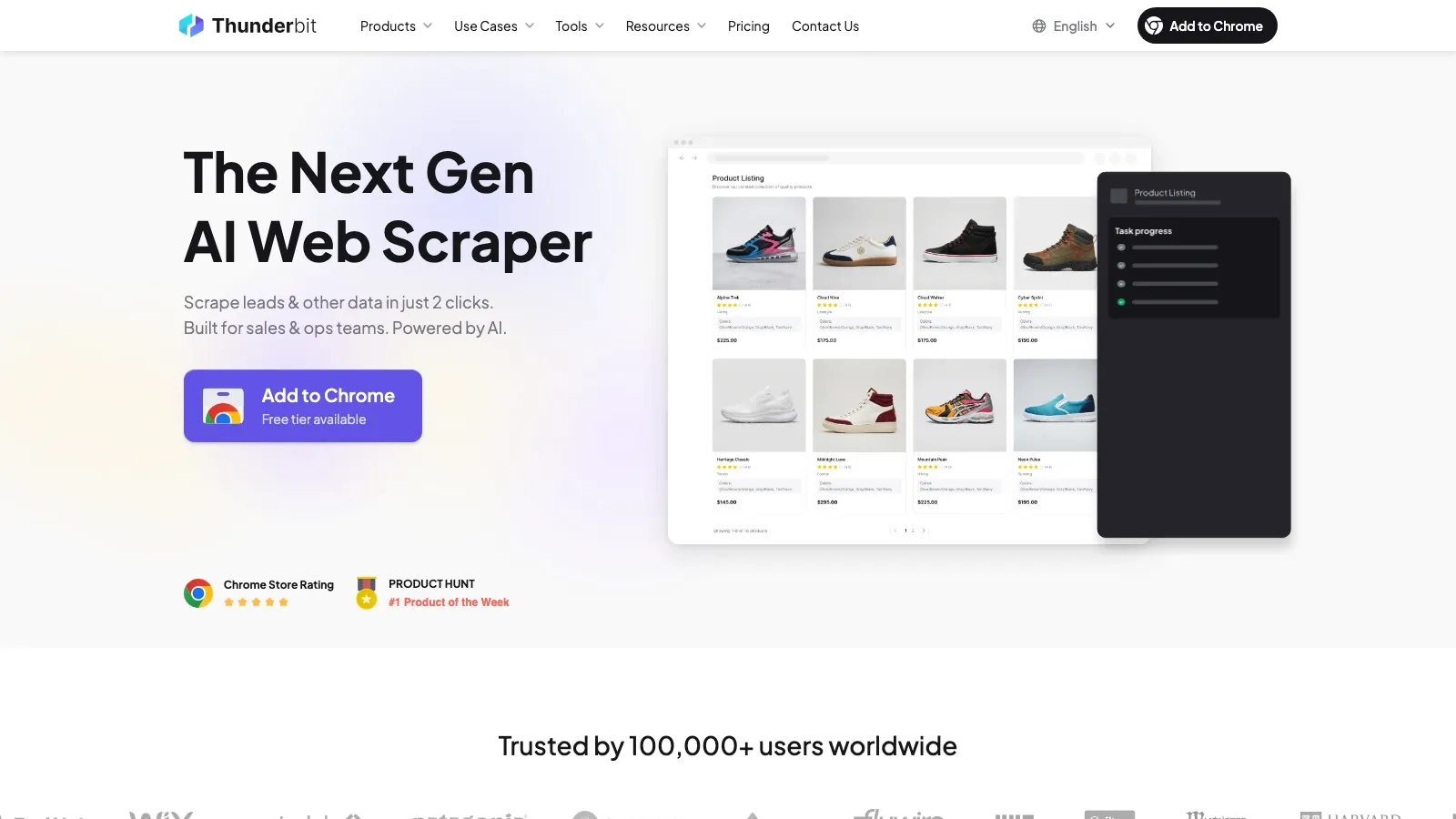
Đó là lúc Thunderbit phát huy tác dụng. Thay vì bắt nhân viên bán hàng sao chép dữ liệu từng ô một, nó có thể đọc một trang, gợi ý các trường, mở các trang con và xuất dữ liệu có cấu trúc sang Sheets, Airtable, Notion hoặc file CSV để nhập vào HubSpot.
Đây là phần bổ sung gọn nhất cho HubSpot khi nút thắt của bạn là tìm nguồn lead, chứ không phải quy trình trong hộp thư.
Dùng thử Thunderbit trên một nguồn lead thực
Khi nào Apollo hợp lý
Apollo ít tập trung vào thiết lập phía trình duyệt hơn và thiên về hoàn thiện bản ghi cũng như mở rộng phạm vi outbound. Trang Chrome Web Store hiện tại vẫn giới thiệu nó là công cụ tìm số điện thoại và email B2B miễn phí với hơn 1,000,000 người dùng.
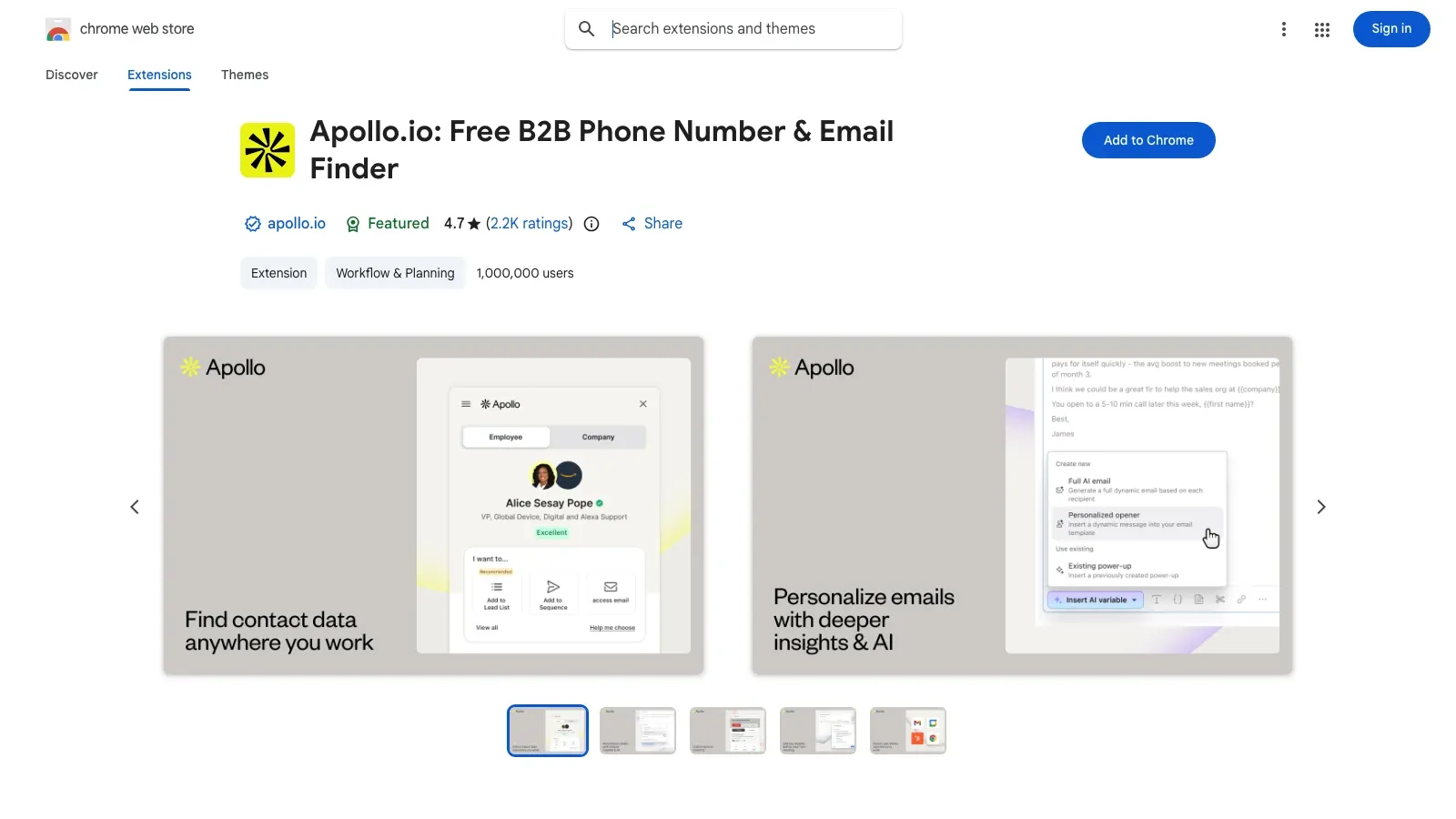
Với đội ngũ HubSpot, Apollo hợp lý nhất khi:
- liên hệ đã có nhưng thiếu số điện thoại hoặc email,
- chất lượng làm giàu dữ liệu quan trọng hơn việc quét trang thô,
- hoặc đội ngũ muốn có tra cứu dữ liệu kèm một lớp quy trình outbound rộng hơn.
Miễn phí so với trả phí: Thực sự bạn nhận được gì
Năng lực gốc của HubSpot
| Tính năng | Công cụ miễn phí | Cần gói HubSpot trả phí |
|---|---|---|
| Theo dõi email | Có, nhưng công cụ miễn phí có giới hạn thông báo activity feed | Ghế trả phí loại bỏ giới hạn activity feed của gói miễn phí |
| Ghi log email | Có | Không cần gói trả phí chỉ để ghi log |
| Mẫu và đoạn chèn nhanh | Sẵn có ở mức hạn chế | Mức sử dụng đầy đủ hơn đi kèm các gói Sales Hub trả phí |
| Chuỗi email | Không | Sales Hub Professional trở lên |
| Liên kết cuộc họp | Có | Không |
| Truy cập Breeze trong thanh bên | Có khi cài đặt AI cho phép | Quy trình AI nâng cao phụ thuộc vào thiết lập và gói tài khoản |
Bộ công cụ tiện ích bổ trợ
| Công cụ | Tín hiệu mua đáng giá nhất |
|---|---|
| Hublead | Gói Starter miễn phí; gói trả phí cho mức đồng bộ sâu hơn và tự động hóa tốt hơn |
| Surfe | Gói miễn phí để đánh giá; gói trả phí cho phạm vi CRM và quy trình rộng hơn |
| Thunderbit | Điểm khởi đầu miễn phí cho trích xuất nhẹ; gói trả phí khi khối lượng tăng |
| Apollo | Gói miễn phí cho nhu cầu nhẹ; gói trả phí cho làm giàu dữ liệu sâu hơn và outbound |
| Sales Navigator | Sản phẩm trả phí, thường chỉ đáng giá khi prospecting trên LinkedIn là trọng tâm |
Các quy trình AI thực sự hữu ích trong năm 2026
Lớp AI ở đây chỉ hữu ích nếu nó loại bỏ được ma sát thực sự trong quy trình làm việc.
| Tình huống | Công cụ | Hỗ trợ gì |
|---|---|---|
| Tóm tắt một prospect trước cuộc gọi | HubSpot cộng Breeze | Giảm việc phải cuộn CRM và chuẩn bị cơ bản |
| Trích xuất người ra quyết định từ trang đội ngũ | Thunderbit | Biến website công ty thành bảng liên hệ có thể dùng được |
| Điền dữ liệu liên hệ còn thiếu | Apollo | Bổ sung email và số điện thoại cho các bản ghi chưa đầy đủ |
| Chuyển từ nghiên cứu LinkedIn sang hoạt động CRM | Hublead hoặc Surfe | Ghi lại nghiên cứu mà không cần nhập lại thủ công |
Nếu bạn muốn xem ví dụ ở phía thực thi cho phần dữ liệu web trong bộ công cụ này, video bắt đầu nhanh của Thunderbit này vẫn còn hoạt động và vẫn phù hợp:
Cách dùng nhiều tiện ích bán hàng mà không tạo ra hỗn loạn
Giữ bộ công cụ nhỏ và có kỷ luật.
- Dùng một hồ sơ Chrome riêng cho công việc.
- Mỗi hồ sơ Chrome nên gắn với một portal HubSpot khi có thể.
- Chỉ bật những bề mặt bạn thực sự dùng.
- Rà soát thay đổi chính sách cookie sau các bản cập nhật Chrome lớn.
- Thêm từng tiện ích mới một, rồi kiểm tra lại HubSpot trước khi thêm cái tiếp theo.
- Nếu tracking bị hỏng, hãy tắt phần chồng lấp trước: các công cụ xác nhận đã đọc và các công cụ outreach là nhóm xung đột phổ biến nhất.
Khuyến nghị cuối cùng
Nếu mục tiêu là "làm cho HubSpot chạy trên trình duyệt mà không phải túc trực trông nom", thiết lập tốt nhất không phải là bộ công cụ lớn nhất. Nó là bộ gọn nhất.
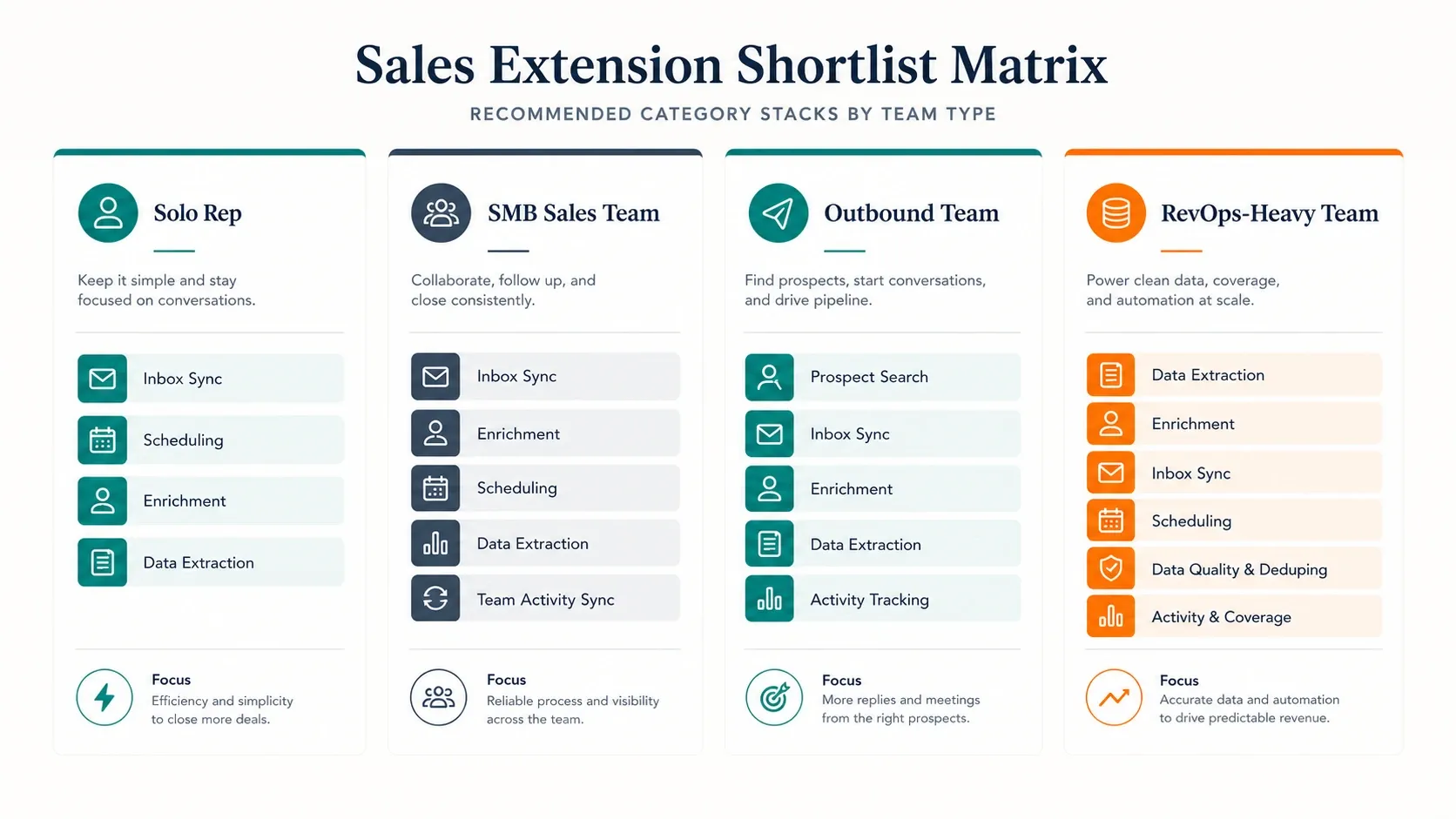
Danh sách thực tế nên là:
- Chỉ cần CRM và đặt lịch ngay trong hộp thư: bắt đầu chỉ với HubSpot Sales.
- Cần luồng công việc LinkedIn sang HubSpot mỗi ngày: thêm Hublead hoặc Surfe.
- Cần dữ liệu lead mới từ web công khai: thêm Thunderbit.
- Cần hoàn thiện và làm giàu dữ liệu liên hệ: thêm Apollo.
Hãy bắt đầu bằng cách cấu hình HubSpot đúng, xác nhận tiện ích gốc hoạt động ổn định, rồi chỉ thêm đúng một lớp bổ sung phù hợp với nút thắt thực tế của bạn.
Dùng thử Thunderbit cho quy trình trích xuất lead từ HubSpot Get Started Free
Câu hỏi thường gặp
1. Tiện ích HubSpot Sales Chrome có miễn phí không?
Có. HubSpot cung cấp các công cụ miễn phí bao gồm quy trình tiện ích Chrome cho Gmail, nhưng một số khả năng như chuỗi email và các tính năng Sales Hub trả phí rộng hơn sẽ yêu cầu gói cao hơn.
2. Hiện tại tiện ích HubSpot Sales Chrome đang ở phiên bản nào?
Trang Chrome Web Store hiển thị phiên bản 5.1.2 vào ngày 9 tháng 5 năm 2026.
3. Tại sao HubSpot cứ tự đăng xuất hoặc biến mất?
Những nguyên nhân phổ biến nhất là dùng sai hồ sơ Chrome, cookie bị chặn hoặc đã bị xóa, một tiện ích xung đột, hoặc tiện ích bị tắt trong Chrome.
4. Tiện ích HubSpot Chrome có hoạt động với Outlook không?
Không trực tiếp theo cách nó hoạt động với Gmail. Với Outlook, tài liệu hiện tại của HubSpot hướng đội ngũ tới HubSpot Sales Office 365 add-in, mà họ nói có thể dùng trong Outlook for Windows, Outlook for Mac và Outlook trên web, bao gồm cả trải nghiệm Outlook cổ điển và mới.
5. Tôi vẫn có thể ghi log email nếu tiện ích bị lỗi không?
Có. Hãy dùng địa chỉ BCC của HubSpot từ phần cài đặt Email Log & Track để ghi log thủ công thư vào CRM.
Tìm hiểu thêm




