

Nếu bạn từng mất cả buổi chiều chỉ để lần ra email của một người nào đó, bạn sẽ hiểu cảm giác này giống như đi tìm một cây kim trong đống rơm kỹ thuật số — chỉ khác là đống rơm cứ liên tục dịch chuyển, và đôi khi cây kim còn được viết bằng mực tàng hình. Đến năm 2026, với hơn 4,6 tỷ người đang dùng email và 376 tỷ email được gửi mỗi ngày, email vẫn là xương sống của giao tiếp trong kinh doanh. Nhưng để tìm đúng địa chỉ — nhanh, chuẩn và ở quy mô lớn — đã trở thành một kỹ năng then chốt cho đội ngũ sales, marketing và vận hành.
Dùng AI để lấy email từ bất kỳ website nào Get Started Free
Tôi đã thấy rõ các đội nhóm tốn bao nhiêu thời gian cho bài toán này. Thực tế, nhân viên sales có thể dành tới 40% thời gian làm việc chỉ để tìm thông tin liên hệ. Đó là thời gian lẽ ra có thể dùng để bán hàng, kết nối và xây dựng quan hệ. Vậy làm sao để tìm email hiệu quả trong năm 2026 — mà không rơi vào vòng lặp cuộn trang vô tận? Hãy cùng bóc tách những thách thức thực tế, các công cụ thông minh nhất (bao gồm lý do tôi thích Thunderbit), và những thực hành tốt nhất để xây dựng một quy trình email đáng tin cậy, tuân thủ quy định.
Thách thức thật sự: Vì sao tìm email không phải lúc nào cũng đơn giản
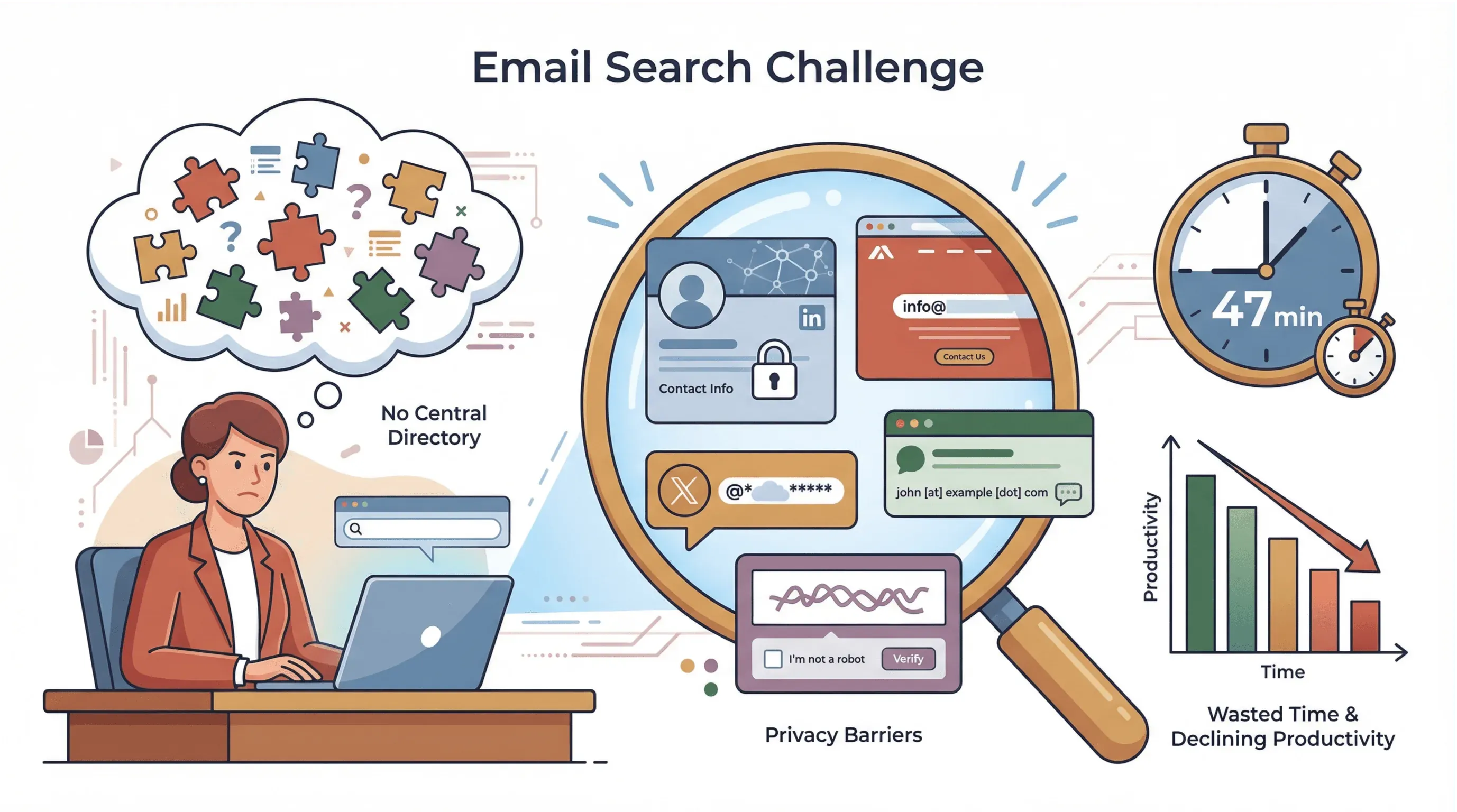 Bạn sẽ nghĩ rằng với công nghệ hiện nay, tìm email phải dễ như trở bàn tay. Nhưng thực tế lại giống một cuộc săn tìm kho báu kỹ thuật số hơn. Lý do là:
- Không có danh bạ tập trung: Khác với số điện thoại ngày xưa, email không có một “danh bạ” dùng chung cho tất cả. Phần lớn người đi làm không công khai email để tránh spam, còn doanh nghiệp thường chỉ dùng các địa chỉ chung như info@ hoặc sales@.
- Thông tin nằm rải rác trên nhiều nền tảng: Email có thể nằm trên website công ty, trong hồ sơ LinkedIn, bài đăng trên diễn đàn, hoặc được giấu khéo trong bio mạng xã hội. Mỗi nền tảng lại có quy tắc riêng — chẳng hạn LinkedIn chỉ hiện email cho các kết nối đã xác nhận.
- Rào cản về quyền riêng tư và chống spam: Để tránh bot, nhiều người viết email kiểu “john [at] example [dot] com” hoặc nhúng nó vào ảnh. Một số trang còn dùng JavaScript hay CAPTCHA để chặn công cụ trích xuất.
- Tìm thủ công rất tốn thời gian: Nếu không có công cụ phù hợp, bạn chỉ còn cách Google, đoán mò và bấm qua vô số trang. Không hiếm chuyện nhân viên sales dành nhiều thời gian săn email hơn là thực sự liên hệ khách hàng.
- Mỗi tình huống lại khác nhau: Có lúc bạn chỉ cần tìm một đầu mối quan trọng; có lúc lại phải xây danh sách hàng trăm người từ một thư mục. Cách tiếp cận đúng phụ thuộc vào mục tiêu cụ thể.
Kết luận ngắn gọn: tìm email không chỉ là biết chỗ để tìm — mà là biết dùng đúng công cụ cho từng tình huống.
Chọn công cụ phù hợp: Cách tìm email cho từng nhu cầu
Nói thẳng nhé: không có giải pháp nào phù hợp cho mọi trường hợp. Dưới đây là tóm tắt nhanh các cách tiếp cận phổ biến, kèm ưu và nhược điểm:
| Giải pháp | Tính năng chính | Phù hợp nhất cho | Giá | Đánh giá người dùng |
|---|---|---|---|---|
| Thunderbit (AI Scraper) | Dựa trên AI, cào web trong 2 cú nhấp, đi sâu vào trang con, xuất ngay sang Excel/Sheets/Notion, tiện ích Chrome, không cần code | Người không chuyên kỹ thuật, trích xuất sâu từ website hoặc thư mục cụ thể | Dùng thử miễn phí, gói trả phí từ khoảng ~$9/tháng | 4.6★ |
| Hunter.io (Email Finder) | Tìm theo domain hàng loạt, tìm email cá nhân, xác minh, tiện ích Chrome, tích hợp CRM | Đội sales B2B xây danh sách lớn, đã xác minh | 50 lượt tìm miễn phí/tháng, gói trả phí từ ~$49/tháng | ~4.5★ |
| Snov.io (Bộ công cụ all-in-one) | Nhiều chế độ trích xuất, xác minh 98%+, tự động hóa drip campaign, CRM nhẹ | Đội growth muốn một công cụ duy nhất để tìm/xác minh/chăm sóc | Có gói miễn phí hạn chế, trả phí từ ~$39/tháng | ~4.5★ |
| Email Extractor (Miễn phí) | Tiện ích Chrome, lấy toàn bộ email trên một trang, tự crawl tối đa 1000 URL, xuất chỉ với một cú nhấp | Người mới, tác vụ nhỏ, không tốn chi phí | Miễn phí | 4.7★ |
| Atomic Email Hunter (Desktop) | Ứng dụng Windows, crawl toàn bộ website hoặc kết quả tìm kiếm, lọc nâng cao, tùy chọn plugin | Power user, agency cần danh sách cực lớn và có mục tiêu rõ | Khoảng ~$89 trả một lần | ~4.2★ |
| Tìm thủ công | Google, mạng xã hội, đoán định dạng | Tìm một lần, nhu cầu rất cụ thể | Miễn phí (nhưng tốn thời gian) | -- |
Thunderbit nổi bật nhờ kết hợp giữa tự động hóa bằng AI và sự đơn giản không cần code. Đây là lựa chọn tôi thường dùng để cào email từ bất kỳ website nào — đặc biệt khi cần đi qua thư mục, xử lý trang con, hoặc xuất kết quả thẳng sang công cụ mà đội nhóm đang dùng.
Tìm email dễ như không: Giải pháp thông minh của Thunderbit
Hãy nói về điều khiến Thunderbit trở nên khác biệt. Với kinh nghiệm nhiều năm trong SaaS và tự động hóa, tôi luôn tìm những công cụ giúp người dùng doanh nghiệp bỏ qua phần code và đi thẳng tới kết quả. Thunderbit chính là như vậy — một tiện ích Chrome hoạt động như trợ lý cào web AI cá nhân của bạn.
Điều tôi thích ở nó:
- Trích xuất bằng AI trong 2 cú nhấp: Chỉ cần mở trang web, nhấn “AI Suggest Fields”, và AI của Thunderbit sẽ quét để nhận diện tên, chức danh, email và nhiều dữ liệu khác. Nhấn thêm một lần nữa là bạn đã có bảng dữ liệu có cấu trúc — không cần tự chọn thủ công, không cần script.
- Đi qua trang con và phân trang: Thunderbit không dừng ở bề mặt. Nó có thể lần theo liên kết hồ sơ, bấm qua các trang “Next”, và lấy email từ mọi trang con — rất hợp cho thư mục, danh sách sự kiện hoặc cơ sở dữ liệu thành viên.
- Email Extractor chỉ với một cú nhấp: Cần lấy toàn bộ email trên một trang, PDF, hay thậm chí từ ảnh? Công cụ Email Extractor chuyên dụng của Thunderbit dùng OCR để rút email từ mọi nơi — kể cả những địa chỉ được giấu trong hình ảnh.
- Xuất dữ liệu ngay lập tức: Xuất kết quả trực tiếp sang Excel, Google Sheets, Airtable hoặc Notion. Không còn cảnh copy-paste mệt nghỉ.
- Tự động hóa và mở rộng quy mô: Lên lịch chạy cào dữ liệu hằng ngày hoặc hằng tuần, và dùng cloud scraping để xử lý hàng chục trang cùng lúc.
- Thiết kế ưu tiên quyền riêng tư: Thunderbit chỉ cào những gì đang hiển thị công khai trên trình duyệt của bạn — không có trò “đào” dữ liệu ẩn, không lằn ranh mập mờ về quyền riêng tư.
Với hơn 100.000 người dùng trên Chrome Web Store và đánh giá 4.2★ từ hơn 170 lượt review, Thunderbit đã trở thành một trong những tiện ích cào dữ liệu được cài đặt rộng rãi hơn — dù cũng như mọi công cụ được dùng ở quy mô lớn, phần đánh giá là đủ kiểu: từ “tiết kiệm cho tôi hàng giờ” đến “ước gì nó đã có thêm tính năng này”. Vì vậy, bạn nên đọc vài review trước khi quyết định.
Dùng thử Thunderbit Email Extractor miễn phí
Hướng dẫn từng bước: Cách tìm email bằng Thunderbit
Sẵn sàng xem nó dễ đến mức nào chưa? Đây là quy trình tôi thường dùng:
- Cài tiện ích Thunderbit: Vào Chrome Web Store và thêm Thunderbit. Đăng ký tài khoản miễn phí.
- Mở trang đích cần thu thập: Truy cập website hoặc thư mục nơi bạn muốn tìm email.
- Chọn công cụ Email Extractor: Bấm vào biểu tượng Thunderbit, chọn “Email Extractor”, rồi để nó quét trang hiện tại (hoặc tải file lên, dán văn bản, hay nhập URL).
- Trích xuất email: Nhấn “Extract email addresses”. Thunderbit sẽ quét cả nội dung hiển thị lẫn mã nguồn bên dưới để lấy mọi email tìm thấy.
- Cào trang con nếu cần: Nếu email nằm trên trang hồ sơ, dùng “Scrape Subpages” hoặc “AI Suggest Fields” để Thunderbit lần lượt ghé từng liên kết và lấy dữ liệu.
- Xuất kết quả: Rà lại danh sách, rồi xuất sang CSV, Google Sheets, Excel, Airtable hoặc Notion.
- (Tùy chọn) Xác minh và bổ sung dữ liệu: Với danh sách lớn, bạn nên chạy qua công cụ xác minh để kiểm tra email có còn hoạt động hay không, đồng thời bổ sung tên/chức danh.
Dù bạn đang cào danh sách người tham dự hội thảo, thư mục doanh nghiệp hay một loạt file PDF, Thunderbit sẽ biến hàng giờ việc tay chân thành vài cú nhấp chuột.
Bảo mật dữ liệu rất quan trọng: Cách bảo vệ thông tin nhạy cảm khi tìm email
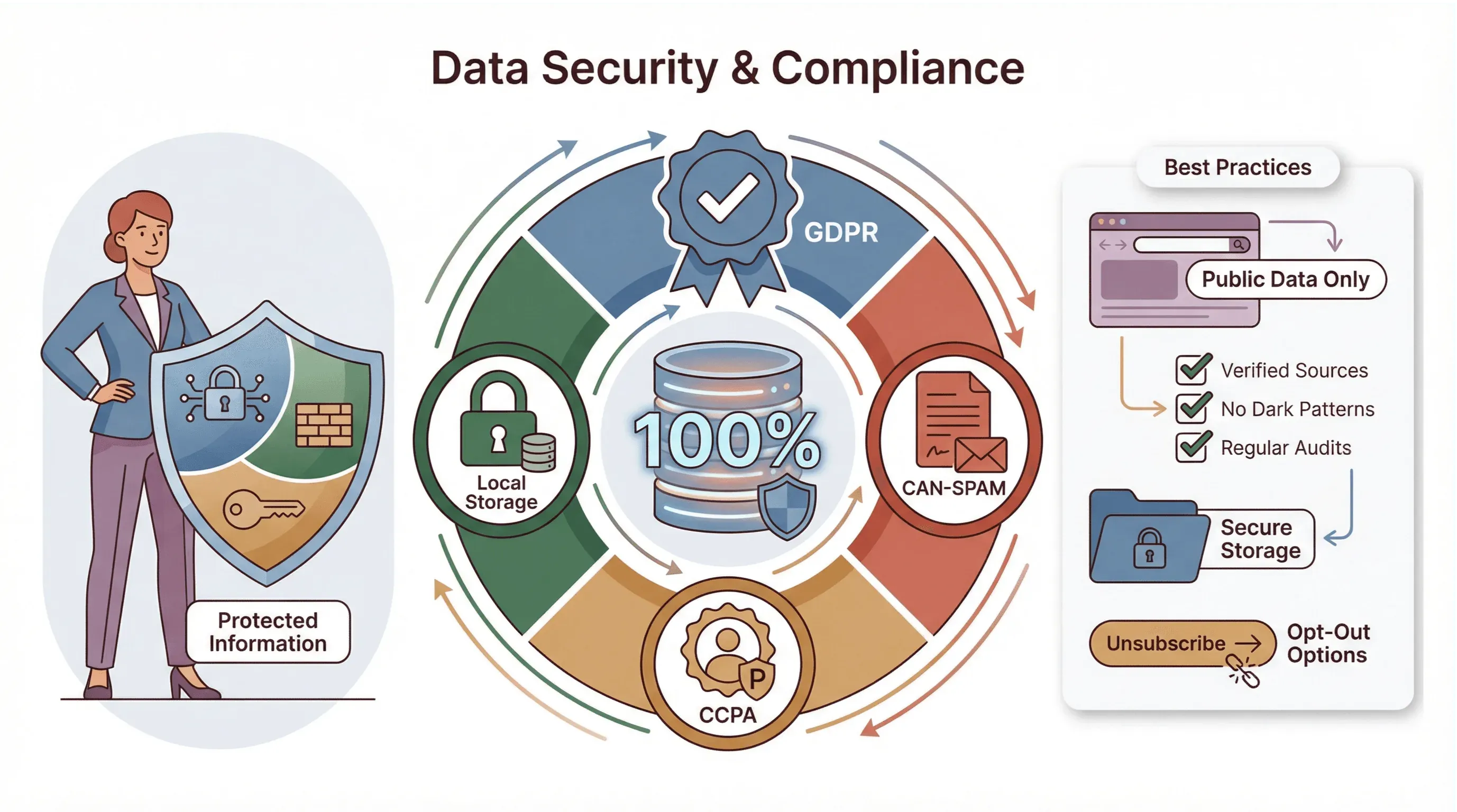 Sức mạnh cào dữ liệu càng lớn thì trách nhiệm càng cao. Dưới đây là cách để an toàn và tuân thủ:
- Chỉ lấy email công khai, phục vụ công việc: Chỉ thu thập những email được công khai để liên hệ trong công việc — đừng bao giờ cào địa chỉ cá nhân trừ khi họ chủ động chia sẻ cho mục đích đó.
- Nắm rõ luật: Các quy định như GDPR, CAN-SPAM và CCPA yêu cầu minh bạch, cơ chế từ chối nhận và cách xử lý dữ liệu an toàn. Luôn cho người nhận cách hủy đăng ký và tôn trọng yêu cầu xóa dữ liệu.
- Chọn công cụ tuân thủ: Thunderbit chỉ cào những gì bạn thấy trong trình duyệt và lưu dữ liệu cục bộ trừ khi bạn xuất ra ngoài. Nghĩa là bạn vẫn kiểm soát dữ liệu, và không có nguy cơ lấy nhầm dữ liệu ẩn hay riêng tư.
- Bảo vệ dữ liệu cẩn thận: Lưu danh sách email trong file có mật khẩu hoặc trong các CRM uy tín. Tránh chia sẻ danh sách nhạy cảm ở môi trường không an toàn.
- Giữ danh sách sạch: Thường xuyên xác minh email, xóa địa chỉ bị bounce và cập nhật cơ sở dữ liệu để tránh bị phàn nàn spam và giữ uy tín người gửi.
Làm đúng các best practice này sẽ giúp bạn bảo vệ cả khách hàng lẫn doanh nghiệp khỏi rắc rối pháp lý.
Tích hợp và tổ chức: Xây dựng cơ sở dữ liệu email đa kênh
Những công cụ scrape email tốt nhất năm 2026 Get Started Free
Tìm email mới chỉ là bước đầu. Giá trị thật sự đến từ việc tích hợp và tổ chức liên hệ trên nhiều kênh:
- Tập trung dữ liệu: Gom email từ web scraping, lead inbound, sự kiện và referral vào một cơ sở dữ liệu chính — có thể là CRM, Google Sheet hoặc Airtable.
- Chuẩn hóa trường dữ liệu: Dùng các cột nhất quán (Email, Name, Company, Source, v.v.) để dễ gộp và loại trùng. AI của Thunderbit có thể tự nhận diện và cấu trúc trường dữ liệu trong quá trình cào.
- Làm giàu và phân nhóm: Thêm thông tin như chức danh, ngành nghề hoặc nguồn lead. Chia danh sách theo phân khúc để outreach chính xác hơn — theo ngành, loại lead hoặc mức độ tương tác.
- Tự động cập nhật: Dùng lịch cào của Thunderbit để giữ cơ sở dữ liệu luôn mới. Kết nối Sheets hoặc Airtable với CRM hay nền tảng email để cập nhật mượt mà.
- Khai thác đa kênh: Dùng danh sách email cho marketing, sales, và cả custom audience trong quảng cáo mạng xã hội. Dữ liệu càng được tích hợp tốt, chiến dịch tiếp cận càng hiệu quả.
Một cơ sở dữ liệu email đa kênh, được tổ chức bài bản, chính là nền tảng của sales và marketing hiện đại.
Mẹo nâng cao: Kỹ thuật tìm email và theo dõi liên hệ mới
Muốn nâng trình tìm email? Đây là vài chiến lược nâng cao tôi rất thích:
- Toán tử tìm kiếm Google: Dùng các truy vấn như
site:company.com "@company.com"hoặcintext:"Jane Doe" emailđể lộ những địa chỉ bị giấu. - Tìm dấu vết trên mạng xã hội: Kiểm tra bio Twitter, mục “Contact Info” trên LinkedIn, và tìm kiếm nâng cao trên Twitter để phát hiện email bị viết ẩn (“john at example dot com”).
- Công cụ tạo biến thể email: Nếu bạn biết tên và domain, hãy dùng công cụ tạo ra các định dạng email khả dĩ (ví dụ: john.doe@company.com), rồi xác minh bằng công cụ kiểm tra email.
- Cào hàng loạt: Với Thunderbit, bạn có thể tải lên danh sách URL (chẳng hạn 100 trang hồ sơ) và để công cụ trích xuất email hàng loạt — khỏi phải bấm từng trang.
- Cào theo lịch: Cài Thunderbit chạy hằng ngày hoặc hằng tuần trên các nguồn quan trọng, để bạn luôn có dữ liệu liên hệ mới nhất.
- Tự động tích hợp CRM: Dùng Zapier hoặc tích hợp sẵn để đẩy email mới từ Sheets hay Airtable thẳng vào CRM hoặc nền tảng marketing.
- Xác minh và theo dõi: Thường xuyên kiểm tra danh sách để phát hiện bounce và mức độ tương tác. Chất lượng quan trọng hơn số lượng — hãy ưu tiên các liên hệ hợp lệ và còn hoạt động.
Kết hợp những kỹ thuật này với tự động hóa của Thunderbit, bạn sẽ không bỏ lỡ bất kỳ lead nào — và luôn là người liên hệ đầu tiên.
So sánh các giải pháp tìm email: Phương pháp nào phù hợp nhất với bạn?
Đây là bảng tóm tắt nhanh giúp bạn chọn hướng đi phù hợp:
| Giải pháp | Phù hợp nhất cho | Điểm mạnh | Điểm yếu |
|---|---|---|---|
| Thunderbit | Cào các website/thư mục cụ thể, người dùng không cần code | Nhanh, linh hoạt, xử lý trang con tốt, xuất dữ liệu ngay | Cần Chrome, hiệu quả nhất khi bạn biết mình cần tìm ở đâu |
| Hunter.io | Xây danh sách B2B lớn theo domain | Tìm theo mẫu, xác minh, tích hợp CRM | Cần đăng ký, chỉ giới hạn ở dữ liệu đã được lập chỉ mục |
| Snov.io | Tìm/xác minh/outreach tất cả trong một | Drip campaign, đa nguồn, CRM-lite | Cần thời gian làm quen, không sâu bằng cho scraping tùy biến |
| Email Extractor (Miễn phí) | Tác vụ nhanh, làm một lần | Không cần thiết lập, có kết quả ngay | Không đi qua trang con, không xác minh |
| Atomic Email Hunter | Crawl khối lượng lớn, tùy biến cao | Tính năng cho power user, trả phí một lần | Cần thiết lập, chỉ dùng trên Windows |
| Tìm thủ công | Liên hệ khó tìm, chỉ làm một lần | Miễn phí, linh hoạt | Tốn thời gian, không mở rộng quy mô được |
Với hầu hết người dùng doanh nghiệp, Thunderbit mang lại sự cân bằng tốt nhất giữa tốc độ, độ chính xác và tính dễ dùng — đặc biệt nếu bạn cào từ các website cụ thể hoặc cần xử lý trang con và xuất hàng loạt. Nhưng bạn cũng đừng ngại kết hợp nhiều công cụ: đôi khi quy trình tốt nhất là dùng Thunderbit để cào, dùng Hunter để xác minh, rồi quản lý trong CRM.
Bắt đầu cào email với Thunderbit
Kết luận: Những điểm mấu chốt để tìm email hiệu quả trong năm 2026
Tóm lại:
- Email vẫn là “vua” trong giao tiếp và tiếp cận kinh doanh, nhưng tìm đúng địa chỉ lại khó hơn bạn tưởng.
- Không có một phương pháp cho mọi trường hợp — cách tốt nhất phụ thuộc vào bối cảnh, từ tìm một địa chỉ đơn lẻ đến cào hàng loạt cả thư mục.
- Thunderbit mang sự đơn giản của AI và không cần code vào quy trình tìm email, giúp mọi người làm nhanh hơn và dễ hơn.
- Bảo mật và tuân thủ rất quan trọng — luôn chỉ làm việc với email công khai, phục vụ công việc và tuân theo luật bảo vệ dữ liệu.
- Tích hợp là chìa khóa — một cơ sở dữ liệu email đa kênh, được tổ chức tốt, sẽ thúc đẩy marketing, sales và outreach.
- Kỹ thuật nâng cao và tự động hóa giúp bạn đi trước, giữ danh sách luôn mới và không bỏ sót lead.
Nếu bạn đã sẵn sàng ngừng “đuổi theo email” và bắt đầu kết nối với con người thật, hãy tải Thunderbit và tự trải nghiệm quy trình 2 cú nhấp. Và để xem thêm mẹo, phân tích chuyên sâu và hướng dẫn thực hành, hãy ghé Thunderbit Blog.
Chúc bạn săn email thành công — và mong hộp thư của bạn luôn đầy phản hồi, chứ không phải bounce.
Dùng thử AI Email Scraper miễn phí Get Started Free
Câu hỏi thường gặp
1. Có hợp pháp để cào email từ website không?
Có, miễn là bạn chỉ thu thập các email công khai, liên quan đến công việc và tuân thủ các quy định như GDPR, CAN-SPAM và CCPA. Luôn cung cấp tùy chọn hủy đăng ký và tôn trọng yêu cầu xóa dữ liệu.
2. Làm sao kiểm tra một email có hợp lệ hay không?
Dùng công cụ xác minh email (như Hunter hoặc Snov.io) để kiểm tra địa chỉ đó có tồn tại và có bị bounce hay không. Thunderbit trích xuất email nguyên trạng; với danh sách lớn, bước xác minh là rất nên làm thêm.
3. Thunderbit có thể lấy email từ PDF hoặc ảnh không?
Hoàn toàn có thể. Email Extractor của Thunderbit dùng OCR để lấy email từ PDF và hình ảnh, nên bạn không bỏ sót các liên hệ bị giấu trong đồ họa hoặc tài liệu scan.
4. Cách tốt nhất để tổ chức danh sách email từ nhiều nguồn là gì?
Gom tất cả email vào một cơ sở dữ liệu chính (Google Sheets, Airtable hoặc CRM), chuẩn hóa trường dữ liệu, loại bỏ trùng lặp và phân nhóm theo nguồn hoặc ngành để outreach đúng mục tiêu.
5. Làm sao giữ danh sách email luôn cập nhật?
Lên lịch cào định kỳ bằng Thunderbit, xác minh email trước chiến dịch, và xóa các địa chỉ bounce hoặc đã hủy đăng ký. Tự động hóa và giữ danh sách sạch là hai trợ thủ tốt nhất để luôn cập nhật.
Tìm hiểu thêm




