

Đổi địa chỉ IP thì dễ. Nhưng chọn đúng cách để đổi IP mới là chỗ khiến nhiều người bị kẹt.
Tôi đã mất nhiều thời gian hơn mức muốn thừa nhận để cấu hình proxy trên đủ kiểu hệ điều hành, trình duyệt và thiết bị, rồi thử xem cách nào thật sự ổn định và cách nào lặng lẽ làm lộ IP thật qua DNS hoặc WebRTC. Tìm kiếm cụm "how to change my IP address with proxies" trên Google đúng là một mớ hỗn độn: năm bài hướng dẫn khác nhau thường đề xuất năm cách khác nhau, mỗi cách đều đúng trong một bối cảnh rất hẹp, nhưng chẳng ai cho bạn cái nhìn đầy đủ.
Các khảo sát hành vi số toàn cầu gần đây cho thấy VPN và proxy giờ đã trở thành công cụ bảo mật quen thuộc, đặc biệt được dùng nhiều trong nhóm người trẻ và ở những thị trường hay gặp vấn đề truy cập theo khu vực hoặc kiểm duyệt. Bản thân thị trường proxy cũng đang tăng rất nhanh — 65,8% chuyên gia scraping đã dùng nhiều proxy hơn trong năm 2025 so với năm trước.
Nhu cầu thì rõ ràng là có, nhưng thông tin hướng dẫn lại rải rác khắp nơi. Bài viết này sẽ đi qua các bước thiết lập thực tế cho mọi hệ điều hành và trình duyệt phổ biến, so sánh trực diện các cách đổi IP, chỉ ra những bước kiểm tra mà nhiều bài khác bỏ qua, và giải thích thực tế về fingerprinting khiến việc chỉ đổi IP chưa chắc đã bảo vệ bạn như bạn nghĩ.
Địa chỉ IP là gì (và vì sao bạn lại muốn đổi nó)?

Địa chỉ IP giống như địa chỉ nhận thư trả về cho lưu lượng internet của bạn. Đây là con số do nhà cung cấp dịch vụ internet (ISP) gán cho kết nối của bạn để website biết gửi dữ liệu trả lại về đâu. IP IPv4 trông như 203.0.113.10; còn IPv6 thì dài hơn vì internet đã vượt quá hệ thống đánh số cũ. Chỉ cần hiểu đến mức đó là đủ cho bài này.
Có hai phân biệt quan trọng ở đây:
- IP công khai và IP nội bộ. IP công khai là thứ website nhìn thấy. IP nội bộ là địa chỉ mà router gán cho các thiết bị trong mạng cục bộ của bạn (thường kiểu
192.168.x.x). Cấu hình proxy sẽ đổi IP công khai mà website nhìn thấy — chứ không đổi IP nội bộ trong văn phòng hay ở nhà bạn. - IP động và IP tĩnh. Phần lớn kết nối gia đình dùng IP động, nên có thể thay đổi khi ISP gia hạn phiên cấp phát hoặc khi bạn khởi động lại router. IP tĩnh thì giữ nguyên cho đến khi ai đó chủ động đổi nó. Hầu hết kết nối doanh nghiệp là IP tĩnh; phần lớn kết nối gia đình là IP động.
Vì sao lại muốn đổi IP? Lý do thực tế hơn nhiều so với chỉ là "bảo mật":
- Bảo vệ quyền riêng tư trực tuyến: Giảm việc để lộ IP nhà riêng hoặc văn phòng trực tiếp cho website.
- Kiểm tra truy cập theo khu vực và bản địa hóa: Đội sales và SEO cần xem một website hoặc quảng cáo hiển thị ra sao ở khu vực khác.
- Tránh chặn IP hoặc bị khóa tạm thời: Một số tình huống xử lý lỗi hợp lệ cần một kết nối “sạch”.
- Quản lý nhiều tài khoản: Agency và đội vận hành thường tách profile trình duyệt và điểm thoát proxy để tránh trộn phiên làm việc.
- Web scraping và theo dõi giá: Proxy giúp phân bổ request và truy cập các trang công khai theo từng khu vực.
- Xử lý sự cố: Chuyển mạng hoặc cấp phát lại IP đôi khi giải quyết được lỗi định tuyến cũ hoặc chặn dịch vụ tạm thời.
Trước khi đổi bất cứ thứ gì, hãy ghi nhận trạng thái ban đầu: tìm Google "what is my IP" hoặc truy cập WhatIsMyIPAddress.com. Ghi lại IP và vị trí hiện tại của bạn. Bạn sẽ cần thông tin này để đối chiếu sau.
Mọi cách đổi địa chỉ IP: So sánh song song
Điểm dễ gây rối nhất trên các diễn đàn là sự nhầm lẫn. Proxy, VPN, Tor, khởi động lại router, chuyển sang hotspot di động — mỗi cách đổi IP theo một kiểu khác nhau, ở một lớp khác nhau, với đánh đổi khác nhau. Tôi chưa thấy bài nào gộp tất cả vào cùng một bảng như dưới đây. Vậy thì đây là nó.
Bảng so sánh: Proxy vs. VPN vs. Tor vs. Khởi động lại router vs. Chuyển mạng

| Tiêu chí | Proxy Server | VPN | Tor | Khởi động lại router | Chuyển mạng |
|---|---|---|---|---|---|
| Mã hóa | Thường không có (HTTPS vẫn bảo vệ nội dung trang web) | Mã hóa toàn bộ đường truyền | Mã hóa nhiều lớp qua các nút chuyển tiếp | Không thêm gì | Không thêm gì |
| Ảnh hưởng tốc độ | Thấp–Trung bình (datacenter ~0,43s, residential trung vị phản hồi ~0,93s) | Trung bình (mất tốc độ trung bình ~20,67%) | Cao (~11,8 Mbit/s thông lượng trung vị) | Không đáng kể | Tùy mạng mới |
| Chi phí | Miễn phí–$$$$ (datacenter từ khoảng ~$0,50/GB; residential khoảng ~$3–$8/GB) | ~$3–$15/tháng | Miễn phí | Miễn phí | Miễn phí |
| Độ khó thiết lập | Trung bình | Thấp | Thấp–Trung bình | Thấp | Thấp |
| Mở khóa theo khu vực | Rất tốt (granularity theo thành phố/ASN nếu nhà cung cấp tốt) | Lựa chọn tốt nhất cho người dùng phổ thông | Kém (exit node công khai, hay bị chặn) | Không chọn được vị trí | Bị giới hạn bởi vị trí vật lý |
| Phù hợp cho web scraping | Phù hợp nhất | Hạn chế với khối lượng lớn | Kém | Kém | Kém |
| Mức độ ẩn danh | Trung bình | Trung bình–Cao | Cao nhất về mặt thiết kế | Thấp | Thấp |
| Cho phép chọn vị trí | Rất tốt | Tốt (danh sách server theo quốc gia/thành phố) | Hạn chế và không ổn định | Không | Chỉ theo mạng vật lý |
Tóm tắt nhanh: Proxy là lựa chọn tốt nhất khi bạn cần kiểm soát IP ở cấp ứng dụng một cách có mục tiêu — nhất là cho web scraping, kiểm tra nội dung theo khu vực và quản lý nhiều tài khoản. VPN phù hợp nhất khi bạn cần mã hóa toàn bộ thiết bị và truy cập nội dung theo khu vực cho người dùng phổ thông. Tor được xây cho ẩn danh nhưng chậm và thường xuyên bị chặn. Khởi động lại router hoặc chuyển mạng thì miễn phí nhưng thiếu ổn định và không cho bạn quyền kiểm soát vị trí.
Trước khi bắt đầu
- Độ khó: Từ cơ bản đến trung cấp (tùy hệ điều hành và phương pháp)
- Thời gian cần: Khoảng 5–15 phút cho mỗi lần thiết lập
- Bạn cần gì: Địa chỉ proxy server và cổng (port) từ nhà cung cấp trả phí hoặc từ tổ chức của bạn, hệ điều hành hoặc trình duyệt bạn muốn dùng, và có thể thêm tiện ích quản lý proxy nếu chỉ thiết lập cho trình duyệt
Bạn cũng cần một cách để xác minh việc đổi IP đã thành công — phần này tôi sẽ nói kỹ bên dưới.
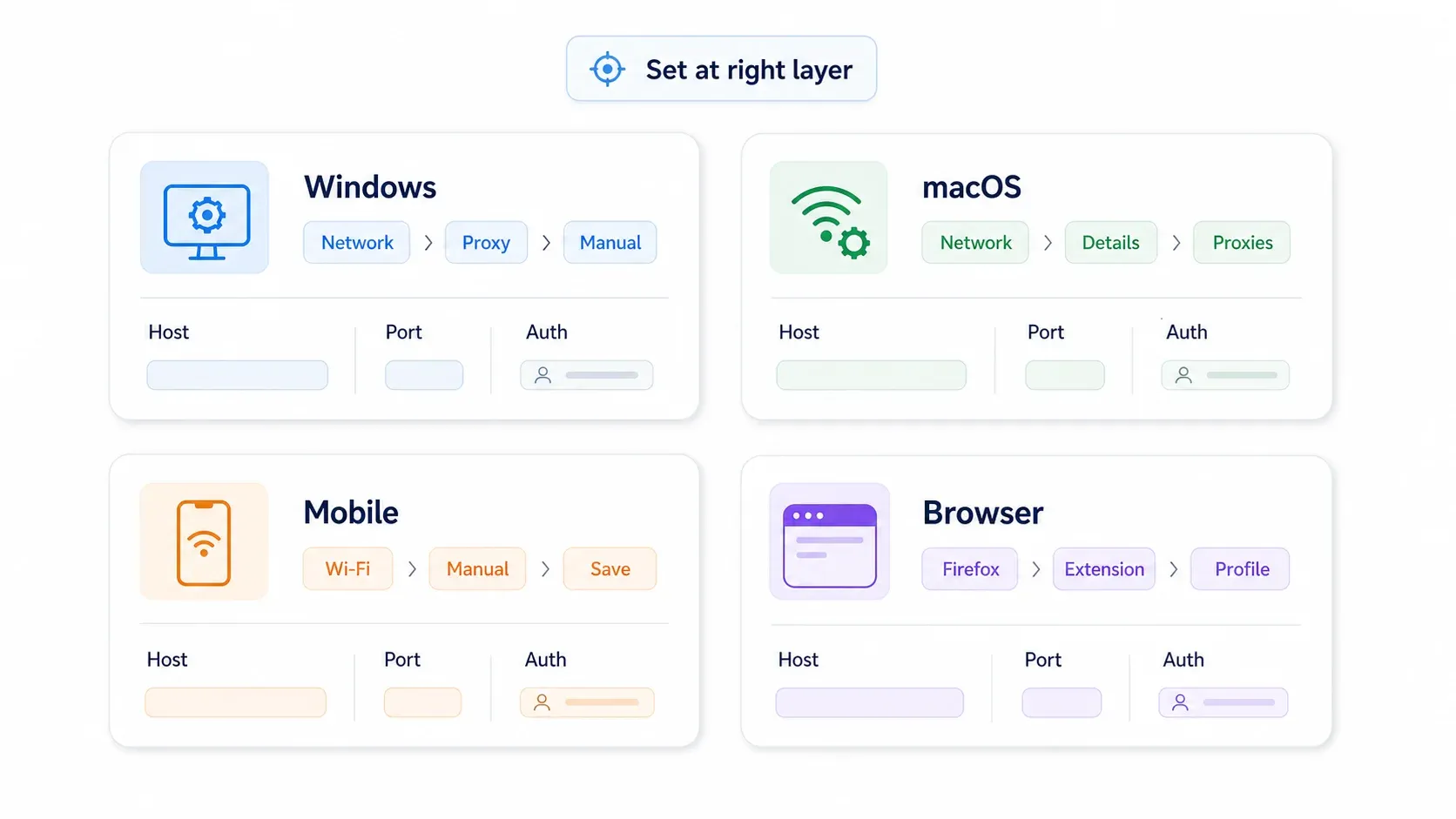
Cách đổi địa chỉ IP bằng proxy trên Windows
Cấu hình proxy ở cấp hệ điều hành trên Windows sẽ định tuyến lưu lượng từ các ứng dụng có tôn trọng cài đặt proxy hệ thống của Windows qua proxy. Không phải ứng dụng nào cũng tuân theo (một số dùng ngăn xếp mạng riêng), nhưng trình duyệt và phần lớn ứng dụng Microsoft thì có.
Bước 1: Mở cài đặt Proxy
Vào Settings → Network & internet → Proxy. Trên Windows 11, bạn sẽ thấy các phần "Automatic proxy setup" và "Manual proxy setup."
Bước 2: Cấu hình proxy thủ công
Trong Manual proxy setup, bấm Set up (Windows 11) hoặc bật Use a proxy server sang On (Windows 10). Nhập IP proxy và số cổng mà nhà cung cấp đưa cho bạn. Nếu nhà cung cấp dùng PAC script, hãy dùng mục Automatic proxy setup và nhập URL của script.
Bước 3: Lưu và kiểm tra
Bấm Save. Mở trình duyệt và truy cập trang kiểm tra IP. IP hiển thị lúc này phải là IP của proxy, không phải IP của ISP.
Mẹo:
- Nếu proxy yêu cầu xác thực (username/password), trình duyệt sẽ hỏi bạn khi bạn tải trang đầu tiên.
- Nếu chính sách công ty chặn giao diện đồ họa, bạn có thể dùng dòng lệnh. Lệnh cũ là
netsh winhttp set proxy proxy-server:port, nhưng tài liệu mới của Microsoft khuyến nghịset advproxycho cấu hình WinHTTP hiện tại. - Để tắt proxy sau này, quay lại cùng bảng cài đặt đó và tắt nó đi.
Cách đổi địa chỉ IP bằng proxy trên macOS
Đường dẫn hiện tại của Apple (macOS Sequoia/Sonoma/Ventura) hơi khác các phiên bản cũ hơn. Nguồn: Apple Support.
Bước 1: Mở cài đặt proxy mạng
Vào Apple menu → System Settings → Network → Wi-Fi (hoặc Ethernet, tùy bạn đang dùng gì) → Details → Proxies.
Trên macOS đời cũ hơn (Monterey và trước đó), đường dẫn là System Preferences → Network → Wi-Fi/Ethernet → Advanced → Proxies.
Bước 2: Bật và cấu hình
Tích Web Proxy (HTTP) và/hoặc Secure Web Proxy (HTTPS). Nhập địa chỉ server proxy và cổng. Nếu proxy yêu cầu mật khẩu, tích ô xác thực và nhập thông tin đăng nhập.
Bước 3: Áp dụng và xác minh
Bấm OK, rồi Apply. Mở trình duyệt và kiểm tra IP.
Giải pháp qua Terminal cho người dùng nâng cao:
networksetup -setwebproxy "Wi-Fi" proxy.example.com 8080
networksetup -setsecurewebproxy "Wi-Fi" proxy.example.com 8080
Để tắt:
networksetup -setwebproxystate "Wi-Fi" off
networksetup -setsecurewebproxystate "Wi-Fi" off
Hãy chắc chắn bạn đang cấu hình đúng dịch vụ mạng đang hoạt động — không phải adapter không dùng tới.
Cách đổi địa chỉ IP bằng proxy trên di động (iOS và Android)
iOS
Vào Settings → Wi-Fi → chạm vào biểu tượng (i) bên cạnh mạng đang kết nối → Configure Proxy → Manual. Nhập server và cổng, rồi chạm Save.
Lưu ý quan trọng: cài đặt proxy trên iOS chỉ áp dụng cho mạng Wi‑Fi đó, không áp dụng cho dữ liệu di động. iOS không hỗ trợ sẵn các cụm proxy xoay vòng — bạn sẽ cần ứng dụng chuyên dụng, PAC file hoặc hồ sơ MDM nếu muốn làm vậy. Với dữ liệu di động, thường sẽ cần VPN.
Android
Vào Settings → Network & internet → Internet → chạm biểu tượng bánh răng ở mạng đang kết nối → Edit → Advanced options → Proxy → Manual. Nhập hostname và port, rồi lưu. Nguồn: Google Pixel Help.
Cũng như iOS, proxy trên Android chỉ áp dụng cho Wi‑Fi. Với dữ liệu di động, thường phải dùng định tuyến kiểu VPN hoặc ứng dụng của nhà cung cấp.
Lưu ý về ứng dụng proxy trên di động: Hãy cẩn thận với ứng dụng VPN hoặc proxy miễn phí. Một báo cáo Zimperium zLabs năm 2025 cho thấy hơn 65% trong số 800 ứng dụng VPN miễn phí được kiểm tra có vấn đề về bảo mật hoặc quyền riêng tư. Một cuộc điều tra của TechRadar năm 2026 trên 3.471 ứng dụng VPN Android cho thấy 77% có dấu hiệu gây lo ngại về minh bạch hoặc trách nhiệm giải trình. Hãy chọn nhà cung cấp trả phí có uy tín.
Cách đổi địa chỉ IP bằng proxy chỉ trong trình duyệt (không cần đổi cài đặt hệ điều hành)
Nhiều hướng dẫn bỏ qua hoàn toàn phần này, nhưng lại có rất nhiều người chỉ cần đúng nhu cầu đó. Nếu bạn chỉ muốn đổi IP trong một trình duyệt — mà không ảnh hưởng đến Slack, email, đồng bộ đám mây hay ứng dụng khác — thì thiết lập proxy chỉ trong trình duyệt là cách nhanh nhất.
Firefox: Cài đặt proxy tích hợp
Firefox là trình duyệt lớn duy nhất có cấu hình proxy độc lập riêng. Nghĩa là cài đặt proxy trong Firefox không ảnh hưởng đến phần còn lại của hệ thống.
Cách làm: Mở Firefox → Settings → General → cuộn xuống Network Settings → bấm Settings → Manual proxy configuration. Nhập thông tin proxy HTTP, HTTPS hoặc SOCKS. Bấm OK. Nguồn: Mozilla Support.
Với SOCKS5, hãy nhớ tích Proxy DNS when using SOCKS v5 (hoặc kiểm tra network.proxy.socks_remote_dns = true trong about:config). Nếu không, truy vấn DNS của bạn vẫn có thể đi qua ISP và làm lộ vị trí thật.
Chrome và Edge: Chuyển hướng sang proxy hệ thống + cách dùng extension
Khi bạn bấm vào tùy chọn proxy, cả Chrome và Edge đều chuyển sang cài đặt proxy cấp hệ điều hành. Chúng không có nút bật/tắt proxy chỉ riêng trong trình duyệt. Nguồn: Chromium network settings.
Cách khắc phục: dùng extension quản lý proxy cho trình duyệt. Một số lựa chọn uy tín tính đến năm 2026:
| Extension | Người dùng | Đánh giá | Ghi chú |
|---|---|---|---|
| FoxyProxy | ~400.000 | 3,8/5 | Hoạt động lâu năm, hỗ trợ profile và mẫu URL |
| ZeroOmega (SwitchyOmega 3) | ~800.000 | 4,8/5 | Nhánh fork Manifest V3 hiện đại, mã nguồn mở |
| Proxy Switcher and Manager | ~100.000 | 4,0/5 | Mã nguồn mở, hỗ trợ SOCKS, HTTPS, PAC |
Cài một extension từ Chrome Web Store → thêm profile proxy → nhập server, port và thông tin đăng nhập → kích hoạt profile. Từ lúc đó, Chrome hoặc Edge sẽ đi qua proxy mà không đụng đến cài đặt hệ thống.
Vì sao điều này quan trọng với người dùng doanh nghiệp: Nếu bạn là nhân viên sales đang xem trang giá của đối thủ ở một quốc gia khác, hoặc thành viên vận hành đang kiểm tra vị trí hiển thị quảng cáo ở một khu vực cụ thể, extension trình duyệt cho phép bạn đổi proxy tức thì mà không làm gián đoạn VPN, email hay các ứng dụng khác trên cùng máy.
Cách kiểm tra IP của bạn đã thực sự thay đổi chưa
Đây là bước khiến mọi người phải đi tìm thêm nhiều nhất. Tôi đã thấy người ta cấu hình proxy, tưởng rằng đã xong, rồi lại thắc mắc vì sao website theo khu vực vẫn hiện thành phố nhà mình. Việc kiểm tra chỉ mất khoảng 60 giây nhưng giúp tránh rất nhiều phiền toái.
Bước 1: Ghi lại IP gốc trước khi thiết lập
Trước khi cấu hình bất cứ thứ gì, hãy vào trang kiểm tra IP và ghi lại IP, ISP, cùng vị trí xấp xỉ của bạn. Một số lựa chọn tốt:
Bước 2: Cấu hình proxy
Dùng bất kỳ cách nào ở phần hệ điều hành hoặc trình duyệt bên trên.
Bước 3: Truy cập lại cùng trang kiểm tra IP và so sánh
Tải lại chính trang kiểm tra đó. IP và vị trí hiển thị lúc này phải khớp với điểm thoát của proxy, không phải kết nối ISP thật của bạn. Nếu IP chưa đổi, hãy kiểm tra lại địa chỉ proxy, cổng và giao thức — đồng thời bảo đảm bạn đang test trong đúng trình duyệt hoặc ứng dụng.
Bước 4: Kiểm tra rò rỉ DNS và WebRTC
Ngay cả khi proxy hoạt động, IP thật của bạn vẫn có thể bị lộ qua hai kênh phổ biến:
- Rò rỉ DNS: Tra cứu hostname của bạn có thể vẫn đi qua bộ phân giải DNS của ISP thay vì qua proxy. Hãy kiểm tra tại DNSLeakTest.com (bản Extended dùng 36 truy vấn và kỹ hơn). Nếu kết quả hiển thị DNS server của ISP, nghĩa là DNS đang bị rò rỉ.
- Rò rỉ WebRTC: API giao tiếp thời gian thực của trình duyệt có thể lộ IP thật của bạn ngoài đường đi của proxy. Kiểm tra tại BrowserLeaks WebRTC hoặc IPLeak.net.
Cách khắc phục:
- Firefox: Mở
about:config, đặtmedia.peerconnection.enabledthànhfalsenếu bạn không cần WebRTC. Với SOCKS5, xác nhậnnetwork.proxy.socks_remote_dnslàtrue. - Chrome/Edge: Cài extension Google's WebRTC Network Limiter, hoặc dùng enterprise policy
WebRtcIPHandlingđặt thànhdisable_non_proxied_udp. Chrome không có một nút bật/tắt đơn giản tương đương Firefox cho người dùng phổ thông.
Nếu kiểm tra DNS và WebRTC đều sạch, và trang kiểm tra IP hiển thị IP của proxy, vậy là ổn.
Đổi IP thôi chưa đủ: Fingerprinting trình duyệt và cách giữ riêng tư
Đây là phần khiến nhiều người bực nhất — và cũng là phần mà gần như không có hướng dẫn proxy nào nhắc đến. Một lời phàn nàn lặp lại trên diễn đàn: "Tôi đã đổi IP mà vẫn bị theo dõi." Nói thẳng hơn: "IP của bạn đã đổi, nhưng fingerprint thì chưa."

Fingerprinting trình duyệt là gì?
Mỗi lần bạn vào một website, trình duyệt sẽ gửi đi một tổ hợp thông tin: độ phân giải màn hình, font đã cài, phiên bản trình duyệt, GPU/WebGL renderer, ngôn ngữ, múi giờ, plugin, v.v. Website có thể ghép những dữ liệu này thành một mã nhận diện duy nhất — "fingerprint" của bạn — và mã này vẫn tồn tại ngay cả khi bạn đổi IP, xóa cookie, hoặc dùng chế độ ẩn danh. MDN định nghĩa fingerprinting là việc website thu thập thông tin trình duyệt/thiết bị và kết hợp chúng thành một định danh dùng xuyên site.
Mức độ theo dõi lớn đến mức khó nói quá. HTTP Archive's 2025 Web Almanac cho biết ít nhất 75% trang desktop và 74% trang mobile có ít nhất một tracker. Nghiên cứu fingerprinting năm 2025 của Mozilla nói rằng fingerprinting có thể nhận diện người dùng ngay cả khi cookie bị chặn và theo dõi họ trong nhiều tháng. Các biện pháp bảo vệ của Firefox 145 đã giảm gần một nửa số người dùng bị coi là duy nhất — đủ để thấy vấn đề phổ biến đến mức nào.
Các bước thực tế để giảm fingerprint
Mục tiêu không phải là biến mất hoàn toàn. Mục tiêu là tránh bị nhận diện lại quá dễ sau khi đổi IP.
- Xóa cookie, cache và dữ liệu trang trước và sau khi đổi IP. Việc này cắt đứt tính liên tục của phiên.
- Dùng profile trình duyệt mới cho từng danh tính hoặc từng tác vụ. Firefox Multi-Account Containers làm việc này rất tốt. Trên Chrome, hãy tạo profile riêng (không chỉ dùng cửa sổ ẩn danh — vì ẩn danh vẫn chia sẻ một số thuộc tính fingerprint).
- Tắt hoặc hạn chế WebRTC (xem phần kiểm tra ở trên).
- Giữ cài đặt trình duyệt khớp với khu vực của proxy. Nếu proxy thoát ở Đức nhưng múi giờ là US Eastern và ngôn ngữ là en-US, sự lệch nhau đó là một tín hiệu đáng ngờ.
- Ưu tiên trình duyệt tập trung vào riêng tư như Brave hoặc Firefox ở chế độ Strict cho các tác vụ nhạy cảm.
- Đừng chồng quá nhiều extension lạ. Trớ trêu là, các extension bảo mật có thể làm trình duyệt của bạn trở nên độc nhất hơn nếu tổ hợp đó quá hiếm.
Đối với quản lý nhiều tài khoản ở quy mô lớn (agency, đội vận hành), có các anti-detect browser chuyên dụng như Multilogin và GoLogin. Chúng rất mạnh, nhưng thường là quá mức cần thiết — và khá đắt — với đa số người dùng doanh nghiệp. Tách profile đơn giản cộng với xoay vòng proxy đã xử lý được phần lớn trường hợp.
Bạn nên dùng loại proxy nào?
Không phải proxy nào cũng thay thế cho nhau. Loại phù hợp phụ thuộc hoàn toàn vào công việc.
Residential Proxies
Loại này chuyển lưu lượng qua các IP do ISP hộ gia đình cấp, nên chúng trông như người dùng nhà bình thường trong mắt website. Phù hợp nhất cho browsing nhạy cảm theo khu vực, kiểm tra quảng cáo, theo dõi thương mại điện tử và truy cập các site chặn mạnh IP datacenter. Điểm trừ: đắt nhất, thường khoảng $3–$8/GB tùy theo sản lượng và nhà cung cấp.
Nhưng residential proxy không phải phép màu. Cloudflare lưu ý rằng các hệ thống chống bot mạnh có thể nhận diện fingerprint của trình duyệt "bất kể nguồn IP là gì."
Datacenter Proxies
Được đặt trong các trung tâm dữ liệu, nhanh và rẻ (~$0,50/GB khi dùng khối lượng lớn). Phù hợp cho các tác vụ khối lượng cao với mục tiêu “dễ chịu” hơn — trang công khai, kiểm thử, theo dõi giá nơi website không chặn quá gắt. Website dễ phát hiện và gắn cờ hơn vì dải IP đã được biết rõ.
ISP Proxies
Một dạng lai: IP đăng ký dưới ISP nhưng chạy trên hạ tầng datacenter. Oxylabs mô tả đây là static residential proxies với IP kiểu residential từ các ASN như Comcast hoặc Lumen. Chúng cân bằng tốt giữa tốc độ, độ ổn định và độ tin cậy. Phù hợp cho luồng đăng nhập, quy trình thanh toán và kiểm thử tài khoản.
Rotating Proxy và Static Proxy
Rotating proxy tự động đổi IP theo từng request hoặc theo khoảng thời gian định sẵn — rất hợp cho scraping và phân bổ request để tránh rate limit. Static proxy giữ nguyên một IP trong cả phiên — tốt hơn cho đăng nhập, giỏ hàng/thanh toán, hoặc bất kỳ quy trình nào mà đổi IP đột ngột sẽ trông đáng ngờ.
Proxy miễn phí: Vì sao bạn nên tránh
Proxy miễn phí là một rủi ro cho bất kỳ mục đích sử dụng doanh nghiệp nào. Không cần bàn cãi. Một nghiên cứu kéo dài 30 tháng trên hơn 640.600 proxy miễn phí đã ghi nhận các rủi ro nghiêm trọng về độ ổn định, bảo mật và thao túng dữ liệu. KrebsOnSecurity báo cáo rằng 79% proxy miễn phí được kiểm tra ép người dùng dùng HTTP không mã hóa, và hơn 16% sửa HTML để chèn quảng cáo. Khuyến cáo của FBI về botnet 911 S5 tiết lộ hơn 19 triệu địa chỉ IP bị xâm phạm ở hơn 190 quốc gia, nhiều địa chỉ bị gói chung qua các lượt tải "VPN miễn phí".
Nếu bạn cần proxy cho công việc, hãy dự trù ngân sách cho dịch vụ trả phí từ nhà cung cấp uy tín. Chi phí này rất nhỏ so với mức độ rủi ro.
Nếu bạn đổi IP để web scraping, có thể bạn không cần proxy
"Web scraping với IP sạch" là một trong những lý do phổ biến nhất khiến người ta tìm hướng dẫn cấu hình proxy. Và bối cảnh proxy cho scraping ngày càng khó hơn chứ không dễ hơn. Imperva báo cáo lưu lượng tự động đã đạt 51% tổng lưu lượng web vào năm 2024. Akamai cho biết bot chiếm 42% tổng lưu lượng web, và CTO của họ nói rằng phòng thủ trước scraper giờ cần phương pháp tinh vi hơn vì công nghệ headless browser đã tiến bộ. Trong khi đó, 58,3% chuyên gia scraping đã tăng ngân sách proxy trong năm 2025.
Với nhiều tác vụ thu thập dữ liệu phổ biến, tự tay cấu hình và duy trì pool proxy là quá mức cần thiết.
Scrape websites without proxy setup Get Started Free
Cách Thunderbit xử lý IP và thách thức anti-bot cho bạn
Chúng tôi xây dựng quy trình scraping của Thunderbit để giấu toàn bộ nỗi đau về proxy phía sau. Khi bạn chọn cloud scraping trong Thunderbit Chrome extension, các request sẽ đi qua hạ tầng phân tán — bạn không phải tự cấu hình proxy. Hệ thống tự động xử lý CAPTCHA, cơ chế chống bot và xoay vòng IP.
Quy trình chỉ gồm hai cú nhấp: bấm "AI Suggest Fields" để AI tự nhận diện các cột phù hợp trên trang, rồi bấm "Scrape." Xuất ra Excel, Google Sheets, Airtable hoặc Notion. Không cần cài đặt proxy, không cần bảo trì, không cần quản lý pool xoay vòng.
Với những trang bắt buộc phải đăng nhập (dashboard nội bộ, cổng có kiểm soát), Thunderbit cũng hỗ trợ browser scraping bằng chính phiên đăng nhập của bạn — vẫn không cần thiết lập proxy. Scheduled Scraper xử lý các tác vụ lặp lại (theo dõi giá, danh sách lead) mà bạn không phải đụng đến file cấu hình proxy.
Proxy chắc chắn là công cụ đúng cho một số ca scraping nâng cao. Nhưng với phần lớn nhu cầu thu thập dữ liệu doanh nghiệp, lớp proxy thực ra đã được giải quyết nếu bạn chọn đúng công cụ.
Ghép đúng công cụ với nhu cầu của bạn
| Mục tiêu | Phù hợp nhất |
|---|---|
| Streaming / truy cập nội dung người dùng theo khu vực | VPN |
| Duyệt web riêng tư thông thường | VPN hoặc extension proxy cho trình duyệt |
| Kiểm tra vùng hiển thị chỉ trong trình duyệt | Cài đặt proxy của Firefox hoặc extension proxy của Chrome/Edge |
| Quản lý nhiều tài khoản mạng xã hội | Residential hoặc ISP proxy + profile trình duyệt riêng |
| Web scraping / trích xuất dữ liệu | Thunderbit (cloud scraping xử lý quản lý IP cho bạn) |
| Đổi IP nhanh một lần | Khởi động lại router hoặc chuyển mạng |
Hãy xem đây là cẩm nang ra quyết định, không phải quảng cáo bán hàng. Nếu mục tiêu của bạn là streaming, VPN là câu trả lời đúng. Nếu mục tiêu của bạn là lấy dữ liệu có cấu trúc từ website, một công cụ xử lý luôn lớp IP cho bạn sẽ tiết kiệm rất nhiều thời gian và chi phí.
Các lỗi proxy thường gặp và cách khắc phục
Ngay cả proxy được cấu hình đúng cũng có thể lỗi. Đây là những lỗi tôi gặp nhiều nhất.
Kết nối bị time-out hoặc "Proxy Server Not Responding"
Nguyên nhân: Proxy chết, sai host/port, firewall chặn kết nối, hoặc website đích đang cố tình kéo dài thời gian phản hồi.
Cách sửa: Kiểm tra lại địa chỉ IP, cổng và giao thức. Thử lệnh đơn giản như curl -x proxy:port http://httpbin.org/ip. Dùng một proxy khác cùng nhà cung cấp. Chọn server gần vị trí địa lý của bạn hơn.
Duyệt web chậm sau khi thiết lập proxy
Nguyên nhân: Server proxy quá tải, điểm thoát ở quá xa về mặt địa lý, hoặc dùng sai loại proxy cho công việc.
Cách sửa: Chuyển sang server gần hơn. Với tác vụ nhạy tốc độ, datacenter proxy nhanh hơn residential proxy. Nếu vẫn chậm, có thể nhà cung cấp đang bán quá nhiều công suất — hãy cân nhắc đổi nhà cung cấp.
Website vẫn phát hiện hoặc chặn bạn
Nguyên nhân: Website có thể đang fingerprinting bạn (xem phần ở trên), chặn dải IP datacenter đã biết, hoặc phát hiện các header proxy như Via hoặc X-Forwarded-For.
Cách sửa: Chuyển sang residential hoặc ISP proxy. Xóa cookie giữa các phiên. Đồng bộ profile trình duyệt (múi giờ, ngôn ngữ) với khu vực của proxy. Với HTTP proxy, một số nhà cung cấp có tùy chọn "elite" hoặc "high-anonymity" không thêm header nhận diện. SOCKS5 proxy không thêm header HTTP (RFC 1928 mô tả SOCKS như một lớp shim giữa tầng ứng dụng và tầng vận chuyển), nhưng nó cũng không che cookie, fingerprint hay rò rỉ DNS.
Lỗi xác thực (407 Proxy Authentication Required)
Nguyên nhân: Thiếu thông tin đăng nhập, sai, hoặc chưa được URL-encode đúng cách. Nguồn: MDN 407.
Cách sửa: Kiểm tra lại username và password. Nếu mật khẩu có ký tự đặc biệt (@, #, v.v.), hãy URL-encode chúng. Một số nhà cung cấp dùng whitelist theo IP thay vì dùng credentials — hãy kiểm tra bảng điều khiển của họ.
Những điểm cần nhớ
- Địa chỉ IP là địa chỉ nhận trả về công khai mà website nhìn thấy từ kết nối của bạn. Proxy sẽ đổi địa chỉ hiển thị này cho một số lưu lượng nhất định.
- Cách đổi IP tốt nhất phụ thuộc vào mục tiêu: proxy cho kiểm soát theo từng tác vụ, VPN cho mã hóa toàn bộ thiết bị, Tor cho ẩn danh, router/network switch cho đổi nhanh một lần.
- Luôn xác minh bằng công cụ kiểm tra IP, kiểm tra rò rỉ DNS và kiểm tra rò rỉ WebRTC. Bỏ qua bước này là lý do nhiều người tưởng proxy đã hoạt động trong khi thực tế không phải vậy.
- Chỉ đổi IP thôi chưa khiến bạn ẩn danh. Fingerprinting trình duyệt có thể nối các phiên của bạn lại với nhau ngay cả sau khi đổi IP.
- Residential proxy trông giống người dùng ISP thật nhưng đắt hơn. Datacenter proxy rẻ và nhanh nhưng dễ bị chặn hơn. ISP proxy cân bằng giữa độ ổn định và độ tin cậy.
- Proxy miễn phí là rủi ro bảo mật. Với bất kỳ nhu cầu doanh nghiệp nào, proxy trả phí từ nhà cung cấp uy tín đều rất đáng tiền.
- Với web scraping, việc tự cấu hình proxy thường không cần thiết. Các công cụ như Thunderbit xử lý quản lý IP, chống bot và xoay vòng ở phía sau.
Nếu mục tiêu của bạn là thu thập dữ liệu, hãy thử gói miễn phí của Thunderbit và bỏ qua nỗi đau vì proxy. Bạn cũng có thể xem các hướng dẫn từng bước trên kênh YouTube của Thunderbit. Còn lại, các bước thiết lập ở trên đã đủ để bạn bắt đầu.
Câu hỏi thường gặp
1. Đổi địa chỉ IP bằng proxy có hợp pháp không?
Có, ở hầu hết các khu vực pháp lý, bao gồm cả Mỹ và EU. Việc đổi IP là hợp pháp. Điều quan trọng là bạn làm gì với IP đã đổi — gian lận, truy cập trái phép, hoặc vi phạm điều khoản dịch vụ của nền tảng đều có thể là bất hợp pháp bất kể bạn dùng cách nào.
2. Proxy và VPN khác nhau thế nào?
Proxy chuyển một phần lưu lượng được chọn (thường là lưu lượng trình duyệt) qua một server khác và đổi IP hiển thị cho phần lưu lượng đó. VPN mã hóa toàn bộ lưu lượng của thiết bị và đổi IP trên toàn hệ thống. Proxy cho bạn kiểm soát chi tiết hơn ở cấp ứng dụng; VPN đơn giản hơn cho quyền riêng tư toàn thiết bị. Xem bảng so sánh ở trên để biết chi tiết.
3. Tôi có thể đổi IP miễn phí không?
Có — khởi động lại router, chuyển mạng, hoặc dùng Tor đều miễn phí. Cài đặt proxy tích hợp của Firefox cũng miễn phí nếu bạn đã có địa chỉ proxy. Nhưng server proxy miễn phí mang rủi ro bảo mật rất lớn (chèn quảng cáo, ghi log dữ liệu, mã độc). Để có kết quả đáng tin cậy, proxy trả phí giá mềm hoặc công cụ có gói miễn phí (như Thunderbit) an toàn hơn.
4. Đổi IP có khiến tôi hoàn toàn ẩn danh không?
Không. IP chỉ là một định danh. Cookie, truy vấn DNS, WebRTC, fingerprinting trình duyệt, trạng thái đăng nhập và các mẫu hành vi đều có thể tiết lộ hoặc liên kết danh tính của bạn. Đổi IP là bước cần thiết cho quyền riêng tư, nhưng không đủ nếu đứng một mình. Xem phần fingerprinting ở trên để biết các cách giảm thiểu thực tế.
5. IP của tôi tự đổi bao lâu một lần?
Nếu ISP cấp cho bạn IP động, nó có thể đổi sau vài giờ đến vài ngày — nhưng cũng có thể giữ nguyên trong nhiều tuần. Trang hỗ trợ của Xfinity cho biết địa chỉ IP là dạng thuê theo phiên chứ không phải vĩnh viễn, nhưng "sẽ không đổi thường xuyên." IP tĩnh thì không đổi trừ khi bạn hoặc ISP chủ động thay đổi. Phần lớn kết nối gia đình là IP động; phần lớn kết nối doanh nghiệp là IP tĩnh.
Dùng thử Thunderbit cho AI Web Scraping Get Started Free
Tìm hiểu thêm




