

Thunderbit’in WordPress.org Scraper aracı, yapay zekâ sayesinde WordPress.org sayfalarını düzenli ve yapılandırılmış veri setlerine dönüştürür. Eklenti dizinindeki istatistikleri ve blok desen kütüphanesindeki metaverileri çekebilir, ardından Excel, Google Sheets, Airtable veya Notion’a aktarabilirsiniz. Hız için tasarlandı: AI Suggest Columns’a tıklayın, ardından Scrape’e basın; veriyi sizin yerinize AI düzenlesin.
🧩 WordPress.org Scraper nedir?
WordPress.org Scraper, üzerinden veri toplamanızı sağlayan, kod yazmadan çalışan bir çözümüdür. İstediğiniz sayfayı (ör. eklenti dizini veya desen kütüphanesi) açarsınız, AI Suggest Columns ile kullanıma hazır bir şema oluşturursunuz, sonra Scrape ile satırları tabloya toplarsınız.
Thunderbit ile ayrıca Subpage Scraping kullanarak her eklenti ya da desenin detay sayfasını ziyaret edebilir ve veri setinizi daha derin alanlarla zenginleştirebilirsiniz (puan dağılımı, sürüm, son güncelleme, etiketler, desen kategorileri vb.). Kazımaya yeniyseniz şu rehberler işinize yarar: ve .
🗂️ WordPress.org’dan neler kazıyabilirsiniz?
WordPress.org; düzenli ama farklı yerlere dağılmış pek çok bilgi barındırır: eklenti listeleri, eklenti detay sayfaları, desen galerileri ve desen detay sayfaları. Thunderbit’in AI’ı sayfa düzenini okuyup ihtiyacınıza uygun sütunları önerir; siz de sonuçları kullandığınız iş akışı araçlarına aktarabilirsiniz.
Aşağıda iki yaygın kazıma senaryosu yer alıyor.
📈 WordPress Eklenti Pazar Payı ve Büyümesini Kazıma
eklentilerin performans sinyallerini çekebilir, zaman içinde büyümeyi takip edebilirsiniz. Rekabet analizi, iş ortaklığı araştırması ve ürün planlama için idealdir.
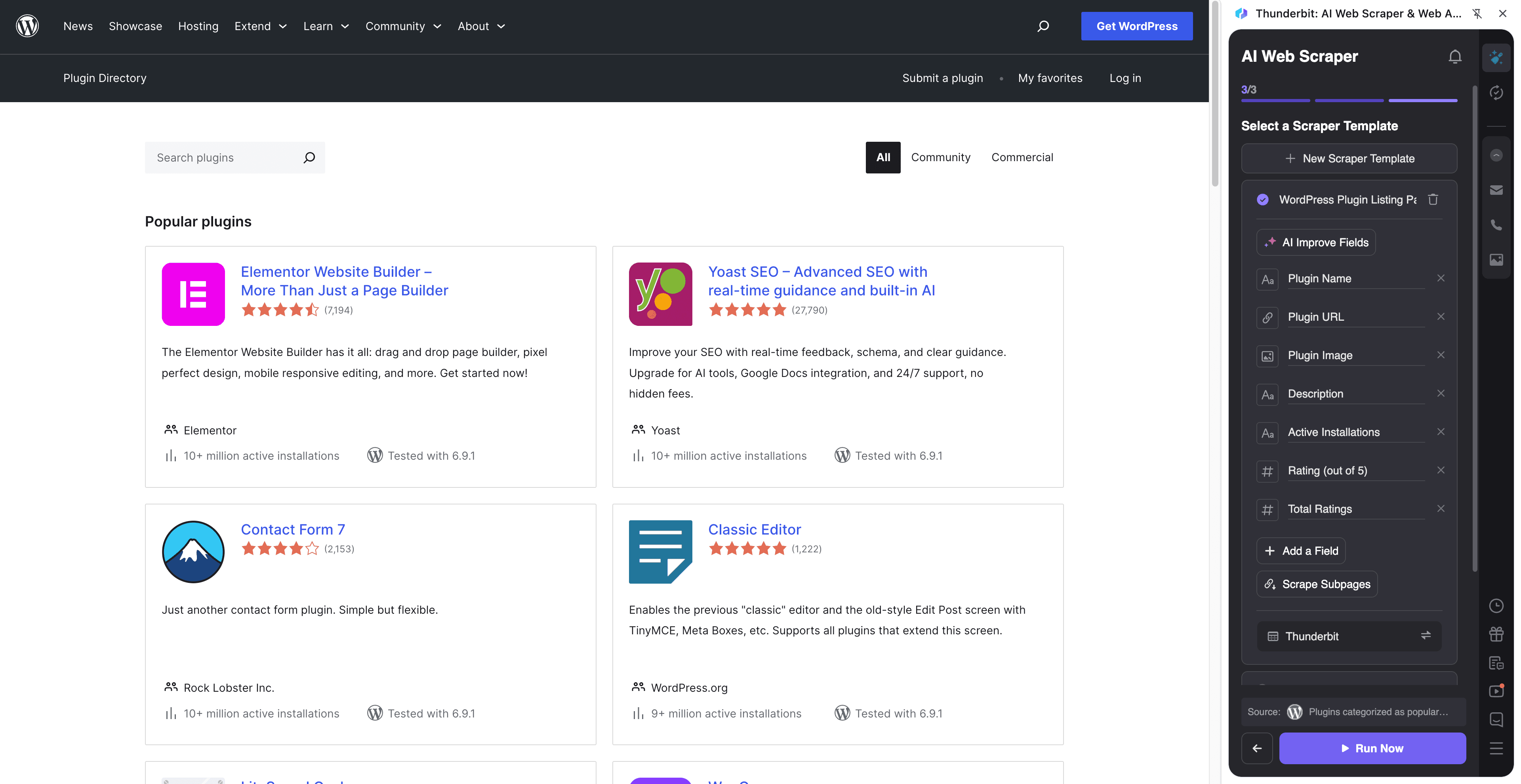
Adımlar:
- eklentisini indirin ve bir hesap oluşturun.
- Hedef sayfaya gidin; örneğin: .
- Sütun adlarını önermek için AI Suggest Columns’a tıklayın.
- Scrape’e tıklayarak kazımayı çalıştırın, veriyi alın ve dosyayı indirin.
Sütun adları
| Sütun | Açıklama |
|---|---|
| 🧩 Eklenti Adı | Dizin listesindeki kartta görünen eklenti adı. |
| 🔗 Eklenti URL’si | Eklentinin detay sayfasına bağlantı (alt sayfa zenginleştirme için faydalı). |
| 🏷️ Slug | Eklenti slug’ı (genellikle URL’lerde ve dahili referanslarda kullanılır). |
| ⭐ Puan | Listede görünen ortalama yıldız puanı. |
| 🗳️ Puan Sayısı | Skora katkı veren değerlendirme/yorum sayısı. |
| ⬇️ Aktif Kurulumlar | Aktif kurulum sayısı (benimsenme için önemli bir sinyal). |
| 🕒 Son Güncelleme | Eklenti için gösterilen “Last updated” değeri. |
| 🧑💻 Geliştirici | Eklenti yazarı veya organizasyon adı. |
| 🧾 Kısa Açıklama | Liste kartındaki tek satırlık özet. |
| 🏷️ Etiketler | Eklentiyle ilişkili etiketler/kategoriler (varsa). |
| 🧠 Test Edilen WP Sürümü | “Tested up to” gibi uyumluluk bilgileri (çoğunlukla alt sayfalarda). |
| 🧱 Gerekli PHP / WP | Gereksinim alanları (genellikle eklenti detay sayfasında bulunur). |
| 🧾 Güncel Sürüm | En son sürüm numarası (genellikle eklenti detay sayfasında bulunur). |
İpucu: Listeyi kazıdıktan sonra Scrape Subpages ile her satırı detay sayfasındaki alanlarla zenginleştirin (tam açıklama, changelog öne çıkanları, destek istatistikleri, uyumluluk vb.). Haftalık değişimleri izliyorsanız, bunu Scheduled Scraper ile birleştirerek zaman serisi oluşturabilirsiniz.
🎨 WordPress Blok Desen Kütüphanesinden Veri Toplama
üzerinden desen metaverilerini kazıyabilir; ilham toplama, içerik operasyonları, tema araştırması veya kurum içi tasarım kütüphanesi oluşturma gibi amaçlarla kullanabilirsiniz.
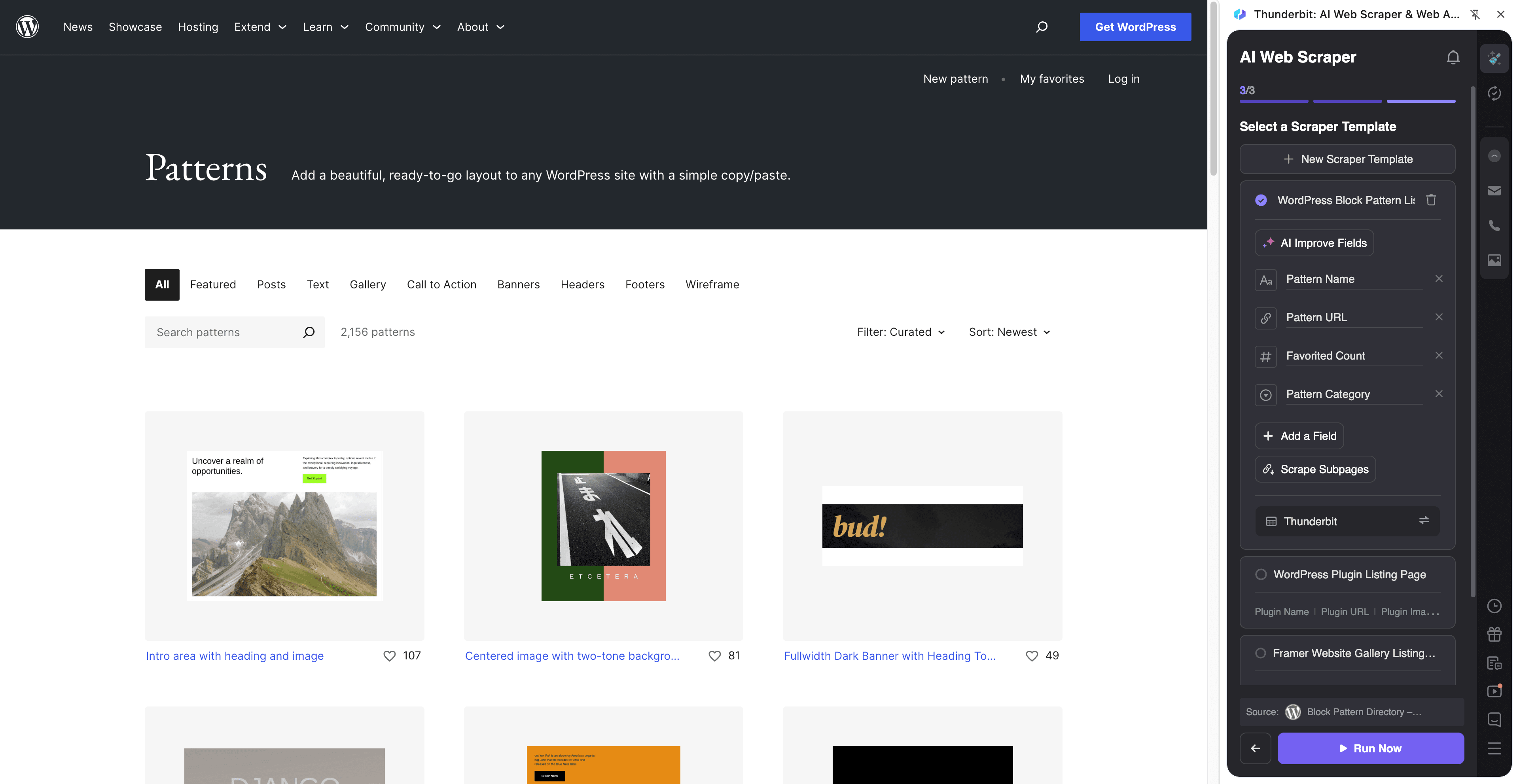
Adımlar:
- eklentisini indirin ve bir hesap oluşturun.
- Hedef sayfaya gidin; örneğin: .
- Sütun adlarını önermek için AI Suggest Columns’a tıklayın.
- Scrape’e tıklayarak kazımayı çalıştırın, veriyi alın ve dosyayı indirin.
Sütun adları
| Sütun | Açıklama |
|---|---|
| 🧩 Desen Adı | Kütüphanede görünen desen başlığı. |
| 🔗 Desen URL’si | Daha derin metaveri için desen detay sayfası bağlantısı. |
| 🗂️ Kategori | Desen kategorisi (ör. header, testimonial), gösteriliyorsa. |
| 🏷️ Etiketler | Desenle ilişkili etiketler (çoğunlukla alt sayfalarda). |
| 🖼️ Önizleme Görseli | Desen önizleme küçük resim URL’si. |
| 🧱 Blok Türleri | Desende kullanılan blok türleri (genellikle detay sayfasında). |
| 🧑🎨 Oluşturan / Kaynak | Varsa atıf veya kaynak bilgisi. |
| 📝 Açıklama | Kısa açıklama veya özet metin. |
| 📄 Desen İçeriği | Desen işaretlemesi/içeriği (en iyi detay sayfasından alınır). |
| 🕒 Son Güncelleme | Desen sayfasında varsa güncelleme zamanı. |
İpucu: Notion veya Airtable’a aktararak aranabilir bir kurum içi desen kataloğu oluşturun. Thunderbit görsel alanlarını desteklediği için önizlemeler veritabanınızda görsel olarak kalır.
🎯 Neden WordPress.org aracını kullanmalısınız?
WordPress.org’dan kazıma yapmak; analiz, izleme veya kaynak bulma için tekrarlanabilir ve yapılandırılmış veri gerektiğinde çok değerlidir—özellikle manuel kopyala/yapıştır düzenli bir işe dönüşüyorsa.
Ekiplerin WordPress.org’dan veri toplamasının yaygın nedenleri:
- Ürün & Growth ekipleri: Eklenti benimsenme sinyallerini (aktif kurulum, puanlar, güncelleme sıklığı) izleyerek kategori liderlerini ve yükselen araçları anlamak.
- E-ticaret & ajanslar: Müşteri teknoloji yığınları için eklenti kısa listeleri oluşturmak, alternatifleri karşılaştırmak ve uyumluluk gereksinimlerini belgelemek.
- Pazarlama ekipleri: İş ortaklığı hedeflerini (eklenti yazarları/şirketler) belirlemek, iletişim listeleri oluşturmak ve rakip konumlandırmasını takip etmek.
- Tema ve tasarım ekipleri: Blok desenleri toplamak, sınıflandırmak ve daha hızlı sayfa üretimi için yeniden kullanılabilir bir kütüphane kurmak.
- Araştırmacılar & analistler: Kategoriler, etiketler ve güncelleme sıklığı gibi boyutlarda trend analizi için veri setleri oluşturmak.
Thunderbit iş odaklı akışlar için tasarlanmıştır: sayfalama (pagination) yönetir, alt sayfa zenginleştirmeyi destekler ve veriyi zaten kullandığınız araçlara aktarır. Daha fazla taktik için: ve .
🧭 WordPress.org Chrome Extension nasıl kullanılır?
- Thunderbit Chrome Extension’ı kurun: üzerinden edinin ve hesabınızı üzerinde oluşturun.
- Bir WordPress.org sayfasına gidin: gibi bir listeyi veya sayfasını açın.
- AI destekli kazıyıcıyı çalıştırın: Sütun adlarını üretmek için AI Suggest Columns’a tıklayın; veri türlerini (metin, sayı, tarih, URL, görsel) ayarlayın ve isterseniz alan talimatları ekleyin.
- Kazıyın ve dışa aktarın: Scrape’e tıklayın; ardından Excel/CSV/JSON, Google Sheets, Airtable veya Notion’a aktarın (dışa aktarımlar ücretsizdir).
Sürekli izleme istiyorsanız (ör. kurulum sayıları veya puan değişimleri), Scheduled Scraper ile belirlediğiniz aralıkta otomatik çalıştırabilirsiniz.
💳 WordPress.org için fiyatlandırma
Thunderbit, 1 kredi = 1 çıktı satırı olacak şekilde kredi sistemi kullanır. Bir listeden 200 eklenti kazırsanız bu yaklaşık 200 kredi demektir (alt sayfa zenginleştirme, yalnızca ek tablolar oluşturursanız daha fazla satır üretebilir; aynı satırı zenginleştirmek genellikle ürettiğiniz çıktı satırları üzerinden sayılır).
Ücretsiz deneyebilecekleriniz:
- Ücretsiz katman: ayda 6 sayfa kazıma (sayfa bazlı ücretsiz kullanım).
- Ücretsiz deneme: ücretli plana geçmeden önce 10 sayfayı ücretsiz kazıma.
- AI destekli kazıma deneyimi (AI Suggest Columns + Scrape) ile iş akışınızı hızlıca doğrulayabilirsiniz.
Ücretli planlar (aylık ve yıllık) hacminize göre ölçeklenir; indirim nedeniyle yıllık plan daha avantajlıdır. Tüm ayrıntılar için: .
| Paket | Aylık Fiyat | Yıllık Fiyat (aylık) | Yıllık Toplam | Krediler (Aylık) | Krediler (Yıllık) |
|---|---|---|---|---|---|
| Free | Free | Free | Free | 6 sayfa | N/A |
| Starter | $15 | $9 | $108 | 500 | 5,000 |
| Pro 1 | $38 | $16.5 | $199 | 3,000 | 30,000 |
| Pro 2 | $75 | $33.8 | $398 | 6,000 | 60,000 |
| Pro 3 | $125 | $68.4 | $796 | 10,000 | 120,000 |
| Pro 4 | $249 | $137.5 | $1,592 | 20,000 | 240,000 |
❓ SSS
-
AI Powered WordPress.org Scraper nedir?
AI Powered WordPress.org Scraper, Thunderbit içinde WordPress.org sayfalarını AI ile okuyup yapılandırılmış tablolara dönüştüren bir iş akışıdır. Alanları oluşturmak için AI Suggest Columns’a, eklenti veya desen verisini toplamak için Scrape’e tıklarsınız; ardından dışa aktarabilirsiniz. -
Thunderbit nedir?
, web siteleri, PDF’ler ve görsellerden veriyi yapılandırılmış formatlara aktarmanıza yardımcı olan, AI tabanlı bir web kazıma ve üretkenlik Chrome eklentisidir. Hızlı kurulum, güvenilir veri çıkarımı ve Google Sheets, Airtable, Notion gibi araçlara kolay aktarım isteyen iş ekipleri için geliştirilmiştir. -
Sadece liste sayfasını değil, eklenti detay sayfalarını da kazıyabilir miyim?
Evet. Popüler eklentiler gibi bir listeyi kazıdıktan sonra Subpage Scraping ile her eklentinin detay sayfasına gidip sürüm, gereksinimler, son güncelleme gibi alanlarla tablonuzu zenginleştirebilirsiniz. Liste sayfası ihtiyacınız olan her şeyi göstermediğinde özellikle faydalıdır. -
Thunderbit, WordPress.org dizinlerinde sayfalamayı (pagination) destekliyor mu?
Evet. Thunderbit; tıklamalı sayfalama ve görüldüğünde sonsuz kaydırma (infinite scroll) gibi desenleri destekler. Böylece ilk sayfada görünenle sınırlı kalmadan, manuel gezinmeye gerek duymadan daha fazla veri toplayabilirsiniz. -
WordPress.org kazıma sonuçlarını hangi formatlarda dışa aktarabilirim?
Yerel kullanım için CSV/JSON olarak indirebilir veya veriyi doğrudan Excel, Google Sheets, Airtable ya da Notion’a gönderebilirsiniz. Dışa aktarımlar analiz ve operasyon odaklıdır; dashboard’lar kurabilir, değişimleri takip edebilir veya kurum içi kataloglar oluşturabilirsiniz. -
AI Suggest Columns eklentiler ve desenler için ne kadar doğru?
AI Suggest Columns genellikle liste kartlarındaki ana alanları (ad, URL, puan, kurulum, görsel) hızlıca yakalar ve saniyeler içinde kullanılabilir bir şema önerir. İsterseniz sütun adlarını düzenleyebilir, veri türlerini belirleyebilir ve belirli bir format istiyorsanız alan talimatları ekleyebilirsiniz (ör. “Active installs” içinden yalnızca sayıyı çekmek gibi). -
Eklenti büyümesini zaman içinde otomatik izleyebilir miyim?
Evet. Scheduled Scraper ile aynı eklenti listesini belirli bir takvimle (günlük/haftalık/aylık) çalıştırıp sonuçları bir tabloya aktararak zaman serisi takibi yapabilirsiniz. Kurulum sayıları, puan değişimleri ve güncelleme ritmini izlemek için pratik bir yöntemdir. -
WordPress.org’u kazımak uygun mu?
WordPress.org herkese açık sayfalar içerir ve birçok ekip araştırma/operasyon amaçlı kamuya açık web verisi toplar. Yine de WordPress.org’un şartlarını incelemeli, geçerli yasalara uymalı, hız limitlerine saygı göstermeli ve hassas veri toplamaktan kaçınmalısınız. -
WordPress.org tasarımı değişirse kazıyıcım bozulur mu?
Klasik kazıyıcılar HTML yapısı değişince sıkça bozulur; ancak Thunderbit’in AI’ı her çalıştırmada sayfa bağlamını okuyarak birçok düzen güncellemesine uyum sağlayabilir. Sayfa ciddi biçimde değişirse, şemayı bir dakika içinde yenilemek için AI Suggest Columns’ı tekrar çalıştırabilirsiniz.
📚 Daha Fazlasını Keşfedin
- Başlangıç:
- Rehberler:
- Temeller:
- Liste kazımayı ölçekleme:
- Excel’e aktarma akışları:
- Daha geniş araç karşılaştırması:
- Fiyatlandırma:
- Eğitimler ve demolar: