
Sözde sadece “dosyayı alıp devam edecek” script’leri ayıklamak için saçma sayıda gecenin geç saatlerini harcadım. On vakadan dokuzunda sorun cURL’ün bana istediğini yapması, aslında istediğimi yapmamasıydı. Anlaşılan “curl -O çalışıyor” ile “curl -O üretimde güvenilir çalışıyor” arasında büyük bir fark var.
Bu rehber tam da o boşluğu kapatmak için var. cURL, macOS’ta, çoğu Linux dağıtımında ve Windows 10 ile sonrasında önceden yüklü gelir; yani büyük olasılıkla şu anda bilgisayarınızda zaten duruyor. Ama sessiz yönlendirme hataları, gizemli 403’ler ve “tek dosya indir”den “terminali kilitlemeden 500 dosya indir” aşamasına geçiş arasında takılacak çok yer var. Ben size önemli flag’leri, bizzat kullandığım adım adım komutları, insanların en sık takıldığı hataları ve cURL’ün gerçekten artık yetmediği noktayı — ve onun yerine neye geçmeniz gerektiğini — anlatacağım.
cURL Nedir ve Neden Umursamalısınız?
cURL, bir URL kullanarak sunucuya veri gönderip almaya yarayan ücretsiz ve açık kaynaklı bir komut satırı aracıdır. HTTP, HTTPS, FTP, SFTP ve daha birçok protokolü konuşur; bu yüzden bash script’lerinden Dockerfile’lara, CI pipeline’larına kadar her yerde karşınıza çıkar. Perde arkasında, terminale yazdığınız curl komutu libcurl kullanır; bu, birçok uygulamanın ve dil bağlayıcısının içine gömdüğü C tabanlı transfer kütüphanesidir. PHP’nin cURL eklentisi buna bir örnektir; Python’daki popüler Requests kütüphanesi ise libcurl üzerine değil, urllib3 üzerinde çalışan ayrı bir HTTP istemcisidir.
Bu yazının yazıldığı tarihte kararlı sürüm curl 8.21.0 olup Haziran 2026’da yayınlandı — ama işletim sisteminizin tam olarak bu sürümü sunduğunu varsaymayın. Dağıtım paketleriyle gelen curl sürümleri çoğu zaman ana projeden aylar, bazen daha da uzun süre geriden gelir; bu yüzden --parallel gibi bir flag’in sizde gerçekten olup olmadığını anlamak için curl --version çalıştırmanız faydalıdır.
Neden Dosyaları cURL ile İndirmelisiniz? En Yaygın Kullanım Senaryoları
İnsanlar bana sık sık, tarayıcılar dosya indirmeyi gayet iyi yapabiliyorken neden komut satırı aracına ihtiyaç duyulduğunu soruyor. Dürüst cevap şu: Otomasyon gerektiği ana kadar tarayıcılar harikadır.
| Kullanım Senaryosu | cURL’ü Öne Çıkaran Nokta |
|---|---|
| CI/CD pipeline’larında ikili dosya indirme | Script ile yönetilebilir, GUI gerekmez |
| API yanıtlarını veya veri dışa aktarımlarını çekme | Özel başlıkları, kimlik doğrulamayı ve çıktı yönlendirmeyi destekler |
| SSH üzerinden büyük dosya indirmelerini sürdürme | Yerleşik indirme devam ettirme desteği (-C -) |
| Tekrarlayan indirmeleri otomatikleştirme (cron işleri) | Hafif, shell script’lerle kolay birleşir |
| Kimlik doğrulama arkasındaki dosyaları alma | Esnek auth flag’leri (basic, token, cookie, .netrc) |
Tarayıcı ile indirme, tek seferlik ve manuel bir tıklamadır. cURL aynı işlemi zamanlayabileceğiniz, bir pipeline’a zincirleyebileceğiniz, hata olursa yeniden deneyebileceğiniz ve aynı anda yüz sunucuda birebir çalıştırabileceğiniz bir sürece dönüştürür. Olayın özü de bu: daha gösterişli olduğu için değil, tekrar edilebilir olduğu için güçlüdür.
Dosya İndirmek İçin Gerekli cURL Flag’leri
Yaptığım işlerin %90’ında aynı bir düzine kadar flag’e dönüp duruyorum. İşte yıllar önce birinin bana vermesini çok istediğim kısa rehber; ne işe yaradıklarına göre gruplanmış halde.
Çıktı ve Dosya Kaydetme Flag’leri
-O(--remote-name), dosyayı URL’nin son kısmını dosya adı olarak kullanarak kaydeder. Kullanışlıdır ama aynı adlı mevcut bir dosyanın üzerine sessizce yazabilir.-o <dosyaadı>(--output), tam olarak istediğiniz dosya adını seçmenizi sağlar:curl -o report.pdf https://example.com/downloads/file.pdf.-J(--remote-header-name), URL yerine sunucununContent-Dispositionbaşlığındaki dosya adını kullanır. API indirmelerinde pratiktir; ancak sunucu tarafından gelen dosya adını güvenilmez giriş gibi ele alın — curl’ün kendi güvenlik önerisine göre indirmeyi home dizininiz yerine özel bir klasöre yapın.
Her İndirmede Gerekli Davranış Flag’leri
-L(--location), curl’ün HTTP yönlendirmelerini takip etmesini söyler. Bu olmadan 3xx yanıtı gerçek dosya yerine küçük bir HTML yönlendirme sayfası olarak kaydedilir — “indirmem neden bozuk” sorusunun en yaygın sebebi budur.-C -(--continue-at -), yarıda kesilen indirmeyi kaldığı yerden devam ettirir.-s/-S, sessiz çalışır ama yine de hataları gösterir — log’larınızı ilerleme çubuğuyla doldurmak istemediğiniz script’ler için idealdir.--limit-rate 1M, bant genişliğini sınırlar (ortak bağlantılarda veya kota tüketen bir ağda yük bindirmemek için kullanışlıdır).--connect-timeout 10ve--max-time 300, takılan bir bağlantının script’inizi sonsuza kadar dondurmasını engeller.--retry 3ve--retry-delay 5, geçici hatalarda otomatik yeniden deneme yapar — curl man sayfasına göre--retry-all-errorsseçeneğini yalnızca aynı isteğin birebir tekrarının gerçekten güvenli olduğu durumlarda birlikte kullanın.
İlerleme ve Hata Ayıklama Flag’leri
-#, varsayılan istatistik tablosu yerine basit bir ilerleme çubuğu gösterir.-v, istek/yanıt başlıklarının tamamını da içeren ayrıntılı çıktı verir — bir şey ters gidince ilk baktığım yer burasıdır.-I(--head), yalnızca yanıt başlıklarını çeker; büyük bir indirmeye başlamadan önce ön kontrol yapmak için harikadır.-w, aktarım bittikten sonra özel çıktı yazdırmanızı sağlar; örneğin yalnızca durum kodunu görmek içincurl -o /dev/null -s -w "%{http_code}\n" <url>.
Başlamadan Önce
- Zorluk Seviyesi: Başlangıçtan Orta seviyeye kadar (toplu indirme ve kimlik doğrulama bölümleri biraz daha ileri seviye)
- Gerekli Süre: Temel komutları uygulamak için yaklaşık 15-20 dakika
- İhtiyacınız Olanlar: Bir terminal (macOS Terminal, Linux shell veya Windows PowerShell/WSL), yüklü curl (
curl --versionile kontrol edin) ve bir test URL’si — örnek olarak herkese açık bir GitHub release dosyası kullanacağım çünkü stabil ve ücretsiz erişilebilir
cURL ile Dosya İndirme: Adım Adım
1. Adım: Tek Bir Dosya İndirin
En temel hali: curl -O <url> dosyayı orijinal adıyla kaydeder; curl -o myfile.zip <url> ise dosyayı indirirken yeniden adlandırmanıza izin verir.
curl -LO https://github.com/curl/curl/releases/download/curl-8_21_0/curl-8.21.0.tar.gz
Artık varsayılan olarak -L kullanıyorum, üstelik her zaman ve istisnasız — yönlendirme yüzünden “indirme” işleminin 400 baytlık bir HTML dosyasına dönüşmesi beni yeterince yaktı. Terminalinizde ilerleme göstergesinin yükseldiğini ve dosyanın bulunduğunuz dizine kaydedildiğini görmelisiniz.
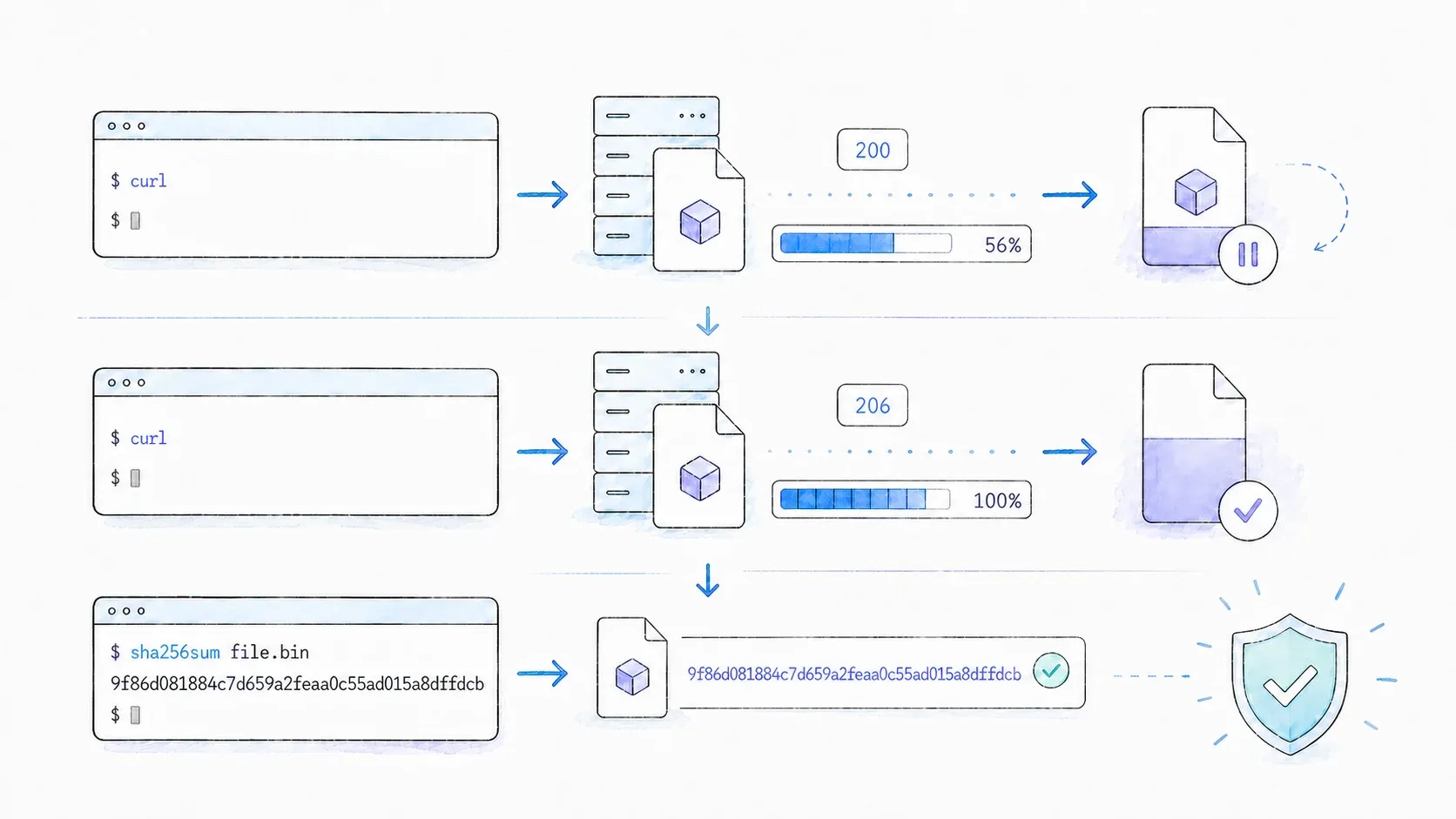
Komut başarılı olduğunda ilerleme çubuğu %100’e ulaşır ve curl-8.21.0.tar.gz mevcut dizinde görünür. Kullanmadan önce dosyayı doğrulayın:
ls -lh curl-8.21.0.tar.gz
2. Adım: Dosyayı İndirin ve Yeniden Adlandırın
URL’nin sonunda ne yazıyorsa onu değil, belirli bir yerel dosya adı istiyorsanız -o kullanın:
curl -L -o curl-latest.tar.gz -S https://github.com/curl/curl/releases/download/curl-8_21_0/curl-8.21.0.tar.gz
Buradaki -S, script’in başka bir yerinde -s kullandıysanız hata mesajlarını yeniden açar. Bu kombinasyon — -L -o <isim> -S — benim tek dosya indirme için neredeyse varsayılan komutum.
3. Adım: Yarıda Kalan İndirmeyi Devam Ettirin
Büyük bir dosya indirme işlemi yarıda kesilirse (kötü Wi‑Fi, VPN takılması, her neyse), baştan başlamayın. Şunu çalıştırın:
curl -C - -LO https://example.com/large-file.iso
Buradaki kritik nokta: Bu yalnızca sunucu bayt aralığı isteklerini destekliyorsa çalışır. Accept-Ranges: bytes iyi bir sinyaldir ama yokluğu, aralıkların desteklenmediğini kesin olarak kanıtlamaz. Güvenilir kontrol, sunucunun gerçek bir range isteğine verdiği yanıttır: devam ettirilebilir bir cevap normalde geçerli bir Content-Range ile birlikte 206 Partial Content döner. Devam komutunu çalıştırın ve durumu -v ya da -D - ile inceleyin; sunucu range’i yok sayıyor veya ofseti reddediyorsa, parçalı dosyanın güvenli olduğunu varsaymak yerine bilinçli şekilde baştan başlayın.
4. Adım: İlerleme Çubuğuyla veya Sessizce İndirin
Etkileşimli bir terminalde daha temiz bir görünüm için: curl -# -LO <url>. Script’ler ve cron işleri için, gürültü değil yalnızca hata mesajı istiyorsanız: curl -sS -LO <url>. Ben elle hata ayıklama yapmıyorsam çoğu yerde sessiz sürümü kullanıyorum.
5. Adım: İndirme Hızını Sınırlayın
Paylaşılan bir ofis bağlantısında (veya video görüşmesi sırasında bant genişliğini “kapıp giden kişi” olmak istemediğimde) hızı şöyle sınırlarım:
curl --limit-rate 1M -LO https://example.com/big-dataset.zip
Birimler saniye başına kilobayt, megabayt ve gigabayt için sırasıyla K, M ve G’dir.
6. Adım: Yanıt Başlıklarını Dosyayla Birlikte Kaydedin
Bazen sunucunun tam olarak ne döndürdüğünü — içerik türü, önbellek başlıkları ve benzeri bilgileri — terminali kalabalıklaştırmadan bilmem gerekir:
curl -L -D headers.txt -o file.zip https://example.com/file.zip
Bu komut, gerçek dosyayı file.zip olarak kaydederken yanıt başlıklarını headers.txt içine yazar. İçerik türü uyuşmazlıklarını ayıklamak veya CDN’in gerçekten düşündüğünüz şeyi önbelleğe alıp almadığını doğrulamak için çok faydalıdır.
İpuçları ve Yaygın Hatalar
- İpucu: Varsayılanınız her zaman
-Lolsun. Bunu eklemenin bence hiçbir dezavantajı yok ve unutunca saatler kaybettim. - İpucu: Script yazarken, indirme komutunuza
--failekleyin; böylece 2xx dışı bir yanıt, hata sayfasını dosyaymış gibi sessizce kaydetmek yerine script’in gerçekten hata ile çıkmasına neden olur. - Hata:
-C -ile--remove-on-errorbirlikte kullanılmamalıdır — curl bunları uyumsuz olarak belgeler, çünkü resume işlemi için parçalı dosyanın hâlâ orada olması gerekir. - Hata:
-O, dosyaların üzerine uyarı vermeden yazabilir. Toplu indirmeyi paylaşılan bir dizine yapıyorsanız, işleri sınırlı tutmak için--output-dirkullanın.
cURL ile Birden Fazla Dosya ve Toplu İndirme Nasıl Yapılır
Tek dosya örnekleri kolay kısım. Gerçek dünyada kurduğum akışlar — gece veri dışa aktarımları çekmek, build sunucuları arasında ikilileri senkronlamak — eşzamanlılık gerektirdi ve çoğu anlatım tam da burada kesiliyor. Bilmeniz gereken üç yaklaşım var; her biri biraz daha karmaşık.
Yaklaşım 1: Tek cURL Komutunda Birden Fazla URL
En basit seçenek sadece URL’leri sıralamak:
curl -LO https://example.com/a.zip -LO https://example.com/b.zip -LO https://example.com/c.zip
Bu çalışır ama sıralıdır — curl bir dosyayı tamamen bitirmeden diğerine geçmez. Üç dosya için sorun yok, üç yüz dosya için can sıkıcı.
Yaklaşım 2: --parallel ile Paralel İndirme (curl 7.66+)
curl 7.66 ile birlikte, birden fazla URL’yi aynı anda çekmek için --parallel (veya -Z) ekleyebilirsiniz:
curl --parallel --parallel-max 5 --remote-name-all \
  https://example.com/a.zip https://example.com/b.zip https://example.com/c.zip
Bilmekte fayda var: varsayılan parallel max aslında 50’dir; bu, çoğu sunucunun — ya da kendi ağınızın — size teşekkür edeceği türden bir eşzamanlılık değildir. Ben --parallel-max değerini açık ve temkinli tutarım — genelde 4 ila 8 arasında — varsayılan değere güvenmek yerine.
Yaklaşım 3: URL Listesinden Eşzamanlı İndirme İçin xargs ve Bash Döngüleri
Metin dosyasında duran büyük bir URL listesi için genelde xargs kullanırım:
cat urls.txt | xargs -n1 -P 8 curl -O -L
Ya da her işte ne olacağını daha fazla kontrol etmek istersem, arka plan süreçli bir bash döngüsü kullanırım:
while read -r url; do
  curl -O -L "$url" &
done < urls.txt
wait
Sonundaki wait önemlidir — bu olmadan script’iniz arka plandaki indirmeler bitmeden çıkar.
Ne Zaman wget veya aria2 Kullanmalısınız
Açık konuşayım: cURL her zaman doğru araç değildir. Bir web sitesi dizin ağacını tamamen aynalamak istiyorsanız, wget -r özyinelemeli taramayı cURL’ün asla hedeflemediği bir biçimde yerleşik olarak yapar. Tek, çok büyük bir dosyada en yüksek aktarım hızına ulaşmak için çok kaynaklı, parçalı indirme gerekiyorsa aria2c gerçekten daha hızlıdır.
| Araç | En İyi Olduğu Alan |
|---|---|
| cURL | Hassasiyet, script yazımı, tek dosya veya küçük toplu indirme, API etkileşimi |
| wget | Özyinelemeli/ayna site indirmeleri, basit toplu statik dosya çekme |
| aria2 | Çok kaynaklı/parçalı indirme, büyük dosyalarda maksimum aktarım hızı |
cURL’ün gücü hep hassasiyet ve birlikte çalışabilirlik oldu — pipeline’a veri aktarma, script yazma, protokol esnekliği — ham güçle tarama değil.
Korunan Dosyalar cURL ile Nasıl İndirilir: Kimlik Doğrulama Kalıpları
Çoğu cURL rehberi -u user:pass ile durur ve işi kapatır. Bu, internetin daha eski bir döneminden kalma bir alışkanlık. 2026’da indirdiğim dosyalar çoğunlukla REST API’lerden, oturum tabanlı panellerden ve CI sistemlerinden geliyor — ve bunların her biri farklı türde bir kimlik bilgisi istiyor.
Basic Auth
curl -u username:password -O https://legacy-server.example.com/file.zip
Eski tip FTP sunucuları veya basit HTTP uç noktaları için uygundur. Yalnız dikkat edin: özen göstermediğiniz sürece parola shell geçmişinizde ve süreç listesinde görünür — hassas işlerde kullanacağım bir yöntem değil.
Bearer / OAuth Token ile Kimlik Doğrulama
Bu, çoğu rehberde hak ettiği kadar yer almayan ama artık en sık kullandığım yöntem:
curl -H "Authorization: Bearer $GITHUB_TOKEN" \
  -LO https://api.github.com/repos/curl/curl/releases/assets/12345
Bu, özel bir GitHub release varlığını çekmek için gerçek bir kalıp — token’ınızı ve asset ID’nizi değiştirmeniz yeterli. REST API’ler ve OAuth2 korumalı kaynaklar artık temelde bu dili konuşuyor.
Cookie Tabanlı Oturum Kimlik Doğrulaması
Giriş yapınca oturum oluşturan web uygulamalarında, giriş sırasında cookie jar’ı kaydedip indirmede yeniden kullanın:
curl -c cookies.txt -d "user=me&pass=secret" https://example.com/login
curl -b cookies.txt -O https://example.com/protected/file.zip
Script ve CI Ortamları İçin .netrc Dosyası
Gözetimsiz çalışan her şey için benim tercih ettiğim yöntem. Bir ~/.netrc dosyası oluşturun (Windows’ta _netrc):
machine example.com
login myusername
password mypassword
chmod 600 ~/.netrc ile erişimi sıkılaştırın, sonra şöyle kullanın:
curl --netrc -LO https://example.com/protected-file.zip
Avantajı şu: kimlik bilgileri ne shell geçmişinize ne de script kaynak koduna dokunur — özellikle script’lerin tam haliyle log’landığı CI/CD ortamlarında gerçekten önemlidir.
| Kimlik Doğrulama Yöntemi | Flag/Seçenek | En Uygun Olduğu Yer |
|---|---|---|
| Basic auth | -u user:pass | Eski FTP, basit HTTP |
| Bearer token | -H "Authorization: Bearer <token>" | REST API’ler, OAuth2 |
| Cookie auth | -b cookies.txt (+ kaydetmek için -c) | Oturum tabanlı web uygulamaları |
.netrc dosyası | --netrc veya --netrc-file | CI/CD, script’li ortamlar |
Yaygın cURL İndirme Hataları Nasıl Giderilir
Bu, keşke ilk başta var olsaydı dediğim bölüm; çünkü neredeyse kimse bunu anlatmıyor. “curl indirmem neden çalışmıyor” sorusu gerçek, çok sık görülen ve sinir bozucu bir arama ifadesi — çözümler de nedeni bildiğiniz anda çoğunlukla tek satırlık oluyor.
| Belirti | Olası Neden | Çözüm |
|---|---|---|
curl: (60) SSL certificate problem | Self-signed ya da süresi dolmuş sertifika | --cacert <dosya> veya -k (yalnızca geliştirme ortamında) |
403 Forbidden / boş dosya | Sunucu varsayılan curl user agent’ını engelliyor | -A "Mozilla/5.0..." veya -H "User-Agent: ..." |
İndirme -C - ile 0’dan başlıyor | Sunucu Range desteklemiyor | curl -I <url> ile Accept-Ranges: bytes kontrol edin |
| 0 baytlık dosya kaydedildi | Yönlendirme takip edilmedi | -L flag’ini ekleyin |
curl: (28) Operation timed out | Yavaş sunucu veya ağ sorunları | --connect-timeout 10 --max-time 300 + --retry 3 |
| Gerçek dosya yerine HTML sayfası kaydedildi | Sayfa JavaScript ile render ediliyor | curl JS çalıştıramaz — aşağıdaki bölüme bakın |
SSL Sertifika Hataları: Ne Anlama Gelir ve Nasıl Düzeltilir?
60 numaralı hata, curl’ün sunucunun SSL sertifikasını doğrulayamadığı anlamına gelir — genellikle sertifika self-signed, süresi dolmuş ya da curl’ün güvenmediği bir CA tarafından verilmiştir. Sunucuyu siz yönetiyorsanız, curl’ü doğru CA paketiyle --cacert /path/to/ca.pem üzerinden yönlendirin. -k (--insecure) flag’i doğrulamayı tamamen atlar; bu yerel geliştirme ortamı için kabul edilebilir, üretim ya da gerçek kullanıcı verisine dokunan herhangi bir şey için ise kesinlikle kötü bir fikirdir.
403 Forbidden ve Boş İndirmeler
Şaşırtıcı sayıda sunucu, kendini curl/8.21.0 olarak tanıtan istekleri (curl’ün varsayılan User-Agent dizesi) bot ya da scraper sanıp engeller. Çözüm çoğu zaman yalnızca bir tarayıcıymış gibi davranmaktır:
curl -A "Mozilla/5.0 (Windows NT 10.0; Win64; x64)" -LO https://example.com/file.zip
Tam indirmeye geçmeden önce gerçekte ne döndüğünü kontrol etmek için şunu çalıştırırım: curl -o /dev/null -s -w "%{http_code}\n" <url>.
Zaman Aşımı, Yeniden Deneme ve Kararsız Bağlantılar
Bu, dövme yaptırmaya cesaretim olsa koluma yazdıracağım komut.
Üretim script’lerinde gerçekten kullandığım go-to indirme komutum, güvenilirlik flag’lerinin hepsini üst üste koyar:
curl -L -C - --retry 5 --retry-delay 3 --connect-timeout 10 --max-time 600 --fail -O <url>
Bu; yönlendirme takibi, devam ettirme, 3 saniye gecikmeli beş yeniden deneme, 10 saniyelik bağlantı zaman aşımı, 10 dakikalık toplam sınır ve kötü HTTP durumlarında sert hata demektir — kısacası, yıllar içinde eklemeyi öğrenmek zorunda kaldığım her şey.
Gerçek Otomasyonda cURL: CI/CD Pipeline’ları, Piping ve Script Güvenliği
cURL Çıktısını Başka Araçlara Pipe Etme
curl’ün bir şeyi diske kaydetmesi şart değil — çıktıyı doğrudan başka bir komuta aktarmak onun en az takdir edilen özelliklerinden biridir:
curl -sL https://example.com/archive.tar.gz | tar xz
curl -s https://api.example.com/data | jq '.results'
Tek satırda indirip açabilir ya da indirip ayrıştırabilirsiniz. Tek seferlik veri çekimlerinde sürekli kullandığım kalıp budur.
GitHub Actions ve CI/CD’de cURL Kullanımı
Aşağıdaki minimal GitHub Actions adımı, yeniden deneme mantığıyla bir ikili dosya indirir ve hata olduğunda gürültülü şekilde başarısız olur:
- name: Binary indir
  run: |
    curl -L --fail --retry 3 --retry-delay 5 \
      -o app-binary "https://example.com/releases/app-binary"
Her türlü token’ı CI secret olarak saklayın ve çevresel değişkenlerle referans verin — asla script’in içine düz metin olarak yazmayın. Ayrıca --fail (veya hata gövdesini hata ayıklama için görmek gerekiyorsa --fail-with-body) kullanın; böylece bozuk bir indirme, sessizce başarı sayılmak yerine build’i gerçekten kırar.
curl | sh Güvenlik Meselesi
Bu konu, okuduğum neredeyse her geliştirici forumunda çıkıyor ve iyi bir nedeni var: curl çıktısını doğrudan sh içine pipe etmek, henüz incelemediğiniz uzak kodu çalıştırmak demektir; tamamen sunucunun ele geçirilmediğine ve bağlantının kurcalanmadığına güvenirsiniz. Gerçek risk budur — paranoya değil, dümdüz bir tedarik zinciri güvenliği meselesidir.
Daha güvenli yaklaşım şudur: önce dosyayı indir, script’i gözden geçir, varsa checksum ya da GPG imzasını doğrula, ancak ondan sonra çalıştır:
curl -sL https://example.com/install.sh -o install.sh
cat install.sh   # gerçekten okuyun
sha256sum install.sh   # varsa yayınlanan checksum ile karşılaştırın
bash install.sh
rustup ve Homebrew gibi bilinen yükleyiciler hâlâ curl | sh kalıbını kullanıyor ve bu, bakımcılar ile dağıtım kanalı yerleşik olduğu için genelde bu özel durumlarda kabul ediliyor. Yine de bir script’e güvenmemek için ekstra on saniye harcamayı, sonradan “keşke güvenmeseydim” demeye tercih ederim.
cURL Yetmediğinde: JS ile Render Edilen Sayfalar, Bot Karşıtı Siteler ve Yapısal Veri
Pek çok kişinin takıldığı ve çoğu zaman kendi hatası olmayan bir başarısızlık modu var: normal bir sayfa gibi görünen bir hedefe curl -O çalıştırırsınız ve beklediğiniz içerik yerine boş bir HTML iskeleti, bir Cloudflare challenge sayfası ya da düpedüz çöp gibi görünen bir şey gelir. curl tam olarak tasarlandığı şeyi yaptı — ham HTTP yanıtını çekti — ama JavaScript çalıştıramaz, CAPTCHA çözümez ya da anti-bot fingerprint sistemini aşamaz. Bunlar curl’ün bug’ı değil; görev tanımının tamamen dışında kalan şeyler.
Modern Web Sayfalarında cURL Neden Başarısız Olur?
Modern tek sayfalı uygulamalar çoğu zaman neredeyse boş bir HTML kabuğu döndürür; asıl içerik sayfa yüklendikten sonra JavaScript ile istemci tarafında render edilir — curl’ün asla çalıştırmadığı bir şey. Üstelik Cloudflare ve Akamai gibi sistemler, gerçek tarayıcı gibi görünmeyen her şeye challenge sayfaları gösterebilir; aynı IP’den gelen tekrar eden curl istekleri de oldukça hızlı şekilde oran sınırlamasına takılabilir veya bot trafiği olarak işaretlenebilir.
Sonraki Adım: Geliştiriciler İçin AI Scraping API’leri
Benim kanaatimce curl, dışarıdaki dosya ve veri indirmelerinin yaklaşık %80’i için doğru araç — statik varlıklar, API yanıtları, düz HTTP kaynağı olarak sunulan her şey. Geriye kalan %20 ise, JavaScript ağırlıklı ya da bot korumalı sayfalar; burada geliştiricilerin saatlerce başlıklarla ve user-agent dizeleriyle boğuşup sonunda pes ettiğini ve bütünüyle farklı bir katmana yöneldiğini gördüm.
İşte tam bu boşluğu kapatmak için ekibim Thunderbit ürününü geliştirdi; çoğu kişinin bizi tanıdığı Chrome uzantısı ile birlikte. Geliştirici tarafında Thunderbit’in Open API’si size bir URL’den temiz, LLM’ye hazır Markdown dönen POST /distill uç noktasını — sayfa render işlemini servis üstlenirken — ve gerçek alan bazlı veri gerektiğinde okunabilir metin yerine şemaya uygun yapılandırılmış JSON dönen POST /extract uç noktasını sağlar. Ayrıca Claude veya Cursor’daki ajanların görev sırasında thunderbit_distill ve thunderbit_extract çağırabilmesi için bir MCP sunucusu da var; terminalde curl’e oldukça benzeyen bir CLI da mevcut (npx @thunderbit/thunderbit-cli distill <url>). Örneğin JSON çıktısını jq ile işleyebilirsiniz: thunderbit distill <url> --format json | jq -r '.data.markdown'; --format markdown çıktısını ise bir metin aracına ya da dosyaya yönlendirebilirsiniz.
Yan yana koyunca fark çok nettir. JS ile render edilen bir ürün sayfasına atılan curl isteği çoğu zaman neredeyse boş bir <div id="root"></div> döndürür. Aynı sayfada thunderbit distill komutu ise render edilmiş içerği temiz Markdown olarak verir. Distill, URL başına 1 kredi; Extract ise URL başına 20 kredi kullanır. Mevcut uç nokta bazlı limitler farklıdır: Batch Distill, iş başına 100 URL’ye kadar desteklerken, Batch Extract tek bir ortak şemayla 50 URL’ye kadar kabul eder. Üretim kuyruğunuzu boyutlandırmadan önce güncel API dokümantasyonunu kontrol edin.
Kavram size yeniyse, kendi yazdığımız web scraping tam olarak nedir rehberi iyi bir başlangıç noktasıdır; kodsuz scraping rehberi ise terminale dokunmayacak ekip arkadaşlarınız için aynı problemin geliştirici olmayan tarafını anlatır. Bu alandaki araçları daha geniş bir çerçevede görmek isterseniz, en iyi AI web scraper’lar listemize de göz atabilirsiniz.
Hızlı Başvuru: cURL İndirme Kısa Rehberi
| Görev | Komut |
|---|---|
| Temel indirme | curl -LO <url> |
| Özel dosya adı | curl -L -o myfile.zip <url> |
| İndirmeyi sürdürme | curl -C - -LO <url> |
| Sessiz ama hatalar görünür | curl -sSL -O <url> |
| Paralel indirme | curl --parallel --parallel-max 5 -O <url1> -O <url2> |
| Bearer token ile kimlik doğrulama | curl -H "Authorization: Bearer <token>" -LO <url> |
| Script’ler için tercih edilen indirme | curl -LO --retry 5 --retry-delay 3 --max-time 600 --fail <url> |
| Çıktıyı bir çıkarma aracına pipe etme | curl -sL <url> | tar xz |
Sonuç ve Öne Çıkanlar
cURL ile dosya indirmek basit başlar — curl -O komutunu verirsiniz ve işin çoğu biter — ama asıl beceri alttaki katmanlarda gizlidir: ne zaman -L ekleyeceğinizi, ne zaman yeniden başlatmak yerine devam edeceğinizi, hangi kimlik doğrulama yönteminin iş akışınıza uyduğunu ve 403 ya da boş bir HTML kabuğu beklediğiniz dosya yerine belirdiğinde ne yapmanız gerektiğini bilmek. Ben bu kalıpların hepsine bir noktada yaslandım; çoğu zaman da bunun neden önemli olduğunu acı bir dersle öğrendikten hemen sonra.
cURL, açık ara, düz dosya indirmeleri ve script ile yönetilebilir HTTP işleri için benim varsayılan aracım olmaya devam ediyor — hızlı, her yerde mevcut ve bir shell pipeline’ının geri kalanıyla kusursuz uyum sağlıyor. Ama JavaScript ile render edilen bir sayfaya ya da anti-bot duvarına çarptığınızda, bu daha fazla flag ekleyerek çözülecek bir cURL problemi değildir; farklı bir katmana ihtiyacınız olduğunun işaretidir ve tam da burada Thunderbit gibi bir API, sizi terminalden çıkmaya zorlamadan işi devralır.
Kısa rehberi yer imlerine ekleyin, bir sonraki sorunlu indirmede retry ve resume komutunu deneyin; cURL’ün sadece çöp döndürdüğü duvara toslarsanız, sonraki adımın neye benzediğini artık biliyorsunuz. Bu geçişin size ne kadara mal olacağını görmek isterseniz Thunderbit’in fiyatlandırma sayfasında güncel kredi dağılımı var; okumak yerine izlemeyi tercih ediyorsanız YouTube kanalımızda adım adım anlatımlar da bulunuyor.
cURL ile Dosya İndirme Hakkında SSS
cURL ile bir dosyayı nasıl indirip belirli bir adla kaydedebilirim?
İstediğiniz dosya adını -o sonrasında yazın: curl -L -o yourname.ext <url>. Yönlendirmelerin indirmeyi bozmasını önlemek için -L ekleyin.
Başarısız olmuş bir cURL indirmesini nasıl devam ettirebilirim?
curl -C - -LO <url> komutunu çalıştırın. Bu yalnızca sunucu range isteklerini destekliyorsa çalışır — önce curl -I <url> ile kontrol edin ve yanıtta Accept-Ranges: bytes olup olmadığına bakın.
cURL, giriş gerektiren dosyaları indirebilir mi?
Evet, dört ana yöntemle: basic auth (-u user:pass), bearer token’lar (-H "Authorization: Bearer <token>"), cookie tabanlı oturumlar (-b cookies.txt) veya script’li ortamlar için .netrc dosyası. Hangi yöntemin ne zaman uygun olduğunu görmek için yukarıdaki kimlik doğrulama bölümüne bakın.
Dosya indirmede cURL ile wget arasındaki fark nedir?
cURL daha fazla protokol destekler ve genellikle script yazma, piping ve hassas tek dosya ya da küçük toplu indirmeler için daha iyidir. wget ise özyinelemeli tarama ve tüm site dizinlerini aynalama için tasarlanmıştır; bu da onu toplu statik site çekimleri için daha iyi bir seçenek yapar.
cURL neden gerçek dosya yerine HTML sayfası indiriyor?
Genelde iki sebep vardır: -L flag’ini eklemeyi unutmuşsunuzdur ve sunucu sizi başka yere yönlendirmiştir, ya da sayfanın gerçek içeriğini oluşturmak için JavaScript gerekir — bunu curl çalıştıramaz. İkinci durumda, daha fazla cURL flag’i değil, render yapabilen bir araç gerekir.




