realtor.com-scraper

Realtor.com Scraper

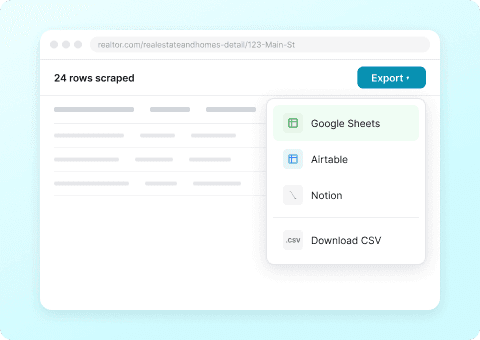
ใช้ Realtor.com Scraper ของ Thunderbit เพื่อดึงข้อมูลประกาศอสังหาริมทรัพย์และรายละเอียดทรัพย์สินสำหรับทำวิจัยตลาดได้อย่างรวดเร็ว รองรับการดึงผลลัพธ์แบบหลายหน้า (pagination) และเพิ่มความครบถ้วนของชุดข้อมูลด้วยการดึงข้อมูลจากหน้ารายละเอียด (subpage scraping) เพื่อเก็บข้อมูลทรัพย์สินแบบเต็ม ๆ จากนั้นส่งออกไปยัง Excel, Google Sheets, Airtable หรือ Notion ได้ในไม่กี่นาที
4.8
ผู้ใช้ต่อเดือน7.1k
ขับเคลื่อนด้วย AI
อสังหาริมทรัพย์
chrome-web-store
Add to Chromeมีเวอร์ชันใช้ฟรี
มีเวอร์ชันใช้ฟรี

Thunderbit’s Realtor.com Scraper ช่วยเปลี่ยนประกาศอสังหาริมทรัพย์ให้เป็นข้อมูลที่สะอาดและเป็นโครงสร้างด้วยพลัง AI คุณสามารถดึงข้อมูลจากหน้าผลลัพธ์ประกาศ (รวมถึงการไล่หน้าด้วย pagination) แล้วใช้ subpage scraping เพื่อเปิดหน้ารายละเอียดของแต่ละทรัพย์และเติมข้อมูลเชิงลึก เช่น HOA, ปีที่สร้าง, ประวัติราคา และข้อมูลเอเจนต์ ส่งออกผลลัพธ์ไปยัง Excel, Google Sheets, Airtable หรือ Notion ได้ภายในไม่กี่นาทีด้วย AI Web Scraper

🏠 Realtor.com Scraper คืออะไร

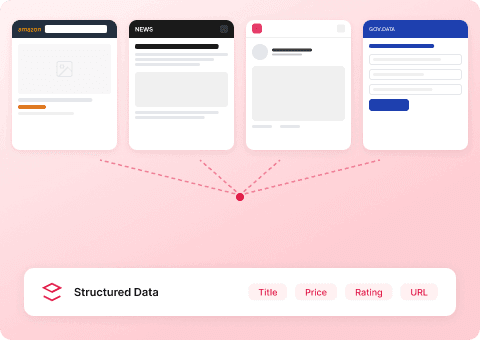
AI-Powered Realtor.com Scraper คือ ที่ใช้ดึงข้อมูลจากหน้ารวมประกาศและหน้ารายละเอียดทรัพย์บน วิธีใช้ง่ายมาก: เปิดหน้าผลการค้นหาบน Realtor.com แล้วกด AI Suggest Columns จากนั้นกด Scrape—AI ของ Thunderbit จะอ่านหน้าเว็บ จัดข้อมูลให้อยู่ในรูปตาราง และสามารถทำงานต่อเนื่องทั้งการไล่หน้าและการเก็บข้อมูลจากหน้ารายละเอียดเมื่อคุณต้องการข้อมูลเพิ่ม

Realtor.com Website Screenshot

🧾 Realtor.com ดึงข้อมูลอะไรได้บ้าง

Realtor.com มีสัญญาณตลาดที่มีประโยชน์จำนวนมาก—ราคา, จำนวนวันในตลาด, ประเภททรัพย์, สต็อกบ้านสร้างใหม่ และเทรนด์ระดับย่าน ด้วย Thunderbit คุณสามารถเก็บข้อมูลเหล่านี้ไปใช้วิเคราะห์ ทำรายงาน สร้างรายชื่อผู้มุ่งหวัง (lead list) และติดตามความเปลี่ยนแปลงได้

ด้านล่างคือ 2 เวิร์กโฟลว์ยอดนิยมที่เริ่มใช้งานได้ทันที

📍 ดึงข้อมูล Realtor.com เพื่อวิเคราะห์ราคาตลาดรายพื้นที่

กรณีใช้งานนี้เน้นดึงข้อมูลระดับ “ประกาศ” จากหน้าค้นหารายพื้นที่ (เมือง/ZIP/โซน) เพื่อวิเคราะห์ราคา ปริมาณประกาศ และสัดส่วนประเภททรัพย์ในช่วงเวลา ตัวอย่างหน้า:

Regional Market Price Analysis Screenshot

ขั้นตอน:

  1. ดาวน์โหลด และสมัครบัญชี
  2. ไปที่หน้าปลายทาง เช่น:
  3. กด AI Suggest Columns เพื่อให้ระบบแนะนำชื่อคอลัมน์และชนิดข้อมูลที่เหมาะสม
  4. กด Scrape เพื่อดึงข้อมูล แล้วส่งออกไปยัง Excel, Google Sheets, Airtable หรือ Notion

ชื่อคอลัมน์

คอลัมน์คำอธิบาย
🏷️ ชื่อประกาศ (Listing Title)หัวข้อที่แสดงบนการ์ด (มักมีจุดขายสำคัญ).
📍 ที่อยู่ (Address)ที่อยู่ถนน (หรือที่อยู่บางส่วนหากมีข้อจำกัด).
🏙️ เมือง (City)ชื่อเมืองสำหรับจัดกลุ่มและกรองข้อมูล.
🗺️ รัฐ (State)ตัวย่อรัฐ (มีประโยชน์เมื่อทำข้อมูลหลายตลาด).
🔢 รหัสไปรษณีย์ (ZIP Code)ZIP/รหัสไปรษณีย์เมื่อมีแสดง.
💲 ราคาประกาศ (List Price)ราคาขายที่แสดงบนหน้าผลลัพธ์.
🛏️ ห้องนอน (Beds)จำนวนห้องนอน.
🛁 ห้องน้ำ (Baths)จำนวนห้องน้ำ (อาจรวมครึ่งห้องน้ำ).
📐 พื้นที่ใช้สอย (Square Footage)พื้นที่ภายใน (ตารางฟุต) เมื่อมีแสดง.
🌳 ขนาดที่ดิน (Lot Size)ขนาดที่ดินหากมีบนการ์ด.
🏠 ประเภททรัพย์ (Property Type)บ้านเดี่ยว, คอนโด, ทาวน์โฮม, มัลติแฟมิลี ฯลฯ.
🏗️ ปีที่สร้าง (Year Built)ปีที่สร้างเมื่อมีแสดงบนการ์ดประกาศ.
🕒 จำนวนวันในตลาด (Days on Market)ตัวชี้วัด DOM หากมีแสดง (ช่วยดูความเร็วของตลาด).
🖼️ URL รูปหลัก (Primary Image URL)ลิงก์รูปภาพหลักของการ์ดประกาศ.
🔗 URL ประกาศ (Listing URL)ลิงก์ไปหน้ารายละเอียดทรัพย์ (ใช้สำหรับ subpage scraping).

🏗️ ดึงข้อมูล Realtor.com เพื่อติดตามการเติบโตของบ้านสร้างใหม่

กรณีใช้งานนี้เหมาะสำหรับติดตาม สต็อกบ้านสร้างใหม่ และสัญญาณการเติบโต—โครงการใหม่ ชุมชนใหม่ และประกาศจากผู้พัฒนา—ในแต่ละตลาด ตัวอย่างหน้า:

New Construction Growth Tracking Screenshot

ขั้นตอน:

  1. ดาวน์โหลด และสมัครบัญชี
  2. ไปที่หน้าปลายทาง เช่น:
  3. กด AI Suggest Columns เพื่อให้ระบบแนะนำชื่อคอลัมน์และชนิดข้อมูล
  4. กด Scrape เพื่อดึงข้อมูล แล้วส่งออกไปยังเครื่องมือที่คุณใช้

ชื่อคอลัมน์

คอลัมน์คำอธิบาย
🏘️ ชื่อชุมชน/โครงการ (Community / Development Name)ชื่อโครงการบ้านสร้างใหม่ (ถ้ามีแสดง).
🏗️ แท็กบ้านสร้างใหม่ (New Construction Tag)ตัวบ่งชี้ว่าเป็นประกาศบ้านสร้างใหม่.
📍 ที่อยู่/พื้นที่ (Address / Area)ที่อยู่หรือโซนโดยรวมที่แสดงบนการ์ด.
💲 ราคาเริ่มต้น/ราคา (Starting Price / Price)ราคาเริ่มต้น (พบบ่อยในหน้าโครงการ) หรือราคาประกาศ.
🛏️ ช่วงจำนวนห้องนอน (Beds Range)จำนวนห้องนอนหรือช่วง (เช่น 3–5) เมื่อมีแสดง.
🛁 ช่วงจำนวนห้องน้ำ (Baths Range)จำนวนห้องน้ำหรือช่วงเมื่อมีแสดง.
📐 ช่วงพื้นที่ใช้สอย (Square Footage Range)ช่วงพื้นที่ (ตารางฟุต) ของบ้านสร้างใหม่เมื่อมีแสดง.
🏢 ผู้พัฒนา/แบรนด์ (Builder / Brand)ชื่อผู้พัฒนาหรือแบรนด์ หากมีบนหน้าผลลัพธ์.
🖼️ URL รูปภาพ (Image URL)รูปหลักของโครงการหรือประกาศ.
🔗 URL หน้ารายละเอียด (Detail Page URL)ลิงก์ไปหน้ารายละเอียดโครงการหรือทรัพย์เพื่อดึงข้อมูลเพิ่ม.
📌 สถานะ (Status)หากมีแสดง: พร้อมเข้าอยู่, สร้างตามสั่ง, กำลังก่อสร้าง ฯลฯ.

🎯 ทำไมต้องใช้เครื่องมือ Realtor.com

การดึงข้อมูลจาก Realtor.com มีประโยชน์เมื่อคุณต้องการ ข้อมูลเชิงตลาดที่ทำซ้ำได้และเป็นโครงสร้าง โดยไม่ต้องคัดลอกวางด้วยมือ

เหตุผลที่คนมักดึงข้อมูลจาก Realtor.com:

  • เอเจนต์/ทีมขายอสังหาฯ: สร้างชุดข้อมูลเปรียบเทียบ (comps) ติดตามการเปลี่ยนแปลงราคา และเฝ้าดูสต็อกในพื้นที่รับผิดชอบ
  • นักลงทุน: เปรียบเทียบย่านด้วยราคา/ตารางฟุต, DOM และสัดส่วนประเภททรัพย์เพื่อหาโอกาส
  • ฝ่ายปฏิบัติการโบรกเกอร์ & นักวิเคราะห์: ทำรายงานตลาดรายสัปดาห์ แดชบอร์ด pipeline และตัวติดตามราคาในองค์กร
  • ผู้พัฒนาโครงการ & ผู้รับเหมา: ติดตามซัพพลายบ้านสร้างใหม่ การเปิดตัวโครงการ และการวางตำแหน่งเทียบคู่แข่ง
  • ทีมการตลาด: วางแผนคอนเทนต์แบบเจาะพื้นที่ด้วยข้อมูลประกาศจริงและเทรนด์

Thunderbit เหมาะมากเมื่อคุณต้องการมากกว่าข้อมูลบนหน้าผลลัพธ์:

  • ใช้ pagination scraping เพื่อเก็บข้อมูลมากกว่าหน้าแรก
  • ใช้ subpage scraping เพื่อเปิดแต่ละประกาศและดึงฟิลด์เชิงลึก (เอเจนต์, HOA, ภาษี, ประวัติราคา, ข้อมูลโรงเรียน และอื่น ๆ ตามที่หน้าเว็บแสดง)

ถ้าเพิ่งเริ่มทำ scraping คู่มือนี้ช่วยได้:

🧩 วิธีใช้ Thunderbit Chrome Extension

  1. ติดตั้ง Thunderbit Chrome Extension: ดาวน์โหลดจาก และสร้างบัญชีบน
  2. ไปที่หน้า Realtor.com: เปิดหน้าผลลัพธ์ประกาศ เช่น หรือหน้าที่กรองแล้ว เช่น
  3. เปิดใช้งานตัวดึงข้อมูลด้วย AI: กด AI Suggest Columns เพื่อสร้างตารางที่พร้อมดึงข้อมูล คุณสามารถเปลี่ยนชื่อคอลัมน์ ปรับชนิดข้อมูล (Text/Number/Date/URL) และเพิ่ม Field AI Prompts เพื่อช่วยจัดรูปแบบได้
  4. ดึงข้อมูล แล้วเติมข้อมูลจากหน้ารายละเอียด: กด Scrape เพื่อดึงข้อมูลจากหน้าผลลัพธ์ หากต้องการรายละเอียดเชิงลึก ให้กด Scrape Subpages เพื่อให้ Thunderbit เข้าไปที่ URL ของแต่ละประกาศและเพิ่มคอลัมน์ใหม่ให้อัตโนมัติ
  5. ส่งออกฟรี: ดาวน์โหลดเป็น CSV/JSON หรือส่งออกไปยัง Excel, Google Sheets, Airtable หรือ Notion (การส่งออกฟรี)

ทิป: หากดึงข้อมูลจากหน้าสาธารณะจำนวนมาก Cloud Scraping มักเร็วกว่า แต่ถ้าต้องใช้เซสชันที่ล็อกอินอยู่หรือเจอคอนเทนต์ไดนามิก ให้ใช้ Browser Scraping

💳 ราคา Thunderbit

Thunderbit ใช้ระบบเครดิตที่เข้าใจง่าย:

  • 1 เครดิต = 1 แถวผลลัพธ์ (หนึ่งแถวในตารางที่ได้)
  • เวิร์กโฟลว์ AI-powered scraping (AI Suggest Columns + Scrape) รวมอยู่แล้ว และเริ่มได้โดยไม่ต้องเขียนโค้ด

สิ่งที่ลองได้ฟรี:

  • Free tier: ดึงข้อมูลได้ 6 หน้า/เดือน (โควตาตามจำนวนหน้า)
  • Free trial: ดึงข้อมูลได้ 10 หน้า ฟรี เพื่อทดสอบเวิร์กโฟลว์ก่อนอัปเกรด

ตัวอย่างต้นทุนต่อการรัน:

  • หากดึงผลลัพธ์ 5 หน้า และแต่ละหน้ามี ~40 ประกาศ คุณจะได้ประมาณ 200 แถว ใช้เครดิตราว ~200 เครดิต
  • หากใช้ subpage scraping เพื่อเติมข้อมูลให้ 200 ประกาศนั้น โดยทั่วไปจำนวนแถวจะเท่าเดิม (เพิ่มคอลัมน์) ดังนั้นเครดิตจะผูกกับจำนวนแถวที่ส่งออกเป็นหลัก

แพ็กเกจแบบชำระเงิน (รายเดือน/รายปี) จะเพิ่มตามปริมาณการใช้งาน โดย รายปีมักคุ้มกว่า เพราะมีส่วนลดเมื่อเทียบกับจ่ายรายเดือน

ดูตัวเลือกปัจจุบันได้ที่หน้า

แพ็กเกจราคา (รายเดือน)ราคา (รายปี)ราคารวมรายปีเครดิต (รายเดือน)เครดิต (รายปี)
FreeFreeFreeFree6 pagesN/A
Starter$15$9$1085005,000
Pro 1$38$16.5$1993,00030,000
Pro 2$75$33.8$3986,00060,000
Pro 3$125$68.4$79610,000120,000
Pro 4$249$137.5$1,59220,000240,000

❓ คำถามที่พบบ่อย (FAQ)

  1. AI Powered Realtor.com Scraper คืออะไร?
    AI Powered Realtor.com Scraper คือเวิร์กโฟลว์ใน Thunderbit ที่อ่านหน้า Realtor.com แล้วแปลงประกาศให้เป็นข้อมูลแบบแถวและคอลัมน์ คุณกด AI Suggest Columns เพื่อสร้างโครงตาราง จากนั้นกด Scrape เพื่อดึงข้อมูลและส่งออก

  2. Thunderbit คืออะไร?
    คือส่วนขยาย Chrome แบบ AI Web Scraper ที่ช่วยดึงข้อมูลจากเว็บไซต์ PDF และรูปภาพให้อยู่ในรูปชุดข้อมูลที่เป็นโครงสร้าง ออกแบบมาสำหรับงานธุรกิจ เช่น สร้างลีด วิจัยตลาด ติดตามอีคอมเมิร์ซ และวิเคราะห์อสังหาริมทรัพย์—โดยไม่ต้องเขียนโค้ด

  3. Thunderbit ดึงข้อมูลจากหน้าไหนของ Realtor.com ได้บ้าง?
    คุณสามารถดึงข้อมูลจากหน้าผลการค้นหา (เมือง, ZIP, ย่าน, ฟิลเตอร์อย่างบ้านสร้างใหม่) และดึงจากหน้ารายละเอียดทรัพย์รายหลังได้ด้วย Thunderbit รองรับ pagination และสามารถเข้าไปที่ URL ของแต่ละประกาศผ่าน subpage scraping เพื่อเก็บฟิลด์เชิงลึก

  4. Thunderbit จัดการ pagination บนหน้าค้นหา Realtor.com ได้ไหม?
    ได้ Thunderbit สามารถดึงข้อมูลข้ามหลายหน้าได้ รวมถึงรูปแบบ pagination แบบคลิก และบางกรณีที่เป็น infinite scroll ขึ้นอยู่กับโครงสร้างหน้า เหมาะเมื่อคุณต้องการชุดข้อมูลครบทั้งตลาด ไม่ใช่แค่หน้าแรก

  5. subpage scraping คืออะไร และทำไมสำคัญกับข้อมูลทรัพย์?
    subpage scraping คือการที่ Thunderbit เปิดหน้ารายละเอียดของแต่ละประกาศ แล้วดึงข้อมูลเพิ่มเติมที่ไม่แสดงบนตารางผลลัพธ์ สำหรับงานอสังหาฯ ฟิลด์ที่มีค่ามากมักอยู่ในหน้านี้ เช่น รายละเอียดฟีเจอร์ ข้อมูลเอเจนต์/โบรกเกอร์ รายละเอียด HOA ภาษี และประวัติราคา (หากมี)

  6. ส่งออกข้อมูล Realtor.com ไป Google Sheets หรือ Airtable ได้ไหม?
    ได้ Thunderbit รองรับการส่งออกฟรีไปยัง Excel, Google Sheets, Airtable และ Notion รวมถึงดาวน์โหลดเป็น CSV และ JSON ทำให้สร้างแดชบอร์ด แชร์รายงาน หรือเชื่อมต่อเวิร์กโฟลว์ต่อเนื่องได้ง่าย

  7. เครดิตคิดอย่างไรสำหรับการดึงข้อมูล Realtor.com?
    Thunderbit คิดตามจำนวนแถวผลลัพธ์: 1 เครดิตเท่ากับ 1 แถว ในตารางผลลัพธ์ หากคุณดึง 300 ประกาศ โดยทั่วไปจะใช้ประมาณ 300 เครดิต ไม่ว่าคุณจะมีคอลัมน์กี่คอลัมน์

  8. ควรใช้ Cloud Scraping หรือ Browser Scraping กับ Realtor.com?
    หากดึงข้อมูลจากหน้าประกาศสาธารณะและต้องการความเร็ว Cloud Scraping มักเหมาะเพราะประมวลผลเป็นชุดได้เร็ว แต่ถ้าต้องดึงข้อมูลขณะล็อกอิน หรือพฤติกรรมเว็บขึ้นกับเซสชันในเบราว์เซอร์ Browser Scraping จะเหมาะกว่า

  9. ดึงข้อมูล Realtor.com เพื่อทำวิจัยตลาดได้ไหม?
    การดึงข้อมูลอาจอนุญาตหรือถูกจำกัดตามเงื่อนไขของเว็บไซต์และกฎหมายที่เกี่ยวข้อง ซึ่งแตกต่างกันตามพื้นที่และรูปแบบการใช้งาน คุณควรดึงเฉพาะข้อมูลที่คุณมีสิทธิ์เข้าถึงและนำไปใช้ และควรตรวจสอบข้อกำหนดของ Realtor.com รวมถึงกฎระเบียบที่เกี่ยวข้องก่อนเก็บข้อมูลจำนวนมาก

📚 อ่านเพิ่มเติม

  • เริ่มต้นใช้งานส่วนขยาย:
  • ดูรายละเอียดสินค้าและกรณีใช้งาน:
  • อ่านบทความและคู่มือเพิ่มเติม:
  • เรียนรู้พื้นฐานการดึงข้อมูล:
  • ทำ list scraping ให้ดีขึ้น:
  • เวิร์กโฟลว์การส่งออก:
  • ดึงข้อมูลจากเอกสารด้วย:
  • เปรียบเทียบเครื่องมือ:

หากอยากเริ่มทันที ให้เปิดหน้าผลลัพธ์ Realtor.com เช่น แล้วกด AI Suggest Columns จากนั้นกด Scrape ใน Thunderbit

ดึงข้อมูลด้วย AI
ส่งออกข้อมูลไปยัง Google Sheets, Airtable หรือ Notion ได้ง่าย
Chrome Store Rating
PRODUCT HUNT#1 Product of the Week