

Thunderbit’s PubMed Scraper ช่วยเปลี่ยนหน้า PubMed ให้กลายเป็นชุดข้อมูลที่สะอาดและมีโครงสร้างด้วย AI คุณสามารถดึงข้อมูลงานวิจัยทางการแพทย์ที่กำลังได้รับความสนใจ หลักฐานจากการทดลองทางคลินิก บทคัดย่อ ผู้เขียน สังกัดหน่วยงาน วันที่เผยแพร่ PMID และลิงก์บทความ จากนั้นส่งออกไปยัง Excel, Google Sheets, Airtable หรือ Notion ได้ทันที เพียงเปิด PubMed ใน Chrome ให้ AI ช่วยแนะนำคอลัมน์ที่เหมาะสม แล้วเริ่มสแครปได้เลย
🧬 PubMed Scraper คืออะไร
PubMed Scraper คือ AI Web Scraper ที่สร้างมาเพื่อ PubMed | US National Library of Medicine โดยเฉพาะ ด้วย Thunderbit ซึ่งเป็นส่วนขยาย Chrome สำหรับ AI web scraper คุณสามารถเข้าไปยังหน้าผลลัพธ์ของ PubMed แล้วคลิก AI Suggest Columns จากนั้นกด Scrape เพื่อดึงข้อมูลที่มีโครงสร้างออกมาได้โดยไม่ต้องเขียนโค้ด
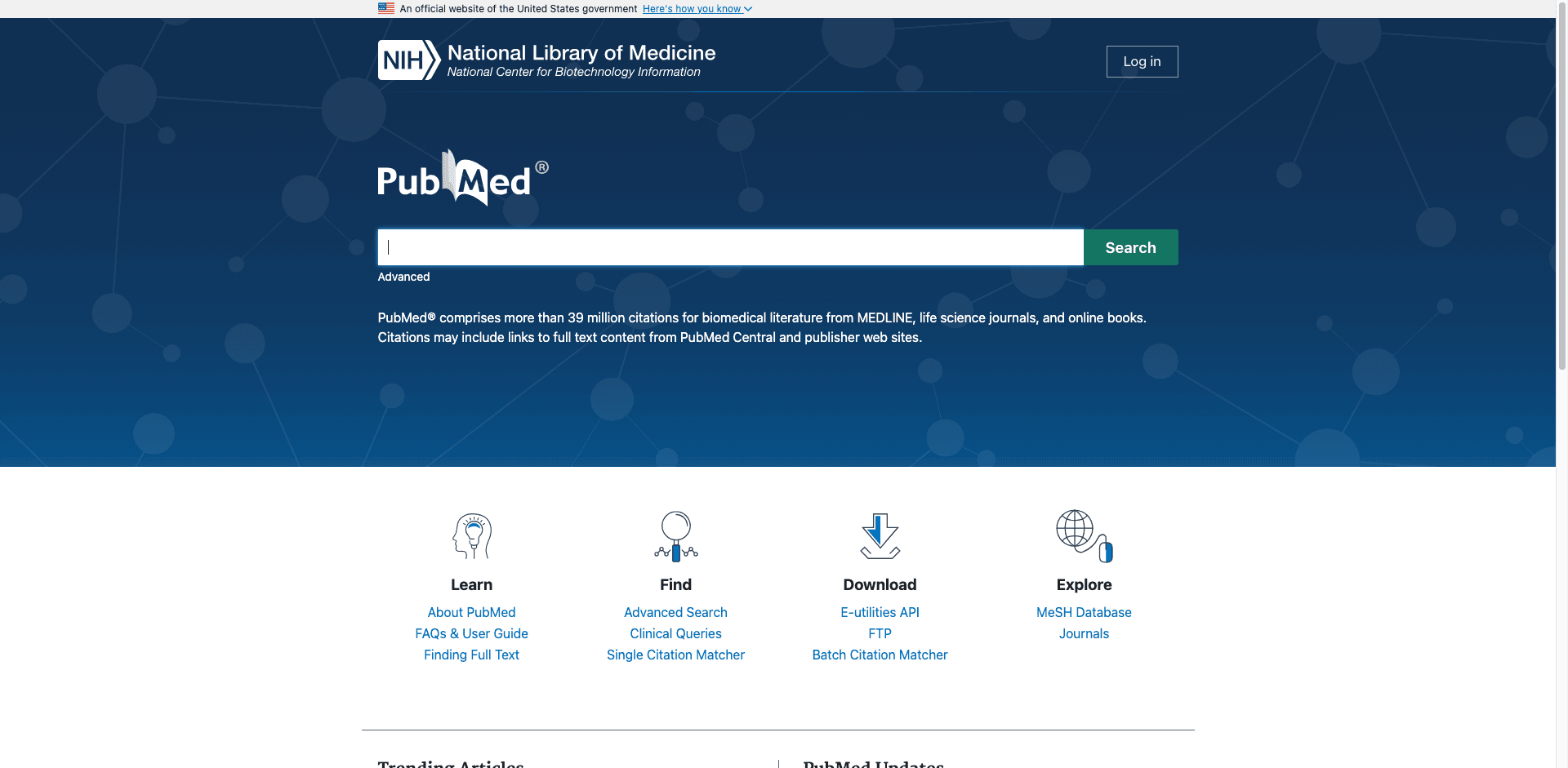
🔎 PubMed สามารถสแครปอะไรได้บ้าง
PubMed เต็มไปด้วยเมตาดาต้าทางชีวการแพทย์ที่มีมูลค่าสูง แต่ข้อมูลเหล่านี้ไม่ได้พร้อมใช้งานสำหรับการวิเคราะห์เสมอไป AI Web Scraper ของ Thunderbit (https://thunderbit.com/) ช่วยให้คุณเก็บและจัดระเบียบรายการจาก PubMed พร้อมเสริมรายละเอียดระดับบทความผ่าน Subpage Scraping ได้ด้วยการเปิดแต่ละหน้าบทความและเพิ่มฟิลด์อย่างบทคัดย่อ สังกัดหน่วยงาน DOI และอื่น ๆ
ด้านล่างคือ 2 เวิร์กโฟลว์ยอดนิยมที่คุณสามารถทำได้ภายในไม่กี่นาที
📈 สแครป PubMed เพื่อติดตามงานวิจัยทางการแพทย์ที่กำลังเป็นกระแส
ใช้เวิร์กโฟลว์นี้เพื่อติดตามหัวข้อที่กำลังมาแรงในงานวิจัยทางการแพทย์จากหน้า Trending ของ PubMed เหมาะสำหรับการอัปเดตความเคลื่อนไหว สร้างสรุปภายในองค์กร ติดตามผลงานของคู่แข่ง หรือป้อนข้อมูลเข้าไปในระบบเฝ้าระวังวรรณกรรม
ตัวอย่างหน้าเป้าหมาย: PubMed Trending
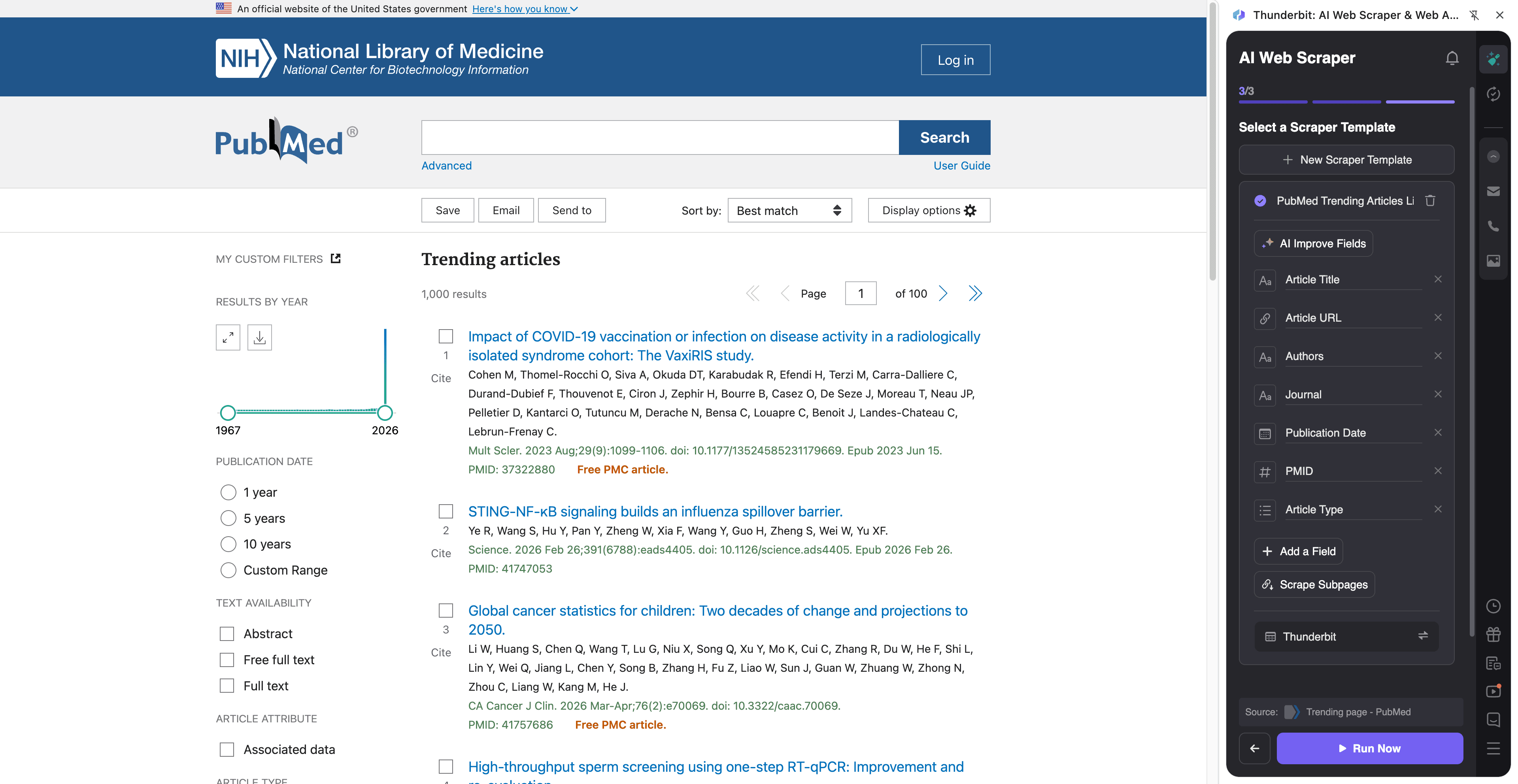
ขั้นตอน:
- ดาวน์โหลด Thunderbit Chrome Extension และสมัครบัญชี
- ไปที่หน้าเป้าหมาย เช่น PubMed Trending
- คลิก AI Suggest Columns เพื่อให้ AI แนะนำชื่อคอลัมน์และชนิดข้อมูลที่เหมาะสม
- คลิก Scrape เพื่อดึงข้อมูล แล้วส่งออกไปยัง Excel, Google Sheets, Airtable หรือ Notion
ชื่อคอลัมน์
| คอลัมน์ | คำอธิบาย |
|---|---|
| 🧾 Article Title | ชื่อบทความ PubMed ที่กำลังเป็นกระแส |
| 🔗 Article URL | ลิงก์ตรงไปยังหน้าบันทึกของ PubMed |
| 🆔 PMID | รหัสประจำรายการของ PubMed (มีประโยชน์เป็นคีย์ที่คงที่) |
| 🏛️ Journal | ชื่อวารสารที่บทความตีพิมพ์ |
| 📅 Publication Date | วันที่เผยแพร่ที่แสดงในรายการ |
| ✍️ Authors | รายชื่อผู้เขียนที่แสดงบนการ์ดผลลัพธ์ |
| 🧪 Article Type | ประเภทการตีพิมพ์เมื่อมีระบุ (เช่น Review, Clinical Trial) |
| 🏷️ Keywords / Topics | แท็กหัวข้อหรือคีย์เวิร์ดที่เห็นได้บนรายการ (ถ้ามี) |
| 📝 Snippet / Summary | ข้อความสรุปสั้น ๆ ที่แสดงในรายการ (ถ้ามี) |
| 🧷 DOI | DOI เมื่อมีข้อมูล (มักดึงได้ดีที่สุดผ่าน subpage scraping) |
| 🧑🔬 Affiliations | สังกัดของผู้เขียน (โดยทั่วไปดึงผ่าน subpage scraping) |
| 📄 Abstract | ข้อความบทคัดย่อ (โดยทั่วไปดึงผ่าน subpage scraping) |
🧫 สแครปหลักฐานจากการทดลองทางคลินิกใน PubMed
ใช้เวิร์กโฟลว์นี้เพื่อดึงหลักฐานที่เกี่ยวข้องกับการทดลองทางคลินิกจากหน้าผลการค้นหาของ PubMed จากนั้นค่อยเปิดแต่ละบทความเพื่อเก็บบทคัดย่อ สัญญาณที่บอกว่าเป็น trial และเมตาดาต้าที่ต้องใช้ในการทบทวน
ตัวอย่างหน้าเป้าหมาย: ผลการค้นหา clinical trial
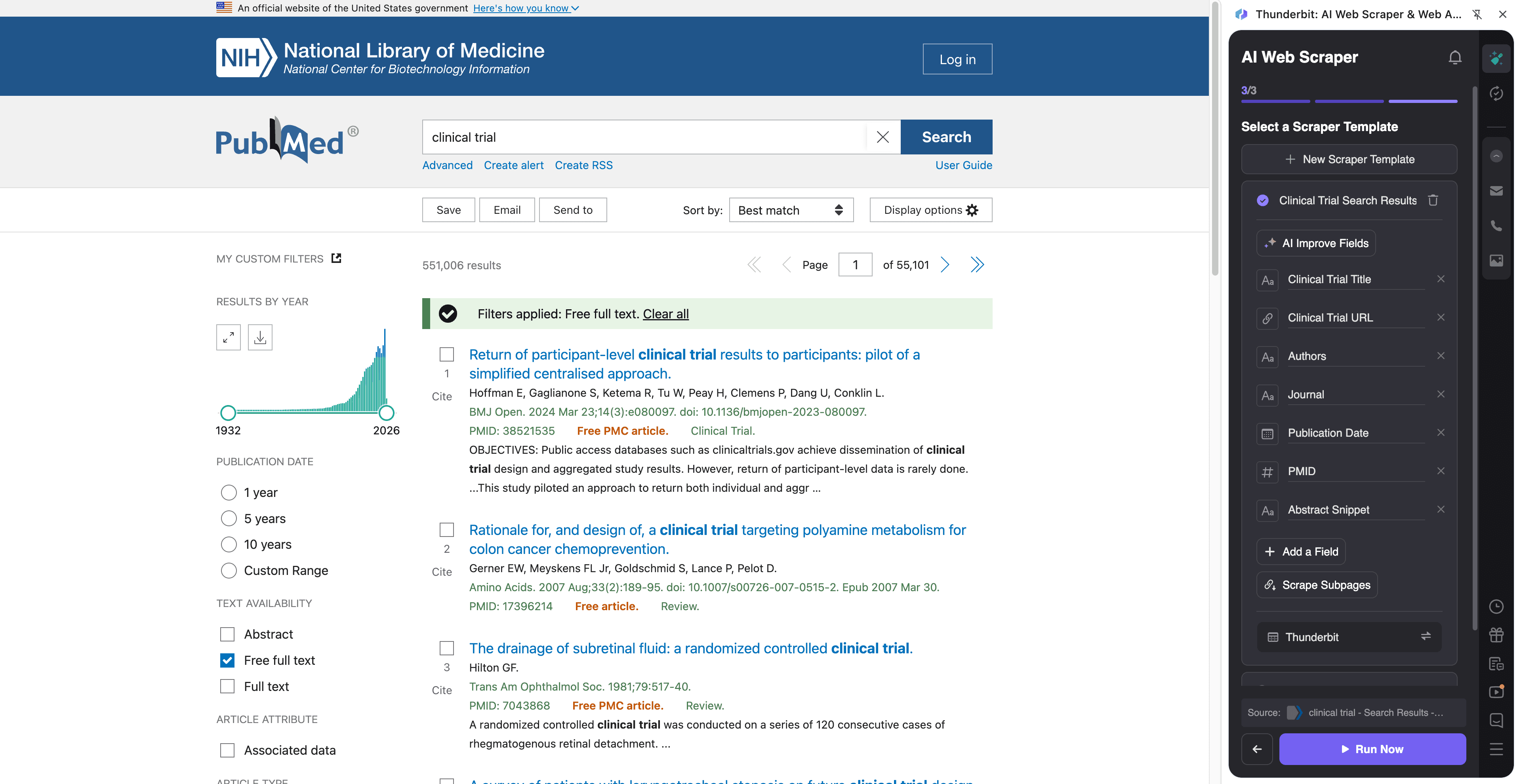
ขั้นตอน:
- ดาวน์โหลด Thunderbit Chrome Extension และสมัครบัญชี
- ไปที่หน้าเป้าหมาย เช่น ผลการค้นหา clinical trial
- คลิก AI Suggest Columns เพื่อสร้างฟิลด์ที่แนะนำ (คุณสามารถเปลี่ยนชื่อหรือเพิ่มของคุณเองได้)
- คลิก Scrape เพื่อเก็บผลลัพธ์ แล้วใช้ Scrape Subpages เพื่อเพิ่มข้อมูลบทคัดย่อ สังกัดหน่วยงาน DOI และอื่น ๆ ให้แต่ละแถว
ชื่อคอลัมน์
| คอลัมน์ | คำอธิบาย |
|---|---|
| 🧾 Title | ชื่อบทความจากผลการค้นหา |
| 🔗 PubMed URL | ลิงก์ไปยังหน้าบทความ PubMed สำหรับการดึงข้อมูลเพิ่มเติมจาก subpage |
| 🆔 PMID | รหัส PubMed สำหรับการลบข้อมูลซ้ำและการอ้างอิง |
| 🧑⚕️ Authors | ผู้เขียนที่แสดงในสรุปผลการค้นหา |
| 🏛️ Journal | ชื่อวารสารและข้อมูลการอ้างอิงที่แสดงในผลลัพธ์ |
| 📅 Date | วันที่เผยแพร่ (หรือวันที่ ePub) ที่แสดงในรายการ |
| 🧪 Publication Type | ตัวบ่งชี้ เช่น Clinical Trial, Randomized Controlled Trial, Meta-Analysis (มักชัดเจนกว่าบนหน้าบทความ) |
| 🧾 Abstract | บทคัดย่อฉบับเต็ม (เหมาะที่สุดเมื่อใช้ subpage scraping) |
| 🧬 MeSH Terms | Medical Subject Headings เมื่อมีข้อมูล (มักอยู่บนหน้าบทความ) |
| 🧷 DOI | DOI สำหรับลิงก์ไปยังหน้าผู้จัดพิมพ์และเครื่องมือจัดการอ้างอิง |
| 🏥 Affiliations | สังกัดของผู้เขียนสำหรับการวิเคราะห์สถาบัน (ดึงผ่าน subpage scraping) |
| 🌍 Country / Institution | แยกจากสังกัดด้วย Field AI Prompts (ไม่บังคับ) |
| 🔍 Clinical Trial Keywords | แท็กที่ AI ระบุ เช่น “randomized”, “double-blind”, “placebo” (ไม่บังคับผ่าน Field AI Prompt) |
| 📎 Full Text Links | ลิงก์ออกไปยังสำนักพิมพ์หรือ full text ฟรีเมื่อมีแสดง |
🎯 ทำไมต้องใช้ PubMed Tool
การสแครป PubMed ช่วยให้ทำงานได้เร็วขึ้น สม่ำเสมอขึ้น และทำให้ข้อมูลงานวิจัยนำไปใช้ต่อในเวิร์กโฟลว์ได้จริง แทนที่จะต้องคัดลอกข้อมูลอ้างอิงทีละรายการ คุณสามารถสร้างชุดข้อมูลที่มีโครงสร้างซึ่งกรอง ติดแท็ก และแชร์ต่อได้ง่าย
เหตุผลที่ทีมต่าง ๆ เลือกสแครป PubMed ได้แก่:
- ทีม medical affairs และ pharma: ติดตามงานตีพิมพ์ใหม่ในสาขาการรักษา เฝ้าดูการทดลองของคู่แข่ง และสร้างตาราง evidence สำหรับการทบทวนภายใน
- ทีม biotech และ clinical operations: รวบรวมบทความที่เกี่ยวข้องกับ trial จัดทำแผนที่สถาบันและนักวิจัย และดูแลบรรณานุกรมแบบอัปเดตต่อเนื่อง
- ทีมการตลาดสุขภาพและคอนเทนต์: หาเทรนด์หัวข้อ วารสารที่มีอิทธิพลสูง และคีย์เวิร์ดใหม่ ๆ สำหรับวางแผนคอนเทนต์
- นักวิจัยและบรรณารักษ์สายวิชาการ: สร้างชุดข้อมูลสำหรับ literature review ลบข้อมูลซ้ำด้วย PMID และส่งออกไปยังสเปรดชีตสำหรับการคัดกรอง
- ทีมข้อมูล: สร้างอินพุตแบบมีโครงสร้างสำหรับการวิเคราะห์ต่อเนื่อง แดชบอร์ด หรือฐานความรู้ภายใน
Thunderbit จะยิ่งมีประโยชน์เมื่อคุณต้องการมากกว่าข้อมูลจากหน้ารายการเท่านั้น ด้วย Subpage Scraping คุณสามารถดึงบทคัดย่อ สังกัดหน่วยงาน DOI MeSH terms และลิงก์ full text ได้ในสเกลใหญ่
🧩 วิธีใช้ส่วนขยาย Chrome สำหรับ PubMed
- ติดตั้ง Thunderbit Chrome Extension: ดาวน์โหลดได้จาก Chrome Web Store และสร้างบัญชีของคุณ
- ไปยังหน้า PubMed: เปิด PubMed, หน้า Trending เช่น Trending, หรือค้นหาด้วยคีย์เวิร์ดอย่าง clinical trial results
- เปิดใช้งาน AI-Powered Scraper: คลิก AI Suggest Columns เพื่อสร้างฟิลด์ ปรับชนิดข้อมูล (text/date/url) และเพิ่ม Field AI Prompts ตามต้องการ (สำหรับการติดป้าย กำหนดรูปแบบ หรือดึงสัญญาณของ trial)
- สแครปและส่งออก: คลิก Scrape หากต้องการบทคัดย่อ/สังกัด/MeSH ให้ใช้ Scrape Subpages เพื่อเติมข้อมูลให้แต่ละแถว จากนั้นส่งออกไปยัง Excel, Google Sheets, Airtable หรือ Notion
บทความที่เป็นประโยชน์หากคุณกำลังสร้างเวิร์กโฟลว์แบบทำซ้ำได้:
- How to Scrape Any Website Using AI
- What Is Data Scraping and How to Do It in 2025
- How to Scrape Website Data into Excel using AI
- What Is List Crawling and How to Do It Using AI
💳 ราคา PubMed
Thunderbit ใช้ระบบเครดิตที่เข้าใจง่าย:
- 1 เครดิต = 1 แถวผลลัพธ์ ในตารางของคุณ (เช่น 1 record ของ PubMed)
- การส่งออกข้อมูลฟรี: ดาวน์โหลดเป็น CSV/JSON หรือส่งไปยัง Excel, Google Sheets, Airtable หรือ Notion
คุณเริ่มได้ด้วย:
- แพ็กเกจฟรี: สแครปได้ 6 หน้า/เดือน (จำกัดตามจำนวนหน้าใน Free)
- ทดลองใช้ฟรี: สแครปได้ 10 หน้า ฟรี เหมาะสำหรับทดสอบหน้า PubMed Trending และหน้าผลการค้นหา clinical trial บางส่วน
หากคุณสแครปเป็นประจำ (เช่น ติดตามรายสัปดาห์ อัปเดต evidence หรือค้นหาชุดข้อมูลขนาดใหญ่) แผนแบบชำระเงินจะให้เครดิตมากกว่า โดยทั่วไปแผนรายปีคุ้มค่ากว่า เพราะมีส่วนลดเมื่อเทียบกับการจ่ายรายเดือน
ดูรายละเอียดได้ที่ Thunderbit Pricing
❓ คำถามที่พบบ่อย
-
AI Powered PubMed Scraper คืออะไร?
AI Powered PubMed Scraper คือเวิร์กโฟลว์ใน Thunderbit ที่ดึงข้อมูลที่มีโครงสร้างจากหน้าผลการค้นหาและหน้าบทความของ PubMed คุณสามารถใช้ AI ช่วยแนะนำคอลัมน์ สแครปรายการ และเสริมข้อมูลแต่ละแถวด้วยการเปิดหน้า subpage ของบทความเพื่อดึงบทคัดย่อ สังกัดหน่วยงาน DOI และอื่น ๆ -
Thunderbit คืออะไร?
Thunderbit คือส่วนขยาย Chrome สำหรับ AI web scraper ที่ออกแบบมาสำหรับงานด้านธุรกิจและงานวิจัยที่ต้องใช้ข้อมูลจากเว็บไซต์ในรูปแบบมีโครงสร้าง ช่วยให้คุณดึง ติดป้าย และส่งออกข้อมูลได้เร็ว โดยไม่ต้องสร้างหรือดูแลสคริปต์สแครปเอง -
สแครปหน้า PubMed Trending และผลการค้นหาทั่วไปได้ไหม?
ได้ คุณสามารถสแครปหน้า PubMed Trending การค้นหาด้วยคีย์เวิร์ดทั่วไป และหน้าผลลัพธ์ที่กรองไว้แล้ว (เช่น คำค้นที่เน้น clinical trial) โดย AI ของ Thunderbit จะปรับตัวตามเลย์เอาต์ที่ต่างกันด้วยการอ่านหน้าและเสนอฟิลด์ที่เหมาะสม -
Thunderbit ดึงบทคัดย่อ สังกัดหน่วยงาน และ MeSH terms ได้ไหม?
ได้ และนี่คือจุดที่ Subpage Scraping ช่วยได้มากที่สุด คุณสามารถสแครปหน้ารายการผลลัพธ์ก่อน แล้วให้ Thunderbit เปิดหน้า record ของ PubMed ทีละรายการเพื่อดึงบทคัดย่อ สังกัดหน่วยงาน MeSH terms DOI และเมตาดาต้าอื่น ๆ ลงในตารางเดียวกัน -
Thunderbit รองรับ pagination และ infinite scroll บน PubMed อย่างไร?
Thunderbit รองรับการสแครปแบบ pagination รวมถึงการนำทางแบบ “หน้าถัดไป” หาก PubMed เปลี่ยนวิธีโหลดผลลัพธ์ AI-based extraction ถูกออกแบบให้ทนทานกว่าการใช้ selector แบบตายตัว เพราะมันจะอ่านโครงสร้างหน้าใหม่ทุกครั้งที่รัน -
สามารถส่งออกข้อมูล PubMed เป็นไฟล์หรือแพลตฟอร์มอะไรได้บ้าง?
คุณสามารถส่งออกเป็น CSV หรือ JSON หรือส่งชุดข้อมูลไปยัง Excel, Google Sheets, Airtable หรือ Notion ได้ เหมาะสำหรับเวิร์กโฟลว์การคัดกรอง ตาราง evidence แดชบอร์ด และการแชร์กับผู้ร่วมงาน -
สแครป PubMed ได้ฟรีกี่ record?
ในแพ็กเกจ Free คุณสแครปได้ 6 หน้า/เดือน ซึ่งมักเพียงพอสำหรับงานติดตามขนาดเล็ก ส่วน free trial ให้สแครปได้ 10 หน้าเพื่อทดสอบการตั้งค่าคอลัมน์และกลยุทธ์การเสริมข้อมูลจาก subpage -
ปรับแต่งคอลัมน์ตามความต้องการดึง evidence เฉพาะทางได้ไหม?
ได้ คุณสามารถเปลี่ยนชื่อคอลัมน์ กำหนดชนิดข้อมูล (text/date/url) และเพิ่ม Field AI Prompts เพื่อดึงหรือกำกับข้อมูล เช่น คีย์เวิร์ดของการออกแบบการทดลอง ประชากร การแทรกแซง ตัวเปรียบเทียบ ผลลัพธ์ หรือประเทศจากสังกัดหน่วยงาน ช่วยยกระดับจากการสแครปข้อมูลดิบไปสู่การเตรียม evidence แบบมีโครงสร้าง -
สแครป PubMed ได้หรือไม่?
PubMed เป็นแหล่งข้อมูลสาธารณะ และหลายทีมใช้เก็บเมตาดาต้าบรรณานุกรมเพื่อการวิจัยและวิเคราะห์ อย่างไรก็ตาม คุณควรปฏิบัติตามกฎหมายที่เกี่ยวข้อง เคารพเงื่อนไขของเว็บไซต์ และใช้แนวทางการสแครปอย่างรับผิดชอบ โดยเฉพาะเมื่อทำงานจำนวนมากหรือรันบ่อย
📚 เรียนรู้เพิ่มเติม
- ดาวน์โหลดส่วนขยาย: Thunderbit Chrome Extension Download Page
- อ่านคู่มือเพิ่มเติมบน Thunderbit Blog
- เรียนรู้พื้นฐาน: What Is Data Scraping and How to Do It in 2025
- สร้างเวิร์กโฟลว์แบบรายการ: What Is List Crawling and How to Do It Using AI
- ส่งออกไปยังสเปรดชีต: How to Scrape Website Data into Excel using AI
- หากคุณสแครป PDF ในงานวิจัยด้วย: How to Scrape Data from PDF using AI