substack-scraper

Substack Scraper

Substack Scraper ของ Thunderbit ช่วยดึงข้อมูลแบบมีโครงสร้างจากหน้า Substack Discover และหน้าสิ่งพิมพ์ด้วยพลัง AI คุณสามารถเก็บรายชื่อจดหมายข่าว หมวดหมู่ ผู้เขียน และข้อมูลผู้ติดตาม จากนั้นต่อยอดด้วยการสแครปหน้ารองเพื่อได้รายละเอียดเชิงลึกของแต่ละสิ่งพิมพ์ ส่งออกไปยัง Excel, Google Sheets, Airtable หรือ Notion ได้ภายในไม่กี่นาที
4.8
ผู้ใช้รายเดือน8.2k
ขับเคลื่อนด้วย AI
ข่าว
เริ่มใช้ฟรี
มีแพ็กเกจใช้ฟรี

Thunderbit’s Substack Scraper ช่วยเปลี่ยนหน้า Substack ให้กลายเป็นชุดข้อมูลที่สะอาดและเป็นระบบด้วย AI คุณสามารถดึงรายชื่อจดหมายข่าว หมวดหมู่ ผู้เขียน และรายละเอียดสิ่งพิมพ์จาก Substack Discover และหน้ารวมสไตล์ resource/leaderboard จากนั้นเพิ่มความครบถ้วนของข้อมูลด้วยการสแครปหน้ารองเพื่อเก็บรายละเอียดที่ลึกกว่า ส่งออกข้อมูลไปยัง Excel, Google Sheets, Airtable หรือ Notion ได้ในไม่กี่นาทีด้วย AI Web Scraper (https://thunderbit.com/ai-web-scraper)

🧠 Substack Scraper คืออะไร

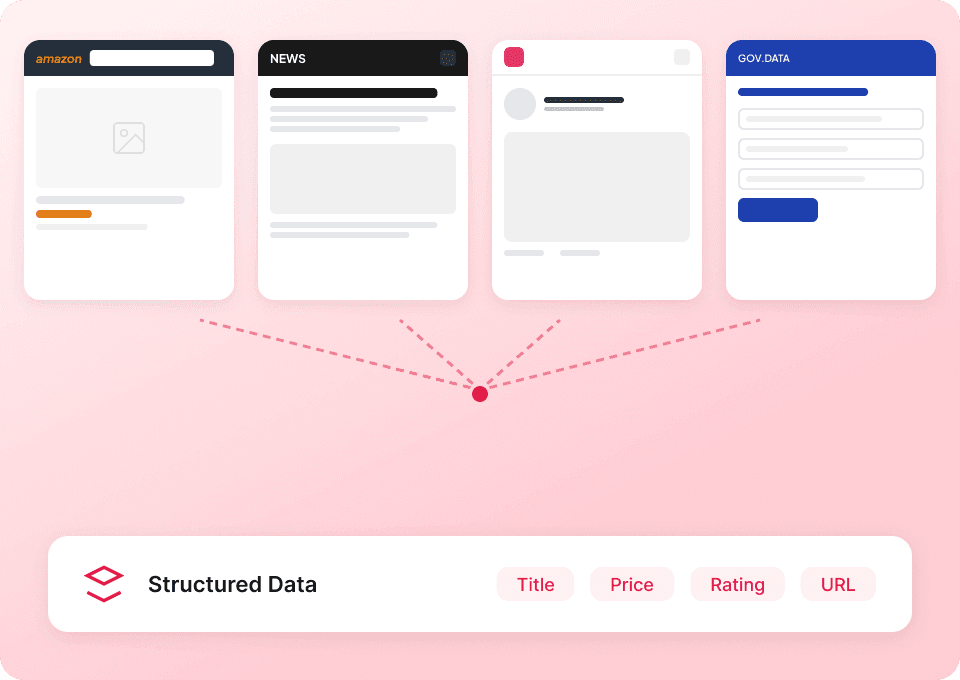
AI Powered Substack Scraper คือ ที่ช่วยให้คุณสแครปข้อมูลจาก ได้ด้วยขั้นตอนง่ายๆ: เปิดหน้าเว็บ > คลิก AI Suggest Columns > คลิก Scrape จากนั้น AI ของ Thunderbit จะอ่านโครงหน้าเว็บ แนะนำฟิลด์ที่เหมาะสำหรับการดึงข้อมูล และจัดข้อมูลให้อยู่ในรูปตารางที่คุณดาวน์โหลดหรือส่งต่อไปยังเครื่องมืออื่นได้ทันที

Substack — A new economic engine for culture

🧾 สแครปอะไรจาก Substack ได้บ้าง

Substack มีข้อมูลสาธารณะจำนวนมากที่มีประโยชน์ต่อการทำรีเสิร์ช การหาพาร์ทเนอร์ การติดตามสื่อ และการพัฒนาฐานผู้ชม ด้วย Thunderbit คุณสามารถสแครปหน้ารวมรายการ (เช่น Discover) แล้วใช้ Subpage Scraping ให้เข้าไปยังหน้าของแต่ละ newsletter/สิ่งพิมพ์เพื่อเติมข้อมูลให้ครบขึ้น โดยเฉพาะรายละเอียดที่ไม่แสดงในมุมมองแบบลิสต์

ด้านล่างคือ 2 เวิร์กโฟลว์ยอดนิยมที่ให้มูลค่าสูงและมักใช้กับ Substack Scraper

🗞️ สแครปรายชื่อ Newsletter จาก Substack Discover

ใช้เพื่อสร้างฐานข้อมูลจดหมายข่าวจากหน้า เหมาะเมื่อคุณต้องการค้นหาสิ่งพิมพ์ตามหัวข้อ ประเมินพาร์ทเนอร์สำหรับสปอนเซอร์ หรือดูเทรนด์ที่กำลังมาแรงในแต่ละหมวด

Scrape Newsletters from Substack Discover

ขั้นตอน:

  1. ดาวน์โหลด และสมัครบัญชี
  2. ไปยังหน้าที่ต้องการ เช่น:
  3. คลิก AI Suggest Columns เพื่อให้ AI แนะนำชื่อคอลัมน์และชนิดข้อมูล
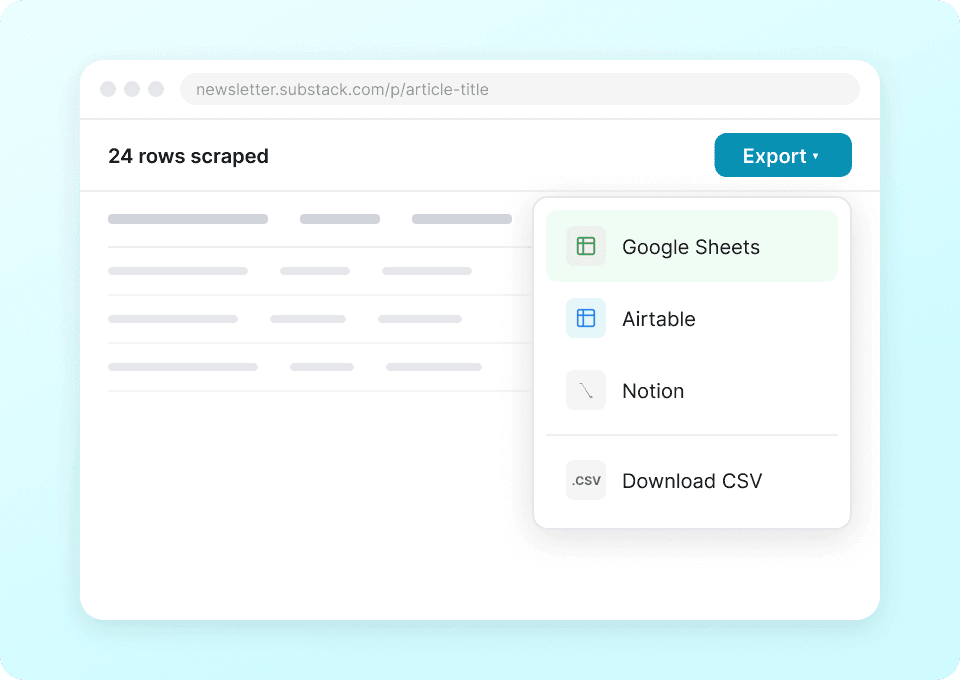
  4. คลิก Scrape เพื่อเริ่มสแครป แล้วส่งออกไปยัง Excel, Google Sheets, Airtable หรือ Notion

ชื่อคอลัมน์

คอลัมน์คำอธิบาย
📰 ชื่อ Newsletter / สิ่งพิมพ์ชื่อจดหมายข่าวหรือสิ่งพิมพ์ที่แสดงใน Discover
🔗 URL ของสิ่งพิมพ์ลิงก์ไปยังหน้าสิ่งพิมพ์ (เหมาะสำหรับต่อยอดด้วยการสแครปหน้ารอง)
✍️ ผู้เขียน / ผู้สร้างชื่อผู้เขียนหรือแบรนด์ที่อยู่เบื้องหลังสิ่งพิมพ์ (ถ้ามีแสดง)
🏷️ หมวดหมู่ / หัวข้อแท็กหมวดหมู่ที่ผูกกับรายการ (เช่น Tech, Politics, Culture)
📝 คำอธิบายข้อความสรุปสั้นๆ/ตำแหน่งของสิ่งพิมพ์ที่แสดงในลิสต์
👥 จำนวนผู้ติดตามจำนวนผู้ติดตามหากมีแสดง (หรือปล่อยว่างแล้วค่อยเติมจากหน้ารอง)
🖼️ รูปภาพสิ่งพิมพ์URL โลโก้/ภาพปกของสิ่งพิมพ์
ป้ายแนะนำ / ป้ายอันดับแบดจ์แนะนำ ป้ายกำลังมาแรง หรือสัญญาณการจัดอันดับที่แสดงบนหน้า

🏆 สแครปสิ่งพิมพ์ยอดนิยมจาก Substack Leaderboard (Resources)

เวิร์กโฟลว์นี้ใช้ดึงรายชื่อสิ่งพิมพ์ที่คัดสรรจากหน้า resources/leaderboard ของ Substack: เหมาะสำหรับทำ competitive research การติดต่อพาร์ทเนอร์ และการทำลิสต์ภูมิทัศน์สื่อแยกตามนิช

Scrape Top Publications from Substack Leaderboard

ขั้นตอน:

  1. ดาวน์โหลด และสมัครบัญชี
  2. ไปยังหน้าที่ต้องการ เช่น:
  3. คลิก AI Suggest Columns เพื่อให้ระบบสร้างฟิลด์ที่เหมาะกับเลย์เอาต์ของหน้านี้
  4. คลิก Scrape เพื่อดึงตาราง แล้วดาวน์โหลดหรือส่งออกข้อมูล

ชื่อคอลัมน์

คอลัมน์คำอธิบาย
🏷️ ชื่อสิ่งพิมพ์ชื่อสิ่งพิมพ์ที่แสดงในหน้า
🔗 URL ของสิ่งพิมพ์ลิงก์ตรงไปยังสิ่งพิมพ์ (เหมาะสำหรับสแครปหน้ารอง)
🧑‍💼 ผู้เขียน / ทีมชื่อผู้เขียนหรือองค์กรที่อยู่เบื้องหลังสิ่งพิมพ์ (ถ้ามีแสดง)
🗂️ หมวดหมู่ / คอลเลกชันหมวด/กลุ่มที่สิ่งพิมพ์ถูกจัดไว้ (ถ้ามี)
📝 สรุปคำอธิบายสั้นๆ หรือข้อความบอกจุดยืน
👥 ผู้ติดตาม / ขนาดผู้ชมตัวชี้วัดขนาดผู้ชมที่แสดงบนหน้า
🖼️ โลโก้ / รูปภาพURL โลโก้หรือภาพตัวอย่างของสิ่งพิมพ์
🕒 อัปเดตล่าสุด / ความใหม่ของข้อมูลสัญญาณความใหม่ที่แสดง (หรือดึงจากหน้ารองหากมี)

🎯 ทำไมต้องใช้เครื่องมือ Substack

การสแครป Substack ช่วยต่อยอดงานธุรกิจได้จริง โดยเฉพาะเมื่อคุณต้องการข้อมูลที่เป็นโครงสร้างเพื่อวิเคราะห์ ทำ outreach หรือเฝ้าติดตาม

เหตุผลที่คนมักสแครป Substack ด้วย :

  • การตลาด & พาร์ทเนอร์ชิป: สร้างลิสต์ newsletter เพื่อทำสปอนเซอร์ cross-promotion หรือ affiliate และเติมข้อมูลด้วยการสแครปหน้ารองเพื่อหา link ติดต่อและรายละเอียดสิ่งพิมพ์
  • งานขาย & สร้างลีด: หา creator และสิ่งพิมพ์เฉพาะทางที่ตรงกับ ICP แล้วส่งออกไป Google Sheets หรือ Airtable เพื่อทำ pipeline
  • รีเสิร์ชสื่อ & วิเคราะห์คู่แข่ง: ติดตามหมวดหมู่ positioning และสัญญาณการเติบโตของสิ่งพิมพ์เพื่อดูว่าอะไรเริ่มได้รับความนิยม
  • กลยุทธ์คอนเทนต์: ทำแผนที่หัวข้อและคำอธิบายของ newsletter เพื่อหาช่องว่าง ธีมใหม่ๆ และกลุ่มผู้ชม

Thunderbit จะยิ่งเหมาะเมื่อ:

  • เลย์เอาต์หน้าเว็บเปลี่ยนบ่อย ทำให้สคริปต์สแครปแบบเดิมพังง่าย
  • คุณต้องการ Subpage Scraping เพื่อเติมรายละเอียดเชิงลึกให้แต่ละแถว
  • คุณอยากส่งออกไปยังเครื่องมือที่ใช้อยู่แล้วอย่างรวดเร็ว (Sheets, Airtable, Notion)

ถ้าคุณเพิ่งเริ่มสแครป คู่มือต่อไปนี้ช่วยได้:

🧩 วิธีใช้ Substack Chrome Extension

  1. ติดตั้ง Thunderbit Chrome Extension: ดาวน์โหลดจาก และสร้างบัญชี
  2. ไปยังหน้า Substack ที่ต้องการสแครป: เช่น หรือ
  3. เปิดใช้งานตัวสแครปแบบ AI: คลิก AI Suggest Columns เพื่อสร้างชื่อคอลัมน์ ปรับฟิลด์ตามต้องการ แล้วคลิก Scrape

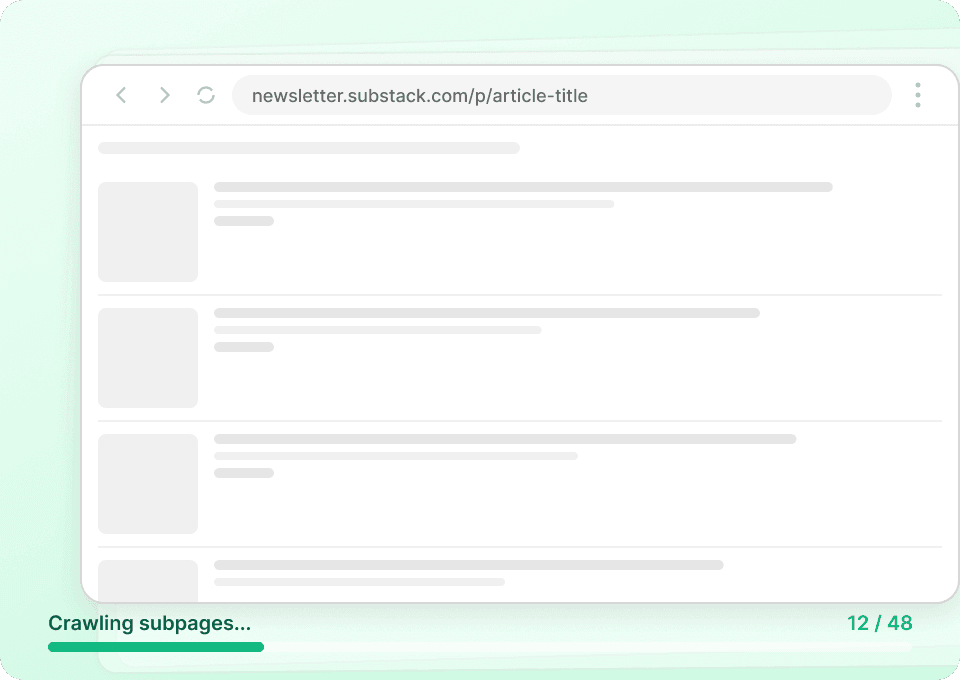
ทิป: หลังสแครปครั้งแรก ให้ใช้ Scrape Subpages เพื่อให้ Thunderbit เข้าไปยัง URL ของสิ่งพิมพ์แต่ละรายการ แล้วเติมฟิลด์เพิ่มเติม (เช่น คำอธิบายแบบยาว รายละเอียดผู้เขียน ลิงก์ หรือเมทาดาทาที่มองเห็นได้อื่นๆ) กลับเข้ามาในตารางเดิม

💳 ราคาใช้งานสำหรับ Substack

Thunderbit ใช้ระบบเครดิตที่เข้าใจง่าย:

  • 1 เครดิต = 1 แถวผลลัพธ์ ในตารางของคุณ
  • ประสบการณ์ AI Powered Scraper (AI Suggest Columns + Scrape) ใช้ได้ตั้งแต่เริ่มต้น และ การส่งออกข้อมูลฟรี (CSV/JSON, Excel, Google Sheets, Airtable, Notion)

คุณสามารถลองใช้ Thunderbit ได้ฟรี:

  • Free tier: สแครปได้ 6 หน้า/เดือน
  • Free trial: สแครปได้ 10 หน้า ฟรี ก่อนตัดสินใจเลือกแพ็กเกจแบบชำระเงิน

ตัวอย่าง: หากคุณสแครป Substack Discover แล้วได้ 200 แถว ก็จะใช้ประมาณ 200 เครดิต สำหรับรอบนั้น หากคุณต่อยอดด้วยการสแครปหน้ารอง เครดิตรวมจะขึ้นอยู่กับจำนวนแถวที่คุณสร้างผลลัพธ์แบบ enriched ออกมา

แพ็กเกจแบบชำระเงิน (รายเดือน/รายปี) ออกแบบมาสำหรับปริมาณการใช้งานที่ต่างกัน และโดยทั่วไป รายปีคุ้มกว่า เพราะมีส่วนลดเมื่อเทียบกับจ่ายรายเดือน ดูรายละเอียดทั้งหมดได้ที่

แพ็กเกจราคา (รายเดือน)ราคา (รายปี)ราคารวมรายปีเครดิต (รายเดือน)เครดิต (รายปี)
FreeFreeFreeFree6 pagesN/A
Starter$15$9$1085005,000
Pro 1$38$16.5$1993,00030,000
Pro 2$75$33.8$3986,00060,000
Pro 3$125$68.4$79610,000120,000
Pro 4$249$137.5$1,59220,000240,000

พร้อมสแครป Substack ด้วย AI แล้วหรือยัง

  • ติดตั้ง:
  • สินค้า:

❓ คำถามที่พบบ่อย (FAQ)

  1. AI Powered Substack Scraper คืออะไร?
    AI Powered Substack Scraper คือ ที่ดึงข้อมูลแบบมีโครงสร้างจากหน้า Substack เช่น Discover และหน้ารวมสิ่งพิมพ์ คุณเพียงเปิดหน้า คลิก AI Suggest Columns แล้ว Thunderbit จะสร้างสคีมาที่พร้อมทำเป็นตาราง และสแครปข้อมูลออกมาเป็นแถวๆ เพื่อให้คุณส่งออกได้ทันที

  2. Thunderbit คืออะไร?
    คือ Chrome Extension ด้าน AI web scraping และเพิ่มประสิทธิภาพการทำงาน ช่วยเก็บข้อมูลจากเว็บไซต์ PDF และรูปภาพ แล้วแปลงเป็นชุดข้อมูลแบบมีโครงสร้าง ออกแบบมาสำหรับงานธุรกิจ เช่น สร้างลีด รีเสิร์ชตลาด งานอีคอมเมิร์ซ และอสังหาฯ พร้อมส่งออกอย่างรวดเร็วไปยัง Google Sheets, Airtable และ Notion

  3. Thunderbit สแครปหน้าไหนของ Substack ได้บ้าง?
    คุณสามารถสแครปหน้า Substack ที่เป็นสาธารณะได้หลายแบบ รวมถึง หน้าทรัพยากรที่คัดสรร และหน้าสิ่งพิมพ์รายตัว หากหน้าต้องล็อกอิน คุณมักใช้ Browser Scraping ได้ เพื่อให้ Thunderbit ทำงานภายใน Chrome ที่คุณล็อกอินอยู่

  4. Thunderbit สแครปหน้ารองของสิ่งพิมพ์เพื่อเอารายละเอียดเพิ่มได้ไหม?
    ได้ Thunderbit มี Subpage Scraping ที่เข้าไปยัง URL ของสิ่งพิมพ์แต่ละรายการที่คุณเก็บมาจากหน้าลิสต์ แล้วเติมฟิลด์เพิ่มเติมกลับเข้าไปในตาราง เหมาะมากเมื่อหน้าลิสต์มีแค่คำอธิบายสั้นๆ แต่หน้าสิ่งพิมพ์มีเมทาดาทาที่ละเอียดกว่า

  5. ควรเลือกคอลัมน์สำหรับสแครป Substack อย่างไร?
    เริ่มจาก AI Suggest Columns แล้วค่อยปรับชื่อฟิลด์และชนิดข้อมูลให้ตรงกับงานของคุณ นอกจากนี้ยังเพิ่ม Field AI Prompt ให้คอลัมน์เพื่อกำกับการดึง/การจัดรูปแบบได้ เช่น ทำให้หมวดหมู่เป็นมาตรฐาน หรือดึงชื่อผู้เขียนแบบสะอาด

  6. ส่งออกข้อมูล Substack ไป Google Sheets, Airtable หรือ Notion ได้ไหม?
    ได้ และการส่งออกฟรี หลังสแครป คุณสามารถดาวน์โหลดเป็น CSV/JSON หรือส่งชุดข้อมูลไปยัง Google Sheets, Airtable หรือ Notion ได้โดยตรง เพื่อทำงานร่วมกัน กรองข้อมูล และต่อยอดข้อมูล

  7. Cloud Scraping กับ Browser Scraping สำหรับ Substack ต่างกันอย่างไร?
    Cloud Scraping ทำงานเร็วกว่า เหมาะกับหน้าสาธารณะที่ไม่ต้องล็อกอิน ส่วน Browser Scraping ทำงานในเซสชัน Chrome ของคุณ เหมาะเมื่อจำเป็นต้องเข้าหน้าหลังล็อกอิน หรืออยากให้ตัวสแครปทำงานเหมือนเบราว์เซอร์ของคุณแบบเป๊ะๆ

  8. สแครปได้กี่แถวต่อหนึ่งรันจาก Substack?
    ขีดจำกัดจริงขึ้นอยู่กับโครงสร้างหน้า การแบ่งหน้า/อินฟินิตสกรอล และเครดิตตามแพ็กเกจของคุณ แต่หลายเวิร์กโฟลว์มักดึงข้อมูลครั้งละหลายร้อยแถว (โดยทั่วไปอาจถึงราว 500 แถวต่อรัน) หากหน้าเป็นอินฟินิตสกรอลหรือมีหลายหน้า Thunderbit สามารถจัดการ pagination และเก็บแถวต่อเนื่องได้เมื่อคุณโหลดผลลัพธ์เพิ่ม

  9. สแครป Substack ได้ไหม ผิดกฎหรือเปล่า?
    ควรสแครปอย่างรับผิดชอบ และปฏิบัติตามกฎหมายที่เกี่ยวข้อง ความคาดหวังด้านความเป็นส่วนตัว และข้อกำหนดของ Substack Thunderbit เป็นเครื่องมือสำหรับจัดโครงสร้างข้อมูลที่คุณเข้าถึงได้ผ่านเบราว์เซอร์ และคุณเป็นผู้ควบคุมว่าจะเก็บอะไรและนำไปใช้อย่างไร

📚 เรียนรู้เพิ่มเติม

  • เริ่มใช้งานสินค้า:
  • ติดตั้งส่วนขยาย:
  • อ่านคู่มือที่
  • พื้นฐาน:
  • แนวคิดการสแครปลิสต์:
  • เวิร์กโฟลว์ Excel:
  • ดึงข้อมูลจาก PDF:
  • แนวทางเก็บอีเมลที่เหมาะสม:
  • เปรียบเทียบเครื่องมือ: