

บางคนสะสมแสตมป์ บางคนสะสมสนีกเกอร์ แต่ถ้าคุณทำงานด้านฝ่ายขาย การตลาด อีคอมเมิร์ซ หรือปฏิบัติการในปี 2026 มีโอกาสสูงว่าคุณกำลังสะสมอะไรที่…ดิจิทัลกว่านั้น นั่นคือข้อมูลจากเว็บ และไม่ใช่แค่นิดหน่อย—ธุรกิจต่าง ๆ กำลังใช้จ่ายเฉลี่ยปีละ 5 ล้านดอลลาร์ สำหรับการเก็บข้อมูลจากเว็บ โดยการทำเว็บสแครปปิงกลายเป็นเครื่องมือมาตรฐานในหลายแผนก ตั้งแต่ฝ่ายกลยุทธ์ไปจนถึงบริการลูกค้า (แหล่งที่มา).
เมื่อความต้องการพุ่งสูงขนาดนี้ ชื่อสองชื่อที่โผล่มาแทบทุกครั้งในบทสอน Python scraping และโปรเจกต์ข้อมูลธุรกิจคือ Playwright และ Selenium ทั้งคู่เริ่มจากเครื่องมืออัตโนมัติบนเบราว์เซอร์เพื่อการทดสอบ แต่ตอนนี้กลายเป็นเฟรมเวิร์กที่คนมักหยิบมาใช้เป็นหลักเมื่ออยากเปลี่ยนเว็บให้เป็นข้อมูลที่มีโครงสร้างและใช้งานต่อได้จริง แต่ประเด็นคือ การเลือกระหว่างสองตัวนี้ไม่ใช่แค่การตัดสินใจทางเทคนิค—มันคือการเลือกเครื่องมือที่เหมาะกับงานสแครปปิงในโลกจริงของคุณ และถ้าคุณไม่ใช่นักพัฒนา หรือแค่อยากได้ผลลัพธ์ให้เร็ว ยังมีทางที่ง่ายกว่านั้นอีกมาก (ใบ้ให้: ไม่ต้องเขียน Python แม้แต่บรรทัดเดียว) มาดูกันเลย
จากเครื่องมือทดสอบสู่ขุมพลังเว็บสแครปปิง: รู้จัก Playwright และ Selenium
มาวางพื้นฐานกันก่อน Selenium อยู่มาตั้งแต่ปี 2004 และเป็นเหมือนม้าศึกที่ไว้ใจได้ของวงการอัตโนมัติบนเบราว์เซอร์ เดิมทีสร้างมาเพื่อผู้ทดสอบ QA จึงช่วยให้คุณควบคุมเบราว์เซอร์อย่าง Chrome, Firefox และแม้แต่ Internet Explorer ได้ด้วย (สำหรับคนที่ชอบใช้ชีวิตแบบเสี่ยง ๆ) ส่วน Playwright เปิดตัวในปี 2020 โดยมี Microsoft หนุนหลัง และนำแนวคิดใหม่ ๆ มาสู่อัตโนมัติบนเบราว์เซอร์—ถ้าจะเปรียบก็คือเป็นน้องที่ใหม่กว่าและเร็วกว่า ของ Selenium
ทั้งสองเครื่องมือให้คุณเขียนสคริปต์ (มักเป็น Python) เพื่อเปิดเบราว์เซอร์ ไปยังเว็บไซต์ คลิกปุ่ม กรอกฟอร์ม และที่สำคัญที่สุดสำหรับเรา คือ ดึงข้อมูล แม้รากเดิมจะมาจากการทดสอบอัตโนมัติ แต่ตอนนี้ทั้งคู่กลายเป็นแกนหลักของงานเว็บสแครปปิง ตั้งแต่การติดตามราคาไปจนถึงการหาลูกค้าเป้าหมาย (แหล่งที่มา) ความนิยมไม่ได้อยู่แค่ในหมู่นักพัฒนาเท่านั้น—ผู้ใช้สายธุรกิจจำนวนมากก็เริ่มลงมือสร้างสแครปเปอร์ของตัวเอง หรืออย่างน้อยก็พยายามทำ
แต่มีจุดที่หลายคนมองข้าม: พอเป็นงานสแครปข้อมูล ลำดับความสำคัญของคุณจะเปลี่ยนไป คุณไม่ได้โฟกัสแค่ coverage ของการทดสอบ แต่โฟกัสที่ การดึงข้อมูลให้ได้อย่างเสถียร หลีกเลี่ยงการถูกบล็อก และไม่ต้องเสียวันหยุดสุดสัปดาห์ไปกับการไล่แก้ Python error ตรงนี้แหละคือจุดที่ความต่างจริง ๆ ระหว่าง Playwright กับ Selenium เริ่มชัด
ความแตกต่างหลัก: Playwright vs. Selenium สำหรับเว็บสแครปปิง
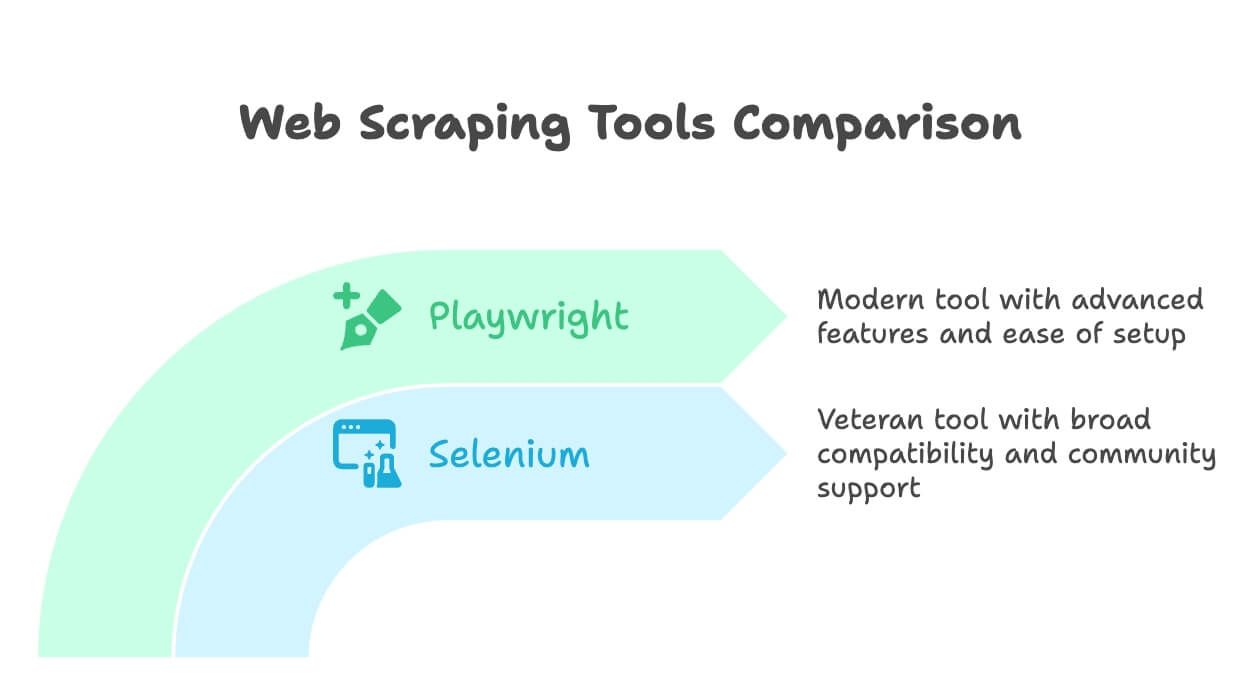
พูดตรง ๆ เลย: Playwright และ Selenium ต่างก็สแครปเว็บไซต์ได้ แต่แต่ละตัวเด่นคนละสถานการณ์
- Selenium คือรุ่นเก๋า ใช้งานได้กับแทบทุกเบราว์เซอร์และภาษา มีชุมชนขนาดใหญ่ และเหมาะมากกับการสแครปเว็บไซต์เก่า ๆ ที่เป็นสแตติกและมีเลย์เอาต์คาดเดาได้
- Playwright คือดาวรุ่งที่มาพร้อมฟีเจอร์ยุคใหม่ ออกแบบมาสำหรับเว็บไซต์ยุคปัจจุบันที่เปลี่ยนแปลงตลอดและเต็มไปด้วย JavaScript มีเครื่องมือในตัวสำหรับรับมือกับการล็อกอิน ป๊อปอัป อินฟินิตสกรอลล์ และอื่น ๆ อีกมาก แถมยังเร็วกว่าและตั้งค่าง่ายกว่า โดยเฉพาะสำหรับผู้ใช้ Python
แต่ไม่ต้องเชื่อผมอย่างเดียว มาลองแยกดูทีละฟีเจอร์
ตารางเปรียบเทียบฟีเจอร์: Playwright vs. Selenium
| ฟีเจอร์ | Selenium | Playwright |
|---|---|---|
| รองรับภาษา | Python, Java, C#, JS, Ruby และอื่น ๆ | Python, JS/TS, Java, C# |
| รองรับเบราว์เซอร์ | Chrome, Firefox, Edge, Safari, IE, Opera | Chromium (Chrome/Edge), Firefox, WebKit |
| ความซับซ้อนในการตั้งค่า | ต้องมีไดรเวอร์ของเบราว์เซอร์ และต้องตั้งค่าด้วยตัวเอง | คำสั่งเดียวติดตั้งทุกอย่างครบ |
| ความเร็ว/ประสิทธิภาพ | ช้ากว่า ใช้ทรัพยากรมากกว่า | โดยรวมเร็วกว่าในหน้าที่หนัก JavaScript; ออกแบบมาให้ทำงานแบบ async/พร้อมกัน |
| การจัดการคอนเทนต์แบบไดนามิก | ต้องรอแบบแมนนวล และต้องเขียนโค้ดมากกว่า | รอให้อัตโนมัติ รับมือเว็บไซต์ที่พึ่ง JavaScript ได้ง่าย |
| หลบการตรวจจับบอท | ถูกตรวจจับได้ง่ายกว่า มักต้องพึ่งส่วนเสริม | มี stealth ในตัว เลียนแบบพฤติกรรมผู้ใช้ได้ดีกว่า |
| เครื่องมือดีบัก | พื้นฐาน (Selenium IDE, สกรีนช็อต) | Inspector, บันทึกวิดีโอ, codegen |
| การสนับสนุนจากชุมชน | ใหญ่ โตเต็มที่ มีบทเรียนเยอะ | เติบโตเร็ว เอกสารทันสมัย มีนักพัฒนาใช้งานคึกคัก |
| เวิร์กโฟลว์ Python scraper | ต้องตั้งค่ามากกว่า โค้ดสำเร็จรูปเยอะกว่า | ลื่นกว่า โค้ดน้อยกว่า เหมาะกับมือใหม่กว่า |
เลือกเครื่องมือให้ถูก: ควรใช้ Playwright หรือ Selenium เมื่อไหร่สำหรับเว็บสแครปปิง
แล้วคุณควรเลือกตัวไหนสำหรับโปรเจกต์สแครปปิงครั้งต่อไป? นี่คือมุมมองของผม หลังจากทำเครื่องมืออัตโนมัติมาหลายปี และช่วยทีมต่าง ๆ ดึงข้อมูลออกมาจากความป่าเถื่อนของเว็บ
- Selenium เหมาะกับคุณถ้า:
- เว็บไซต์ที่ต้องสแครปเป็นแนวเก่า ๆ—เช่น HTML แบบสแตติก JavaScript น้อย และไม่มีป๊อปอัปหวือหวา
- คุณต้องรองรับเบราว์เซอร์แปลก ๆ (สวัสดี Internet Explorer) หรือเชื่อมกับระบบเก่า
- คุณอยากได้ความอุ่นใจจากชุมชนขนาดใหญ่และคำตอบนับไม่ถ้วนบน StackOverflow
- คุณคุ้นเคยกับ Selenium อยู่แล้วจากงานทดสอบ
- Playwright คือตัวเลือกที่ควรไปต่อถ้า:
- เว็บไซต์นั้นทันสมัย ไดนามิก และเต็มไปด้วย JavaScript (เช่น อีคอมเมิร์ซ โซเชียลมีเดีย หรืออะไรที่ทำให้พัดลมโน้ตบุ๊กหมุนเสียงดัง)
- คุณต้องล็อกอิน คลิกข้ามแท็บ จัดการอินฟินิตสกรอลล์ หรือรับมือกับป๊อปอัป
- คุณอยากเริ่มใช้งานได้เร็ว ตั้งค่าน้อย และเขียนโค้ดน้อย
- คุณเบื่อกับการต้องใส่
time.sleep(5)ทุกที่ และอยากให้เครื่องมือจัดการจังหวะเวลาให้เอง
กฎง่าย ๆ คือ: ถ้าลองสแครปเว็บด้วย Selenium แล้วเจอบ่อย ๆ ว่า “ทำไมมันไม่โหลดสักที?” อาจถึงเวลาลอง Playwright แล้ว
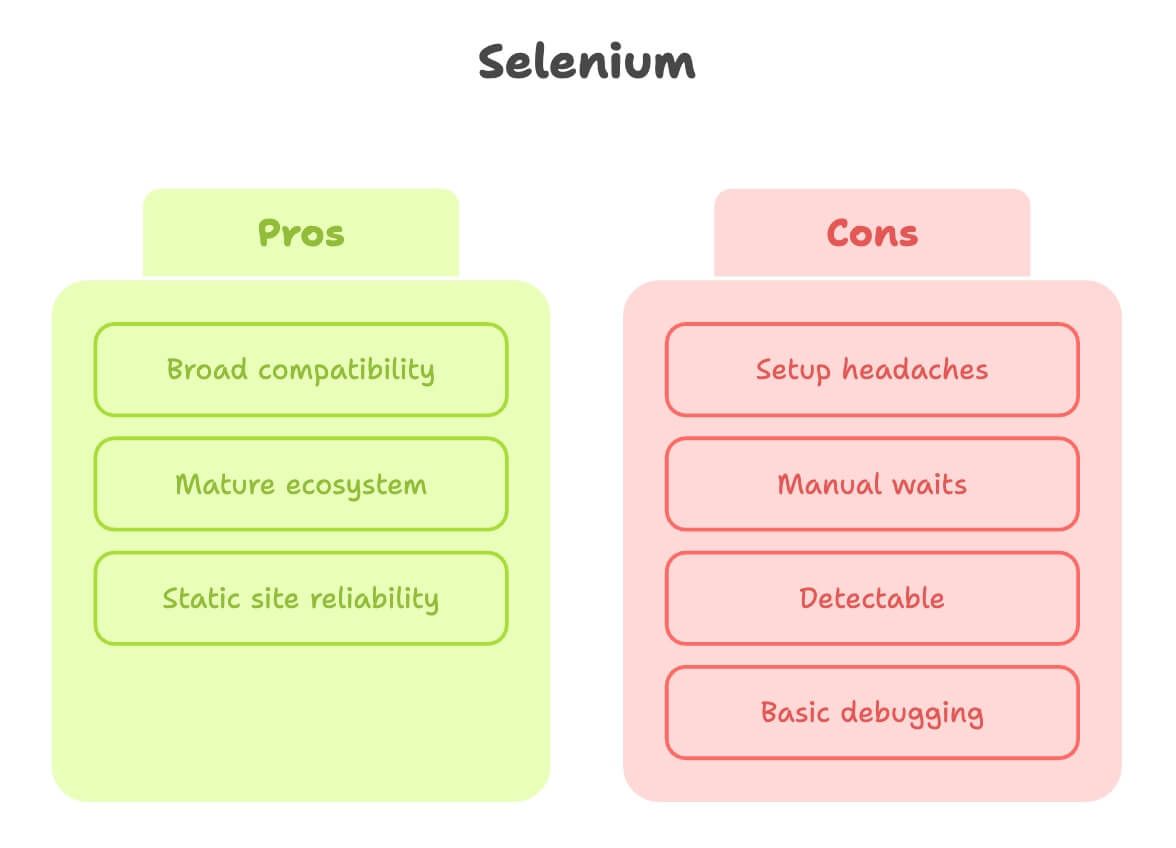
Selenium สำหรับเว็บสแครปปิง: จุดแข็งและข้อจำกัด
ให้เครดิต Selenium กันหน่อย มันคือปู่ใหญ่แห่งวงการอัตโนมัติบนเบราว์เซอร์ และสำหรับงานสแครปจำนวนไม่น้อย มันก็ใช้งานได้ดีจริง ๆ
จุดแข็ง:
- รองรับกว้าง: ใช้งานได้กับแทบทุกเบราว์เซอร์และภาษา
- ระบบนิเวศครบครัน: มีบทเรียน คำถาม-คำตอบ และปลั๊กอินเยอะมาก
- เหมาะกับเว็บไซต์สแตติก: ถ้าหน้าเว็บไม่ได้เปลี่ยนมาก Selenium ก็เสถียรสุด ๆ
ข้อจำกัด:
- ตั้งค่ายุ่งยาก: ต้องดาวน์โหลดและตั้งค่า browser driver เช่น ChromeDriver และต้องอัปเดตอยู่เรื่อย ๆ มือใหม่มักติดอยู่ตรงนี้ (แหล่งที่มา).
- ต้องรอแบบแมนนวล: ถ้าเป็นคอนเทนต์แบบไดนามิก คุณจะต้องเขียน explicit waits เยอะ หรือแย่กว่านั้นคือใส่ sleep แบบสุ่ม ๆ
- ตรวจจับได้ง่ายกว่า: หลายเว็บไซต์จับเบราว์เซอร์ที่ขับด้วย Selenium ได้ และอาจบล็อก โดยเฉพาะถ้ารันบนเซิร์ฟเวอร์คลาวด์
- การดีบักพื้นฐาน: ไม่มีการบันทึกวิดีโอในตัวหรือ inspector แบบโต้ตอบได้
สรุปสั้น ๆ: Selenium เหมาะมากกับเว็บไซต์ที่เรียบง่ายและเสถียร—but อาจรู้สึกเหมือนเข็นหินขึ้นเขาเมื่อใช้กับหน้าเว็บยุคใหม่ที่โต้ตอบได้เยอะ
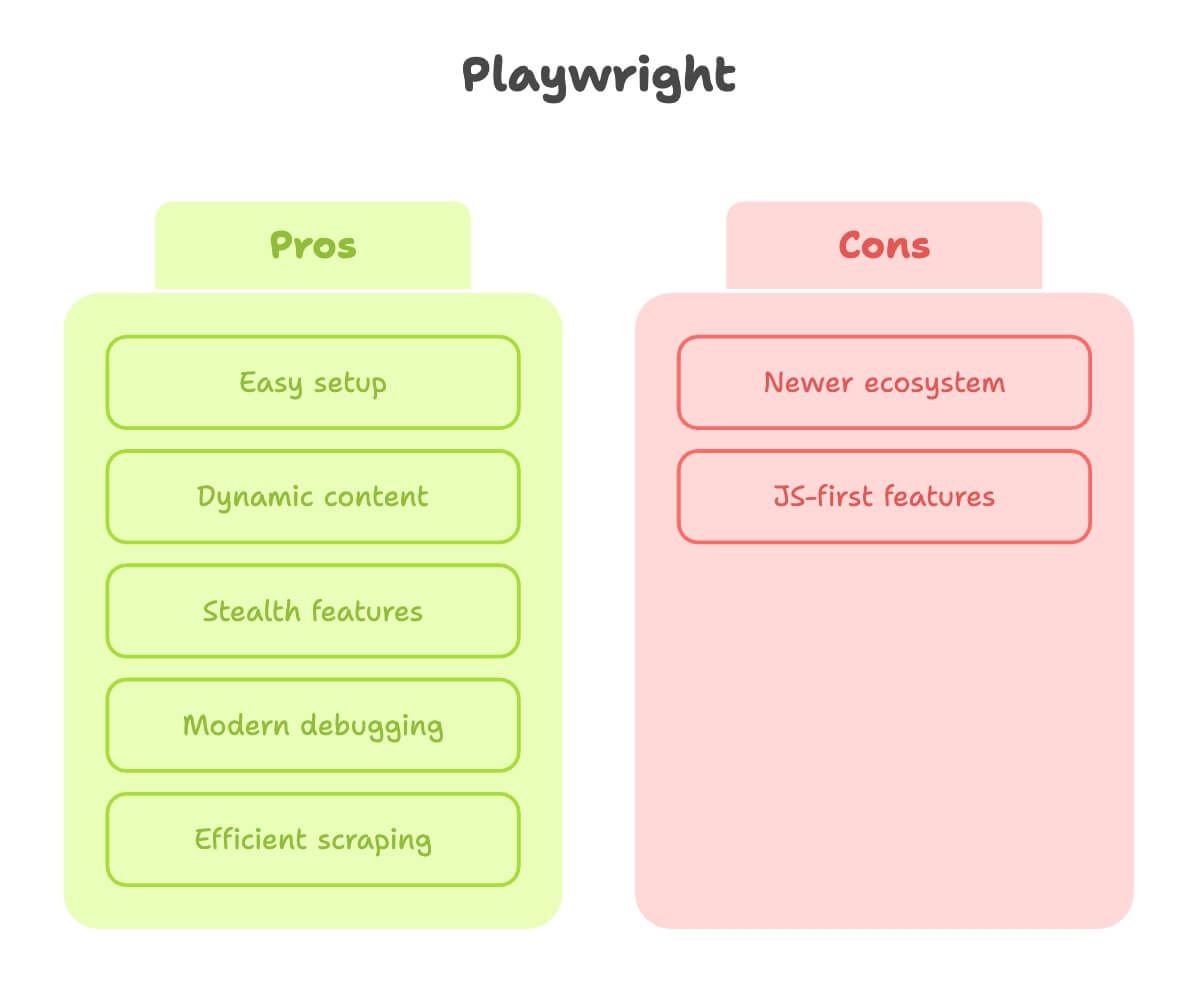
Playwright สำหรับเว็บสแครปปิง: จุดแข็งและข้อจำกัด
ทีนี้มาคุยกันเรื่อง Playwright บ้าง ในฐานะคนที่ใช้ทั้งสองตัวมานาน ผมพูดได้เลยว่า Playwright ให้ความรู้สึกเหมือนถูกสร้างโดยคนที่เคยทรมานกับเว็บสแครปปิงมาจริง ๆ
จุดแข็ง:
- ตั้งค่าง่าย: ติดตั้งด้วย pip ครั้งเดียว สั่งคำสั่งเดียว แล้วพร้อมใช้งาน ไม่มีดราม่าเรื่องไดรเวอร์
- รับมือคอนเทนต์แบบไดนามิกได้ดี: รอให้องค์ประกอบโหลดอัตโนมัติ คุณไม่ต้องเดาเองว่าเมื่อไหร่หน้าเว็บพร้อมแล้ว (แหล่งที่มา).
- ฟีเจอร์หลบการตรวจจับ: เลียนแบบผู้ใช้จริงได้ดีกว่า มี stealth mode ในตัว และรองรับ multi-context (เหมาะมากถ้าจะสแครปเหมือนมีผู้ใช้หลายคนพร้อมกัน)
- การดีบักทันสมัย: มี Inspector, บันทึกวิดีโอ และยังสร้างโค้ดจากการคลิกของคุณได้อีก
- เร็วและประหยัดกว่า: โดยเฉพาะเวลาสแครปหลายหน้า หรือรันแบบขนาน
ข้อจำกัด:
- ระบบนิเวศใหม่กว่า: บทเรียนอาจน้อยกว่าเล็กน้อย แม้ช่องว่างจะลดลงเร็วมาก
- บางฟีเจอร์เน้น JavaScript ก่อน: ส่วนใหญ่ใช้ใน Python ได้ แต่บางครั้งจะเจอฟีเจอร์ที่เอกสารชัดกว่าใน JS
สรุป: Playwright คือเครื่องมือที่ผมเลือกใช้เสมอสำหรับเว็บไซต์ที่มีความไดนามิกแม้เพียงเล็กน้อย หรือเวลาที่อยากได้ผลลัพธ์เร็วโดยไม่ต้องสู้กับการตั้งค่า
หลบการตรวจจับบอท: Python scraper ตัวไหนรับมือเว็บไซต์ยุคใหม่ได้ดีกว่า?
มาพูดถึงช้างในห้องกันเลย: การถูกบล็อก ในโลกเว็บสแครปปิง สิ่งที่ยากที่สุดไม่ใช่การเขียนโค้ด แต่คือการทำให้เว็บไซต์ไม่ปิดประตูใส่หน้าเรา
- Selenium: ตั้งแต่แกะกล่องก็ตรวจจับได้ง่ายกว่า เว็บไซต์สามารถดูแฟล็ก
webdriver, user agent แบบ headless และสัญญาณบอกใบ้อื่น ๆ ได้ มีวิธีแก้ เช่น undetected-chromedriver แต่ต้องตั้งค่าเพิ่ม และก็มักต้องตามหลังเทคโนโลยีป้องกันบอทอยู่เสมอ (แหล่งที่มา). - Playwright: มีฟีเจอร์ stealth ในตัว เช่น ซ่อนร่องรอยของอัตโนมัติได้เอง รองรับ browser context หลายชุด และรอปฏิสัมพันธ์ที่ดูเหมือนผู้ใช้จริง ไม่ใช่เวทมนตร์ แต่โอกาสโดนบล็อกตั้งแต่ครั้งแรกน้อยกว่า
แต่ความจริงคือ: ไม่มีเครื่องมือไหนรอดจากมาตรการป้องกันบอทได้ 100% ถ้าจะสแครปงานสำคัญมาก ๆ (เช่น สนีกเกอร์ดรอปหรือเว็บขายตั๋ว) คุณยังต้องใช้พร็อกซี หมุน IP และอาจต้องแก้ CAPTCHA ด้วย Playwright แค่ทำให้เจ็บน้อยลง
ประสบการณ์ของนักพัฒนา: การตั้งค่า เส้นโค้งการเรียนรู้ และการดีบัก
มาคุยเรื่องประสบการณ์จริงตอนเริ่มใช้งาน โดยเฉพาะถ้าคุณเป็นมือใหม่ หรือแค่อยากให้งานเสร็จโดยไม่ต้องมีดีกรีเอก Python
- Selenium:
- การตั้งค่า: ติดตั้ง Python, ติดตั้ง Selenium, ดาวน์โหลด browser driver ที่ถูกต้อง, ใส่ไว้ใน PATH แล้วก็ภาวนาให้เวอร์ชันตรงกัน (ผมเห็นคนติดตรงขั้น driver มากกว่าติดตอนสแครปจริงเสียอีก)
- เส้นโค้งการเรียนรู้: มีทรัพยากรเยอะก็จริง แต่ก็มีโค้ดเก่าและบทเรียนที่ล้าสมัยเต็มไปหมด
- การดีบัก: ส่วนใหญ่ใช้ print statement กับสกรีนช็อต Selenium IDE มีอยู่ แต่ค่อนข้างพื้นฐาน
- Playwright:
- การตั้งค่า:
pip install playwrightแล้วplaywright installจบ - เส้นโค้งการเรียนรู้: เอกสารทันสมัย มีตัวอย่างเยอะ และ API ให้ความรู้สึก “เป็นมนุษย์” มากกว่า—เลือกองค์ประกอบได้จากข้อความ บทบาท หรือแม้แต่ placeholder
- การดีบัก: Inspector ช่วยให้คุณไล่ดูสคริปต์ ดูเบราว์เซอร์ทำงาน และยังบันทึกวิดีโอของการรันสแครปได้ด้วย (แหล่งที่มา).
- การตั้งค่า:
ถ้าคุณอยาก เห็นผลเร็วและใช้เวลาน้อยลงกับการตั้งค่าและแก้ปัญหา Playwright คือผู้ชนะที่ชัดเจน ส่วน Selenium เหมาะถ้าคุณคุ้นเคยกับความเฉพาะตัวของมันอยู่แล้ว หรือจำเป็นต้องใช้ความเข้ากันได้กว้างของมัน
แบบทีละขั้น: สร้าง Python web scraper ตัวแรกด้วย Playwright หรือ Selenium
มาดูกันว่าในทางปฏิบัติ การสร้างสแครปเปอร์ด้วยแต่ละตัวเป็นอย่างไร—ไม่ต้องมีโค้ด ดูแค่ขั้นตอน
Playwright (Python):
- ติดตั้ง Playwright และเบราว์เซอร์:
pip install playwright+playwright install - เปิดเบราว์เซอร์: เริ่ม Chromium, Firefox หรือ WebKit (จะ headless หรือแสดงหน้าต่างก็ได้)
- ไปยังหน้าเว็บ: ใช้
page.goto("<https://example.com>") - รอคอนเทนต์: Playwright จะรอให้องค์ประกอบโหลดเองอัตโนมัติ
- ดึงข้อมูล: ใช้ตัวเลือกที่อ่านง่ายแบบมนุษย์ (เช่น
get_by_text,locator("span.price")) - จัดการ pagination หรือ subpage: วนลูปหลายหน้าหรือคลิกข้ามลิงก์—Playwright ทำให้รันหลายหน้าแบบขนานได้ง่าย
- ส่งออกข้อมูล: บันทึกเป็น CSV, Excel หรือฐานข้อมูล
- ดีบัก: ใช้ Inspector หรือการบันทึกวิดีโอถ้ามีอะไรพัง
Selenium (Python):
- ติดตั้ง Selenium:
pip install selenium - ดาวน์โหลด browser driver: (เช่น ChromeDriver สำหรับ Chrome) แล้วใส่ไว้ใน PATH
- เปิดเบราว์เซอร์: เริ่ม Chrome, Firefox หรือเบราว์เซอร์อื่น
- ไปยังหน้าเว็บ:
driver.get("<https://example.com>") - รอคอนเทนต์: เพิ่ม explicit waits (
WebDriverWait) แบบแมนนวล หรือถ้าอยากเสี่ยงก็ใช้time.sleep - ดึงข้อมูล: ใช้
find_elementหรือfind_elements(ตัวเลือก CSS/XPath) - จัดการ pagination หรือ subpage: วนลูปตาม URL หรือคลิกปุ่ม แต่คุณต้องดูแลเวลาและการนำทางเอง
- ส่งออกข้อมูล: บันทึกเป็น CSV, Excel หรือฐานข้อมูล
- ดีบัก: ส่วนใหญ่ทำเอง—ดูเบราว์เซอร์, พิมพ์ HTML หรือถ่ายสกรีนช็อต
เห็นความต่างไหม? Playwright ให้ความรู้สึก “เสียบแล้วใช้” มากกว่าเล็กน้อยสำหรับเว็บไซต์ยุคใหม่
มากกว่าการเขียนโค้ด: เว็บสแครปปิงแบบไม่ต้องโค้ดด้วย Thunderbit AI Web Scraper
ดึงข้อมูลจากทุกเว็บไซต์ด้วย AI Get Started Free
เอาจริง ๆ นะ ไม่ใช่ทุกคนที่อยากเป็นกูรู Python แค่เพื่อเอาตารางราคาสินค้าหรือรายชื่อลีดออกมา บางทีคุณอาจทำงานฝ่ายขาย การตลาด อสังหาริมทรัพย์ หรือปฏิบัติการ และแค่อยากได้ข้อมูล—เดี๋ยวนี้ นั่นคือจุดที่ Thunderbit เข้ามาช่วย
ในฐานะผู้ร่วมก่อตั้ง Thunderbit ผมเห็นกับตาว่าผู้ใช้สายธุรกิจจำนวนมากแค่อยากข้ามขั้นตอนเขียนโค้ดไปเอาสิ่งที่ใช้ได้จริง เราจึงสร้าง ส่วนขยาย Chrome ที่ขับเคลื่อนด้วย AI ที่ให้คุณสแครปเว็บไซต์ใดก็ได้ใน 2 คลิก—ไม่ต้องใช้ Python ไม่ต้องใช้ไดรเวอร์ ไม่ต้องดีบัก
Thunderbit ทำงานอย่างไร
- ไปยังเว็บไซต์ที่คุณต้องการสแครป
- คลิก “AI Suggest Fields” AI ของ Thunderbit จะสแกนหน้าและแนะนำฟิลด์ข้อมูล เช่น ชื่อสินค้า ราคา รูปภาพ คะแนนรีวิว
- คลิก “Scrape” คุณจะได้ตารางข้อมูลที่มีโครงสร้างทันที
- ส่งออกไปยัง Excel, Google Sheets, Airtable, Notion, CSV หรือ JSON เสร็จเรียบร้อย
ไม่ต้องงม selector ไม่ต้องลองผิดลองถูก ไม่ต้องเขียนโค้ด มันง่ายพอ ๆ กับการสั่งอาหารเดลิเวอรี (และเอาจริง ๆ น่าจะเร็วกว่าการรออาหารมาส่งด้วยซ้ำ)
ลองใช้ Thunderbit AI Web Scraper ฟรี
อะไรทำให้ Thunderbit แตกต่าง?
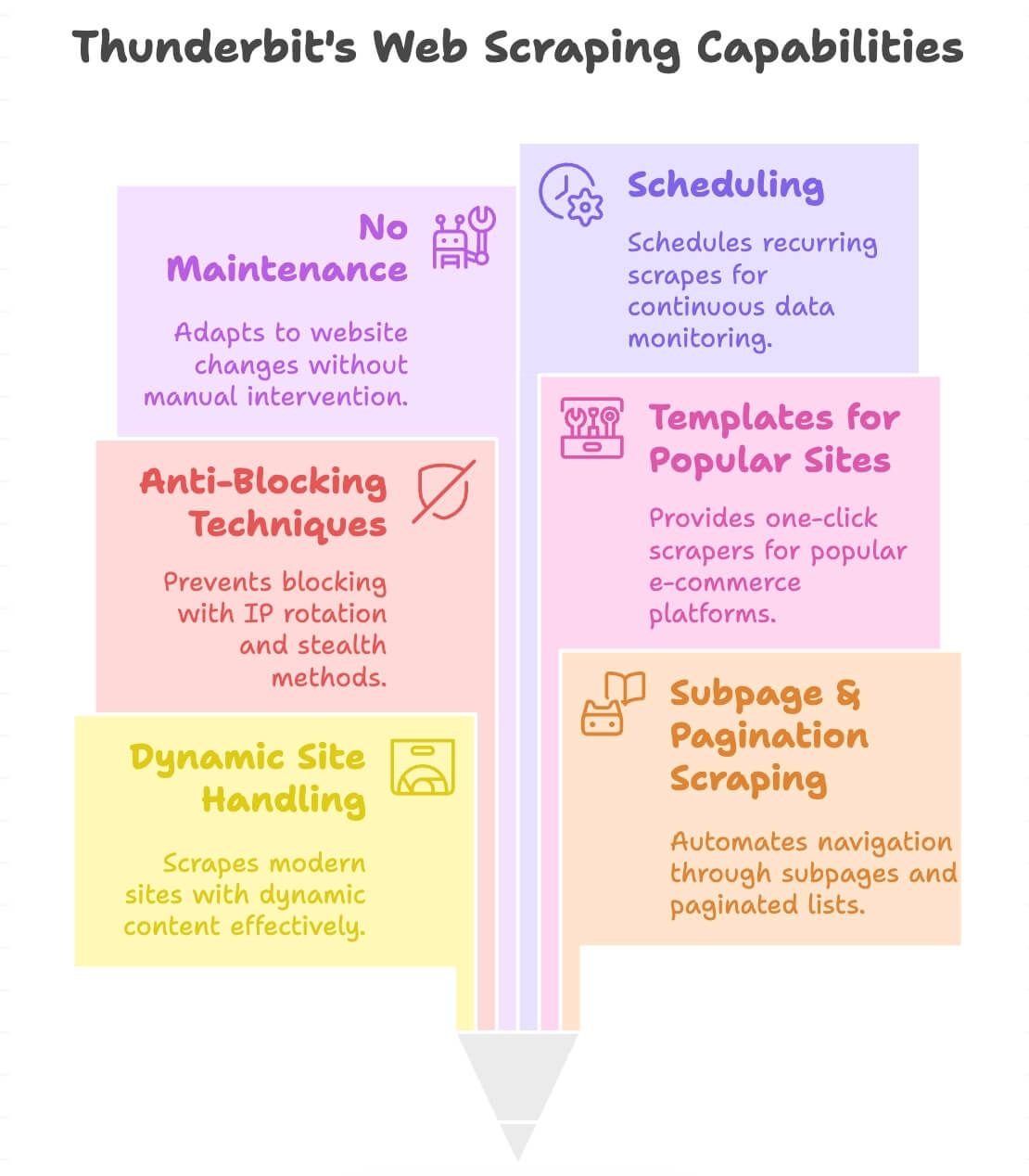
- รองรับเว็บไซต์ไดนามิก: สแครปอีคอมเมิร์ซยุคใหม่ ไดเรกทอรี และแม้แต่เว็บที่มีอินฟินิตสกรอลล์หรือป๊อปอัป
- สแครปซับเพจและ pagination: คลิกไล่หน้าสินค้าหรือรายการแบบแบ่งหน้าให้อัตโนมัติ เพื่อดึงข้อมูลทั้งหมดที่ต้องการ
- มีระบบกันบล็อกในตัว: ใช้การหมุน IP ฝั่งแบ็กเอนด์และเทคนิค stealth ทำให้มีโอกาสโดนบล็อกน้อยลง
- เทมเพลตสำหรับเว็บไซต์ยอดนิยม: สแครป Amazon, eBay, Shopify, Zillow และอื่น ๆ ได้ในคลิกเดียว (ดูรายละเอียดในบล็อกของเรา)
- ดูแลรักษาง่ายกว่า: เมื่อเลย์เอาต์ของเว็บไซต์เปลี่ยน การกด “AI Suggest Fields” มักจะตรวจพบฟิลด์ใหม่ได้อีกครั้ง คุณจึงมักแค่รันขั้นแนะนำใหม่ แทนที่จะต้องเขียนสคริปต์ selector จากศูนย์
- ตั้งเวลาการดึงข้อมูลได้: ตั้งสแครปแบบทำซ้ำสำหรับการติดตามต่อเนื่อง เช่น เช็กราคาทุกวัน
- รองรับ 55 ภาษา: สแครปและแปลข้อมูลได้จากแทบทุกที่
และที่ดีที่สุดคือ คุณไม่จำเป็นต้องรู้ HTML, CSS หรือ Python เลย ถ้าคุณใช้เบราว์เซอร์เป็น คุณก็ใช้ Thunderbit ได้
โซลูชันเว็บสแครปปิงแบบไหนเหมาะกับคุณ?
มาสรุปด้วยไกด์เลือกเครื่องมือแบบเร็ว ๆ:
| สถานการณ์ของคุณ | เครื่องมือที่ดีที่สุด |
|---|---|
| สแครปเว็บไซต์สแตติก เรียบง่าย และไม่ติดเรื่องตั้งค่า | Selenium |
| สแครปเว็บไซต์ยุคใหม่ ไดนามิก และอยากได้ผลลัพธ์เร็ว | Playwright |
| ต้องรองรับเบราว์เซอร์หรือภาษาเก่า ๆ | Selenium |
| อยากได้การตั้งค่าง่าย ดีบักทันสมัย และเขียนโค้ดน้อย | Playwright |
| ไม่ใช่นักพัฒนา อยากได้ข้อมูลเดี๋ยวนี้ ไม่ต้องโค้ด ไม่ต้องตั้งค่า | Thunderbit |
| ต้องสแครปหลายหน้า ซับเพจ หรือกำหนดงานตามเวลา | Thunderbit |
| อยากส่งออกตรงไปยัง Excel, Sheets, Notion, Airtable | Thunderbit |
| ไม่ชอบการไล่แก้ Python error | Thunderbit |
ถ้าคุณเป็นนักพัฒนา หรือชอบลองเล่นกับโค้ด Playwright และ Selenium ต่างก็เป็นตัวเลือกที่ทรงพลัง แต่ถ้าเป้าหมายของคุณคือ เอาข้อมูลลงสเปรดชีตให้เร็วที่สุด Thunderbit จะช่วยประหยัดเวลาให้คุณได้หลายชั่วโมง—หรืออาจเป็นหลายวัน
เริ่มต้นใช้งาน Thunderbit AI Web Scraper
สรุป: เว็บสแครปปิงที่เร็วและเชื่อถือได้—ในแบบของคุณ
เว็บสแครปปิงกลายเป็นเรื่องกระแสหลักไปแล้ว และมีเหตุผลที่ชัดเจน: ธุรกิจต้องใช้ข้อมูลเพื่อแข่งขัน และต้องการมันเดี๋ยวนี้ Playwright และ Selenium ต่างพัฒนาจากเครื่องมือทดสอบธรรมดาให้กลายเป็นเฟรมเวิร์กสแครปปิงที่จำเป็น แต่ละตัวมีจุดแข็งของตัวเอง Selenium คือของเก่าที่ไว้ใจได้สำหรับเว็บไซต์สแตติกและระบบเก่า ส่วน Playwright คือทางเลือกยุคใหม่ที่เร็วและเหมาะกับหน้าเว็บไดนามิกและอินเทอร์แอคทีฟ
แต่ขอพูดตรง ๆ จากประสบการณ์หลายปีใน SaaS ระบบอัตโนมัติ และ AI: ถ้าคุณไม่ได้อยากมุ่งไปที่การเขียนโค้ดจริง ๆ อย่าเสียเวลากับการงัดสู้ไดรเวอร์ selector และลูกเล่นหลบการตรวจจับบอทเลย ด้วย Thunderbit’s AI Web Scraper คุณสามารถเปลี่ยนจาก “ฉันต้องการข้อมูลนี้” ไปเป็น “นี่คือไฟล์ Excel ของฉัน” ได้ในไม่กี่นาที—not days
ดังนั้นไม่ว่าคุณจะเป็นโปร Python หรือผู้ใช้สายธุรกิจที่แค่อยากได้ผลลัพธ์ ก็มีโซลูชันสแครปปิงที่เหมาะกับความต้องการของคุณ—และความอดทนของคุณ ลองใช้ดู ดูว่าอะไรเข้ากับเวิร์กโฟลว์ของคุณ แล้วจำไว้ว่า: สแครปเปอร์ที่ดีที่สุดคือเครื่องมือที่พาคุณไปถึงข้อมูลที่ต้องการ โดยสร้างความยุ่งยากน้อยที่สุด
และถ้าวันหนึ่งคุณกำลังนั่งแก้ error ของ Selenium driver ตอนตีสอง ก็ขอให้รู้ไว้ว่า—Thunderbit ยังอยู่ตรงนี้ พร้อมสแครปให้ใน 2 คลิก สุขสันต์กับการสแครป
อยากเรียนรู้เพิ่มเติมเกี่ยวกับการสแครปแบบไม่ต้องเขียนโค้ด การดึงข้อมูลด้วย AI และ Thunderbit ช่วยทีมของคุณได้อย่างไร? ลองดู บล็อก ของเรา หรือเริ่มใช้งาน Thunderbit Chrome Extension ได้เลยวันนี้
ป.ล. ถ้าคุณยังไม่แน่ใจว่าจะใช้เครื่องมือไหน หรืออยากเห็น Thunderbit ทำงานจริง แวะไปที่ ช่อง YouTube ของเราสำหรับเดโม เคล็ดลับ และมุกเกี่ยวกับเว็บสแครปปิงเป็นครั้งคราว (ใช่ เรามีจริง ๆ)
อ่านเพิ่มเติม:
- Data Scraping คืออะไร และทำอย่างไรในปี 2025
- วิธีสแครปสินค้าและรีวิว Amazon ในปี 2025 ด้วย AI
- เครื่องมือและซอฟต์แวร์เว็บสแครปปิงที่ดีที่สุดในปี 2025
ลองใช้ AI Web Scraper Get Started Free



