
สัปดาห์ที่แล้ว มีพนักงานขายคนหนึ่งบอกผมว่าเขาใช้เวลาไป 40 นาทีในการติดตั้งส่วนขยาย HubSpot Chrome ใหม่อีกครั้ง หลังจากระบบเด้งออกจากการเข้าสู่ระบบแบบสุ่มเป็นครั้งที่สามของเดือนนั้น นี่แหละคือเหตุผลว่าทำไมหน้าเพจนี้ถึงมีอยู่
ถ้าคุณดูแลทีมขายที่ใช้ HubSpot คณิตศาสตร์ของเวลายังโหดอยู่เหมือนเดิม รายงาน HubSpot's 2024 Sales Trends Report ระบุว่าพนักงานขายใช้เวลาขายจริงๆ แค่ประมาณ 2 ชั่วโมงต่อวัน ขณะที่ Salesforce ก็ระบุว่าพนักงานขายยังเสียเวลาไปมากกับงานที่ไม่ใช่งานขาย เช่น งานแอดมิน งานส่งต่อ และการสลับบริบท เครื่องมือบนเบราว์เซอร์ที่เหมาะสมช่วยดึงเวลาบางส่วนกลับมาได้ แต่ต้องตั้งค่าให้เรียบร้อยและส่วนขยายต้องเสถียรด้วย
คู่มือนี้สร้างขึ้นมาเพื่อให้งานจริงสำเร็จ:
- ติดตั้งส่วนขยาย HubSpot Sales Chrome ให้ถูกต้อง,
- เชื่อม Gmail และปฏิทินโดยไม่พลาดส่วนที่ต้องพึ่งพากันแบบซ่อนอยู่,
- แก้ปัญหาที่เกิดซ้ำๆ จนพนักงานขายพูดว่า “HubSpot ใช้งานไม่ได้อีกแล้ว”,
- และตัดสินใจว่าปี 2026 ควรมีส่วนขยายตัวไหนเพิ่มไว้ข้าง HubSpot บ้าง
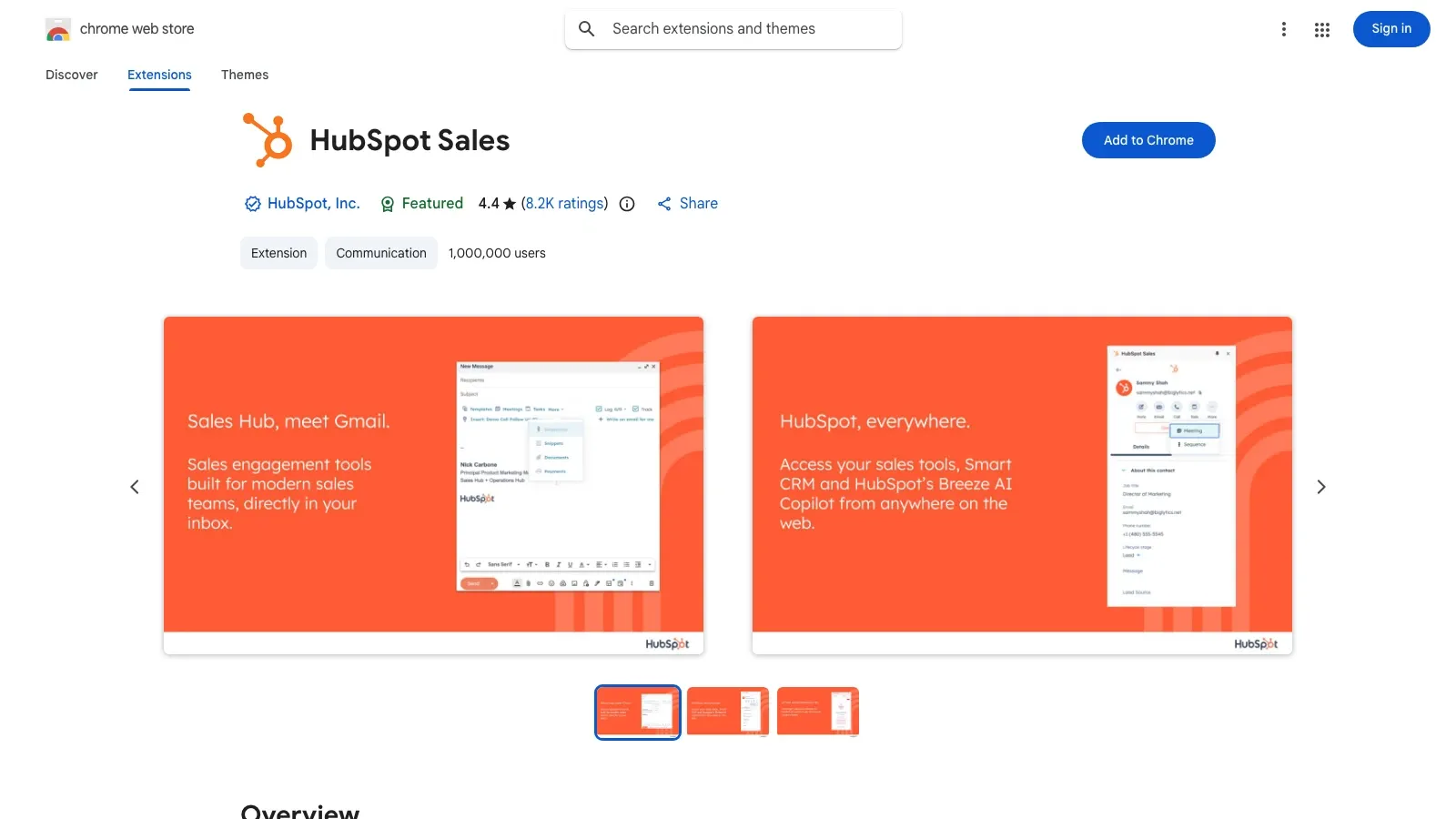
รายการปัจจุบันใน Chrome Web Store ของ HubSpot Sales แสดงเวอร์ชัน 5.1.2, มีผู้ใช้มากกว่า 1,000,000 คน, เรตติ้ง 4.4/5 และ 8,219 รีวิว ณ วันที่ 9 พฤษภาคม 2026
ส่วนขยาย HubSpot Sales Chrome คืออะไร?
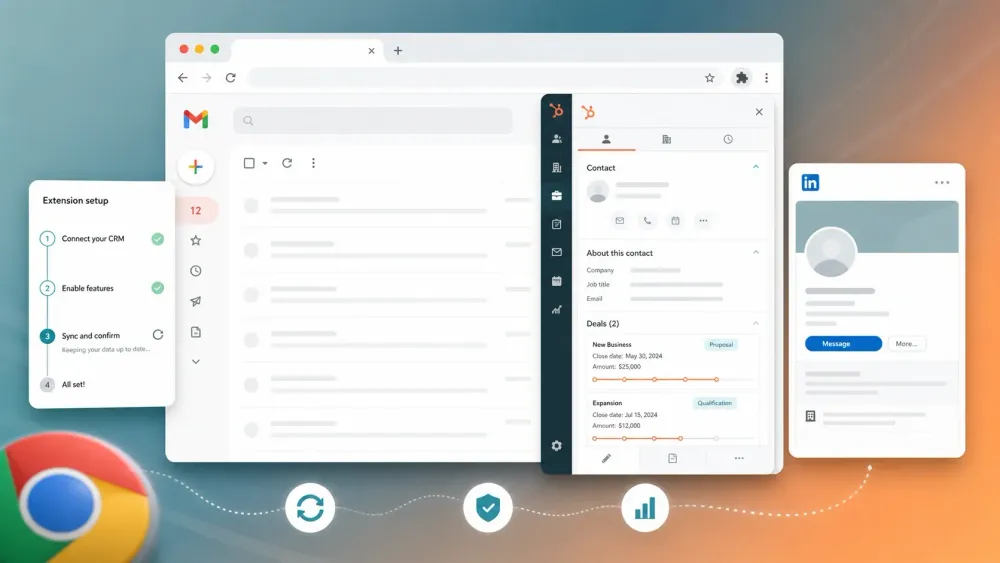
ส่วนขยาย HubSpot Sales Chrome คือชั้นของเบราว์เซอร์ที่นำ HubSpot เข้ามาอยู่ใน Gmail และเว็บไซต์ที่เลือกไว้ พูดแบบใช้งานจริง มันช่วยให้พนักงานขายเข้าถึงข้อมูลผู้ติดต่อ ประวัติดีล เทมเพลต สไนปเป็ต ลิงก์ประชุม การติดตาม การบันทึกกิจกรรม และการทำงานเวิร์กโฟลว์เบาๆ ได้จากฝั่งกล่องจดหมาย โดยไม่ต้องสลับแท็บกลับเข้า CRM
สำหรับผู้ใช้ Gmail นี่ก็ยังเป็นหนึ่งในส่วนขยายที่ทำให้ “เอา CRM มาไว้ใกล้งานที่สุด” ได้สะอาดที่สุดในตลาด คู่มือการตั้งค่าปัจจุบันของ HubSpot ระบุว่าคุณสามารถใช้มันเพื่อติดตามและบันทึกอีเมลจาก Gmail ใช้เครื่องมือขายของ HubSpot ได้โดยตรงในกล่องจดหมาย และทำงาน “ข้ามเว็บ” ผ่านแถบด้านข้างของส่วนขยายบนเว็บไซต์ที่รองรับและหน้าเว็บที่เปิดใช้งาน
ความสามารถหลักยังรวมถึง:
- การติดตามและบันทึกอีเมล,
- บริบทของผู้ติดต่อและบริษัทในแถบด้านข้าง,
- เทมเพลต สไนปเป็ต เอกสาร และลิงก์นัดประชุม,
- ซีเควนซ์สำหรับสิทธิ์ใช้งานแบบชำระเงินที่เข้าเงื่อนไข,
- และการเข้าถึง Breeze จากแถบด้านข้างเมื่อเปิดใช้ฟีเจอร์ AI ในบัญชี HubSpot
ทำไมส่วนขยาย Chrome สำหรับการขายยังสำคัญสำหรับทีม HubSpot
ต้นทุนแฝงของทีมขายส่วนใหญ่ไม่ได้มีแค่การกรอกข้อมูล แต่มันคือเวิร์กโฟลว์ที่แตกเป็นเสี่ยงๆ
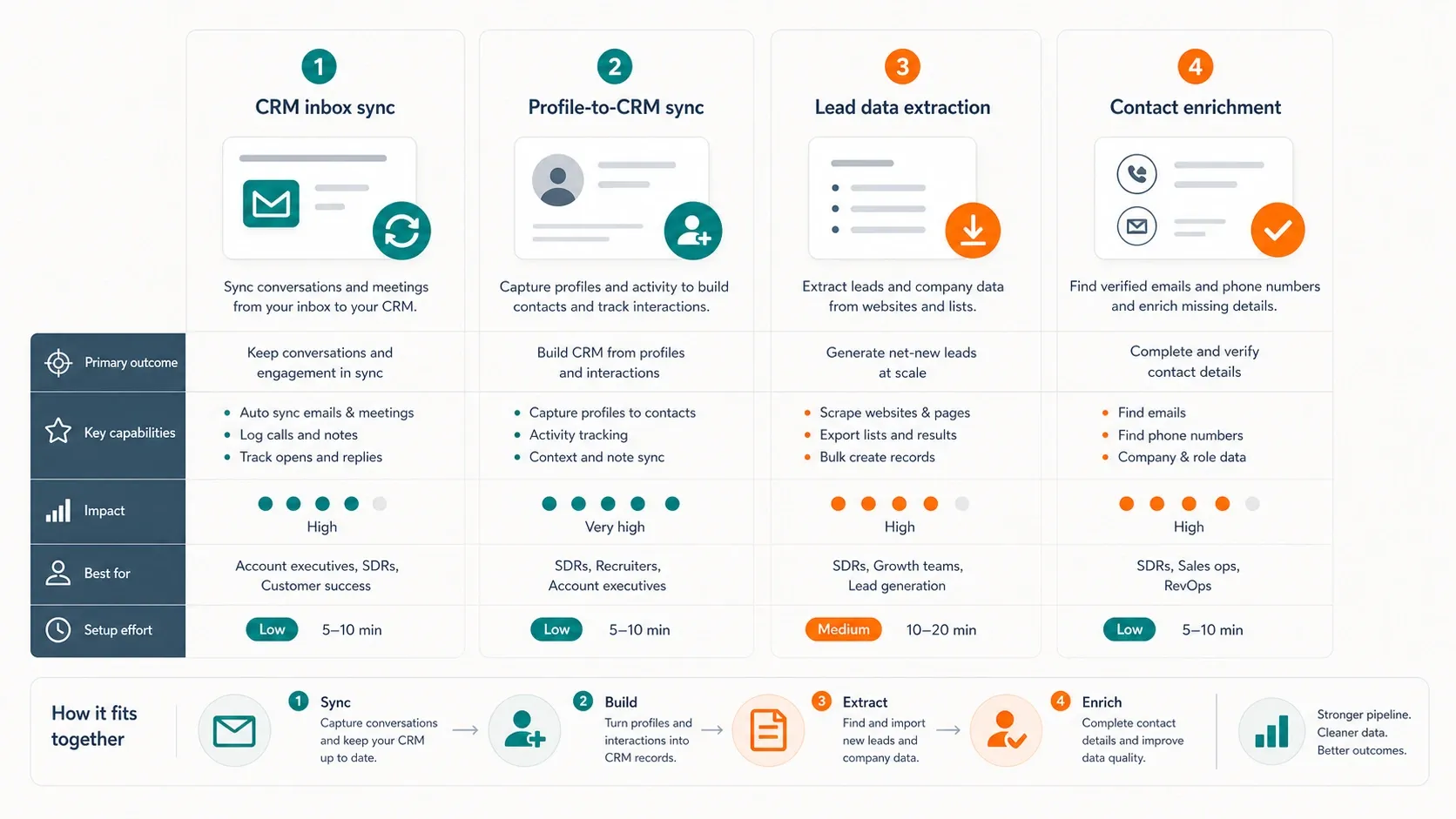
| กรณีใช้งาน | ชั้นของเบราว์เซอร์ช่วยอะไร | ส่วนขยายที่เหมาะที่สุด |
|---|---|---|
| บริบท CRM ข้างกล่องจดหมาย | เก็บประวัติผู้ติดต่อและดีลไว้ข้างเธรดอีเมล | HubSpot Sales |
| หาลูกค้าใน LinkedIn แล้วส่งเข้า HubSpot | เปลี่ยนการค้นคว้าบนโปรไฟล์ให้เป็นระเบียน CRM ได้เร็วขึ้น | Hublead หรือ Surfe |
| ดึงข้อมูลลีดจากไดเรกทอรีและเว็บไซต์ | ดึงชื่อ อีเมล เบอร์โทร และฟิลด์จากหน้าเว็บสาธารณะ | Thunderbit |
| เพิ่มข้อมูลอีเมลและเบอร์โทร | เติมข้อมูลที่ขาดระหว่างท่องเว็บ | Apollo |
| การนัดประชุม | ใส่ลิงก์จองนัดได้โดยไม่ต้องออกจาก Gmail | HubSpot Sales |
| ความติดขัดจากการทำงานข้ามหลายแท็บ | ลดการสลับไปมาระหว่าง Gmail, LinkedIn, หน้าเว็บ และ HubSpot | ชุดเครื่องมือเล็กๆ ที่ผสมกัน ไม่ใช่แค่ส่วนขยายตัวเดียว |
เรื่องนี้สำคัญเพราะเบราว์เซอร์ยังเป็นจุดเริ่มต้นของการหาลูกค้าอยู่ดี ทั้ง LinkedIn, ไดเรกทอรี, เว็บไซต์บริษัท, หน้างานอีเวนต์, หน้าผู้ติดต่อ และเธรดในกล่องจดหมายล้วนอยู่นอก CRM ก่อนทั้งนั้น สแต็กที่เหมาะสมช่วยลด “ภาษีจากการสลับแท็บ” โดยไม่ทำให้เบราว์เซอร์กลายเป็นสนามรบของส่วนขยาย
ก่อนเริ่ม
- ระดับความยาก: ผู้เริ่มต้น
- เวลาที่ใช้: 10 ถึง 15 นาทีสำหรับการตั้งค่าครบชุด
- สิ่งที่ต้องมี: Google Chrome, บัญชี HubSpot, กล่องจดหมาย Gmail หรือ Google Workspace และเครื่องมือเสริมถ้าคุณต้องการซิงก์ LinkedIn หรือดึงข้อมูลลีดด้วย
ถ้าคุณแค่อยากให้ส่วนขยาย HubSpot แบบเนทีฟใช้งานได้ อย่าเพิ่งติดตั้งส่วนขยายขายอีกห้าตัวก่อน เริ่มจากตั้งค่า HubSpot ให้เรียบร้อย ยืนยันว่า logging และ tracking ใช้งานได้ แล้วค่อยเพิ่มสแต็กที่เหลือตามมา
เปิดหน้ารายการ HubSpot Sales ใน Chrome Web Store
ขั้นตอนที่ 1: ติดตั้ง HubSpot Sales จาก Chrome Web Store
เริ่มที่หน้ารายการอย่างเป็นทางการใน HubSpot Sales Chrome Web Store listing ตรวจสอบให้แน่ใจว่าคุณอยู่ในโปรไฟล์ Chrome ที่ถูกต้องก่อนกดติดตั้ง เพราะส่วนขยาย Chrome จะผูกกับโปรไฟล์เบราว์เซอร์ปัจจุบัน ซึ่งเป็นหนึ่งในเหตุผลที่พนักงานขายคิดว่ามัน “หายไป” ในภายหลัง
คลิก Add to Chrome แล้ว ยืนยันการติดตั้ง HubSpot ขอสิทธิ์เข้าถึงเพราะส่วนขยายต้องอ่านหน้าที่เปิดใช้งาน แทรกแถบด้านข้างของ CRM ในจุดที่อนุญาต และใส่การติดตามและเครื่องมือขายเข้าไปใน Gmail
ขั้นตอนที่ 2: เชื่อมต่อกล่องจดหมาย Gmail ของคุณ
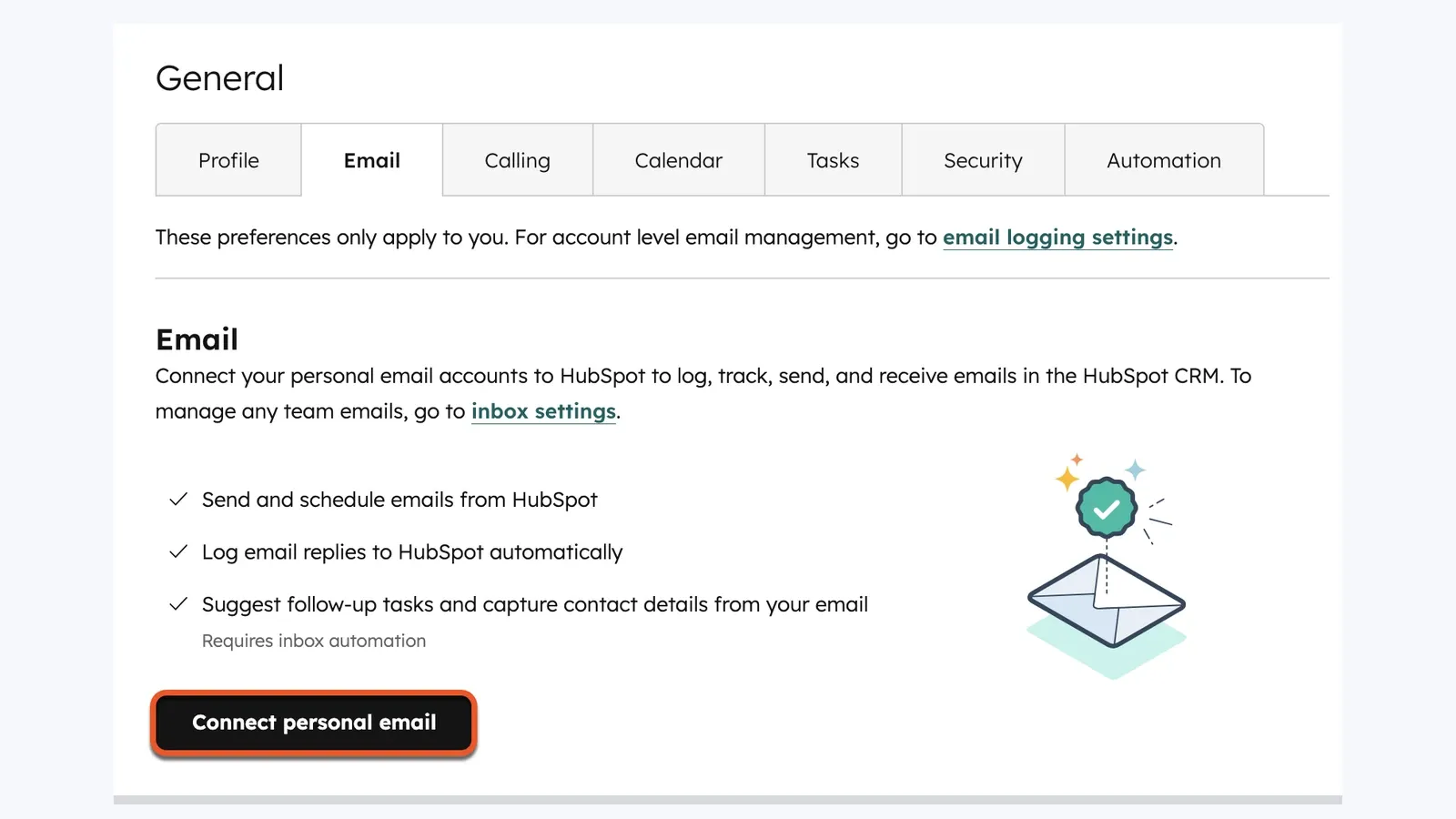
หลังติดตั้งแล้ว ให้เปิด Gmail และเข้าสู่ระบบผ่านพรอมต์ของส่วนขยายถ้า HubSpot ขอ จากนั้นเชื่อมต่อกล่องจดหมายจริงใน HubSpot เพื่อให้การติดตามและการบันทึกไม่ค้างอยู่แบบตั้งค่าไม่ครบ
ขั้นตอนทางการของ HubSpot คือ:
- เปิด Settings ใน HubSpot
- ไปที่ส่วนการตั้งค่า Email สำหรับอีเมลส่วนตัวที่เชื่อมต่อ
- คลิก Connect personal email
- ทำขั้นตอน Google OAuth ให้เสร็จ
ถ้าไม่เชื่อมต่อกล่องจดหมาย ส่วนขยายอาจดูเหมือนติดตั้งแล้ว แต่ยังบันทึกการตอบกลับไม่ได้อย่างที่พนักงานขายคาดหวัง
ถ้าคุณพึ่งพาลิงก์นัดประชุม ให้เชื่อม Google Calendar ด้วย HubSpot ตั้งค่า “ข้ามเว็บ” แยก Gmail ออกจาก Google Calendar ดังนั้นส่วนปฏิทินจะไม่ถูกเชื่อมมาให้อัตโนมัติแค่เพราะ Gmail ใช้งานได้แล้ว
ขั้นตอนที่ 3: ตั้งค่าเริ่มต้นของ Track และ Log
ความผิดพลาดถัดมาที่ทีมมักทำคือปล่อยให้ logging และ tracking ตั้งค่าไม่ครบ แล้วสรุปเองว่าส่วนขยายเสีย ทั้งที่จริงอีเมลแค่ไม่ไปโผล่ตรงที่คาดไว้
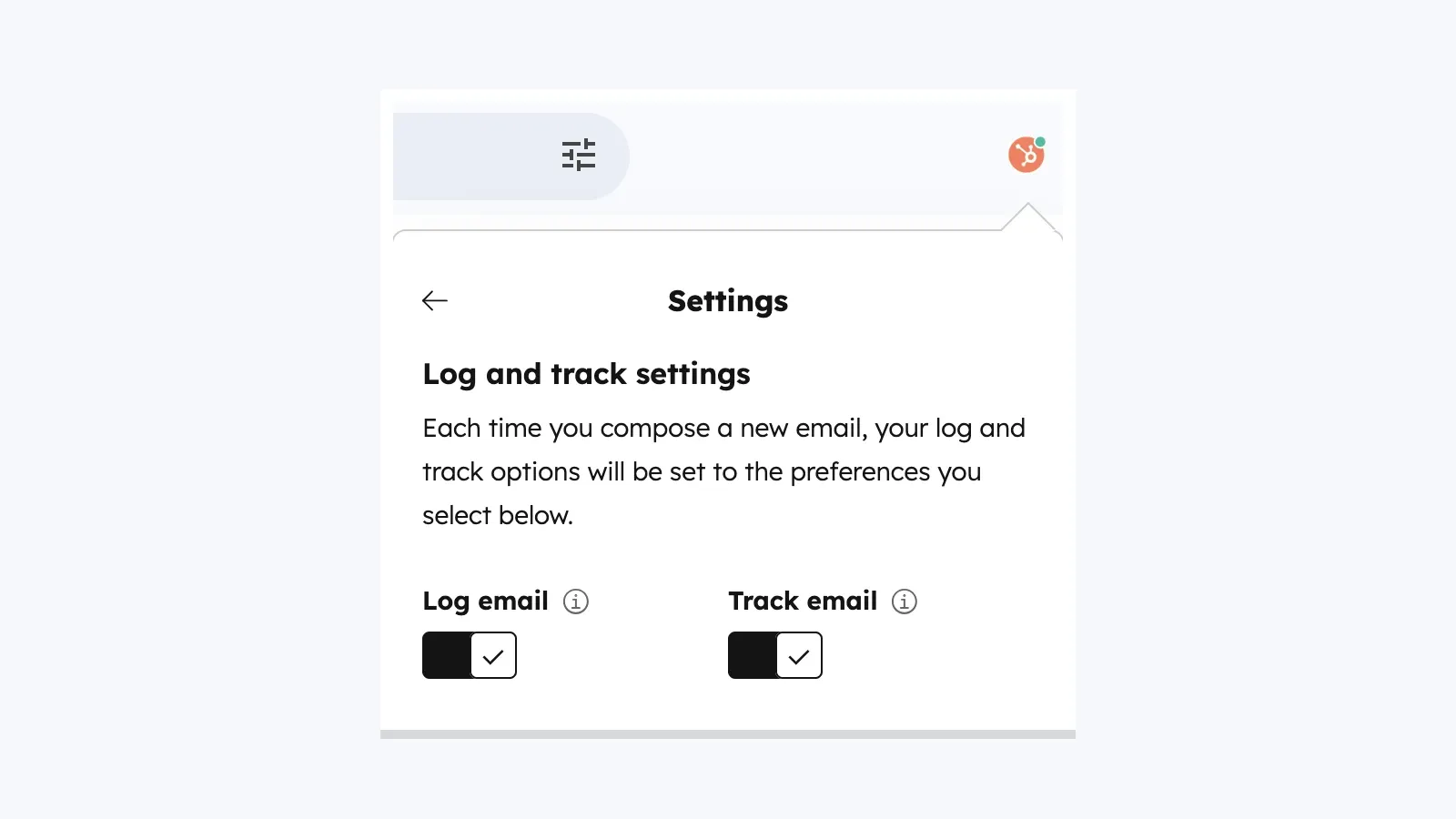
เปิดไอคอนรูปเฟืองของ HubSpot ใน Chrome แล้วเข้าไปที่การตั้งค่าของส่วนขยาย ค่าเริ่มต้นที่ควรสนใจมากที่สุดคือ:
- Track: การเปิดอ่านและการคลิกของอีเมลที่ติดตาม,
- Log: บันทึกอีเมลลงไทม์ไลน์ของผู้ติดต่อและระเบียนที่เกี่ยวข้อง,
- Never log: กันโดเมนภายในหรือโดเมนที่ไม่เกี่ยวข้องไม่ให้เข้า CRM
สำหรับทีมขายส่วนใหญ่ การเปิดทั้ง Track และ Log เป็นค่าเริ่มต้นคือจุดเริ่มต้นที่สะอาดที่สุด จากนั้นค่อยเพิ่มโดเมนภายในและที่อยู่กรณีพิเศษเข้าไปในรายการ Never Log ทันที
ข้อจำกัดระดับฟรีที่ควรรู้: เอกสาร activity feed ของ HubSpot ระบุว่าผู้ใช้ที่ไม่มีที่นั่งที่ได้รับมอบหมาย และบัญชีที่ใช้เครื่องมือฟรี สามารถรับการแจ้งเตือนกิจกรรมการขายได้สูงสุด 200 รายการต่อเดือน หลังจากนั้นการติดตามยังทำงานได้ แต่ activity feed จะทำให้การแจ้งเตือนพร่ามัวจนกว่ายอดรายเดือนจะรีเซ็ต
ขั้นตอนที่ 4: ปักหมุดส่วนขยายและเปิดใช้งานบนพื้นผิวที่ถูกต้อง
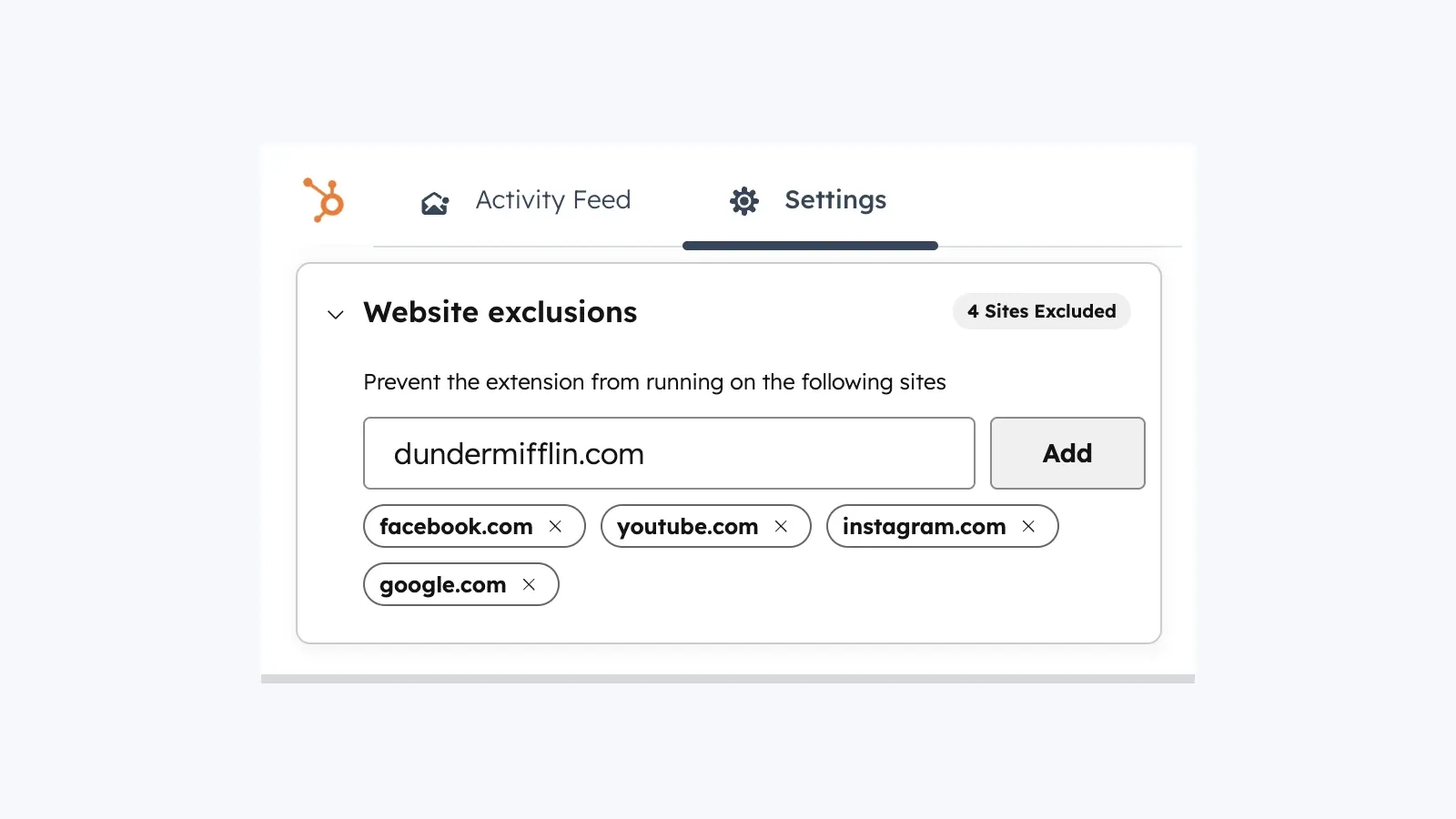
ปักหมุดส่วนขยายใน Chrome เพื่อให้พนักงานขายหาเจอได้ตลอด จากนั้นเปิดแท็บการตั้งค่าที่ควบคุมว่าจะแสดงส่วนขยายตรงไหนบ้าง
เอกสารปัจจุบันของ HubSpot ระบุว่าสวิตช์หลักในการเปิดใช้งานคือ:
| พื้นที่ | ต้องทำอะไร |
|---|---|
| Gmail | เปิดไว้ ถ้าเวิร์กโฟลว์ในกล่องจดหมายสำคัญ |
| Google Calendar | เปิดถ้าใช้การนัดหมายหรือเข้าถึงฝั่งปฏิทิน |
| เว็บไซต์อื่นทั้งหมด | เปิดถ้าต้องการบริบท CRM นอก Gmail |
| การยกเว้นเว็บไซต์ | ใช้บล็อกโดเมนที่รกหรือไม่เกี่ยวข้อง |
นี่คือจุดที่หลายปัญหาแบบ “HubSpot ไม่ขึ้นบนเว็บนี้” ได้รับการอธิบาย เอกสารปัจจุบันของ HubSpot ระบุว่าค่าเริ่มต้นของรายการยกเว้นประกอบด้วย facebook.com, youtube.com, instagram.com, google.com, และ hubspot.com
ขั้นตอนที่ 5: ปรับแต่งแถบเครื่องมือขายใน Gmail
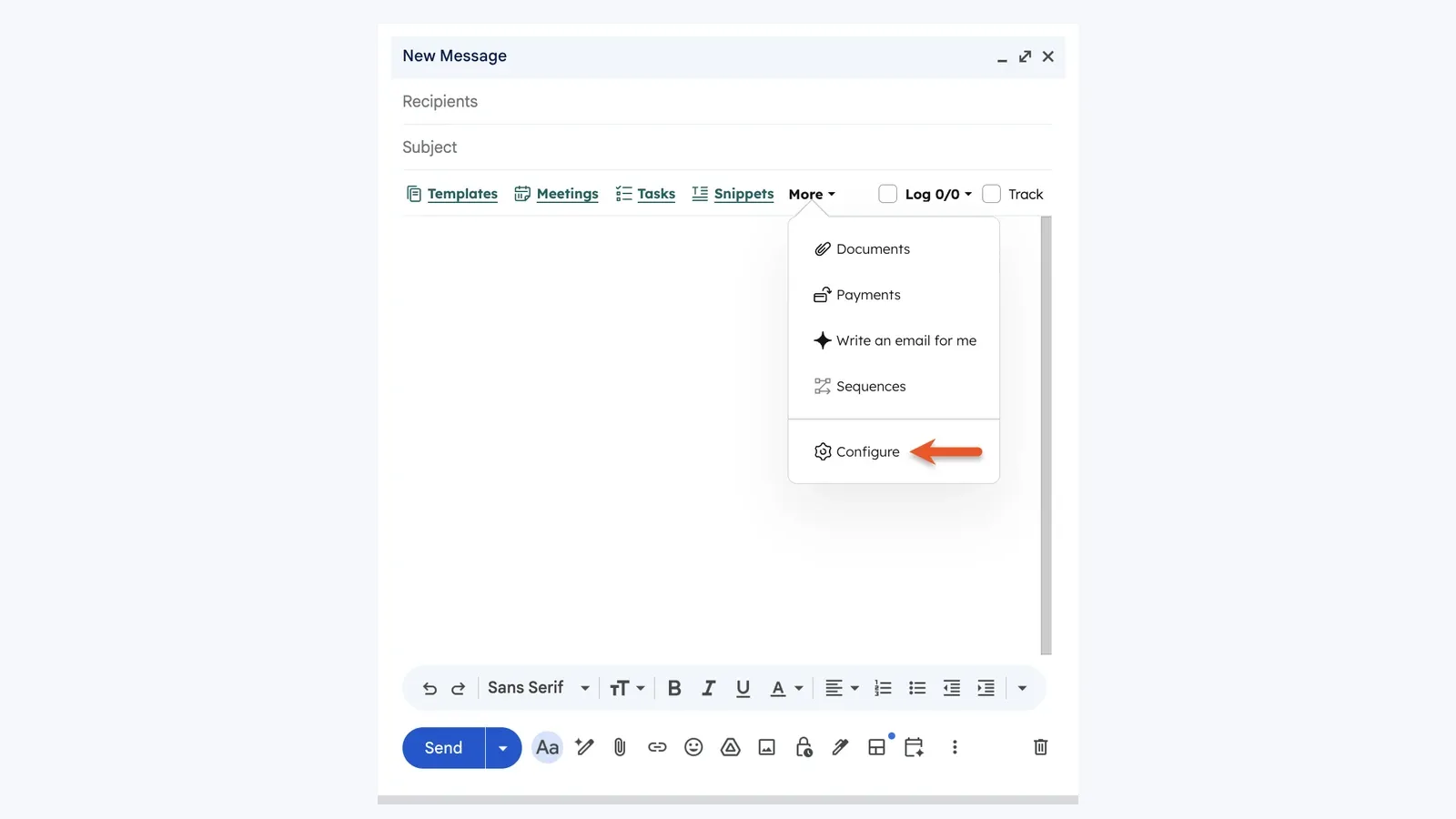
เมื่อส่วนขยายทำงานใน Gmail แล้ว ให้เปิดหน้าต่างเขียนอีเมลและยืนยันว่าเครื่องมือขายที่คุณใช้งานจริงปรากฏในแถบเขียนอีเมล นี่คือจุดที่เทมเพลต สไนปเป็ต เอกสาร และลิงก์ประชุมจะโผล่มา
ถ้าพนักงานขายบอกว่า “ติดตั้งแล้ว แต่ไม่เห็นเครื่องมือ” นี่คือหนึ่งในจุดแรกๆ ที่ควรตรวจ
ถ้าคุณอยากดูคลิปแนะนำสั้นๆ ก่อนจะนำไปใช้กับทีมวงกว้าง วิดีโอสาธิตนี้ยังใช้งานได้และยังมีประโยชน์สำหรับประสบการณ์ฝั่ง Gmail:
ทำไมส่วนขยาย HubSpot ถึงเสียบ่อย
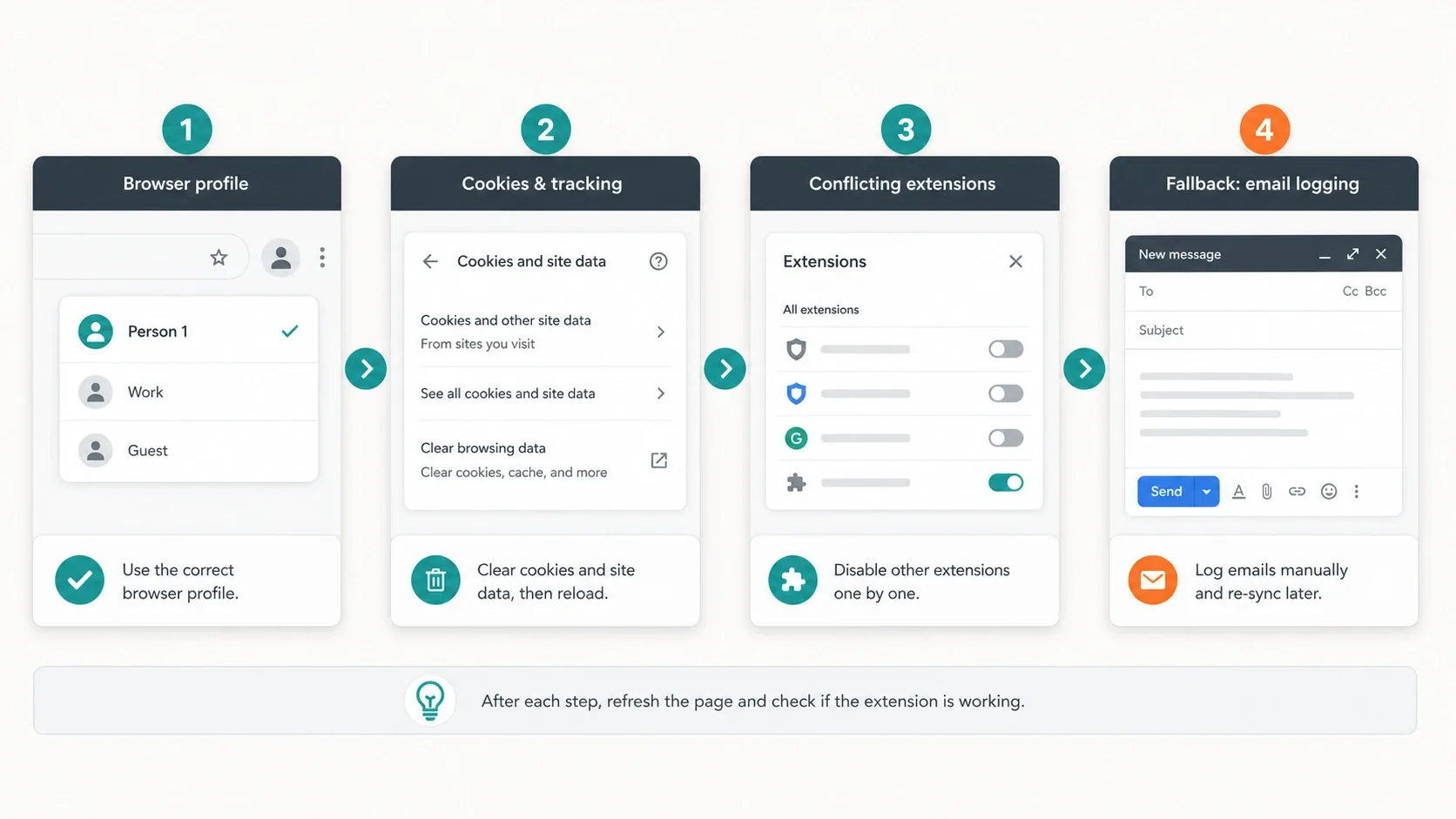
ปัญหาที่เกิดซ้ำส่วนใหญ่มักวนอยู่กับสถานะของเบราว์เซอร์ ความสับสนของโปรไฟล์ หรือความขัดแย้งกับส่วนขยายอื่นๆ หน้าช่วยเหลือการแก้ปัญหาของ HubSpot ให้รายละเอียดได้ดีกว่าบทความรวมลิสต์ส่วนใหญ่ เพราะเจาะลึกเรื่องคุกกี้ โปรไฟล์เบราว์เซอร์ ส่วนขยายที่ชนกัน และโหมด Incognito
| อาการ | สาเหตุที่เป็นไปได้ | วิธีแก้ที่ดีที่สุด |
|---|---|---|
| เด้งให้เข้าสู่ระบบซ้ำ หรือสถานะหาย | โปรไฟล์ Chrome ผิด, คุกกี้ถูกบล็อก, ข้อมูลเซสชันถูกล้าง | ใช้โปรไฟล์ Chrome ให้ถูก และตรวจการตั้งค่าคุกกี้ |
| ส่วนขยายหายไปจากเบราว์เซอร์ | ปิดส่วนขยายไว้ หรือไปติดตั้งในโปรไฟล์ Chrome อื่น | เปิดใหม่ใน chrome://extensions และสลับไปโปรไฟล์ที่ถูกต้อง |
| HubSpot ไม่แสดงใน Gmail | ปัญหาแคช, โหมด Incognito, ส่วนขยายที่ชนกัน | ล้างแคช, ออกจาก Incognito, และปิดส่วนขยายที่ชนกัน |
| การติดตามอีเมลใช้ไม่ได้ | ใช้โหมดอีเมลแบบ plain text, มีส่วนขยายชนกัน, ข้อจำกัดของคุกกี้ | เปลี่ยนเป็นโหมด HTML, ปิดส่วนขยายที่ชนกัน, อนุญาตคุกกี้ |
| แถบด้านข้างไม่ขึ้นบนเว็บไซต์ | เว็บไซต์นั้นยังไม่ได้เปิดใช้งาน หรืออยู่ในรายการยกเว้น | เปิด All other websites หรือเอาเว็บไซต์นั้นออกจากรายการยกเว้น |
บทความแก้ปัญหาปัจจุบันของ HubSpot ยังระบุส่วนขยายที่มีปัญหาชนกันชัดเจนหลายตัว:
- AdBlock
- Boomerang
- Ghostery
- MailTrack
- Privacy Badger
- Yesware
วิธีแก้ที่ 1: ยืนยันว่าส่วนขยายเปิดอยู่จริง
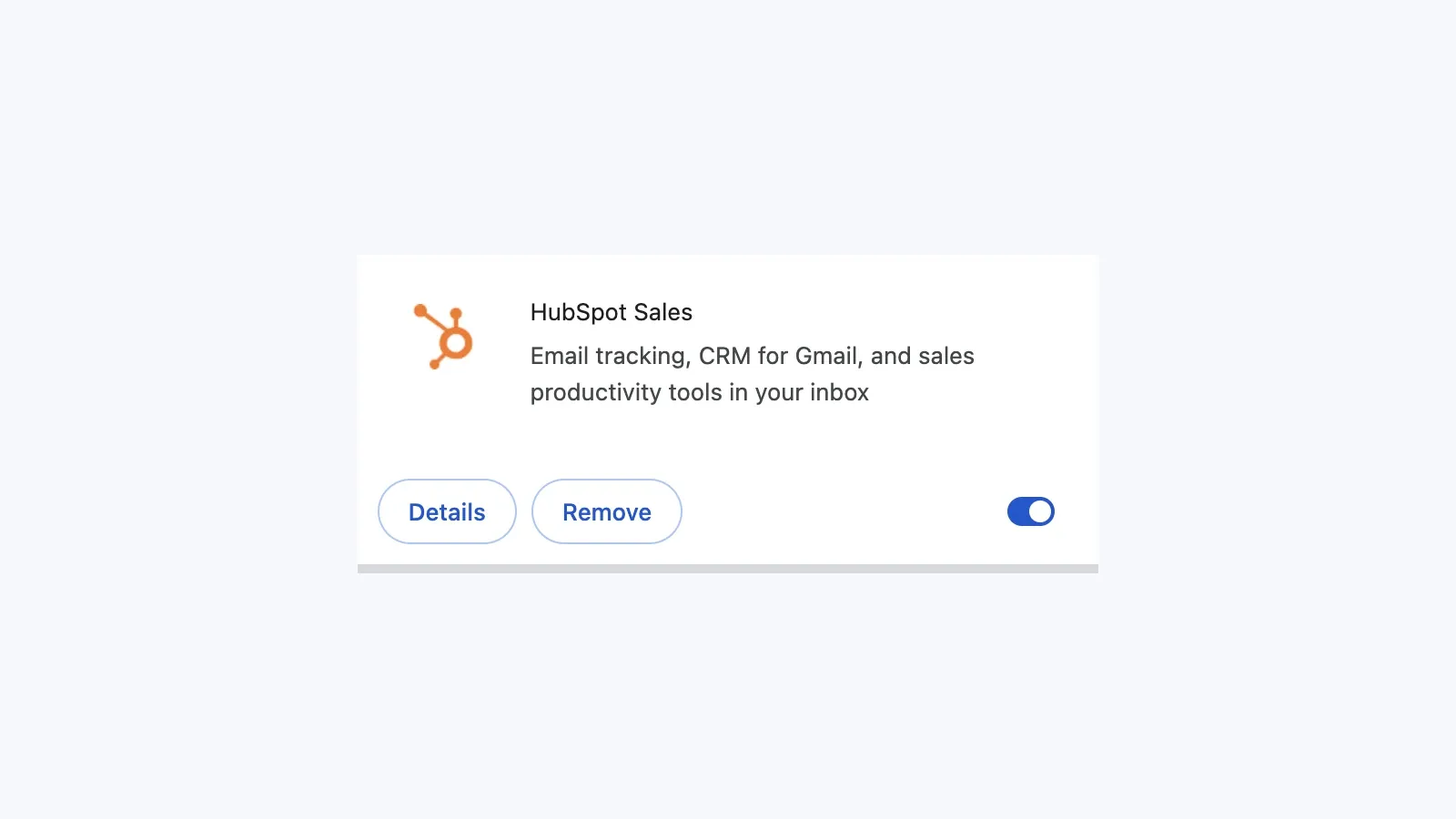
เริ่มจากวิธีที่ดูง่ายที่สุดก่อน เพราะมันเกิดขึ้นบ่อยอย่างน่าประหลาด เปิด chrome://extensions หา HubSpot Sales แล้วตรวจว่าเปิดสวิตช์ไว้
วิธีแก้ที่ 2: ใช้โปรไฟล์ Chrome ให้ถูกต้อง
HubSpot ระบุชัดว่าส่วนขยาย Chrome ผูกกับโปรไฟล์ Chrome ปัจจุบัน ถ้าติดตั้งไว้ในโปรไฟล์หนึ่ง แต่พนักงานขายกำลังใช้อีกโปรไฟล์ มันอาจดูเหมือนว่า HubSpot หายไป
สำหรับทีมที่ทำงานหลายพอร์ทัล HubSpot การแยกโปรไฟล์ Chrome เป็นวิธีตั้งค่าที่สะอาดที่สุด มันเป็นวิธีที่ง่ายที่สุดในการลดความสับสนของพอร์ทัล การชนกันของคุกกี้ และคำบ่นว่า “ทำไมฉันกลับไปอยู่บัญชีผิดอีกแล้ว?”
วิธีแก้ที่ 3: ตรวจการตั้งค่าคุกกี้
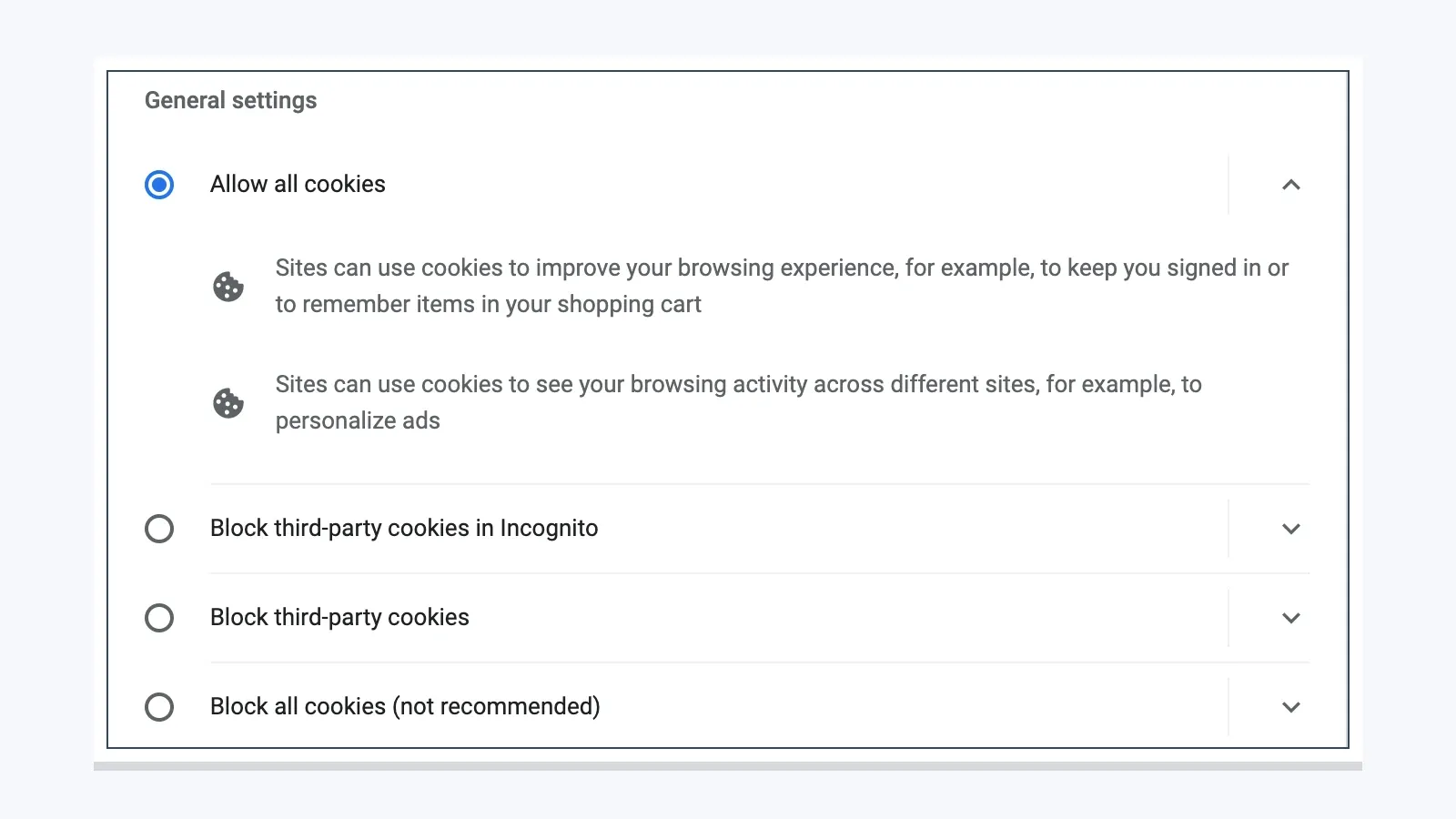
คู่มือการแก้ปัญหาอย่างเป็นทางการของ HubSpot ระบุว่าส่วนขยายไม่รองรับ Google Rapid Release track และยังต้องอาศัยการตั้งค่าคุกกี้ที่ใช้งานได้ ถ้าจำกัดคุกกี้ของบุคคลที่สามเข้มเกินไป ส่วนขยายอาจล้มเหลวแบบเงียบๆ
วิธีแก้ที่ 4: ตรวจหาส่วนขยายที่ชนกัน
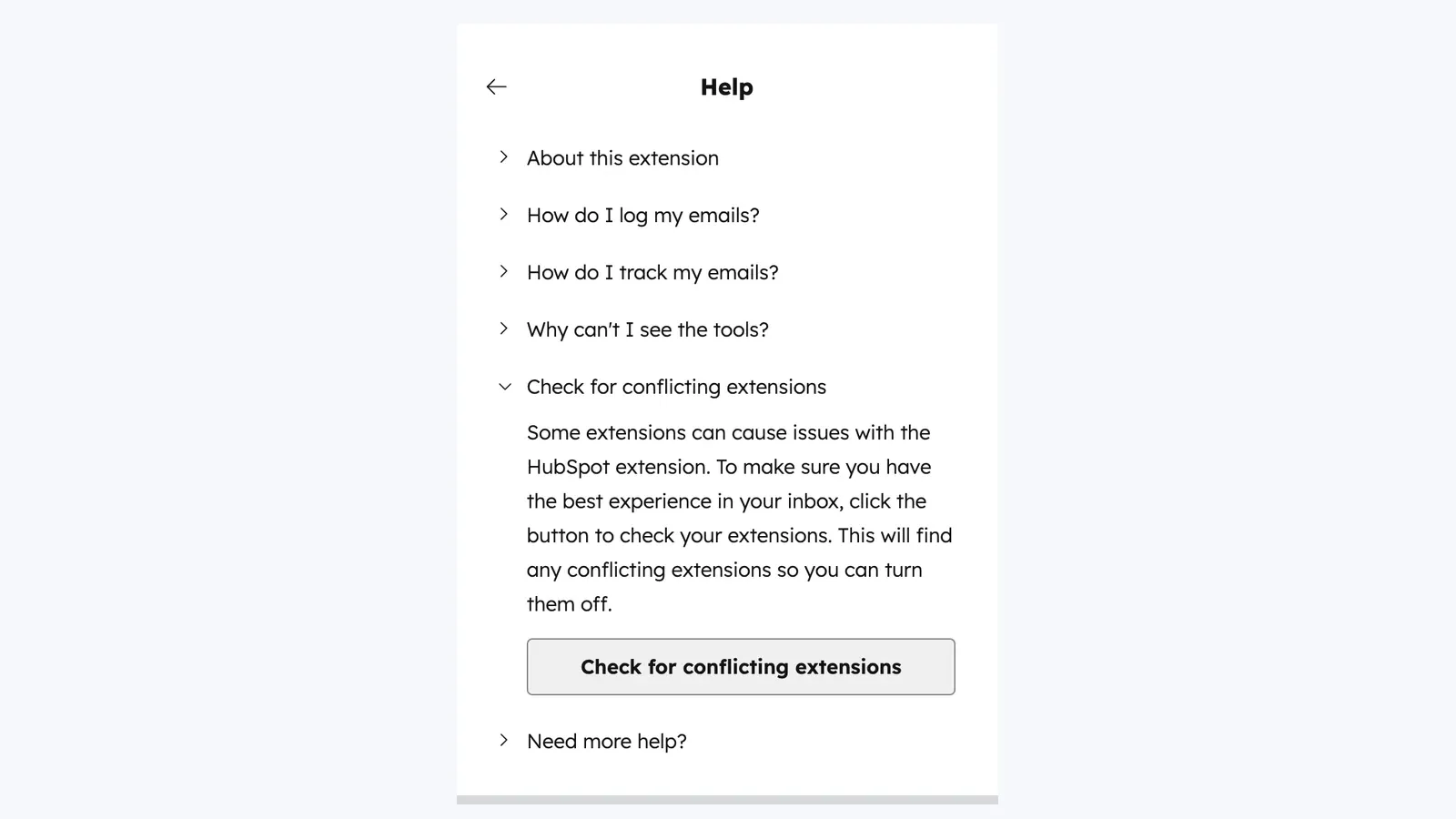
ตอนนี้ HubSpot มีส่วน “Check for conflicting extensions” อยู่ในการตั้งค่าของส่วนขยายแล้ว ซึ่งเร็วกว่าการเดาเองมาก
ทางสำรอง BCC เมื่อส่วนขยายล่ม
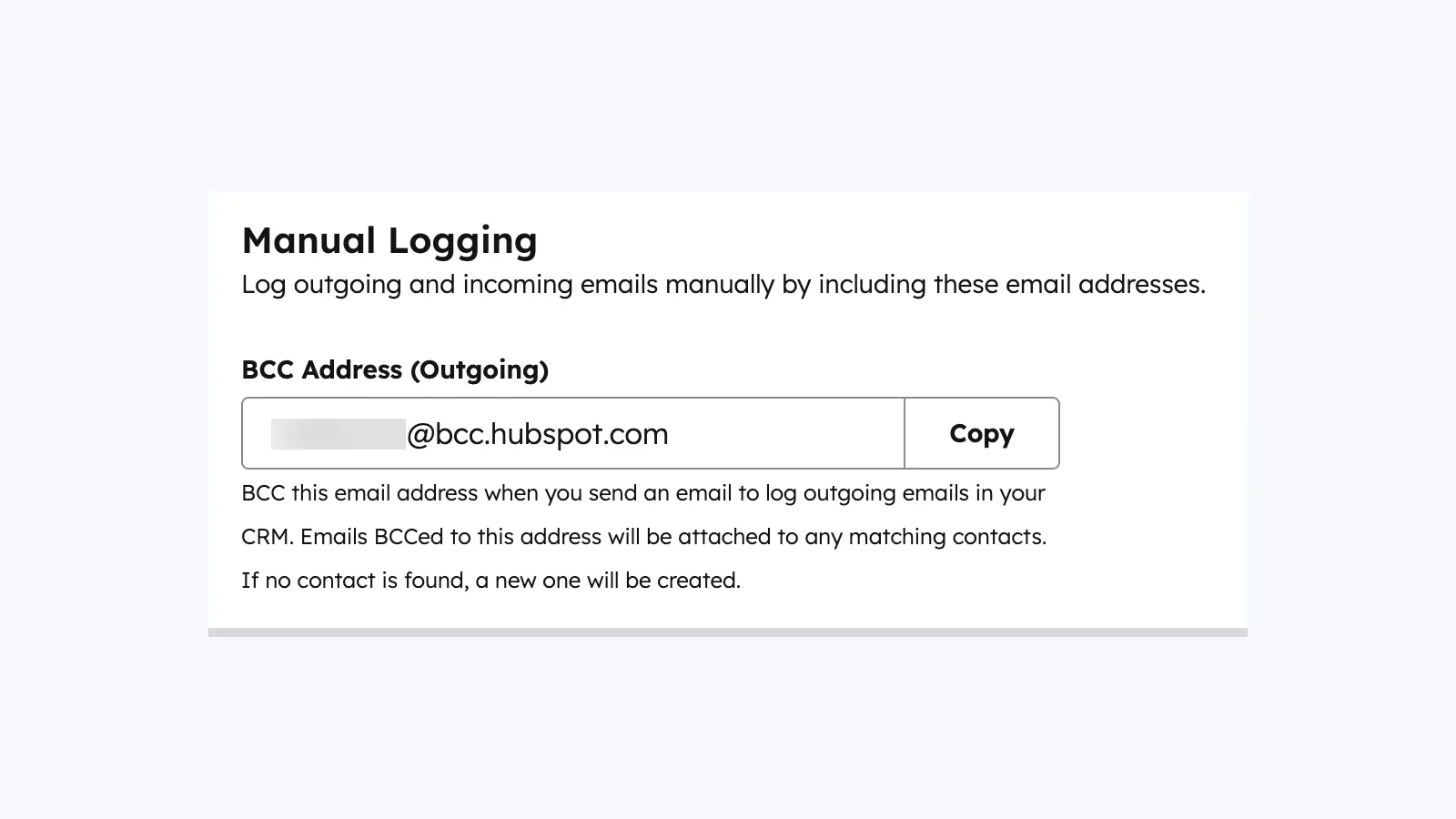
เมื่อส่วนขยายไม่เสถียร แต่คุณยังต้องการให้อีเมลถูกบันทึกลง CRM ให้ใช้วิธี BCC แบบแมนนวล บทความ BCC อย่างเป็นทางการของ HubSpot แสดงให้ดูชัดเจนว่าควรก๊อปปี้ที่อยู่อีเมลจากไหนในส่วนการตั้งค่า Email Log & Track
นี่คือเครื่องมือเพื่อให้การทำงานต่อเนื่อง ไม่ใช่ตัวแทนเต็มรูปแบบ
- มันบันทึกเนื้อหาและไฟล์แนบของข้อความ
- มันสามารถเชื่อมอีเมลกับผู้ติดต่อและระเบียนที่เกี่ยวข้องล่าสุดได้
- แต่มัน ไม่ ทดแทนเวิร์กโฟลว์ของส่วนขยายแบบติดตามครบถ้วนสำหรับการเปิดอ่านและการคลิก
สแต็กส่วนขยาย Chrome สำหรับการขายที่อยู่ถัดจาก HubSpot
คนส่วนใหญ่ที่ค้นหา “sales Chrome extensions for HubSpot” จริงๆ แล้วไม่ได้ถามหาแค่ส่วนขยายตัวเดียว แต่กำลังถามว่าสแต็กเบราว์เซอร์แบบเล็กๆ ตัวไหนที่ใช้งานร่วมกับ HubSpot ได้จริง
| หมวดหมู่ | เครื่องมือ | เหมาะสุดสำหรับ | สัญญาณด้านราคา |
|---|---|---|---|
| CRM และการบันทึกฝั่งกล่องจดหมาย | HubSpot Sales | การติดตาม, การบันทึก, เทมเพลต, การประชุม, แถบด้านข้าง CRM | เครื่องมือฟรี พร้อมระดับ Sales Hub แบบชำระเงิน |
| ซิงก์ LinkedIn เข้า HubSpot | Hublead | นำผู้ติดต่อและกิจกรรมจาก LinkedIn เข้า HubSpot | Starter ฟรีตลอด; มีแพ็กเกจทีมแบบชำระเงิน |
| LinkedIn เข้า CRM พร้อมเพิ่มข้อมูล | Surfe | ซิงก์ LinkedIn และเวิร์กโฟลว์ CRM ด้วยชั้นเบราว์เซอร์ที่แข็งแรงกว่า | มีฟรีทียร์และแผนแบบชำระเงิน |
| การดึงข้อมูลลีด | Thunderbit | ดึงลีดจากไดเรกทอรี, หน้าเว็บบริษัท, PDF และหน้าอีเวนต์ | มีแผนฟรีและแผนแบบชำระเงินตามการใช้งาน |
| เพิ่มข้อมูลอีเมลและโทรศัพท์ | Apollo | เติมข้อมูลผู้ติดต่อที่ขาดไปขณะหาลูกค้า | มีแผนฟรีและแผนชำระเงิน |
| ความลึกในการค้นคว้าบน LinkedIn | Sales Navigator | การค้นคว้าบัญชีและลีดขั้นสูง | แผนแบบชำระเงิน |
โดยทั่วไปสแต็กที่เหมาะสมคือ:
- หนึ่งชั้นสำหรับกล่องจดหมายและ CRM,
- หนึ่งชั้นสำหรับ LinkedIn หรือการหาลูกค้า,
- และหนึ่งชั้นสำหรับการดึงข้อมูลหรือเพิ่มข้อมูล
มากกว่านั้นมักสร้างความขัดแย้งมากกว่าประโยชน์
เวิร์กโฟลว์จาก LinkedIn ไป HubSpot: อะไรที่ HubSpot ทำได้ และอะไรที่ทำไม่ได้
ส่วนขยายเนทีฟของ HubSpot สามารถแสดงบริบท CRM ได้เมื่อคุณเปิดเว็บไซต์ที่เปิดใช้งาน และให้คุณเพิ่มหรือตรวจสอบระเบียนจากแถบด้านข้าง เอกสารปัจจุบันของ across-the-web แสดงประสบการณ์ผู้ติดต่อฝั่งเบราว์เซอร์ได้ชัดเจน:
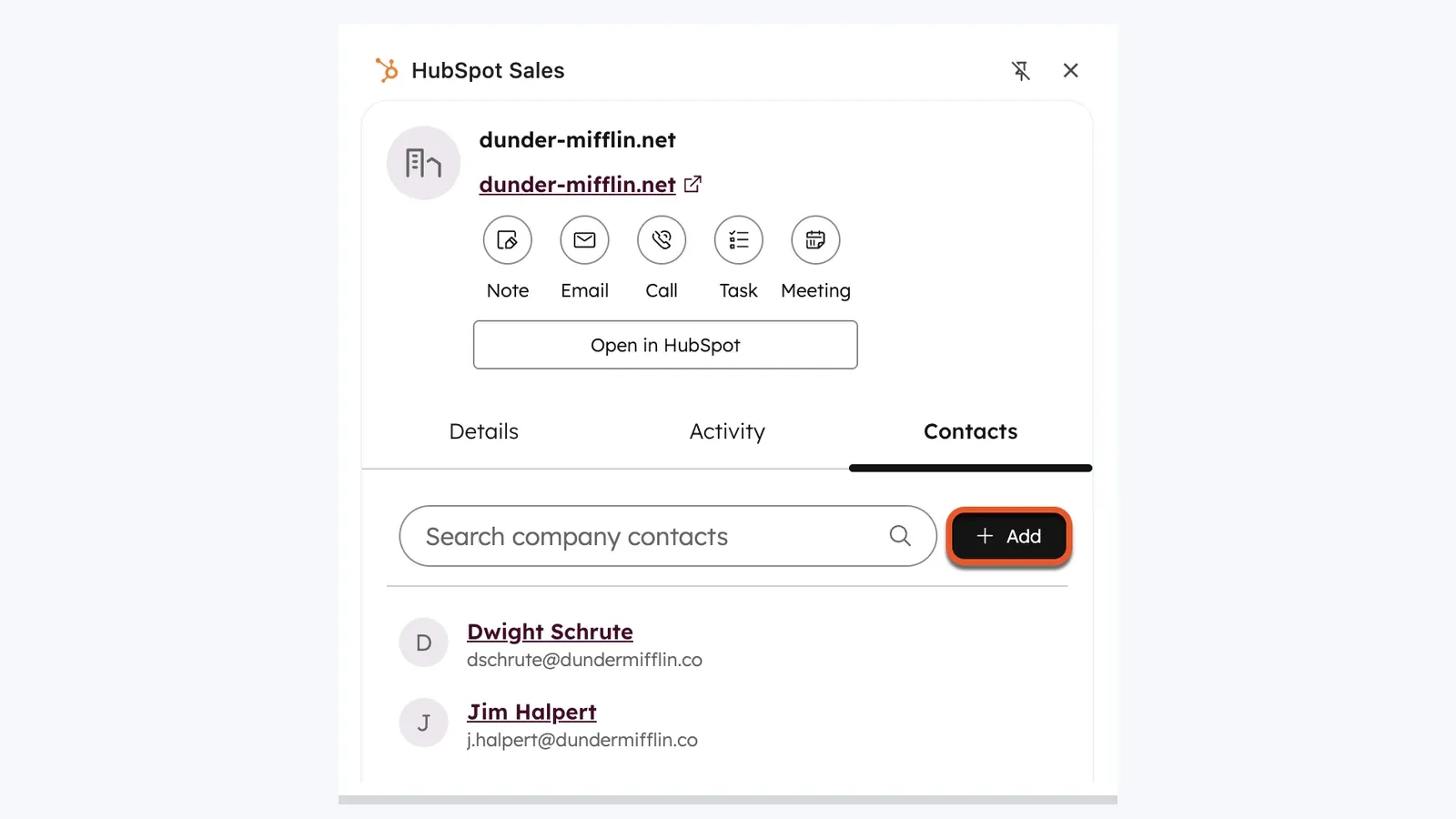
นั่นคือบริบทที่มีประโยชน์ แต่ไม่ใช่ชั้นซิงก์ LinkedIn ไป HubSpot แบบเต็มรูปแบบ
เมื่อไหร่ Hublead เหมาะ
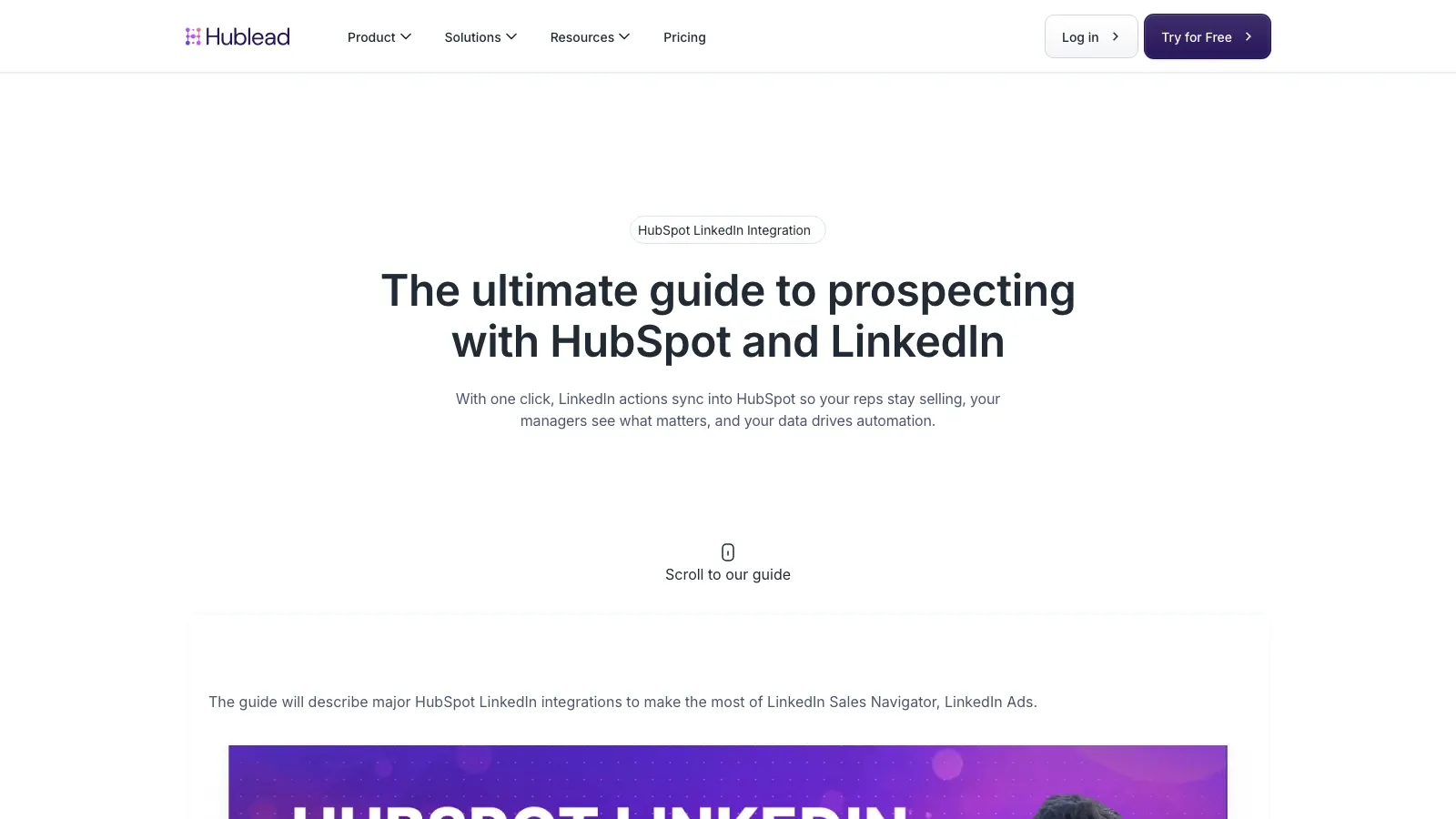
Hublead ถูกออกแบบมาสำหรับเวิร์กโฟลว์แบบ “ฉันอยู่บน LinkedIn และอยากให้การกระทำใน HubSpot เกิดขึ้นตอนนี้เลย” หน้าราคาปัจจุบันแสดงแผน Starter ฟรี และระดับที่สูงกว่ามีแบบชำระเงิน โดย Professional เริ่มต้นที่ $32/mo/seat เมื่อเรียกเก็บรายปี ณ วันที่ 9 พฤษภาคม 2026
เมื่อไหร่ Surfe เหมาะ
Surfe เป็นตัวเปรียบเทียบที่ดีกว่าถ้าทีมของคุณต้องการชั้นการทำงานที่ชัดเจนระหว่าง LinkedIn กับ CRM หน้าอินทิเกรชันปัจจุบันยังคงเน้นการเปลี่ยนกิจกรรมบน LinkedIn ให้เป็นอัปเดต CRM โดยไม่ต้องสลับแท็บตลอดเวลา
ถ้าคุณอยากเห็นเวิร์กโฟลว์นี้ก่อนตัดสินใจระหว่าง Hublead กับ Surfe วิดีโอแนะนำ prospecting ของ Surfe และ HubSpot นี้ยังเปิดอยู่:
Thunderbit เข้ามาอยู่ตรงไหนในเวิร์กโฟลว์ HubSpot
HubSpot ทำได้ดีในเรื่องเวิร์กโฟลว์ฝั่ง CRM แต่มันไม่ใช่เครื่องมือดึงข้อมูลจากเว็บ
ช่องว่างนี้สำคัญมากเมื่อพนักงานขายต้องดึงข้อมูลลีดจาก:
- ไดเรกทอรีเฉพาะทาง,
- หน้าแสดงผู้ร่วมงานในอีเวนต์,
- หน้าทีมของบริษัท,
- PDF,
- หรือหน้ารายการแบบยาวที่ยังไม่ได้ถูกจัดโครงสร้างไว้ใน LinkedIn หรือ CRM
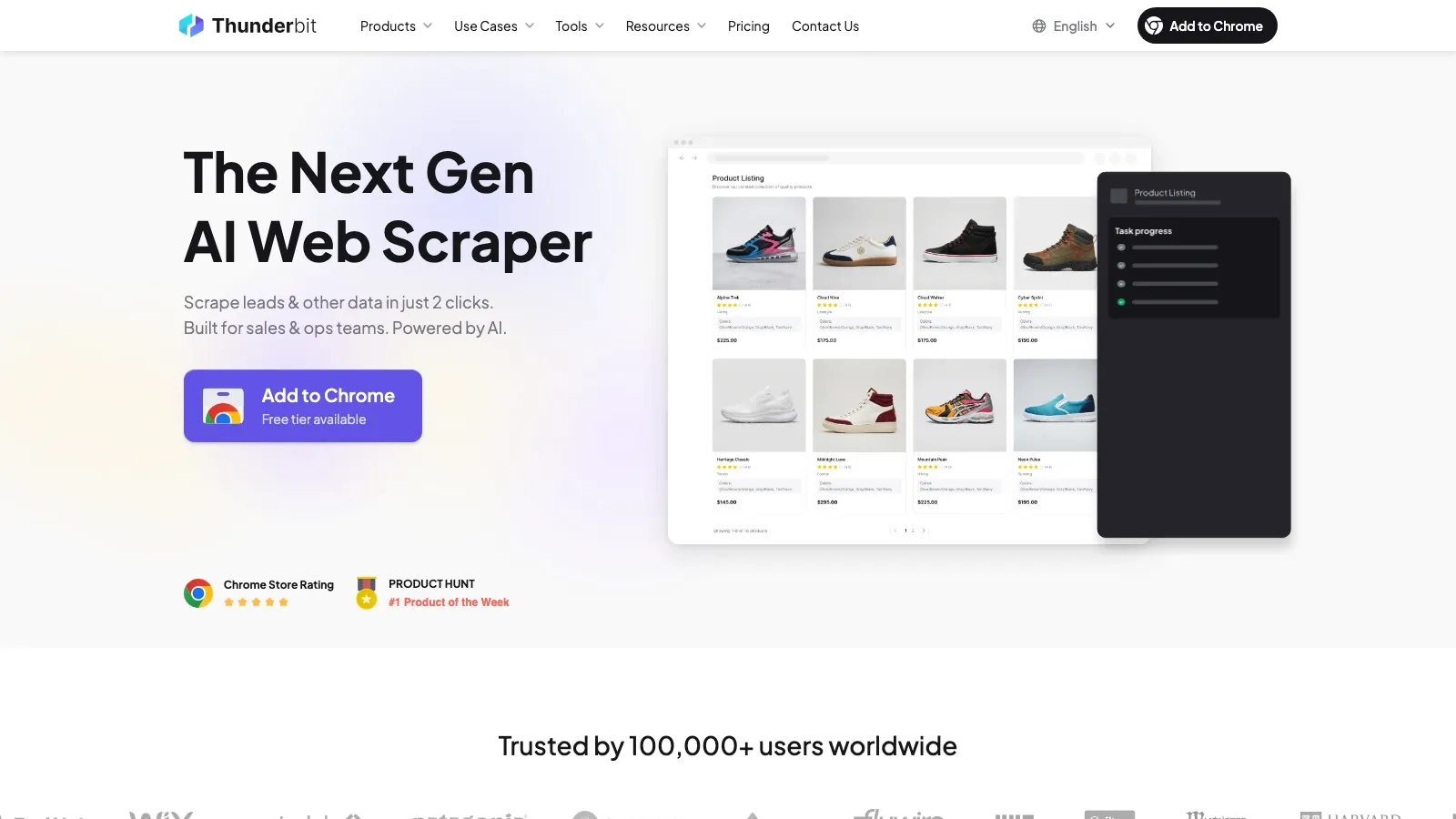
ตรงนี้เองที่ Thunderbit เข้ามาใช้ได้ แทนที่จะให้พนักงานขายคัดลอกข้อมูลทีละช่อง มันสามารถอ่านหน้าเว็บ แนะนำฟิลด์ เปิดหน้าย่อย และส่งออกข้อมูลแบบมีโครงสร้างไปยัง Sheets, Airtable, Notion หรือ CSV เพื่อนำเข้า HubSpot
นี่คือคู่หูที่เข้ากับ HubSpot ได้สะอาดที่สุด เมื่อคอขวดของคุณคือการหาข้อมูลลีด ไม่ใช่เวิร์กโฟลว์ในกล่องจดหมาย
ลอง Thunderbit กับแหล่งข้อมูลลีดจริง
เมื่อไหร่ Apollo ถึงคุ้ม
Apollo ไม่ได้เน้นการตั้งค่าฝั่งเบราว์เซอร์เท่าไร แต่เน้นการเติมข้อมูลระเบียนให้ครบและเพิ่มประสิทธิภาพ outbound มากกว่า รายการใน Chrome Web Store ปัจจุบันยังแสดงว่าเป็นตัวค้นหาเบอร์โทรและอีเมล B2B ฟรีที่มีผู้ใช้มากกว่า 1,000,000 คน
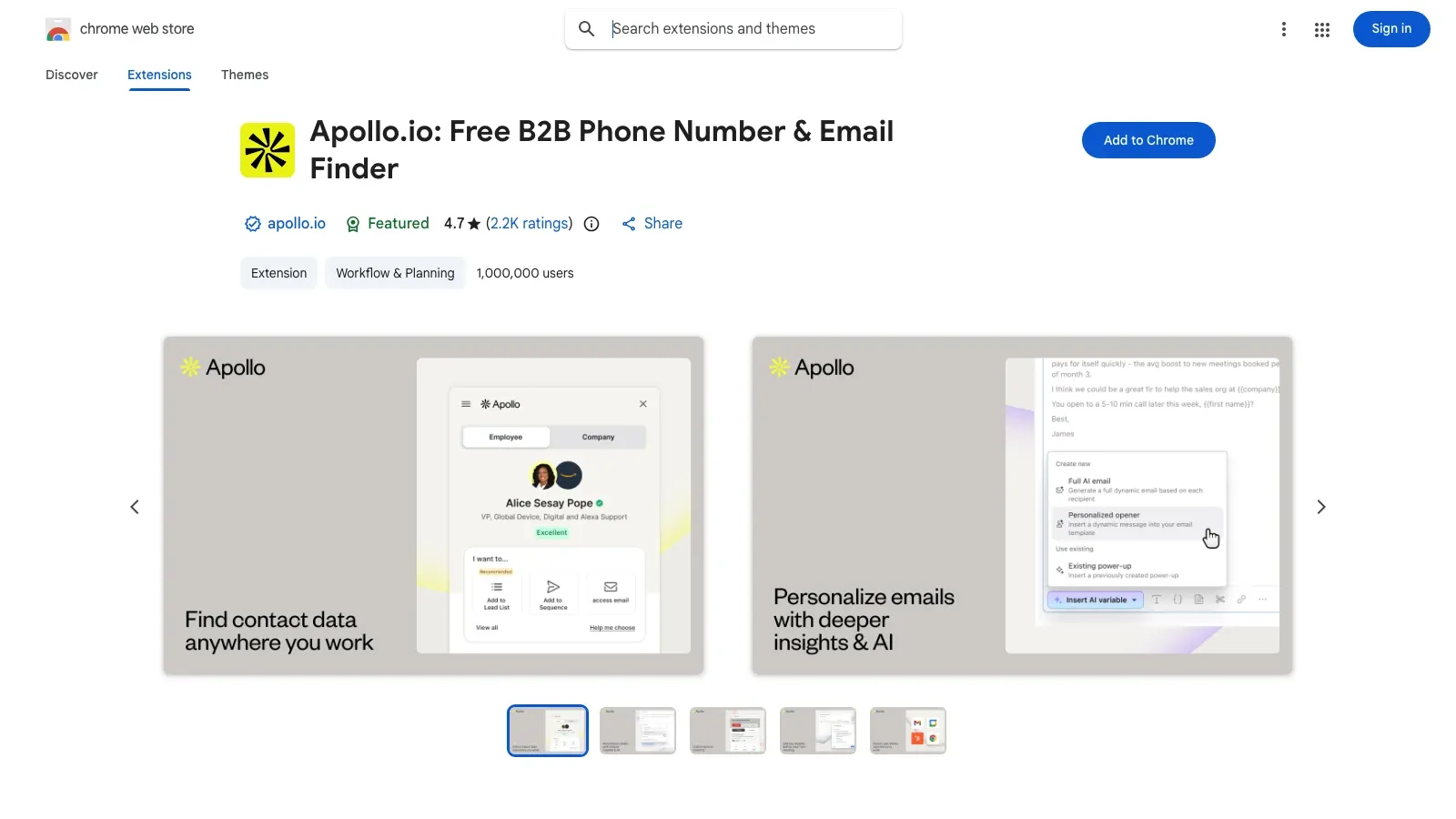
สำหรับทีม HubSpot Apollo จะเหมาะสุดเมื่อ:
- มีผู้ติดต่ออยู่แล้ว แต่เบอร์โทรหรืออีเมลหายไป,
- คุณภาพของการเพิ่มข้อมูลสำคัญกว่าการดึงจากหน้าเว็บดิบๆ,
- หรือทีมต้องการทั้งการค้นหาข้อมูลและชั้นเวิร์กโฟลว์ outbound ที่กว้างขึ้น
ฟรีกับแบบชำระเงิน: คุณได้อะไรจริงๆ
ความสามารถแบบเนทีฟของ HubSpot
| ฟีเจอร์ | เครื่องมือฟรี | ต้องใช้ HubSpot ระดับเสียเงิน |
|---|---|---|
| การติดตามอีเมล | ใช่ พร้อมข้อจำกัดการแจ้งเตือน activity feed ในเครื่องมือฟรี | ที่นั่งแบบชำระเงินจะเอาข้อจำกัด activity feed ของฟรีทียร์ออก |
| การบันทึกอีเมล | ใช่ | ไม่ต้องมีระดับชำระเงินแค่เพื่อบันทึก |
| เทมเพลตและสไนปเป็ต | มีให้ใช้แบบจำกัด | การใช้งานที่ครบกว่ามาพร้อมระดับ Sales Hub แบบชำระเงิน |
| ซีเควนซ์ | ไม่มี | Sales Hub Professional หรือสูงกว่า |
| ลิงก์ประชุม | ใช่ | ไม่จำเป็น |
| การเข้าถึง Breeze ในแถบด้านข้าง | ใช้ได้เมื่อการตั้งค่า AI อนุญาต | เวิร์กโฟลว์ AI ขั้นสูงขึ้นอยู่กับการตั้งค่าและระดับบัญชี |
สแต็กส่วนขยายที่เสริมกัน
| เครื่องมือ | สัญญาณซื้อที่ดีที่สุด |
|---|---|
| Hublead | แผน Starter ฟรี; ระดับเสียเงินสำหรับความลึกของการซิงก์และระบบอัตโนมัติมากขึ้น |
| Surfe | ฟรีทียร์สำหรับประเมิน; แผนเสียเงินสำหรับการครอบคลุม CRM และเวิร์กโฟลว์ที่กว้างขึ้น |
| Thunderbit | จุดเริ่มต้นฟรีสำหรับการดึงข้อมูลเบาๆ; แผนเสียเงินเมื่อปริมาณงานโตขึ้น |
| Apollo | แผนฟรีสำหรับการใช้งานเบาๆ; แผนเสียเงินสำหรับการเพิ่มข้อมูลและ outbound ที่ลึกขึ้น |
| Sales Navigator | ผลิตภัณฑ์แบบชำระเงิน ซึ่งมักคุ้มก็ต่อเมื่อการหาลูกค้าบน LinkedIn เป็นแกนหลัก |
เวิร์กโฟลว์ AI ที่มีประโยชน์จริงในปี 2026
ชั้น AI จะมีประโยชน์ก็ต่อเมื่อมันลบแรงเสียดทานของเวิร์กโฟลว์จริงๆ ออกไปได้
| สถานการณ์ | เครื่องมือ | ช่วยเรื่องอะไร |
|---|---|---|
| สรุปลูกค้าก่อนคุยสาย | HubSpot ร่วมกับ Breeze | ลดการไล่ดู CRM และงานเตรียมข้อมูลพื้นฐาน |
| ดึงผู้มีอำนาจตัดสินใจจากหน้าทีม | Thunderbit | เปลี่ยนหน้าบริษัทให้เป็นตารางผู้ติดต่อที่ใช้ได้จริง |
| เติมข้อมูลผู้ติดต่อที่ขาด | Apollo | เพิ่มอีเมลและเบอร์โทรให้ระเบียนที่ยังไม่สมบูรณ์ |
| ย้ายจากการค้นคว้าใน LinkedIn ไปสู่กิจกรรมใน CRM | Hublead หรือ Surfe | เก็บการค้นคว้าไว้โดยไม่ต้องกรอกซ้ำเอง |
ถ้าคุณอยากดูตัวอย่างฝั่งการลงมือใช้จริงสำหรับส่วนข้อมูลเว็บในสแต็กนี้ วิดีโอเริ่มต้นเร็วของ Thunderbit นี้ยังเปิดอยู่และยังเกี่ยวข้องอยู่:
วิธีใช้หลายส่วนขยายขายโดยไม่ให้เละ
ให้สแต็กเล็กและมีวินัย
- ใช้โปรไฟล์ Chrome แยกต่างหากสำหรับงาน
- ถ้าเป็นไปได้ ใช้หนึ่งพอร์ทัล HubSpot ต่อหนึ่งโปรไฟล์ Chrome
- เปิดใช้งานเฉพาะพื้นผิวที่คุณใช้จริง
- ทบทวนนโยบายคุกกี้หลัง Chrome อัปเดตใหญ่
- เพิ่มส่วนขยายใหม่ทีละตัว แล้วทดสอบ HubSpot อีกครั้งก่อนเพิ่มตัวถัดไป
- ถ้าการติดตามพัง ให้ปิดส่วนที่ทับซ้อนก่อน: เครื่องมืออ่านใบเสร็จการเปิดอ่านและเครื่องมือ outreach มักเป็นกลุ่มที่ชนกันบ่อยที่สุด
คำแนะนำสุดท้าย
ถ้าเป้าหมายคือ “ทำให้ HubSpot ใช้ในเบราว์เซอร์ได้โดยไม่ต้องคอยดูแลตลอด” เซ็ตอัปที่ดีที่สุดไม่ใช่สแต็กที่ใหญ่ที่สุด แต่คือสแต็กที่สะอาดที่สุด
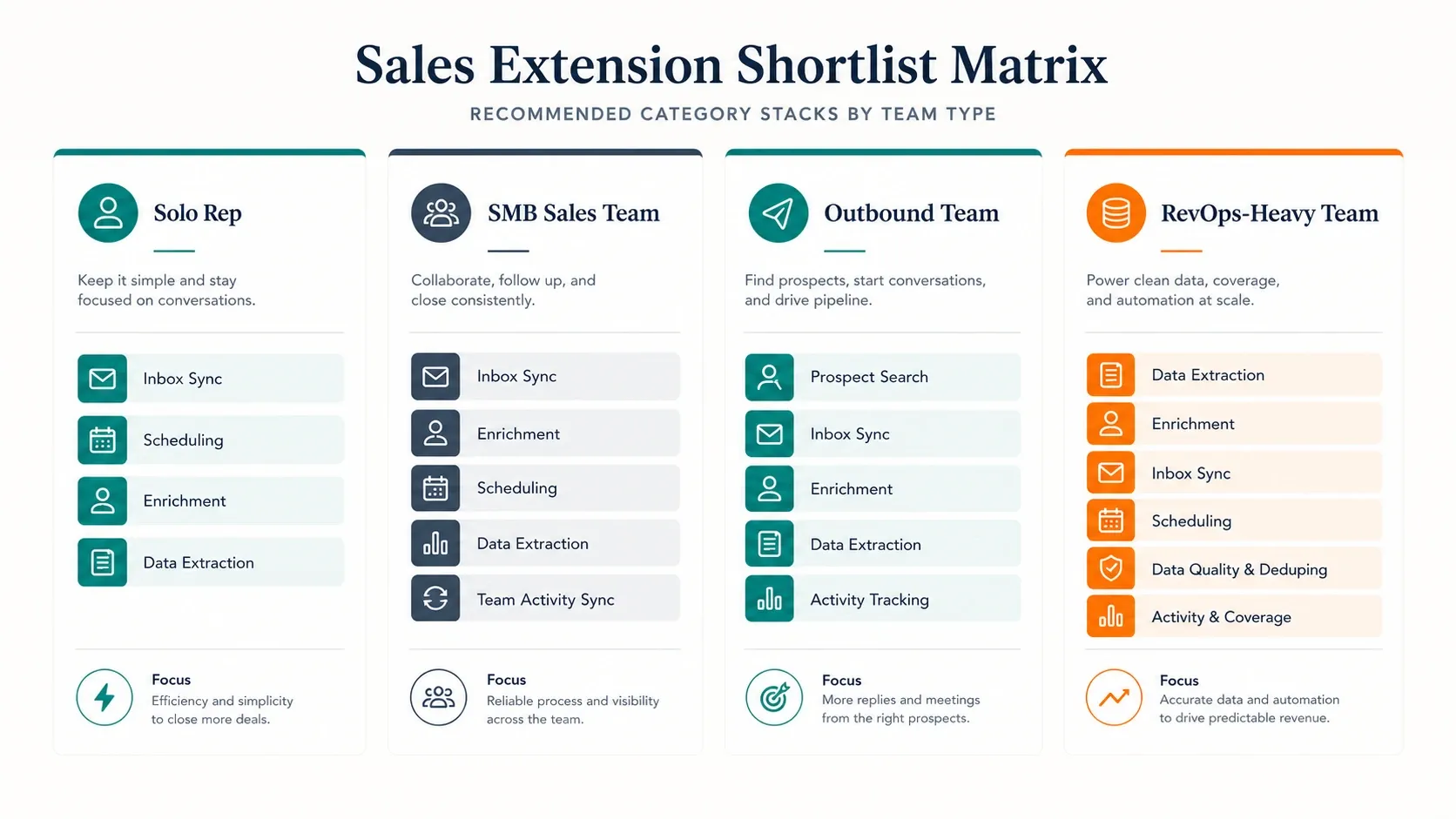
รายการที่ควรเริ่มพิจารณาในทางปฏิบัติมีดังนี้:
- แค่ต้องการ CRM และการนัดหมายฝั่งกล่องจดหมาย: เริ่มจาก HubSpot Sales อย่างเดียว
- ต้องทำงานจาก LinkedIn เข้า HubSpot ทุกวัน: เพิ่ม Hublead หรือ Surfe
- ต้องการข้อมูลลีดใหม่จากเว็บเปิด: เพิ่ม Thunderbit
- ต้องการเติมข้อมูลผู้ติดต่อและเพิ่มความครบถ้วน: เพิ่ม Apollo
เริ่มจากตั้งค่า HubSpot ให้ถูกต้อง ยืนยันว่าขยายเนทีฟเสถียร แล้วค่อยเพิ่มชั้นเสริมแค่ตัวเดียวที่ตรงกับคอขวดจริงของคุณ
ลอง Thunderbit สำหรับเวิร์กโฟลว์การดึงข้อมูลลีดเข้า HubSpot Get Started Free
คำถามที่พบบ่อย
1. ส่วนขยาย HubSpot Sales Chrome ใช้ฟรีไหม?
ใช่ HubSpot มีเครื่องมือฟรีที่รวมเวิร์กโฟลว์ส่วนขยาย Chrome สำหรับ Gmail แต่บางความสามารถ เช่น ซีเควนซ์ และฟีเจอร์ Sales Hub แบบชำระเงินที่ครอบคลุมกว่า จำเป็นต้องใช้แพ็กเกจระดับสูงขึ้น
2. ตอนนี้ส่วนขยาย HubSpot Sales Chrome อยู่ที่เวอร์ชันอะไร?
รายการใน Chrome Web Store แสดงเวอร์ชัน 5.1.2 ณ วันที่ 9 พฤษภาคม 2026
3. ทำไม HubSpot ถึงชอบเด้งให้ฉันออกจากระบบหรือหายไป?
สาเหตุที่พบบ่อยที่สุดคือใช้โปรไฟล์ Chrome ผิด คุกกี้ถูกบล็อกหรือถูกล้าง ส่วนขยายที่ชนกัน หรือส่วนขยายถูกปิดไว้ใน Chrome
4. ส่วนขยาย HubSpot Chrome ใช้งานกับ Outlook ได้ไหม?
ไม่ได้โดยตรงแบบเดียวกับที่ใช้กับ Gmail สำหรับ Outlook เอกสารปัจจุบันของ HubSpot จะชี้ทีมไปที่ HubSpot Sales Office 365 add-in ซึ่งระบุว่าสามารถใช้ใน Outlook for Windows, Outlook for Mac และ Outlook for the web ได้ รวมถึงทั้งประสบการณ์ Outlook แบบคลาสสิกและแบบใหม่
5. ถ้าส่วนขยายล่ม ฉันยังบันทึกอีเมลได้ไหม?
ได้ ใช้ที่อยู่ BCC ของ HubSpot จากการตั้งค่า Email Log & Track เพื่อบันทึกข้อความเข้า CRM แบบแมนนวล
เรียนรู้เพิ่มเติม




