

การเปลี่ยน IP address นั้นไม่ยาก สิ่งที่ยากจริง ๆ คือการเลือกวิธีที่ เหมาะ ที่สุด — ตรงนี้แหละที่หลายคนมักติดขัด
ผมใช้เวลามากกว่าที่อยากยอมรับกับการตั้งค่าพร็อกซีบนระบบปฏิบัติการ เบราว์เซอร์ และอุปกรณ์ต่าง ๆ เพื่อทดสอบว่าวิธีไหนใช้ได้จริง และวิธีไหนแอบทำให้ IP ตัวจริงรั่วผ่าน DNS หรือ WebRTC ผลการค้นหาเรื่อง "how to change my IP address with proxies" นั้นค่อนข้างสับสน มีไกด์หลายฉบับแนะนำคนละวิธี บางอันก็ถูกในบริบทแคบ ๆ แต่ไม่มีอันไหนให้ภาพรวมครบถ้วน
จาก global digital-behavior surveys ล่าสุดจะเห็นว่า VPN และพร็อกซีได้กลายเป็นเครื่องมือด้านความเป็นส่วนตัวที่ใช้กันทั่วไปแล้ว โดยเฉพาะในกลุ่มผู้ใช้วัยรุ่นและตลาดที่มีข้อกังวลเรื่องการเข้าถึงตามภูมิภาคหรือการเซ็นเซอร์สูง ตลาดพร็อกซีก็เติบโตเร็วมากเช่นกัน — 65.8% ของผู้เชี่ยวชาญด้าน scraping ใช้พร็อกซีมากขึ้นในปี 2025 เมื่อเทียบกับปีก่อน
พูดง่าย ๆ คือ ความต้องการมีอยู่จริง แต่คำแนะนำกระจัดกระจาย บทความนี้จะพาคุณดูขั้นตอนตั้งค่าจริงสำหรับ OS และเบราว์เซอร์หลัก ๆ เปรียบเทียบทุกวิธีที่ใช้เปลี่ยน IP แบบตรงไปตรงมา ขั้นตอนตรวจสอบที่คู่มือส่วนใหญ่มักข้าม และความจริงเรื่อง fingerprinting ที่ทำให้การเปลี่ยน IP เพียงอย่างเดียวไม่ได้ปกป้องคุณมากอย่างที่คิด
IP Address คืออะไร และทำไมถึงอยากเปลี่ยนมัน?

IP address เปรียบเสมือนที่อยู่สำหรับรับส่งข้อมูลบนอินเทอร์เน็ตของคุณ เป็นหมายเลขที่ ISP ใช้กำหนดให้กับการเชื่อมต่อ เพื่อให้เว็บไซต์รู้ว่าจะส่งข้อมูลตอบกลับไปที่ไหน IPv4 จะมีลักษณะประมาณ 203.0.113.10 ส่วน IPv6 จะยาวกว่า เพราะอินเทอร์เน็ตโตเกินระบบตัวเลขแบบเก่าไปแล้ว สำหรับบทความนี้รู้แค่นี้ก็พอ
สิ่งที่ควรแยกให้ออกมี 2 เรื่อง:
- Public IP vs. private IP Public IP คือสิ่งที่เว็บไซต์มองเห็น ส่วน private IP คือที่อยู่ภายในที่เราเตอร์แจกให้อุปกรณ์ในเครือข่ายบ้านหรือออฟฟิศของคุณ (มักเป็นประมาณ
192.168.x.x) การตั้งค่าพร็อกซีจะเปลี่ยนแค่ public IP ที่เว็บไซต์มองเห็น ไม่ใช่ private IP ภายในบ้านหรือที่ทำงาน - Dynamic vs. static IP การเชื่อมต่อบ้านส่วนใหญ่ใช้ dynamic IP ซึ่ง อาจเปลี่ยนได้ เมื่อ ISP ต่ออายุสัญญาหรือคุณรีสตาร์ทเราเตอร์ ส่วน static IP จะคงเดิมจนกว่าจะมีคนเปลี่ยนโดยตรง การเชื่อมต่อธุรกิจส่วนใหญ่มักเป็น static ส่วนการใช้งานตามบ้านส่วนใหญ่เป็น dynamic
แล้วทำไมคนถึงอยากเปลี่ยน IP? เหตุผลมีหลากหลายกว่าคำว่า "privacy" มาก:
- ความเป็นส่วนตัวออนไลน์: ลดการเปิดเผย IP บ้านหรือออฟฟิศต่อเว็บไซต์โดยตรง
- ตรวจสอบการเข้าถึงตามภูมิภาคและ localization: ทีมขายและทีม SEO ต้องดูว่าเว็บหรือโฆษณาแสดงผลในภูมิภาคอื่นอย่างไร
- เลี่ยง IP ban หรือการบล็อกชั่วคราว: บางครั้งการแก้ปัญหาอย่างถูกต้องต้องเริ่มจากการใช้การเชื่อมต่อใหม่ที่สะอาด
- จัดการหลายบัญชี: เอเจนซีและทีมปฏิบัติการมักแยก browser profile และพร็อกซีออกจากกันเพื่อไม่ให้ session ปะปน
- Web scraping และ price monitoring: พร็อกซีช่วยกระจาย request และเข้าถึงหน้าเว็บสาธารณะที่มีข้อจำกัดตามภูมิภาค
- แก้ปัญหาเชิงเทคนิค: การสลับเครือข่ายหรือขอ IP ใหม่อาจช่วยแก้ routing ค้างหรือการบล็อกชั่วคราวได้
ก่อนจะเปลี่ยนอะไร ให้ตั้ง baseline ไว้ก่อน: ค้นหาใน Google ว่า "what is my IP" หรือเข้า WhatIsMyIPAddress.com แล้วจด IP และตำแหน่งปัจจุบันไว้ คุณจะต้องใช้ข้อมูลนี้ตอนตรวจสอบภายหลัง
ทุกวิธีในการเปลี่ยน IP Address: เปรียบเทียบกันแบบชัด ๆ
ปัญหาหลักที่เจอบ่อยในฟอรัมคือความสับสน พร็อกซี, VPN, Tor, รีสตาร์ทเราเตอร์, หรือสลับเครือข่าย — แต่ละแบบเปลี่ยน IP คนละชั้น คนละจุดประสงค์ และมีข้อแลกเปลี่ยนต่างกัน ผมยังไม่เคยเจอไกด์ไหนที่รวบรวมทั้งหมดไว้ในตารางเดียว เลยจัดมาให้ที่นี่
ตารางเปรียบเทียบ: Proxy vs. VPN vs. Tor vs. รีสตาร์ทเราเตอร์ vs. สลับเครือข่าย

| เกณฑ์ | Proxy Server | VPN | Tor | รีสตาร์ทเราเตอร์ | สลับเครือข่าย |
|---|---|---|---|---|---|
| การเข้ารหัส | โดยทั่วไปไม่มี (แต่ HTTPS ยังปกป้องเนื้อหาเว็บไซต์) | เข้ารหัสแบบ full tunnel | เข้ารหัสแบบส่งต่อหลายชั้น | ไม่ได้เพิ่ม | ไม่ได้เพิ่ม |
| ผลต่อความเร็ว | ต่ำ–ปานกลาง (ดาต้าเซ็นเตอร์ ~0.43 วินาที, residential median response ~0.93 วินาที) | ปานกลาง (ความเร็วลดลงเฉลี่ย ~20.67%) | สูง (median throughput ~11.8 Mbit/s) | ไม่มี | ขึ้นอยู่กับเครือข่ายใหม่ |
| ช่วงราคา | ฟรี–$$$ (ดาต้าเซ็นเตอร์เริ่มราว ~$0.50/GB; residential ราว ~$3–$8/GB) | ประมาณ ~$3–$15/เดือน | ฟรี | ฟรี | ฟรี |
| ความยากในการตั้งค่า | ปานกลาง | ต่ำ | ต่ำ–ปานกลาง | ต่ำ | ต่ำ |
| การปลดล็อกตามภูมิภาค | ดีมาก (เลือกได้ละเอียดระดับเมือง/ASN หากผู้ให้บริการดี) | ตัวเลือกผู้ใช้ทั่วไปที่ดีที่สุด | ไม่ค่อยดี (exit node เป็นสาธารณะและมักถูกบล็อก) | ไม่สามารถเลือกตำแหน่งได้ | จำกัดตามตำแหน่งจริง |
| เหมาะกับ web scraping | เหมาะที่สุด | จำกัดสำหรับงานปริมาณมาก | ไม่เหมาะ | ไม่เหมาะ | ไม่เหมาะ |
| ระดับการไม่เปิดเผยตัวตน | ปานกลาง | ปานกลาง–สูง | สูงที่สุดตามการออกแบบ | ต่ำ | ต่ำ |
| เลือกตำแหน่งได้ไหม | ดีเยี่ยม | ดี (เลือกจากเซิร์ฟเวอร์ตามประเทศ/เมือง) | จำกัดและไม่คงที่ | ไม่ได้ | ได้เฉพาะตามเครือข่ายจริง |
สรุปสั้น ๆ: พร็อกซีเหมาะที่สุดสำหรับการควบคุม IP แบบเจาะจงในระดับแอป โดยเฉพาะ web scraping, การตรวจสอบการแสดงผลตามภูมิภาค และการจัดการหลายบัญชี VPN เหมาะสุดสำหรับการเข้ารหัสทั้งเครื่องและการเข้าถึงตามภูมิภาคในมุมผู้ใช้ทั่วไป Tor เหมาะกับความเป็นนิรนามแต่ช้าและมักถูกบล็อก ส่วนการรีสตาร์ทเราเตอร์หรือสลับเครือข่ายนั้นฟรีแต่ไม่น่าเชื่อถือและควบคุมตำแหน่งไม่ได้
ก่อนเริ่ม
- ระดับความยาก: มือใหม่ถึงระดับกลาง (ขึ้นอยู่กับ OS และวิธีที่ใช้)
- เวลาโดยประมาณ: ประมาณ 5–15 นาทีต่อการตั้งค่า
- สิ่งที่ต้องมี: ที่อยู่และพอร์ตของพร็อกซี (จากผู้ให้บริการแบบเสียเงินหรือจากองค์กรของคุณ), OS หรือเบราว์เซอร์ที่คุณใช้ และอาจมีส่วนขยาย proxy manager ถ้าจะตั้งค่าเฉพาะในเบราว์เซอร์
คุณยังต้องมีวิธีตรวจสอบด้วยว่าการเปลี่ยน IP สำเร็จจริง — ซึ่งผมจะอธิบายละเอียดด้านล่าง
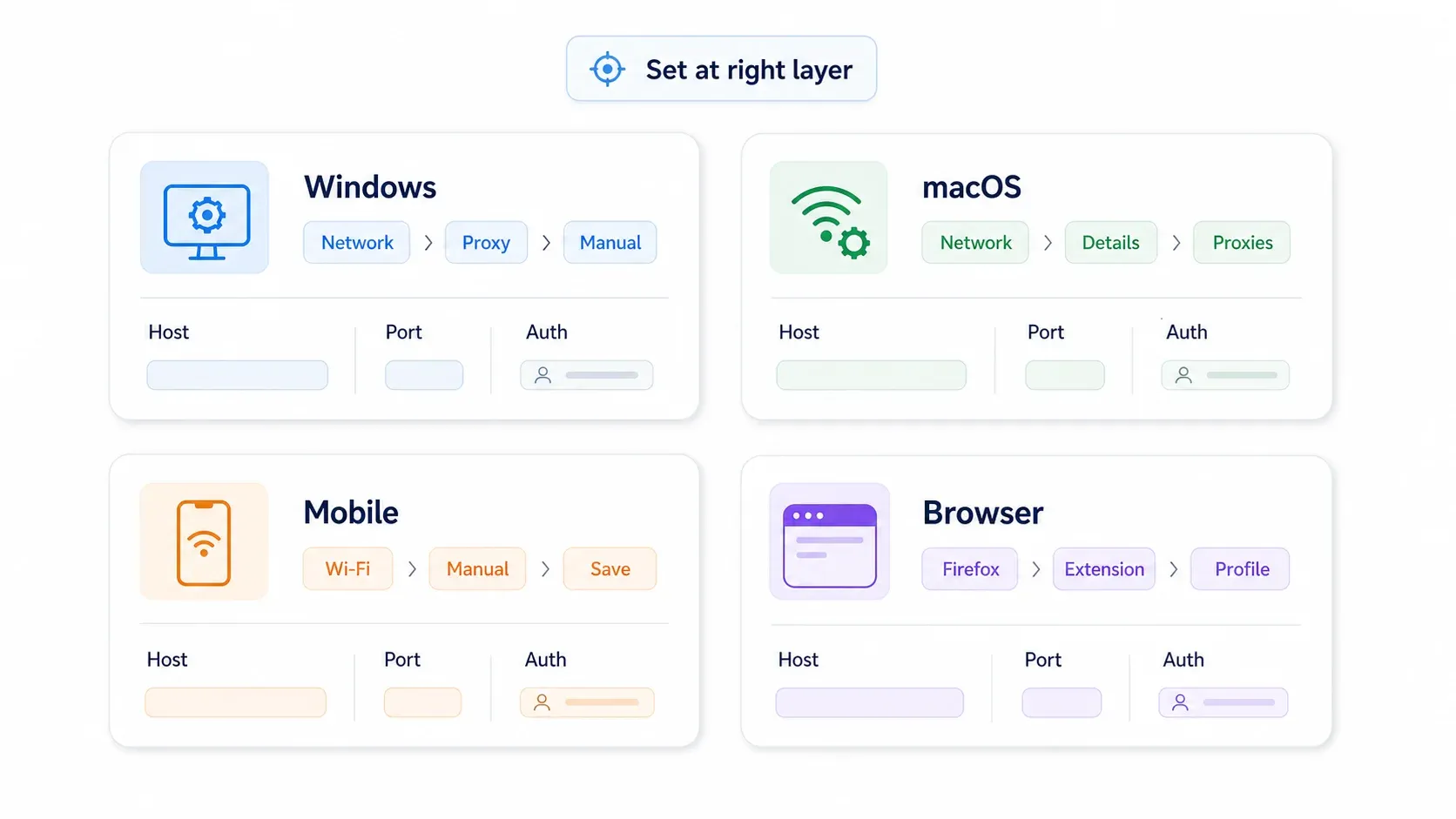
วิธีเปลี่ยน IP Address ด้วยพร็อกซีบน Windows
การตั้งค่าพร็อกซีระดับ OS บน Windows จะส่งทราฟฟิกจากแอปที่รองรับ Windows system proxy settings ผ่านพร็อกซีโดยตรง ไม่ใช่ทุกแอปจะเคารพค่านี้ (บางแอปใช้ networking stack ของตัวเอง) แต่เบราว์เซอร์และแอป Microsoft ส่วนใหญ่จะทำตาม
ขั้นตอนที่ 1: เปิด Proxy Settings
ไปที่ Settings → Network & internet → Proxy บน Windows 11 จะมีส่วน "Automatic proxy setup" และ "Manual proxy setup"
ขั้นตอนที่ 2: ตั้งค่าพร็อกซีแบบ Manual
ในส่วน Manual proxy setup ให้กด Set up (Windows 11) หรือเปิด Use a proxy server เป็น On (Windows 10) จากนั้นกรอก IP address และหมายเลขพอร์ตที่ผู้ให้บริการให้มา ถ้าผู้ให้บริการใช้ PAC script ให้ใช้ส่วน Automatic proxy setup แล้วใส่ URL ของสคริปต์แทน
ขั้นตอนที่ 3: บันทึกและทดสอบ
กด Save แล้วเปิดเบราว์เซอร์เข้าเว็บตรวจสอบ IP IP ที่แสดงควรจะเป็นของพร็อกซีเซิร์ฟเวอร์ ไม่ใช่ ISP ของคุณ
เคล็ดลับ:
- ถ้าพร็อกซีต้องยืนยันตัวตน (username/password) เบราว์เซอร์จะเด้งถามตอนที่คุณเข้าเว็บครั้งแรก
- ถ้านโยบายองค์กรบล็อกการใช้หน้าต่าง GUI คุณใช้ command line ได้ คำสั่งเก่าคือ
netsh winhttp set proxy proxy-server:portแต่ เอกสารใหม่ของ Microsoft แนะนำset advproxyสำหรับการตั้งค่า WinHTTP ปัจจุบัน - ถ้าจะปิดพร็อกซีภายหลัง ให้กลับไปที่หน้าเดิมแล้วปิดสวิตช์
วิธีเปลี่ยน IP Address ด้วยพร็อกซีบน macOS
เส้นทางบน macOS เวอร์ชันปัจจุบัน (Sequoia/Sonoma/Ventura) จะแตกต่างจากรุ่นเก่าเล็กน้อย อ้างอิงจาก Apple Support
ขั้นตอนที่ 1: เปิด Network Proxy Settings
ไปที่ Apple menu → System Settings → Network → Wi-Fi (หรือ Ethernet ตามที่คุณใช้อยู่) → Details → Proxies
ใน macOS รุ่นเก่า (Monterey และก่อนหน้า) ให้ไปที่ System Preferences → Network → Wi-Fi/Ethernet → Advanced → Proxies
ขั้นตอนที่ 2: เปิดใช้งานและกำหนดค่า
ติ๊ก Web Proxy (HTTP) และ/หรือ Secure Web Proxy (HTTPS) จากนั้นกรอกที่อยู่ server ของพร็อกซีและพอร์ต ถ้าพร็อกซีต้องใช้รหัสผ่าน ให้ติ๊กช่อง authentication แล้วกรอกข้อมูลเข้าสู่ระบบ
ขั้นตอนที่ 3: Apply และตรวจสอบ
กด OK แล้วกด Apply จากนั้นเปิดเบราว์เซอร์เพื่อตรวจสอบ IP
ทางเลือกผ่าน Terminal สำหรับผู้ใช้ระดับสูง:
networksetup -setwebproxy "Wi-Fi" proxy.example.com 8080
networksetup -setsecurewebproxy "Wi-Fi" proxy.example.com 8080
หากต้องการปิด:
networksetup -setwebproxystate "Wi-Fi" off
networksetup -setsecurewebproxystate "Wi-Fi" off
อย่าลืมตั้งค่าที่ service ของเครือข่ายที่กำลังใช้งานจริง ไม่ใช่อะแดปเตอร์ที่ไม่ได้ใช้
วิธีเปลี่ยน IP Address ด้วยพร็อกซีบนมือถือ (iOS และ Android)
iOS
ไปที่ Settings → Wi-Fi → แตะไอคอน (i) ข้างเครือข่ายที่เชื่อมต่ออยู่ → Configure Proxy → Manual กรอก server และพอร์ต แล้วแตะ Save
ข้อจำกัดสำคัญ: การตั้งค่าพร็อกซีบน iOS ใช้ได้เฉพาะกับ Wi-Fi เครือข่ายนั้น ไม่รวม cellular data และ iOS ไม่รองรับ proxy pool แบบ rotating โดยตรง คุณจะต้องใช้แอปเฉพาะ, PAC file หรือ MDM profile หากต้องการแบบนั้น สำหรับ cellular data มักต้องใช้ VPN แทน
Android
ไปที่ Settings → Network & internet → Internet → แตะไอคอนเฟือง ของเครือข่ายที่เชื่อมต่ออยู่ → Edit → Advanced options → Proxy → Manual กรอก hostname และพอร์ต แล้วบันทึก อ้างอิงจาก Google Pixel Help
ข้อจำกัดเหมือนกัน: การตั้งค่าพร็อกซีบน Android ใช้ได้เฉพาะ Wi-Fi ส่วนการ proxy บน mobile data โดยทั่วไปต้องใช้ routing แบบ VPN หรือแอปจากผู้ให้บริการ
ข้อควรระวังเกี่ยวกับแอปพร็อกซีบนมือถือ: ระวังแอป VPN หรือพร็อกซีฟรีมาก ๆ เพราะ รายงาน Zimperium zLabs ปี 2025 พบปัญหาด้านความปลอดภัยหรือความเป็นส่วนตัวในมากกว่า 65% ของแอป VPN ฟรี 800 แอปที่ทดสอบ และ การสืบสวนของ TechRadar ปี 2026 ที่วิเคราะห์แอป VPN บน Android 3,471 แอป พบว่า 77% มีข้อกังวลเรื่องความโปร่งใสหรือความรับผิดชอบ เลือกใช้ผู้ให้บริการแบบเสียเงินที่น่าเชื่อถือจะปลอดภัยกว่า
วิธีเปลี่ยน IP Address ด้วยพร็อกซีเฉพาะในเบราว์เซอร์ (ไม่ต้องเปลี่ยนทั้งระบบ)
คู่มือส่วนใหญ่ไม่ค่อยพูดถึงวิธีนี้ ทั้งที่ผู้ใช้จำนวนมากต้องการแค่โซลูชันแบบนี้ ถ้าคุณอยากเปลี่ยน IP แค่ในเบราว์เซอร์หนึ่งตัว โดยไม่กระทบ Slack, อีเมล, cloud sync หรือแอปอื่น ๆ การตั้งค่าพร็อกซีเฉพาะในเบราว์เซอร์คือทางที่เร็วที่สุด
Firefox: ตั้งค่าพร็อกซีในตัว
Firefox เป็นเบราว์เซอร์หลักเพียงตัวเดียวที่มีการตั้งค่าพร็อกซีแยกจากระบบจริง ๆ นั่นหมายความว่าการตั้งค่า proxy ใน Firefox จะ ไม่ กระทบทั้งเครื่อง
ขั้นตอน: เปิด Firefox → Settings → General → เลื่อนลงไปที่ Network Settings → ปุ่ม Settings → Manual proxy configuration จากนั้นกรอกรายละเอียด HTTP, HTTPS หรือ SOCKS proxy ของคุณ แล้วกด OK อ้างอิงจาก Mozilla Support
สำหรับ SOCKS5 อย่าลืมติ๊ก Proxy DNS when using SOCKS v5 (หรือเช็กค่า network.proxy.socks_remote_dns = true ใน about:config) ไม่เช่นนั้น DNS query ของคุณอาจยังวิ่งผ่าน ISP และเปิดเผยตำแหน่งจริง
Chrome และ Edge: ใช้ระบบ proxy ของ OS + ส่วนขยายช่วย
Chrome และ Edge จะพาคุณไปที่การตั้งค่าพร็อกซีของระบบเมื่อกดตัวเลือก proxy ในเบราว์เซอร์เอง ดังนั้นจึงไม่มีสวิตช์ proxy แบบใช้เฉพาะในเบราว์เซอร์โดยตรง อ้างอิงจาก Chromium network settings
ทางออกคือใช้ browser proxy manager extension ตัวเลือกที่น่าเชื่อถือที่สุดในปี 2026 ได้แก่:
| ส่วนขยาย | ผู้ใช้ | คะแนน | หมายเหตุ |
|---|---|---|---|
| FoxyProxy | ~400,000 | 3.8/5 | ใช้มานาน รองรับโปรไฟล์และรูปแบบ URL |
| ZeroOmega (SwitchyOmega 3) | ~800,000 | 4.8/5 | fork สมัยใหม่ของ Manifest V3 แบบโอเพนซอร์ส |
| Proxy Switcher and Manager | ~100,000 | 4.0/5 | โอเพนซอร์ส รองรับ SOCKS, HTTPS, PAC |
ติดตั้งจาก Chrome Web Store → เพิ่ม proxy profile → กรอก server, พอร์ต และข้อมูลรับรอง → เปิดใช้งานโปรไฟล์ จากนั้น Chrome หรือ Edge จะวิ่งผ่านพร็อกซีโดยไม่แตะการตั้งค่าระบบ
ทำไมเรื่องนี้สำคัญสำหรับผู้ใช้ธุรกิจ: ถ้าคุณเป็นฝ่ายขายที่กำลังเช็กหน้าราคา competitor ในอีกประเทศหนึ่ง หรือเป็นทีม ops ที่ต้องตรวจดูตำแหน่งโฆษณาในภูมิภาคเฉพาะ ส่วนขยายเบราว์เซอร์ช่วยให้สลับพร็อกซีได้ทันที โดยไม่รบกวน VPN, อีเมล หรือแอปอื่น ๆ ที่กำลังใช้งานบนเครื่องเดียวกัน
วิธีตรวจสอบว่า IP Address เปลี่ยนจริงหรือไม่
นี่คือขั้นตอนที่ทำให้คนกลับไปค้นหาเพิ่มเติมมากที่สุด ผมเคยเห็นหลายคนตั้งค่าพร็อกซีแล้วคิดว่ามันใช้งานได้ ทั้งที่จริงยังเห็นเมืองบ้านตัวเองบนเว็บที่อิงตำแหน่งอยู่ การตรวจสอบใช้เวลาแค่ประมาณ 60 วินาที แต่ช่วยประหยัดปัญหาได้เยอะ
ขั้นตอนที่ 1: จด IP เดิมก่อนเริ่มตั้งค่า
ก่อนจะตั้งค่าอะไร ให้เข้าเว็บเช็ก IP แล้วจด IP, ISP และตำแหน่งคร่าว ๆ ไว้ ตัวเลือกที่ดี เช่น:
ขั้นตอนที่ 2: ตั้งค่าพร็อกซี
ใช้วิธีจาก OS หรือเบราว์เซอร์ตามที่อธิบายไว้ข้างบน
ขั้นตอนที่ 3: กลับไปเว็บเช็ก IP เดิมแล้วเปรียบเทียบ
รีโหลดหน้าเดิมอีกครั้ง IP และตำแหน่งที่แสดงควรจะตรงกับจุดออกของพร็อกซี ไม่ใช่การเชื่อมต่อ ISP จริงของคุณ ถ้า IP ยังไม่เปลี่ยน ให้ตรวจสอบที่อยู่ พอร์ต และ protocol อีกครั้ง และแน่ใจว่าคุณกำลังทดสอบในเบราว์เซอร์หรือแอปที่ถูกต้อง
ขั้นตอนที่ 4: ตรวจหา DNS และ WebRTC leaks
แม้พร็อกซีจะทำงานจริง IP ตัวจริงก็ยังอาจรั่วผ่านสองช่องทางที่พบบ่อย:
- DNS leaks: การค้นหา hostname ของคุณอาจยังวิ่งผ่าน DNS resolver ของ ISP แทนที่จะผ่านพร็อกซี ทดสอบได้ที่ DNSLeakTest.com (Extended test ใช้ 36 queries และละเอียดกว่า) ถ้าผลลัพธ์แสดง DNS server ของ ISP แสดงว่ามี DNS รั่ว
- WebRTC leaks: API สำหรับ real-time communication ของเบราว์เซอร์อาจเผย IP จริงของคุณนอกเส้นทางพร็อกซีได้ ตรวจเช็กที่ BrowserLeaks WebRTC หรือ IPLeak.net
วิธีแก้:
- Firefox: เปิด
about:configแล้วตั้งmedia.peerconnection.enabledเป็นfalseถ้าคุณไม่จำเป็นต้องใช้ WebRTC สำหรับ SOCKS5 ให้ยืนยันว่าnetwork.proxy.socks_remote_dnsเป็นtrue - Chrome/Edge: ติดตั้งส่วนขยาย Google's WebRTC Network Limiter หรือใช้ enterprise policy
WebRtcIPHandlingที่ตั้งเป็นdisable_non_proxied_udpChrome ไม่มีสวิตช์ง่าย ๆ สำหรับผู้ใช้ทั่วไปแบบ Firefox
ถ้าผลทดสอบ DNS และ WebRTC สะอาด และเว็บเช็ก IP แสดง IP ของพร็อกซี แปลว่าพร้อมใช้งาน
เปลี่ยน IP อย่างเดียวไม่พอ: Browser Fingerprinting และวิธีรักษาความเป็นส่วนตัว
นี่คือส่วนที่ทำให้คนหงุดหงิดที่สุด — และเป็นส่วนที่แทบไม่มีคู่มือพร็อกซีอันไหนพูดถึง ข้อร้องเรียนที่เห็นบ่อยในฟอรัมคือ "I changed my IP and still got tracked." หรือพูดตรงกว่านั้นคือ "IP เปลี่ยน แต่ fingerprint ไม่เปลี่ยน"

Browser Fingerprinting คืออะไร?
ทุกครั้งที่คุณเข้าเว็บไซต์ เบราว์เซอร์จะส่งรายละเอียดหลายอย่างออกไปพร้อมกัน เช่น ความละเอียดหน้าจอ ฟอนต์ที่ติดตั้งอยู่ เวอร์ชันเบราว์เซอร์ GPU/WebGL renderer ภาษา เขตเวลา ปลั๊กอิน และอื่น ๆ เว็บไซต์สามารถนำข้อมูลเหล่านี้มารวมกันเป็น identifier ที่ค่อนข้างเฉพาะตัว — หรือที่เรียกว่า "fingerprint" ซึ่งยังตามคุณได้แม้จะเปลี่ยน IP ล้างคุกกี้ หรือใช้โหมดไม่ระบุตัวตน MDN ให้คำนิยาม fingerprinting ว่าเป็นการที่เว็บไซต์ดึงข้อมูลเบราว์เซอร์/อุปกรณ์มาใช้ร่วมกันจนกลายเป็นตัวระบุตัวตนข้ามเว็บไซต์
ขนาดของการติดตามนี่หนักกว่าที่หลายคนคิดมาก HTTP Archive's 2025 Web Almanac พบว่ามีตัวติดตามอย่างน้อยหนึ่งตัวบน 75% ของหน้าเว็บบนเดสก์ท็อป และ 74% ของหน้าเว็บบนมือถือ งานวิจัย fingerprinting ของ Mozilla ปี 2025 ระบุว่า fingerprinting สามารถระบุตัวผู้ใช้ได้แม้บล็อกคุกกี้ และยังติดตามได้เป็นเดือน ๆ Firefox 145 ช่วยลดสัดส่วนผู้ใช้ที่ถูกมองว่า unique ลงเกือบครึ่ง ซึ่งบอกได้เลยว่าปัญหานี้แพร่หลายแค่ไหน
วิธีปฏิบัติเพื่อลด Fingerprint
เป้าหมายไม่ใช่การทำตัวหายไป แต่คือการไม่ให้ถูกระบุตัวซ้ำได้ง่ายหลังเปลี่ยน IP
- ล้าง cookies, cache และ site data ก่อนและหลังเปลี่ยน IP เพื่อทำลาย continuity ของ session
- ใช้ browser profile ใหม่แยกกัน สำหรับแต่ละตัวตนหรืองาน Firefox Multi-Account Containers เหมาะมากสำหรับกรณีนี้ ใน Chrome ให้สร้าง profile แยกใหม่ (ไม่ใช่แค่หน้าต่าง incognito — เพราะ incognito ยังแชร์คุณลักษณะ fingerprint บางส่วน)
- ปิดหรือจำกัด WebRTC (ดูส่วนตรวจสอบด้านบน)
- ตั้งค่าเบราว์เซอร์ให้สอดคล้องกับภูมิภาคของพร็อกซี ถ้าพร็อกซีออกจากเยอรมนี แต่ timezone เป็น US Eastern และภาษาตั้งเป็น en-US ความไม่ตรงกันนี้คือสัญญาณอย่างหนึ่ง
- ใช้เบราว์เซอร์ที่เน้นความเป็นส่วนตัว เช่น Brave หรือ Firefox Strict mode สำหรับงานที่อ่อนไหว
- อย่าใส่ส่วนขยายแปลก ๆ ซ้อนกันเยอะเกินไป น่าแปลกแต่จริง ส่วนขยายด้านความเป็นส่วนตัวบางชุดอาจทำให้เบราว์เซอร์คุณดู “ไม่เหมือนใคร” มากขึ้น ถ้าชุดผสมมันหายาก
สำหรับการจัดการหลายบัญชีในระดับใหญ่ (เอเจนซี ทีม ops) มี anti-detect browser เฉพาะทางอย่าง Multilogin และ GoLogin ให้ใช้ ซึ่งทรงพลัง แต่สำหรับผู้ใช้ธุรกิจส่วนใหญ่ก็มักเกินความจำเป็น — และแพงด้วย การแยกโปรไฟล์อย่างง่ายร่วมกับการหมุนพร็อกซีมักเอาอยู่ในเคสส่วนใหญ่
ควรใช้พร็อกซีแบบไหน?
พร็อกซีไม่ใช่ของที่ใช้แทนกันได้ทั้งหมด ประเภทที่เหมาะขึ้นอยู่กับงานล้วน ๆ
Residential Proxies
พร็อกซีประเภทนี้วิ่งผ่าน IP ที่ ISP ตามบ้านจัดสรรให้ จึง ดูเหมือนผู้ใช้บ้านปกติ ในสายตาเว็บไซต์ เหมาะกับการท่องเว็บที่อ่อนไหวต่อภูมิภาค, การตรวจสอบโฆษณา, การมอนิเตอร์ e-commerce และการเข้าถึงเว็บไซต์ที่บล็อกดาต้าเซ็นเตอร์ IP หนัก ๆ ข้อเสียคือแพงที่สุด โดยทั่วไปอยู่ที่ประมาณ $3–$8/GB ขึ้นอยู่กับปริมาณและผู้ให้บริการ
แต่ residential proxy ไม่ใช่เวทมนตร์ Cloudflare ระบุ ว่าระบบป้องกันบอทที่แข็งแรงสามารถระบุ fingerprint ของ browser agent ได้ "ไม่ว่า IP จะมาจากแหล่งไหนก็ตาม"
Datacenter Proxies
โฮสต์อยู่ในดาต้าเซ็นเตอร์ เร็วและถูก (~$0.50/GB เมื่อใช้ในปริมาณมาก) เหมาะที่สุดสำหรับงานปริมาณสูงกับเป้าหมายที่ไม่เข้มงวดมาก — หน้าเว็บสาธารณะ, การทดสอบ, หรือการมอนิเตอร์ราคาในกรณีที่เว็บไซต์ไม่ได้บล็อกอย่างดุเดือด เว็บไซต์ตรวจจับและปักธงได้ง่ายกว่าเพราะช่วง IP เป็นที่รู้จักกันดี
ISP Proxies
เป็นลูกผสม: IP ที่จดทะเบียนกับ ISP แต่โฮสต์บนโครงสร้างพื้นฐานของดาต้าเซ็นเตอร์ Oxylabs อธิบาย ว่าเป็น static residential proxies ที่มี IP แบบ residential จาก ASN อย่าง Comcast หรือ Lumen ถือเป็นจุดสมดุลที่ดีระหว่างความเร็ว ความเสถียร และความน่าเชื่อถือ เหมาะกับงานที่ต้องล็อกอิน, checkout flow และ QA ของบัญชี
Rotating vs. Static Proxies
Rotating proxies จะสลับ IP ให้อัตโนมัติในแต่ละ request หรือทุกช่วงเวลา เหมาะมากกับ scraping และการกระจาย request เพื่อเลี่ยง rate limit ส่วน Static (sticky) proxies จะคง IP เดิมตลอดเซสชัน เหมาะกว่าสำหรับ login, cart/checkout หรือ workflow ใดก็ตามที่การเปลี่ยน IP แบบฉับพลันดูน่าสงสัย
Free Proxies: ทำไมควรหลีกเลี่ยง
พร็อกซีฟรีเป็นความเสี่ยงสำหรับการใช้งานเชิงธุรกิจทุกกรณี พูดตรง ๆ เลย งานศึกษาระยะ 30 เดือนที่ตรวจ free proxies กว่า 640,600 ตัว พบความเสี่ยงด้านเสถียรภาพ ความปลอดภัย และการดัดแปลงข้อมูลอย่างกว้างขวาง KrebsOnSecurity รายงาน ว่า free proxies ที่ทดสอบ 79% บังคับให้ผู้ใช้เข้าสู่โหมด HTTP ที่ไม่เข้ารหัส และมากกว่า 16% แก้ HTML เพื่อแทรกโฆษณา คำเตือนของ FBI เกี่ยวกับ botnet 911 S5 ยังเปิดเผยว่า IP ที่ถูกยึดไปกว่า 19 ล้านรายการในกว่า 190 ประเทศ หลายส่วนถูกรวมมากับการดาวน์โหลด VPN ที่ "ฟรี"
ถ้าคุณต้องใช้พร็อกซีเพื่อธุรกิจ ควรตั้งงบสำหรับผู้ให้บริการแบบเสียเงินที่น่าเชื่อถือ ความเสี่ยงที่ตามมาสูงกว่าค่าใช้จ่ายมาก
ถ้าคุณเปลี่ยน IP เพื่อ Web Scraping คุณอาจไม่ต้องใช้พร็อกซีเลย
"Web scraping ด้วย IP สะอาด" เป็นหนึ่งในเหตุผลที่คนค้นหาคู่มือการตั้งค่าพร็อกซีมากที่สุด และในความเป็นจริง ภาพรวมของพร็อกซีสำหรับ scraping กลับยากขึ้นเรื่อย ๆ Imperva รายงาน ว่า traffic อัตโนมัติแตะ 51% ของทราฟฟิกเว็บ ในปี 2024 Akamai ระบุ ว่า bot มีสัดส่วน 42% ของทราฟฟิกเว็บทั้งหมด และ CTO ของบริษัทก็ชี้ว่าการป้องกัน scraper ตอนนี้ต้องใช้วิธีที่ซับซ้อนขึ้นเพราะ headless browser พัฒนาไปมาก ขณะเดียวกัน 58.3% ของผู้เชี่ยวชาญด้าน scraping เพิ่มงบพร็อกซีในปี 2025
สำหรับงานเก็บข้อมูลทั่วไปจำนวนมาก การตั้งค่าและดูแล proxy pool ด้วยตนเองมักเป็นเรื่องเกินจำเป็น
ดึงข้อมูลจากเว็บไซต์ได้โดยไม่ต้องตั้งค่าพร็อกซี Get Started Free
Thunderbit จัดการเรื่อง IP และ Anti-Bot ให้คุณอย่างไร
เราออกแบบ workflow การ scraping ของ Thunderbit ให้ตัดปัญหาพร็อกซีออกไปเลย เมื่อคุณเลือก cloud scraping ใน Thunderbit Chrome extension request จะวิ่งผ่านโครงสร้างพื้นฐานแบบกระจายตัว — คุณไม่ต้องตั้งค่าพร็อกซีเอง ระบบจัดการ CAPTCHAs, anti-bot protection และการหมุน IP ให้อัตโนมัติ
ขั้นตอนมีแค่สองคลิก: กด "AI Suggest Fields" ให้ AI ช่วยหาคอลัมน์ที่เหมาะกับหน้าเว็บ จากนั้นกด "Scrape" แล้วส่งออกไป Excel, Google Sheets, Airtable หรือ Notion ได้เลย ไม่ต้องตั้งค่าพร็อกซี ไม่ต้องดูแล ไม่ต้องคุม pool ที่หมุนไปเรื่อย ๆ
สำหรับเว็บไซต์ที่ต้องล็อกอิน (เช่น internal dashboard หรือพอร์ทัลที่มีสิทธิ์เข้าถึง) Thunderbit ยังรองรับ browser scraping ผ่าน session ของคุณเองได้ โดยไม่ต้องตั้งค่าพร็อกซีเช่นกัน ส่วน Scheduled Scraper ก็ช่วยงานที่ทำซ้ำเป็นรอบ ๆ ได้ เช่น มอนิเตอร์ราคา หรือ lead lists โดยที่คุณไม่ต้องยุ่งกับไฟล์ตั้งค่าพร็อกซีเลย
พร็อกซีเป็นเครื่องมือที่ถูกต้องแน่นอนสำหรับ use case ขั้นสูงบางแบบ แต่สำหรับการเก็บข้อมูลธุรกิจส่วนใหญ่ ปัญหาเรื่องเลเยอร์ IP ถือว่าแก้ได้แล้ว ถ้าคุณเลือกเครื่องมือที่ใช่
จับคู่เครื่องมือให้ตรงกับงาน
| เป้าหมาย | ตัวเลือกที่เหมาะที่สุด |
|---|---|
| สตรีมมิง / เข้าใช้งานคอนเทนต์ตามภูมิภาค | VPN |
| ท่องเว็บแบบเป็นส่วนตัวทั่วไป | VPN หรือส่วนขยาย proxy ในเบราว์เซอร์ |
| เช็ก region เฉพาะในเบราว์เซอร์ | การตั้งค่าพร็อกซีใน Firefox หรือส่วนขยายพร็อกซีใน Chrome/Edge |
| จัดการโซเชียลหลายบัญชี | Residential หรือ ISP proxy + แยก browser profile |
| Web scraping / ดึงข้อมูลจากเว็บไซต์ | Thunderbit (cloud scraping จัดการ IP ให้คุณ) |
| เปลี่ยน IP แบบเร็วครั้งเดียว | รีสตาร์ทเราเตอร์หรือสลับเครือข่าย |
มองตารางนี้เป็นไกด์ในการตัดสินใจ ไม่ใช่โฆษณาขายของ ถ้าเป้าหมายของคุณคือสตรีมมิง VPN คือคำตอบที่ถูกต้อง ถ้าเป้าหมายคือดึงข้อมูลแบบมีโครงสร้างจากเว็บไซต์ เครื่องมือที่จัดการชั้น IP ให้คุณเลยจะประหยัดทั้งเวลาและเงินมากกว่า
ปัญหาพร็อกซีที่พบบ่อย และวิธีแก้
แม้พร็อกซีจะตั้งค่าถูกต้องก็ยังพังได้ ปัญหาพวกนี้คือสิ่งที่ผมเจอบ่อยที่สุด
เชื่อมต่อไม่สำเร็จ หรือ "Proxy Server Not Responding"
สาเหตุ: พร็อกซีตาย, host/port ผิด, firewall บล็อกการเชื่อมต่อ, หรือเว็บไซต์ปลายทางตั้งใจหน่วง request
วิธีแก้: ตรวจสอบ IP address, พอร์ต และ protocol อีกครั้ง ทดสอบด้วยคำสั่งง่าย ๆ เช่น curl -x proxy:port http://httpbin.org/ip ลองเปลี่ยนพร็อกซีตัวอื่นจากผู้ให้บริการเดียวกัน และเลือกเซิร์ฟเวอร์ที่ใกล้ตำแหน่งของคุณมากขึ้น
ท่องเว็บช้าหลังตั้งค่าพร็อกซี
สาเหตุ: เซิร์ฟเวอร์พร็อกซีโหลดสูง, จุดออกอยู่ไกลเกินไป, หรือใช้พร็อกซีผิดประเภทกับงาน
วิธีแก้: เปลี่ยนไปใช้เซิร์ฟเวอร์ที่ใกล้กว่า สำหรับงานที่ไวต่อความเร็ว datacenter proxy มักเร็วกว่า residential ถ้ายังช้าอยู่ ผู้ให้บริการอาจขาย capacity เกินจริง — ลองเปลี่ยนผู้ให้บริการดู
เว็บไซต์ยังตรวจจับหรือบล็อกคุณอยู่
สาเหตุ: เว็บไซต์อาจกำลัง fingerprint คุณ (ดูหัวข้อด้านบน), บล็อกช่วง IP ของดาต้าเซ็นเตอร์ที่รู้จักกันดี, หรือจับ header ของพร็อกซี เช่น Via หรือ X-Forwarded-For
วิธีแก้: เปลี่ยนไปใช้ residential หรือ ISP proxy ล้างคุกกี้ระหว่าง session ปรับ browser profile (timezone, language) ให้ตรงกับภูมิภาคของพร็อกซี สำหรับ HTTP proxy บางผู้ให้บริการมีตัวเลือกแบบ "elite" หรือ "high-anonymity" ที่ไม่เพิ่ม header ระบุตัวตน SOCKS5 proxy จะไม่เพิ่ม HTTP header เลย (RFC 1928 อธิบายว่า SOCKS เป็นชั้นเชื่อมระหว่าง application และ transport layer) แต่ก็ไม่ได้ซ่อนคุกกี้, fingerprint หรือ DNS leaks
ข้อผิดพลาดการยืนยันตัวตน (407 Proxy Authentication Required)
สาเหตุ: ไม่มีข้อมูลรับรอง, กรอกผิด หรือไม่ได้ URL-encode อย่างถูกต้อง อ้างอิงจาก MDN 407
วิธีแก้: ตรวจสอบ username และ password ให้ถูกต้อง ถ้ารหัสผ่านมีอักขระพิเศษ (@, #, ฯลฯ) ให้ URL-encode ก่อน ผู้ให้บริการบางรายใช้การ whitelist IP แทนข้อมูลล็อกอิน ให้ตรวจดูใน dashboard ของผู้ให้บริการ
สรุปสำคัญ
- IP address คือที่อยู่สาธารณะที่เว็บไซต์ใช้มองเห็นการเชื่อมต่อของคุณ พร็อกซีช่วยเปลี่ยนที่อยู่นั้นสำหรับทราฟฟิกบางส่วน
- วิธีเปลี่ยน IP ที่เหมาะที่สุดขึ้นอยู่กับเป้าหมาย: พร็อกซีสำหรับการควบคุมแบบเจาะจง, VPN สำหรับการเข้ารหัสทั้งเครื่อง, Tor สำหรับความนิรนาม, ส่วนการรีสตาร์ทเราเตอร์หรือสลับเครือข่ายเหมาะกับการเปลี่ยนเร็วแบบครั้งเดียว
- ต้องตรวจสอบทุกครั้งด้วย IP checker, DNS leak test และ WebRTC leak test ถ้าข้ามขั้นตอนนี้ หลายคนจะเข้าใจผิดว่าพร็อกซีใช้ได้ทั้งที่จริงไม่
- การเปลี่ยน IP อย่างเดียวไม่ได้ทำให้คุณนิรนาม browser fingerprinting ยังเชื่อมโยง session ได้แม้ IP จะเปลี่ยนแล้ว
- Residential proxies ดูเหมือนผู้ใช้ ISP จริง แต่แพงกว่า Datacenter proxies ถูกและเร็วกว่า แต่โดนบล็อกง่ายกว่า ส่วน ISP proxies เป็นจุดสมดุลระหว่างความเสถียรและความน่าเชื่อถือ
- พร็อกซีฟรีมีความเสี่ยงด้านความปลอดภัย สำหรับการใช้งานเชิงธุรกิจ พร็อกซีแบบเสียเงินจากผู้ให้บริการที่น่าเชื่อถือนั้นคุ้มค่า
- สำหรับ web scraping หลายกรณีไม่จำเป็นต้องตั้งค่าพร็อกซีด้วยตัวเอง เครื่องมืออย่าง Thunderbit จัดการ IP, anti-bot และการหมุน IP ให้เบื้องหลัง
ถ้าเป้าหมายของคุณคือการเก็บข้อมูล ลอง แผนฟรีของ Thunderbit ดู แล้วตัดปัญหาพร็อกซีทิ้งไปได้เลย คุณยังสามารถดูวิดีโอสอนทีละขั้นได้ที่ Thunderbit YouTube channel ส่วนเรื่องอื่น ๆ ขั้นตอนที่อธิบายไว้ข้างบนก็น่าจะช่วยคุณได้ครบ
คำถามที่พบบ่อย
1. การเปลี่ยน IP ด้วยพร็อกซีผิดกฎหมายไหม?
โดยทั่วไปไม่ผิดกฎหมายในหลายเขตอำนาจศาล รวมถึงสหรัฐฯ และสหภาพยุโรป การเปลี่ยน IP เองนั้นถูกกฎหมาย สิ่งที่สำคัญคือคุณ ทำอะไรต่อ ด้วย IP ใหม่นั้น — การฉ้อโกง การเข้าถึงโดยไม่ได้รับอนุญาต หรือการละเมิดเงื่อนไขการใช้งานของแพลตฟอร์มอาจผิดกฎหมายได้ไม่ว่าคุณจะใช้วิธีไหนก็ตาม
2. พร็อกซีกับ VPN ต่างกันอย่างไร?
พร็อกซีจะส่งทราฟฟิกบางส่วน (ปกติคือทราฟฟิกจากเบราว์เซอร์) ผ่าน server อื่นและเปลี่ยน IP ที่มองเห็นสำหรับทราฟฟิกนั้น ส่วน VPN จะเข้ารหัสทราฟฟิกทั้งหมดของอุปกรณ์คุณ และเปลี่ยน IP ทั้งระบบ พร็อกซีให้การควบคุมที่ละเอียดระดับแอปมากกว่า ส่วน VPN ใช้ง่ายกว่าเมื่อต้องการความเป็นส่วนตัวทั้งเครื่อง ดูตารางเปรียบเทียบด้านบนเพื่อรายละเอียดครบ ๆ
3. เปลี่ยน IP ฟรีได้ไหม?
ได้ — การรีสตาร์ทเราเตอร์ การสลับเครือข่าย หรือการใช้ Tor ล้วนฟรี Firefox มีการตั้งค่าพร็อกซีในตัวให้ใช้ฟรีถ้าคุณมีที่อยู่พร็อกซีอยู่แล้ว แต่ server พร็อกซีฟรีมีความเสี่ยงด้านความปลอดภัยสูง (โฆษณาแทรก, บันทึกข้อมูล, มัลแวร์) ถ้าต้องการผลลัพธ์ที่เชื่อถือได้ พร็อกซีราคาประหยัดแบบเสียเงิน หรือเครื่องมือที่มีแผนฟรีอย่าง Thunderbit จะปลอดภัยกว่า
4. การเปลี่ยน IP จะทำให้ฉันนิรนาม 100% ไหม?
ไม่ IP เป็นแค่หนึ่งในตัวระบุตัวตนเท่านั้น คุกกี้, DNS query, WebRTC, browser fingerprinting, สถานะการล็อกอิน และรูปแบบพฤติกรรม ล้วนสามารถเปิดเผยหรือเชื่อมตัวตนของคุณได้ การเปลี่ยน IP เป็นขั้นตอนที่จำเป็นเพื่อความเป็นส่วนตัว แต่ยังไม่พอด้วยตัวมันเอง ดูหัวข้อ fingerprinting ด้านบนเพื่อแนวทางลดความเสี่ยงที่ทำได้จริง
5. IP address ของฉันเปลี่ยนเองบ่อยแค่ไหน?
ถ้า ISP ให้ dynamic IP มา IP อาจเปลี่ยนทุกไม่กี่ชั่วโมงไปจนถึงทุกสองสามวัน — แต่ก็อาจคงเดิมเป็นสัปดาห์ได้เช่นกัน หน้าสนับสนุนของ Xfinity ระบุว่า IP เป็นแบบเช่า ไม่ถาวร แต่ "won't change often" ส่วน static IP จะไม่เปลี่ยนเว้นแต่คุณหรือ ISP จะเปลี่ยนโดยตรง การเชื่อมต่อบ้านส่วนใหญ่เป็น dynamic ส่วนการเชื่อมต่อธุรกิจส่วนใหญ่เป็น static
ลอง Thunderbit สำหรับ AI Web Scraping Get Started Free
เรียนรู้เพิ่มเติม




