
การดาวน์โหลดรูปภาพจากหน้าเว็บเพียงรูปเดียวนั้นง่ายมาก แต่การดึง รูปที่ใช่ จากแค็ตตาล็อกสินค้า กระดานไอเดีย โปรเจกต์ย้ายข้อมูล หรือการตรวจสอบคอนเทนต์ เป็นอีกเรื่องหนึ่งเลย
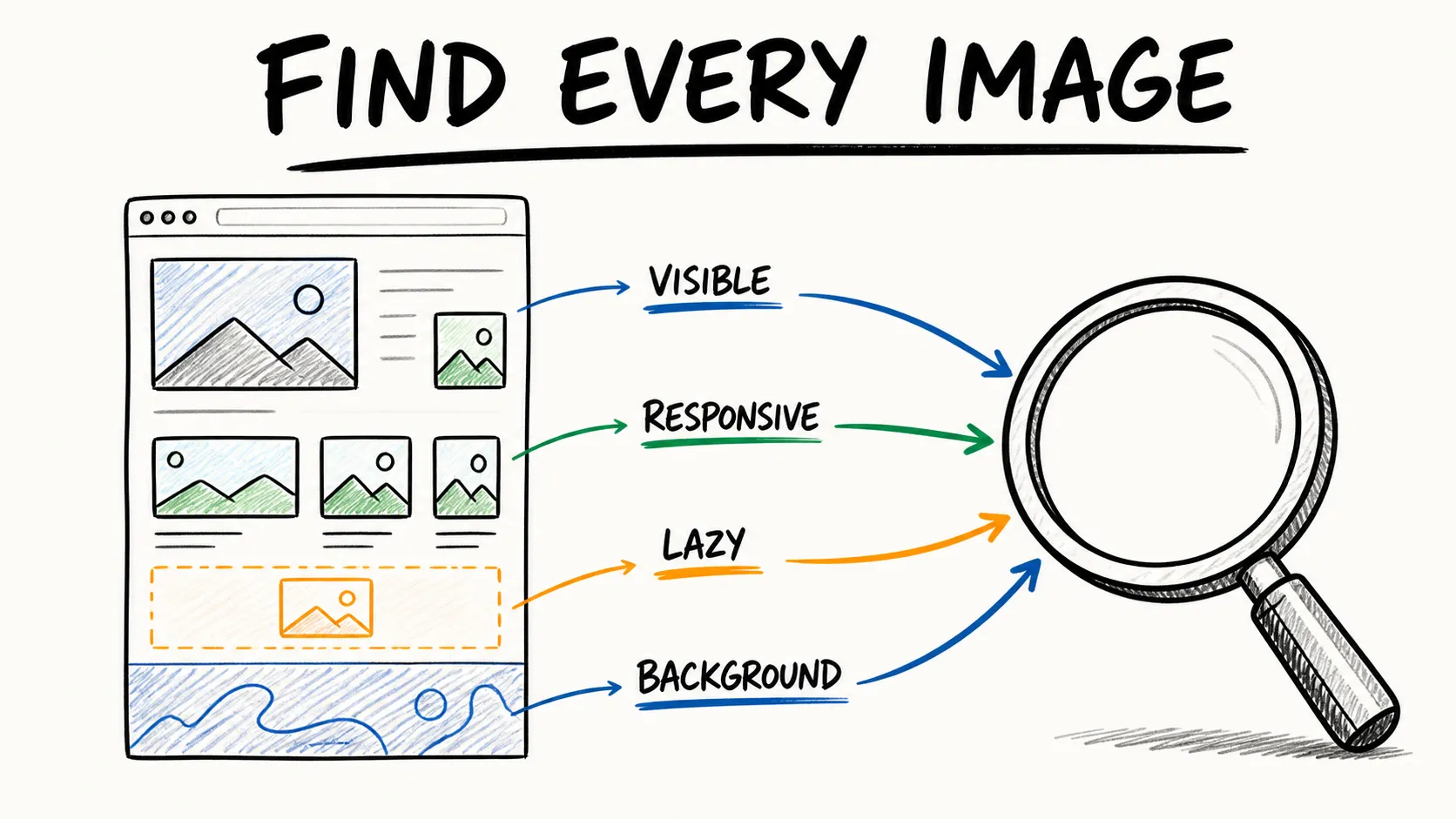
ภาพตัวอย่างที่เห็นอาจไม่ใช่ไฟล์ต้นฉบับจริง รูปภาพอาจถูกโหลดผ่าน srcset, JavaScript, พื้นหลัง CSS หรือแอตทริบิวต์ lazy-load ได้เช่นกัน และหนึ่งหน้าเว็บอาจเต็มไปด้วยโลโก้ พิกเซลติดตาม รูปซ้ำหลายขนาด ไอคอน และภาพตัวแทนที่ไม่มีประโยชน์อะไรนอกหน้าเว็บนั้น
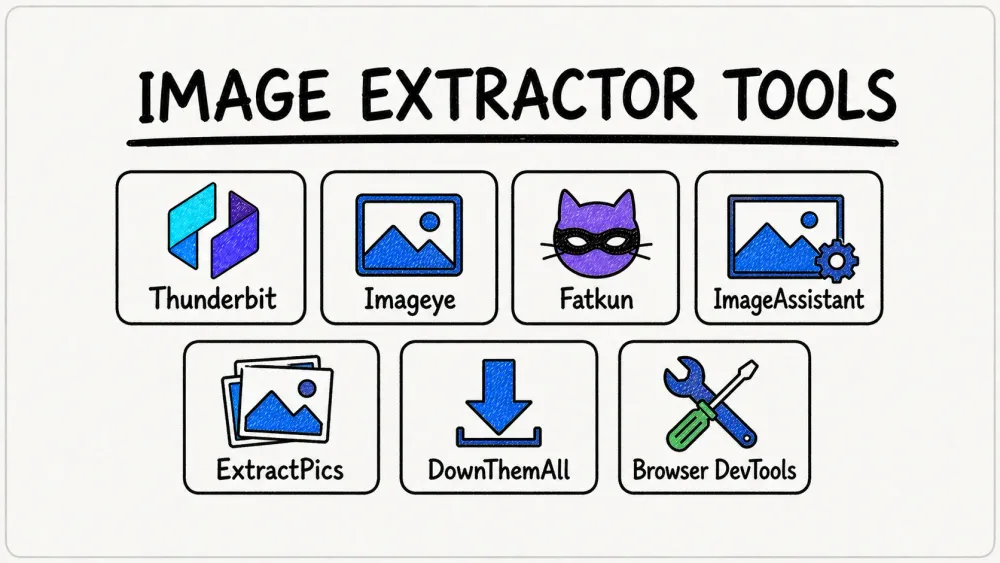
คู่มือนี้จะเปรียบเทียบเครื่องมือและวิธีดึงรูปภาพ 7 แบบในปัจจุบัน โดยดูจากผลลัพธ์ที่ได้จริง: ไฟล์รูป ลิงก์ต้นฉบับ หรือรายการข้อมูลแบบมีโครงสร้างพร้อมบริบทของแหล่งที่มา
เปรียบเทียบแบบรวดเร็ว
| เครื่องมือ | เหมาะสำหรับ | ผลลัพธ์ | การติดตั้ง |
|---|---|---|---|
| Thunderbit Image Extractor | คลังรูปแบบมีโครงสร้างและแค็ตตาล็อกหลายหน้า | รูปภาพหรือ URL พร้อมบริบทของหน้าและฟิลด์แบบสเปรดชีต | ส่วนขยาย Chrome |
| Imageye | การค้นหาและกรองบนหน้าเดียวที่ใช้งานลื่น | ไฟล์ที่เลือก, URLs และการแปลงฟอร์แมต | ส่วนขยาย Chrome |
| Fatkun | หน้าสินค้าอีคอมเมิร์ซและการดาวน์โหลดเป็นชุดที่จัดระเบียบ | ไฟล์รูปที่ผ่านการกรองและเปลี่ยนชื่อ | ส่วนขยาย Chrome |
| ImageAssistant | ไฟล์ที่โหลดแบบไดนามิก | ไฟล์รูปที่ตรวจจับและวิเคราะห์แล้ว | ส่วนขยาย Chrome |
| ExtractPics | ดึงข้อมูลจาก URL สาธารณะโดยไม่ต้องติดตั้ง | กริดพรีวิว, ZIP หรือ URL ที่คัดลอกได้ | เว็บแอป |
| DownThemAll | คิวดาวน์โหลดที่เชื่อถือได้ใน Firefox | ไฟล์ลิงก์ที่ผ่านการกรอง | ส่วนเสริม Firefox |
| Browser DevTools | ไว้ไล่หาต้นฉบับของไฟล์ที่ดื้อที่สุด | URL คำขอเครือข่ายที่ตรงที่สุดและข้อมูลตอบกลับ | มีมาในเบราว์เซอร์ |
ถ้าต้องการแค่หน้าเดียว ตัวเลือกที่เร็วที่สุดมักเป็น Imageye หรือ Fatkun แต่ถ้าเป็นงานอีคอมเมิร์ซ งานคอนเทนต์ หรือการย้ายข้อมูลที่ต้องมีรูปทุกไฟล์ผูกกับสินค้า ชื่อ ราคา alt text หรือบริบทของหน้าต้นทาง Thunderbit จะตอบโจทย์กว่า เพราะมันมองรูปภาพเป็นฟิลด์หนึ่งในชุดข้อมูล ส่วน DevTools คือทางเลือกสำรองเมื่อระบบอัตโนมัติหาไฟล์แปลก ๆ ไม่เจอ
โปรแกรมดึงรูปภาพที่ดีควรมองหาอะไร
ตัวดาวน์โหลดพื้นฐานจะสแกนแค่ <img src> แต่ตัวดึงข้อมูลที่ดีควรรองรับได้มากกว่านั้น เช่น:
- ตัวเลือกภาพแบบ responsive ใน
srcset - แอตทริบิวต์ lazy-load เช่น
data-src - คำขอ
background-imageจาก CSS - ฟอร์แมตรูป SVG, GIF, WebP และ AVIF
- ไฟล์ที่ถูกใส่เข้ามาหลังการเลื่อนหรือคลิก
- ไฟล์ความละเอียดต้นฉบับที่ซ่อนอยู่หลังภาพตัวอย่าง
- URL ซ้ำและไฟล์หลายขนาด
- เมตาดาต้าของรูป เช่น ขนาด, alt text, ชื่อสินค้า และ URL ของหน้าแหล่งที่มา
เครื่องมือที่เหมาะขึ้นอยู่กับว่าคุณต้องการแค่โฟลเดอร์ไฟล์ หรือ manifest ของแอสเซ็ตที่นำไปใช้ซ้ำได้
เราประเมินทั้ง 7 ตัวเลือกอย่างไร
การเปรียบเทียบนี้ดูจาก:
- ความครอบคลุมของรูปใน HTML, รูปแบบ responsive, lazy loading, พื้นหลัง CSS และฟอร์แมตสมัยใหม่
- ความสามารถในการหาไฟล์ต้นฉบับความละเอียดสูงแทนภาพตัวอย่าง
- ตัวกรองตามขนาด ประเภท และรูปแบบ URL
- การเลือกแบบเป็นชุด, ดาวน์โหลด ZIP, การเปลี่ยนชื่อไฟล์ และการจัดโฟลเดอร์
- การส่งออก URL และเมตาดาต้า
- การรองรับหน้าไดนามิกและ infinite scroll
- เวิร์กโฟลว์หลายหน้า
- สถานะการดูแลปัจจุบันและข้อจำกัดฟรีที่ระบุชัดเจน
รายการส่วนขยายเบราว์เซอร์เปลี่ยนแปลงได้ตลอด เวลาในการอัปเดตและเวอร์ชันด้านล่างตรวจสอบจากวันที่ทำรีเสิร์ช
1. Thunderbit Image Extractor: เหมาะที่สุดสำหรับคลังรูปแบบมีโครงสร้าง
Thunderbit's Image Extractor สามารถดึงรูปจากหน้าเว็บได้ในคลิกเดียว ดาวน์โหลดเป็นชุด หรือส่งออก URL รูปและภาพตัวอย่างไปยัง Google Sheets, Notion หรือ Airtable ได้
จุดเด่นของมันจะชัดมากเมื่อรูปภาพต้องมีบริบทประกอบ แทนที่จะได้โฟลเดอร์ดาวน์โหลดที่เต็มไปด้วยชื่อไฟล์อ่านไม่รู้เรื่อง เวิร์กโฟลว์หนึ่งสามารถเก็บข้อมูลต่อไปนี้ได้:
- ชื่อสินค้า หรือชื่อบทความ
- ภาพตัวอย่าง
- URL รูปต้นฉบับ
- alt text
- ราคา, หมวดหมู่ หรือ SKU
- URL ของหน้าต้นทาง
โครงสร้างแบบนี้สำคัญมากสำหรับการย้ายแค็ตตาล็อก งานวิจัยอีคอมเมิร์ซ การตรวจสอบครีเอทีฟ และการทำ inventory ของคอนเทนต์ การแบ่งหน้า (pagination) สามารถขยายการดึงข้อมูลไปยังหน้ารายการอื่น ๆ ได้ และการสแกนหน้าย่อยสามารถเปิดหน้ารายละเอียดแต่ละหน้าแล้วรวมรูปความละเอียดสูงหรือเมตาดาต้ากลับเข้าไปในตารางหลัก
เวิร์กโฟลว์ Thunderbit แบบง่าย
- เปิดหน้ารายการหรือแกลเลอรีตัวอย่างสักหน้า
- เปิด Thunderbit แล้วเลือก One Click Extract
- เก็บหรือเพิ่มฟิลด์ เช่น title, image, image URL, alt text และ source URL
- ทดลองกับข้อมูลตัวอย่างขนาดเล็ก แล้วตรวจสอบว่าลิงก์รูปพาไปยังความละเอียดที่ใช้งานได้จริง
- เปิดใช้งาน pagination หรือ subpage scraping สำหรับแค็ตตาล็อกที่เหลือ
- ส่งออกตารางหรือดาวน์โหลดแอสเซ็ตที่เลือกแบบเป็นชุด
เหมาะสำหรับ: แค็ตตาล็อกหลายหน้า คลังรูปสินค้า การย้ายเว็บไซต์ และทีมที่ต้องการบริบทของแหล่งที่มาแบบตรวจสอบย้อนกลับได้
ข้อแลกเปลี่ยน: เครื่องมือนี้เน้นเวิร์กโฟลว์มากกว่าเป็นส่วนขยายแบบ “ดาวน์โหลดทุกภาพในแท็บนี้” เพียงอย่างเดียว ถ้าจะหยิบรูปจากหน้าเดียวแบบเร็ว ๆ Imageye หรือ Fatkun อาจให้ความรู้สึกตรงใจกว่า
ดึงทุกรูปได้ในคลิกเดียว Thunderbit's Image Extractor ใช้ได้ฟรีตลอดไป และไม่กินเครดิตของคุณ — ดึงรูปทุกภาพจากหน้าเว็บได้ในคลิกเดียว Get Started Free
2. Imageye: ส่วนขยายสำหรับหน้าเดียวที่ใช้งานลื่นที่สุด
Imageye เป็นส่วนขยาย Chrome ที่ออกแบบมาเพื่อค้นหาและกรองรูปภาพบนหน้าปัจจุบัน หน้า store ของมันระบุฟิลเตอร์ความกว้างและความสูง, ตัวกรอง URL, การเลือกแบบเป็นชุด, การตรวจสอบขนาด, การคัดลอก URL ต้นฉบับ, reverse image search และการแปลงระหว่าง WebP, JPG และ PNG
รายการล่าสุดแสดงเวอร์ชัน 5.30.1 อัปเดตเมื่อ 18 มีนาคม 2026 ซึ่งเป็นจุดสำคัญในหมวดนี้ เพราะส่วนขยายเก่าหลายตัวมักหายไปหรือใช้ไม่ได้เมื่อเบราว์เซอร์เปลี่ยนแปลง
เหมาะสำหรับ: คนที่ต้องการกริดพรีวิว การกรองตามขนาดอย่างรวดเร็ว และขั้นตอนดาวน์โหลดหน้าเดียวที่สะอาดตา
ข้อแลกเปลี่ยน: เช่นเดียวกับส่วนขยายที่โฟกัสเฉพาะแท็บ มันไม่เหมาะเท่าไรเมื่อเป็นงานที่ครอบคลุมสินค้าหลายร้อยหน้า หรือเมื่อจำเป็นต้องจับความสัมพันธ์ระหว่างรูปกับสินค้าในสเปรดชีต
3. Fatkun: เหมาะที่สุดสำหรับการกรองและจัดระเบียบงานอีคอมเมิร์ซ
Fatkun Batch Download Image เน้นการเลือก จัดกลุ่ม เปลี่ยนชื่อ กรอง และดาวน์โหลดรูปเป็นชุด รายการของมันระบุฟิลเตอร์ตามขนาดและประเภท, การลากเลือก, การจัดกลุ่มสำหรับอีคอมเมิร์ซ, การแปลงฟอร์แมต และรองรับหลายแท็บที่เปิดอยู่พร้อมกัน
รายการถูกอัปเดตเมื่อ 13 กรกฎาคม 2026 และระบุชัดว่ามี Pro upgrade แบบเลือกได้ ดังนั้นวิธีประเมิน Fatkun ที่ถูกต้องคือ ทดสอบฟีเจอร์กรองและจัดระเบียบที่ต้องใช้จริงบนเวอร์ชันฟรี แทนที่จะสมมติว่าควบคุมขั้นสูงทุกอย่างมีให้
เหมาะสำหรับ: หน้าสินค้าที่ผู้ใช้ต้องการดูรูปตัวเลือกก่อนดาวน์โหลด และต้องการจัด output ให้เป็นระเบียบตั้งแต่ต้น
ข้อแลกเปลี่ยน: ผลลัพธ์หลักยังเป็นการเก็บไฟล์รูป หากกระบวนการต่อจากนั้นต้องใช้ URL ต้นทาง, รหัสสินค้า หรือเมตาดาต้าของหน้า เครื่องมือดึงแบบมีโครงสร้างจะเหมาะกว่า
4. ImageAssistant: เหมาะที่สุดสำหรับไฟล์ที่โหลดแบบไดนามิก
ImageAssistant อธิบายตัวเองว่าเป็นทั้งตัวดมจับรูป ตัววิเคราะห์ และตัวดาวน์โหลดแบบเป็นชุด โดยรองรับรูปที่โหลดผ่าน Ajax ด้วย
จุดนี้ทำให้มันเป็นตัวช่วยสำรองที่มีประโยชน์มาก เมื่อส่วนขยายง่าย ๆ เห็นแค่ชุดรูปแรกที่แสดงบนหน้าจอ หรือพลาดแอสเซ็ตที่ถูกใส่เข้ามาหลังมีการโต้ตอบกับหน้า รายการปัจจุบันแสดงเวอร์ชัน 1.70.7 อัปเดตเมื่อ 23 ตุลาคม 2024
เหมาะสำหรับ: แกลเลอรีแบบไดนามิก และหน้าที่การสแกน <img> ทั่วไปมองข้ามไฟล์ที่ถูกโหลดเข้ามา
ข้อแลกเปลี่ยน: หน้าตาเครื่องมือและความถี่ในการดูแลอัปเดตดูไม่ใหม่เท่า Imageye หรือ Fatkun ควรเก็บไว้เป็นเครื่องมือที่สองสำหรับหน้าที่ยุ่งยาก ไม่ใช่ตัวแรกที่แนะนำให้ทุกคนเสมอไป
5. ExtractPics: เว็บแอปแบบไม่ต้องติดตั้งที่ดีที่สุด
ExtractPics รับ URL ของหน้าสาธารณะแล้วทำการดึงข้อมูลผ่านเอนจินเบราว์เซอร์ รายละเอียดสินค้าระบุว่าครอบคลุม img และ srcset, พื้นหลัง CSS, SVG และไอคอน, GIF, WebP, AVIF, แอสเซ็ตแบบ lazy-loaded และการลบข้อมูลซ้ำ ผลลัพธ์ดาวน์โหลดเป็น ZIP หรือคัดลอกเป็น URL ได้
หน้าราคาตอนนี้ระบุบัญชีฟรีได้สูงสุด 100 credits และบอกว่าการดึงผ่านเว็บแอปขั้นสูงใช้ 2 credits ต่อครั้ง ขณะที่งานที่ล้มเหลวจะไม่ถูกหักเครดิต ชื่อแบรนด์และถ้อยคำเรื่องโควตาอาจเปลี่ยนได้ระหว่าง extractpics.com และ extract.pics ดังนั้นควรตรวจสอบสิทธิ์ใช้งานล่าสุดก่อนวางแผนทำงานจำนวนมาก
เหมาะสำหรับ: การดึงข้อมูลเป็นครั้งคราวจากหน้าสาธารณะ เมื่อไม่อยากติดตั้งส่วนขยายเบราว์เซอร์
ข้อแลกเปลี่ยน: เว็บแอปที่ใช้ URL อาจมองไม่เห็นคอนเทนต์ที่ต้องอาศัย session ที่ล็อกอินของผู้ใช้ หรือการโต้ตอบในเบราว์เซอร์แบบโลคัล นอกจากนี้การใช้เครดิตยังทำให้คาดการณ์ต้นทุนยากกว่าสำหรับแค็ตตาล็อกขนาดใหญ่เมื่อเทียบกับเวิร์กโฟลว์หลายหน้าที่ออกแบบมาโดยเฉพาะ
6. DownThemAll: คิวดาวน์โหลดที่ดีที่สุดสำหรับ Firefox
DownThemAll เป็นส่วนเสริม Firefox แบบฟรีและโอเพนซอร์ซสำหรับเลือก จัดคิว กรอง เรียงลำดับ และเปลี่ยนชื่อการดาวน์โหลดจากลิงก์ Mozilla ระบุว่าเป็น Recommended; เวอร์ชันปัจจุบันคือ 4.15.1 อัปเดตเมื่อ 27 พฤษภาคม 2026
มันไม่ใช่ตัววิเคราะห์ DOM ที่ออกแบบมาเพื่อรูปภาพโดยเฉพาะ จุดแข็งของมันคือคิวดาวน์โหลด: ฟิลเตอร์ที่นำกลับมาใช้ซ้ำได้, ชุดงานที่จัดระเบียบ, และการจัดการไฟล์ลิงก์จำนวนมากที่สุกงอมแล้ว
เหมาะสำหรับ: ผู้ใช้ Firefox ที่รู้แล้วว่าต้องการไฟล์ลิงก์ไหน และต้องการกระบวนการดาวน์โหลดจำนวนมากที่เชื่อถือได้
ข้อแลกเปลี่ยน: มันอาจหาไฟล์รูปที่ซ่อนหลัง JavaScript, CSS หรือหน้าลิงก์ต้นฉบับความละเอียดสูงแยกอีกชั้นได้ไม่ดีเท่าตัวดึงรูปโดยเฉพาะ
7. Browser DevTools: วิธีวิเคราะห์แบบไม่ต้องติดตั้งที่ดีที่สุด
แผง Network ที่มากับ Chrome ไม่ใช่ตัวดาวน์โหลดแบบเป็นชุดที่ใช้ง่ายนัก แต่เป็นวิธีที่โปร่งใสที่สุดในการตอบคำถามว่า “เบราว์เซอร์โหลดไฟล์รูปไหนจริงกันแน่?”
วิธีหาไฟล์รูปต้นฉบับใน DevTools
- เปิด DevTools แล้วเลือก Network
- กรองคำขอเป็น Img
- โหลดหน้าใหม่ แล้วเลื่อนหรือโต้ตอบกับหน้าเพื่อให้รูปที่ lazy-load ปรากฏ
- เลือกคำขอหนึ่งรายการ แล้วดู URL, content type และขนาด
- เปิดคำขอนั้นในแท็บใหม่แล้วบันทึกไฟล์
วิธีนี้มักเผยให้เห็นภาพพื้นหลัง CSS, ตัวเลือกแบบ responsive หรือไฟล์ความละเอียดสูงจาก CDN ที่เมนูคลิกขวาของหน้าเว็บซ่อนไว้
เหมาะสำหรับ: ไฟล์ที่ดื้อหนึ่งไฟล์, การวิเคราะห์เชิงเทคนิค หรือการยืนยันว่ารูปแบบ responsive ใดถูกโหลดจริง
ข้อแลกเปลี่ยน: ช้าเกินไปสำหรับไฟล์จำนวนมาก และไม่สามารถสร้าง manifest หรือเก็บบริบทของหน้าไว้ให้อัตโนมัติได้
ไฟล์ vs. URLs vs. เมตาดาต้าแบบมีโครงสร้าง
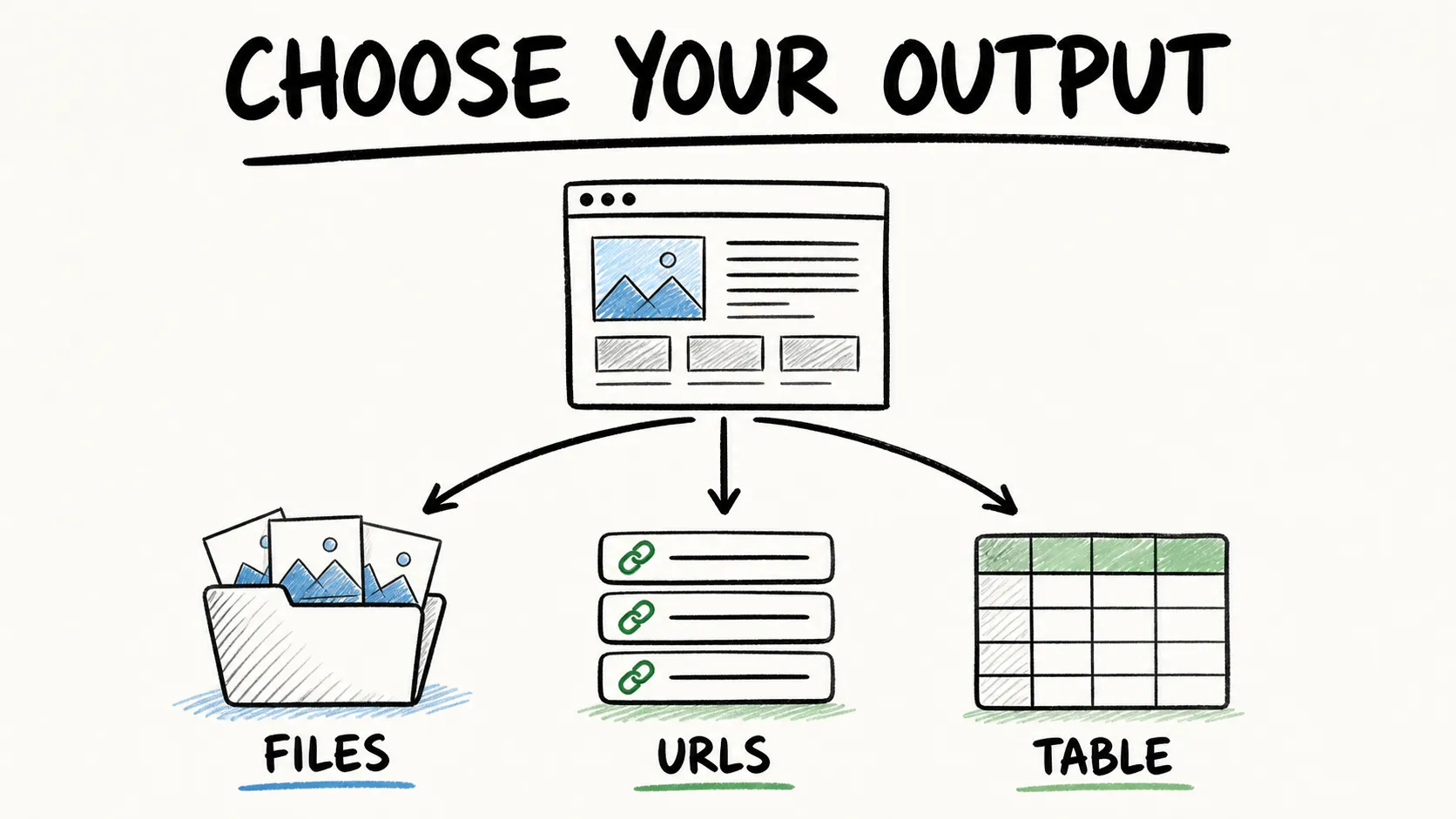 ก่อนเลือกเครื่องมือ ให้กำหนดผลลัพธ์ที่ต้องการให้ชัด:
- แค่ไฟล์: เหมาะกับ mood board, การตรวจแบบออฟไลน์ หรือการรวบรวมครีเอทีฟครั้งเดียว
- URL ของรูป: มีประโยชน์สำหรับสคริปต์ย้ายข้อมูล, การตรวจสอบ และการลบข้อมูลซ้ำ
- บันทึกข้อมูลแบบมีโครงสร้าง: ดีที่สุดเมื่อรูปต้องเชื่อมกับสินค้า บทความ ราคา alt text หมวดหมู่ หรือหน้าต้นทาง
ผลลัพธ์แบบที่สามช่วยป้องกันปัญหาการทำงานที่พบบ่อย: โฟลเดอร์ที่เต็มไปด้วยแอสเซ็ต แต่ไม่มีใครไล่กลับไปหาได้แน่ชัดว่าไฟล์มาจากหน้าไหนหรือรายการใด
เวิร์กโฟลว์ตรวจคุณภาพแบบใช้งานได้จริง
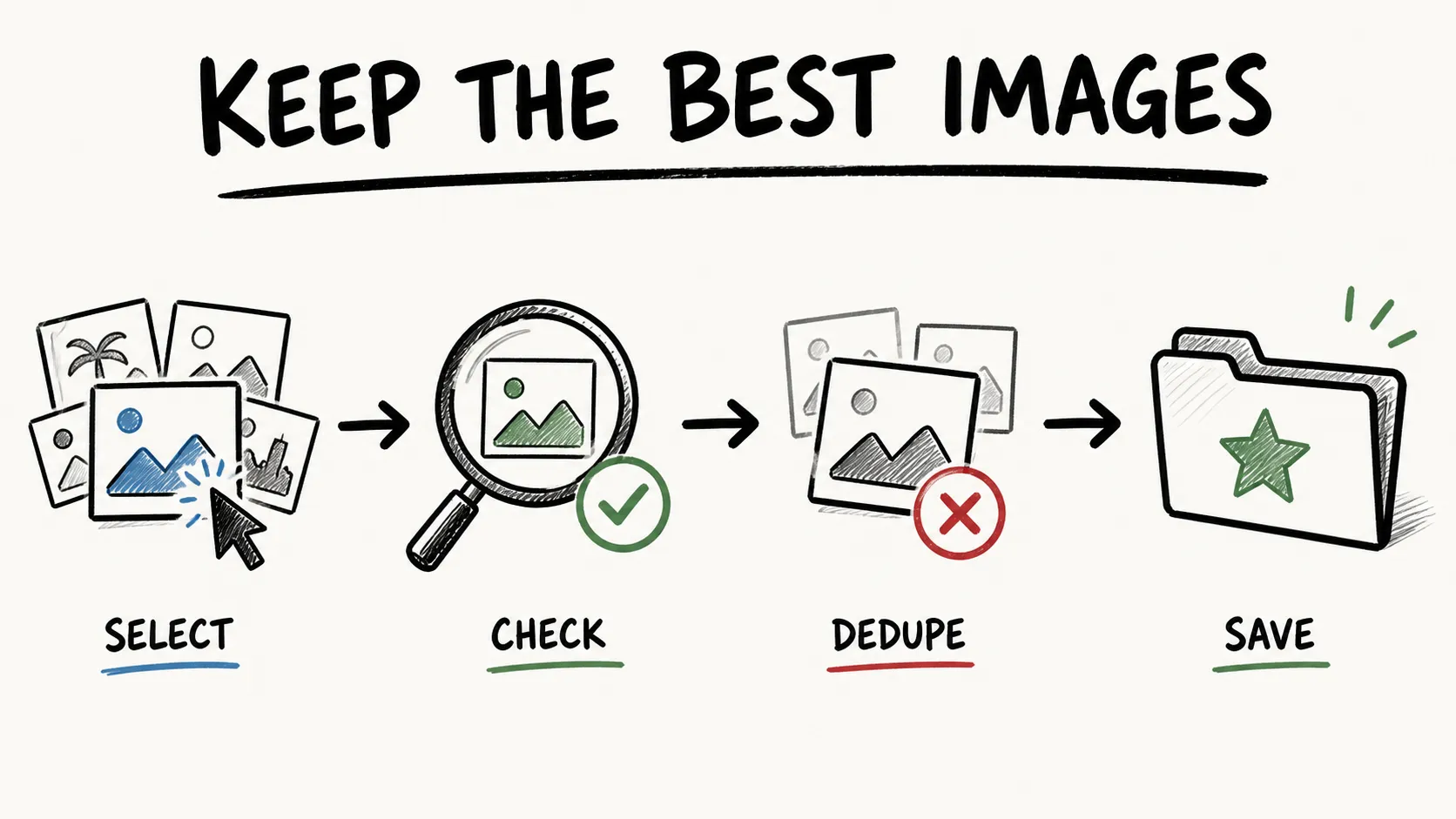 ไม่ว่าจะใช้เครื่องมือไหน ขั้นตอนตรวจคุณภาพชุดเดียวกันก็ยังใช้ได้:
- กระตุ้นให้ lazy loading ทำงาน เลื่อนหน้าและโต้ตอบก่อนจะสรุปว่าหน้าถูกสแกนครบแล้ว
- เลือกตัวเลือกที่ใหญ่และมีความหมายที่สุด ตรวจ
srcset, ลิงก์ต้นฉบับ และพารามิเตอร์ CDN แทนการเซฟแค่ thumbnail - กรองสิ่งรบกวนที่ชัดเจน ตัดขนาดเล็ก ๆ และเส้นทางไฟล์ของไอคอน, badge, โลโก้ หรือ tracking เมื่อไม่เกี่ยวข้อง
- มองหาภาพตัวแทนและเลเยอร์ซ้อน พิกเซลโปร่งใส, skeleton loading, sprite และลายน้ำสามารถทำให้ชุดไฟล์ปนเปื้อนได้
- เก็บหลักฐานไว้ จัดเก็บ URL ของหน้าต้นทางและ URL ของไฟล์ต้นฉบับควบคู่กับแต่ละไฟล์
- ลบข้อมูลซ้ำ เปรียบเทียบ URL ที่ทำให้เป็นรูปแบบมาตรฐานแล้วหรือ hash ของไฟล์ เพื่อไม่ให้ครีเอทีฟเดียวกันที่มี 5 ขนาดกลายเป็น 5 แอสเซ็ต “คนละไฟล์”
- แปลงฟอร์แมตเป็นขั้นตอนสุดท้าย เก็บต้นฉบับไว้ก่อนค่อยแปลง WebP หรือ AVIF ไปเป็นฟอร์แมตอื่น
การดาวน์โหลดแอสเซ็ตไม่ได้ให้สิทธิ์นำกลับไปใช้ใหม่โดยอัตโนมัติ จึงควรตรวจสอบให้ชัดว่าการใช้งานที่ตั้งใจนั้นได้รับอนุญาตก่อนนำไปเผยแพร่อีกครั้ง
ใช้งานได้ทั้งแผน Free, Starter และ Pro Image Extractor ใช้ได้บนแผน Free, Starter และ Pro เหมือนกัน และไม่กินเครดิตการดึงข้อมูลของคุณเลย Get Started Free
แล้วควรเลือกโปรแกรมดึงรูปฟรีตัวไหนดี?
- เลือก Thunderbit เมื่อเป็นงานหลายหน้าหรือเมื่อจำเป็นต้องมีเมตาดาต้าและการตรวจสอบย้อนกลับของแหล่งที่มา
- เลือก Imageye สำหรับเวิร์กโฟลว์ Chrome หน้าเดียวที่สวยและทันสมัย
- เลือก Fatkun เมื่อการจัดกลุ่ม กรอง และเปลี่ยนชื่อไฟล์สำหรับงานอีคอมเมิร์ซสำคัญ
- เลือก ImageAssistant เมื่อการโหลดแบบไดนามิกทำให้ตัวสแกนง่าย ๆ ใช้ไม่ได้ผล
- เลือก ExtractPics เมื่อเว็บแอปแบบไม่ต้องติดตั้งสะดวกที่สุด
- เลือก DownThemAll เมื่อคิวดาวน์โหลดใน Firefox และฟิลเตอร์ที่ใช้ซ้ำได้เป็นสิ่งสำคัญ
- เลือก DevTools เมื่อจำเป็นต้องหาต้นฉบับของไฟล์ใดไฟล์หนึ่งอย่างแน่ชัด
ลองใช้โปรแกรมดึงรูปฟรีของ Thunderbit Get Started Free
ข้อผิดพลาดที่พบบ่อย
เซฟแค่ภาพตัวอย่างที่มองเห็นอยู่ เบราว์เซอร์อาจกำลังแสดงไฟล์ที่ถูกบีบอัดอยู่ ในขณะที่ไฟล์ขนาดใหญ่กว่านั้นอยู่ใน srcset หรือในคำขอเครือข่าย
ดาวน์โหลดก่อนหน้าโหลดเสร็จ แกลเลอรีแบบ infinite-scroll และ lazy-loaded ต้องมีการเลื่อนหรือโต้ตอบกับหน้า
กรองแค่จากนามสกุลไฟล์ CDN สมัยใหม่มักเสิร์ฟรูปจาก URL ที่ไม่มี .jpg แบบเดิม ๆ
ไม่เช็กไฟล์ซ้ำ รูปต้นทางเดียวกันอาจปรากฏหลายความละเอียด หลายครอป หรือหลายเวอร์ชันของ query string
ทำต้นทางหาย ไฟล์ที่ไม่มี manifest ของแหล่งที่มาจะตรวจสอบ อัปเดต หรือเชื่อมกลับไปยังสินค้าได้ยากมากในภายหลัง
คิดว่าทุกส่วนขยาย Chrome ยังได้รับการดูแลอยู่เสมอ ควรเช็กเวอร์ชันปัจจุบันและวันที่อัปเดตจาก store ทางการก่อนจะนำไปใช้เป็นมาตรฐานในทีม
คำถามที่พบบ่อย
โปรแกรมดึงรูปฟรีที่ใช้ง่ายที่สุดคืออะไร?
ถ้าเป็นหน้า public หน้าเดียวใน Chrome Imageye เป็นจุดเริ่มต้นที่ง่ายมาก แต่ถ้าเป็นแค็ตตาล็อกหลายหน้าหรือ inventory ที่ต้องมี URL ต้นทางและเมตาดาต้า Thunderbit จะให้ผลลัพธ์ที่ใช้งานได้ดีกว่า
จะดาวน์โหลดรูปต้นฉบับแทนภาพตัวอย่างได้อย่างไร?
ให้ตรวจ srcset, URL ของรูปที่ลิงก์ไว้ และคำขอเครือข่ายของเบราว์เซอร์ เลือกตัวเลือกที่ใหญ่ที่สุดและมีความหมาย แล้วตรวจขนาดจริง แทนที่จะเชื่อรูปที่เห็นในเลย์เอาต์ของหน้าเว็บ
โปรแกรมดึงรูปหา CSS background images ได้ไหม?
บางตัวทำได้ รวมถึงเครื่องมือที่ใช้เอนจินเบราว์เซอร์อย่าง ExtractPics ส่วนแผง Network ของ Chrome DevTools ก็เป็นทางสำรองที่เชื่อถือได้ เพราะมันแสดงคำขอรูปที่เบราว์เซอร์ทำจริง
ดึงรูปจากหลายหน้าสินค้าพร้อมกันได้ไหม?
ได้ ใช้เครื่องมือแบบมีโครงสร้างที่รองรับ pagination หรือ subpage scraping เพื่อให้รูปแต่ละไฟล์ยังผูกกับชื่อสินค้า SKU URL ต้นทาง และฟิลด์อื่น ๆ ส่วนส่วนขยายที่ดาวน์โหลดทีละแท็บจะช้ากว่ามากในสเกลนี้
ทำไมตัวดึงรูปถึงหาไม่เจอในหน้า infinite-scroll?
แอสเซ็ตเหล่านั้นอาจยังไม่ถูกสร้างบนหน้าจนกว่าผู้ใช้จะเลื่อนหรือทริกเกอร์คำขอ ให้เลื่อนหน้าให้ถึงก่อน ใช้เครื่องมือที่รองรับการโหลดแบบไดนามิก หรือดึงผ่านเวิร์กโฟลว์ที่เรนเดอร์ด้วยเบราว์เซอร์
โปรแกรมดึงรูปฟรีที่ดีที่สุดไม่ใช่ตัวที่ได้ไฟล์กลับมาเยอะที่สุด แต่คือเครื่องมือที่ให้แอสเซ็ตที่คุณต้องการ ในความละเอียดที่เหมาะสม และมีบริบทพอให้ใช้งานได้อย่างมีประสิทธิภาพ
เรียนรู้เพิ่มเติม




