
การส่งออกรายชื่อจาก Sales Navigator ฟังดูเหมือนเรื่องง่าย ๆ จนกว่าจะเอาไปใช้จริง ทีมขายต้องการรายชื่อบัญชีหรือรายชื่อลีดที่สะอาดและพร้อมเข้า CRM ทีมการตลาดต้องการกลุ่มเป้าหมายสำหรับแคมเปญ ส่วน RevOps ต้องการการติดตามแหล่งที่มา การลบข้อมูลซ้ำ และการกำกับดูแล ที่สำคัญคือ Sales Navigator ไม่ได้ถูกออกแบบมาให้เป็นพื้นที่สำหรับส่งออกข้อมูลจำนวนมากแบบอิสระ ซึ่งส่งผลทั้งต่อการปฏิบัติตามกฎและคุณภาพข้อมูล
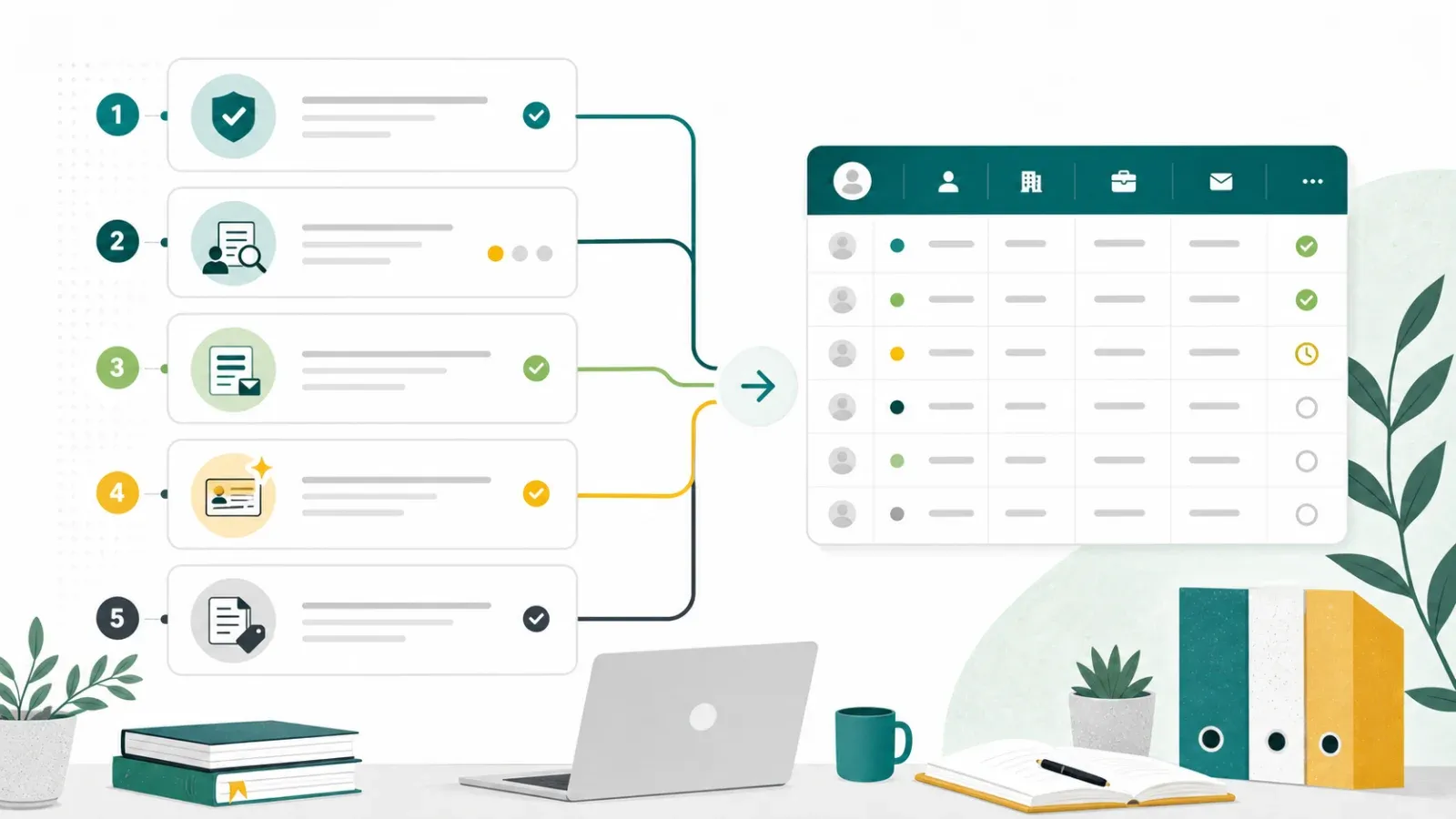
วิธีที่ปลอดภัยที่สุดในปี 2026 ไม่ใช่การ “หาเครื่องมือดึงข้อมูลแล้วกวาดออกมาทั้งหมด” แต่คือการใช้เส้นทางที่ LinkedIn อนุญาตเมื่อมีให้ใช้ จำกัดการส่งออกด้วยตนเองให้อยู่ในขอบเขตเล็ก ๆ และส่งข้อมูลต่อไปยัง CRM ด้วยที่มาที่ตรวจสอบได้ คู่มือนี้จะพาคุณดูทางเลือกที่ใช้งานได้จริง โดยไม่ต้องพึ่งการดึงข้อมูลจากหน้า Sales Navigator ของบุคคลที่สาม
ดูแนวทางการส่งออกข้อมูลของ Sales Navigator จาก LinkedIn Get Started Free
ส่งออกรายชื่อจาก Sales Navigator ได้ไหม?
Sales Navigator เป็นเครื่องมือที่ทรงพลังสำหรับการค้นคว้าและบริหารความสัมพันธ์ แต่การส่งออกข้อมูลถูกจำกัดตามแพ็กเกจ ขั้นตอนการใช้งาน และกฎของ LinkedIn เอง ณ วันที่ 1 กรกฎาคม 2026 เอกสารช่วยเหลือของ LinkedIn ระบุว่าไม่รองรับการส่งออก CSV/XLS สำหรับข้อมูล Sales Navigator ขณะที่ฟีเจอร์ CRM Sync มีให้สำหรับลูกค้า Advanced Plus นอกจากนี้ LinkedIn ยังมีนโยบายซอฟต์แวร์ต้องห้ามที่ครอบคลุมเครื่องมือของบุคคลที่สามซึ่งทำการดึงข้อมูล ทำอัตโนมัติ หรือเข้าถึง LinkedIn ในรูปแบบที่ไม่ได้รับอนุญาต
ดังนั้น คำถามที่แท้จริงจึงไม่ใช่ “ทางลัดไหนส่งออกได้หลายฟิลด์ที่สุด” แต่เป็น:
- ทีมของคุณต้องการข้อมูลอะไรออกจาก Sales Navigator จริง ๆ
- มีเส้นทางส่งออกหรือซิงก์ที่ได้รับอนุญาตสำหรับข้อมูลนั้นหรือไม่
- งานนี้ทำภายใน CRM, Sales Navigator หรือ LinkedIn Ads ได้ไหม
- ถ้าจะเสริมข้อมูลภายหลัง แหล่งข้อมูลนั้นถูกต้องตามสิทธิ์และมีฐานทางกฎหมายชัดเจนหรือไม่
ทำไมทีมถึงอยากเอารายชื่อ Sales Navigator ออกไปใช้นอก LinkedIn
Sales Navigator มีประโยชน์เพราะช่วยให้ทีมระบุบัญชี ลีด สมาชิกในคณะผู้ตัดสินใจซื้อ และสัญญาณความสัมพันธ์ได้ ทีมส่วนใหญ่อยากนำข้อมูลนี้ออกไปใช้นอก LinkedIn ด้วย 4 เหตุผลหลัก:
- การติดตามงานใน CRM: เซลส์ต้องมีข้อมูลเจ้าของบัญชี ขั้นตอนถัดไป และประวัติการทำกิจกรรมใน Salesforce, HubSpot, Dynamics หรือ CRM อื่น
- การทำแคมเปญ: ทีมการตลาดต้องการเซกเมนต์ที่สะอาดสำหรับเว็บบินาร์ อีเมล อีเวนต์ หรือโปรแกรมแบบ account-based
- การลบข้อมูลซ้ำ: RevOps ต้องป้องกันการติดต่อซ้ำและทำให้ข้อมูลบัญชีสอดคล้องกัน
- การทำรายงาน: ผู้บริหารต้องการเห็นว่าการค้นคว้าจาก LinkedIn สร้างนัดหมาย pipeline และรายได้ได้จริงหรือไม่
เป้าหมายเหล่านี้สมเหตุสมผล แต่สิ่งที่ต้องระวังคือวิธีดำเนินการ
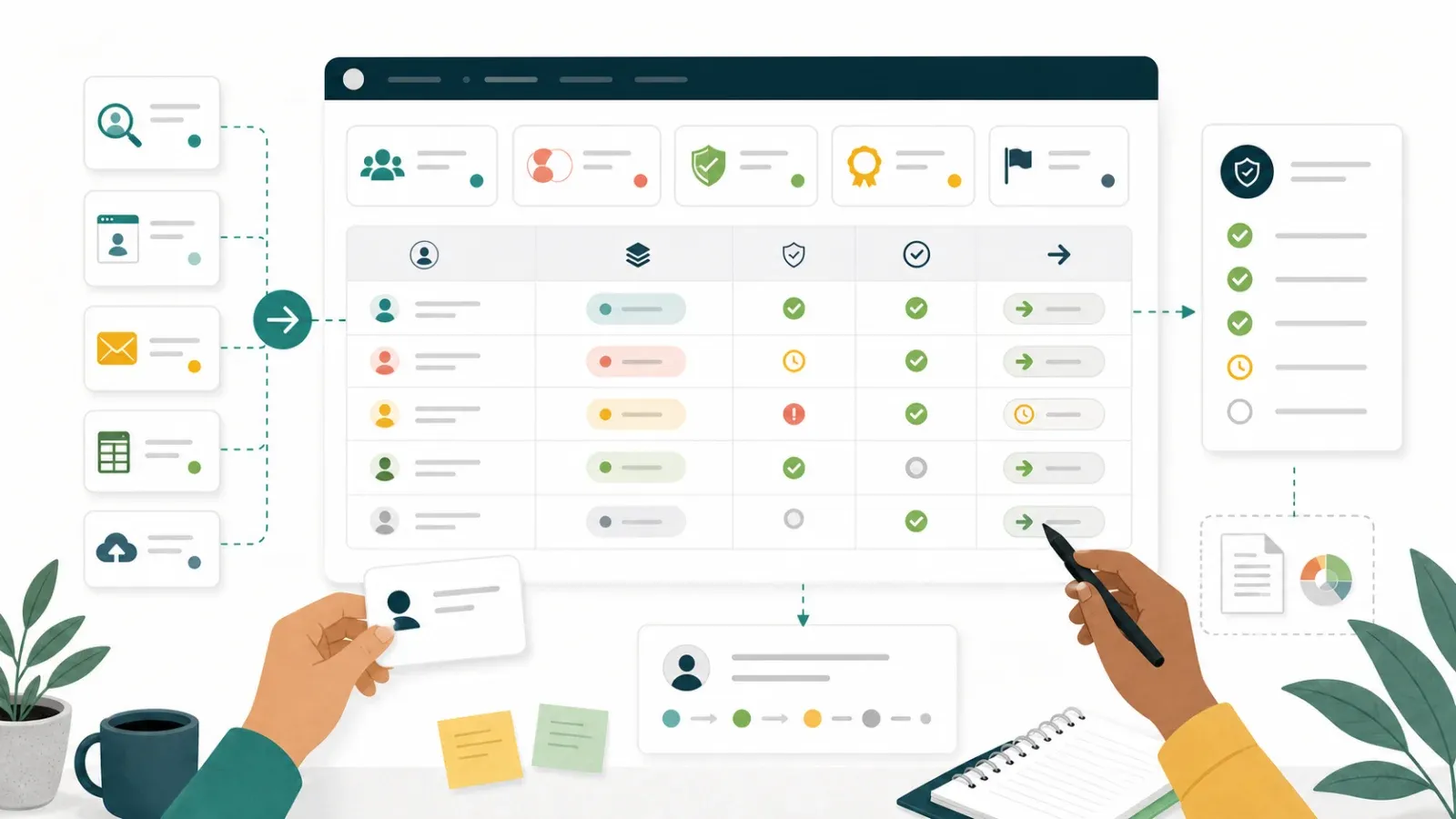
แนวทางส่งออก Sales Navigator แบบถูกต้องและปลอดภัย
1. ใช้ CRM Sync หากแพ็กเกจของคุณรองรับ
สำหรับทีมที่ใช้ Sales Navigator Advanced Plus ฟีเจอร์ CRM Sync ของ LinkedIn คือเส้นทางที่สะอาดที่สุด เพราะถูกสร้างมาเพื่อเชื่อมกิจกรรมจาก Sales Navigator กับ CRM ที่รองรับ ลดงานคีย์ข้อมูลซ้ำ และช่วยให้ทีมขายเก็บข้อมูลบัญชีให้ตรงกัน
สิ่งที่ควรทำ:
- ตรวจสอบว่าแพ็กเกจ Sales Navigator ของคุณมี CRM Sync
- ดูว่าแอดมินเปิดใช้งานอ็อบเจ็กต์และฟิลด์ใดใน CRM ไว้บ้าง
- ตัดสินใจว่าควรซิงก์ลีด บัญชี โน้ต หรือสัญญาณกิจกรรมใด
- เพิ่มฟิลด์แหล่งที่มาใน CRM เพื่อให้ตรวจสอบที่มาจาก LinkedIn ได้
- ตรวจทานข้อมูลที่ซิงก์ก่อนเริ่มทำ outreach
เหมาะสำหรับ: ทีมขายที่มีขั้นตอน CRM ที่แอดมินดูแล และมีเวิร์กโฟลว์ Sales Navigator ใช้งานเป็นประจำ
2. ถ้ารายชื่อมีขนาดเล็ก ก็เก็บไว้เล็กแบบนั้น
สำหรับงานค้นคว้าเฉพาะกิจ การคัดลอกด้วยมืออาจยังเป็นวิธีที่ปลอดภัยที่สุด แม้จะช้า แต่ช่วยให้คนตัดสินใจได้ว่ารายการไหนควรถูกรวมในแคมเปญ และทำให้รายชื่อนั้นผูกกับวัตถุประสงค์ทางธุรกิจที่ชัดเจน
ควรใช้เมื่อ:
- รายชื่อมีจำนวนไม่มาก
- แคมเปญต้องดูแลแบบเฉพาะราย
- ต้องใช้ฟิลด์ไม่เยอะ
- ต้องใช้การตัดสินใจของคน ไม่ใช่ปริมาณ
รายชื่อที่ทำแบบแมนนวลควรมีเฉพาะฟิลด์ที่ทีมต้องใช้ เช่น ชื่อ ตำแหน่ง บริษัท URL โปรไฟล์ เจ้าของบัญชี แหล่งที่มา วันที่บันทึก และการดำเนินการถัดไป อย่าเก็บข้อมูลส่วนบุคคลเกินจำเป็นเพียงเพราะมันมองเห็นได้
3. ใช้ LinkedIn Lead Gen Forms สำหรับลีดจากแคมเปญ
ถ้าเป้าหมายคือการเก็บลีดจากแคมเปญ LinkedIn Lead Gen Forms มักเหมาะกว่าการพยายามส่งออกรายชื่อจากงานค้นคว้า ฟอร์มนี้เก็บข้อมูลลีดที่ส่งผ่านเวิร์กโฟลว์โฆษณาของ LinkedIn และเชื่อมต่อกับ CRM และระบบการตลาดอัตโนมัติได้หลายตัว
ควรใช้เมื่อ:
- คุณกำลังรันแคมเปญแบบเสียเงิน
- ต้องการข้อมูลที่ผู้ใช้กรอกและยินยอมแล้ว
- ต้องการ attribution ที่ชัดกว่า
- ต้องการเวิร์กโฟลว์การตลาดที่ทำซ้ำได้
4. เสริมข้อมูลจากแหล่งภายนอก LinkedIn ที่ได้รับอนุญาต
เมื่อลีดหรือบัญชีเข้าสู่ CRM ผ่านเส้นทางที่ได้รับอนุญาตแล้ว การเติมข้อมูลเสริมควรมาจากแหล่งที่อนุญาต เช่น ฟอร์มบนเว็บไซต์ของคุณเอง การมีปฏิสัมพันธ์กับลูกค้า เว็บไซต์บริษัท ไดเรกทอรีธุรกิจสาธารณะ การลงทะเบียนเว็บบินาร์ แพลตฟอร์มอีเวนต์ที่คุณควบคุม หรือผู้ให้บริการข้อมูลที่มีลิขสิทธิ์ใช้งาน
เก็บข้อมูลจาก Sales Navigator ไว้ในช่องทางที่อนุญาต
ในเวิร์กโฟลว์ของทีม sales ops แยกต่างหาก เครื่องมืออย่าง Thunderbit สามารถช่วยดึงข้อมูลที่มีโครงสร้างจากหน้าเว็บสาธารณะที่อนุญาต ไฟล์ PDF ไดเรกทอรีพาร์ทเนอร์ หรือหน้าอีเวนต์ที่ทีมของคุณมีสิทธิ์ประมวลผล จากนั้นส่งออกไปยัง Sheets, Airtable, Notion หรือเวิร์กโฟลว์ CRM ของคุณได้
ใช้ Thunderbit สำหรับเวิร์กโฟลว์ข้อมูลเว็บที่อนุญาต
สิ่งที่ไม่ควรทำ
อย่าสร้างเวิร์กโฟลว์โดยอิงกับการสแครปหรือทำเบราว์เซอร์อัตโนมัติบน Sales Navigator แบบไม่ได้รับอนุญาต เพราะจะก่อให้เกิดความเสี่ยงหลายอย่าง:
- บัญชีถูกจำกัดหรือสูญเสียสิทธิ์การใช้งาน
- แหล่งที่มาของข้อมูลไม่ชัดเจน
- ข้อมูลใน CRM ซ้ำหรือเก่า
- ปัญหาความเป็นส่วนตัวและการปฏิบัติตามกฎการติดต่อ
- เวิร์กโฟลว์เปราะบางและพังเมื่อเลย์เอาต์หน้าเว็บเปลี่ยน
ถ้าวิธีการใดตั้งอยู่บนแนวคิดว่า “แพลตฟอร์มน่าจะไม่สังเกตเห็น” วิธีนั้นก็ไม่ใช่กระบวนการ RevOps ที่ยั่งยืน
เปรียบเทียบวิธีที่ปลอดภัยกว่าในการย้ายข้อมูลจาก Sales Navigator ไปยังเวิร์กโฟลว์ของคุณ
| แนวทาง | เหมาะกับ | จุดแข็ง | ข้อจำกัด / สิ่งที่ต้องระวัง |
|---|---|---|---|
| CRM Sync | ทีมขายที่ใช้ Advanced Plus | ควบคุมโดยแอดมิน ทำซ้ำได้ กำกับดูแลง่ายขึ้น | ต้องมีแพ็กเกจและการตั้งค่า CRM ที่รองรับ |
| รายชื่อขนาดเล็กที่คัดด้วยมือ | งานค้นคว้าบัญชีแบบดูแลใกล้ชิด | ใช้ดุลยพินิจของคน ความเสี่ยงด้านเครื่องมือต่ำ | ช้า ไม่เหมาะกับการสร้างรายชื่อจำนวนมาก |
| LinkedIn Lead Gen Forms | เก็บลีดจากแคมเปญโฆษณา | ได้ข้อมูลลีดจากการส่งฟอร์ม มี attribution และเชื่อม CRM ได้ | ต้องมีเวิร์กโฟลว์โฆษณาและงบประมาณ |
| ผู้ให้บริการข้อมูลที่มีลิขสิทธิ์ | การเสริมข้อมูลและตรวจสอบคอนแทกต์ | เป็นแหล่งข้อมูลที่มีสัญญาชัดเจน รองรับสเกลได้ | มีค่าใช้จ่าย และต้องตรวจคุณภาพข้อมูล |
| การดึงข้อมูลเว็บที่อนุญาตนอก LinkedIn | เว็บไซต์บริษัท หน้าอีเวนต์ ไดเรกทอรี PDF | ยืดหยุ่นและได้ผลลัพธ์เป็นโครงสร้าง | ต้องตรวจสิทธิ์ของแหล่งข้อมูลและการใช้งานข้อมูล |
การดูแลข้อมูลหลังส่งออก
ไม่ว่ารายชื่อจะเข้า CRM ด้วยวิธีไหน ก็ต้องทำความสะอาดข้อมูลพื้นฐาน งานที่ดูน่าเบื่อมักเป็นจุดที่ทีมส่วนใหญ่ชนะหรือแพ้แบบเงียบ ๆ
- ติดแท็กแหล่งที่มา: ใช้ฟิลด์อย่าง
source = LinkedIn Sales Navigator researchหรือsource = LinkedIn Lead Gen Form - ลบข้อมูลซ้ำก่อนเริ่ม outreach: จับคู่ด้วยโดเมน อีเมล รหัสบัญชีใน CRM หรือ URL โปรไฟล์ตามความเหมาะสม
- แยกการค้นคว้าออกจากสิทธิ์ในการติดต่อ: การเห็นคนใน Sales Navigator ไม่ได้แปลว่าคุณมีสิทธิ์ส่งอีเมลหาเขา
- ตรวจสอบฟิลด์คอนแทกต์: ใช้แหล่งข้อมูลสำหรับการยืนยันและเสริมข้อมูลที่ได้รับอนุญาตก่อนส่งแคมเปญ
- บันทึกการจัดการการยกเลิก: ตรวจให้แน่ใจว่าการยกเลิกการรับข่าวสารและคำขอให้ลบข้อมูลไหลกลับเข้า CRM
สรุปสำคัญ
- Sales Navigator มีประโยชน์มากสำหรับการค้นคว้าบัญชีและลีด แต่เส้นทางการส่งออกแบบจำนวนมากถูกจำกัดไว้โดยตั้งใจ
- หากต้องการเวิร์กโฟลว์ที่ทำซ้ำได้ ควรเลือกเส้นทางที่ LinkedIn อนุญาต เช่น CRM Sync และ Lead Gen Forms
- รายชื่อที่ทำด้วยมือใช้ได้สำหรับงานค้นคว้าขนาดเล็กและต้องดูแลใกล้ชิด แต่ควรเก็บข้อมูลให้น้อยและมีเอกสารชัดเจน
- อย่าวางตำแหน่งการสแครปของบุคคลที่สามว่าเป็นทางลัดสำหรับข้อมูล Sales Navigator
- Thunderbit สามารถช่วยเวิร์กโฟลว์เว็บสาธารณะที่อนุญาตได้ เช่น เว็บไซต์บริษัท ไดเรกทอรีสาธารณะ PDF และหน้าอีเวนต์ที่ทีมของคุณมีสิทธิ์ประมวลผล
คำถามที่พบบ่อย
1. ฉันสามารถส่งออกรายชื่อลีดจาก Sales Navigator เป็น CSV ได้ไหม?
เอกสารช่วยเหลือของ Sales Navigator จาก LinkedIn ระบุว่า ณ วันที่ 1 กรกฎาคม 2026 ยังไม่รองรับการส่งออก CSV/XLS สำหรับข้อมูล Sales Navigator ทีมงานควรตรวจสอบศูนย์ช่วยเหลือของ LinkedIn ล่าสุดเสมอ เพราะฟีเจอร์ของแพ็กเกจอาจมีการเปลี่ยนแปลง
2. วิธีที่ปลอดภัยที่สุดในการเชื่อมงานค้นคว้าจาก Sales Navigator เข้ากับ CRM คืออะไร?
สำหรับแพ็กเกจที่รองรับ CRM Sync คือเส้นทางที่ปลอดภัยและทำซ้ำได้มากที่สุด เพราะเป็นฟีเจอร์ที่อยู่ในตัวผลิตภัณฑ์ Sales Navigator และให้แอดมินเป็นผู้จัดการ
3. ควรใช้ส่วนขยายเบราว์เซอร์เพื่อสแครป Sales Navigator ไหม?
ไม่ควร เพื่อเหตุผลด้านการปฏิบัติตามกฎและความปลอดภัยของบัญชี ควรหลีกเลี่ยงการสแครปหรือทำเบราว์เซอร์อัตโนมัติบนหน้า Sales Navigator จากบุคคลที่สาม และใช้เส้นทาง sync แคมเปญ หรือ manual workflow ที่ได้รับอนุญาตแทน
4. Thunderbit ยังช่วยทีมขายได้ในกรณีไหนบ้าง?
Thunderbit ช่วยได้กับแหล่งข้อมูลเว็บสาธารณะที่อนุญาต เช่น เว็บไซต์บริษัท ไดเรกทอรีสาธารณะ PDF หน้าอีเวนต์ที่ทีมคุณควบคุม และหน้าเว็บอื่น ๆ ที่อนุญาตให้ดึงข้อมูลได้
5. ควรติดตามอะไรบ้างหลังย้ายลีดเข้า CRM แล้ว?
ควรติดตามแหล่งที่มา วันที่บันทึก เจ้าของแอ็กเคานต์ แคมเปญ สถานะการยินยอมหรือสิทธิ์ในการติดต่อในกรณีที่เกี่ยวข้อง สถานะการลบข้อมูลซ้ำ และการจัดการ opt-out
เรียนรู้เพิ่มเติม
ลองใช้ Thunderbit สำหรับการดึงข้อมูลเว็บที่อนุญาต Get Started Free




