
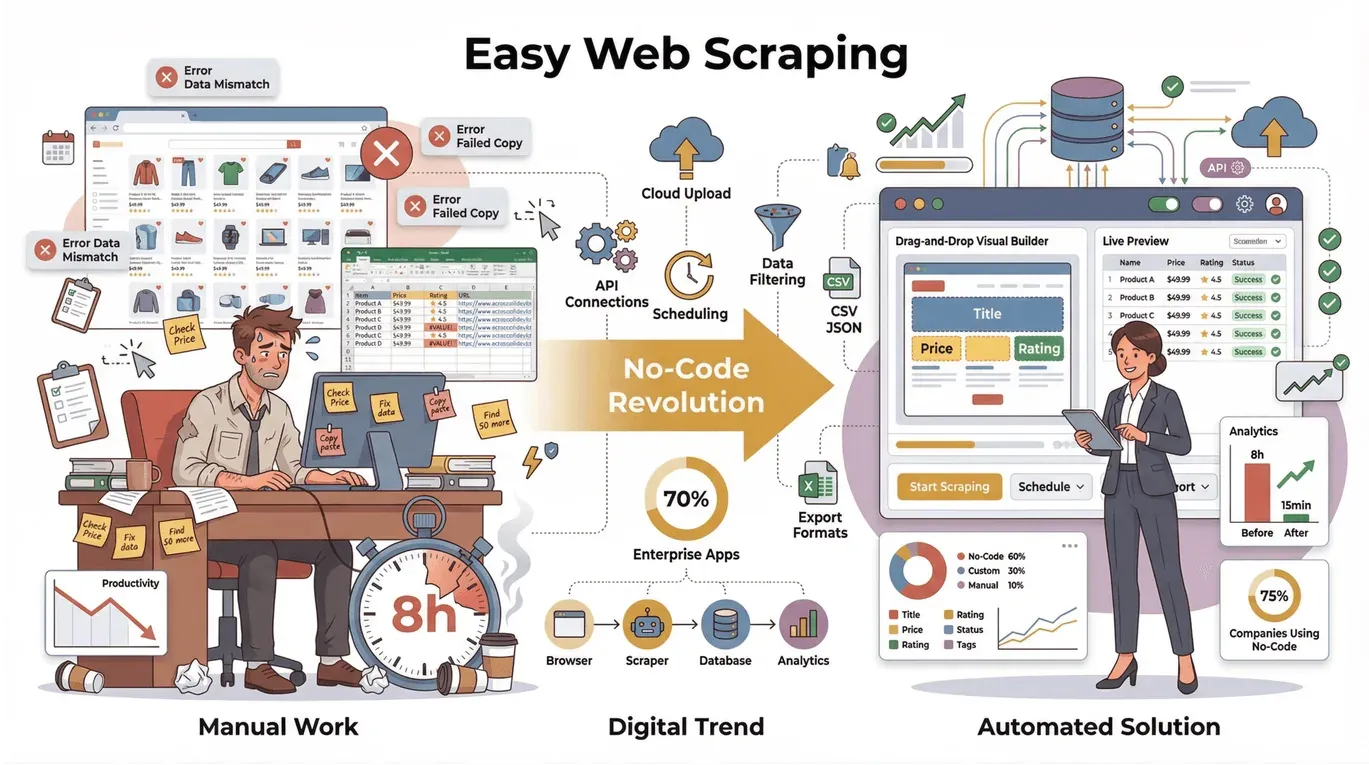
ถ้าคุณเคยลองก็อปปี้ข้อมูลสินค้า หรือรายชื่อผู้มีแนวโน้มเป็นลูกค้านับร้อยจากเว็บไซต์ลงในสเปรดชีต คุณคงเข้าใจความรู้สึกแบบ “นี่มันประหยัดเวลาอยู่ใช่ไหม” ควบคู่กับ “ทำไมมันเหนื่อยขนาดนี้” ความจริงก็คือ ข้อมูลบนเว็บกลายเป็นขุมทรัพย์ใหม่ของทีมขาย อีคอมเมิร์ซ และทีมวิจัย—but คนส่วนใหญ่ไม่ได้อยากกลายเป็นโปรแกรมเมอร์แค่เพื่อดึงข้อมูลออกมา ข่าวดีก็คือ กระแส no-code เดินเข้ามาในวงการเว็บสแครปปิ้งจริง ๆ แล้ว นักวิเคราะห์พูดถึงการเปลี่ยนผ่านสู่ low-code และ no-code กันมาหลายปี และแนวโน้มก็ชัดมาก: ในปี 2026 ทีมปฏิบัติการและทีมขายส่วนใหญ่ที่ผมคุยด้วย ใช้อย่างน้อยหนึ่งเครื่องมือดึงข้อมูลแบบ no-code อยู่แล้ว และ “การคัดลอกวางแบบน่าเบื่อ” ก็ไม่ใช่เวิร์กโฟลว์มาตรฐานอีกต่อไป
แต่ประเด็นคือ: มีเว็บสแครปเปอร์ให้เลือกเยอะมาก แล้วถ้าเป็นมือใหม่จริง ๆ ควรเลือกยังไงดี? ผมใช้เวลาหลายปีในการสร้างและทดสอบเครื่องมือพวกนี้ (และใช่ ผมมีอคติเข้าข้าง Thunderbit อยู่บ้าง เพราะมันคือผลงานที่ผมมีส่วนสร้าง) แต่ผมก็หมกมุ่นกับการทำให้เว็บสแครปปิ้งง่ายพอ ๆ กับการสั่งอาหารเดลิเวอรี่เหมือนกัน ดังนั้น ผมเลยรวบรวมคู่มือใช้งานจริงแบบตรงไปตรงมานี้ขึ้นมา สำหรับ 10 เว็บสแครปเปอร์ที่ใช้งานง่ายที่สุดในปี 2026 —พร้อมข้อดี ข้อเสีย และทิปส์แบบครบทุกเครื่องมือ
อะไรทำให้เว็บสแครปเปอร์ “ใช้งานง่ายที่สุด”?
ดึงข้อมูลจากทุกเว็บไซต์ด้วย AI Get Started Free
พูดแบบตรงไปตรงมา: คำว่า “ง่าย” ของแต่ละคนไม่เหมือนกัน สำหรับผู้ใช้สายธุรกิจ เว็บสแครปเปอร์ที่ใช้งานง่ายที่สุดมักมีคุณสมบัติคล้าย ๆ กันดังนี้:
- ไม่ต้องเขียนโค้ดหรือรู้ HTML: คุณไม่ควรต้องรู้ว่า selector คืออะไร หรือทำไม XPath ถึงฟังดูเหมือนชื่อวายร้ายใน Star Wars
- อินเทอร์เฟซแบบภาพที่ใช้งานได้ทันที: ลากวาง คลิกเลือก หรือพิมพ์เป็นภาษาธรรมชาติ เพื่อบอกสิ่งที่คุณต้องการได้เลย
- ตั้งค่าน้อยและเรียนรู้ง่าย: ควรเห็นผลลัพธ์ได้ในไม่กี่นาที ไม่ใช่หลายชั่วโมง หรือหลายวัน
- ทำงานอัตโนมัติและเชื่อถือได้: เครื่องมือควรจัดการเรื่องยาก ๆ อย่าง pagination, subpage และคอนเทนต์แบบ dynamic ได้ โดยไม่ต้องให้คุณมานั่งกังวลรายละเอียด
- ส่งออกได้ในคลิกเดียว: ข้อมูลควรพร้อมใช้งานใน Excel, Google Sheets, Airtable, Notion หรือเครื่องมือที่ทีมคุณใช้
- มีซัพพอร์ตและเอกสารประกอบ: คู่มือที่ดี การช่วยเหลือที่ตอบไว และคอมมูนิตี้ที่พร้อมช่วยกัน ทำให้ต่างกันมาก
- ราคาเข้าถึงได้: มีแผนฟรีหรือทดลองใช้ฟรีสำหรับงานเล็ก ๆ และอัปเกรดแบบชำระเงินเมื่อใช้งานมากขึ้น
ตอนจัดอันดับเครื่องมือเหล่านี้ ผมโฟกัสที่ว่า ผู้ใช้ที่ไม่ใช่สายเทคนิคจะเปลี่ยนจาก “ฉันต้องการข้อมูลนี้” ไปเป็น “ฉันได้ข้อมูลแล้ว และมันอยู่ในสเปรดชีต” ได้เร็วแค่ไหน โดยเฉพาะงานธุรกิจที่เจอบ่อย เช่น การดึงข้อมูลสินค้า การหาลีด และการติดตามราคา
เราประเมินเว็บสแครปเปอร์ที่ใช้งานง่ายที่สุดอย่างไร
ผมไม่ได้แค่อ่านหน้าโฆษณาเท่านั้น แต่ดูรีวิวผู้ใช้ ทดสอบด้วยมือจริง และเปรียบเทียบฟีเจอร์ของแต่ละเครื่องมือ สิ่งที่ผมให้ความสำคัญที่สุดมีดังนี้:
- การเริ่มต้นสำหรับมือใหม่: ผู้ใช้ใหม่เริ่มได้เร็วแค่ไหน มีเทมเพลต ตัวช่วยแบบ wizard หรือ AI helper หรือไม่
- งานจริงในโลกการใช้งาน: ดึงรายการสินค้า แยกอีเมลจากไดเรกทอรี หรือเฝ้าดูราคาได้ไหม โดยไม่ต้องเรียนรู้เยอะ
- ระบบอัตโนมัติ: รองรับ pagination, subpage และการตั้งเวลาไหม หรือคุณต้องคอยเฝ้ามันตลอด
- การส่งออกข้อมูล: ดึงข้อมูลออกมา ทำความสะอาด และพร้อมใช้งานได้ง่ายแค่ไหน
- ซัพพอร์ตและราคา: มีแผนฟรี ซัพพอร์ตที่ตอบไว และเส้นทางอัปเกรดที่ชัดเจนหรือไม่
เอาล่ะ ไปดู 10 เว็บสแครปเปอร์ที่ใช้งานง่ายที่สุดกันเลย — จัดอันดับและรีวิวสำหรับมือใหม่ตัวจริง
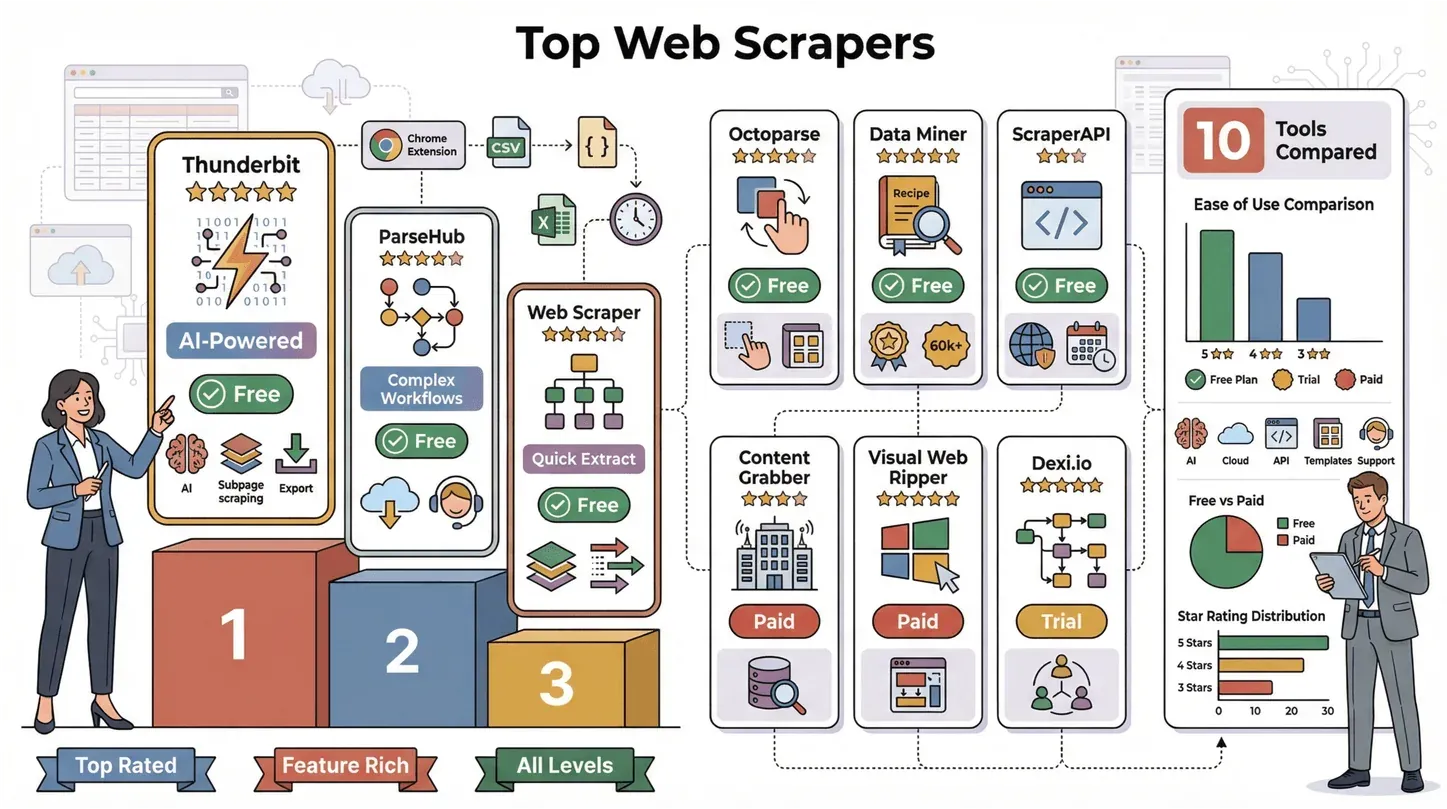
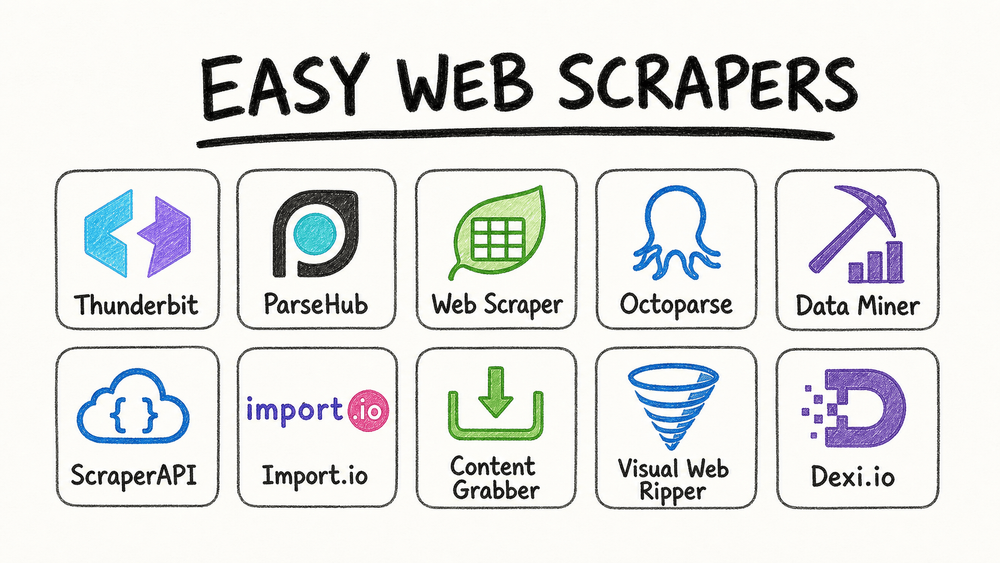
10 เว็บสแครปเปอร์ที่ใช้งานง่ายที่สุด
- Thunderbit สำหรับการสแครปด้วย AI ที่ง่ายที่สุดแบบ 2 คลิก
- ParseHub สำหรับเวิร์กโฟลว์แบบภาพ คลิกเลือกได้
- Web Scraper (webscraper.io) สำหรับการสแครปแบบ sitemap ที่ฟรีและยืดหยุ่น
- Octoparse สำหรับระบบอัตโนมัติแบบลากวางและใช้เทมเพลต
- Data Miner สำหรับการสแครปงานประจำวันแบบ recipe
- ScraperAPI สำหรับการสแครปผ่าน API แบบ plug-and-play (เหมาะกับทีมเทคนิค)
- Import.io สำหรับการดึงข้อมูลบนคลาวด์ที่เหมาะกับงานธุรกิจ
- Sequentum Enterprise สำหรับการสแครประดับองค์กรที่ปรับแต่งได้สูง
- Browse AI สำหรับการดึงข้อมูลแบบทำซ้ำและมีการแจ้งเตือนเมื่อมีการเปลี่ยนแปลง
- Dexi.io สำหรับการทำงานอัตโนมัติบนเบราว์เซอร์และการทำงานร่วมกันเป็นทีม
1. Thunderbit
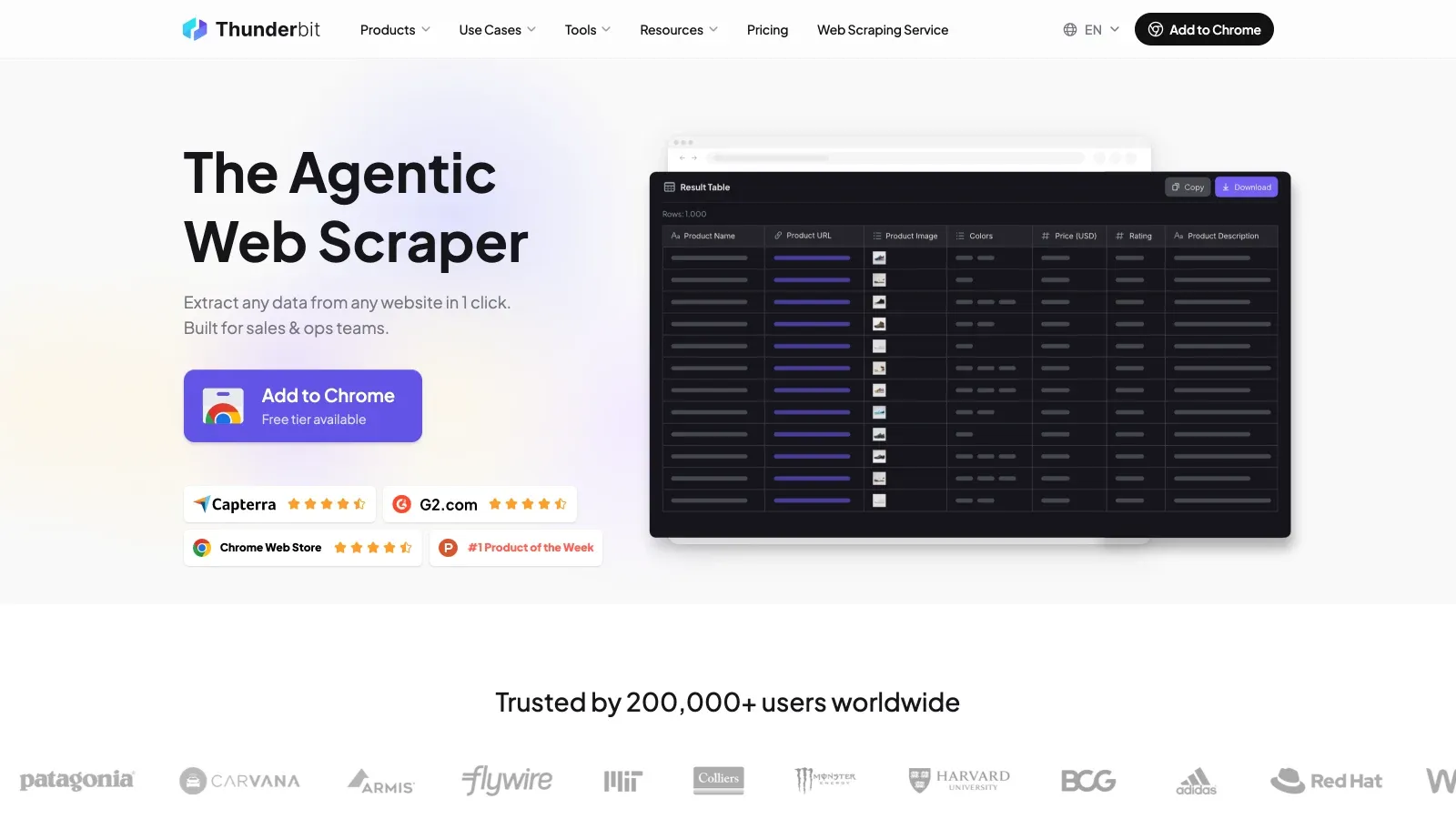
Thunderbit คืออันดับหนึ่งของผมสำหรับเว็บสแครปเปอร์ที่ใช้งานง่ายที่สุดในปี 2026 — และไม่ใช่แค่เพราะผมมีส่วนช่วยสร้างมัน Thunderbit ถูกออกแบบมาให้การสแครปเว็บรู้สึกเหมือนมีผู้ช่วย AI อยู่ในเบราว์เซอร์ของคุณ นี่คือเหตุผลที่มันโดดเด่น:
- เวิร์กโฟลว์ AI แบบ 2 คลิก: เปิดหน้าเว็บไหนก็ได้ กด “AI Suggest Fields” แล้ว AI ของ Thunderbit จะอ่านหน้าเว็บ เสนอว่าควรดึงข้อมูลอะไรบ้าง (เช่น ชื่อสินค้า ราคา อีเมล) และจัดตารางให้คุณ จากนั้นกด “Scrape” ก็เสร็จ ไม่ต้องนั่งจูน selector ไม่ต้องเขียนโค้ด ไม่ต้องปวดหัว
- สั่งด้วยภาษาธรรมชาติ: คุณอธิบายสิ่งที่ต้องการเป็นภาษาอังกฤษง่าย ๆ ได้เลย AI ของ Thunderbit จะจัดการส่วนที่เหลือ แม้บนหน้าที่ซับซ้อน รก หรือไม่มีโครงสร้างชัดเจน
- สแครป subpage: ถ้าต้องการรายละเอียดเพิ่ม Thunderbit สามารถเข้าไปดูแต่ละ subpage อัตโนมัติ เช่น หน้ารายละเอียดสินค้า หรือโปรไฟล์ LinkedIn แล้วเติมข้อมูลลงตารางให้คุณโดยไม่ต้องตั้งค่าเพิ่ม
- ดึงได้ทุกอย่าง: ใช้งานได้กับทุกเว็บไซต์ PDF หรือรูปภาพ แม้ว่าข้อมูลจะฝังอยู่ในเอกสารหรือรูปก็ตาม
- ส่งออกได้ทันที: ส่งผลลัพธ์ไปยัง Excel, Google Sheets, Airtable หรือ Notion ได้ในคลิกเดียว และการส่งออกไม่ติดกำแพงจ่ายเงิน แม้ในแผนฟรี
- ส่วนขยาย Chrome ฟรี: ติดตั้งจาก Chrome Web Store แล้วเริ่มใช้งานได้เลย
- ดึงอีเมล โทรศัพท์ และรูปภาพได้ฟรี: แยกข้อมูลติดต่อและรูปภาพจากทุกหน้า PDF หรือไฟล์รูปภาพได้โดยไม่ต้องตั้งค่าเพิ่มเติม
กรณีใช้งาน: ทีมขายใช้ Thunderbit เพื่อดึงลีด ทีมอีคอมเมิร์ซใช้ติดตามราคาคู่แข่ง และสายอสังหาฯ ใช้รวบรวมข้อมูลอสังหาริมทรัพย์ ผมเคยเห็นผู้ใช้เปลี่ยนจาก “ฉันต้องการรายการสินค้าสัก 200 รายการ” ไปเป็น “นี่คือสเปรดชีตของฉัน” ภายใน 10 นาทีเท่านั้น
เสียงจากผู้ใช้: ตอนนี้ Thunderbit มีเรตติ้ง 4.2★ จาก 195 รีวิว บน Chrome Web Store และมีผู้ใช้งาน 200,000 คน (ตรวจสอบเมื่อ 2026-08-06) หลายคนมักบอกว่ามัน “เหมือนมีเด็กฝึกงานคอยก็อปปี้วางข้อมูลแทนคุณ” แม้งานซับซ้อนอย่างการดึงข้อมูลหลายหน้าและลิงก์ย่อยก็จัดการได้อัตโนมัติ
ราคา: แผนฟรีให้คุณสแครปได้ 6 หน้า (หรือ 10 หน้าเมื่อใช้ trial) แผนชำระเงินเริ่มที่ $15/เดือน สำหรับ 500 แถว และทุกฟีเจอร์รวมอยู่ในแผนพื้นฐาน
ทำไมถึงได้อันดับ 1: Thunderbit เป็นเครื่องมือเดียวที่รวมการแนะนำฟิลด์ด้วย AI จริง ๆ, การสั่งงานด้วยภาษาธรรมชาติ และการสแครป subpage ไว้ในเวิร์กโฟลว์แบบ 2 คลิก มันใกล้เคียงกับ “แค่บอกคอมพิวเตอร์ว่าคุณต้องการอะไร” มากที่สุด และใช้งานได้กับทุกคน ไม่ใช่แค่สายเทคนิค
ลองใช้ Thunderbit AI Web Scraper
2. ParseHub
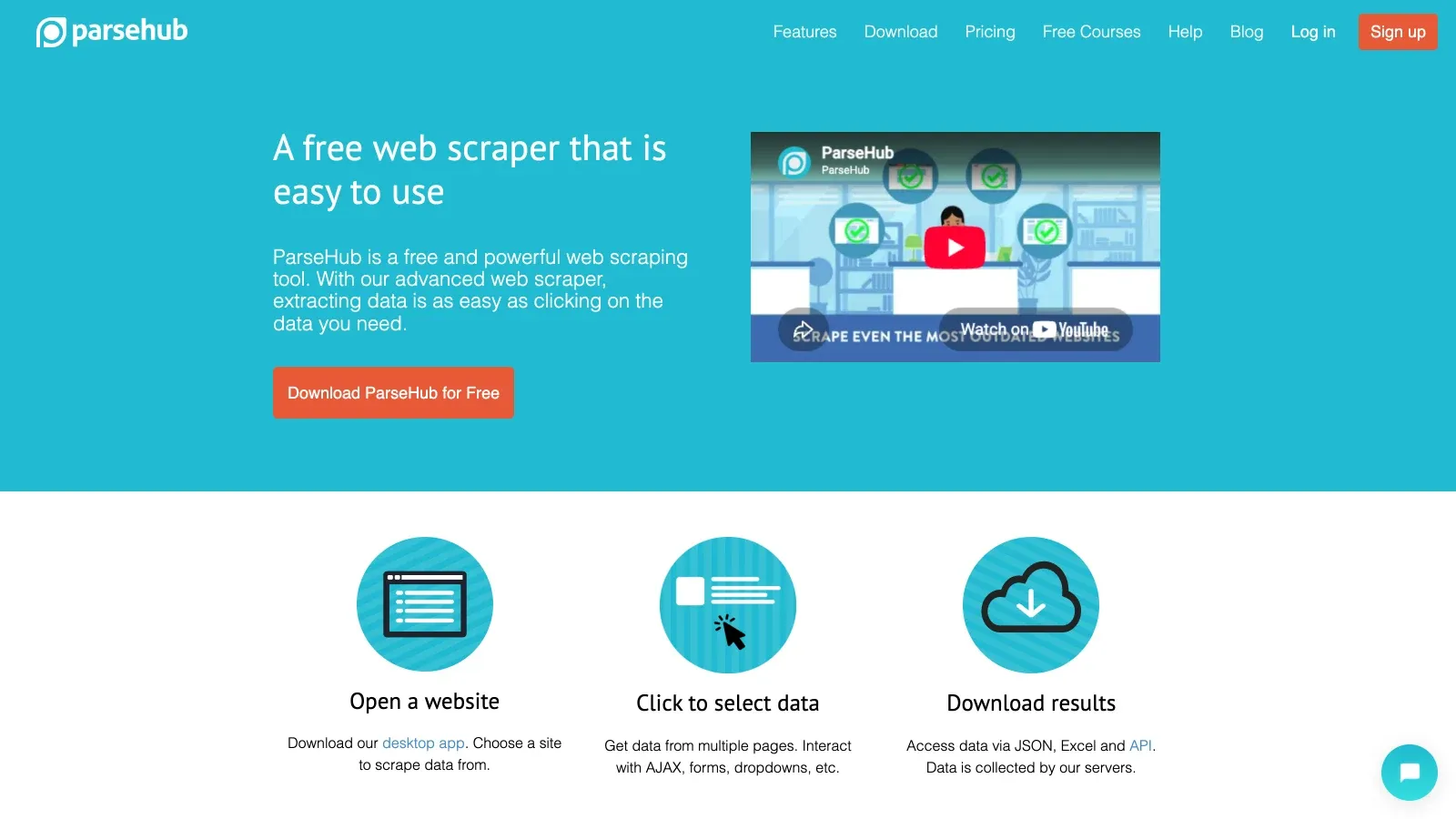
ParseHub เป็นแอปเดสก์ท็อปที่คนรู้จักกันดี (Windows, Mac, Linux) พร้อมตัวสร้างเวิร์กโฟลว์แบบภาพ เหมาะกับมือใหม่และทีมเล็กที่อยากสแครปเว็บไซต์ซับซ้อนขึ้นโดยไม่ต้องเขียนโค้ด
- คลิกเลือกแบบภาพ: สร้างโปรเจกต์สแครปโดยคลิกองค์ประกอบบนหน้า ParseHub พยายาม “เดาและเลือกข้อมูลที่คล้ายกันให้อัตโนมัติ” ทำให้เริ่มต้นได้ง่ายขึ้น
- รองรับเวิร์กโฟลว์ที่ซับซ้อน: รองรับการคลิกเมนูดรอปดาวน์ การกดปุ่ม “Load More” และการดึงข้อมูลที่อยู่หลังล็อกอิน
- พรีวิวและส่งออกแบบสด: ดูข้อมูลขณะที่กำลังสแครป แล้วส่งออกเป็น CSV, Excel หรือ JSON
- ตั้งเวลาและรันบนคลาวด์: แผนแบบชำระเงินให้คุณตั้งเวลาให้สแครปและรันบนคลาวด์ได้
ประสบการณ์สำหรับมือใหม่: งานสแครปพื้นฐานค่อนข้างง่าย แต่ flow ขั้นสูง เช่น ข้อมูลซ้อนหลายชั้นหรือ logic แบบมีเงื่อนไข ยังต้องใช้เวลาเรียนรู้บ้าง คู่มือและคลาสสอนสดของ ParseHub ช่วยได้มาก
ราคา: แผนฟรีครอบคลุม 5 โปรเจกต์สาธารณะ, 200 หน้า/รอบ และจำกัดเวลารัน 40 นาที ส่วนแผน Standard แบบชำระเงินอยู่ที่ $189/เดือน (5,000 หน้า/รอบ, โปรเจกต์ส่วนตัว, ตั้งเวลาบนคลาวด์, เข้าใช้ API ได้) ณ วันที่ 2026-05-13 — ราคานี้เพิ่มขึ้นค่อนข้างมากเมื่อเทียบกับปีก่อน ๆ ดังนั้นควรเช็กหน้าราคาอีกครั้งก่อนตัดสินใจ
เหมาะสำหรับ: มือใหม่ที่ต้องการสแครปเว็บไซต์ซับซ้อน และยอมลงทุนเวลาเล็กน้อยเพื่อเรียนรู้การใช้งาน
3. Web Scraper (webscraper.io)
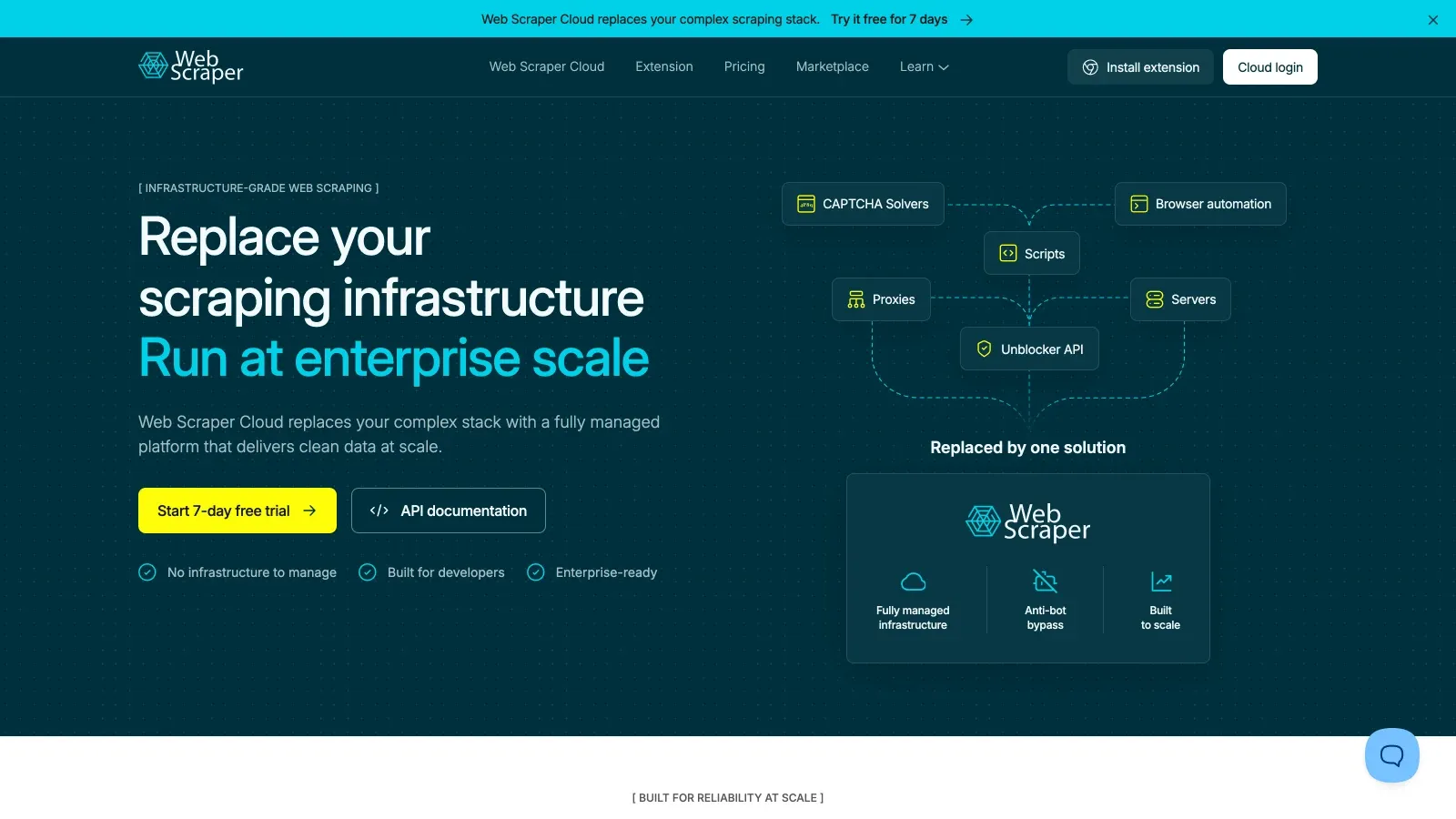
Web Scraper คือส่วนขยาย Chrome ฟรีที่ใช้แนวทางแบบ “sitemap” ที่มองเห็นได้ มันยืดหยุ่นและทรงพลัง แต่ต้องตั้งค่ามากกว่าเครื่องมือที่ใช้ AI นำทาง
- ตัวสร้าง sitemap แบบภาพ: กำหนดว่าจะนำทางอย่างไรและดึงอะไรออกมา โดยเพิ่ม selector และ action ใน Chrome DevTools
- รองรับการนำทางหลายระดับ: สแครปหมวดหมู่ หมวดย่อย และหน้ารายละเอียด โดยตั้งความสัมพันธ์แบบ parent-child
- รองรับคอนเทนต์แบบ dynamic: เลื่อนหน้า คลิก และรอองค์ประกอบ AJAX ได้
- ฟรีและเป็นโอเพนซอร์ส: ใช้บนเบราว์เซอร์ได้ฟรี 100% มีบริการคลาวด์เสริมสำหรับตั้งเวลาและการใช้งานขนาดใหญ่
ประสบการณ์สำหรับมือใหม่: มีเส้นทางการเรียนรู้ที่ค่อนข้างชัน โดยเฉพาะสำหรับคนไม่ใช่สายเทคนิค การตั้งค่า sitemap อาจให้ความรู้สึกเหมือนงานเทคนิค แต่ก็มีบทเรียนและโปรเจกต์ตัวอย่างเยอะ
ราคา: ใช้งานบนเบราว์เซอร์ฟรี; แผนคลาวด์เริ่มที่ $50/เดือน
เหมาะสำหรับ: มือใหม่สายเทคนิคหรือ analyst ที่ต้องการเครื่องมือฟรี ยืดหยุ่น และพร้อมเรียนรู้ตรรกะของ sitemap
4. Octoparse
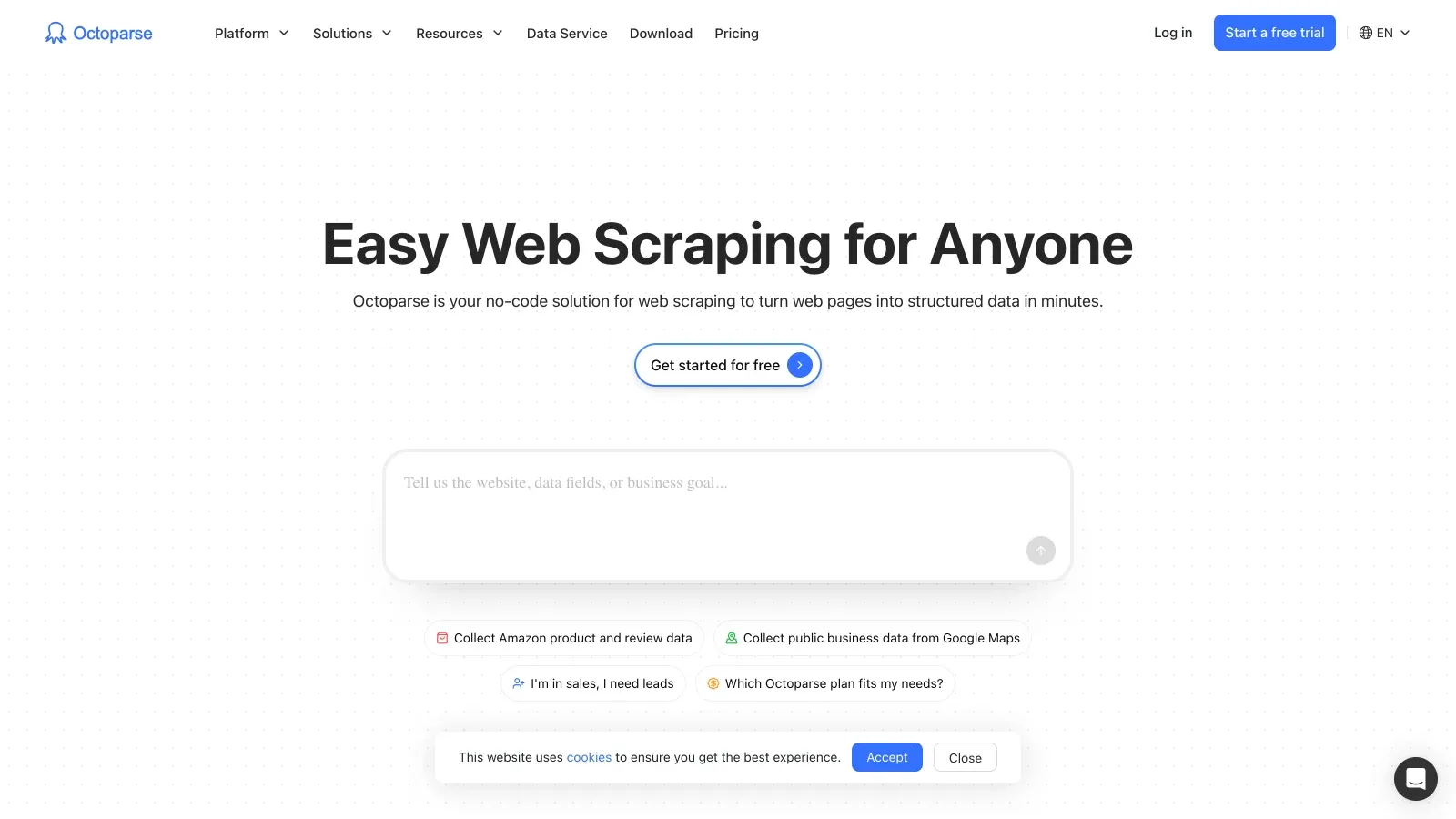
Octoparse คือเว็บสแครปเปอร์แบบลากวาง มีทั้งเวอร์ชันเดสก์ท็อปและคลาวด์ เป็นที่รู้จักในเรื่อง UI ที่เป็นมิตรและระบบอัตโนมัติที่ทรงพลัง
- ตัวออกแบบแบบลากวาง: คลิกองค์ประกอบเพื่อดึงข้อมูล สร้างเวิร์กโฟลว์แบบภาพ และจัดการ pagination อัตโนมัติ
- เทมเพลตสำเร็จรูป: มีเทมเพลตสำหรับ Amazon, Twitter, Facebook และอื่น ๆ — แค่ใส่ URL ก็เริ่มได้
- ระบบอัตโนมัติบนคลาวด์: รันสแครปบนคลาวด์ ตั้งเวลา และใช้การหมุน IP เพื่อหลีกเลี่ยงการถูกบล็อก
- ส่งออกเป็น CSV, Excel, JSON หรือ API: ตัวเลือกผลลัพธ์ยืดหยุ่นสำหรับผู้ใช้ธุรกิจ
ประสบการณ์สำหรับมือใหม่: เข้าถึงง่ายมากสำหรับงานพื้นฐาน — ผู้ใช้หลายคนบอกว่าทำได้ถึงระดับ “ใช้งานพื้นฐานคล่องใน 2–3 ชั่วโมง” ฟีเจอร์ขั้นสูง เช่น login หรือ infinite scroll อาจต้องใช้เวลาเรียนรู้เพิ่ม
ราคา: แผนฟรีครอบคลุม 10 งานบนอุปกรณ์เดียว พร้อมส่งออกข้อมูลรายเดือนได้สูงสุด 50,000 แถว แผนชำระเงินเริ่มที่ $69/เดือน (ชำระรายปี) สำหรับระดับ Standard ซึ่งเพิ่มการดึงข้อมูลบนคลาวด์พร้อมรันพร้อมกัน 3 งาน, 100 งาน และการตั้งเวลา (ตรวจสอบเมื่อ 2026-05-13)
เหมาะสำหรับ: มือใหม่และ analyst ที่อยากได้ความสมดุลระหว่างความง่ายกับพลังการใช้งาน โดยเฉพาะงานสแครปที่ต้องทำซ้ำหรือตั้งเวลา
5. Data Miner
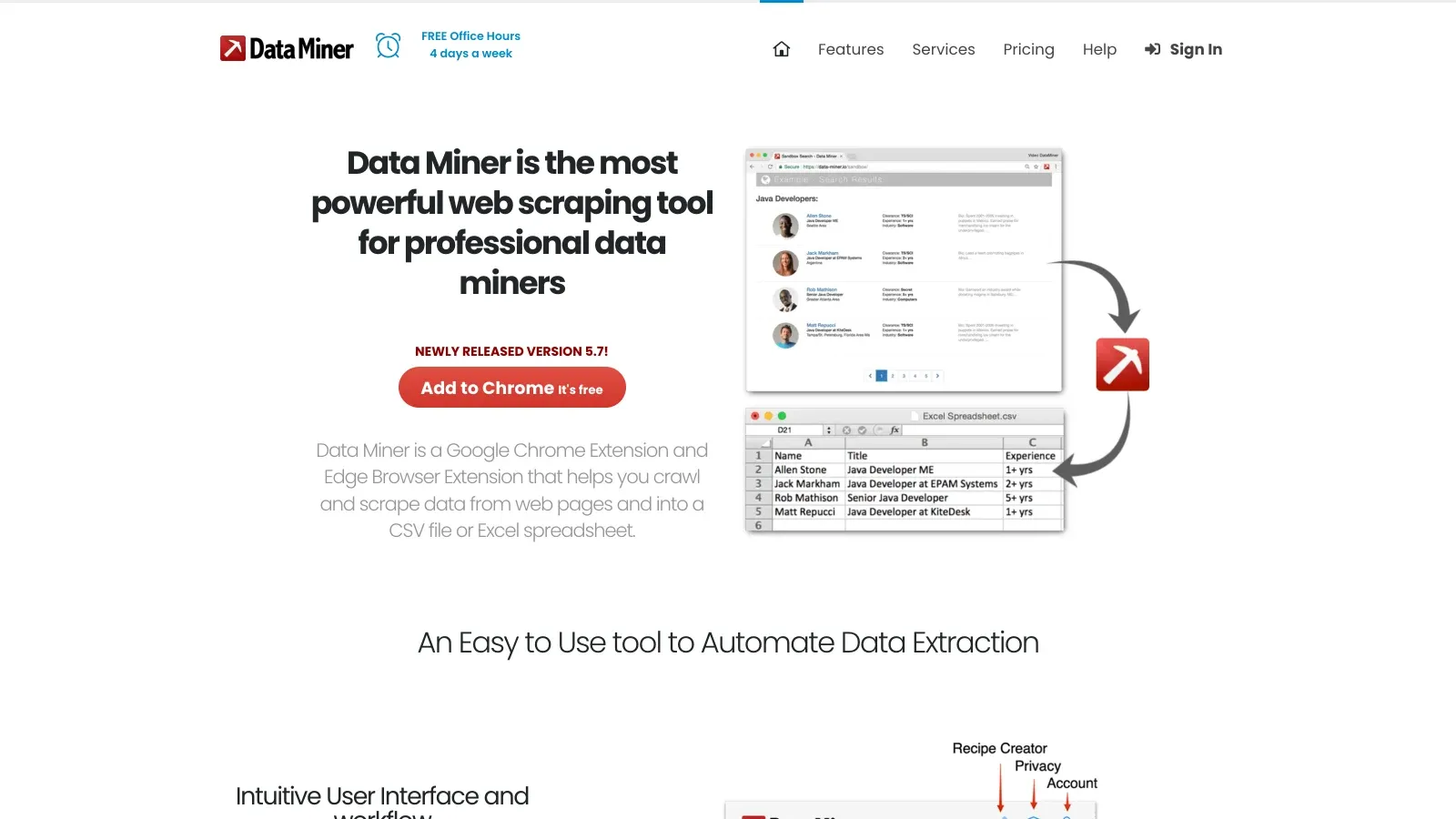
Data Miner เป็นส่วนขยาย Chrome/Edge ที่ใช้ระบบ “recipe” สำหรับการสแครป เหมาะมากกับงานประจำวัน และมีไลบรารี rule สำเร็จรูปจำนวนมาก
- สูตรสำเร็จมากกว่า 60,000 แบบ: หา recipe สำหรับเว็บเป้าหมายของคุณแล้วกดรันได้เลย
- ตัวสร้าง recipe แบบคลิกเลือก: สร้างกฎดึงข้อมูลของคุณเองโดยเลือกองค์ประกอบจากหน้าเว็บแบบเห็นภาพ
- รองรับ pagination และการกรอกฟอร์ม: recipe สามารถคลิกข้ามหน้า หรือกรอกฟอร์มค้นหาได้
- ส่งออกเป็น CSV, Excel หรือ Google Sheets: เชื่อมต่อได้ตรง ๆ เพื่อทำ data pipeline แบบรวดเร็ว
ประสบการณ์สำหรับมือใหม่: ง่ายมากถ้ามี recipe ของเว็บนั้นอยู่แล้ว การสร้าง recipe เองก็เป็นมิตรกับมือใหม่ แต่ UI อาจดูแน่น ๆ หน่อย
ราคา: ฟรีสำหรับ 500 หน้า/เดือน แผนชำระเงินเริ่มที่ $19/เดือน สำหรับหน้าและฟีเจอร์ที่มากขึ้น
เหมาะสำหรับ: นักการตลาด ทีมขาย และนักวิจัยที่ต้องการผลลัพธ์เร็ว ๆ โดยเฉพาะเมื่อมี recipe สำเร็จรูปอยู่แล้ว
6. ScraperAPI
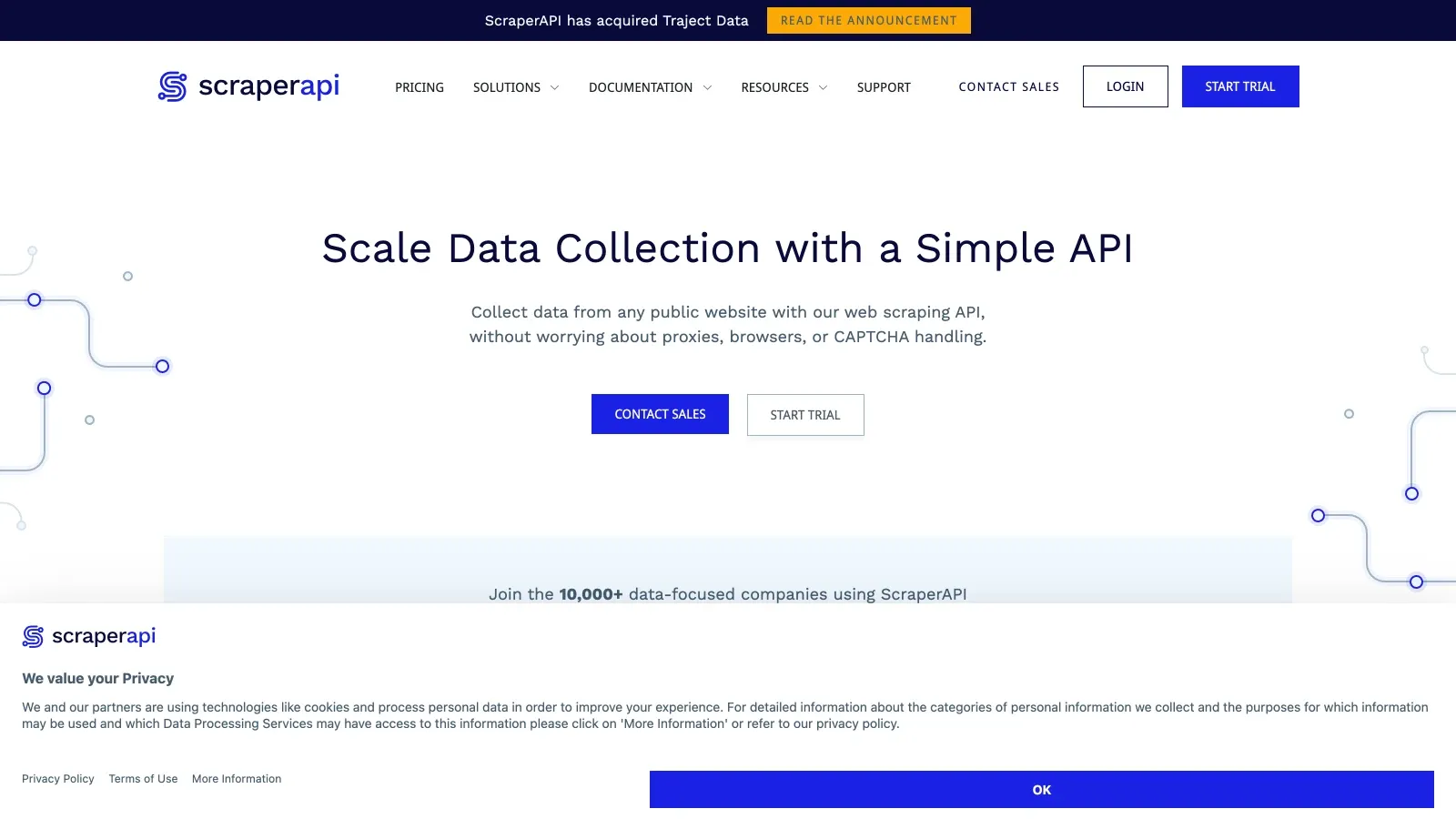
ScraperAPI ไม่ใช่เครื่องมือแบบคลิกเลือก แต่ก็ควรพูดถึงสำหรับทีมที่มีทักษะเทคนิคอยู่บ้าง เพราะมันเป็นบริการ API ที่จัดการส่วนยาก ๆ ของการสแครปให้ครบ ทั้ง proxy, CAPTCHA และการเรนเดอร์ JavaScript
- API แบบ Plug-and-Play: แค่เรียก API ด้วย URL เป้าหมาย แล้ว ScraperAPI จะส่งกลับ HTML หรือ JSON
- หมุน proxy และแก้ CAPTCHA อัตโนมัติ: ไม่ต้องปวดหัวกับการโดนบล็อก IP หรือระบบกันบอท
- Geo-targeting และ endpoint ข้อมูลแบบมีโครงสร้าง: ดึงข้อมูลจากประเทศต่าง ๆ หรือรับข้อมูลแบบโครงสร้างสำเร็จรูปจากเว็บยอดนิยม
ประสบการณ์สำหรับมือใหม่: เหมาะที่สุดสำหรับนักพัฒนา หรือทีมที่พอเขียนสคริปต์ได้บ้าง แต่ก็เอาไปใช้ร่วมกับ Google Sheets, Zapier หรือแพลตฟอร์ม low-code สำหรับคนไม่เขียนโค้ดได้
ราคา: มีแผนฟรีพร้อม 5,000 API calls/เดือน แผนชำระเงินเริ่มที่ $49/เดือน สำหรับ 100,000 requests
เหมาะสำหรับ: ทีมที่มีทักษะเขียนโค้ดเล็กน้อยและต้องการแบ็กเอนด์สำหรับการสแครปที่เชื่อถือได้และรองรับการขยายตัว
7. Import.io
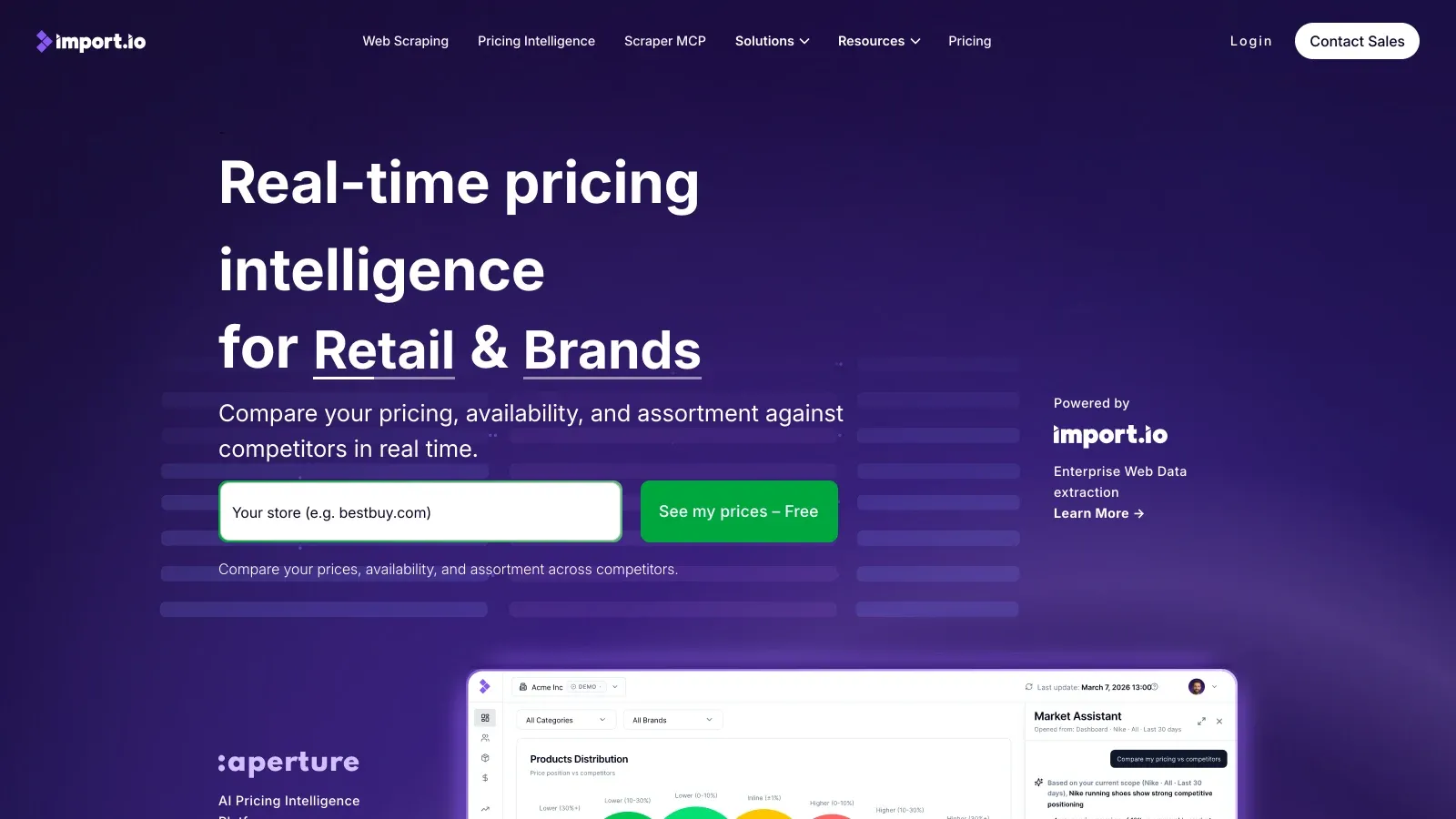
Import.io คือแพลตฟอร์มบนคลาวด์ที่มีตัวดึงข้อมูลแบบภาพ ออกแบบมาสำหรับผู้ใช้ธุรกิจที่อยากเปลี่ยนเว็บเพจให้เป็นข้อมูลที่มีโครงสร้าง โดยไม่ต้องติดตั้งเดสก์ท็อป
- สอนด้วยการคลิกเลือก: ไฮไลต์จุดข้อมูลบนหน้า แล้ว Import.io จะจับแพตเทิร์นให้คุณ
- ตั้งเวลาบนคลาวด์: รันตัวดึงข้อมูลตามกำหนดเวลา และสร้าง API หรือ webhook สำหรับส่งข้อมูล
- ทำความสะอาดและแปลงข้อมูล: มีเครื่องมือในตัวสำหรับล้างและจัดรูปแบบข้อมูลก่อนส่งออก
ประสบการณ์สำหรับมือใหม่: ใช้งานง่ายมากสำหรับงานดึงข้อมูลพื้นฐาน แพลตฟอร์มมีทดลองใช้ฟรี แต่การใช้งานต่อเนื่องมุ่งไปที่ลูกค้าองค์กรเป็นหลัก
ราคา: มีทดลองใช้ฟรี; แผนชำระเงินเริ่มราว $199/เดือน (องค์กรต้องขอใบเสนอราคาแบบกำหนดเอง)
เหมาะสำหรับ: ทีมธุรกิจที่ต้องการโซลูชันที่แข็งแรงและมีการดูแลครบ สำหรับโปรเจกต์ข้อมูลเว็บที่ต้องทำซ้ำ
8. Sequentum Enterprise (เดิมชื่อ Content Grabber)
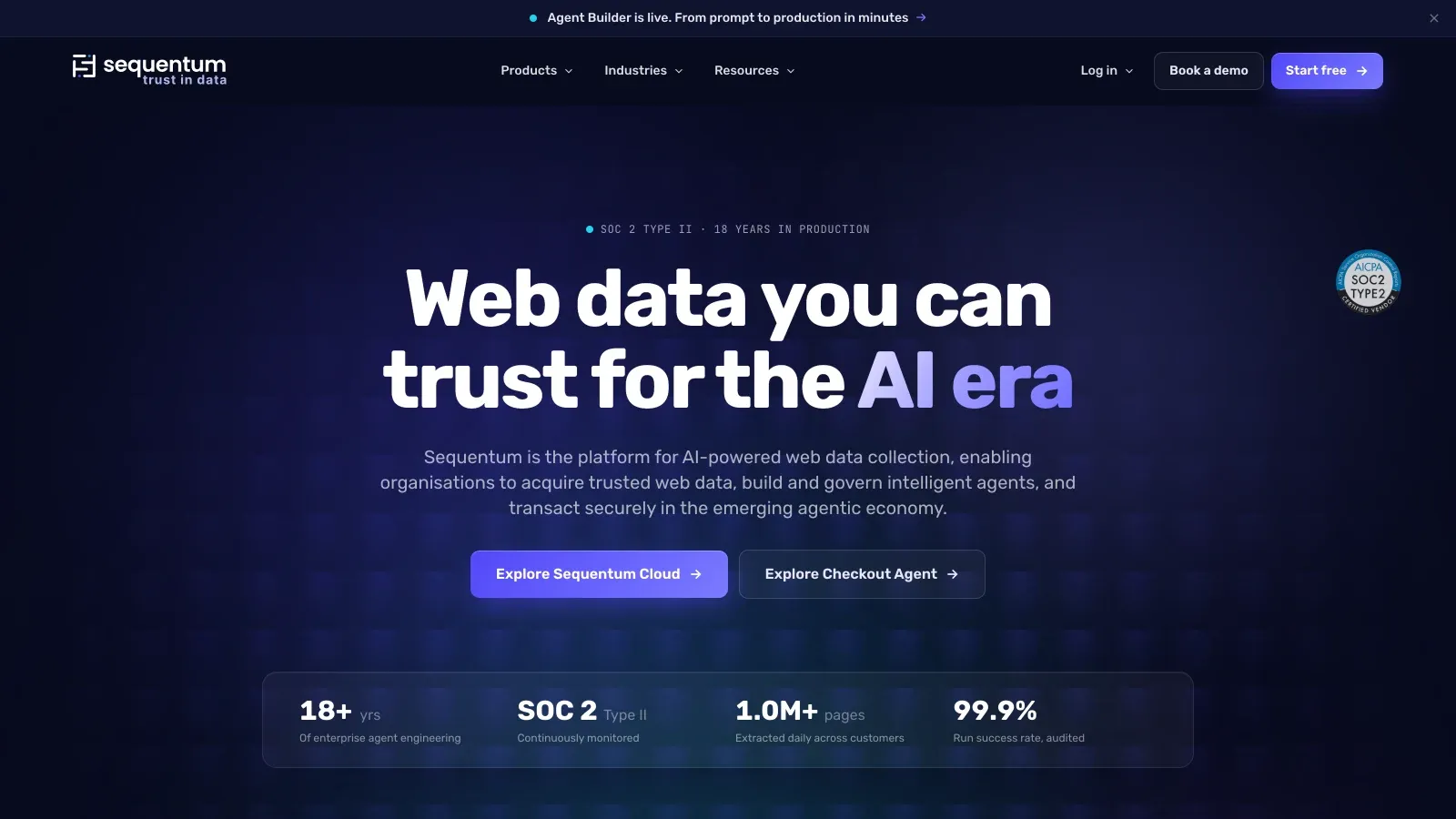
Sequentum Enterprise เป็นเครื่องมือเดสก์ท็อปที่สร้างมาสำหรับระบบอัตโนมัติทางธุรกิจและการสแครประดับใหญ่
- ตัวแก้ไขแบบภาพ: ออกแบบลำดับการดึงข้อมูลโดยคลิกไล่ตามเว็บไซต์ โดยงานส่วนใหญ่ไม่ต้องเขียนโค้ด
- ระบบอัตโนมัติและตั้งเวลา: รันเอเจนต์หลายตัวพร้อมกัน ตั้งเวลาสแครป และเชื่อมต่อกับฐานข้อมูลหรือ API ได้โดยตรง
- ฟีเจอร์ระดับองค์กร: การจัดการข้อผิดพลาด การแจ้งเตือน และคอนโซลกลางสำหรับบริหารงาน
ประสบการณ์สำหรับมือใหม่: เรียนรู้ค่อนข้างยาก เว้นแต่คุณจะมีพื้นฐานเทคนิคอยู่แล้ว เหมาะกับทีม IT หรือ operations ที่พร้อมลงทุนในโซลูชันแบบชำระเงิน
ราคา: ไม่มีเวอร์ชันฟรี ใบอนุญาตมีราคาหลายพันดอลลาร์
เหมาะสำหรับ: องค์กรและทีมข้อมูลที่ต้องการการสแครปขนาดใหญ่และปรับแต่งได้สูง
9. Browse AI
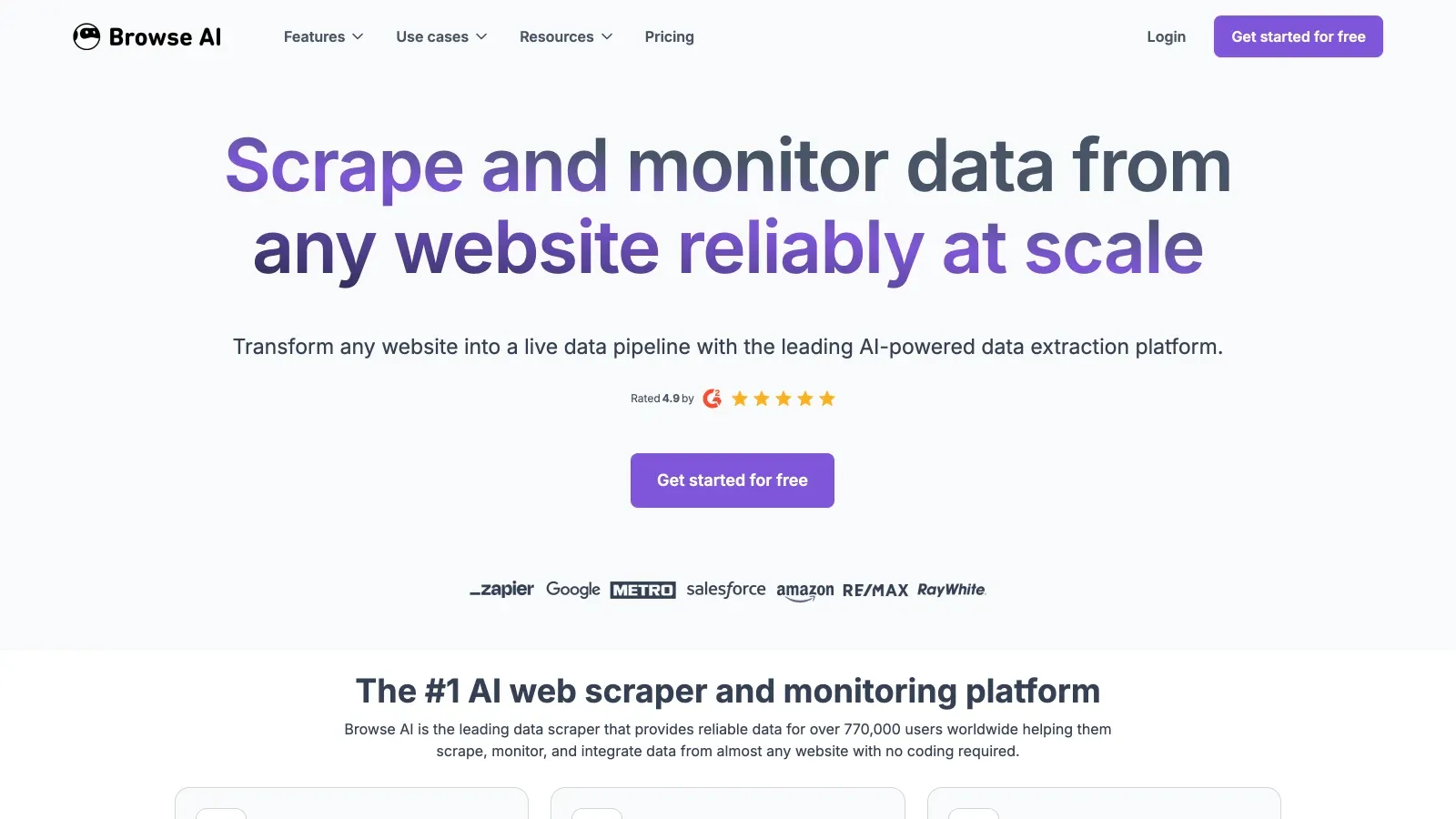
Browse AI คือเว็บสแครปเปอร์แบบ no-code ที่สร้างจากแนวคิด “บันทึกเวิร์กโฟลว์ครั้งเดียว แล้วให้รันซ้ำตามตารางเวลา”
- ตั้งค่าแบบบันทึกแล้วเล่นซ้ำ: คลิกไล่ไปตามหน้าเว็บครั้งหนึ่ง แล้ว Browse AI จะแปลงเป็นหุ่นยนต์ที่นำกลับมาใช้ได้
- การมอนิเตอร์และแจ้งเตือนเมื่อมีการเปลี่ยนแปลง: ตั้งให้รันซ้ำตามกำหนดเวลา และรับแจ้งเตือนเมื่อข้อมูลเปลี่ยน
- เชื่อมต่อได้หลากหลาย: ส่งผลลัพธ์ไปยัง Google Sheets, Airtable และแอปอีกนับพันผ่าน Zapier หรือ API
ประสบการณ์สำหรับมือใหม่: เป็นหนึ่งในเครื่องมือที่เป็นมิตรที่สุดในลิสต์นี้ ไม่มี syntax ของ selector ให้ต้องเรียนรู้ และตัวบันทึกช่วยจัดการแพตเทิร์นของรายการและหน้ารายละเอียดได้เป็นส่วนใหญ่
ราคา: มีแผนฟรี; Professional เริ่มที่ $69/เดือนเมื่อชำระรายปี ($87/เดือนเมื่อจ่ายรายเดือน); Premium เริ่มที่ $500/เดือน
เหมาะสำหรับ: ทีมที่ไม่ใช่สายเทคนิค และต้องการการดึงข้อมูลแบบทำซ้ำพร้อมมอนิเตอร์ มากกว่างานดึงข้อมูลครั้งเดียว
10. Dexi.io
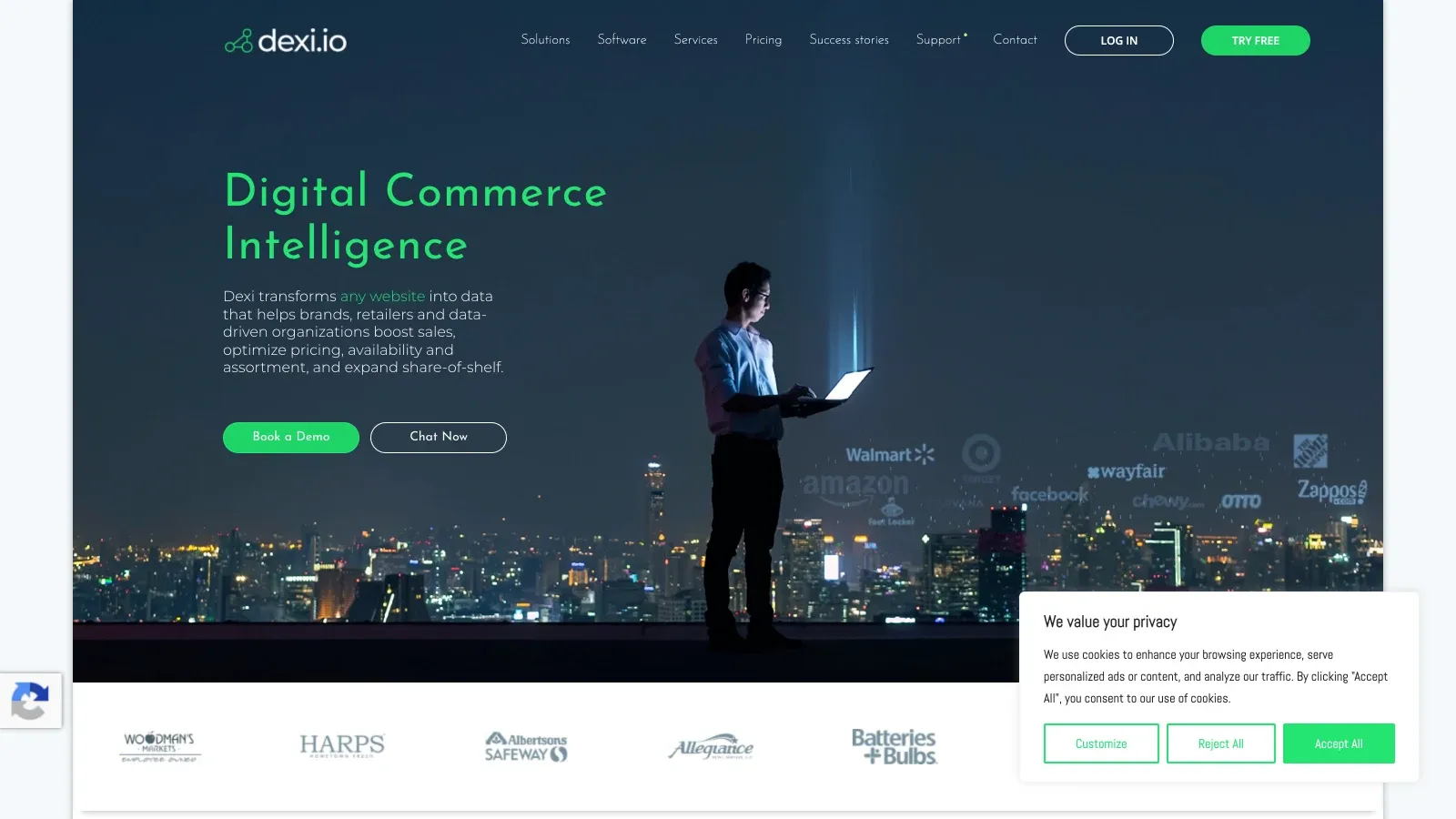
Dexi.io (เดิมชื่อ CloudScrape) คือแพลตฟอร์มบนคลาวด์ที่มีตัวแก้ไขแบบภาพบนเบราว์เซอร์ และมีระบบ workflow automation
- ตัวออกแบบบอทแบบลากวาง: สร้างบอทสแครปในเบราว์เซอร์ด้วยบล็อกและการคลิกเลือก
- เวิร์กโฟลว์อัตโนมัติ: เชื่อมบอทต่อกัน ตั้งเวลารัน และเชื่อมกับ Slack, Sheets หรือ API
- การทำงานร่วมกันเป็นทีม: มีการจัดการผู้ใช้ version control และพื้นที่เก็บผลลัพธ์บนคลาวด์
ประสบการณ์สำหรับมือใหม่: งานพื้นฐานทำได้ไม่ยาก แต่งานเวิร์กโฟลว์ขั้นสูง เช่น ลูปหรือเงื่อนไข ต้องใช้เวลาเรียนรู้บ้าง มีเอกสารและซัพพอร์ตให้ใช้
ราคา: มีทดลองใช้ฟรี; แผนธุรกิจมักเริ่มที่หลักหลายร้อยดอลลาร์ต่อเดือน
เหมาะสำหรับ: ทีม operations และทีมข้อมูลที่ต้องการการสแครปที่ขยายได้ ทำซ้ำได้ และมีระบบอัตโนมัติรองรับ
ตารางเปรียบเทียบเว็บสแครปเปอร์ที่ใช้งานง่ายที่สุดแบบดูเร็ว
| ชื่อเครื่องมือ | คะแนนความง่ายในการใช้งาน | กรณีใช้งานที่เหมาะที่สุด | มีแผนฟรีหรือไม่ | ฟีเจอร์เด่น |
|---|---|---|---|---|
| Thunderbit | ⭐⭐⭐⭐⭐ | การสแครปข้อมูลเว็บแบบไม่มีโครงสร้าง | มี | แนะนำฟิลด์ด้วย AI, สแครป subpage, ส่งออกทันที, ส่วนขยาย Chrome ฟรี |
| ParseHub | ⭐⭐⭐⭐ | เวิร์กโฟลว์อัตโนมัติที่ซับซ้อน | มี | เวิร์กโฟลว์แบบภาพ, รันบนคลาวด์, ซัพพอร์ตสด |
| Web Scraper | ⭐⭐⭐⭐ | ดึงข้อมูลได้เร็วและยืดหยุ่น | มี | sitemap แบบภาพ, สแครปหลายระดับ |
| Octoparse | ⭐⭐⭐⭐ | สแครปบ่อย ๆ และงานซับซ้อน | มี | ลากวาง, เทมเพลต, ตั้งเวลาบนคลาวด์ |
| Data Miner | ⭐⭐⭐⭐ | งานประจำวัน, ใช้ recipe | มี | recipe มากกว่า 60k แบบ, สแครปเป็นชุด, ส่งออกไป Sheets |
| ScraperAPI | ⭐⭐⭐ | งานผ่าน API, ทีมเทคนิค | มี | หมุน proxy, bypass CAPTCHA, ส่งออก JSON |
| Import.io | ⭐⭐⭐⭐ | บนคลาวด์, ทีมธุรกิจ | ทดลองใช้ฟรี | สอนด้วยภาพ, ตั้งเวลา, ทำความสะอาดข้อมูล |
| Sequentum Enterprise | ⭐⭐⭐ | องค์กร, ระบบอัตโนมัติ | ไม่มี | visual scripting, เชื่อม DB/API โดยตรง |
| Browse AI | ⭐⭐⭐⭐⭐ | งานทำซ้ำ, งานมอนิเตอร์ | มี | หุ่นยนต์แบบบันทึกแล้วเล่นซ้ำ, แจ้งเตือนเมื่อเปลี่ยนแปลง |
| Dexi.io | ⭐⭐⭐⭐ | ระบบอัตโนมัติของเวิร์กโฟลว์, ทีม | ทดลองใช้ฟรี | ลากวาง, ตั้งเวลาบนคลาวด์, เชื่อมต่อได้หลากหลาย |
วิธีเลือกเว็บสแครปเปอร์ที่ใช้ง่ายที่สุดให้เหมาะกับคุณ
Data Scraping คืออะไร และทำอย่างไรในปี 2025 Get Started Free
นี่คือชีตลัดของผมสำหรับเลือกเครื่องมือที่เหมาะที่สุด:
- มือใหม่สุด ๆ และอยากได้ผลลัพธ์ทันที? เริ่มจาก Thunderbit หรือ Data Miner โดยเฉพาะถ้ามี recipe สำหรับเว็บของคุณ
- ต้องสแครปเว็บที่ซับซ้อนหรือ dynamic? ลอง Octoparse หรือ ParseHub — ทั้งคู่รองรับ flow ขั้นสูงผ่านอินเทอร์เฟซแบบภาพ
- พอรับมือกับการตั้งค่าทางเทคนิคนิดหน่อยได้? Web Scraper ฟรีและทรงพลัง แต่คาดว่าจะต้องใช้เวลาเรียนรู้
- ต้องการทำงานซ้ำอัตโนมัติหรือใช้เป็นทีม? Dexi.io, Import.io หรือ Sequentum Enterprise ถูกสร้างมาสำหรับงานอัตโนมัติในธุรกิจ
- มีนักพัฒนาอยู่ในทีม? ScraperAPI คือ backend แบบ plug-and-play สำหรับเวิร์กโฟลว์ที่ออกแบบเอง
ควรเริ่มจากแผนฟรีหรือ trial เสมอ ลองสแครปข้อมูลตัวอย่างของเป้าหมายคุณ แล้วดูว่าเครื่องมือไหน “เข้ามือ” ที่สุด บางครั้งตัวเลือกที่ดีที่สุดคือเครื่องมือที่เข้ากับวิธีทำงานของคุณได้อย่างเป็นธรรมชาติที่สุด
ดาวน์โหลดส่วนขยาย Thunderbit Chrome
บทสรุป: สแครปให้ฉลาดขึ้น ไม่ใช่เหนื่อยขึ้น
ในปี 2026 การสแครปเว็บไม่ได้มีไว้สำหรับนักพัฒนาเท่านั้น — แต่มันคือเครื่องมือสำหรับทุกคนที่ต้องการข้อมูลจากเว็บอย่างรวดเร็ว เครื่องมือในลิสต์นี้พิสูจน์แล้วว่าคุณสามารถเปลี่ยนจาก “ฉันต้องการข้อมูลนี้” ไปเป็น “ฉันมีมันอยู่ในสเปรดชีตแล้ว” ได้ภายในไม่กี่นาที ไม่ใช่เป็นเดือน ไม่ว่าคุณจะเป็นเซลส์ อีคอมเมิร์ซแมนเนเจอร์ หรือแค่คนที่เบื่อการก็อปปี้วางข้อมูล ก็มีเว็บสแครปเปอร์ที่เหมาะกับมือใหม่สำหรับคุณ
ถ้าคุณอยากเห็นว่าการสแครปยุคใหม่ที่ขับเคลื่อนด้วย AI เป็นยังไง ลอง Thunderbit ดู ได้เลย และถ้า Thunderbit ยังไม่ใช่ตัวที่ใช่ ก็ลองเครื่องมืออื่น ๆ ในลิสต์นี้ — ตอนนี้ไม่เคยมีช่วงเวลาไหนที่เหมาะกับการทำงานอัตโนมัติของงานน่าเบื่อ แล้วหันไปโฟกัสสิ่งที่สำคัญจริง ๆ ได้ดีเท่านี้มาก่อน
ขอให้สนุกกับการสแครป — และขอให้ข้อมูลของคุณสะอาด มีโครงสร้าง และพร้อมใช้งานเสมอ ถ้าอยากได้ทิปส์และบทเจาะลึกเพิ่มเติม ลองอ่าน Thunderbit Blog
ลองใช้ AI Web Scraper Get Started Free
คำถามที่พบบ่อย
1. อะไรทำให้เว็บสแครปเปอร์ “ใช้งานง่าย” สำหรับมือใหม่?
เว็บสแครปเปอร์ที่ใช้งานง่ายที่สุดควรไม่ต้องเขียนโค้ด มีอินเทอร์เฟซแบบภาพที่เข้าใจง่าย ตั้งค่าน้อย และช่วยจัดการระบบอัตโนมัติให้ เช่น pagination และ subpage ควรส่งออกข้อมูลได้ในคลิกเดียว และมีซัพพอร์ตกับเอกสารประกอบที่ดี
2. Thunderbit เป็นเว็บสแครปเปอร์ที่ง่ายที่สุดสำหรับผู้ใช้ที่ไม่ใช่สายเทคนิคจริงไหม?
ใช่ — การแนะนำฟิลด์ด้วย AI ของ Thunderbit และเวิร์กโฟลว์แบบ 2 คลิกทำให้มันใช้งานง่ายอย่างโดดเด่น แค่บอกสิ่งที่ต้องการ กด “Scrape” แล้วก็ได้ข้อมูลที่เป็นโครงสร้างเลย โดยไม่ต้องเขียนโค้ดหรือเซ็ตอัพเอง
3. ใช้เว็บสแครปเปอร์พวกนี้ฟรีได้ไหม?
เครื่องมือส่วนใหญ่ในลิสต์นี้มีแผนฟรีหรือทดลองใช้ฟรี Thunderbit, ParseHub, Web Scraper, Octoparse และ Data Miner ล้วนมีระดับใช้ฟรี แม้คุณอาจต้องอัปเกรดหากงานมีขนาดใหญ่หรือใช้งานบ่อยขึ้น
4. เว็บสแครปเปอร์ตัวไหนดีที่สุดสำหรับงานสแครปที่ทำซ้ำหรือทำอัตโนมัติ?
สำหรับงานที่ต้องทำซ้ำ ให้มองหาเครื่องมือที่มีการตั้งเวลาและคลาวด์อัตโนมัติ เช่น Thunderbit (scheduled scraping), Octoparse, Dexi.io หรือ Import.io เครื่องมือเหล่านี้ช่วยให้คุณรันงานตามตารางเวลาและส่งข้อมูลให้อัตโนมัติ
5. จะรู้ได้ยังไงว่าเว็บสแครปเปอร์ตัวไหนเหมาะกับธุรกิจของฉัน?
ให้จับคู่กรณีใช้งานของคุณ (เช่น การหาลีด การติดตามราคา) กับระดับความถนัดทางเทคนิคและฟีเจอร์ของเครื่องมือ เริ่มจากทดลองใช้ฟรี ทดสอบงานจริง แล้วดูว่าเครื่องมือไหนใช้งานได้เป็นธรรมชาติที่สุด ถ้าติดขัด ให้มองหาเครื่องมือที่มีซัพพอร์ตและบทเรียนที่แข็งแรง
พร้อมเริ่มหรือยัง? ดาวน์โหลด Thunderbit หรือสำรวจตัวเลือกอื่น ๆ จากลิสต์นี้ แล้วเข้าร่วมการปฏิวัติข้อมูลแบบ no-code
อ่านเพิ่มเติม



