ขอเล่าเคล็ดลับให้ฟังอย่างหนึ่ง: เมื่อก่อนฉันเคยคิดว่าการดึงข้อมูลจากเว็บเป็นเรื่องของแฮกเกอร์ในฮู้ดดี้หรือไม่ก็นักวิทยาศาสตร์ข้อมูลที่มีจอเยอะกว่าสมองเสียอีก แต่ทุกวันนี้ การดึงข้อมูลจากเว็บไซต์กลายเป็นเรื่องธรรมดาในธุรกิจพอๆ กับการหยิบกาแฟตอนเช้า—ต่างกันตรงที่มันไม่จำเป็นต้องรู้ Python หรือดื่มเอสเปรสโซสามช็อตก่อนเที่ยงด้วยซ้ำ จริงๆ แล้ว ด้วยการเติบโตของเครื่องมือ AI Web Scraper แม้แต่คนที่คิดว่า “HTML” คือแซนด์วิชเมนูใหม่ที่ Subway ก็ยังดึงข้อมูลแบบมีโครงสร้างจากเว็บกว้างใหญ่ได้
ถ้าคุณเคยต้องคัดลอกแล้ววางข้อมูลสินค้าหรือรายชื่อลูกค้าเป้าหมายหรือรายการราคาใส่สเปรดชีต คุณไม่ได้เป็นคนเดียว เกือบ 73% ของบริษัท ตอนนี้ใช้การดึงข้อมูลจากเว็บเพื่อเก็บอินไซต์ตลาดและติดตามคู่แข่ง และด้วยตลาดซอฟต์แวร์ดึงข้อมูลเว็บที่คาดว่าจะพุ่งไปแตะ $2.49 พันล้านภายในปี 2032 ก็ชัดเจนแล้วว่าการดึงข้อมูลเว็บไม่ได้มีไว้สำหรับสายเทคระดับอีลิตอีกต่อไป ดังนั้น ไม่ว่าคุณจะเป็นมือขาย นักการตลาด หรือแค่คนที่อยากเลิกกรอกข้อมูลเอง คู่มือนี้เหมาะกับคุณ ฉันจะพาคุณไปรู้พื้นฐาน เปรียบเทียบแนวทางแบบดั้งเดิมกับแบบขับเคลื่อนด้วย AI และโชว์วิธีเริ่มต้นให้ดู—ไม่ต้องใส่ฮู้ดดี้ก็ได้
พื้นฐาน Web Scraper: การดึงข้อมูลจากเว็บไซต์หมายถึงอะไร?
เริ่มจากเรื่องง่ายๆ ก่อน web scraper ก็คือเครื่องมือ (หรือสคริปต์ หรือส่วนขยาย Chrome) ที่รวบรวมข้อมูลจากเว็บไซต์โดยอัตโนมัติ ลองนึกภาพมันเป็นเด็กฝึกงานความเร็วสูงที่ไม่เคยบ่นเรื่องงานซ้ำๆ แทนที่คุณจะคัดลอกแล้ววางข้อมูลทีละแถว web scraper จะทำทุกอย่างให้ในไม่กี่วินาที และยังไม่ต้องขอพักดื่มกาแฟด้วย
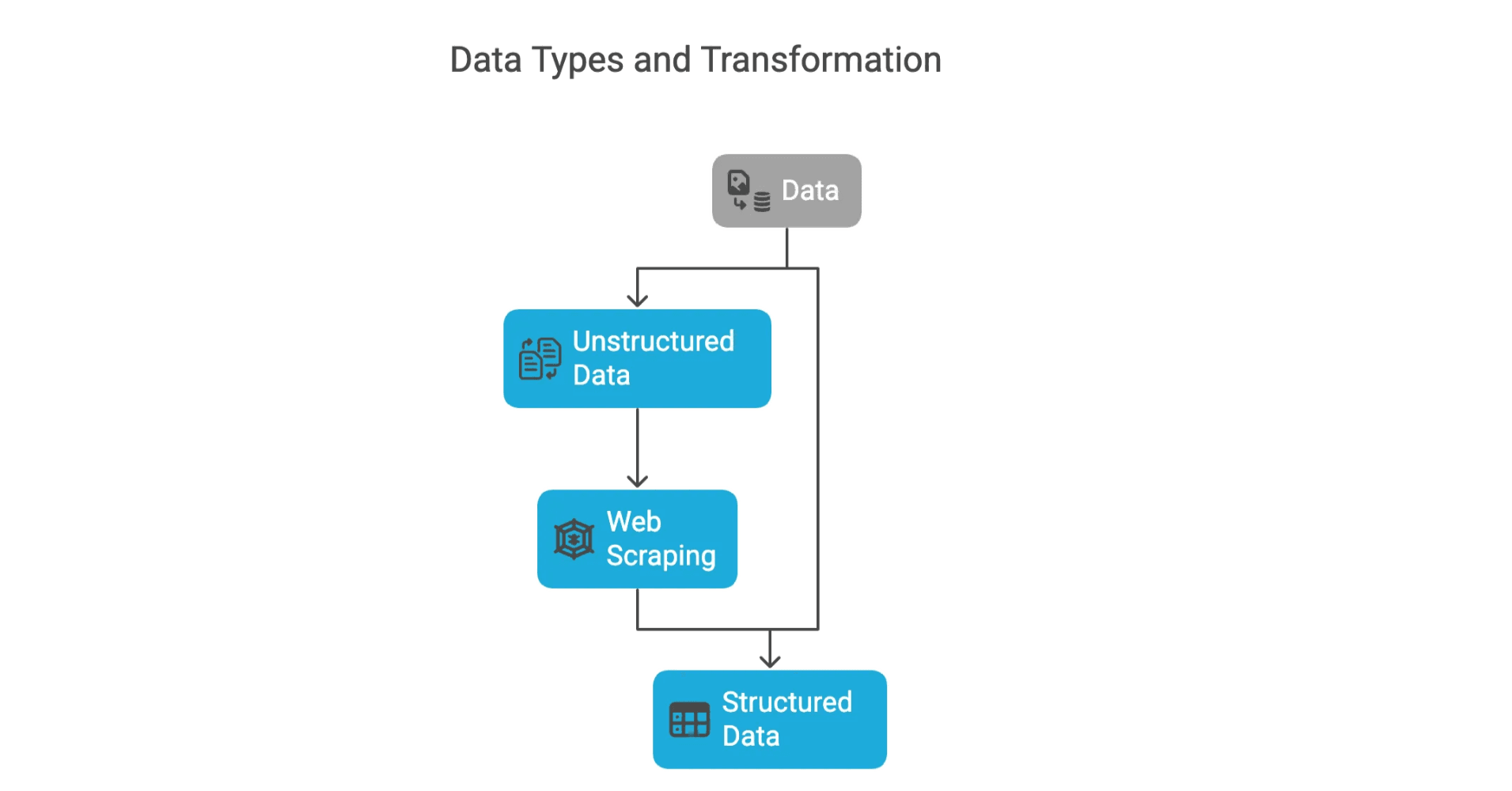
โดยทั่วไป คุณจะเจอข้อมูลอยู่ 2 แบบหลักๆ:
- ข้อมูลแบบมีโครงสร้าง: คือข้อมูลที่เรียบร้อย พร้อมใส่สเปรดชีตได้ทันที—เช่น ตารางชื่อสินค้า ราคา หรืออีเมล จัดหมวดหมู่ชัดเจน มีป้ายกำกับ และวิเคราะห์ได้ง่าย
- ข้อมูลแบบไม่มีโครงสร้าง: คือข้อมูลที่ค่อนข้างกระจัดกระจาย—โพสต์บล็อก รีวิว รูปภาพ หรืออะไรก็ตามที่ไม่ได้เข้าระเบียบตามแถวและคอลัมน์ โครงการดึงข้อมูลเว็บส่วนใหญ่ตั้งเป้าที่จะเปลี่ยนข้อมูลแบบไม่มีโครงสร้างให้กลายเป็นข้อมูลแบบมีโครงสร้าง เพื่อให้เอาไปใช้งานได้จริง
ถ้าคุณเคยคัดลอกตารางจากเว็บไซต์ลง Excel มาก่อน ขอแสดงความยินดีด้วย—นั่นคือการดึงข้อมูลเว็บแบบทำมือ ลองจินตนาการว่าต้องทำแบบนั้นกับ 10,000 หน้า (อย่าทำจริงนะ นั่นแหละหน้าที่ของ web scraper)
ทำไมต้องดึงข้อมูลจากเว็บไซต์? ประโยชน์ทางธุรกิจที่สำคัญ
แล้วทำไมต้องยุ่งกับการดึงข้อมูลตั้งแต่แรก? คำตอบสั้นๆ คือ: ธุรกิจขับเคลื่อนด้วยข้อมูล และเว็บคือฐานข้อมูลที่ใหญ่ที่สุดในโลก ไม่ว่าคุณจะอยู่ในสายขาย การตลาด อีคอมเมิร์ซ หรืออสังหาริมทรัพย์ การดึงข้อมูลเว็บช่วยให้คุณได้เปรียบแบบเห็นๆ
นี่คือตัวอย่างการใช้งานทางธุรกิจที่พบบ่อย:
| กรณีใช้งาน | คำอธิบาย | ตัวอย่าง ROI/ประโยชน์ |
|---|---|---|
| การหาลูกค้าเป้าหมาย | รวบรวมข้อมูลติดต่อ อีเมล หรือรายชื่อบริษัทจากไดเรกทอรีหรือโซเชียลมีเดีย | ทีมขายประหยัดเวลาและเจอลูกค้าเป้าหมายที่มีคุณภาพมากขึ้น |
| การติดตามราคา | ติดตามราคาคู่แข่ง ระดับสต็อก หรือโปรโมชันแบบเรียลไทม์ | ผู้ค้าปรับราคาแบบไดนามิก ช่วยเพิ่มยอดขายได้ 4% |
| วิจัยตลาด | รวบรวมรีวิว ข่าว หรือความเห็นบนโซเชียลเพื่อดูแนวโน้ม | นักการตลาดปรับแคมเปญให้ตรงอินไซต์ผู้บริโภคแบบเรียลไทม์ |
| การวิเคราะห์คู่แข่ง | ติดตามแคตตาล็อกสินค้า การเปิดตัว หรือคอนเทนต์ของคู่แข่ง | ธุรกิจตอบสนองต่อการเปลี่ยนแปลงของตลาดได้เร็วขึ้น |
| ข้อมูลเชิงลึกด้านอสังหาริมทรัพย์ | ดึงข้อมูลประกาศขายอสังหา ราคา และความพร้อมในการขาย | นายหน้าและนักลงทุนมองเห็นโอกาสก่อนตลาด |
จริงๆ แล้ว 25–30% ของผู้ค้าปลีก ในสหราชอาณาจักรและยุโรปใช้กลยุทธ์ตั้งราคาแบบไดนามิกที่ขับเคลื่อนด้วยการดึงข้อมูลราคาคู่แข่ง และบริษัทอย่าง John Lewis กับ ASOS ก็เห็นยอดขายเพิ่มขึ้นอย่างวัดผลได้จากการใช้ข้อมูลเว็บเพื่อการตัดสินใจที่ฉลาดขึ้น
เครื่องมือ Web Scraper แบบดั้งเดิม: มันทำงานอย่างไร?
ลองย้อนกลับไปดูวิธีดึงข้อมูลแบบ “คลาสสิก” ก่อนที่ AI จะเข้ามาโชว์พลัง เครื่องมือ web scraper แบบดั้งเดิมมักเป็นสคริปต์ (เขียนด้วย Python เป็นส่วนใหญ่) หรือส่วนขยายเบราว์เซอร์ที่ทำงานตามกฎที่กำหนดไว้เพื่อดึงข้อมูลที่คุณต้องการ
ขั้นตอนโดยทั่วไปเป็นแบบนี้:
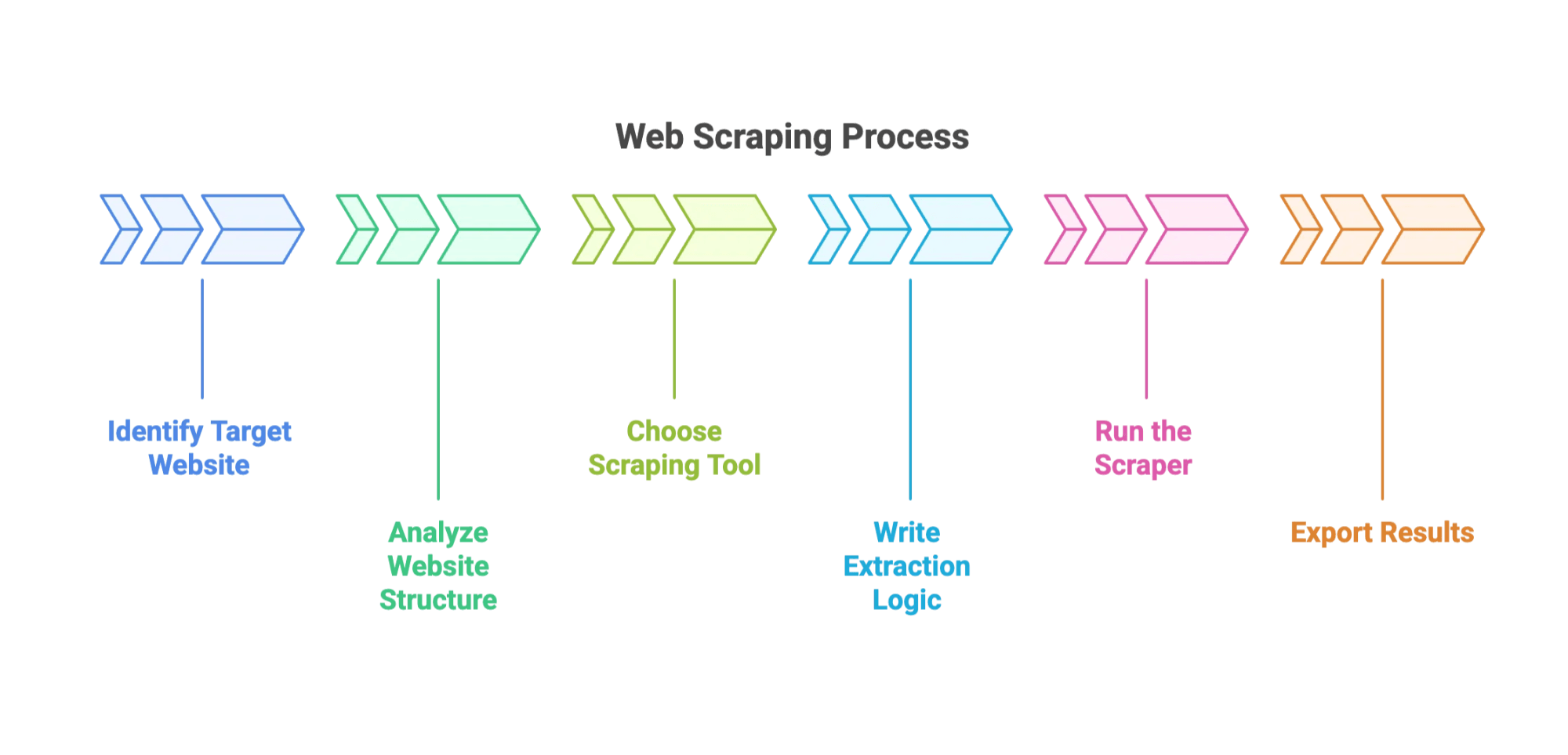
- ระบุเว็บไซต์เป้าหมายและฟิลด์ข้อมูล
- วิเคราะห์โครงสร้างของเว็บไซต์ (หมายถึงการไล่ดู HTML ด้วย Developer Tools ของเบราว์เซอร์ เหมือนโบราณคดีดิจิทัล)
- เลือกเครื่องมือ: ตัวเลือกยอดนิยมได้แก่ BeautifulSoup, Scrapy หรือปลั๊กอินเบราว์เซอร์
- เขียนตรรกะการดึงข้อมูล: บอกเครื่องมือว่าจะหาเจอข้อมูลได้อย่างไร—โดยทั่วไปจะระบุ CSS selector หรือ XPath
- รัน scraper: ดูมันรวบรวมข้อมูลข้ามหลายหน้า
- ส่งออกผลลัพธ์: โดยมากเป็น CSV, JSON หรือส่งเข้า Excel ตรงๆ
ทีละขั้นตอน: ดึงข้อมูลด้วย Web Scraper แบบดั้งเดิม
สมมติว่าคุณอยากดึงข้อมูลรายการสินค้าจากเว็บไซต์อีคอมเมิร์ซ นี่คือวิธีทำแบบเข้าใจง่ายสำหรับมือใหม่:
- ขั้นที่ 1: ติดตั้ง Python และไลบรารี BeautifulSoup
- ขั้นที่ 2: ใช้เบราว์เซอร์ตรวจดูหน้าสินค้า หาแท็ก HTML ที่เก็บชื่อสินค้าและราคา
- ขั้นที่ 3: เขียนสคริปต์สั้นๆ เพื่อดึงหน้าเว็บ แปลง HTML และดึงฟิลด์ที่เกี่ยวข้องออกมา
- ขั้นที่ 4: วนลูปผ่านหลายหน้า (จัดการ pagination)
- ขั้นที่ 5: ส่งออกข้อมูลเป็นไฟล์ CSV
ฟังดูตรงไปตรงมา แต่เชื่อฉันเถอะ—สคริปต์แรกของคุณน่าจะพังอย่างน้อยหนึ่งครั้ง (ความพยายามแรกของฉันดึงมา 500 แถวของคำว่า “None” เพราะพิมพ์ชื่อคลาสผิด โอ๊ย)
ความท้าทายที่พบบ่อยของโซลูชัน Web Scraper แบบดั้งเดิม
ตรงนี้แหละที่เริ่มยุ่งยาก:
- เว็บไซต์เปลี่ยนแปลง: แค่ปรับเลย์เอาต์นิดเดียวก็ทำให้ scraper พังได้ 10–15% ของ scraper พังทุกสัปดาห์เพราะการเปลี่ยนแปลง
- มาตรการป้องกันบอต: CAPTCHA, การแบน IP และการจำกัดอัตราคำขออาจหยุดคุณได้ทันที คุณต้องจัดการพร็อกซี หน่วงเวลา และบางครั้งก็ต้องแก้ CAPTCHA ด้วย
- ต้องมีทักษะทางเทคนิค: ต้องรู้การเขียนโค้ดและ HTML/CSS พอสมควร
- การบำรุงรักษา: scraper ต้องคอยดูแลและอัปเดตอยู่ตลอด
- ข้อมูลรก: คุณจะต้องเสียเวลาทำความสะอาดข้อมูลที่รูปแบบไม่สม่ำเสมอ ค่าที่หายไป หรือการเข้ารหัสที่แปลกๆ
สำหรับมือใหม่ เรื่องนี้อาจให้ความรู้สึกเหมือนกำลังพยายามอบเค้กทั้งๆ ที่สูตรเปลี่ยนตลอดเวลา และเตาอบก็ดันล็อกคุณออกเป็นบางครั้ง
มาถึง AI Web Scraper: ทำให้การดึงข้อมูลเข้าถึงได้ง่ายขึ้น
ดึงข้อมูลจากทุกเว็บไซต์ด้วย AI Get Started Free
ทีนี้มาถึงช่วงสนุกกันบ้าง AI Web Scraper กำลังเปลี่ยนเกมไปเลย (อุ๊ย เกือบใช้วลีต้องห้าม) แทนที่จะเขียนโค้ดหรือไปนั่งงัดกับ selector คุณแค่บอกเครื่องมือว่าต้องการอะไรเป็นภาษาอังกฤษธรรมดาๆ แล้ว AI จะจัดการส่วนที่เหลือให้
Thunderbit (นั่นคือพวกเรา!) เป็นตัวอย่างที่ดีของเครื่องมือรุ่นใหม่นี้ ด้วย Thunderbit คุณสามารถดึงข้อมูลแบบมีโครงสร้างจากทุกเว็บไซต์ด้วยภาษาธรรมชาติ—ไม่ต้องเขียนโค้ด ไม่ว่าคุณจะอยู่ในสายขาย การตลาด หรืออีคอมเมิร์ซ ก็รวบรวมข้อมูลที่ต้องการได้ในไม่กี่นาที ไม่ใช่หลายวัน
Thunderbit AI Web Scraper: มันช่วยให้การดึงข้อมูลง่ายขึ้นอย่างไร
ขอพาคุณดูว่า Thunderbit ทำให้ชีวิตง่ายขึ้นยังไง:
- AI Suggest Fields: แค่คลิก “AI Suggest Fields” แล้ว Thunderbit จะอ่านหน้าเว็บ แนะนำชื่อคอลัมน์ และยังแนะนำวิธีดึงข้อมูลแต่ละฟิลด์ให้ด้วย
- Subpage Scraping: ต้องการรายละเอียดเพิ่มใช่ไหม Thunderbit สามารถเข้าไปดูแต่ละหน้าย่อย (เช่น หน้าเดี่ยวของสินค้า) และเติมข้อมูลลงตารางให้โดยอัตโนมัติ
- Instant Templates: สำหรับเว็บไซต์ยอดนิยมอย่าง Amazon หรือ Zillow คุณใช้เทมเพลตที่สร้างไว้ล่วงหน้าได้เลย ไม่ต้องตั้งค่า
- Free Data Export: ส่งออกข้อมูลไปยัง Excel, Google Sheets, Airtable หรือ Notion ได้ ดาวน์โหลดเป็น CSV หรือ JSON ไม่มีค่าธรรมเนียมแอบแฝง
- Scheduled Scraping: ตั้งการดึงข้อมูลแบบกำหนดรอบเพื่อให้ข้อมูลใหม่อยู่เสมอ เหมาะมากสำหรับการติดตามราคา หรืออัปเดตลีด
- AI Autofill: ให้ AI ช่วยกรอกฟอร์มออนไลน์ให้คุณได้ (ใช่ แม้แต่ฟอร์ม onboarding ซัพพลายเออร์ยาว 10 หน้า)
- Email, Phone, and Image Extractors: ดึงข้อมูลติดต่อหรือรูปภาพได้ในคลิกเดียว
และที่ดีที่สุดคือ คุณไม่จำเป็นต้องรู้โค้ดแม้แต่นิดเดียว ส่วนขยาย Chrome ของ Thunderbit ดาวน์โหลดได้ ที่นี่ และคุณสามารถดูข้อมูลเพิ่มเติมได้ที่ เว็บไซต์ทางการ
ลองใช้ Thunderbit AI Web Scraper ฟรี
เปรียบเทียบโซลูชัน Web Scraper แบบดั้งเดิมกับแบบ AI
มาดูกันว่าแนวทางทั้งสองแบบเปรียบเทียบกันอย่างไร:
| ด้าน | Web Scraper แบบดั้งเดิม | AI Web Scraper (Thunderbit) |
|---|---|---|
| ใช้งานง่ายแค่ไหน | ต้องเขียนโค้ดหรือตั้งค่าซับซ้อน | ไม่ต้องเขียนโค้ด ใช้ภาษาธรรมชาติ |
| ความยืดหยุ่น | พังง่ายเมื่อเว็บไซต์เปลี่ยน | AI ปรับตัวกับการเปลี่ยนเลย์เอาต์โดยอัตโนมัติ |
| การดูแลรักษา | สูง—ต้องอัปเดตบ่อย | ต่ำ—AI จัดการการเปลี่ยนแปลงส่วนใหญ่ |
| ทักษะทางเทคนิค | ต้องรู้การเขียนโปรแกรมและ HTML | ออกแบบมาสำหรับผู้ใช้งานธุรกิจ |
| ความเร็วในการตั้งค่า | หลายชั่วโมงถึงหลายวัน | ไม่กี่นาที |
| การประมวลผลข้อมูล | ต้องทำความสะอาดด้วยตนเอง | AI ทำความสะอาดและจัดโครงสร้างข้อมูลให้อัตโนมัติ |
| ต้นทุน | ฟรี (โอเพนซอร์ส) แต่ใช้เวลามาก | แพ็กเกจราคาคุ้มค่า พร้อมตัวเลือกส่งออกฟรี |
สำหรับผู้ใช้งานธุรกิจส่วนใหญ่ โดยเฉพาะมือใหม่ AI Web Scraper อย่าง Thunderbit คือผู้ชนะที่ชัดเจนในเรื่องความเร็ว ความง่าย และความน่าเชื่อถือ เครื่องมือแบบดั้งเดิมยังมีที่ยืนสำหรับโปรเจกต์ที่ต้องปรับแต่งสูงหรือขนาดใหญ่—but สำหรับ 95% ของกรณีใช้งาน AI คือคำตอบ
คู่มือทีละขั้นตอน: วิธีดึงข้อมูลจากเว็บไซต์สำหรับมือใหม่
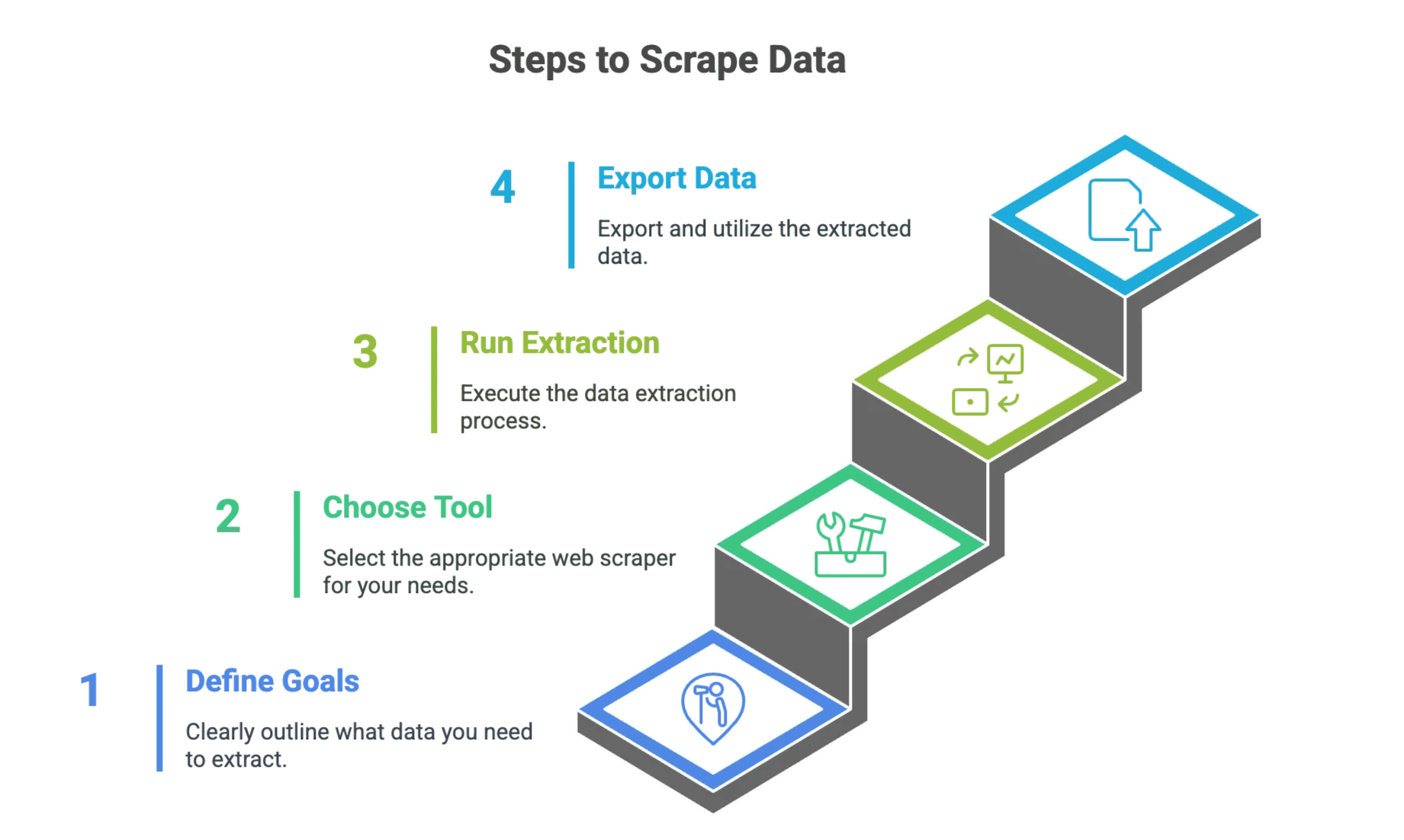
ขั้นที่ 1: กำหนดเป้าหมายการดึงข้อมูลของคุณ
ก่อนเริ่ม ให้ชัดเจนก่อนว่าคุณต้องการอะไร ลองถามตัวเองว่า:
- อยากดึงข้อมูลจากเว็บไซต์ไหนบ้าง?
- ฟิลด์ข้อมูลอะไรสำคัญ? (เช่น ชื่อสินค้า ราคา อีเมล เบอร์โทร)
- ต้องใช้ข้อมูลนี้บ่อยแค่ไหน? (ครั้งเดียวหรือทำซ้ำเป็นรอบๆ?)
ทำเช็กลิสต์ไว้ เช่น: “ฉันอยากเก็บชื่อสินค้า ราคา และคะแนนรีวิวจาก 5 หน้แรกรอบแรกของ XYZ.com”
ขั้นที่ 2: เลือกเครื่องมือ Web Scraper ที่เหมาะสม
นี่คือแนวทางตัดสินใจแบบเร็วๆ:
- ถ้าคุณถนัดเขียนโค้ดและอยากคุมทุกอย่างเอง? ลองใช้เครื่องมือแบบดั้งเดิมอย่าง BeautifulSoup หรือ Scrapy
- ถ้าอยากได้ความเร็ว ใช้งานง่าย และไม่ต้องเขียนโค้ด? เลือก AI Web Scraper อย่าง Thunderbit
ถ้ายังไม่แน่ใจ เริ่มจาก AI ก่อน คุณค่อยลงลึกทีหลังได้เสมอ
ขั้นที่ 3: ตั้งค่าและเริ่มการดึงข้อมูล
แนวทางแบบดั้งเดิม
- ติดตั้งเครื่องมือของคุณ: ตั้งค่า Python และไลบรารีที่จำเป็น
- ตรวจดูเว็บไซต์: ใช้ DevTools ของเบราว์เซอร์เพื่อหาโครงสร้าง HTML
- เขียนสคริปต์: กำหนดวิธีค้นหาและดึงข้อมูลแต่ละฟิลด์
- ทดสอบกับหนึ่งหน้า: เช็กให้แน่ใจว่าคุณได้ข้อมูลถูกต้อง
- ขยายขอบเขต: เพิ่ม pagination หรือใช้ลูปเพื่อครอบคลุมหลายหน้า
- ส่งออกข้อมูล: บันทึกเป็น CSV หรือ JSON
แนวทางแบบ AI (Thunderbit)
- ติดตั้งส่วนขยาย Thunderbit Chrome: ดาวน์โหลดที่นี่
- เปิดเว็บไซต์เป้าหมาย: ไปยังหน้าที่คุณต้องการดึงข้อมูล
- คลิก “AI Suggest Fields”: Thunderbit จะอ่านหน้าและแนะนำคอลัมน์ให้
- ตรวจดูพรีวิว: เช็กว่าข้อมูลดูถูกต้องหรือไม่ ปรับคอลัมน์ถ้าจำเป็น
- คลิก “Scrape”: Thunderbit จะรวบรวมข้อมูลให้คุณ
- ส่งออกข้อมูล: ดาวน์โหลดไปยัง Excel, Google Sheets, Airtable หรือ Notion
ถ้าอยากดูแบบเห็นภาพ ลองดู Thunderbit YouTube Channel
ดึงข้อมูลเว็บไซต์ด้วย Thunderbit
ขั้นที่ 4: ส่งออกและใช้งานข้อมูลของคุณ
เมื่อคุณได้ข้อมูลแล้ว:
- ส่งออกไปยังเครื่องมือที่คุณชอบ: Excel, Google Sheets, Airtable, Notion, CSV หรือ JSON
- นำไปใช้กับเวิร์กโฟลว์ของคุณ: ใช้สำหรับติดต่อขาย วิเคราะห์ราคา วิจัยตลาด หรืออะไรก็ตามที่ธุรกิจของคุณต้องการ
- ตรวจและยืนยันความถูกต้อง: แม้จะใช้ AI ก็ตาม การสุ่มตรวจข้อมูลยังเป็นเรื่องฉลาดอยู่ดี
เคล็ดลับเพื่อการดึงข้อมูลที่สำเร็จ: หลีกเลี่ยงกับดักที่พบบ่อย
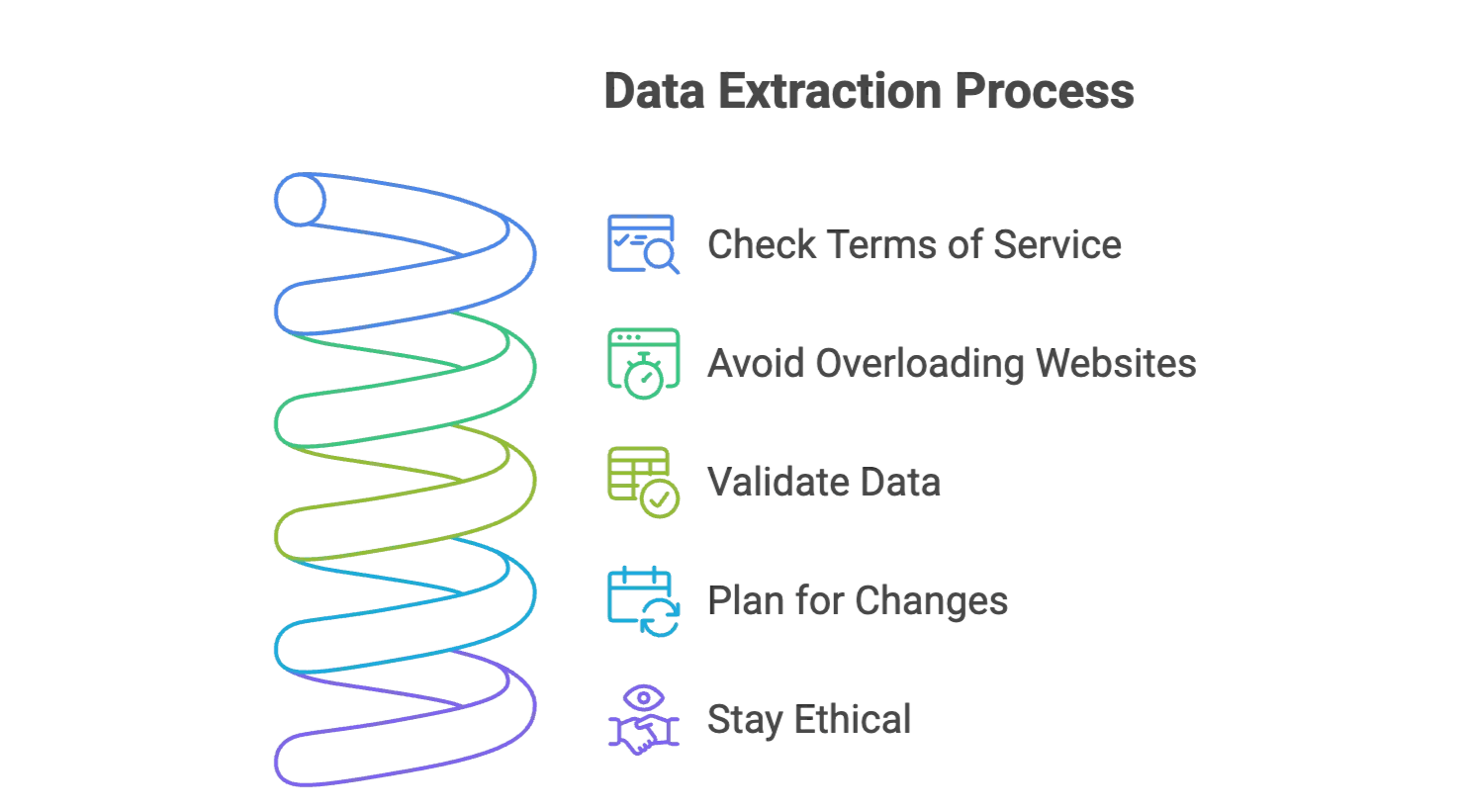
- ตรวจข้อกำหนดการใช้งานของเว็บไซต์: ให้แน่ใจว่าคุณมีสิทธิ์ในการดึงข้อมูล ยึดเฉพาะข้อมูลสาธารณะ และหลีกเลี่ยงข้อมูลส่วนตัวที่ละเอียดอ่อน
- อย่าโหลดเว็บไซต์หนักเกินไป: เว้นช่วงระหว่างคำขอ (สำหรับเครื่องมือแบบดั้งเดิม) หรือปล่อยให้ Thunderbit จัดการให้
- ตรวจสอบข้อมูลของคุณ: ควรสุ่มเช็กผลลัพธ์เสมอเพื่อความถูกต้อง
- เตรียมรับการเปลี่ยนแปลง: เว็บไซต์อัปเดตอยู่ตลอดเวลา AI scraper อย่าง Thunderbit ปรับตัวอัตโนมัติ แต่ก็ควรเฝ้าดูการเปลี่ยนแปลงใหญ่ๆ ไว้ด้วย
- ยึดหลักจริยธรรม: ดึงเฉพาะข้อมูลที่จำเป็น และให้เครดิตถ้าคุณนำข้อมูลไปใช้ในรายงานหรือสิ่งพิมพ์
ถ้าอยากได้เคล็ดลับเพิ่มเติม ดู What Is Data Scraping and How to Do It in 2025 และ How to Scrape Any Website Using AI
สรุปและประเด็นสำคัญ
การดึงข้อมูลเว็บพัฒนาไปไกลมาก—จากยุคที่ต้องเขียนสคริปต์ด้วยมือ จนมาถึงเครื่องมือที่ขับเคลื่อนด้วย AI และเป็นมิตรกับมือใหม่ในวันนี้ ความแตกต่างหลักๆ คืออะไร?
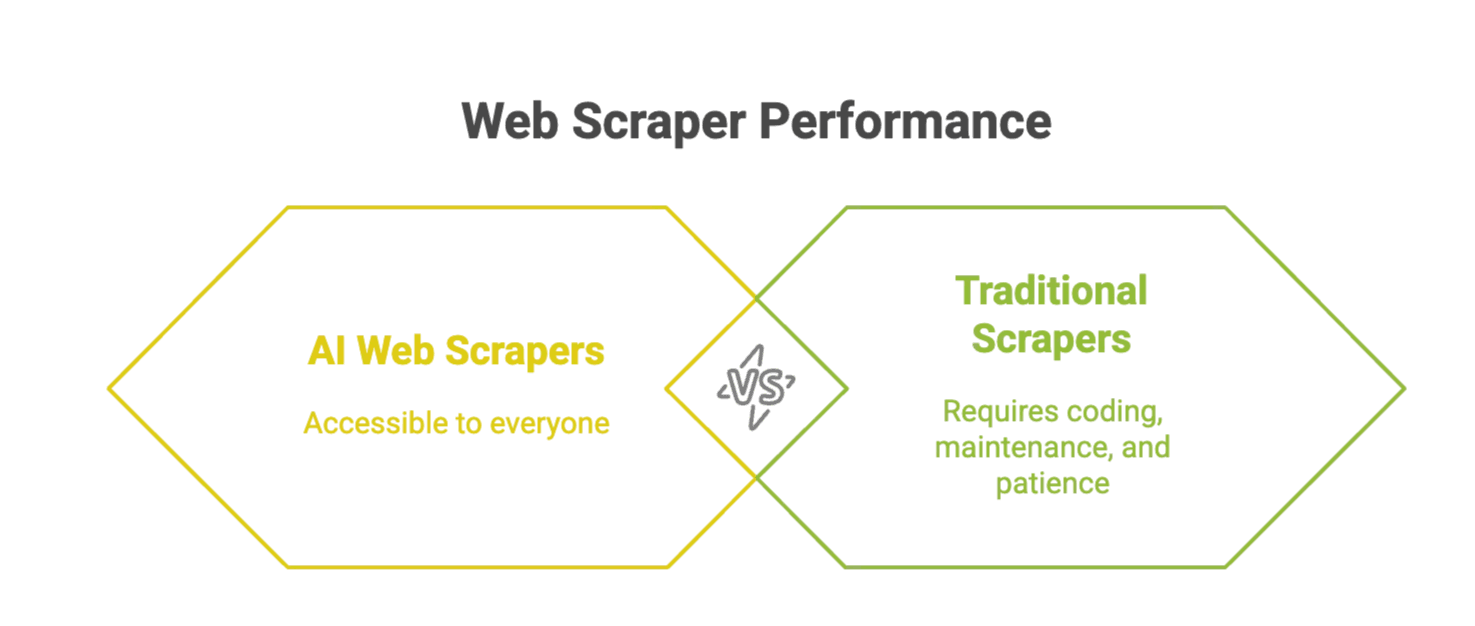
- scraper แบบดั้งเดิม ให้คุณควบคุมได้มาก แต่ต้องอาศัยการเขียนโค้ด การบำรุงรักษา และความอดทน
- AI web scraper อย่าง Thunderbit ทำให้ทุกคนเข้าถึงการดึงข้อมูลได้ง่ายขึ้น ด้วยคำสั่งภาษาธรรมชาติ พรีวิวทันที และฟีเจอร์ทรงพลังอย่างการดึงข้อมูลหน้าย่อยและการดึงข้อมูลตามกำหนดเวลา
ถ้าคุณเพิ่งเริ่มต้นกับ web scraping อย่ากลัวเกินไป เครื่องมือทุกวันนี้ใช้ง่ายกว่าที่เคย และคุณค่าทางธุรกิจก็ปฏิเสธไม่ได้ ไม่ว่าคุณจะอยากหาลูกค้าเป้าหมาย ติดตามราคา หรือแค่อยากเลิกคัดลอกแล้ววาง AI Web Scraper คือเพื่อนคนใหม่ที่ดีที่สุดของคุณ
ดังนั้น ครั้งหน้าถ้าคุณเจอกองข้อมูลบนเว็บสูงเป็นภูเขา จำไว้ว่า คุณไม่ต้องมีปริญญาเอกด้านวิทยาการคอมพิวเตอร์—หรือแม้แต่ฮู้ดดี้—ก็ทำได้ แค่มีเป้าหมายที่ชัด เครื่องมือที่เหมาะสม และกาแฟดีๆ สักแก้ว
พร้อมลองเองหรือยัง? ติดตั้ง Thunderbit แล้วดูว่าการดึงข้อมูลจากเว็บจะง่ายแค่ไหน
อยากรู้มากกว่านี้ไหม? ลองดู Thunderbit Blog สำหรับบทวิเคราะห์เชิงลึกเกี่ยวกับการดึงข้อมูล Amazon, Google, PDF และอีกมากมาย ขอให้สนุกกับการดึงข้อมูล!
ลองใช้ Thunderbit AI Web Scraper ตอนนี้ Get Started Free
คำถามที่พบบ่อย
Q1: การดึงข้อมูลเว็บถูกกฎหมายไหม? A: ใช่ โดยทั่วไปการดึงข้อมูลสาธารณะถือว่าถูกกฎหมายในหลายประเทศ แต่ควรตรวจสอบข้อกำหนดการใช้งานของเว็บไซต์เสมอ และหลีกเลี่ยงการดึงข้อมูลที่เป็นข้อมูลส่วนตัวหรือข้อมูลอ่อนไหว
Q2: ฉันสามารถดึงข้อมูลจากเว็บไซต์ที่ต้องล็อกอินได้ไหม? A: ได้ แต่ซับซ้อนกว่าและอาจละเมิดนโยบายของเว็บไซต์ คุณจะต้องใช้การจัดการเซสชันหรือเครื่องมือดึงข้อมูลที่รองรับการยืนยันตัวตน และควรพิจารณาผลทางกฎหมายด้วย
Q3: จะดึงข้อมูลจากเว็บไซต์ที่ใช้ JavaScript หนักๆ ได้อย่างไร? A: ใช้เครื่องมือที่รองรับการเรนเดอร์แบบไดนามิก เช่น เบราว์เซอร์แบบ headless หรือ AI scraper ที่จำลองการโต้ตอบของมนุษย์และแยกวิเคราะห์เนื้อหาที่ JavaScript เรนเดอร์
Q4: แนวปฏิบัติที่ดีที่สุดเพื่อหลีกเลี่ยงการถูกบล็อกคืออะไร? A: ใช้การจำกัดอัตราคำขอ หน่วงเวลาแบบสุ่ม หมุน user-agent และหลีกเลี่ยงการดึงข้อมูลอย่างรุนแรง AI-based scraper มักจัดการกลยุทธ์เหล่านี้ให้อัตโนมัติ
อ่านเพิ่มเติม
-
ทำความเข้าใจกฎหมายการดึงข้อมูลเว็บ: อินไซต์และสถิติทั่วโลก ภาพรวมของแนวทางด้านกฎหมาย สถิติในอุตสาหกรรม และแนวปฏิบัติที่ดีด้านจริยธรรม
-
รายงานสถานการณ์การดึงข้อมูลเว็บ 2025 เทรนด์ การเติบโตของตลาด และบทบาทของ AI ในการดึงข้อมูลเว็บ (2024–2025)
-
ไฟล์ robots.txt คืออะไร? คู่มือแนวปฏิบัติที่ดีและไวยากรณ์ เรียนรู้วิธีตีความไฟล์ robots.txt เพื่อช่วยให้การดึงข้อมูลเป็นไปอย่างมีจริยธรรมและถูกกฎหมาย




