Wikipedia-skrapare för infoboxar, källor och avsnitt













Organisera Wikipedia-artiklar för research
Håll artikeldata, faktarutans värden, källor och avsnittskontext i separata fält.
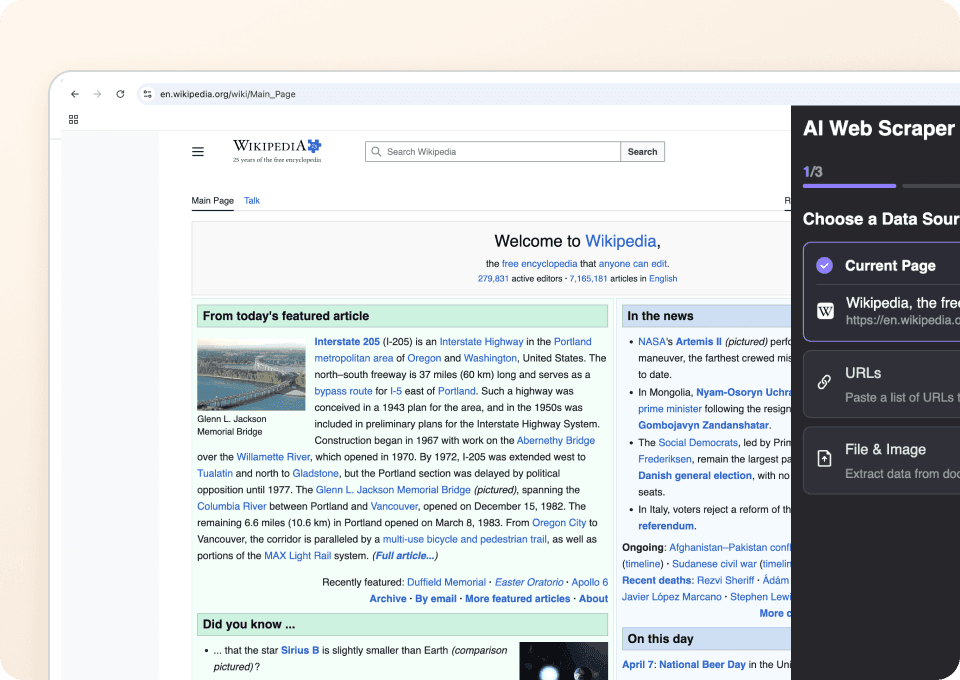
Extrahera Wikipedia-data med ett klick
Det föreslår kolumner för sidan du öppnar och slutför hämtningen i en enda körning. Justera eller byt namn på fält med naturligt språk och kör igen om du vill.
Fungerar på olika typer av Wikipedia-sidor
Agenten läser synliga etiketter, rubriker och avsnittstitlar för att mappa värden på sidan du kan komma åt. Om ett fält saknas lämnas kolumnen tom.
Exportera Wikipedia-data direkt
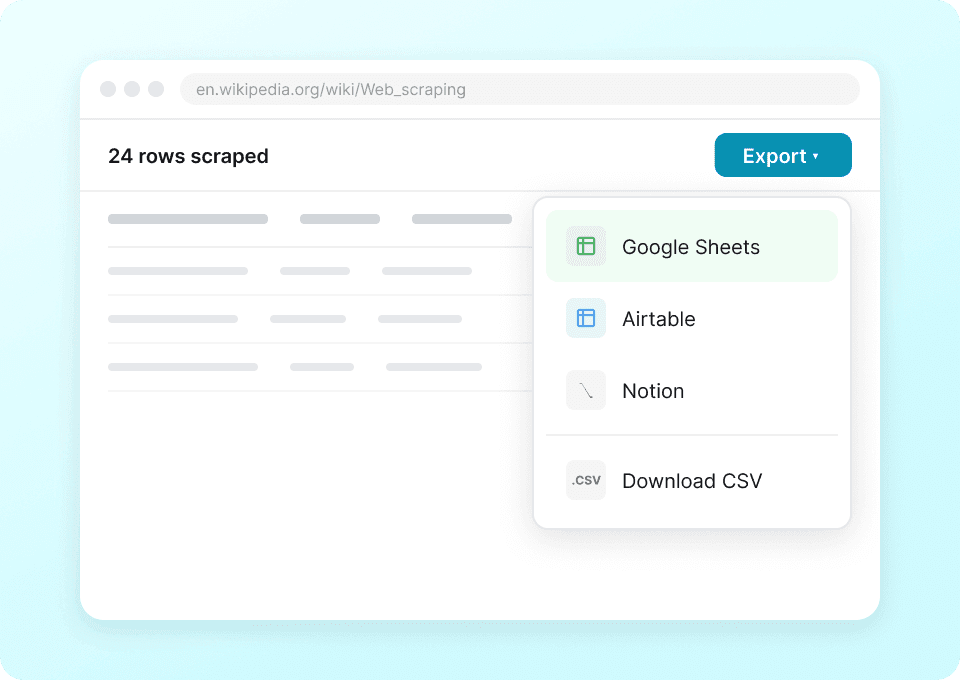
Fortsätt researchen i Google Sheets, Excel, Airtable, Notion eller som en nedladdad CSV-fil.
Samla in Wikipedia-data utan att bygga en skrapare
Minska underhållet av selectors för Wikipedia-research.
Manuell eller selector-baserad uppsättning
Tid som går åt till att underhålla reglerThunderbit AI Agent
Fältförslag och en enda körningKolumner för artikeldata, faktaruta, källor och avsnitt
Kolumner visas bara när de finns synliga på sidan du kan komma åt.
- page_title
- page_url
- lead_paragraph
- first_sentence
- infobox_image_url
- infobox_image_caption
- birth_name
- birth_date
- death_date
- birth_place
- death_place
- nationality
- occupation
- years_active
- employer
- alma_mater
- spouse
- children
- website
- notable_works
- latitude
- longitude
- categories
- reference_titles
- reference_links
- external_links
- article_sections
- table_of_contents
- hatnotes
- page_last_edited_date
See researchers capture structured facts from open pages
In user-recorded videos, researchers pick page facts, check the rows, and move the result into their own tools.








Frågor om researchkörningar på Wikipedia
Korta svar för Agent Mode på Wikipedia.
When your research spans Wikimedia projects
Pair Wikipedia articles with Wikidata items, Commons groups, or media pages.

Video Scraper
Thunderbits Video Scraper gör det enkelt att hämta video- och kreatörsdata med AI på bara några klick. Skrapa videolistor, prestationsmått och profildetaljer och exportera sedan till Excel, Google Sheets, Airtable eller Notion för uppföljning och influencer-research.
Läs mer ->
Trustpilot-scraper för omdömesövervakning
Förvandla Trustpilot-företagsprofiler och kundomdömen till en strukturerad feedback-datamängd — betyg, datum, omdömeskontext och företagssvar. Med ett klick sköter Thunderbits AI-agent resten, helt utan inställningar.
Läs mer ->
Craigslist-skrapa telefonnummer
Thunderbits Craigslist-skrapa för telefonnummer hjälper dig att med AI hämta telefonnummer och annonsdetaljer från Craigslists sökresultat. Skrapa annonser, låt verktyget öppna varje inlägg för att få kontaktuppgifter och fler fält, och exportera sedan till Excel, Google Sheets, Airtable, Notion, CSV eller JSON.
Läs mer ->
Priceline-scraper
Extrahera hotellnamn, priser, betyg och bekvämligheter från Priceline på 2 klick med Thunderbits AI — och exportera sedan ren, strukturerad data direkt till Excel, Google Sheets eller Notion.
Läs mer ->
Amazon-prisextraktor
Följ Amazon-priser som faktiskt går att agera på: aktuellt erbjudande, rabatt, säljare, lagerstatus och variation. Hämta sidan direkt eller schemalägg en ny kontroll till senare.
Läs mer ->
Elgiganten Scraper
Extrahera produktnamn, priser och lagerstatus från Elgiganten med 2 klick — och exportera sedan direkt till Excel, Google Sheets eller Notion. Thunderbits AI sköter det tunga jobbet så att du kan fokusera på insikterna.
Läs mer ->Redo att växla upp din dataextraktion?
Gå med över 200 000 yrkespersoner som redan använder Thunderbit för att automatisera sina arbetsflöden för web scraping.
Gratis provperiod ger obegränsade credits för 8 webbsidor.



