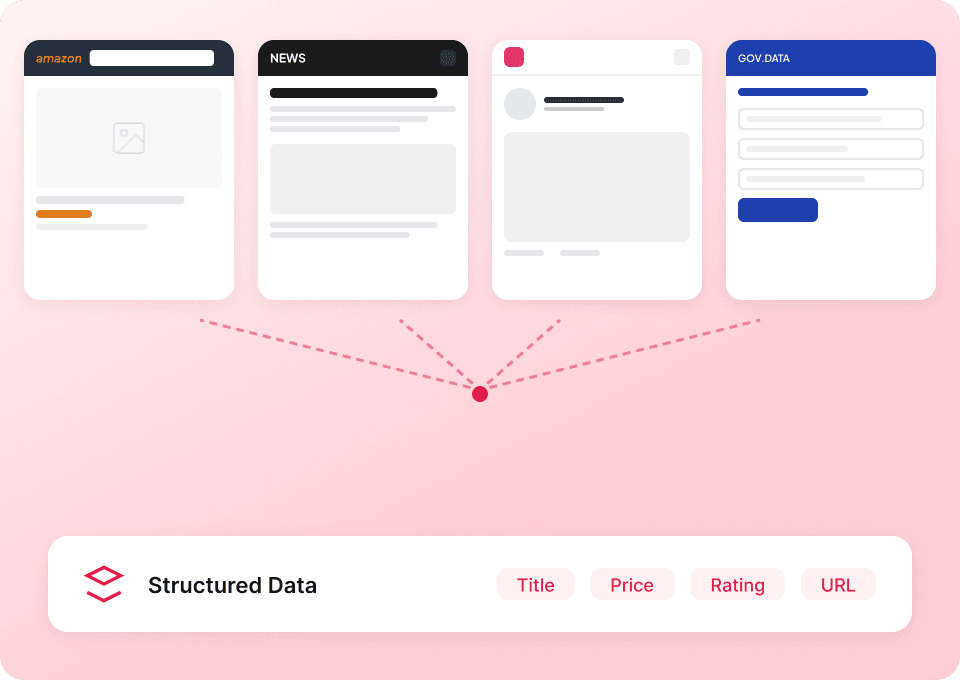
Thunderbits AI-drivna Upwork Scraper hjälper dig att förvandla Upwork-sidor till ren, strukturerad data på bara några minuter. Med AI kan du identifiera rätt fält (som timpris, kompetenser, plats, budget och jobbinformation), skrapa listor med paginering och exportera till Excel, Google Sheets, Airtable eller Notion. Den är byggd för affärsflöden där du behöver tillförlitlig data snabbt – utan att skriva kod.
🤝 Vad är Upwork Scraper
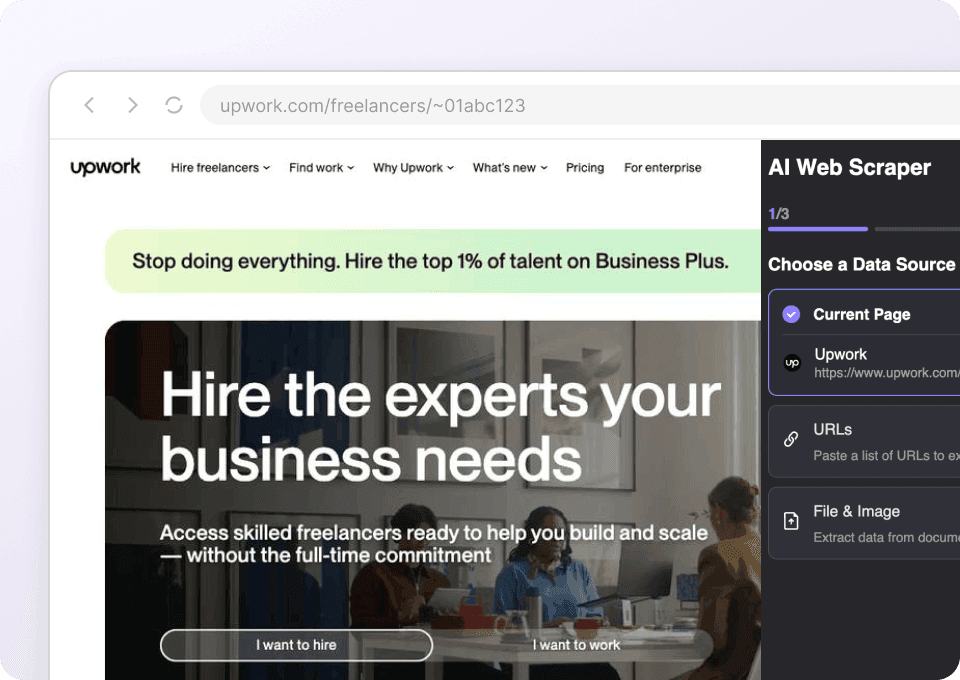
Upwork Scraper är en som låter dig hämta data från och automatiskt strukturera den i en tabell. Du öppnar bara den Upwork-sida du vill använda, klickar på AI Suggest Columns och sedan Scrape i .
Det här är extra användbart på Upwork eftersom listor ofta är dynamiska och informationen kan vara utspridd mellan kort och undersidor. Thunderbit kan dessutom besöka undersidor (t.ex. enskilda frilansprofiler eller jobbannonser) för att berika din datamängd.

🧲 Vad kan du skrapa med Upwork
Upwork används ofta för rekrytering, lead sourcing, marknadsanalys och konkurrensbevakning. Med Thunderbit kan du skrapa både listor över frilansprofiler och jobbannonser, och sedan exportera resultatet till det verktyg du föredrar.
👤 Skrapa Upwork-frilansprofiler
Använd den här skrapern på en kategorisida som för att skapa en shortlist av frilansare, jämföra priser och analysera kompetenser på marknaden. Perfekt för rekrytering, byråer och e-handelsteam som anlitar specialiserade konsulter.

Steg:
- Ladda ner och registrera ett konto.
- Gå till målsidan, till exempel: .
- Klicka på AI Suggest Columns så föreslår AI de bästa kolumnnamnen och datatyperna.
- Klicka på Scrape för att köra skrapningen och exportera sedan till Excel, Google Sheets, Airtable eller Notion.
Kolumnnamn
| Kolumn | Beskrivning |
|---|---|
| 👤 Frilansarens namn | Frilansarens visningsnamn som visas på listkortet. |
| 🧾 Profilrubrik | Rubriken/titeln som beskriver vad frilansaren gör. |
| 🌐 Profil-URL | Direktlänk till frilansarens profilsida på Upwork. |
| 💲 Timpris | Angivet timpris (om det visas). |
| 📍 Plats | Land/region (och ibland stad) som visas på profilkortet. |
| 🧠 Kompetenser | Viktiga kompetenser/taggar i listningen (t.ex. Amazon, API:er, Python). |
| ⭐ Job Success / betyg | Synliga prestationsmått, t.ex. Job Success Score eller betyg. |
| 🕒 Debiterade timmar | Totalt antal debiterade timmar (när det finns på kortet). |
| 📝 Översiktsutdrag | Kort sammanfattning/förhandsvisning från frilansarens overview. |
| 🖼️ Profilbild | URL till profilbild (praktiskt för mediefält i Airtable/Notion). |
💼 Skrapa Upwork-jobbannonser
Använd den här skrapern på en jobbkategorisida som för att följa efterfrågan, budgetar och efterfrågade kompetenser. Det är användbart för frilansare, studios, bemanningsteam och marknadsförare som vill förstå vad kunder faktiskt anlitar för.

Steg:
- Ladda ner och registrera ett konto.
- Gå till målsidan, till exempel: .
- Klicka på AI Suggest Columns för att skapa rekommenderade fält för jobbannonser.
- Klicka på Scrape för att hämta data och exportera till ditt kalkylark eller din databas.
Kolumnnamn
| Kolumn | Beskrivning |
|---|---|
| 🧩 Jobbtitel | Titeln på jobbannonsen. |
| 🌐 Jobb-URL | Länk till sidan med fullständig jobbbeskrivning. |
| 💰 Budget / prisintervall | Budget för fastprisjobb eller timintervall för timjobb (som det visas). |
| 🧾 Jobbtyp | Fastpris eller timbaserat (och ibland erfarenhetsnivå). |
| 🏷️ Kompetenser / taggar | Efterfrågade kompetenser eller taggar på jobbkortet. |
| 📝 Beskrivningsutdrag | Förhandsvisningstext från jobbbeskrivningen. |
| 📅 Publicerad | När jobbet publicerades (relativt eller exakt, beroende på sidan). |
| 🌍 Kundens plats | Kundens plats om den visas. |
| ✅ Betalning verifierad | Om betalningsverifiering visas i listningen. |
| 📊 Förslag / aktivitet | Synliga aktivitetsindikatorer (t.ex. antal förslag, intervjuar). |
🎯 Varför använda Upwork Tool
Att skrapa data från Upwork är värdefullt när du vill fatta beslut baserat på verkliga marknadssignaler istället för manuell bläddring.
Vanliga skäl att skrapa Upwork:
- Rekrytering & talanginhämtning: Bygg en pipeline av frilansare efter roll, pris, plats och kompetenser och dela den med teamet i Google Sheets eller Airtable.
- Sälj & byråer: Identifiera efterfrågan på tjänster genom att analysera jobbannonser, budgetar och återkommande kompetenskrav.
- Frilansare & studios: Håll koll på nya möjligheter, jämför budgetar och upptäck trender i vad kunder efterfrågar.
- Marknadsanalys: Mät hur ofta vissa kompetenser förekommer, hur budgetar förändras över tid och vilka kategorier som växer.
Thunderbit är byggt för affärsanvändare som vill ha fart och stabilitet:
- AI Suggest Columns läser sidan och föreslår en strukturerad tabell åt dig.
- Skrapning med paginering gör att du kan samla in mer än en sida med resultat (inklusive infinite scroll där det stöds).
- Skrapning av undersidor kan öppna varje frilansprofil eller jobbannons för att fylla på tabellen med mer detaljer.
- Gratis export till CSV/JSON, Excel, Google Sheets, Airtable och Notion.
Om du är ny inom skrapning kan de här guiderna hjälpa:
🧩 Så använder du Upwork Chrome Extension
- Installera Thunderbit Chrome Extension: Hämta den från och skapa ditt konto på .
- Gå till en Upwork-sida du vill skrapa: Till exempel en frilanskategorisida som https://www.upwork.com/hire/amazon-backend-developer/ eller en jobbkategorisida som https://www.upwork.com/freelance-jobs/anime/.
- Aktivera den AI-drivna skrapern: Klicka på AI Suggest Columns för att generera kolumnnamn, datatyper och valfria fältinstruktioner. Du kan justera kolumnerna efter ditt arbetssätt (t.ex. dela upp “Budget” i min/max).
- Skrapa och exportera: Klicka på Scrape och exportera sedan till Excel, Google Sheets, Airtable eller Notion (export är gratis).
Tips: Om du vill ha mer djup (fullständiga jobbbeskrivningar, kompletta kompetenslistor, portföljlänkar) kan du använda Subpage Scraping så att Thunderbit besöker varje detaljsida och lägger till extra kolumner.
💳 Priser för Upwork
Thunderbit använder ett kreditsystem:
- 1 kredit = 1 utdatarad (en rad i din resultattabell).
- Den AI-drivna skrapupplevelsen (AI Suggest Columns + Scrape) ingår och dataexport är gratis.
Gratisalternativ för att komma igång:
- Gratisnivå: skrapa 6 sidor per månad.
- Gratis provperiod: skrapa 10 sidor gratis, ett bra sätt att testa Upwork-skrapning i riktiga arbetsflöden.
Betalplaner skalar med din volym, och årsplanen är oftast mest prisvärd eftersom den inkluderar rabatt:
- Starter: 15 USD/månad eller 9 USD/månad (debiteras årsvis)
- Pro-nivåer ger fler krediter för team och skrapning i större volymer
Se de senaste detaljerna på .
❓ Vanliga frågor
-
Vad är AI Powered Upwork Scraper?
AI Powered Upwork Scraper är ett verktyg som använder AI för att hämta strukturerad data från Upwork-sidor som frilanslistor och jobbannonser. Istället för att manuellt välja HTML-element klickar du på AI Suggest Columns så föreslår Thunderbit en tabellstruktur, och sedan klickar du på Scrape för att samla in data. -
Vad är Thunderbit?
är ett AI-baserat web scraping- och produktivitetstillägg för Chrome som hjälper dig att extrahera data från webbplatser, PDF:er och bilder till strukturerade tabeller. Det är byggt för affärsanvändare som vill ha snabb uppsättning, pålitlig skrapning och smidiga exporter till verktyg som Google Sheets, Airtable och Notion. -
Vilka Upwork-sidor kan jag skrapa med Thunderbit?
Du kan skrapa frilanskategorisidor, jobbkategorisidor och många andra Upwork-sidor i listformat. Om datan syns i din webbläsare kan Thunderbit oftast strukturera den i rader och kolumner, och du kan även berika resultatet genom att skrapa undersidor. -
Kan Thunderbit hämta fler profiluppgifter än det som syns på listkortet?
Ja. Med Subpage Scraping kan Thunderbit öppna varje frilansares profil-URL och hämta extra fält som längre overview-text, portföljinnehåll, anställningshistorik eller mer detaljerade kompetensavsnitt (beroende på vad som är synligt). Det är särskilt användbart när listningssidan bara visar en sammanfattning. -
Kan Thunderbit skrapa fullständiga jobbbeskrivningar från Upwork-jobb?
Ja. Du kan skrapa jobblistningssidor och sedan använda skrapning av undersidor för att besöka varje jobb-URL och fånga hela beskrivningen, kunddetaljer och andra fält som visas på jobbsidan. Det här är bra när du behöver rikare text för analys, kategorisering eller lead-kvalificering. -
Hur fungerar paginering vid Upwork-skrapning?
Thunderbit stödjer skrapning av sidor med paginering och många upplevelser med infinite scroll. Du väljer hur många sidor du vill skrapa, och Thunderbit fortsätter att samla rader över flera sidor så att du slipper kopiera och klistra in manuellt. -
Vilka format kan jag exportera Upwork-data till?
Du kan exportera till Excel, Google Sheets, Airtable eller Notion, och du kan även ladda ner CSV eller JSON. Exporten är gratis, vilket gör det enkelt att dela resultat med teamet eller koppla datan till ditt arbetsflöde. -
Vad är skillnaden mellan Cloud Scraping och Browser Scraping för Upwork?
Browser Scraping körs i din Chrome-session, vilket är praktiskt när en webbplats kräver inloggning eller när du vill att skrapern ska agera som din nuvarande webbläsare. Cloud Scraping kan vara snabbare för publika sidor eftersom det körs i molnet och kan bearbeta många sidor i batch; bästa valet beror på sidan och åtkomstkraven. -
Hur många rader kan jag skrapa, och vad betyder “500 max rows”?
Den praktiska gränsen beror på sidans struktur, hur många resultat som finns och dina krediter. “500 max rows” är ett vanligt mål för en enskild körning på många listningssidor, och Thunderbits kreditsystem gör det förutsägbart: varje utdatarad kostar en kredit, så du kan planera körningar utifrån hur stor datamängd du behöver.
📚 Läs mer
- Hämta tillägget:
- Utforska produkten:
- Priser och krediter:
- Guider och tutorials:
- Rekommenderad läsning:
- Videotutorials: