

Om du jobbar med försäljning, operations eller marknadsföring och använder Mac har du säkert stött på det här: du behöver en lista med leads, konkurrentpriser eller kanske den senaste marknadsdatan, men alla de bästa verktygen för web scraping verkar vara byggda för Windows. Samtidigt står din MacBook där, snygg och kraftfull, men du sitter fast med att kopiera och klistra in data som om det vore 2005. Tro mig, jag har varit där. I takt med att Mac blir allt vanligare i företag — Apple driver nu 65 % av alla företagsenheter och 93 % av amerikanska CIO:er rapporterar ökad användning av Apple-enheter—har behovet av en pålitlig och effektiv webbskrapare för Mac aldrig varit större.
Men här är de goda nyheterna: med rätt angreppssätt (och rätt verktyg) kan du förvandla din Mac till en maskin för datainsamling — ingen Windows-VM, inga krångliga genvägar och definitivt inga fler ändlösa copy-paste-maraton. I den här guiden delar jag med mig av det jag lärt mig om att bemästra web scraping på Mac, inklusive hur Thunderbit, ett AI-drivet Chrome-tillägg, förändrar spelplanen för Mac-användare som mig som snabbt vill omvandla webdata till affärsinsikter.
Varför det är viktigt att välja rätt webbskrapare för Mac
Låt oss vara ärliga: alla webbskrapare är inte skapade lika, särskilt inte om du använder Mac. Historiskt sett byggdes de flesta verktyg för web scraping för Windows eller krävde någon form av programvara som bara fungerade på PC. Jag har sett Mac-användare försöka köra Windows-appar i virtuella maskiner eller trixa med skript för webbläsarautomatisering bara för att få ut grundläggande data från en webbplats. Det är som att försöka tvinga in en fyrkantig pinne i ett runt hål — frustrerande, långsamt och lätt att få att krascha.
Insatserna är höga för affärsanvändare. Om din webbskrapare inte är helt kompatibel med macOS riskerar du krascher, saknad data eller till och med säkerhetsproblem (macOS gillar att blockera okända appar). Än värre: du kan lägga timmar på felsökning i stället för att faktiskt analysera din data. Och i dagens läge, där web scraping kan förvandla veckor av manuellt arbete till nästan realtidsresultat, innebär ett långsamt eller opålitligt verktyg att du halkar efter konkurrenterna.
Att välja rätt webbskrapare för Mac handlar alltså inte bara om bekvämlighet — det handlar om att vara produktiv, konkurrenskraftig och, ärligt talat, behålla sitt förstånd.
Viktiga kriterier: Så väljer du effektivt en webbskrapare för Mac
Om du är Mac-användare och letar efter en webbskrapare är det här vad du bör titta efter:
| Kriterium | Varför det spelar roll för Mac-användare |
|---|---|
| Full macOS-kompatibilitet | Slipp virtuella maskiner och Windows-hacks — välj ett Chrome-tillägg eller en webbaserad plattform som fungerar nativt på Mac. |
| Enkel användning / no-code-gränssnitt | Affärsanvändare behöver ett intuitivt verktyg med klickbaserad eller AI-assisterad extrahering — ingen kodning, inga HTML-selectors. |
| Prestanda på dynamiska webbplatser | Din skrapare ska hantera JavaScript-tunga sidor, oändlig scrollning och paginering lika smidigt på Mac som på Windows. |
| Stöd för olika datatyper | Leta efter möjligheten att skrapa inte bara webbsidor, utan också PDF:er, bilder, e-postadresser och telefonnummer. |
| Export- och integrationsmöjligheter | Exportera direkt till Excel, Google Sheets, Airtable eller Notion — helst med obegränsade gratisexporter. |
| Stabilitet och support | Välj ett verktyg som aktivt underhålls och har bra stöd för Mac-användare. Chrome-tillägg är ett säkert kort här. |
Vissa äldre desktopverktyg — Mozenda är det jag oftast ser att Mac-användare bränner sig på — byggdes först och främst för Windows, så på en Mac får du ofta brottas med en VM eller Parallels bara för att öppna programmet. Landskapet har ändrats en del: Octoparse, en av de mer långlivade no-code-skraparna, har nu en inbyggd Mac-klient (Ladda ner för Mac), så den gamla historien om att det är ”knepigt för Mac-användare” stämmer inte riktigt längre där. Den större förändringen är ändå att Chrome-tilläggsbaserade och molnbaserade skrapare (som Thunderbit) kringgår hela frågan om skrivbordsappar — kan du köra Chrome kan du köra dem, och du behöver inte alls tänka på macOS app-sandbox.
Thunderbit: Lyfter upplevelsen av webbskrapare för Mac
Skrapa data från vilken webbplats som helst med AI Get Started Free
Låt mig presentera Thunderbit, AI-webbskraparen i form av ett Chrome-tillägg som mitt team och jag byggde särskilt med affärsanvändare (och Mac-användare!) i åtanke. Eftersom den körs som ett Chrome-tillägg är Thunderbit i praktiken plattformsoberoende — kan du köra Chrome kan du köra Thunderbit. Det betyder att du slipper oroa dig för om verktyget kommer att fungera efter nästa macOS-uppdatering, eller om du måste installera någon märklig Windows-emulator bara för att få ut din data.
Men det som verkligen gör Thunderbit extra bra för Mac-användare är hur det använder AI för att göra web scraping nästan helt enkelt:
- AI-föreslå kolumner: Ladda bara din målsida och klicka på ”AI-föreslå kolumner”. Thunderbits AI analyserar sidan och föreslår det bästa sättet att extrahera data — inget pillande med selectors eller kod.
- Skrapning med 2 klick: När du har granskat de föreslagna fälten klickar du bara på ”Skrapa”. Thunderbit sköter resten, även på komplexa eller dynamiska webbplatser.
- Skrapning av undersidor: Behöver du data från produktsidor eller underlistningar? Thunderbits AI kan klicka sig vidare och berika din tabell automatiskt.
- Tolkning av dokument och bilder: Skrapa data inte bara från webbsidor, utan också från PDF:er, Word-dokument och bilder — direkt i tillägget.
- Kontaktutdrag med ett klick: Hämta direkt alla e-postadresser, telefonnummer eller bilder från valfri sida — perfekt för försäljning eller leadgenerering.
- Moln- eller lokal skrapning: Kör skrapningar i webbläsaren (perfekt för inloggade webbplatser) eller låt Thunderbits molnservrar ta de stora jobben (de kan skrapa 50 sidor åt gången — utan att belasta din Macs CPU).
- Obegränsade gratisexporter: Exportera din data till Excel, Google Sheets, Airtable eller Notion — utan extra kostnader, någonsin.
Thunderbit är byggt för att kännas så ”Mac-likt” som möjligt: intuitivt, kraftfullt och alltid uppdaterat. Och eftersom det är ett Chrome-tillägg behöver du inte bekymra dig om macOS-behörigheter eller konstiga säkerhetspopup-fönster — installera bara och kör.
Förenkla dataextraktion på Mac med Thunderbits AI
Här blir det riktigt kul. Med Thunderbit behöver du inte vara utvecklare (eller ens särskilt tekniskt lagd) för att skrapa data från webben. AI:n gör grovjobbet:
- AI-föreslagna fält: Thunderbit läser sidan och föreslår vad som ska extraheras — som ”Produktnamn”, ”Pris”, ”Bild-URL” eller ”Kontakt-e-post”. Inget mer gissande kring HTML-klasser eller XPath.
- Promptar på naturligt språk: Vill du kategorisera produkter eller formatera telefonnummer? Beskriv bara vad du vill ha på vanlig svenska, så hanterar Thunderbits AI det under extraheringen.
- Inget mer trial-and-error: AI:n anpassar sig till ändrade sidlayouter, så om en webbplats uppdateras kan du bara köra om ”AI-föreslå kolumner” och fortsätta — ingen felsökning av trasiga skript.
Till exempel har jag sett Mac-användare gå från noll till ett fullt strukturerat kalkylark med konkurrentpriser på under fem minuter — något som hade tagit timmar med manuell uppsättning eller ett mer tekniskt verktyg. Och eftersom AI:n kan hantera navigering mellan undersidor reduceras även komplexa arbetsflöden (som att skrapa en lista med produkter och sedan besöka varje produktsida för detaljer) till bara ett par klick.
Så organiserar du resultat från web scraping: Från data till insikt på Mac
Skrapning är bara första steget — det verkliga värdet kommer när du förvandlar datan till affärsinsikter. Så här får du ut mest av din skrapade data på Mac:
- Strukturera datan under extraheringen: Använd Thunderbits AI för att definiera tydliga kolumner och datatyper innan du skrapar. Då blir det mindre städning senare i Excel eller Google Sheets.
- Rensa och normalisera data: Använd formatering eller kategoriseringsregler som en del av extraktionsprocessen. Standardisera till exempel telefonnummer eller dela upp adresser i kolumner för stad och region.
- Exportera till dina favoritverktyg: Thunderbit låter dig exportera direkt till Excel, Google Sheets, Airtable eller Notion. För Mac-användare betyder det att datan direkt finns i de verktyg du redan använder för analys och samarbete.
- Integrera med affärsflöden: Låt inte datan ligga i ett eget hörn. För in skrapade leads i ditt CRM, skicka prisdata till din prisöversikt eller dela insikter med teamet i Notion.
- Håll datakvaliteten hög: Använd konsekvent filnamngivning, ha en datadictionary och dokumentera dina skrapmallar — så att du (eller dina kollegor) alltid vet vad som är vad.
Följer du de här stegen kan du gå från rå webdata till handlingsbara insikter — utan att någonsin lämna din Mac.
Vanliga utmaningar när du använder en webbskrapare för Mac (och hur du löser dem)
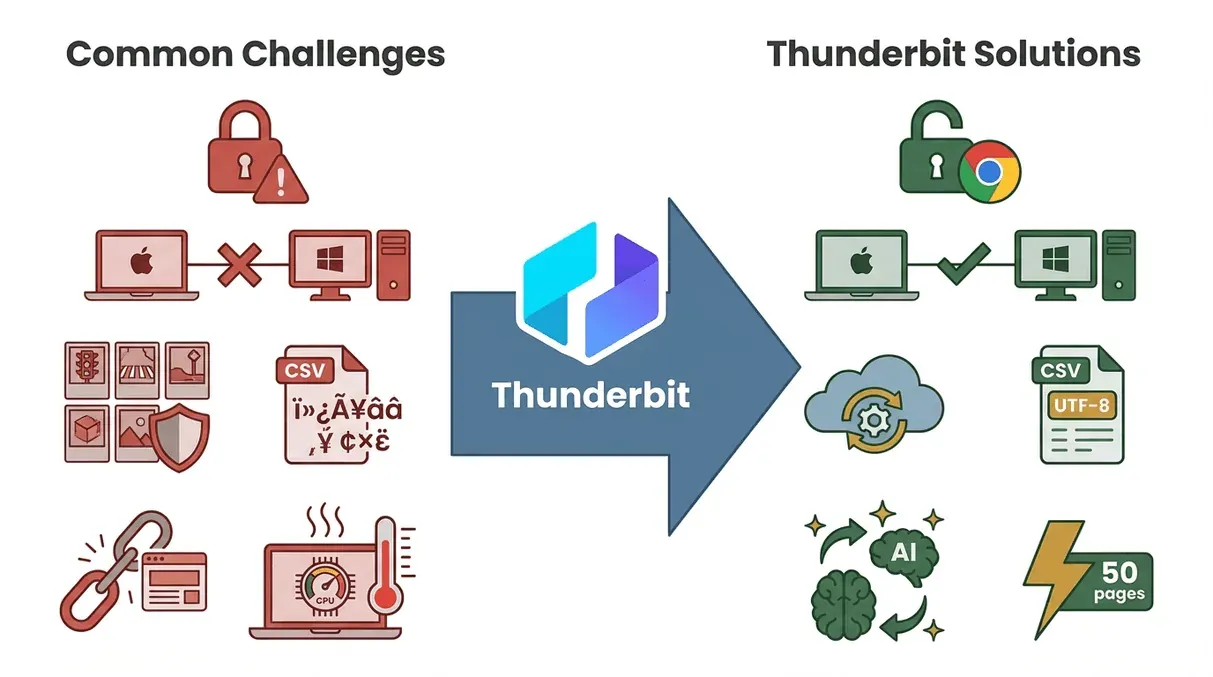 Även med de bästa verktygen kan Mac-användare stöta på några vanliga problem när de skrapar data. Här är vad jag har sett — och hur Thunderbit hjälper till att lösa det:
- Problem med webbläsare och behörigheter: macOS är strikt när det gäller säkerhet, men Chrome-tillägg som Thunderbit körs inuti Chrome, så du slipper de flesta behörighetsbekymmer. Om du ändå stöter på patrull: kontrollera bara att tillägget har åtkomst till webbplatsen du skrapar.
- Strul med kompatibilitet: Vissa skrapare beter sig olika på Mac jämfört med Windows. Med Thunderbit är det inget problem — Chrome sköter kompatibiliteten mellan plattformarna. Om en molnskrapning misslyckas kan du prova webblägeskörning i webbläsaren, eller tvärtom.
- Anti-skrapningsblockeringar: Webbplatser kan blockera skrapning med CAPTCHA eller hastighetsgränser. Thunderbits molnläge kan hjälpa, men om du skrapar aggressivt bör du överväga att sänka schemat eller använda en proxytjänst för mer krävande jobb.
- Problem med dataformatering: CSV-filer öppnas ibland konstigt i Excel för Mac. Thunderbit exporterar i standardiserad UTF-8, men om du ser konstiga tecken kan du prova att importera filen via Excels Data > Import och ställa in kodningen till UTF-8.
- Förändringar på webbplatsen bryter skrapningen: Webbplatser ändrar layout hela tiden. Med Thunderbit behöver du bara köra om ”AI-föreslå kolumner” så anpassar sig AI:n — ingen anledning att bygga om skraparen från grunden.
- Prestandaproblem: Att skrapa tusentals sidor lokalt kan belasta din Macs CPU. Lasta av stora jobb till Thunderbits molnskrapning, som kan hantera 50 sidor åt gången — utan att du behöver hålla Macen vaken hela natten.
Thunderbits no-code-gränssnitt och AI-drivna upplägg gör att de flesta problem löses med ett eller två klick. Och om du ändå fastnar finns det bra dokumentation och support som hjälper dig vidare.
Öka effektiviteten: Thunderbits automatisering och schemaläggning för Mac-användare
Utforska fler tips om web scraping Besök Thunderbit Blog för guider, tips och bästa praxis. Get Started Free
En av mina favoritfunktioner i Thunderbit är Schemalagd skrapare. Så här blir automatisering en gamechanger för Mac-användare:
- Ställ in det en gång och glöm bort det: Schemalägg en skrapning en gång (t.ex. ”varje dag klockan 9”) så kör Thunderbit den automatiskt — även om din Mac är stängd, tack vare molnskrapning.
- Verkliga användningsområden:
- Prisbevakning: Följ konkurrenters priser dagligen och exportera resultaten till ett delat Google Sheet.
- Leadgenerering: Skrapa nya företagslistningar eller kataloger varje vecka för att hålla säljpipen fräsch.
- Innehållsbevakning: Hämta nya blogginlägg eller nyhetsrubriker varje morgon till marknadsteamet.
- Lagerkontroller: Övervaka leverantörers lagernivåer och få larm när produkter tar slut.
Tidsbesparingen är verklig: det som tidigare tog timmar av manuellt arbete kan nu automatiseras, så att du (och din Mac) kan fokusera på mer värdeskapande uppgifter. Och eftersom Thunderbits schemaläggning är så enkel — du beskriver bara intervallet på vanlig svenska — behöver du inte hålla på med cron-jobb eller systemskript.
Bästa praxis för att använda en webbskrapare för Mac i affärsflöden
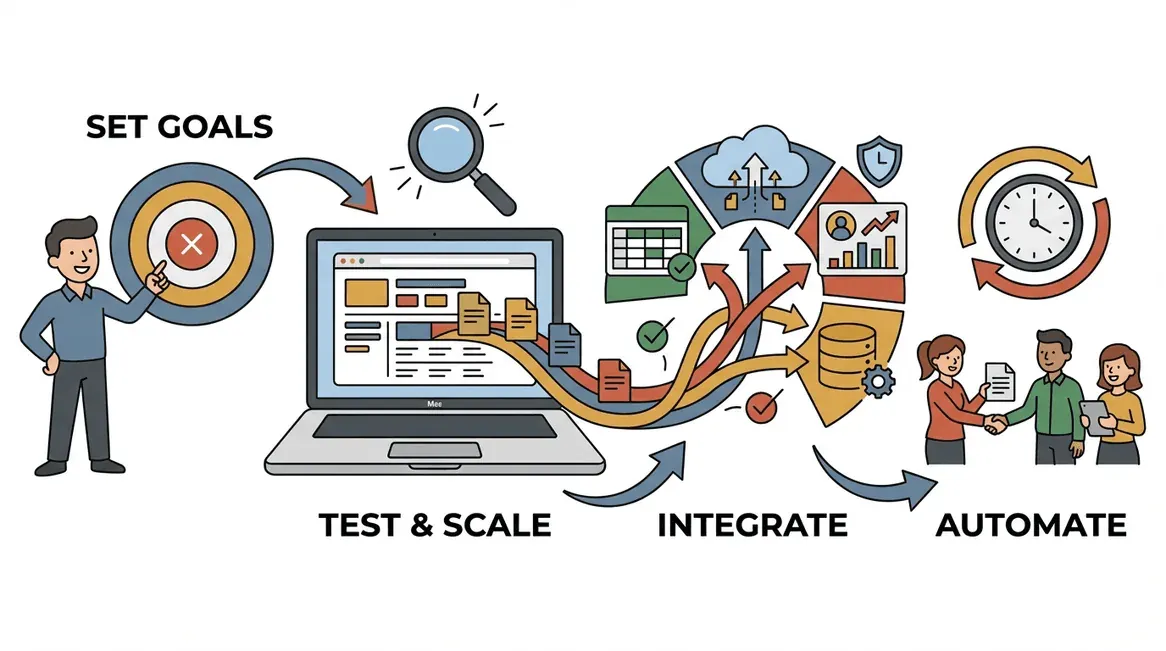 Vill du få ut maximalt av web scraping på din Mac? Här är mina bästa tips:
- Börja med tydliga mål: Vet vilken data du behöver och varför. Det hjälper dig att sätta upp skraparen effektivt och undvika datamängder som blir för stora.
- Testa först, skala sedan: Testa skraparen på en liten datamängd innan du kör i större skala. Använd Thunderbits förhandsgranskning för att kontrollera resultatet.
- Integrera med dina verktyg: Exportera data direkt till de plattformar teamet använder — Excel, Sheets, Notion, Airtable eller ditt CRM.
- Håll datakvaliteten hög: Håll ordning på datan, dokumentera dina mallar och rätta inkonsekvenser allt eftersom.
- Var laglig och etisk: Skrapa bara offentlig data, respektera webbplatsers villkor och överbelasta inte sajter med för många förfrågningar.
- Automatisera där det går: Använd Thunderbits schemaläggning för att hålla datan färsk och minska manuellt arbete.
- Övervaka och förfina: Kontrollera resultaten regelbundet och uppdatera skraparen om webbplatser ändras.
- Dela kunskap: Lär teamet hur man använder skraparen och dela mallar — Thunderbit stöder 34 språk, så alla kan vara med.
Följer du de här bästa praxis blir web scraping inte bara ett engångstrick utan en kärndel av ditt affärsflöde — direkt från din Mac.
Slutsats: Lås upp hela potentialen hos en webbskrapare för Mac
Låt oss knyta ihop säcken med helhetsbilden. Web scraping på Mac har äntligen vuxit upp. Med rätt verktyg — särskilt en AI-driven lösning baserad på Chrome-tillägg, som Thunderbit — kan du extrahera, organisera och agera på webdata lika enkelt som dina kollegor som använder Windows, om inte ännu enklare. Nyckeln är att välja ett verktyg som är byggt för macOS-kompatibilitet, använder AI för snabbhet och enkelhet, och integreras smidigt i dina affärsflöden.
En fotnot för den mer utvecklarinriktade Mac-publiken som läser detta: under 2026 har en del av arbetet ”jag behöver bara skrapa en enda sida” flyttat över till AI-kodningsagenter som körs i terminalen — Claude Code och OpenAI Codex CLI installerar båda utan problem på macOS och kan skriva/köra ett litet skript för web scraping från en prompt på naturligt språk. De ersätter inte en riktig skrapare för något återkommande, flersidigt eller inloggningslåst (anti-bot-försvar, hastighetsgränser och användarvillkor fortsätter att ställa till det), men de är värda att känna till vid sidan av ett Chrome-tilläggsverktyg som Thunderbit. Det mönster de flesta Mac-användare jag pratar med landar i är: AI-agent för engångsskriptet, Thunderbit för de upprepbara jobben och exportflödet.
Om du är redo att sluta kopiera och klistra in och börja förvandla webdata till affärsguld, prova Thunderbits gratis Chrome-tillägg. Ställ in din första skrapning, exportera till ditt favoritverktyg och se hur mycket tid du sparar. Och om du vill gå djupare kan du kolla in Thunderbit Blog för fler guider, tips och bästa praxis.
Lycka till med skrapandet — och må din Mac alltid vara lika produktiv som du.
Vanliga frågor
1. Vad gör en webbskrapare för Mac annorlunda än andra plattformar?
En webbskrapare för Mac behöver vara helt kompatibel med macOS — vilket innebär att den ska fungera nativt eller som ett Chrome-tillägg, utan att kräva Windows-emulatorer eller extra installation. Mac-användare värdesätter också stabilitet, enkel användning och smidig integration med verktyg som Excel, Google Sheets och Notion.
2. Varför är Thunderbit ett bra val för Mac-användare?
Thunderbit är en webbskrapare baserad på ett Chrome-tillägg som fungerar perfekt på Mac. Dess AI-drivna upplägg, no-code-gränssnitt och möjlighet att skrapa från webbsidor, PDF:er och bilder gör den idealisk för affärsanvändare som vill ha snabb och pålitlig dataextraktion utan tekniskt krångel.
3. Kan Thunderbit hantera komplexa webbplatser och dynamiskt innehåll på Mac?
Ja. Thunderbits AI kan hantera JavaScript-tunga webbplatser, oändlig scrollning och navigering mellan undersidor. Den anpassar sig till förändrade sidlayouter och kan extrahera strukturerad data även från de mest komplexa webbplatserna.
4. Hur kan jag automatisera web scraping på min Mac?
Med Thunderbits schemaläggningsfunktion kan du ställa in automatiserade skraprundor som körs i molnet — även om din Mac är stängd. Beskriv bara schemat på vanlig svenska, så sköter Thunderbit resten.
5. Vilka är de bästa metoderna för att organisera skrapad data på Mac?
Börja med att definiera tydliga kolumner och datatyper under extraheringen, rensa och normalisera datan, exportera till dina föredragna analysverktyg och integrera med dina affärsflöden. Håll datakvaliteten hög, dokumentera dina mallar och automatisera återkommande uppgifter för maximal effektivitet.
Redo att göra din Mac till en datakraftmaskin? Ladda ner Thunderbit och börja skrapa smartare redan idag.
Testa AI-webbskrapare för Mac Get Started Free
Läs mer



