
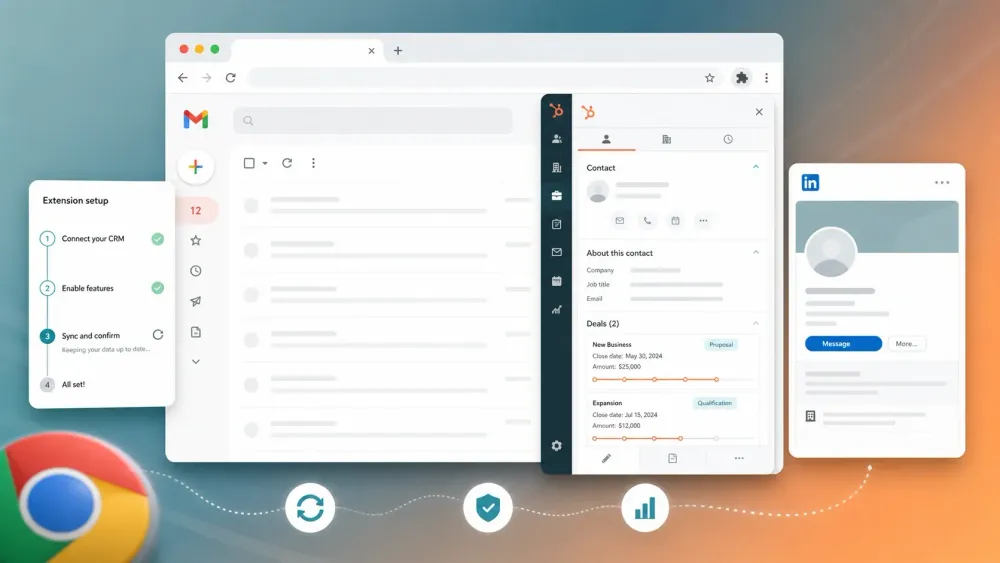
Förra veckan berättade en av våra säljare att han hade lagt 40 minuter på att installera om HubSpot-tillägget för Chrome efter att det slumpmässigt loggade ut honom – för tredje gången den månaden. Det är i princip anledningen till att den här sidan finns.
Om du leder ett säljteam som jobbar i HubSpot är matematiken fortfarande brutal. HubSpots rapport Sales Trends 2024 säger att säljare bara lägger ungefär 2 timmar per dag på faktiskt försäljning, medan Salesforce säger att säljare fortfarande tappar en stor del av tiden på icke-säljande arbete som administration, överlämningar och växling mellan olika sammanhang. Rätt webbläsarstack kan ge tillbaka en del av den tiden, men bara om installationen är ren och tillägget stabilt.
Den här guiden är byggd för det faktiska jobbet som behöver göras:
- installera HubSpot Sales Chrome-tillägget på rätt sätt,
- koppla Gmail och kalendern utan att missa någon dold beroendekoppling,
- lösa de återkommande problem som får säljare att säga "HubSpot slutade fungera igen",
- och avgöra vilka extra tillägg som faktiskt hör hemma bredvid HubSpot 2026.
Den aktuella listningen i Chrome Web Store för HubSpot Sales visar version 5.1.2, mer än 1,000,000 användare, betyget 4.4/5 och 8,219 recensioner per den 9 maj 2026.
Vad är HubSpot Sales Chrome-tillägget?
HubSpot Sales Chrome-tillägget är webbläsarlagret som för in HubSpot i Gmail och på utvalda webbplatser. I praktiken ger det säljare tillgång till kontaktkort, affärshistorik, mallar, snippets, möteslänkar, spårning, loggning och enkla arbetsflödesåtgärder direkt i inkorgen, utan att behöva växla tillbaka till CRM:et.
För Gmail-användare är det fortfarande ett av de mest välgjorda tilläggen på marknaden för att "ha CRM nära arbetet". Den aktuella HubSpot-guiden säger att du kan använda det för att spåra och logga e-post från Gmail, använda HubSpots säljverktyg direkt i inkorgen och arbeta "över hela webben" via tilläggets sidopanel på webbplatser som stöds och aktiverade webbsidor.
Kärnfunktionerna omfattar fortfarande:
- e-postspårning och loggning,
- kontakt- och företagskontext i en sidopanel,
- mallar, snippets, dokument och möteslänkar,
- sekvenser för berättigade betalda platser,
- och åtkomst till Breeze från sidopanelen när AI-funktioner är aktiverade i HubSpot-kontot.
Varför sälj-Chrome-tillägg fortfarande spelar roll för HubSpot-team
Den dolda kostnaden i de flesta säljteam är inte bara datainmatning. Det är ett fragmenterat arbetsflöde.
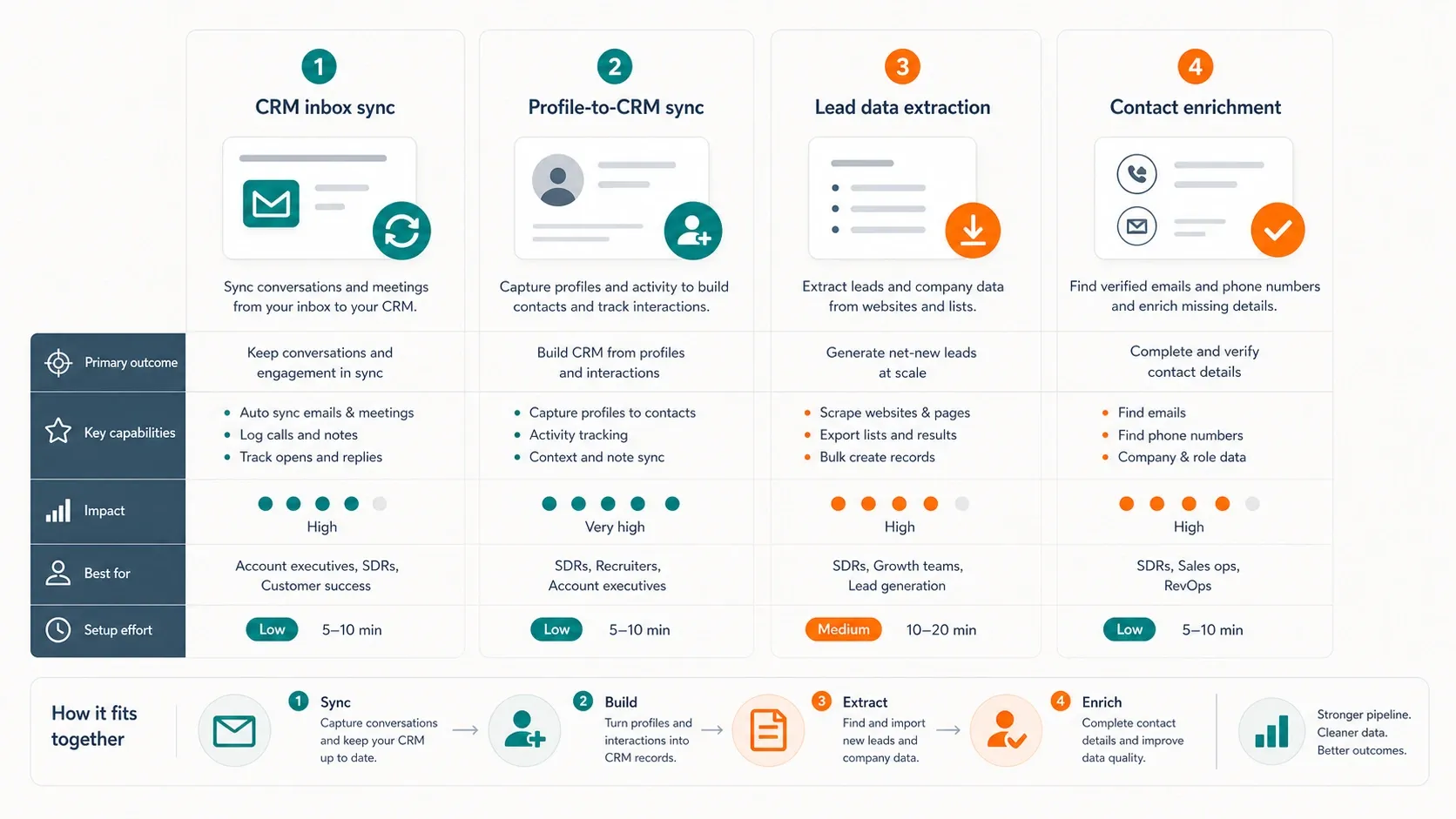
| Användningsfall | Vad webbläsarlagret löser | Bäst lämpat tillägg |
|---|---|---|
| CRM-kontekst direkt i inkorgen | Ha kontakt- och affärshistorik bredvid e-posttråden | HubSpot Sales |
| Prospektering på LinkedIn till HubSpot | Gör profilresearch till CRM-poster snabbare | Hublead eller Surfe |
| Extrahering av leads från kataloger och webbplatser | Hämta namn, e-post, telefonnummer och fält från publika sidor | Thunderbit |
| Berikning av e-post och telefonnummer | Fyll i saknad data medan du surfar | Apollo |
| Mötesbokning | Lägg till bokningslänkar utan att lämna Gmail | HubSpot Sales |
| Friktion mellan flikar | Minska växlingen mellan Gmail, LinkedIn, webbsidor och HubSpot | En liten blandad stack, inte bara ett enda tillägg |
Det spelar roll eftersom webbläsaren fortfarande är platsen där prospekteringen börjar. LinkedIn, kataloger, företagswebbplatser, eventsidor, kontaktsidor och inkorgstrådar ligger först utanför CRM:et. Rätt stack minskar "flikhoppandet" utan att förvandla webbläsaren till en röra av tillägg.
Innan du börjar
- Svårighetsgrad: Nybörjare
- Tidsåtgång: 10 till 15 minuter för fullständig installation
- Du behöver: Google Chrome, ett HubSpot-konto, en Gmail- eller Google Workspace-inkorg och valfria tillägg om du också vill ha LinkedIn-synk eller lead-extrahering
Om ditt mål bara är att få det inbyggda HubSpot-tillägget att fungera, ska du inte installera fem andra säljtillägg först. Ställ in HubSpot ordentligt, bekräfta att loggning och spårning fungerar, och lägg först därefter till kringstacken.
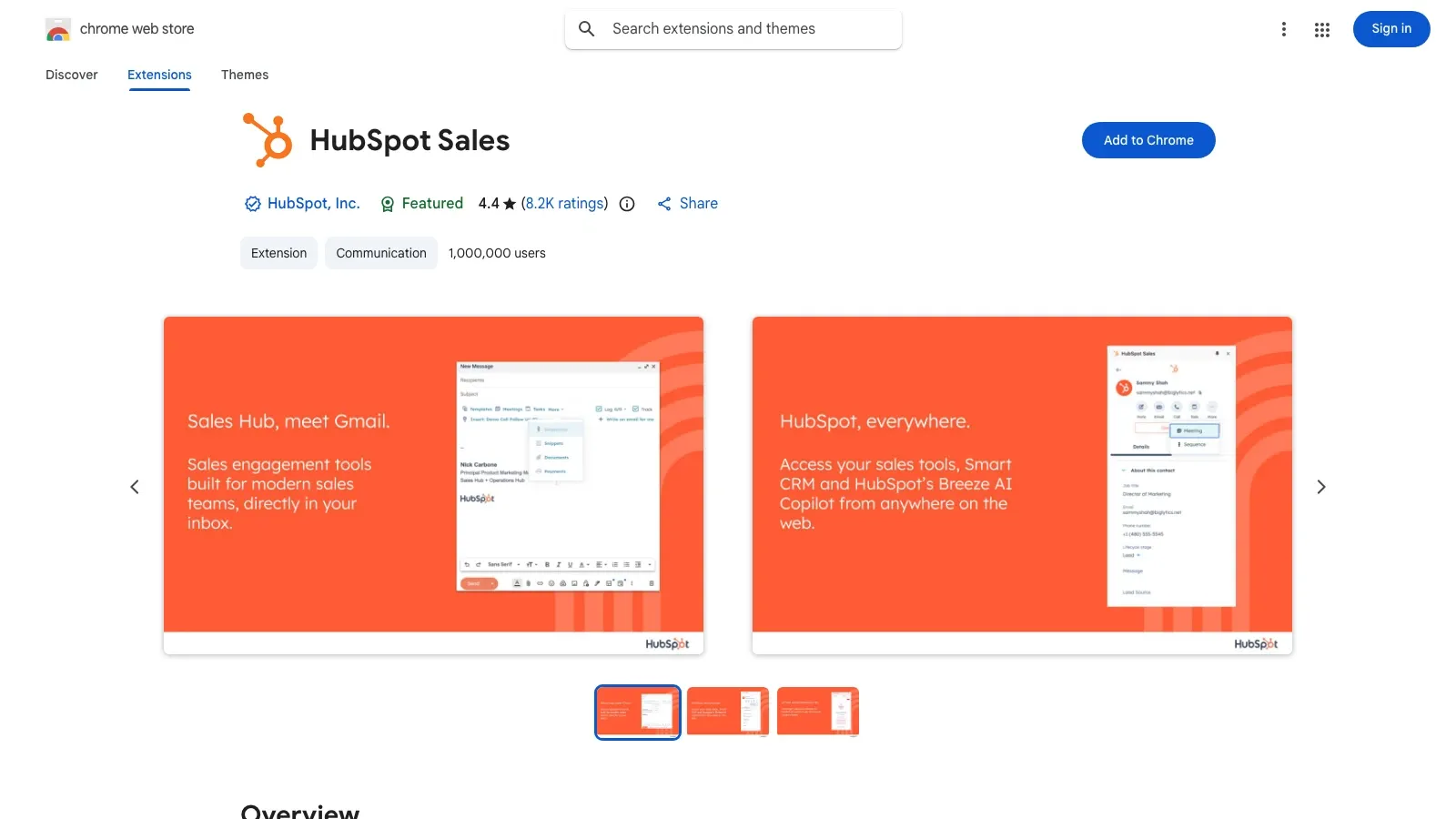
Öppna HubSpot Sales-listningen i Chrome Web Store
Steg 1: Installera HubSpot Sales från Chrome Web Store
Börja på den officiella HubSpot Sales-listningen i Chrome Web Store. Se till att du är i rätt Chrome-profil innan du klickar på installera. Det spelar roll eftersom Chrome-tillägg är knutna till den aktuella webbläsarprofilen, vilket är en av anledningarna till att säljare senare tror att tillägget har "försvunnit".
Klicka på Lägg till i Chrome och bekräfta sedan installationen. HubSpot begär åtkomst eftersom tillägget behöver kunna läsa aktiverade sidor, lägga in CRM-sidopanelen där det är tillåtet och infoga spårning och säljverktyg i Gmail.
Steg 2: Koppla din Gmail-inkorg
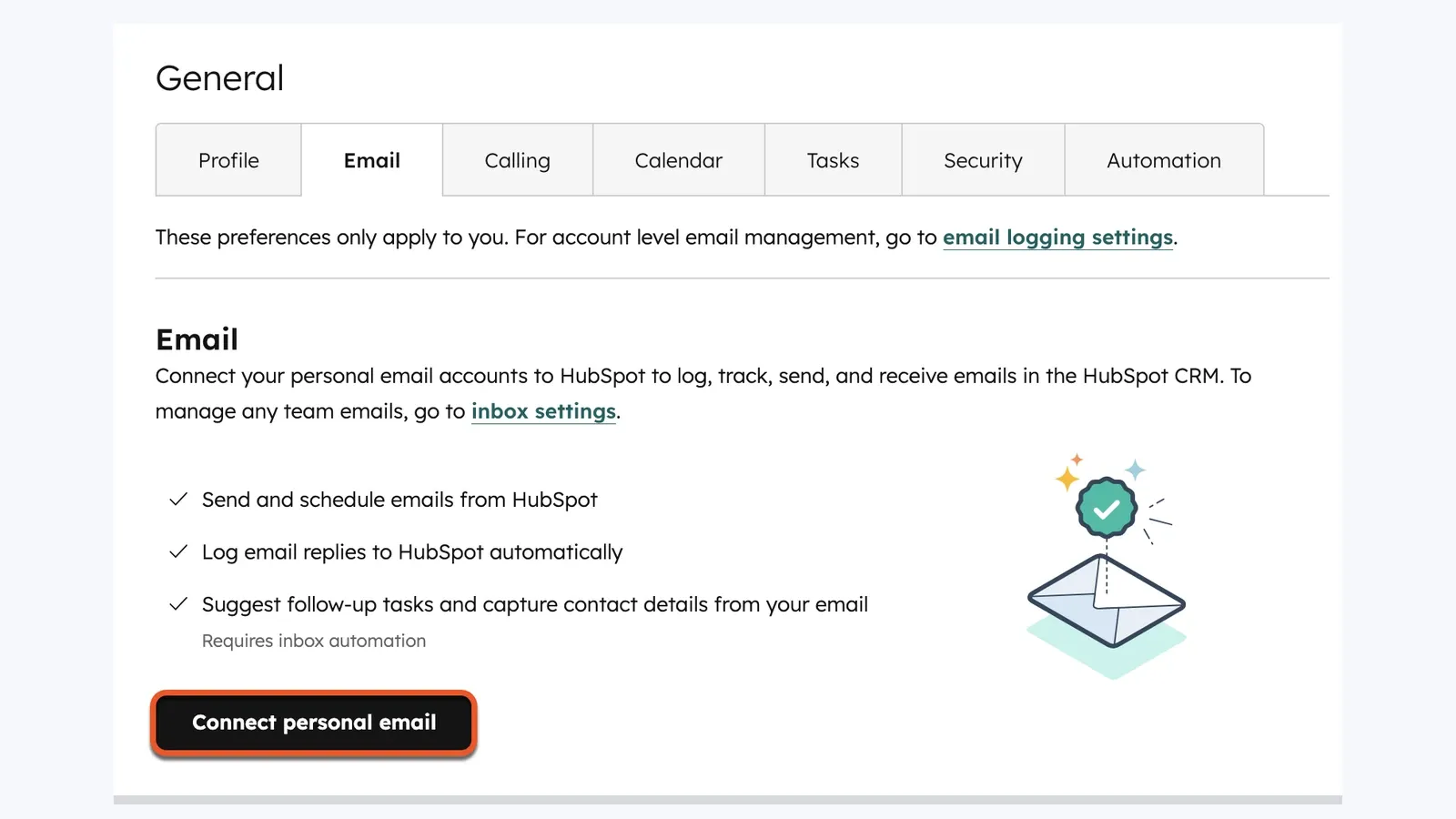
Efter installationen öppnar du Gmail och loggar in via tilläggets uppmaning om HubSpot frågar efter det. Koppla sedan själva inkorgen i HubSpot så att spårning och loggning inte blir halvkonfigurerad.
HubSpots officiella flöde är:
- Öppna Inställningar i HubSpot.
- Gå till e-postinställningarna för ansluten personlig e-post.
- Klicka på Anslut personlig e-post.
- Slutför Google OAuth-flödet.
Utan en ansluten inkorg kan tillägget se installerat ut men ändå misslyckas med att logga svar på det sätt som säljare förväntar sig.
Om du använder möteslänkar bör du också koppla Google Kalender. HubSpots inställningar för "över hela webben" behandlar Gmail och Google Kalender separat, så kalenderdelen följer inte automatiskt med bara för att Gmail fungerar.
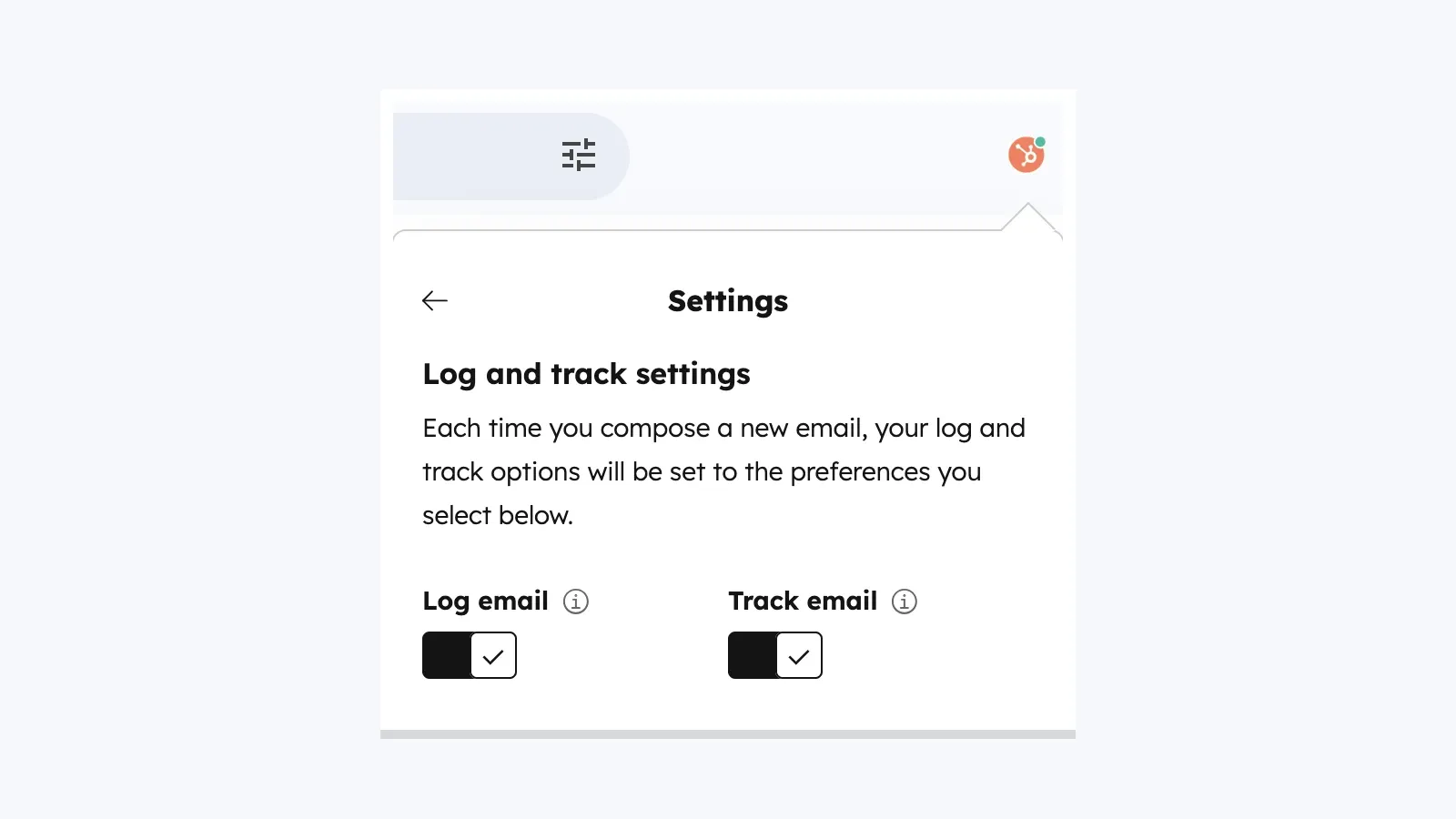
Steg 3: Konfigurera standardinställningarna för spårning och loggning
Nästa misstag team gör är att lämna loggning och spårning halvkonfigurerade och sedan anta att tillägget är trasigt när e-post inte dyker upp där de förväntar sig.
Öppna HubSpot-ikonen i Chrome och gå sedan in i tilläggsinställningarna. De viktigaste standardinställningarna är:
- Spåra: öppningar och klick för spårade e-postmeddelanden,
- Logga: spara e-posten på kontaktens tidslinje och relaterade poster,
- Logga aldrig: håll interna eller irrelevanta domäner borta från CRM:et.
För de flesta säljteam är det renaste startläget att aktivera både Spåra och Logga som standard. Lägg sedan omedelbart till interna domäner och adressfall som undantag i Logga aldrig-listan.
En gratisbegränsning som är bra att känna till: HubSpots dokumentation om aktivitetsflödet säger att användare utan tilldelad plats och konton med gratisverktyg kan få upp till 200 notiser om säljaktivitet per månad. Efter det kan spårning fortfarande ske, men aktivitetsflödet tonar ned notiserna tills den månatliga gränsen återställs.
Steg 4: Fäst tillägget och aktivera det på rätt ytor
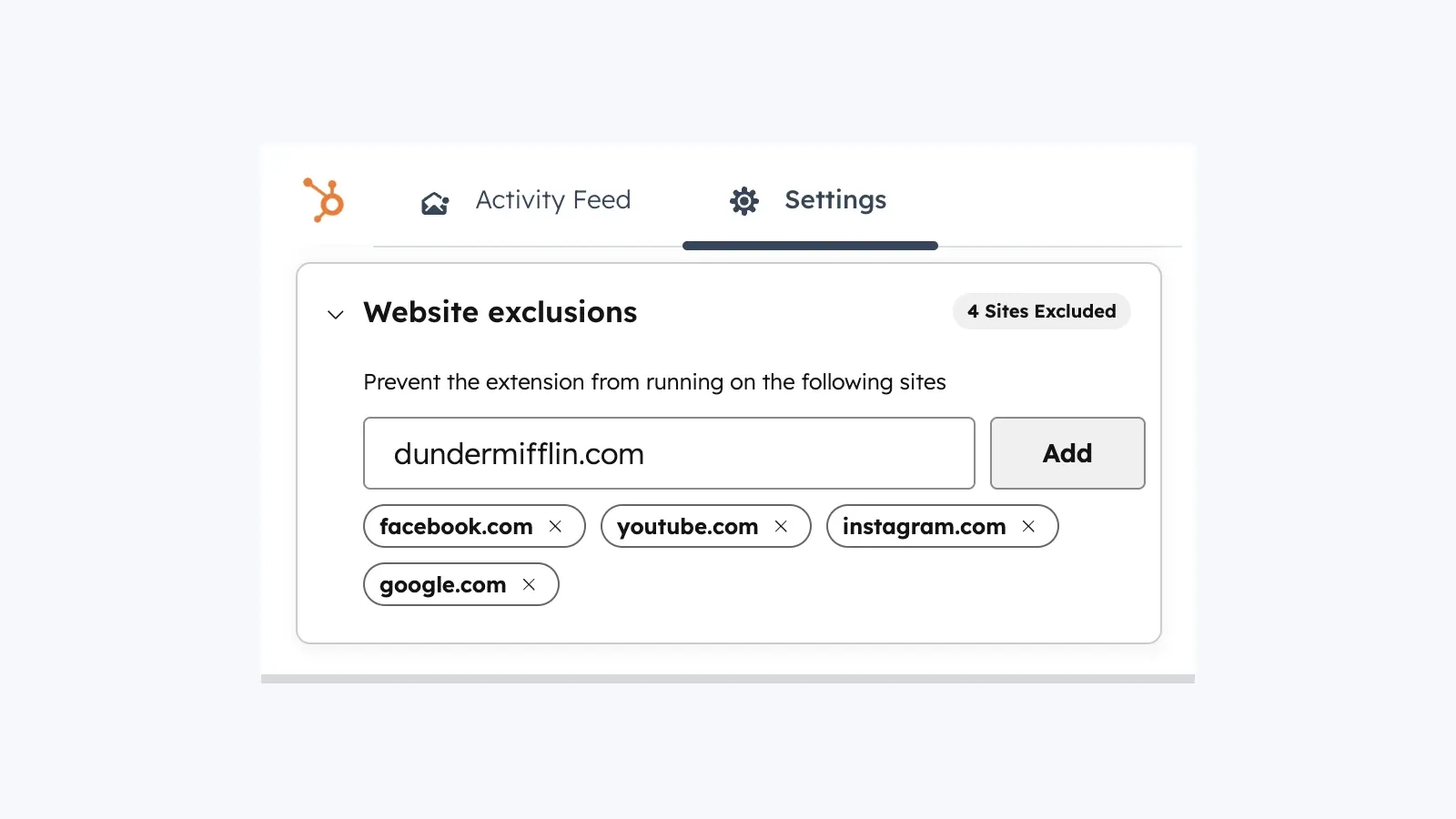
Fäst tillägget i Chrome så att säljare alltid hittar det. Öppna sedan inställningsfliken som styr var tillägget är aktiverat.
HubSpots aktuella dokumentation säger att de viktigaste aktiveringsväxlarna är:
| Yta | Vad du ska göra |
|---|---|
| Gmail | Låt den vara aktiverad om inkorgsflödet är viktigt |
| Google Kalender | Slå på om du använder mötesbokning eller åtkomst från kalendern |
| Alla andra webbplatser | Slå på om du vill ha CRM-kontekst utanför Gmail |
| Undantagna webbplatser | Använd detta för att blockera stökiga eller irrelevanta domäner |
Det är också här många problem med att "HubSpot inte visas på den här webbplatsen" förklaras. HubSpots aktuella dokumentation säger att standardundantagen inkluderar facebook.com, youtube.com, instagram.com, google.com och hubspot.com.
Steg 5: Anpassa verktygsfältet för HubSpotsälj i Gmail
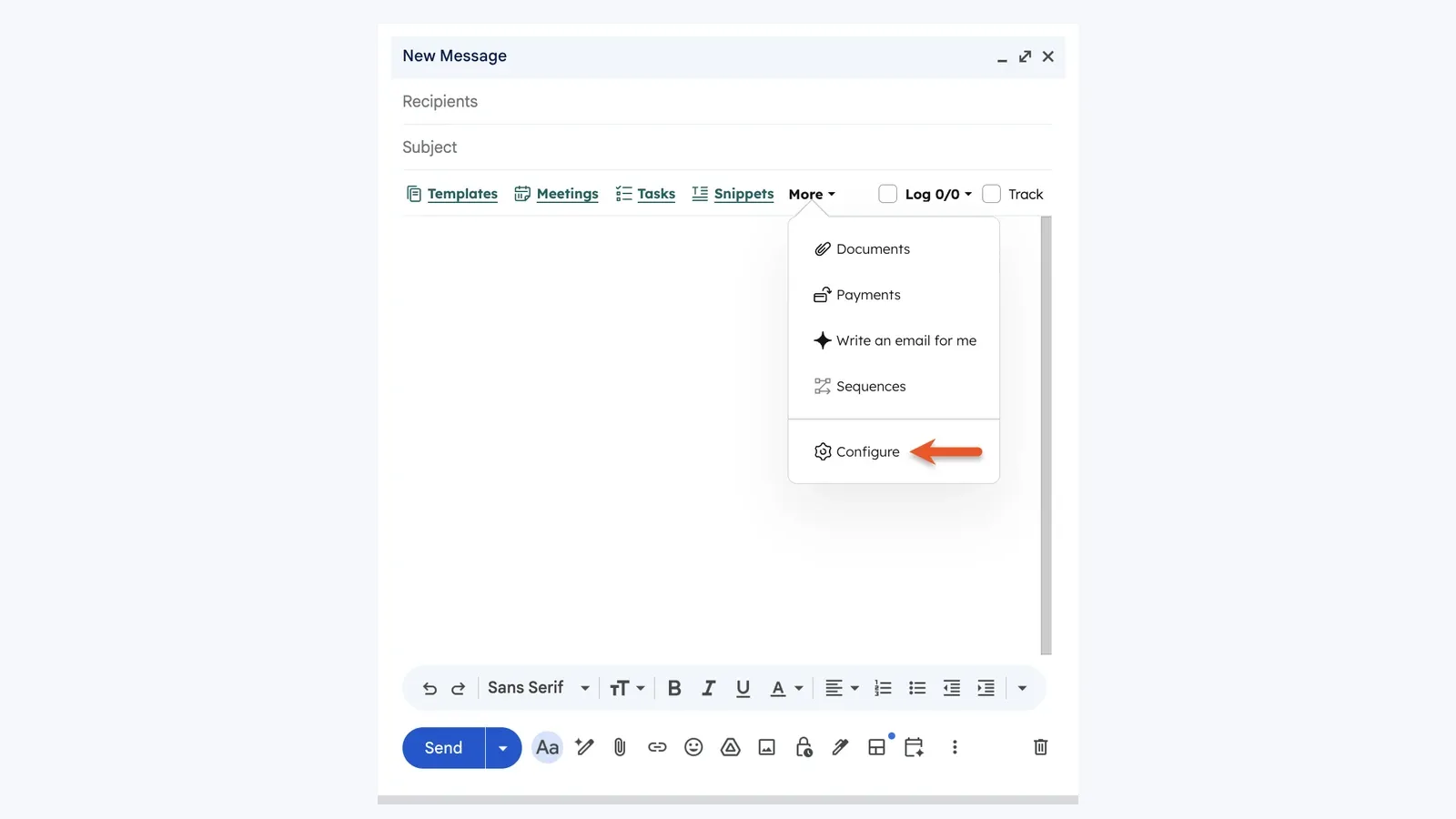
När tillägget är aktivt i Gmail öppnar du ett skrivfönster och bekräftar att de säljverktyg du faktiskt behöver visas i kompositionsfältet. Det är här mallar, snippets, dokument och möteslänkar dyker upp.
Om en säljare säger "tillägget är installerat men jag ser inte verktygen" är detta ett av de första ställena att kontrollera.
Om du vill ha en kort introduktionsvideo innan du rullar ut detta mer brett, är den här genomgången fortfarande tillgänglig och användbar för upplevelsen på Gmail-sidan:
Varför HubSpot-tillägget fortsätter att krångla
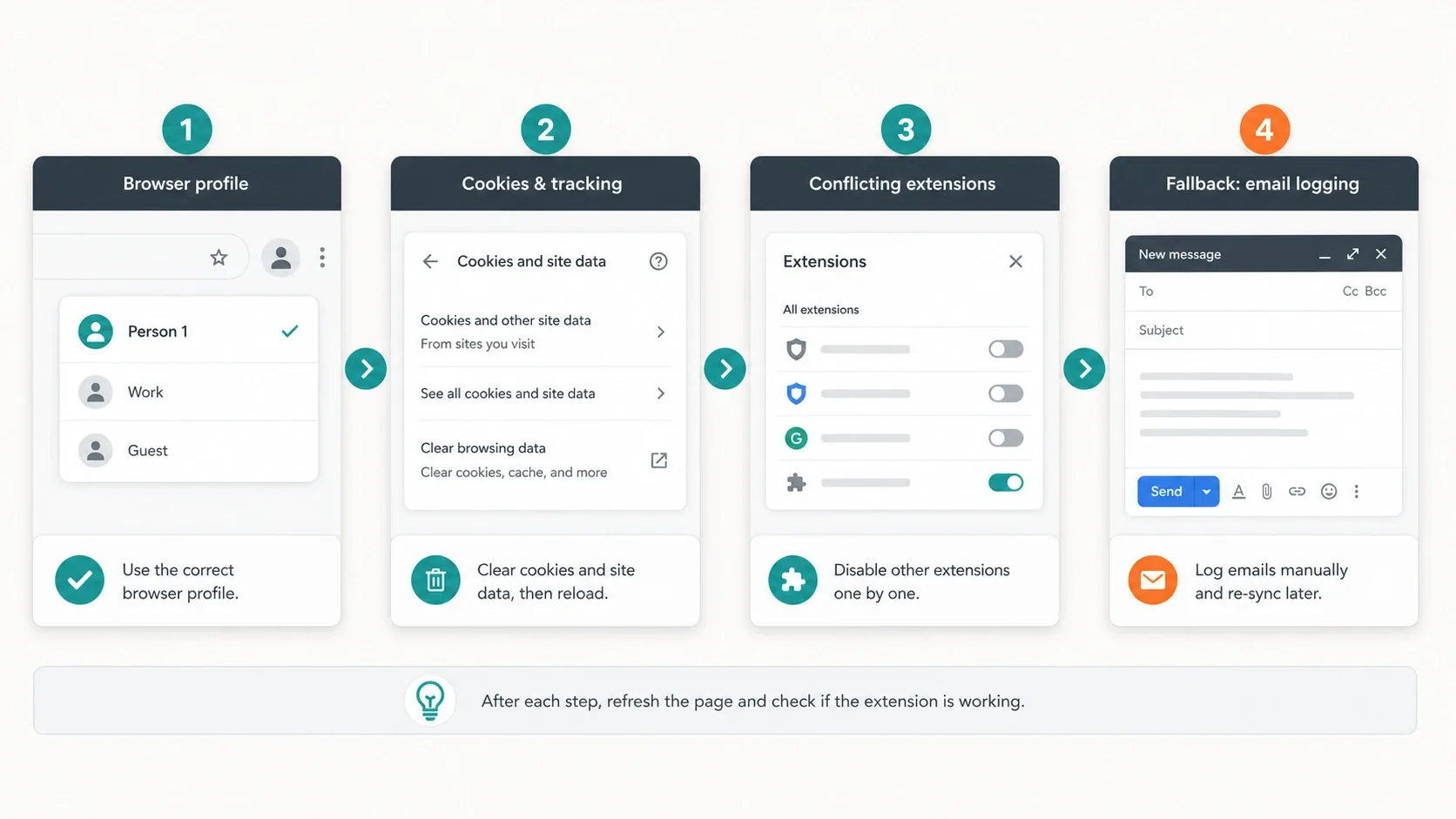
De flesta återkommande problem kretsar kring webbläsarens tillstånd, profilförvirring eller konflikter mellan tillägg. HubSpots officiella felsökningssida är starkare här än de flesta listartiklar, eftersom den blir specifik om cookies, webbläsarprofiler, motstridiga tillägg och Incognito-läge.
| Symptom | Trolig orsak | Bästa lösning |
|---|---|---|
| Återkommande inloggningsuppmaningar eller saknad status | Fel Chrome-profil, blockerade cookies, rensad sessionsdata | Använd rätt Chrome-profil och granska cookie-inställningarna |
| Tillägget saknas i webbläsaren | Tillägget är avstängt eller installerat i en annan Chrome-profil | Aktivera det igen i chrome://extensions och byt till rätt profil |
| HubSpot visas inte i Gmail | Cacheproblem, Incognito-läge, konflikt med annat tillägg | Rensa cache, lämna Incognito och inaktivera konflikter |
| E-postspårning fungerar inte | E-post i ren text, konflikt med annat tillägg, cookie-begränsningar | Växla till HTML-läge, inaktivera konflikter, tillåt cookies |
| Sidopanelen visas inte på en webbplats | Webbplatsen är inte aktiverad eller finns i undantagslistan | Slå på Alla andra webbplatser eller ta bort undantaget |
HubSpots aktuella felsökningsartikel listar också flera kända konflikter vid namn:
- AdBlock
- Boomerang
- Ghostery
- MailTrack
- Privacy Badger
- Yesware
Lösning 1: Bekräfta att tillägget verkligen är påslaget
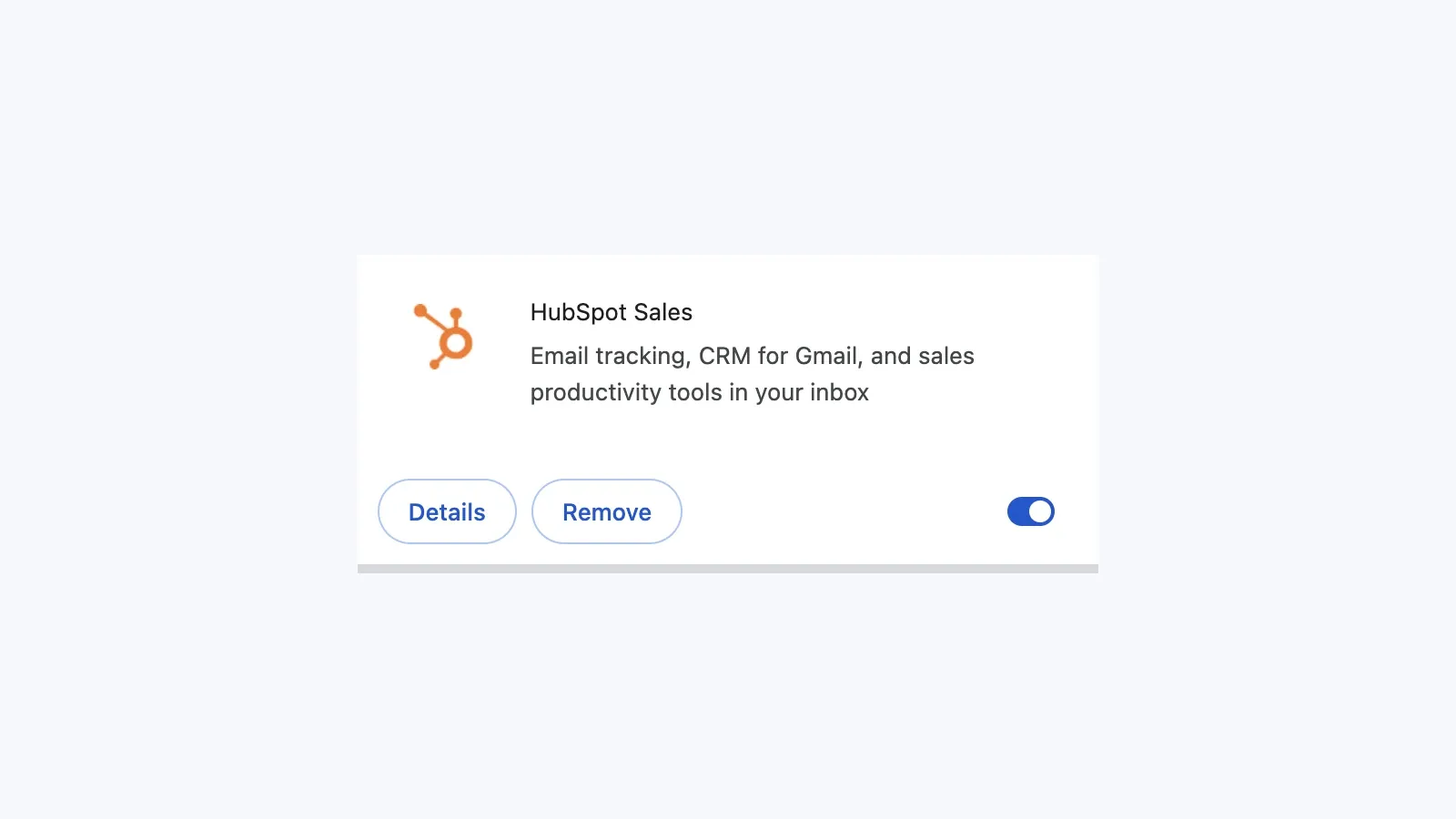
Börja med den enklaste lösningen först, eftersom den är förvånansvärt vanlig. Öppna chrome://extensions, leta upp HubSpot Sales och kontrollera att reglaget är på.
Lösning 2: Använd rätt Chrome-profil
HubSpot säger uttryckligen att Chrome-tillägg är bundna till den aktuella Chrome-profilen. Om tillägget installerades under en profil och säljaren nu använder en annan, kan det se ut som att HubSpot har försvunnit.
För team som arbetar över flera HubSpot-portaler är separata Chrome-profiler den renaste lösningen. Det är det enklaste sättet att minska portalförvirring, cookie-krockar och klagomål som "varför är jag i fel konto igen?".
Lösning 3: Granska cookie-inställningarna
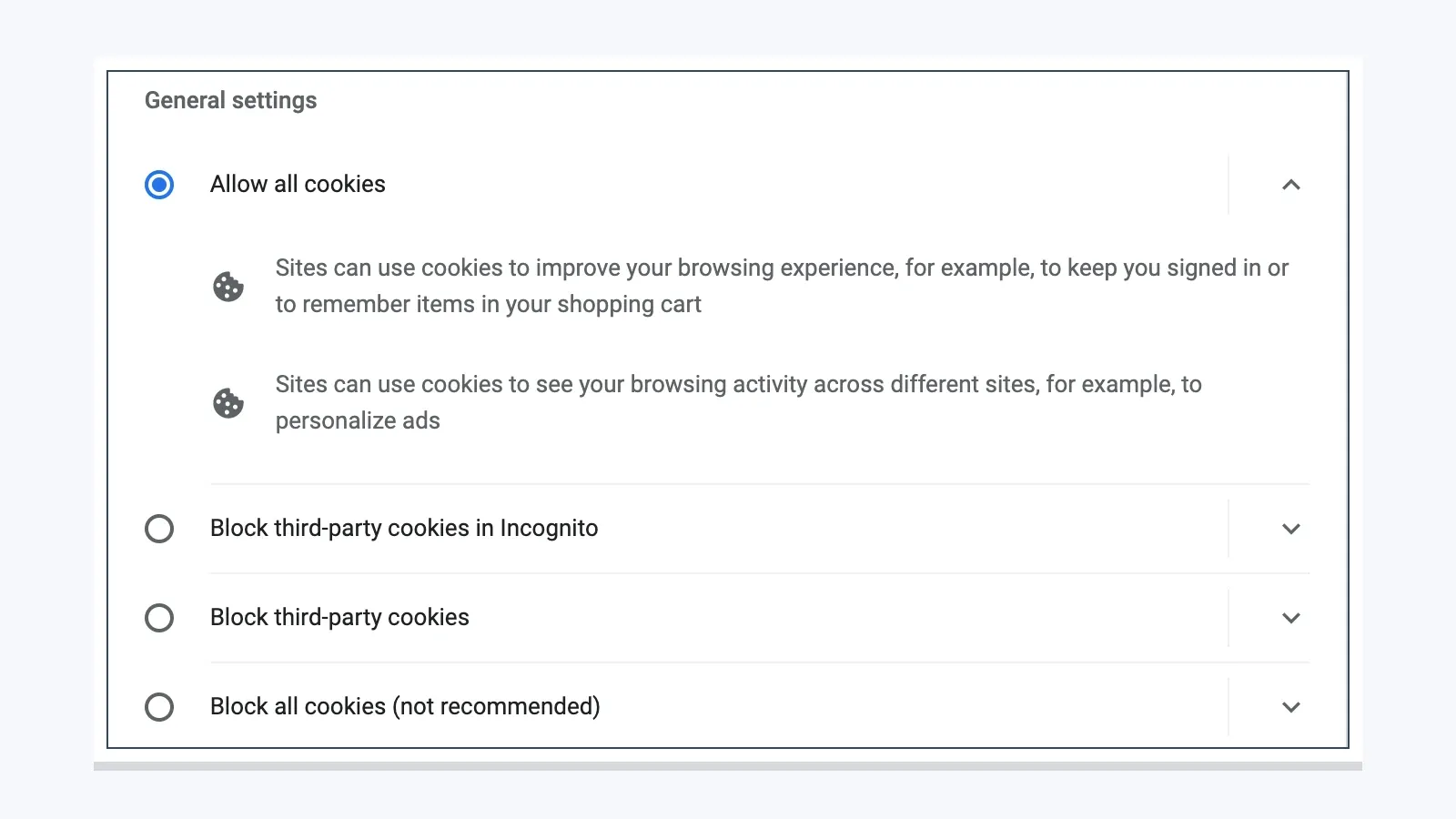
HubSpots officiella felsökningsguide säger att tillägget inte är kompatibelt med Googles Rapid Release-spår och också är beroende av fungerande cookie-inställningar. Om restriktionerna för tredjepartscookies är för hårda kan tillägget sluta fungera utan tydlig felindikering.
Lösning 4: Kontrollera motstridiga tillägg
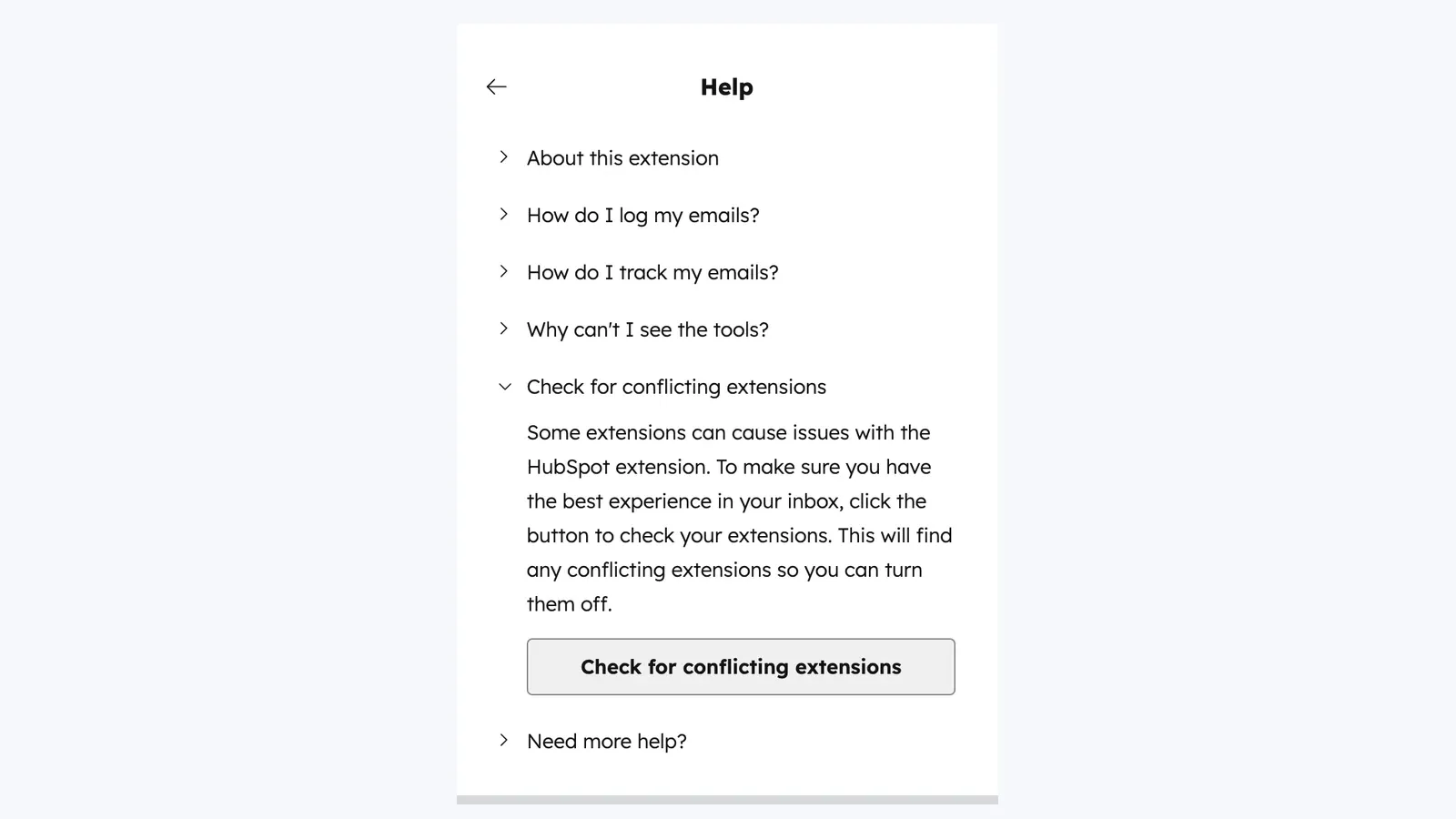
HubSpot har nu ett område för "Kontrollera motstridiga tillägg" direkt i tilläggsinställningarna. Det går mycket snabbare än att gissa.
BCC-fallback när tillägget ligger nere
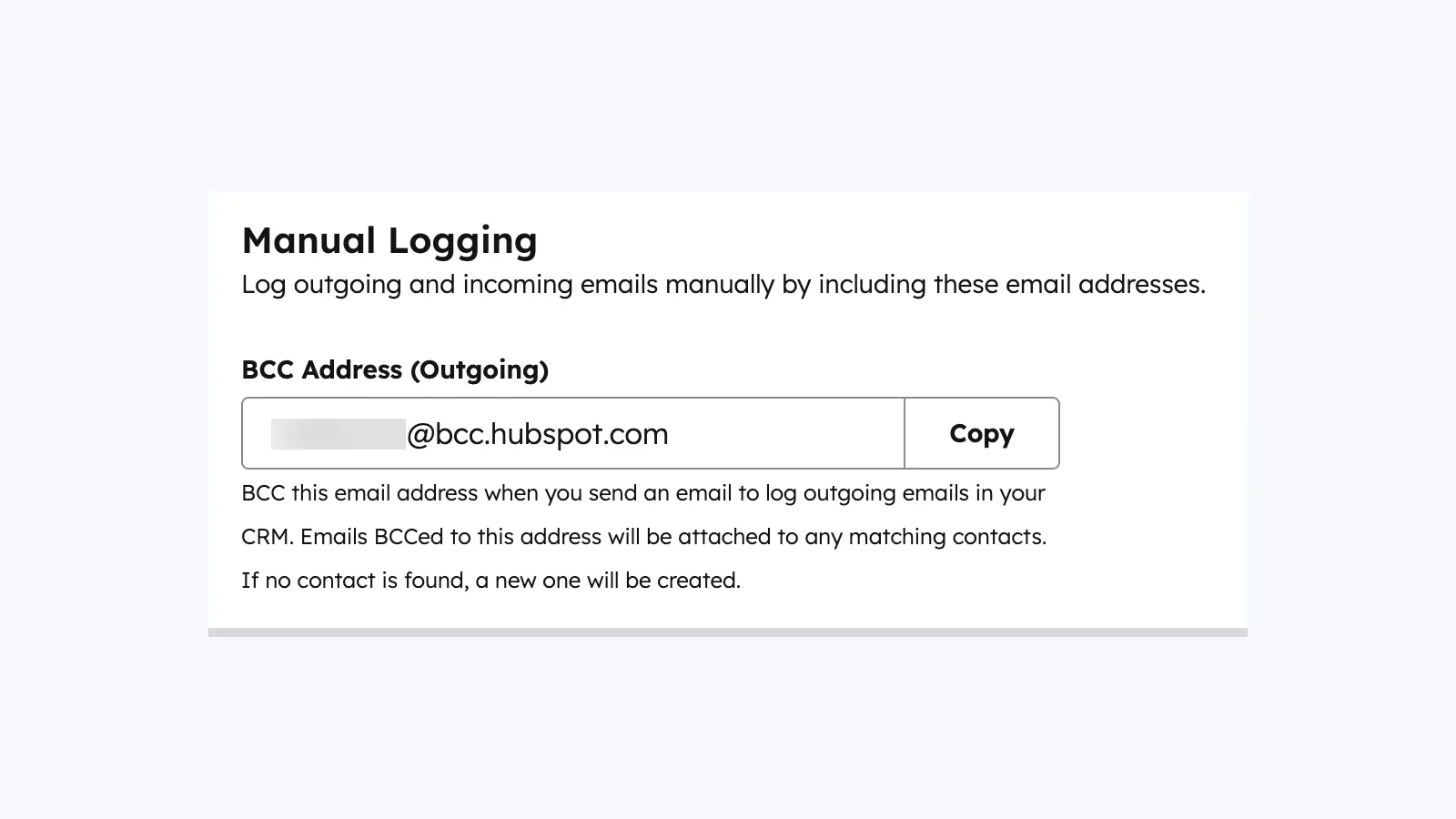
När tillägget är instabilt och du ändå behöver få e-posten in i CRM:et använder du den manuella BCC-vägen. HubSpots officiella BCC-artikel visar exakt var du kopierar adressen från inställningarna för E-postlogg och spårning.
Det här är ett verktyg för kontinuitet, inte en fullständig ersättning.
- Det loggar meddelandets innehåll och bilagor.
- Det kan koppla e-posten till kontakten och nyligen relaterade poster.
- Det ersätter inte det fullständiga flödet med spårat tillägg för öppningar och klick.
Sälj-Chrome-tilläggsstacken utöver HubSpot
De flesta som söker efter "sälj Chrome-tillägg för HubSpot" frågar egentligen inte om ett enda tillägg. De frågar vilken liten webbläsarstack som faktiskt fungerar runt HubSpot.
| Kategori | Verktyg | Bästa användning | Prissignal |
|---|---|---|---|
| CRM och loggning i inkorgen | HubSpot Sales | Spårning, loggning, mallar, möten, CRM-sidopanel | Gratisverktyg plus betalda Sales Hub-nivåer |
| Synk från LinkedIn till HubSpot | Hublead | Importera LinkedIn-kontakter och aktivitet till HubSpot | Starter gratis för alltid; betalda teamnivåer |
| LinkedIn till CRM plus berikning | Surfe | Synka LinkedIn- och CRM-flöden med ett starkare webbläsarlager | Gratisnivå och betalda planer |
| Extrahering av leaddata | Thunderbit | Hämta leads från kataloger, företagssidor, PDF:er och eventsidor | Gratis och betalda arbetsflödesnivåer |
| Berikning av e-post och telefonnummer | Apollo | Fyll i saknad kontaktdata under prospektering | Gratisplan och betalda nivåer |
| Djup i LinkedIn-research | Sales Navigator | Avancerad kontokartläggning och lead research | Betalda planer |
Rätt stack är vanligtvis:
- ett lager för inkorg och CRM,
- ett lager för LinkedIn eller prospektering,
- och ett lager för extrahering eller berikning.
Allt utöver det tenderar att skapa mer konflikt än nytta.
Arbetsflöde från LinkedIn till HubSpot: vad HubSpot gör och inte gör
HubSpots inbyggda tillägg kan visa CRM-kontekst när du surfar på aktiverade webbplatser och låter dig lägga till eller granska poster från sidopanelen. Den aktuella dokumentationen för över hela webben visar kontaktupplevelsen i webbläsaren tydligt:
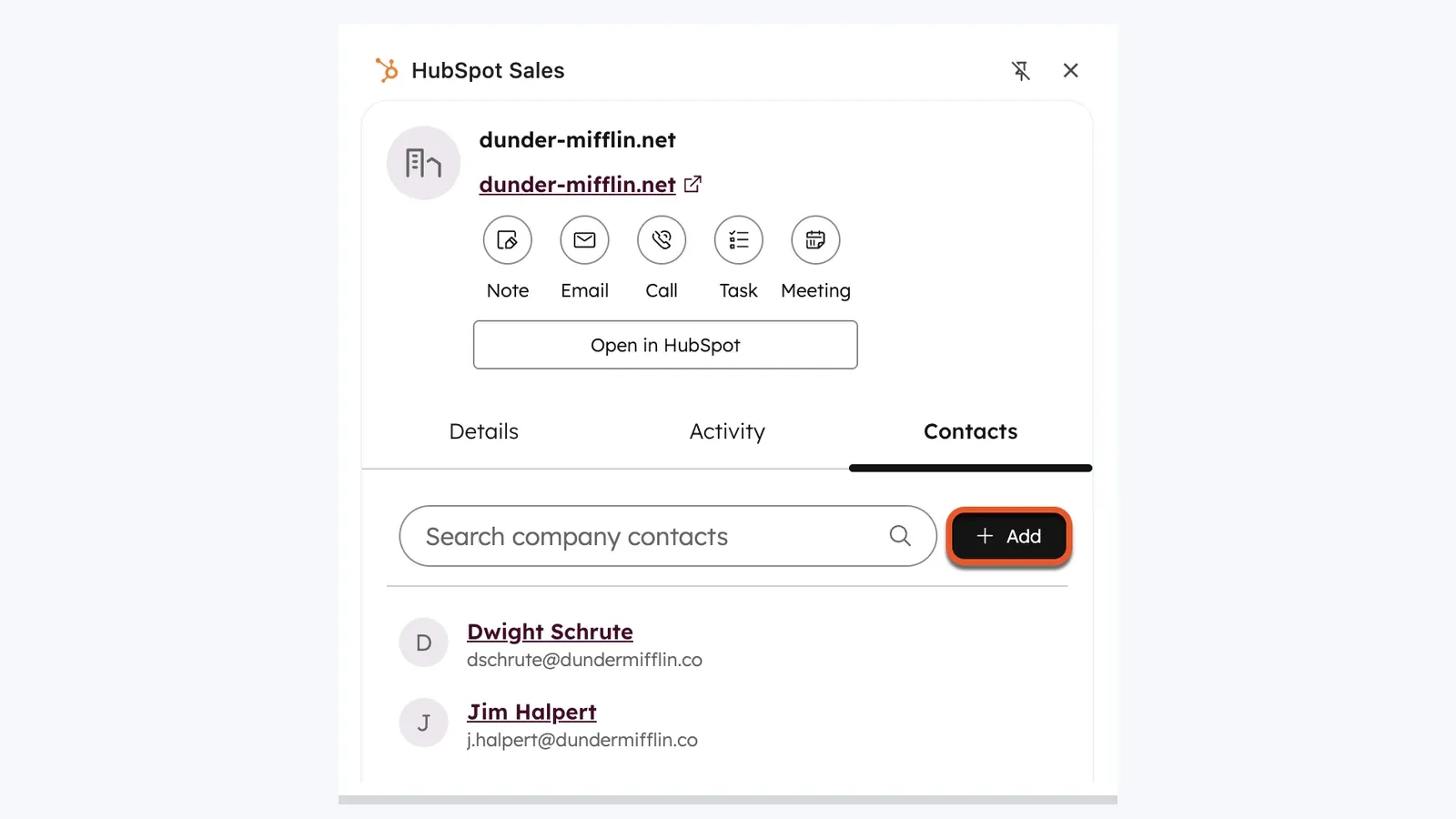
Det är användbar kontext, men det är inte samma sak som ett fullständigt synklager från LinkedIn till HubSpot.
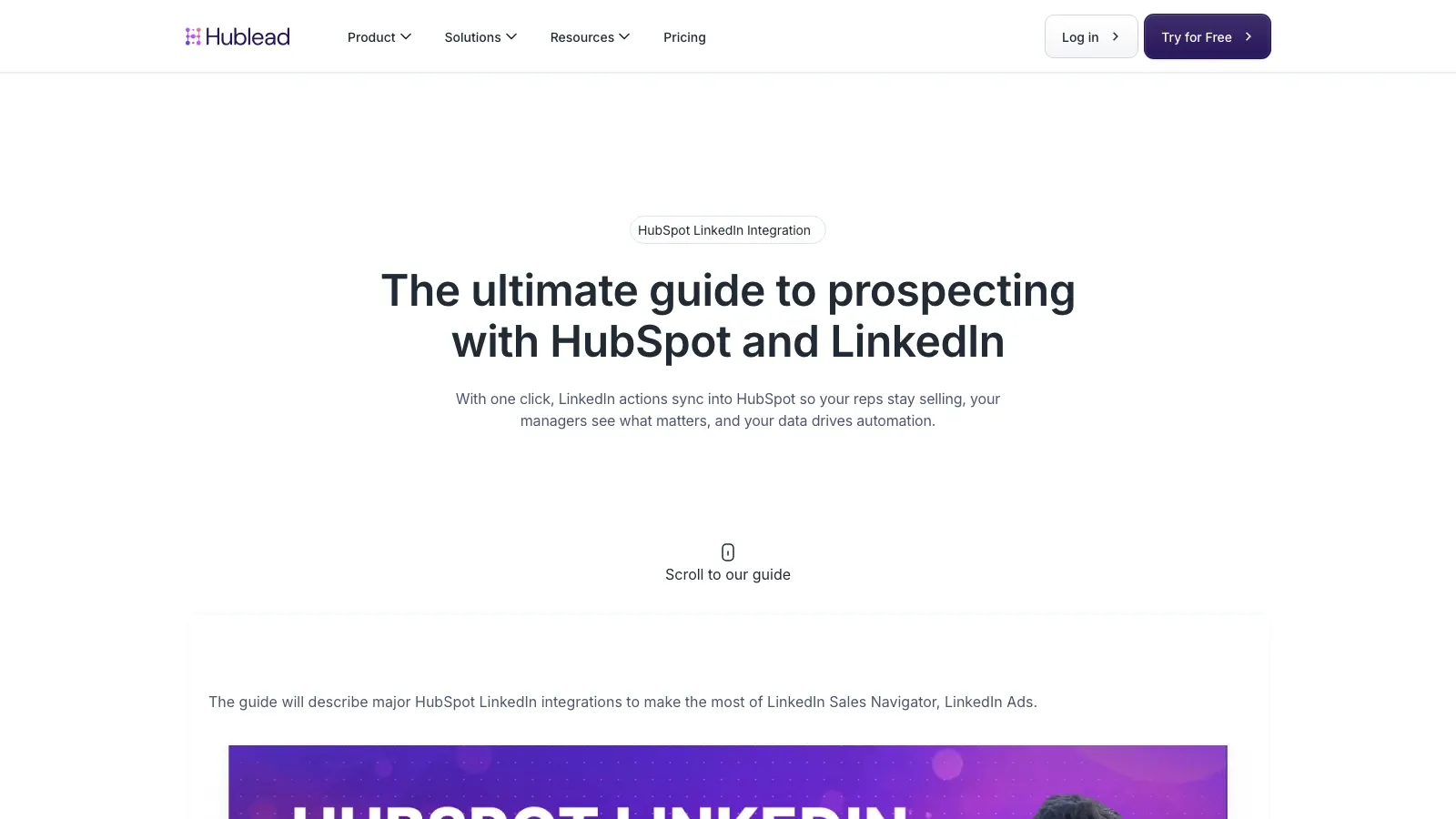
När Hublead passar
Hublead är byggt för arbetsflödet "jag är på LinkedIn och vill att HubSpot-åtgärden ska hända nu". Dess aktuella prissida visar en gratis Starter-plan och betalda nivåer ovanför den, där Professional börjar på $32/mo/seat fakturerat årligen per den 9 maj 2026.
När Surfe passar
Surfe är den bättre jämförelsen om ditt team vill ha ett mer uttalat operativt lager för LinkedIn plus CRM. Dess aktuella integrationssida kretsar fortfarande kring att omvandla LinkedIn-aktivitet till CRM-uppdateringar utan ständig växling mellan flikar.
Om du vill se det här arbetsflödet i rörelse innan du väljer mellan Hublead och Surfe, är den här genomgången av Surfe och HubSpot-prospektering fortfarande tillgänglig:
Var Thunderbit passar in i ett HubSpot-arbetsflöde
HubSpot är bra på CRM-sidan av arbetsflödet. Det är inte ett verktyg för webbscraping.
Det glappet spelar roll när säljare behöver hämta leaddata från:
- nischade kataloger,
- sidor med eventdeltagare,
- företags teamsidor,
- PDF:er,
- eller listsidor i long tail som ännu inte är strukturerade i LinkedIn eller CRM:et.
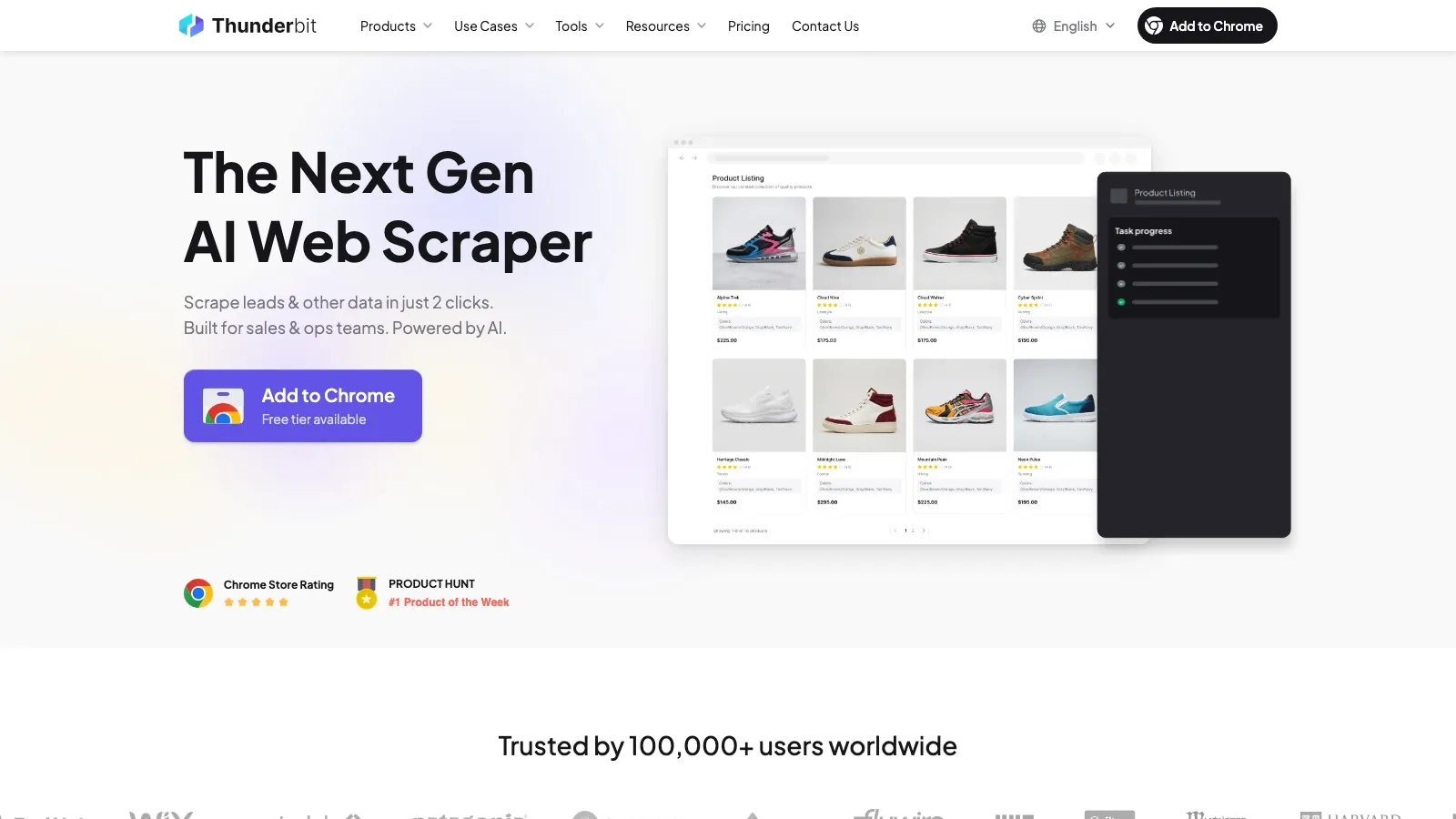
Det är där Thunderbit passar in. I stället för att be säljare kopiera data cell för cell kan det läsa en sida, föreslå fält, öppna undersidor och exportera strukturerad data till Sheets, Airtable, Notion eller en CSV som importeras till HubSpot.
Det här är det renaste komplementet till HubSpot när din flaskhals är lead sourcing, inte inkorgsflödet.
Testa Thunderbit på en verklig leadkälla
När Apollo är rätt val
Apollo handlar mindre om webbläsarinställning och mer om att komplettera poster och förbättra outbound-täckningen. Den aktuella Chrome Web Store-listningen presenterar det fortfarande som en gratis B2B-finnare för telefonnummer och e-post med fler än 1,000,000 användare.
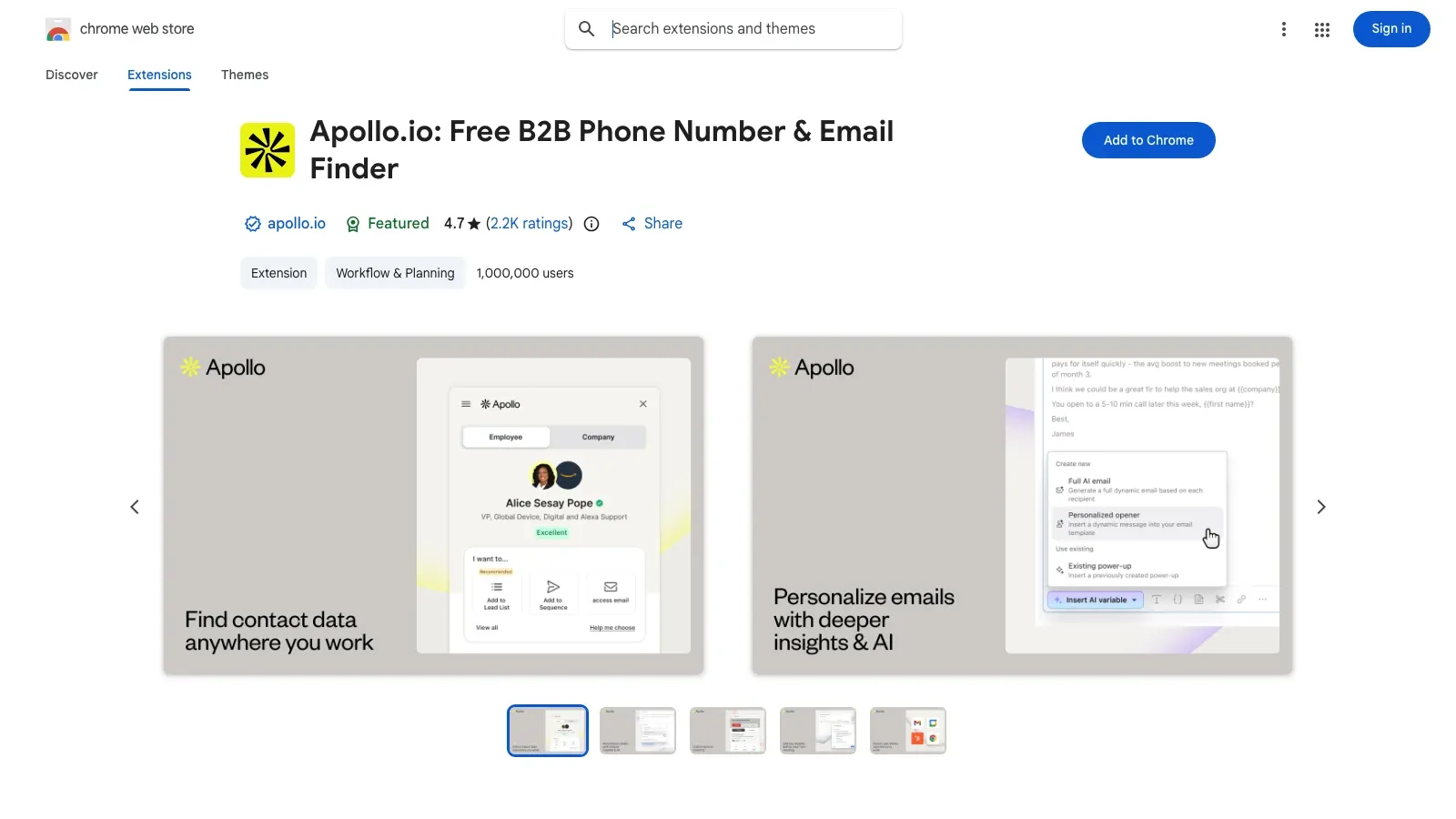
För HubSpot-team är Apollo mest logiskt när:
- kontakten finns men telefonnummer eller e-post saknas,
- berikningens kvalitet är viktigare än ren sidextrahering,
- eller teamet vill ha datainsamling plus ett bredare outbound-arbetsflöde.
Gratis vs betalt: vad du faktiskt får
HubSpots inbyggda funktioner
| Funktion | Gratisverktyg | Betald HubSpot-nivå krävs |
|---|---|---|
| E-postspårning | Ja, med begränsningar i notiser från aktivitetsflödet på gratisverktyg | Betalda platser tar bort taket för aktivitetsflödet i gratisnivån |
| E-postloggning | Ja | Ingen betald nivå krävs bara för loggning |
| Mallar och snippets | Begränsad tillgång | Mer komplett användning kommer med betalda Sales Hub-nivåer |
| Sekvenser | Nej | Sales Hub Professional eller högre |
| Möteslänkar | Ja | Nej |
| Breeze-åtkomst i sidopanelen | Tillgänglig när AI-inställningarna tillåter det | Avancerade AI-arbetsflöden beror på kontoinställning och nivå |
Kompletterande tilläggsstack
| Verktyg | Bästa köpsignal |
|---|---|
| Hublead | Gratis Starter-plan; betalda nivåer för djupare synk och mer automatisering |
| Surfe | Gratisnivå för utvärdering; betalda planer för bredare CRM- och arbetsflödestäckning |
| Thunderbit | Fri ingång för lätt extrahering; betalda planer när volymen växer |
| Apollo | Gratisplan för lätt användning; betalda nivåer för djupare berikning och outbound |
| Sales Navigator | Betald produkt, vanligtvis motiverad först när LinkedIn-prospektering är central |
AI-arbetsflöden som faktiskt är användbara 2026
AI-lagret här är bara användbart om det tar bort verklig friktion i arbetsflödet.
| Scenario | Verktyg | Vad det hjälper med |
|---|---|---|
| Sammanfatta en prospekt inför ett samtal | HubSpot plus Breeze | Minska CRM-skrollande och grundläggande förarbete |
| Extrahera beslutsfattare från en teamsida | Thunderbit | Gör en företagssida till en användbar kontakt-tabell |
| Fyll i saknade kontaktuppgifter | Apollo | Lägg till e-post och telefonnummer i ofullständiga poster |
| Gå från LinkedIn-research till CRM-aktivitet | Hublead eller Surfe | Fånga research utan manuell återinmatning |
Om du vill se ett exempel på exekveringsdelen i det här webdata-flödet är den här Thunderbit-snabbstartsvideon fortfarande tillgänglig och relevant:
Så kör du flera sälj-tillägg utan att skapa kaos
Håll stacken liten och väl vald.
- Använd en dedikerad Chrome-profil för arbete.
- Ha så långt det går en HubSpot-port per Chrome-profil.
- Aktivera bara de ytor du faktiskt använder.
- Granska ändringar i cookie-policyn efter större Chrome-uppdateringar.
- Lägg till ett nytt tillägg i taget och testa sedan HubSpot igen innan du lägger till nästa.
- Om spårningen bryts, stäng först av överlapp: verktyg för läskvitton och outreach-verktyg är den vanligaste konfliktgruppen.
Slutlig rekommendation
Om målet är "få HubSpot att fungera i webbläsaren utan att behöva passa det hela tiden" är den bästa installationen inte den största stacken. Det är den renaste.
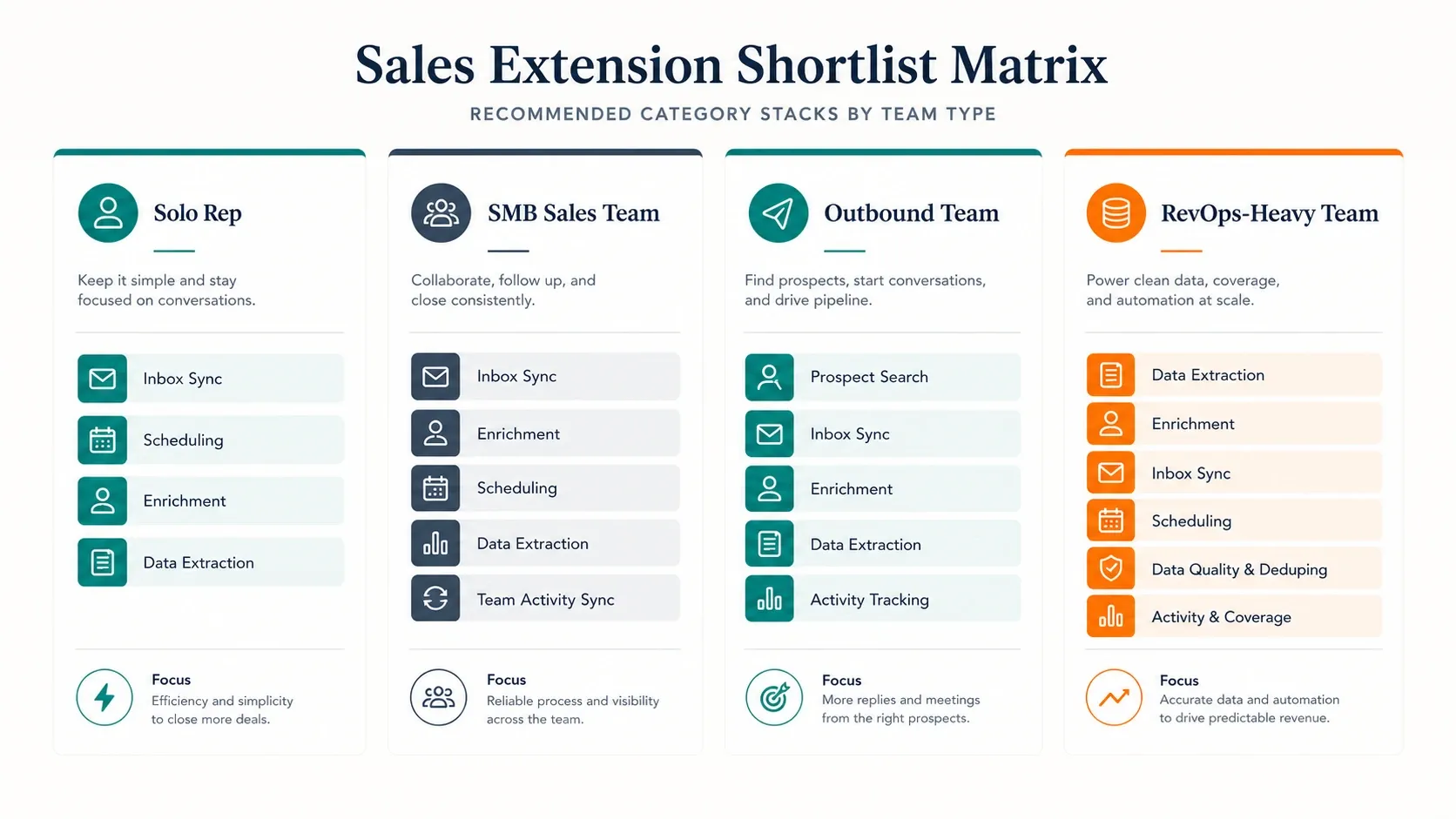
Den praktiska kortlistan ser ut så här:
- Behöver du bara CRM och schemaläggning i inkorgen: börja med enbart HubSpot Sales.
- Behöver du rörelse från LinkedIn till HubSpot varje dag: lägg till Hublead eller Surfe.
- Behöver du helt nya leaddata från öppna webben: lägg till Thunderbit.
- Behöver du komplettera och berika kontakter: lägg till Apollo.
Börja med HubSpot korrekt konfigurerat, kontrollera att det inbyggda tillägget är stabilt och lägg sedan bara till det extra lager som matchar din faktiska flaskhals.
Testa Thunderbit för HubSpot-arbetsflöden för lead-extrahering Get Started Free
Vanliga frågor
1. Är HubSpot Sales Chrome-tillägget gratis?
Ja. HubSpot erbjuder gratisverktyg som inkluderar arbetsflödet med Chrome-tillägget för Gmail, men vissa funktioner som sekvenser och bredare betalda Sales Hub-funktioner kräver högre nivåer.
2. Vilken version har HubSpot Sales Chrome-tillägget nu?
Chrome Web Store-listningen visade version 5.1.2 den 9 maj 2026.
3. Varför loggar HubSpot ut mig hela tiden eller försvinner?
De vanligaste orsakerna är fel Chrome-profil, blockerade eller raderade cookies, ett motstridigt tillägg eller att tillägget är avstängt i Chrome.
4. Fungerar HubSpot Chrome-tillägget med Outlook?
Inte direkt på samma sätt som med Gmail. För Outlook hänvisar HubSpots aktuella dokumentation team till HubSpot Sales Office 365-tillägget, som enligt dem kan användas i Outlook för Windows, Outlook för Mac och Outlook på webben, inklusive både klassiska och nya Outlook-upplevelser.
5. Kan jag fortfarande logga e-post om tillägget ligger nere?
Ja. Använd HubSpots BCC-adress från inställningarna för E-postlogg och spårning för att manuellt logga meddelandet till CRM:et.
Läs mer




