

Förra veckan såg jag en vän spendera hela lördagseftermiddagen med att växla mellan fem Shopify-butiker, kopiera produktnamn och priser in i ett Google-dokument. Vid tredje timmen hade han 47 rader och huvudvärk. Det var då han sms:ade mig: "Det måste finnas ett bättre sätt."
Det gör det. Jag har ägnat år åt att bygga dataverktyg på Thunderbit, och innan dess arbetade jag med automation på Automation Anywhere och e-handel på Jet.com. Konkurrentanalys var alltid en del av jobbet, men den manuella varianten — att surfa, kopiera, klistra in och formatera om — gick aldrig att skala. Bara Shopify-ekosystemet omfattar någonstans mellan 2,8 miljoner verifierade aktiva butiker och 6,8 miljoner webbplatser som identifierats som Shopify, beroende på hur man räknar.
Med så många butiker som slåss om samma kunder har de flesta handlare inte råd att chansa i sin konkurrentintelligens. Crayons rapport State of Competitive Intelligence 2025 visar att 44 % av företagen saknar insyn i konkurrenter i sitt CRM, och säljare möter konkurrenter i 68 % av affärerna. Gapet mellan företag som arbetar strukturerat med konkurrensanalys och de som inte gör det märks direkt i intäkterna.
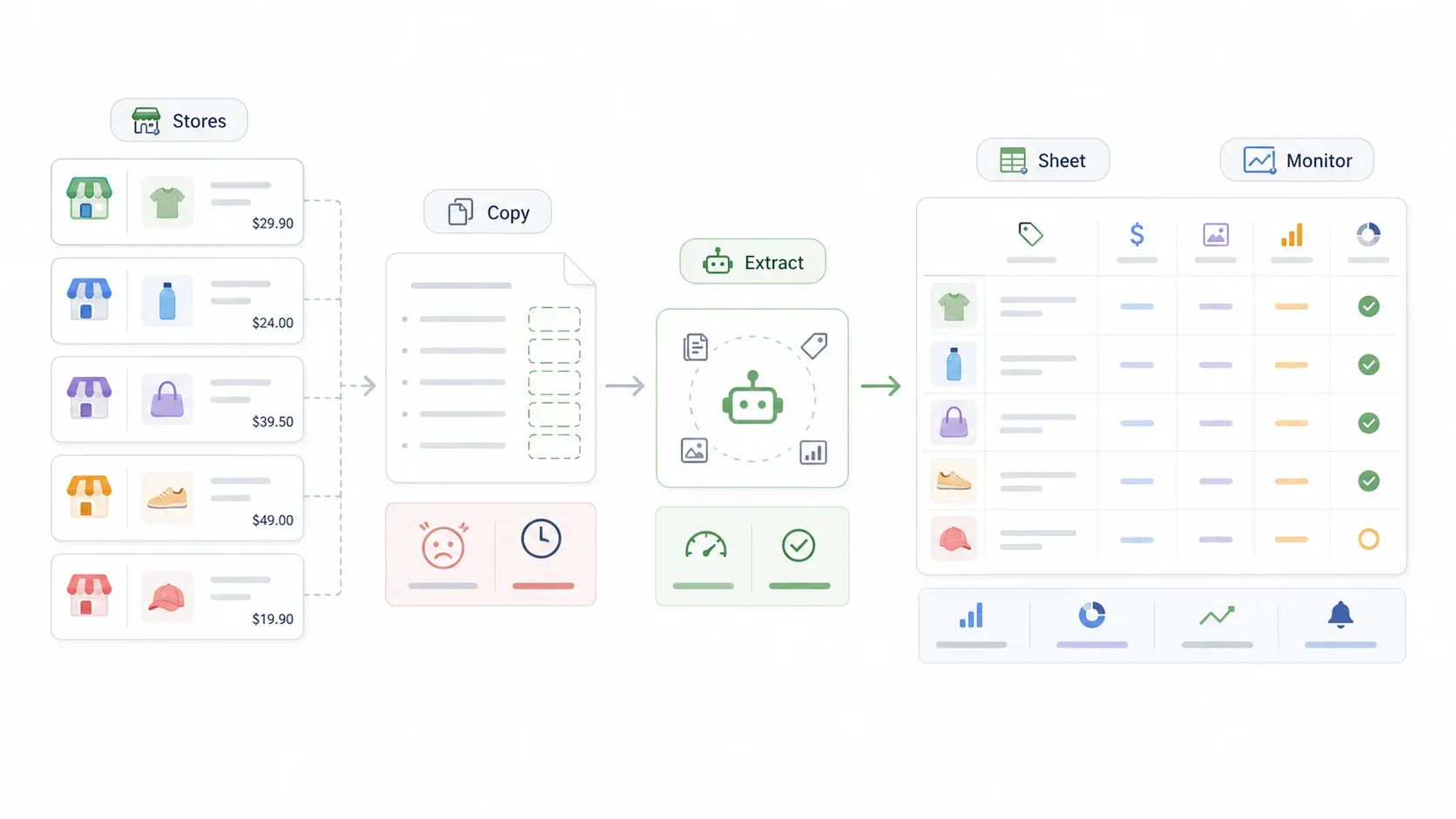
Den här guiden går igenom min faktiska process — från gratis webbläsartrick till automatiserad veckovis övervakning — så att du kan göra en grundlig konkurrentanalys för Shopify-butiker utan att offra helgerna.
Testa Thunderbit för konkurrentanalys av Shopify-butiker
Vad är konkurrentanalys för Shopify-butiker (och varför ska du bry dig)?
Konkurrentanalys för Shopify-butiker innebär att systematiskt studera rivaliserande Shopify-butiker — deras produkter, prissättning, rabatter, teknikstack, marknadsföring, leveranspolicyer och kundupplevelse — för att fatta smartare beslut om din egen verksamhet. Det handlar inte bara om att "kolla in konkurrenterna". Det handlar om att bygga ett upprepbart system som matar din prisstrategi, ditt sortiment och din marknadsföring med riktig data i stället för magkänsla.
Några skillnader spelar roll här:
- Direkta konkurrenter säljer liknande eller identiska produkter till samma målgrupp. Om du säljer C-vitaminserum till kvinnor 25–40 år är ett annat DTC-hudvårdsmärke som gör samma sak en direkt konkurrent.
- Indirekta konkurrenter säljer andra produkter men konkurrerar om samma plånbok. Ett varumärke för hälsotillskott som riktar sig till skönhetskunder som vill få "glow from within" är indirekt — de säljer inte serum, men de fångar samma kunds uppmärksamhet och budget.
- Aspirationskonkurrenter är större varumärken som du vill lära dig av, även om du inte är i samma skala ännu.
Vad gör Shopify-specifik analys annorlunda jämfört med generell konkurrensanalys? Shopify-butiker delar en gemensam plattformsarkitektur. Det betyder delade datastrukturer, identifierbara teman och appar och — det här är delen som de flesta guider hoppar över — offentligt åtkomliga produktdata-endpoints. Mer om det om en stund.
Varför konkurrentanalys för Shopify-butiker är värd din tid
Jag har sett handlare lägga veckor på att älta ett prisbeslut som fem minuters konkurrentdata hade kunnat lösa. Avkastningen på strukturerad konkurrensanalys är inte abstrakt — den syns i bättre priser, smartare produktlanseringar och mindre bortkastade annonskronor.
Här är en snabb genomgång av de användningsfall som faktiskt lönar sig:
| Användningsfall | Vad du lär dig | Affärseffekt |
|---|---|---|
| Prisbenchmarking | Konkurrenternas prisintervall, rabattmönster, abonnemangspriser | Sätt konkurrenskraftiga priser, skydda marginalerna |
| Identifiering av produktgap | Kategorier, varianter och paket som konkurrenterna har men inte du | Nya intäktsmöjligheter |
| Marknadsförings- och annonsstrategi | Annonsmaterial, erbjudanden för e-postinsamling, SEO-nyckelord | Snabbare idéarbete för kampanjer |
| Granskning av kundupplevelse | Leveranspolicyer, omdömestoner, lojalitetsprogram | Förbättra retention, minska churn |
| Identifiering av teknikstack | Teman, appar och verktyg som konkurrenterna förlitar sig på | Smartare investeringar i verktyg |
| Lager- och tillgänglighetsövervakning | När konkurrenter får slut på viktiga SKU:er | Fånga efterfrågan de inte kan möta |
Shopifys egen vägledning för prissättning rekommenderar att man undersöker konkurrenternas priser för att förstå vilket spann kunderna är villiga att betala. Deras artikel om prissättning 2026 går längre och rekommenderar kvartalsvisa granskningar för att upptäcka kostnadsförändringar, konkurrentrörelser och efterfrågeförskjutningar innan de äter upp marginalerna.
Utan ett strukturerat arbetssätt slösar butiksägare timmar på manuell surfning och anteckningar. För en granskning av 5 butiker med ungefär 200 produkter per butik kan manuell kopiera-klistra lätt bli ett projekt på 8–12 timmar — och då har du inte ens börjat formatera, rensa dubbletter eller följa förändringar över tid.
Det fria datatricket de flesta guider hoppar över: Shopify-endpointen /products.json
De flesta Shopify-butiker exponerar strukturerad produktdata via offentligt åtkomliga endpoints — och nästan ingen guide om konkurrentanalys nämner det. Inga verktyg. Ingen inloggning. Ingen kostnad.
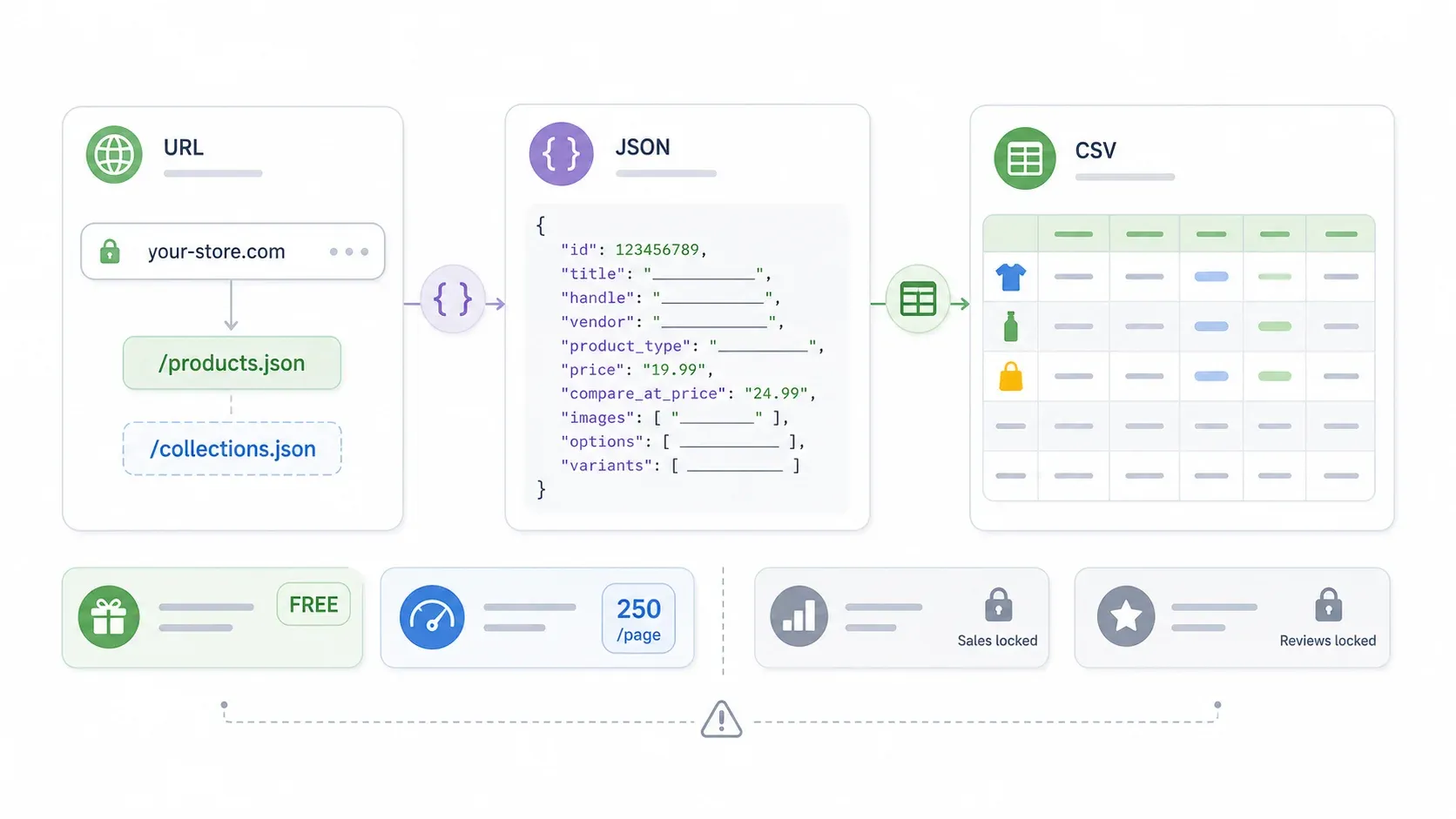
Testa det nu direkt. Ta valfri Shopify-URL — säg allbirds.com — och lägg till /products.json i webbläsaren:
https://www.allbirds.com/products.json?limit=250&page=1
Du får en vägg av JSON-data med produkttitlar, beskrivningar, priser, varianter, bilder, taggar, lagerstatus och mer. Jag testade detta den 2026-05-25 och fick tillbaka 250 produktposter i en enda förfrågan, var och en med fält som title, handle, body_html, vendor, product_type, created_at, updated_at, tags, variants (med pris, SKU och tillgänglighet) och images.
Du kan också testa /collections.json för att se hur en konkurrent organiserar sitt sortiment — samlingsnamn, antal produkter, beskrivningar och bilder.
För att bläddra genom en större katalog ökar du bara sidnumret:
https://competitor-store.com/products.json?limit=250&page=2
https://competitor-store.com/products.json?limit=250&page=3
Vilken data du kan få gratis — och vilken du inte kan få
| Tillgängligt via offentliga endpoints | Vanligtvis inte tillgängligt |
|---|---|
| Produktnamn och handles | Faktisk försäljningsvolym |
| Beskrivningar (body HTML) | Trafik och konverteringsgrad |
| Pris och jämförpris | Annonsbudget |
| Varianter, SKU-strängar, tillgänglighet | Kundspecifik data |
| Bilder och bild-URL:er | Fullständigt innehåll/antal omdömen |
| Taggar, leverantör, produkttyp | App-/temastack |
| Skapade/uppdaterade/publicerade datum | Exakta lagerkvantiteter |
| Samlingsnamn och antal produkter | E-post/SMS-flöden |
Några ärliga brasklappar: endpointen är begränsad till 250 produkter per sida, vissa butiker begränsar eller stänger av den, och du får inte försäljningsvolym, trafikdata eller kundomdömen. Betrakta fältet available som en signal om butikens tillgänglighet, inte som ett exakt lagerantal.
För snabb formatering kan du klistra in JSON i en gratis konverterare från JSON till CSV eller använda ett webbläsartillägg för JSON-visning. Det fungerar utmärkt för några få konkurrenter, men när du börjar hantera flera butiker och tusentals SKU:er börjar den manuella formateringen äta upp din tid — och det är där scrapingverktyg kommer in.
Min verktygsstack för konkurrentanalys av Shopify-butiker (sorterad efter budget)
En rak verktygslista är inte särskilt hjälpsam när en helt ny butik och ett växande DTC-varumärke har helt olika budgetar. Jag organiserar i stället min verktygsstack efter analyskategori och kostnadsnivå:
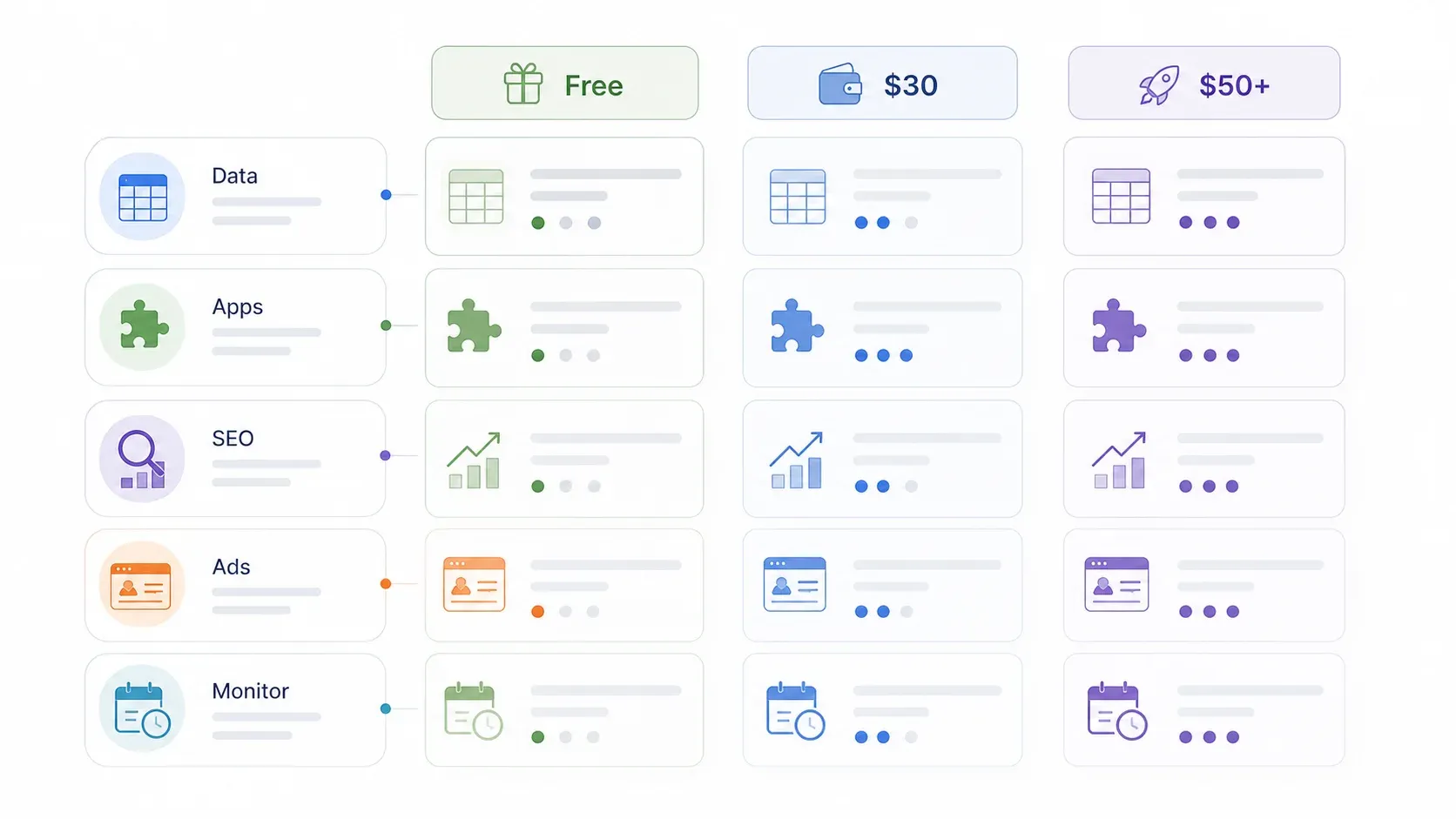
| Analystyp | Gratis / gör-det-själv | Under 30 USD/mån | Power user (50+ USD/mån) |
|---|---|---|---|
| Produkt- och prisdata | /products.json-endpoint | Thunderbit gratisnivå → Starter | Thunderbit Pro + egna skript |
| Identifiering av appar och tema | Visa källkod, gratis detektortillägg | Koala Inspector Pro | BuiltWith |
| Trafik och SEO | Google Search, gratisversion av SimilarWeb | Keysearch | Semrush / Ahrefs |
| Spaning på annonsmaterial | Meta Ad Library (gratis) | BigSpy | AdSpy |
| Löpande övervakning | Manuellt + kalenderpåminnelser | Thunderbits schemalagda scraper | Store Leads + Thunderbit |
Thunderbit dyker upp i flera nivåer eftersom vår gratisnivå inkluderar gratis export till Excel, Google Sheets, Airtable och Notion, och AI-baserad fältdetektering fungerar på alla Shopify-butiker. Men jag vill vara tydlig: Thunderbit är vårt verktyg, så jag visar var det passar in på ett ärligt sätt och jämför det med gratis endpoints och egna skript så att du själv kan avgöra vad som passar din nivå.
Välja verktyg som matchar din butiks mognadsgrad
- Helt ny butik, noll budget: Håll dig till
/products.json, Meta Ad Library, Google Search och gratis tillägg för temaidentifiering. Du kan göra mycket innan du spenderar en krona. - Växande butik, redo att investera 15–30 USD/mån: Lägg till Thunderbit Starter för mass-scraping och ett SEO-/trafikverktyg som Keysearch eller SimilarWeb Pro.
- Skalande butik, bygger en fullständig intelligence-stack: Kombinera Thunderbit Pro med Semrush eller Ahrefs, BuiltWith för djup teknisk identifiering och ett betalt verktyg för annonsspaning.
Resten av artikeln fokuserar på lager av produkt- och prisdata — grunden i all konkurrentanalys för Shopify-butiker.
Innan du börjar
- Svårighetsgrad: Nybörjare
- Tidsåtgång: cirka 30 minuter för din första fullständiga konkurrentanalys (snabbare efter uppsättning)
- Det du behöver: Chrome-webbläsare, Thunderbit Chrome Extension (gratisnivån fungerar), en lista med 3–5 konkurrenters Shopify-URL:er
Steg 1: Identifiera 3–5 konkurrentbutiker på Shopify
Innan du scrapar något måste du veta vilka du ska analysera. Jag brukar sikta på en mix: 2–3 direkta konkurrenter, 1 aspirationsvarumärke och 1 snabbväxande nykomling.
Så hittar du dem:
- Googla dina produktnyckelord med tillägg som "buy", "best", "bundle", "free shipping" samt dina nischtermer. Notera vilka Shopify-butiker som dyker upp på första sidan.
- Bläddra i sociala annonser. Scrolla igenom Instagram- och TikTok-flöden med din "kundmössa" på — varumärken som annonserar mot din målgrupp är konkurrenter, även om du inte har hört talas om dem.
- Kolla Meta Ad Library. Sök på din produktkategori och se vilka Shopify-varumärken som kör aktiva annonser.
- Fråga dina kunder. Efterköpsundersökningar med frågan "Vilka andra varumärken övervägde du?" avslöjar konkurrenter du annars hade missat.
Så bekräftar du att en butik kör på Shopify:
- Visa sidkällan (Ctrl+U eller Cmd+U) och sök efter
cdn.shopify.comellerShopify.theme. - Lägg till
/products.json?limit=1i URL:en — om du får ett giltigt JSON-svar är det Shopify. - Använd gratisverktyg som BuiltWith eller tillägg för att identifiera Shopify-teman/appar.
I den här guiden använder jag ett fiktivt DTC-varumärke inom hudvård som exempelbutik, med tre fiktiva konkurrenter: A (premium, abonnemangsdriven), B (budget, social-first) och C (mellanklass, paketfokuserad).
Steg 2: Scrapa konkurrenternas produktkataloger med Thunderbit
Det här är steget där timmar krymper till minuter. I stället för att klicka dig igenom hundratals produktsidor extraherar du en hel konkurrentkatalog på ett enda pass.
- Öppna en konkurrentbutiks Shopify-kategorisida i Chrome (t.ex. deras "All Products" eller en specifik kollektion).
- Klicka på Thunderbit-tilläggsikonen i verktygsfältet och klicka sedan på "AI Suggest Fields". Thunderbits AI skannar sidan och föreslår kolumner — produktnamn, pris, jämförpris, produkt-URL, bild-URL, antal varianter, betyg, antal omdömen och mer.
- Granska och justera de föreslagna kolumnerna. Ta bort fält du inte behöver, eller lägg till egna genom att klicka på "+ Add Column" och beskriva vad du vill ha på vanligt språk (t.ex. "abonnemangs-badge" eller "gratis frakt-etikett").
- Klicka på "Scrape". Thunderbit extraherar data från listningssidan. För offentliga Shopify-butiker använder du Cloud Scraping — det är snabbare och kan hantera upp till 50 sidor åt gången.
- Upprepa för varje konkurrentbutik.
Du bör nu se en tabellförhandsvisning med dina konfigurerade kolumner, fylld med produktdata från konkurrenterna.
Så här står sig metoderna för att extrahera data från 5 butiker med ungefär 200 produkter vardera:
| Metod | Tid för 5 butiker (~200 produkter vardera) | Kostnad | Datakvalitet |
|---|---|---|---|
| Manuell surfning + anteckningar | 8–12 timmar | Gratis | Inkonsistent, felbenägen |
/products.json-endpoint | 1–2 timmar (manuell formatering) | Gratis | Strukturerad men med begränsade fält |
| Thunderbit AI scraper | 15–30 minuter | Gratisnivå finns | Strukturerad, berikad via undersidor |
| Eget Python-skript | 3–6 timmar (inkl. setup) | Gratis (utvecklingstid) | Strukturerad men kräver underhåll |
Scrapa produktkataloger från Shopify med AI Get Started Free
Steg 3: Berika data med scraping av undersidor
Kategorisidor är tunna — miniatyrbild, titel, pris, kanske en badge. Den verkliga konkurrensintelligensen finns på produktsidorna: fullständiga beskrivningar, ingredienslistor, specifikationer, priser på variantnivå, abonnemangsalternativ, paketdetaljer, antal omdömen, leveranslöften och korsförsäljning.
När du har skrapat listningssidan klickar du på "Scrape Subpages" i Thunderbit. AI:n besöker varje produktsida och hämtar in ytterligare fält i din tabell — beskrivningar, specifikationer, antal omdömen, variantdetaljer och mer.
Det här är särskilt användbart för Shopify-butiker där listningssidan är sparsam men produktsidan är rik. Enligt min erfarenhet är det ofta på produktsidan du hittar de verkliga konkurrensinsikterna: hur en konkurrent ramar in sin produkt, vilka påståenden de gör, vilka förtroendesignaler de använder och hur de hanterar paket eller abonnemang.
Fält att leta efter på produktsidor:
- Fullständig produktbeskrivning och påståenden
- Tabell med ingredienser/specifikationer
- Variantnamn och storlekar
- Abonnemangsalternativ och rabatt
- Paketets innehåll
- Antal omdömen och genomsnittligt betyg
- Leveranslöfte (t.ex. "Fri frakt över 400 kr")
- Text om returer/garanti
- Upsell-/cross-sell-produkter
Steg 4: Exportera och organisera din data
Klicka på Export i Thunderbit och skicka din data till Google Sheets, Excel, Airtable eller Notion — alla gratis exportalternativ.
Jag rekommenderar att du sätter upp kalkylarket så här:
| Flik | Syfte |
|---|---|
| Raw – Din butik | Aktuell ögonblicksbild av ditt sortiment |
| Raw – Konkurrent A | En rå export per konkurrent |
| Raw – Konkurrent B | Samma |
| Raw – Konkurrent C | Samma |
| Normaliserad katalog | Standardiserade fält över alla butiker |
| Prisbenchmark | Prisindex, median, min/max per kategori |
| Nya produkter | Produkter som sågs i senaste scrape men inte i föregående |
| Lagerförändringar | Förändringar i tillgänglighet per SKU/produkt |
| SWOT | Strategisk tolkning |
| Åtgärdspunkter | Ansvarig, prioritet, nästa steg, deadline |
Använd konsekventa kolumnnamn i alla konkurrentflikar så att du senare kan jämföra med formler, pivottabeller och villkorlig formatering.
Steg 5: Analysera och jämför sida vid sida
När all konkurrentdata finns på ett ställe blir själva analysen ganska rak. Det här tittar jag på:
- Prisindex:
Ditt pris / konkurrentens medianprisför varje produktkategori. Om ditt serum kostar 280 kr och medianen i kategorin är 320 kr ligger du 12 % under — användbart i kommunikationen. - Rabattmönster: Jämför aktuellt pris med jämförpris för att se vem som kör stora rabatter.
- Kategoribredd: Pivottabell som räknar produkter per kategori och butik. Gaps här är potentiella möjligheter.
- Identifiering av extremvärden: Villkorlig formatering för priser som ligger 20 % eller mer över eller under medianen i kategorin.
- Identifiering av nya SKU:er: Jämför aktuella produkt-URL:er mot föregående scrape med
COUNTIFellerXLOOKUP. Allt nytt är värt att undersöka. - Jämförelse av fraktgräns: Hämta från policy-sidor eller scrapade banners på startsidan. En lägre gräns än din egen kan förklara högre konvertering.
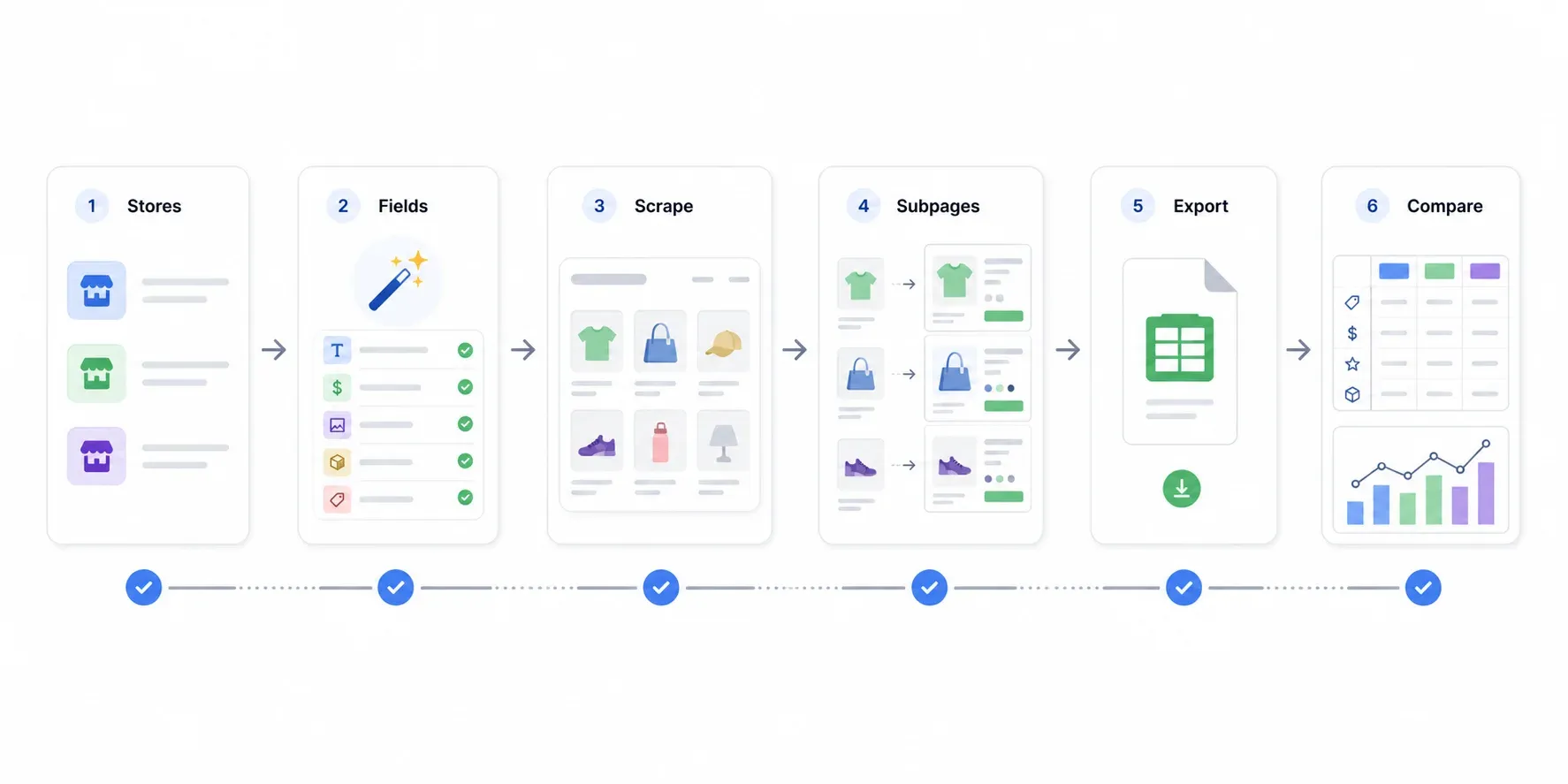
En sak jag har lärt mig: titta inte bara på priser. De mest användbara insikterna kommer ofta från att se vad konkurrenterna paketerar, vilka produkter de driver hårdast (överst i kollektionen, utvalda badges) och vilka förtroendesignaler de använder på produktsidorna.
Så sätter du upp automatiserad övervakning av Shopify-konkurrenter (så att du aldrig halkar efter)
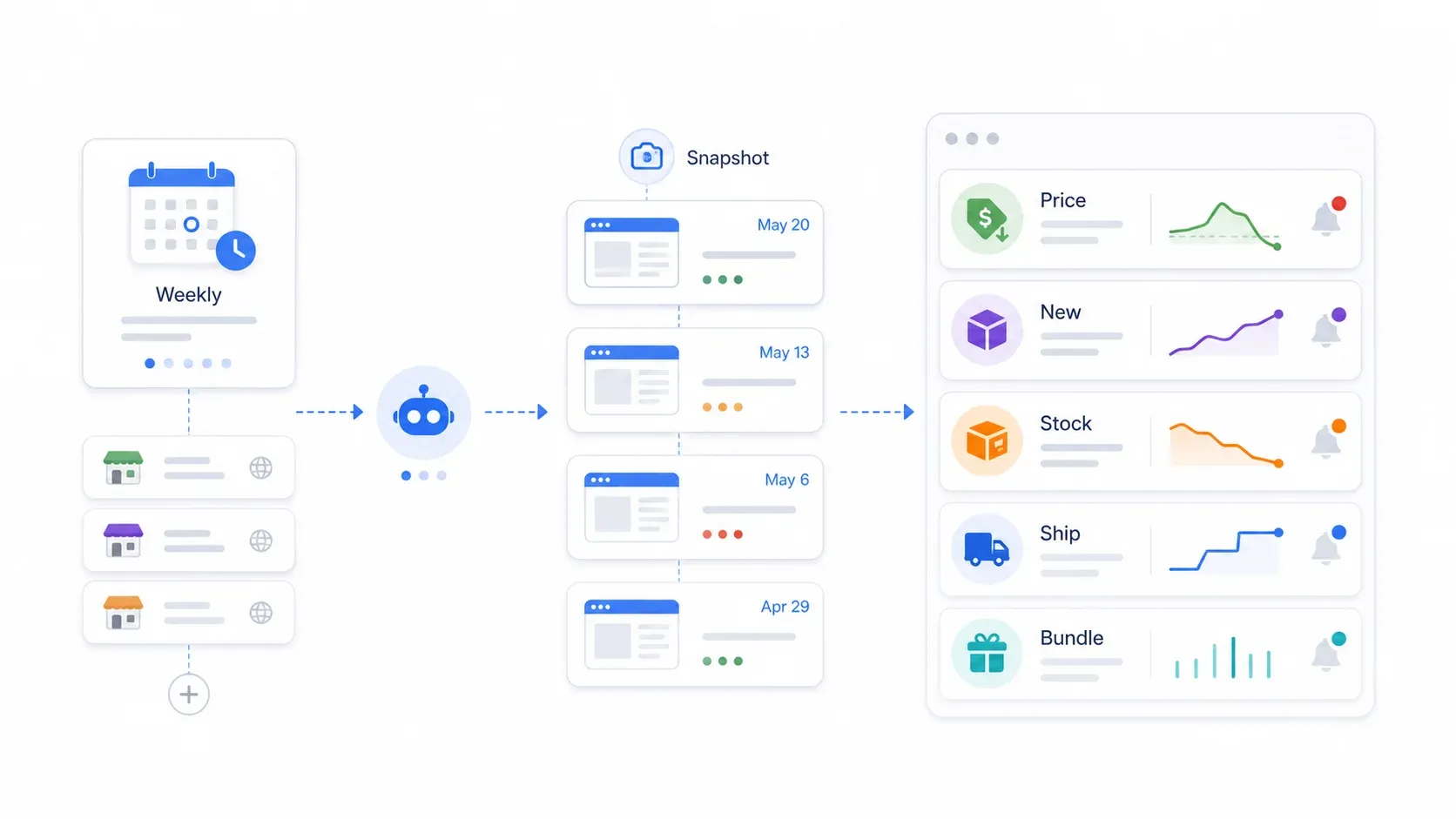
En engångsanalys av konkurrenter är användbar. En återkommande analys är en vallgrav. Shopify-konkurrenter ändrar priser, lägger till SKU:er, kör flashkampanjer, justerar fraktgränser och får slut i lager utan att skicka ett artigt mejl till dig. Om din senaste analys är mer än några veckor gammal i en snabb kategori är den redan föråldrad.
Välj de datapunkter som spelar störst roll
Om du försöker följa allt leder det till dashboard-trötthet. Jag fokuserar på 3–5 högpåverkande mätetal:
- Prisförändringar (särskilt sänkningar över 10 %)
- Nya produktlanseringar
- Slut i lager / tillbaka i lager-händelser
- Förändringar i gränsen för fri frakt
- Nya kollektioner eller paket
Att försöka övervaka varje fält leder till dashboard-trötthet. Välj de signaler som faktiskt ändrar dina beslut.
Ställ in schemalagd scraping med Thunderbit
Thunderbits schemalagda scraper låter dig beskriva intervallet på vanligt språk — "varje måndag kl. 09.00" eller "varje vardag kl. 08.00" — ange dina konkurrentbutikers URL:er och klicka på Schedule. Scrapern körs automatiskt och exporterar uppdaterad data till ditt anslutna Google Sheet eller Airtable.
Min setup: jag övervakar 3 konkurrenters priser varje vecka, och varje scrape lägger till en tidsstämplad ögonblicksbild i ett Google Sheet. Villkorlig formatering markerar prissänkningar större än 10 % och framhäver nya produkt-URL:er som inte fanns i föregående scrape. Det tar ungefär 5 minuter att sätta upp och 0 minuter att underhålla efteråt.
Bygg en levande konkurrentdashboard
En enkel dashboard i Google Sheets kan innehålla:
| Dashboard-element | Så bygger du det |
|---|---|
| Pristrendtabell | Rader per produkt-URL, kolumner per scrapesdatum |
| Varning för prissänkning | Villkorlig formatering för sänkningar över 10 % |
| Nya produkter | Jämför aktuell URL-lista med föregående URL-lista |
| Bevakningslista för slutsålda produkter | Filtrera förändringar i tillgänglighet |
| Diagram över kategoribredd | Pivotera efter butik och kategori |
| Kampanjövervakning | Följ banner på startsidan/gräns för fri frakt |
Gratis alternativ för övervakning utan budget
Om du inte är redo att investera i ett verktyg:
- Sätt en återkommande kalenderpåminnelse för att hämta
/products.jsonvarje vecka. - Klistra in i flikar i Google Sheets med datumstämpel.
- Använd Google Alerts för konkurrentvarumärken och produktnyckelord.
- Prenumerera på konkurrenters e-post/SMS med en separat inkorg för att följa kampanjer.
Det här är arbetsintensivt, men det fungerar för handlare som har mer tid än budget.
Så binder du ihop allt: en ifylld SWOT för ett DTC-varumärke inom hudvård
De flesta guider om konkurrentanalys ger dig en tom SWOT-mall och önskar dig lycka till. Inte särskilt användbart. Nedan ser du hur en ifylld SWOT ser ut när den fylls med data som faktiskt har skrapats från konkurrenter.
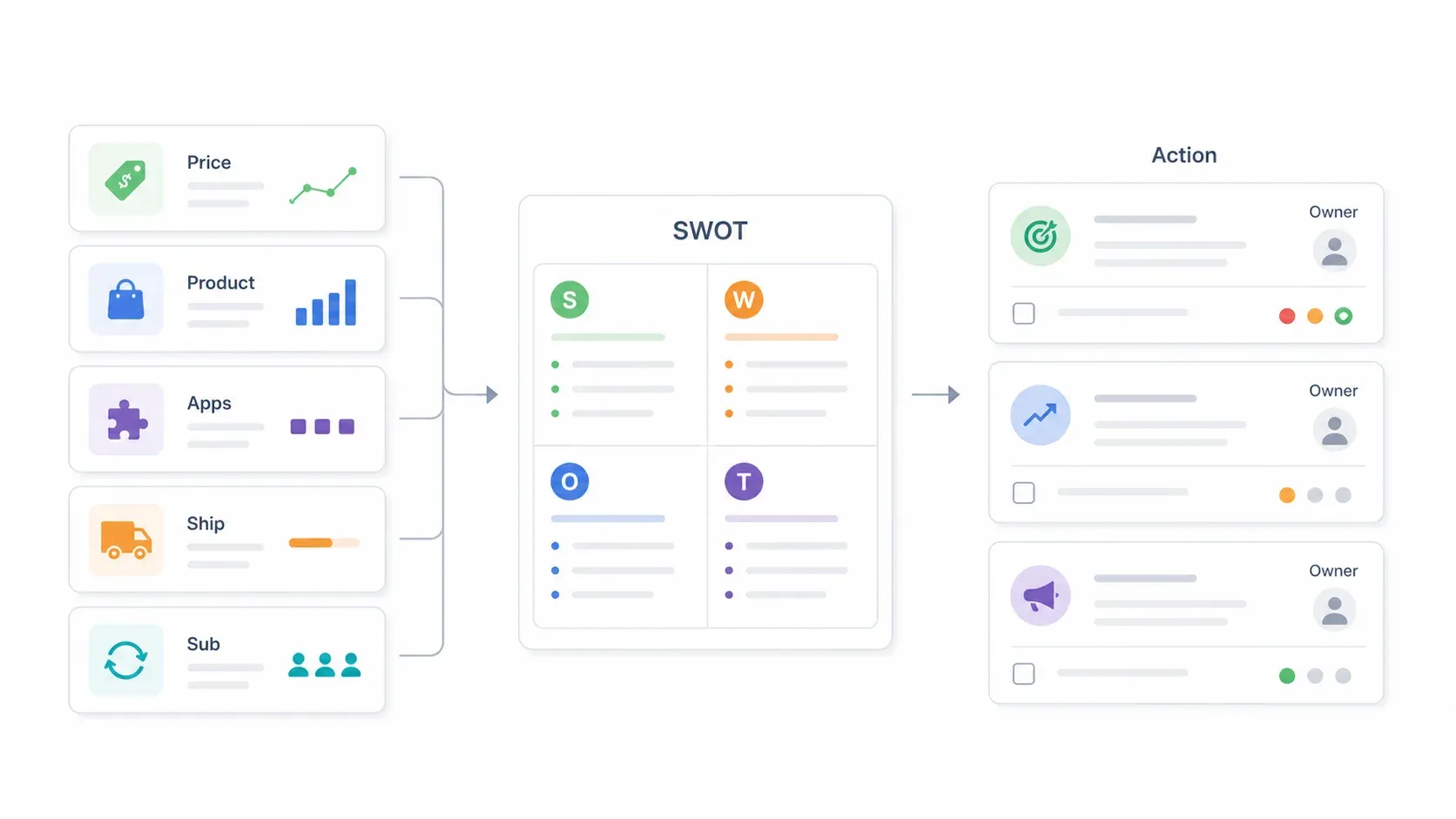
Scenario: Du driver en mellanklassbutik på Shopify för DTC-hudvård med 45 produkter, ett genomsnittligt pris på 280 kr och kunder i åldern 25–40.
| Dimension | Din butik | Konkurrent A | Konkurrent B | Konkurrent C |
|---|---|---|---|---|
| Antal produkter | 45 | 120 | 32 | 78 |
| Genomsnittligt pris | 280 kr | 350 kr | 220 kr | 300 kr |
| Shopify-tema | Dawn | Prestige | Minimal | Custom |
| Upptäckta nyckelappar | Klaviyo, Loox | Yotpo, ReCharge | Judge.me | Stamped, Bold |
| Gräns för fri frakt | 500 kr | 750 kr | Ingen | 400 kr |
| Abonnemangserbjudande | Nej | Ja, 15 % rabatt | Nej | Ja, endast paket |
| Uppskattad månadsvis trafik | 12K | 85K | 8K | 45K |
Nu SWOT:
| Hjälpsamt | Skadligt | |
|---|---|---|
| Internt | Styrkor: Lägre pris än Konkurrent A, snabbare leverans, enkel och fokuserad katalog | Svagheter: Mindre produktutbud, inget abonnemangsalternativ, färre omdömen |
| Externt | Möjligheter: Konkurrent B saknar lojalitetsprogram, lucka i prissättning för startkit/paket, Konkurrent A:s höga fraktgräns lämnar utrymme i mellansegmentet | Hot: Konkurrent C paketerar aggressivt, Konkurrent A har 7x trafik och en abonnemangsmotor, säljare på TikTok Shop pressar priserna |
Så omvandlar du SWOT-insikter till åtgärdspunkter
- Styrka → Åtgärd: Lyft fram "premiumrutin utan premiumprispåslag" i annonstexterna. Ditt pris på 280 kr är en verklig differentiering mot Konkurrent A:s 350 kr.
- Svaghet → Åtgärd: Lansera ett abonnemangstest på dina 3 mest återköpta SKU:er. Konkurrent A:s ReCharge-integration och 15 % abonnemangsrabatt driver sannolikt återköp som du går miste om.
- Möjlighet → Åtgärd: Skapa ett startkit med ett pris mellan Konkurrent B (220 kr) och Konkurrent C (300 kr). Ingen av dem erbjuder ett sådant.
- Hot → Åtgärd: Övervaka Konkurrent C:s paketlanseringar varje vecka. Om de släpper ett nytt paket för 400 kr med fri frakt måste du svara inom dagar, inte månader.
En SWOT är bara användbar om den leder till beslut. Varje ruta ska kopplas till ett konkret nästa steg.
Vanliga misstag att undvika i konkurrentanalys för Shopify-butiker
Jag har själv gjort de flesta av dessa misstag, så se det här som en hårt förtjänt lista:
- Analysera för många konkurrenter på en gång. Börja med 3–5. Om du försöker följa 15 butiker drunknar du i data och agerar på ingenting.
- Kopiera konkurrenter i stället för att differentiera dig. Shopifys egen vägledning varnar för att bli "fastlåst" i att efterlikna andra. Använd konkurrentdata för att hitta luckor, inte för att klona en annan butik.
- Behandla analysen som ett engångsprojekt. Priser, kataloger och annonser förändras hela tiden. Gör en fullständig djupdykning kvartalsvis och kör automatiserad övervakning varje vecka eller varannan vecka.
- Fokusera bara på pris. Kundupplevelse, leveranshastighet, förtroendesignaler, omdömen, paket, innehåll och retentionverktyg förklarar ofta varför en dyrare konkurrent vinner.
- Lita på trafik- och försäljningsuppskattningar som om de vore sanning. Verktyg som SimilarWeb och databaser för annonsspaning är vägledande, inte exakta. Använd dem för relativa jämförelser, inte absoluta tal.
Avslutning: min checklista för konkurrentanalys av Shopify-butiker
Här är processen i korthet:
- Identifiera 3–5 konkurrentbutiker på Shopify (en mix av direkta, aspirerande och nykomlingar).
- Använd
/products.jsonför en gratis och snabb genomgång av varje konkurrentkatalog. - Scrapa kompletta produktkataloger med Thunderbit — listningssidor plus berikning av undersidor.
- Exportera till Google Sheets och organisera med en flik per konkurrent samt jämförelseflikar.
- Analysera pris, produktbredd, UX, marknadsföring och teknikstack sida vid sida.
- Bygg en ifylld SWOT med konkreta åtgärdspunkter.
- Ställ in automatiserad veckovis övervakning så att du aldrig halkar efter.
Konkurrentanalys för Shopify-butiker kräver varken stor budget eller ett datateam. Gratis endpoints, AI-driven scraping och schemalagd övervakning gör att du kan gå från "jag borde nog kolla vad konkurrenterna gör" till "jag har en live-dashboard som följer varje rörelse" på under en timme.
Vill du testa? Thunderbits gratisnivå låter dig scrapa din första konkurrentbutik på några minuter. För en visuell genomgång av scrapingflödet, kolla in vår Thunderbit YouTube-kanal.
Testa AI Web Scraper för konkurrentanalys av Shopify-butiker Get Started Free
FAQ
Hur gör jag konkurrentanalys för en Shopify-butik med liten budget?
Börja med gratis metoder: /products.json för produktdata, Meta Ad Library för annonsmaterial, Google Search för SEO-positionering och gratis tillägg för Shopify-tema/appdetektering. När manuell formatering blir flaskhalsen inkluderar Thunderbits gratisnivå gratis export till Google Sheets, Excel, Airtable och Notion — så att du kan scrapa och organisera konkurrentdata helt utan kostnad.
Hur ofta bör jag göra konkurrentanalys för Shopify-butiker?
Jag rekommenderar en fullständig djupdykningsanalys kvartalsvis och automatiserad övervakning av pris/produkter varje vecka eller varannan vecka. Shopifys egen artikel om prissättning rekommenderar kvartalsvisa granskningar för att fånga kostnadsförändringar och konkurrentrörelser. För snabbföränderliga kategorier (mode, skönhet, kosttillskott) är veckovis övervakning värd den lilla tidsinsatsen.
Kan jag se vilka appar och vilket tema en Shopify-konkurrent använder?
Ofta, ja. Kontrollera sidkällan efter Shopify.theme och apparnas script-taggar. Gratisverktyg som Koala Inspector, StoreSpy och BuiltWith kan upptäcka teman, appar och pixlar. Tänk på att anpassade teman och vissa appimplementationer kanske inte går att upptäcka fullt ut.
Är det lagligt att scrapa data från konkurrenters Shopify-butiker?
Att scrapa offentligt tillgängliga e-handelsidor och produktdata (som det du ser i en webbläsare eller via /products.json) behandlas generellt annorlunda än att kringgå inloggningsväggar eller samla in personuppgifter. Amerikansk rättspraxis (särskilt hiQ mot LinkedIn) stödjer tanken att åtkomst till offentliga webbdata är mindre sannolik att bryta mot CFAA. Med det sagt: respektera alltid robots.txt, hastighetsgränser, webbplatsens användarvillkor och undvik att scrapa personuppgifter. Detta är inte juridisk rådgivning — rådgör med jurist om du är osäker.
Vad är det snabbaste sättet att extrahera produktdata från en konkurrentbutik på Shopify?
För en butik och grundläggande fält är /products.json?limit=250 snabbast och gratis. För flera butiker, berikning av produktsidor, paginering och organiserade exports är en AI-scraper som Thunderbit snabbare — den föreslår fält automatiskt, scrapar listnings- och detaljsidor och exporterar till Sheets, Excel, Airtable eller Notion med några få klick. Du kan också läsa vår guide om att scrapa produkter från e-handelssajter för mer detaljer.
Läs mer




