

Att byta IP-adress är enkelt. Att välja rätt sätt att göra det är det som får de flesta att fastna.
Jag har lagt mer tid än jag gärna erkänner på att konfigurera proxyinställningar i olika operativsystem, webbläsare och enheter, och testat vilka metoder som faktiskt håller – och vilka som i smyg läcker din riktiga IP via DNS eller WebRTC. Sökträffarna för "hur ändrar jag min IP-adress med proxies" är en röra: fem olika guider som rekommenderar fem olika metoder, alla tekniskt korrekta i ett smalt sammanhang, men ingen som ger hela bilden.
Nya globala undersökningar om digitalt beteende visar att VPN:er och proxies nu är vanliga integritetsverktyg, med särskilt hög användning bland yngre användare och på marknader där geoåtkomst eller censur är ett bekymmer. Själva proxymarknaden växer också snabbt — 65,8 % av scrapingproffs använde fler proxies 2025 än året innan.
Behovet finns alltså, men vägledningen är splittrad. Den här guiden går igenom de faktiska stegen för alla stora OS och webbläsare, jämför alla vanliga sätt att byta IP sida vid sida, visar verifieringsstegen som de flesta guider hoppar över och förklarar fingerprinting-realtiteten som gör att ett enkelt IP-byte ger mindre skydd än många tror.
Vad är en IP-adress (och varför vill man ändra den)?

En IP-adress är returadressen för din internettrafik. Det är ett nummer som din internetleverantör tilldelar din anslutning så att webbplatser vet vart de ska skicka tillbaka data. IPv4-adresser ser ut som 203.0.113.10; IPv6-adresser är längre och finns eftersom internet växte ur det gamla nummersystemet. Mer än så behöver du inte för den här guiden.
Två skillnader är viktiga här:
- Offentlig IP vs. privat IP. Din offentliga IP är det som webbplatser ser. Din privata IP är den interna adress som din router tilldelar enheter i ditt lokala nätverk (ofta något i stil med
192.168.x.x). När du konfigurerar en proxy ändras den offentliga IP:n som syns för webbplatser — inte den privata IP:n i hemmet eller på kontoret. - Dynamisk vs. statisk IP. De flesta hemanslutningar använder dynamiska IP-adresser, som kan ändras när leverantören förnyar en lease eller när du startar om routern. Statisk IP ligger kvar tills någon ändrar den manuellt. De flesta företagsanslutningar är statiska; de flesta privatanslutningar är dynamiska.
Varför vill man ändra sin IP? Skälen är mer varierande än bara "integritet":
- Integritet online: Minska den direkta exponeringen av din hem- eller kontors-IP mot webbplatser.
- Geoåtkomst och lokaliseringskontroller: Sälj- och SEO-team behöver se hur en sajt eller annons visas i en annan region.
- Undvika IP-bans eller tillfälliga blockeringar: Ibland kräver legitim felsökning en ren anslutning.
- Hantera flera konton: Byråer och operations-team separerar webbläsarprofiler och proxyutgångar för att undvika att blanda sessioner.
- Web scraping och prisbevakning: Proxies hjälper till att fördela förfrågningar och nå regionalt anpassade publika sidor.
- Felsökning: Att byta nätverk eller förnya en IP kan lösa gamla routingproblem eller tillfälliga tjänstblockeringar.
Innan du ändrar något bör du skapa en baslinje: googla "what is my IP" eller besök WhatIsMyIPAddress.com. Notera din nuvarande IP och plats. Du behöver detta för verifieringen senare.
Alla sätt att ändra IP-adress: jämförelse sida vid sida
Det största irritationsmomentet i forum är förvirring. Proxy, VPN, Tor, omstart av router, mobil hotspot — alla ändrar din IP på olika sätt, i olika lager och med olika kompromisser. Jag har inte hittat en enda konkurrerande guide som samlar allt detta i en tabell. Så här är den.
Jämförelsetabell: Proxy vs. VPN vs. Tor vs. omstart av router vs. nätverksbyte

| Kriterium | Proxyserver | VPN | Tor | Omstart av router | Byta nätverk |
|---|---|---|---|---|---|
| Kryptering | Vanligen ingen (HTTPS skyddar fortfarande sidinnehåll) | Full tunnelkryptering | Kryptering i flera lager via reläer | Ingen extra | Ingen extra |
| Påverkan på hastighet | Låg–medel (datacenter ~0,43 s, residential ~0,93 s medianrespons) | Medel (~20,67 % genomsnittlig hastighetsförlust) | Hög (~11,8 Mbit/s median genomströmning) | Ingen | Beror på nytt nätverk |
| Kostnadsnivå | Gratis–$$$$ (datacenter från cirka ~$0,50/GB; residential ~$3–$8/GB) | ~$3–$15/månad | Gratis | Gratis | Gratis |
| Svårighetsgrad | Medel | Låg | Låg–medel | Låg | Låg |
| Geo-unblocking | Stark (stad/ASN-granularitet med bra leverantörer) | Bästa alternativet för konsumenter | Dålig (utgångsnoder är offentliga och blockeras ofta) | Ingen platsval | Begränsat till fysisk plats |
| Lämplighet för web scraping | Bäst lämpad | Begränsad för hög volym | Dålig | Dålig | Dålig |
| Anonymitetsnivå | Medel | Medel–hög | Högst enligt design | Låg | Låg |
| Låter dig välja plats | Utmärkt | Bra (serverlistor per land/stad) | Begränsat och inkonsekvent | Nej | Endast via fysiskt nätverk |
Kort sammanfattning: Proxies passar bäst för riktad IP-kontroll på applikationsnivå — särskilt för web scraping, lokaliseringskontroller och hantering av flera konton. VPN:er är bäst för kryptering på hela enheten och geoåtkomst för konsumenter. Tor är byggt för anonymitet men är långsamt och blockeras ofta. Omstart av router och nätverksbyte är gratis men opålitliga och ger dig ingen platskontroll.
Innan du börjar
- Svårighetsgrad: Nybörjare till medel (beror på OS och metod)
- Tidsåtgång: Cirka 5–15 minuter per installation
- Det här behöver du: En proxyserveradress och port (från en betald leverantör eller din organisation), ditt valda OS eller webbläsare, samt eventuellt ett proxyhanterings-tillägg för lösningar som bara gäller webbläsaren
Du behöver också ett sätt att kontrollera att ändringen fungerade — det går jag igenom längre ner.
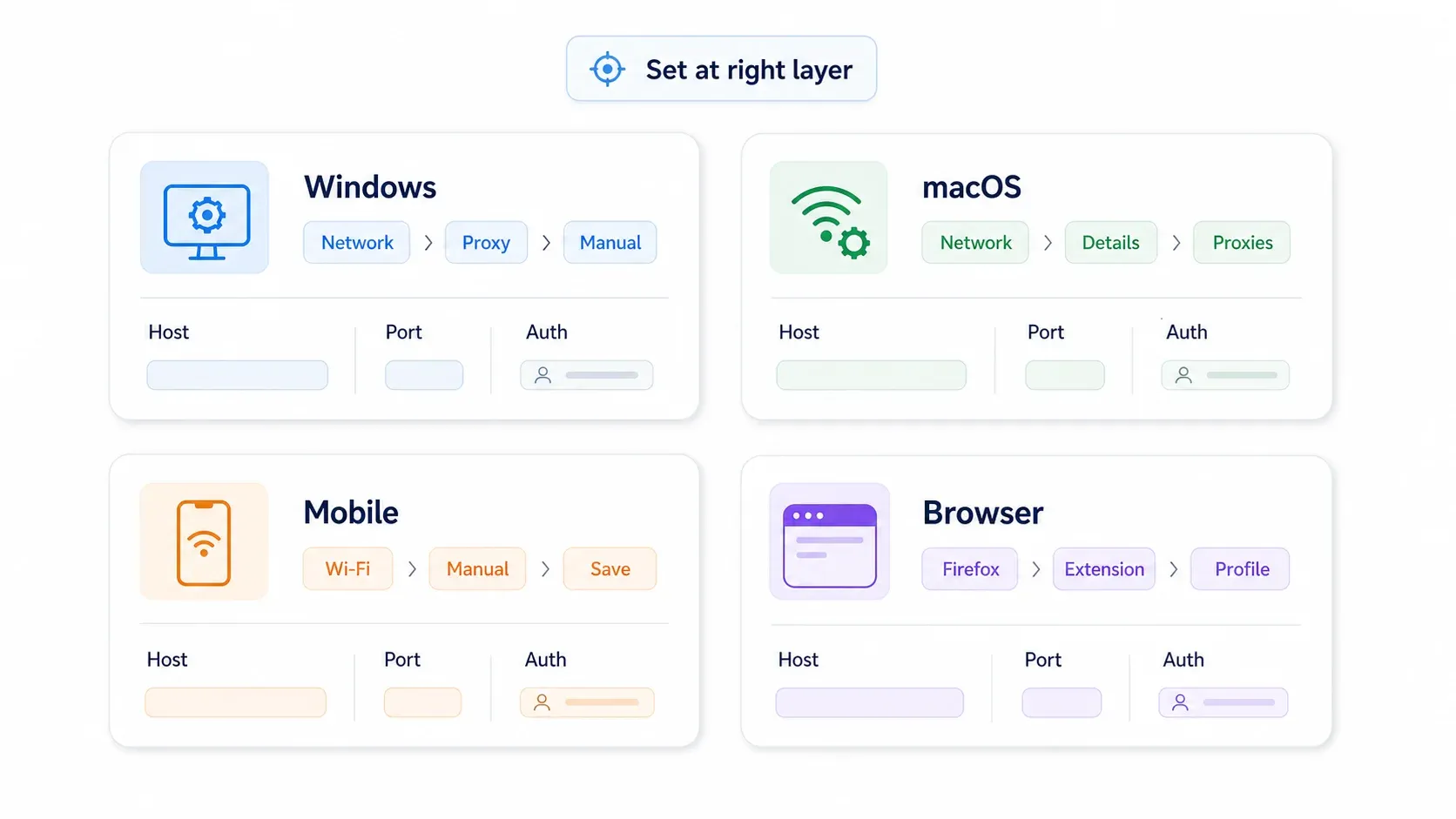
Så ändrar du IP-adress med proxies i Windows
När du konfigurerar en proxy på OS-nivå i Windows går trafiken från appar som följer Windows systemproxy-inställningar via proxyn. Alla appar gör inte det här (vissa använder sin egen nätverksstack), men webbläsare och de flesta Microsoft-appar gör det.
Steg 1: Öppna proxyinställningar
Gå till Inställningar → Nätverk och internet → Proxy. I Windows 11 ser du avsnitt för "Automatisk proxykonfiguration" och "Manuell proxykonfiguration".
Steg 2: Konfigurera manuell proxy
Under Manuell proxykonfiguration, klicka på Konfigurera (Windows 11) eller slå på Använd en proxyserver i Windows 10. Ange proxy-IP-adressen och portnumret som din leverantör har gett dig. Om leverantören använder ett PAC-skript, använd i stället avsnittet Automatisk proxykonfiguration och ange skriptets URL.
Steg 3: Spara och testa
Klicka på Spara. Öppna webbläsaren och besök en IP-kontroll. Den visade IP-adressen ska nu matcha proxyservern, inte din internetleverantör.
Tips:
- Om proxyn kräver autentisering (användarnamn/lösenord) kommer webbläsaren att fråga första gången du försöker ladda en sida.
- Om företagets policy blockerar gränssnittet kan du använda kommandoraden. Det klassiska kommandot är
netsh winhttp set proxy proxy-server:port, men Microsofts nyare dokumentation rekommenderarset advproxyför aktuell WinHTTP-konfiguration. - För att stänga av proxyn senare går du tillbaka till samma inställningspanel och slår av den.
Så ändrar du IP-adress med proxies i macOS
Apples nuvarande väg (macOS Sequoia/Sonoma/Ventura) skiljer sig lite från äldre versioner. Källa: Apple Support.
Steg 1: Öppna nätverksproxyinställningar
Gå till Apple-menyn → Systeminställningar → Nätverk → Wi‑Fi (eller Ethernet, beroende på vad du använder) → Detaljer → Proxyer.
På äldre macOS-versioner (Monterey och tidigare) är sökvägen Systeminställningar → Nätverk → Wi‑Fi/Ethernet → Avancerat → Proxyer.
Steg 2: Aktivera och konfigurera
Markera Web Proxy (HTTP) och/eller Secure Web Proxy (HTTPS). Ange proxyserverns adress och port. Om proxyn kräver lösenord, markera autentiseringsrutan och fyll i dina uppgifter.
Steg 3: Verkställ och verifiera
Klicka på OK och sedan Verkställ. Öppna en webbläsare och kontrollera din IP.
Terminalalternativ för avancerade användare:
networksetup -setwebproxy "Wi-Fi" proxy.example.com 8080
networksetup -setsecurewebproxy "Wi-Fi" proxy.example.com 8080
För att stänga av:
networksetup -setwebproxystate "Wi-Fi" off
networksetup -setsecurewebproxystate "Wi-Fi" off
Se till att du konfigurerar den aktiva nätverkstjänsten — inte en adapter som inte används.
Så ändrar du IP-adress med proxies på mobil (iOS och Android)
iOS
Gå till Inställningar → Wi‑Fi → tryck på (i)-ikonen bredvid ditt anslutna nätverk → Konfigurera proxy → Manuellt. Ange server och port och tryck sedan på Spara.
Viktiga begränsningar: iOS proxyinställningar gäller bara det specifika Wi‑Fi-nätverket, inte mobildata. iOS har inte inbyggt stöd för roterande proxypooler — för det behövs en dedikerad app, PAC-fil eller MDM-profil. För mobildata krävs vanligtvis en VPN.
Android
Gå till Inställningar → Nätverk och internet → Internet → tryck på kugghjulsikonen för det anslutna nätverket → Redigera → Avancerade alternativ → Proxy → Manuellt. Ange värdnamn och port och spara sedan. Källa: Google Pixel Hjälp.
Samma sak här: proxyinställningar i Android gäller Wi‑Fi. För mobildata krävs normalt VPN-liknande routing eller en app från leverantören.
Ett ord om proxyappar för mobil: Var försiktig med gratis VPN- eller proxyappar. En Zimperium zLabs-rapport från 2025 hittade säkerhets- eller integritetsproblem i över 65 % av 800 testade gratis VPN-appar. En TechRadar-granskning från 2026 av 3 471 Android-VPN-appar rapporterade att 77 % väckte frågor kring transparens eller ansvarstagande. Håll dig till välrenommerade betalda leverantörer.
Så ändrar du IP-adress med proxies i bara din webbläsare (inga ändringar i OS behövs)
De flesta guider hoppar helt över detta, men en stor del av läsarna behöver bara just det här. Om du bara vill byta IP i en webbläsare — utan att påverka Slack, e-post, molnsynk eller andra appar — är proxy i webbläsaren den snabbaste vägen.
Firefox: inbyggda proxyinställningar
Firefox är den enda stora webbläsaren som har en egen fristående proxykonfiguration. Det betyder att Firefox proxyinställningar inte påverkar resten av systemet.
Steg: Öppna Firefox → Inställningar → Allmänt → skrolla till Nätverksinställningar → knappen Inställningar → Manuell proxykonfiguration. Ange din HTTP-, HTTPS- eller SOCKS-proxy. Klicka på OK. Källa: Mozilla Support.
För SOCKS5 ska du se till att markera Proxy DNS when using SOCKS v5 (eller verifiera network.proxy.socks_remote_dns = true i about:config). Annars kan dina DNS-frågor fortfarande gå via din internetleverantör och avslöja din verkliga plats.
Chrome och Edge: omdirigering via systemproxy + tillägg som lösning
Chrome och Edge omdirigerar till OS-nivåns proxyinställningar när du klickar på deras proxyalternativ. Det finns ingen inbyggd växel för proxy endast i webbläsaren. Källa: Chromium network settings.
Lösningen: använd ett proxyhanterings-tillägg för webbläsaren. De mest trovärdiga alternativen 2026:
| Tillägg | Användare | Betyg | Kommentarer |
|---|---|---|---|
| FoxyProxy | ~400 000 | 3,8/5 | Långlivat, stöder profiler och URL-mönster |
| ZeroOmega (SwitchyOmega 3) | ~800 000 | 4,8/5 | Modern fork för Manifest V3, öppen källkod |
| Proxy Switcher and Manager | ~100 000 | 4,0/5 | Öppen källkod, stöder SOCKS, HTTPS, PAC |
Installera ett från Chrome Web Store → lägg till en proxyprofil → ange server, port och inloggningsuppgifter → aktivera profilen. Nu går trafiken i Chrome eller Edge via proxyn utan att du behöver ändra systeminställningarna.
Varför detta spelar roll för företag: Om du är säljare och vill granska en konkurrents prislista i ett annat land, eller jobbar med att kontrollera annonser i en viss region, gör ett webbläsartillägg det möjligt att byta proxy i farten utan att störa VPN, e-post eller andra appar på samma dator.
Så verifierar du att IP-adressen verkligen har ändrats
Det här är steget som leder till flest följdfrågor. Jag har sett folk konfigurera en proxy, anta att allt fungerar och sedan undra varför de fortfarande ser sin hemstad på en geoanpassad sajt. Verifiering tar cirka 60 sekunder och sparar mycket huvudvärk.
Steg 1: Notera din ursprungliga IP innan du börjar
Innan du konfigurerar något, besök en IP-kontrollsajt och notera din IP, ISP och ungefärlig plats. Bra alternativ:
Steg 2: Konfigurera proxyn
Använd någon av metoderna för OS eller webbläsare ovan.
Steg 3: Gå tillbaka till samma IP-kontrollsajt och jämför
Ladda om samma kontrollsajt. IP-adressen och platsen som visas ska nu matcha proxyserverns utgångspunkt, inte din riktiga ISP-anslutning. Om IP-adressen inte har ändrats, kontrollera proxyadress, port och protokoll igen — och se till att du testar i rätt webbläsare eller app.
Steg 4: Kontrollera DNS- och WebRTC-läckor
Även med en fungerande proxy kan din riktiga IP läcka via två vanliga kanaler:
- DNS-läckor: Dina uppslag av värdnamn kan fortfarande gå via din internetleverantörs DNS-resolver i stället för proxyn. Kör ett test på DNSLeakTest.com (Extended-testet använder 36 frågor och är mer noggrant). Om du ser din leverantörs DNS-servrar i resultaten läcker din DNS.
- WebRTC-läckor: Webbläsarens realtidskommunikation kan avslöja din riktiga IP utanför proxyvägen. Kontrollera på BrowserLeaks WebRTC eller IPLeak.net.
Åtgärder:
- Firefox: Öppna
about:config, sättmedia.peerconnection.enabledtillfalseom du inte behöver WebRTC. För SOCKS5, kontrollera attnetwork.proxy.socks_remote_dnsärtrue. - Chrome/Edge: Installera Googles WebRTC Network Limiter, eller använd enterprise policy
WebRtcIPHandlingmed värdetdisable_non_proxied_udp. Chrome har ingen enkel konsumentväxel som motsvarar Firefox.
Om DNS- och WebRTC-testerna är rena och IP-kontrollen visar proxy-IP:n, är du klar.
Att byta IP räcker inte: webbläsarfingerprintning och hur du blir svårare att spåra
Det här är den del som frustrerar flest människor — och som nästan inga proxyguider tar upp. Ett återkommande klagomål i forum är: "Jag bytte IP och blev ändå spårad." Eller ännu tydligare: "Din IP ändrades men ditt fingerprint gjorde det inte."

Vad är webbläsarfingerprintning?
Varje gång du besöker en webbplats skickar din webbläsare en kombination av uppgifter: skärmupplösning, installerade typsnitt, webbläsarversion, GPU/WebGL-renderer, språk, tidszon, insticksprogram och mer. Webbplatser kan kombinera detta till en unik identifierare — ditt "fingerprint" — som består även när du byter IP, rensar cookies eller använder inkognitoläge. MDN definierar fingerprinting som att webbplatser hämtar information om webbläsare/enhet och kombinerar den till en identifierare som fungerar över flera webbplatser.
Omfattningen av spårning är svår att överskatta. HTTP Archives Web Almanac 2025 visade att minst en tracker fanns på 75 % av desktop-sidorna och 74 % av mobilsidorna. Mozillas forskning om fingerprinting 2025 säger att fingerprinting kan identifiera användare även när cookies blockeras och spåra dem i månader. Firefox 145:s skydd minskade andelen användare som uppfattas som unika med nästan hälften — vilket säger en hel del om hur vanligt problemet är.
Praktiska steg för att minska ditt fingerprint
Målet är inte att bli osynlig. Målet är att inte bli trivialt återidentifierad efter ett IP-byte.
- Rensa cookies, cache och webbplatsdata före och efter att du byter IP. Det bryter sessionskontinuiteten.
- Använd en ny webbläsarprofil för varje identitet eller uppgift. Firefox Multi-Account Containers fungerar bra för detta. I Chrome skapar du en separat profil (inte bara ett inkognitofönster — inkognito delar fortfarande vissa fingerprint-egenskaper).
- Stäng av eller begränsa WebRTC (se verifieringsavsnittet ovan).
- Håll webbläsarens inställningar i linje med proxyns region. Om proxyn går ut i Tyskland men tidszonen visar US Eastern och språket är satt till en-US är det en tydlig avvikelse.
- Föredra integritetsfokuserade webbläsare som Brave eller Firefox Strict mode för känsliga uppgifter.
- Undvik att stapla ovanliga tillägg. Ironiskt nog kan integritetstillägg göra din webbläsare mer unik om kombinationen är ovanlig.
För hantering av flera konton i stor skala (byråer, operations-team) finns särskilda anti-detect-webbläsare som Multilogin och GoLogin. De är kraftfulla men ofta överkurs — och dyra — för de flesta företagsanvändare. Enkel profilseparering plus proxyrotation räcker i majoriteten av fallen.
Vilken typ av proxy bör du använda?
Alla proxies är inte utbytbara. Rätt typ beror helt på uppgiften.
Residential proxies
Dessa skickar trafiken via IP-adresser som tilldelats av hushållsbaserade internetleverantörer, så de ser ut som vanliga hemmaanvändare för webbplatser. Bäst för geo-känslig surfning, annonsverifiering, e-handelsövervakning och för att nå sajter som aggressivt blockerar datacenter-IP. Nackdelen: de är dyrast, vanligtvis $3–$8/GB beroende på volym och leverantör.
Men residential proxies är ingen magi. Cloudflare noterar att starka bot-skydd kan identifiera webbläsaragentens fingerprint "oavsett IP-källan".
Datacenter proxies
Hostade i datacenter, snabba och billiga (~$0,50/GB vid volym). Bäst för högvolymuppgifter mot toleranta mål — publika sidor, testning, prisövervakning där sajten inte blockerar aggressivt. Lättare för webbplatser att upptäcka och flagga eftersom IP-intervallen är kända.
ISP proxies
En hybrid: IP-adresser registrerade hos ISP:er men hostade på datacenterinfrastruktur. Oxylabs beskriver dem som statiska residential proxies med residential-liknande IP från ASN:er som Comcast eller Lumen. Bra balans mellan hastighet, stabilitet och förtroende. Passar inloggade arbetsflöden, checkout-flöden och QA av konton.
Roterande vs. statiska proxies
Roterande proxies byter IP automatiskt per förfrågan eller med bestämda intervall — utmärkt för scraping och fördelning av trafik för att undvika rate limits. Statiska (sticky) proxies behåller samma IP under en session — bättre för inloggningar, kundvagn/kassa eller arbetsflöden där ett plötsligt IP-byte ser misstänkt ut.
Gratis proxies: varför du bör undvika dem
Gratis proxies är en risk för all affärsanvändning. Punkt. En 30 månader lång studie av över 640 600 gratis proxies dokumenterade omfattande stabilitets-, säkerhets- och manipulationsrisker. KrebsOnSecurity rapporterade att 79 % av testade gratis proxies tvingade användare till okrypterat HTTP-läge, och över 16 % ändrade HTML för att injicera annonser. FBI:s varning om 911 S5-botnätet avslöjade över 19 miljoner komprometterade IP-adresser i fler än 190 länder, många paketerade via "gratis" VPN-nedladdningar.
Om du behöver proxies för affärsbruk: budgetera för betalda alternativ från välrenommerade leverantörer. Kostnaden är obetydlig jämfört med risken.
Om du ändrar IP för web scraping kanske du inte behöver en proxy alls
"Web scraping med rena IP-adresser" är en av de vanligaste anledningarna till att folk söker guider för proxyinställningar. Och proxyläget för scraping blir svårare, inte enklare. Imperva rapporterar att automatiserad trafik nådde 51 % av all webbtrafik år 2024. Akamai säger att bottar utgör 42 % av all webbtrafik, och deras CTO noterade att skydd mot scrapers nu kräver mer sofistikerade metoder på grund av framsteg inom headless browsers. Samtidigt ökade 58,3 % av scrapingproffs sina proxybudgetar 2025.
För många vanliga datainsamlingsuppgifter är det överkurs att manuellt konfigurera och underhålla proxypooler.
Skrapa webbplatser utan proxyinställning Get Started Free
Hur Thunderbit hanterar IP- och anti-bot-utmaningar åt dig
Vi byggde Thunderbits scrapingflöde för att ta bort proxybekymret helt. När du väljer molnskrapning i Thunderbit Chrome-tillägget går förfrågningarna via distribuerad infrastruktur — ingen proxykonfiguration behövs från din sida. Systemet hanterar CAPTCHAs, anti-bot-skydd och IP-rotation automatiskt.
Flödet är två klick: tryck på "AI Suggest Fields" så att AI:n hittar rätt kolumner för sidan, och klicka sedan på "Scrape." Exportera till Excel, Google Sheets, Airtable eller Notion. Inga proxyinställningar, inget underhåll, ingen hantering av roterande pooler.
För sajter som kräver inloggning (intern dashboards, låsta portaler) erbjuder Thunderbit också webbläsarskrapning med din egen session — fortfarande utan proxyinställning. Scheduled Scraper hanterar återkommande jobb (prisövervakning, leadlistor) utan att du någonsin behöver röra en proxykonfigurationsfil.
Proxies är helt rätt verktyg för vissa avancerade scraping-scenarier. Men för majoriteten av företagens datainsamling är proxylagret ett löst problem om du väljer rätt verktyg.
Matcha rätt verktyg med ditt användningsfall
| Mål | Bästa val |
|---|---|
| Streaming / geoåtkomst för konsumenter | VPN |
| Allmän privat surfning | VPN eller proxy-tillägg i webbläsaren |
| Regionkontroll endast i webbläsaren | Firefox proxyinställningar eller proxy-tillägg för Chrome/Edge |
| Hantering av flera sociala mediekonton | Residential- eller ISP-proxies + separata webbläsarprofiler |
| Web scraping / datautvinning | Thunderbit (molnskrapning hanterar IP-administration åt dig) |
| Snabbt engångsbyte av IP | Omstart av router eller byte av nätverk |
Se detta som en beslutsguide, inte en säljpitch. Om ditt mål är streaming är VPN rätt svar. Om ditt mål är strukturerad data från webbplatser sparar ett verktyg som hanterar IP-lagret åt dig både tid och pengar.
Vanliga proxyproblem och hur du löser dem
Även välkonfigurerade proxies kan sluta fungera. Det här är de problem jag stöter på oftast.
Anslutningstimeout eller "Proxy server not responding"
Orsak: Död proxy, fel värd/port, brandvägg som blockerar anslutningen eller att målsajten medvetet fördröjer förfrågan.
Lösning: Kontrollera IP-adress, port och protokoll igen. Testa med ett enkelt kommando som curl -x proxy:port http://httpbin.org/ip. Prova en annan proxy från samma leverantör. Välj en server närmare din geografiska plats.
Långsam surfning efter proxyinställning
Orsak: Överbelastad proxyserver, utgångspunkt långt bort geografiskt eller fel proxityp för uppgiften.
Lösning: Byt till en närmare server. För hastighetskänsliga uppgifter är datacenter proxies snabbare än residential. Om hastigheten fortfarande är dålig kan leverantören översälja kapacitet — överväg att byta leverantör.
Webbplatser upptäcker eller blockerar dig ändå
Orsak: Sajten kanske fingerprintar dig (se avsnittet ovan), blockerar kända datacenter-IP-intervall eller upptäcker proxyhuvuden som Via eller X-Forwarded-For.
Lösning: Byt till residential- eller ISP-proxies. Rensa cookies mellan sessioner. Matcha din webbläsarprofil (tidszon, språk) med proxyns region. För HTTP-proxies erbjuder vissa leverantörer "elite"- eller "high-anonymity"-alternativ som inte lägger till identifierande headers. SOCKS5-proxies lägger inte till HTTP-headers alls (RFC 1928 beskriver SOCKS som ett lager mellan applikations- och transportnivå), men de döljer inte cookies, fingerprinting eller DNS-läckor heller.
Autentiseringsfel (407 Proxy Authentication Required)
Orsak: Inloggningsuppgifter saknas, är felaktiga eller inte URL-kodade på rätt sätt. Källa: MDN 407.
Lösning: Kontrollera användarnamn och lösenord. Om lösenordet innehåller specialtecken (@, #, etc.) ska de URL-kodas. Vissa leverantörer använder IP-whitelisting i stället för inloggningsuppgifter — kontrollera leverantörens dashboard.
Viktigaste lärdomarna
- En IP-adress är den offentliga returadress som webbplatser ser för din anslutning. Proxies ändrar den synliga adressen för utvald trafik.
- Den bästa metoden för att byta IP beror på målet: proxies för riktad kontroll, VPN för kryptering på hela enheten, Tor för anonymitet, router/nätverksbyte för en snabb engångslösning.
- Verifiera alltid ändringen med en IP-kontroll, ett test för DNS-läckor och ett test för WebRTC-läckor. Hoppar du över det steget tror många att proxyn fungerar när den i själva verket inte gör det.
- Att bara byta IP gör dig inte anonym. Webbläsarfingerprintning kan koppla ihop dina sessioner även efter ett IP-byte.
- Residential proxies ser ut som vanliga ISP-användare men kostar mer. Datacenter proxies är billiga och snabba men lättare att blockera. ISP proxies balanserar stabilitet och förtroende.
- Gratis proxies är en säkerhetsrisk. För all affärsanvändning är betalda proxies från välrenommerade leverantörer värda kostnaden.
- För web scraping är manuell proxykonfiguration ofta onödig. Verktyg som Thunderbit hanterar IP-administration, anti-bot-skydd och rotation i bakgrunden.
Om ditt mål är datainsamling, testa Thunderbits gratisnivå och slipp proxystrul. Du kan också kolla steg-för-steg-guider på Thunderbits YouTube-kanal. För allt annat bör stegen ovan räcka gott.
Vanliga frågor
1. Är det lagligt att byta IP-adress med en proxy?
Ja, i de flesta jurisdiktioner inklusive USA och EU. Att byta IP är lagligt. Det som spelar roll är vad du gör med den nya IP:n — bedrägeri, obehörig åtkomst eller brott mot plattformens användarvillkor kan vara olagligt oavsett metod.
2. Vad är skillnaden mellan en proxy och en VPN?
En proxy skickar utvald trafik (oftast webbläsartrafik) via en annan server och ändrar den IP som syns för just den trafiken. En VPN krypterar all trafik från din enhet och ändrar IP:n på systemnivå. Proxies ger mer detaljerad kontroll på applikationsnivå; VPN:er är enklare för integritet på hela enheten. Se jämförelsetabellen ovan för en mer detaljerad genomgång.
3. Kan jag byta IP-adress gratis?
Ja — att starta om routern, byta nätverk eller använda Tor är alla gratis. Firefox inbyggda proxyinställningar är också gratis om du redan har en proxyadress. Men gratis proxyservrar innebär betydande säkerhetsrisker (annonsinjicering, dataloggning, malware). För pålitliga resultat är prisvärda betalda proxies eller verktyg med gratisnivåer (som Thunderbit) säkrare.
4. Gör ett IP-byte mig helt anonym?
Nej. IP-adressen är bara en identifierare. Cookies, DNS-frågor, WebRTC, webbläsarfingerprinting, inloggningsstatus och beteendemönster kan alla avslöja eller koppla ihop din identitet. Att byta IP är ett nödvändigt steg för integritet, men inte tillräckligt i sig. Se fingerprinting-avsnittet ovan för praktiska motåtgärder.
5. Hur ofta ändras min IP-adress av sig själv?
Om din internetleverantör tilldelar en dynamisk IP kan den ändras från varannan timme till varannan dag — men den kan också vara densamma i veckor. Xfinities supportsida noterar att IP-adresser leasas och inte är permanenta, men att de "inte ändras ofta." Statisk IP ändras inte om inte du eller leverantören gör det manuellt. De flesta hemanslutningar är dynamiska; de flesta företagsanslutningar är statiska.
Testa Thunderbit för AI-web scraping Get Started Free
Läs mer




