Wikipedia Scraper для инфобоксов, цитат и разделов













Удобно структурируйте статьи Wikipedia для исследований
Разделяйте факты статьи, значения инфобокса, цитаты и контекст разделов по отдельным полям.
Извлекайте данные Wikipedia в один клик
Агент сам предлагает колонки для открытой страницы и завершает сбор за один запуск. При необходимости вы можете изменить или переименовать поля обычным языком, а затем запустить процесс снова.
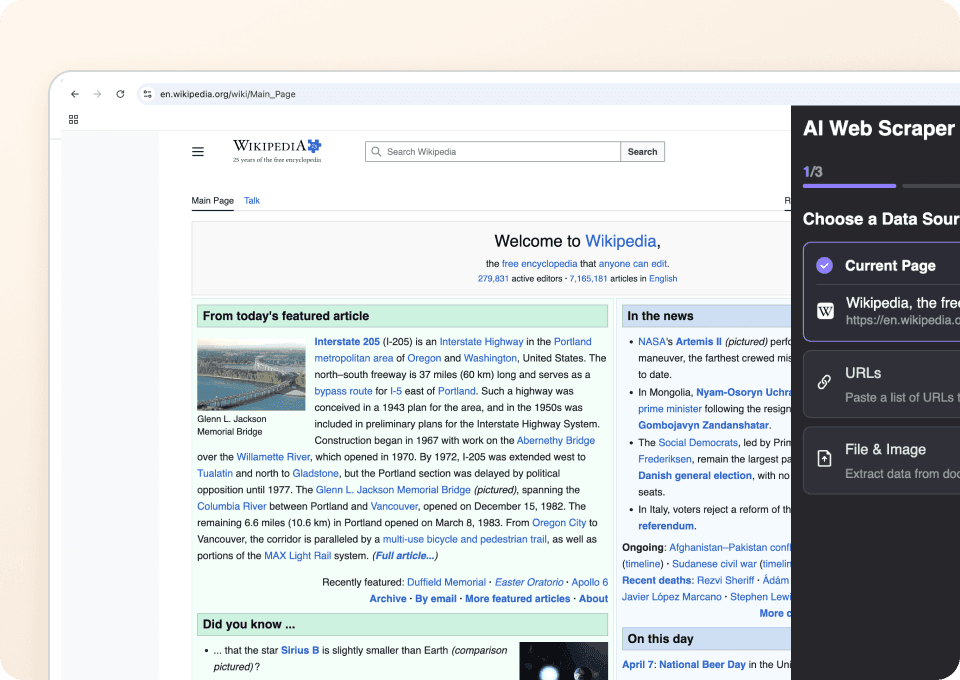
Работайте с разными типами страниц Wikipedia
Агент считывает видимые подписи, заголовки и названия разделов, чтобы сопоставить значения на доступной вам странице. Если поля нет на странице, колонка останется пустой.
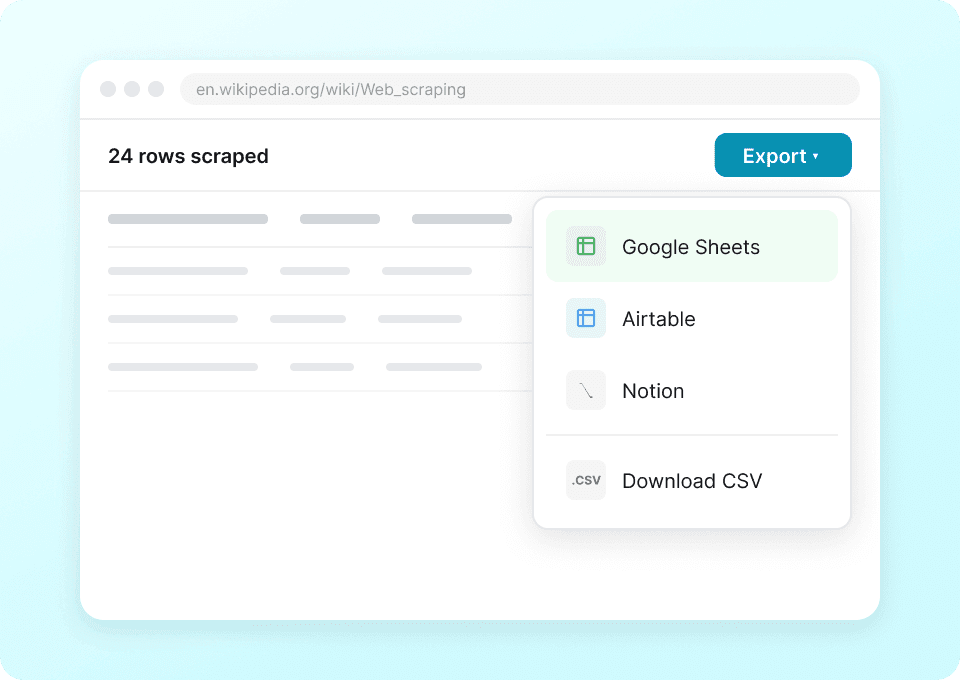
Экспортируйте данные Wikipedia напрямую
Продолжайте работу с данными в Google Sheets, Excel, Airtable, Notion или скачайте CSV.
Собирайте данные для исследований Wikipedia без создания собственного скрапера
Сократите время на поддержку селекторов для исследований Wikipedia.
Ручная настройка или настройка через селекторы
Время уходит на поддержку правилИИ-агент Thunderbit
Подсказки по полям и один запускКолонки для фактов статьи, инфобокса, цитат и разделов
Колонки появляются только в том случае, если они видны на доступной вам странице.
- page_title
- page_url
- lead_paragraph
- first_sentence
- infobox_image_url
- infobox_image_caption
- birth_name
- birth_date
- death_date
- birth_place
- death_place
- nationality
- occupation
- years_active
- employer
- alma_mater
- spouse
- children
- website
- notable_works
- latitude
- longitude
- categories
- reference_titles
- reference_links
- external_links
- article_sections
- table_of_contents
- hatnotes
- page_last_edited_date
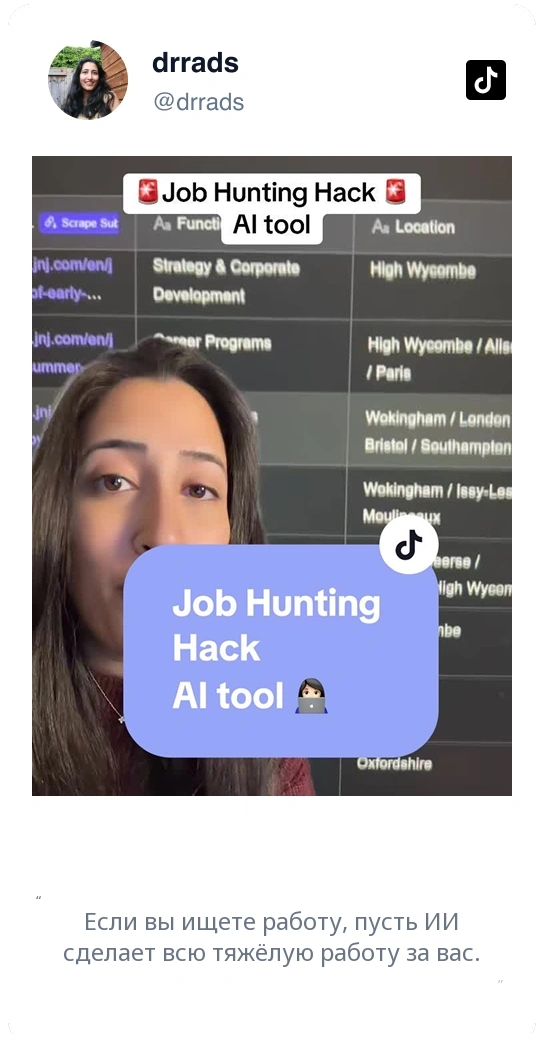
See researchers capture structured facts from open pages
In user-recorded videos, researchers pick page facts, check the rows, and move the result into their own tools.






Вопросы о сборе данных для исследований Wikipedia
Краткие ответы про Agent Mode на Wikipedia.
When your research spans Wikimedia projects
Pair Wikipedia articles with Wikidata items, Commons groups, or media pages.

UNIQLO Scraper
С помощью AI-расширения Thunderbit для Chrome за 2 клика извлекайте названия товаров Uniqlo, цены, цвета и размеры. Сразу экспортируйте данные в Google Sheets, Excel или Notion и всегда держите исследование ассортимента в актуальном состоянии.
Подробнее ->
PlayStation Scraper
Извлекайте данные об играх PlayStation — название, жанр, цену и рейтинг — всего за 2 клика, а затем сразу экспортируйте их в Excel, Google Sheets или Notion. Больше никакого ручного копирования и вставки.
Подробнее ->
Скрапер телефонных номеров Craigslist
Скрапер телефонных номеров Craigslist от Thunderbit помогает с помощью ИИ извлекать номера телефонов и детали объявлений из результатов поиска Craigslist. Собирайте объявления, переходите в каждую публикацию, чтобы получить контакты и дополнительные поля, а затем выгружайте данные в Excel, Google Sheets, Airtable, Notion, CSV или JSON.
Подробнее ->
Spokeo-скрейпер без кода
Получайте полные данные профиля Spokeo — имена, возраст, адреса, телефоны и родственников — в 2 клика, а затем экспортируйте в Excel, Google Sheets или Notion. Без кода и без копипаста.
Подробнее ->
HKTVmall Scraper
За 2 клика извлекайте названия товаров, цены, рейтинги и другие данные из карточек HKTVmall — без программирования. Экспортируйте результаты напрямую в Excel, Google Sheets или Notion и превращайте данные HKTVmall в полезные инсайты.
Подробнее ->
Парсер Substack
Извлекайте количество подписчиков Substack, заголовки статей и описания публикаций всего в 2 клика — затем экспортируйте в Excel, Google Sheets или Notion. Код не нужен: Thunderbit с помощью AI сам всё структурирует за вас.
Подробнее ->Готов вывести извлечение данных на новый уровень?
Присоединяйся к более чем 200 000 профессионалов, которые уже используют Thunderbit для автоматизации веб-скрапинга.
Бесплатный пробный период дает безлимитные кредиты для 8 веб-страниц.



