
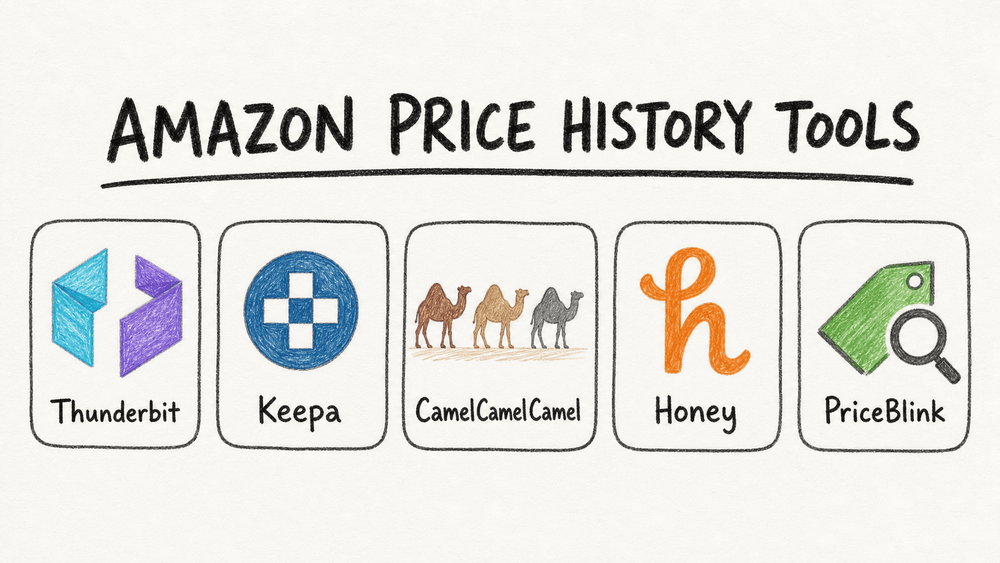
Покупки на Amazon в 2026 году — это тот ещё аттракцион. Только присмотрел себе «молниеносную скидку» на новую кофемашину, как уже начинаешь сомневаться: а скидка ли это вообще? Цены на Amazon меняются чаще, чем мой заказ кофе. Более того, у некоторых товаров на Amazon цена менялась более 2 000 раз за один день. Так как понять, действительно ли ты ловишь выгодное предложение, а не попадаешься на хитро выставленный ценник?
Именно для этого и нужны инструменты для отслеживания цен Amazon. Я много лет создаю инструменты автоматизации и AI-решения и, да, с маниакальным интересом слежу за своими корзинами покупок. Поэтому могу сказать точно: правильный инструмент для проверки история цен — это не просто удобство, а настоящая необходимость для тех, кто хочет покупать умнее, экономить и не жалеть о покупке. Давай разберём пять лучших инструментов для отслеживания цен Amazon в 2026 году и посмотрим, как каждый из них помогает обыграть алгоритм и находить настоящие скидки.
Попробуйте Thunderbit для извлечения данных с Amazon
Зачем использовать инструменты отслеживания цен Amazon для более умных покупок?
Если ты хоть раз покупал что-то на Amazon и видел, как уже на следующий день цена упала, ты знаешь это чувство. Ценообразование Amazon работает на алгоритмах, которые реагируют на всё: время суток, поведение покупателей и даже на твою историю просмотров. Согласно исследованию 2025 года, самые высокие цены, по которым покупались 100 наиболее часто заказываемых товаров, в среднем были на 136% выше самых низких цен на те же позиции — иногда даже в один и тот же день.
Так зачем вообще нужны инструменты отслеживания цен? Вот чем они полезны:
- Экономия денег: история цен помогает отличить реальную скидку от искусственного снижения и не переплачивать.
- Правильный момент покупки: инструменты могут уведомить о снижении цены, чтобы ты купил в нужный момент — особенно полезно для дорогих товаров и сезонных распродаж.
- Сравнение продавцов и площадок: некоторые сервисы показывают, можно ли найти лучшее предложение в другом месте или усилить скидку купоном.
- Меньше сожалений после покупки: больше не нужно гадать, был ли это хороший deal. Все данные у тебя перед глазами.
И покупатели уже это понимают: 53% покупателей Prime Day сравнивали цены Amazon с другими ритейлерами перед покупкой, а 75% праздничных покупателей собирались искать скидки на нескольких распродажах (Deloitte). В мире, где цены меняются за считаные секунды, такие инструменты становятся твоим секретным оружием.
Как мы выбирали лучшие инструменты для отслеживания цен Amazon
Не все трекеры цен одинаково полезны. Одни делают упор на подробные графики история цен, другие — на поиск купонов, а некоторые, как Thunderbit, позволяют извлекать и анализировать любые данные Amazon, а не только цены. Вот на что я обращал внимание в этом списке:
- Простота использования: можно ли начать за пару минут или нужна степень по таблицам?
- Глубина истории цен: показывает ли сервис данные за годы или только короткий срез?
- Уведомления: можно ли настроить оповещения о снижении цены или даже автоматизировать покупки?
- Совместимость с платформами: работает ли он в Chrome, Firefox, на мобильных устройствах или везде сразу?
- Уникальные функции: умеет ли он больше, чем просто отслеживать цену — например, собирать отзывы, сравнивать продавцов или экспортировать данные для анализа?
- Доверие пользователей: высокие оценки, активная разработка и большая аудитория.
Я лично протестировал эти инструменты, изучил отзывы пользователей и документацию, чтобы дать тебе реальную картину, а не маркетинговую мишуру.
1. Thunderbit: больше, чем просто инструмент для отслеживания цен Amazon
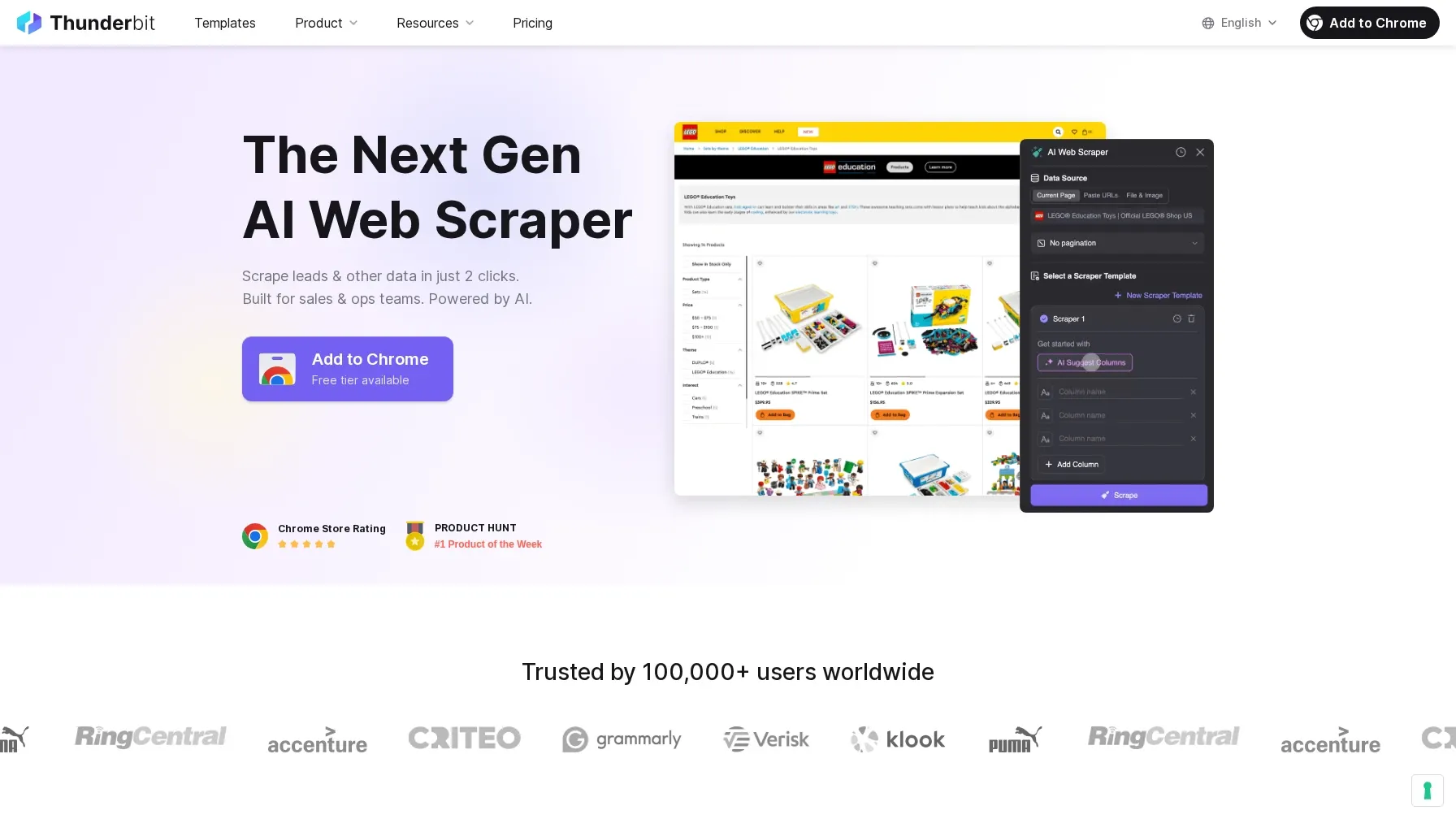 Thunderbit — это не обычный трекер цен Amazon. Это AI Web Scraper-расширение для Chrome, которое за пару кликов извлекает структурированные данные с Amazon и практически любого другого сайта. Да, ты можешь отслеживать цены, но также можешь выгружать в таблицу характеристики товаров, отзывы, рейтинги, информацию о продавцах и многое другое для глубокого анализа.
Извлекайте данные о товарах Amazon с помощью AI Get Started Free
Чем Thunderbit выделяется? Тебе не нужно возиться со сложными шаблонами или кодом. Просто открой расширение, нажми «AI Suggest Fields», и Thunderbit сам прочитает страницу, предложит, что можно извлечь (например, «Initial Price», «Final Price», «Brand», «Rating» и т. д.), а затем создаст таблицу данных. Хочешь видеть, как менялись цены со временем? Настрой регулярный сбор данных и собери собственную базу истории цен — идеально для опытных покупателей, блогеров о скидках и всех, кто хочет выйти за рамки базового функционала.
Ключевые возможности Thunderbit для отслеживания цен Amazon
- AI Suggest Fields: AI Thunderbit анализирует страницу Amazon и предлагает лучшие столбцы для извлечения — без догадок.
- Сбор данных с подстраниц: нужны дополнительные детали? Thunderbit может открыть страницу каждого товара, собрать отзывы, сведения о продавце и даже изображения и добавить их в таблицу.
- Плановый сбор данных: настрой регулярные запуски, чтобы отслеживать изменение цен во времени. Ты создаёшь собственную история цен, а не полагаешься на чужой график.
- Экспорт куда угодно: отправляй данные прямо в Excel, Google Sheets, Airtable или Notion. Удобно для анализа, совместной работы и собственных уведомлений.
- Простота без кода: если ты умеешь пользоваться браузером, ты сможешь пользоваться и Thunderbit. Он создан для бизнес-пользователей, исследователей и всех, кому нужно больше, чем просто график цен.
Как использовать Thunderbit для отслеживания цен Amazon
- Установи расширение Thunderbit для Chrome и зарегистрируй бесплатный аккаунт.
- Открой страницу поиска Amazon или карточку товара.
- Нажми на иконку Thunderbit и выбери «AI Suggest Fields». Thunderbit предложит поля вроде «Initial Price», «Final Price», «Rating» и другие.
- Нажми «Scrape». Thunderbit извлечёт данные в структурированную таблицу.
- (Опционально) Собери данные с подстраниц для более глубоких деталей — например, отзывов или информации о продавце.
- Экспортируй данные в удобный табличный сервис.
- (Опционально) Настрой регулярный сбор данных, чтобы строить собственную история цен за дни, недели или месяцы.
Хочешь посмотреть, как это работает? Загляни в шаблон Thunderbit для Amazon Product Scraper или прочитай пошаговое руководство.
Важно: Thunderbit — это инструмент для извлечения данных, а не встроенный сервис оповещений. Ты можешь настроить свои уведомления в Google Sheets или Airtable на основе экспортированных данных. И, как всегда, используй его ответственно — правила Amazon в целом запрещают скрапинг, так что не злоупотребляй.
2. Keepa: детальный анализ истории цен Amazon
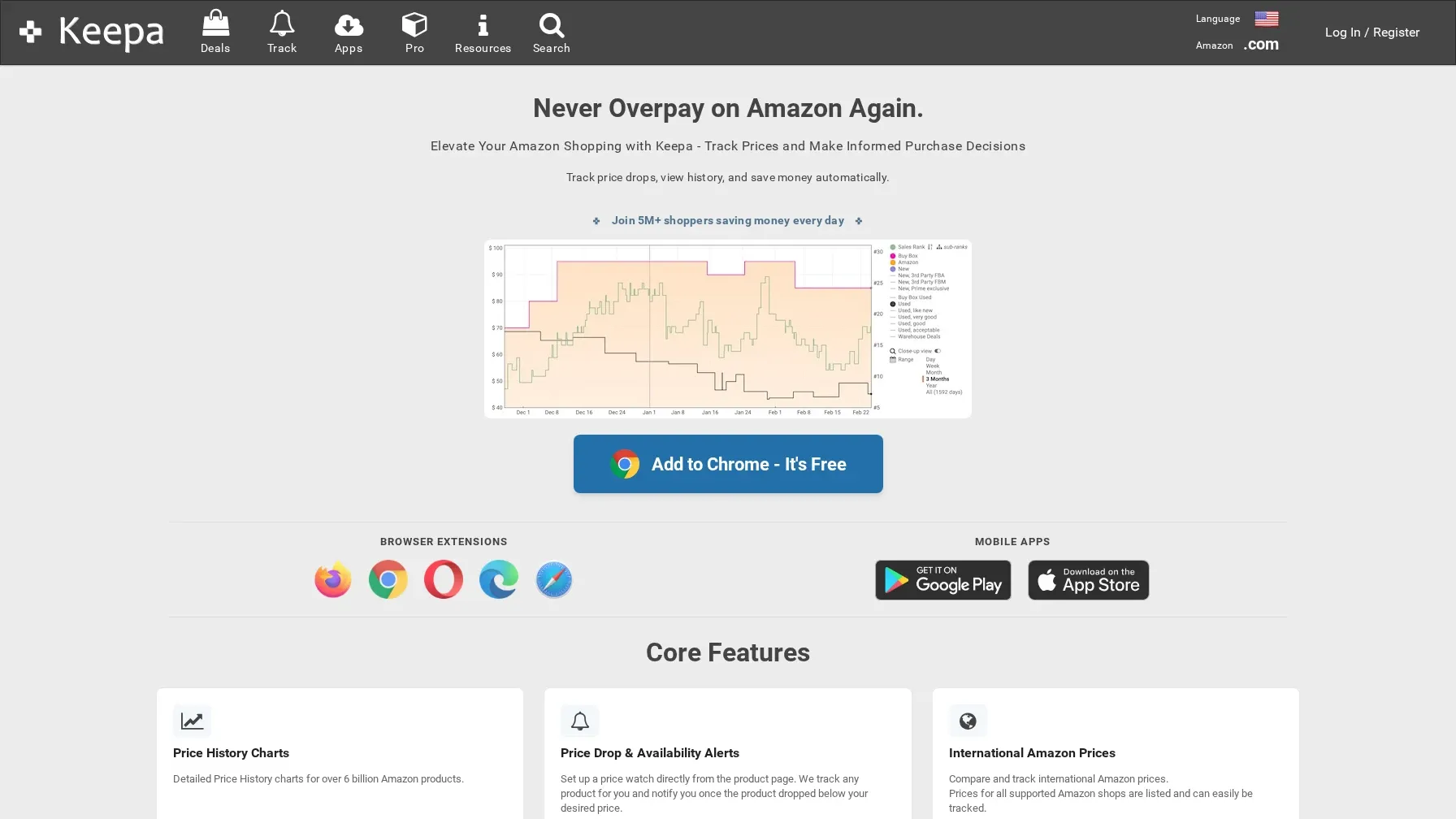 Keepa — это золотой стандарт для история цен Amazon. Это расширение для браузера (Chrome, Firefox, Edge, Safari), которое прямо на странице товара показывает подробные графики истории цен. Хочешь увидеть, как цена менялась за месяцы или даже годы? Keepa покажет всё: новые товары, б/у, складские предложения и даже историю Buy Box.
Keepa особенно полезен тем, кто хочет анализировать долгосрочные тренды, находить лучший момент для покупки или отслеживать Lightning Deals и sales rank. Ему доверяют более 4 миллионов пользователей, а рейтинг в Chrome Web Store — впечатляющие 4.7/5 (Keepa Chrome Extension).
Как использовать Keepa для отслеживания цен Amazon
- Установи расширение Keepa для своего браузера.
- Открой любую страницу товара на Amazon. Под основным изображением появится график истории цен.
- Проанализируй график: переключайся между ценами на новые, б/у, складские товары и Buy Box. Смотри sales rank, количество предложений и другие данные.
- Настрой оповещения о цене: нажми «Track Product», укажи желаемую цену, и Keepa пришлёт письмо или уведомление, когда цена снизится.
- Изучи дополнительные функции: отслеживай Lightning Deals, контролируй наличие товара и даже экспортируй данные для более глубокого анализа.
Базовые функции Keepa доступны бесплатно, но расширенный доступ к данным — например, через API или массовый экспорт — может потребовать платной подписки (обычно около $19 в месяц или $189 в год, по данным сторонних источников). Для большинства покупателей бесплатной версии более чем достаточно.
3. CamelCamelCamel: простой и эффективный сервис уведомлений о снижении цен Amazon
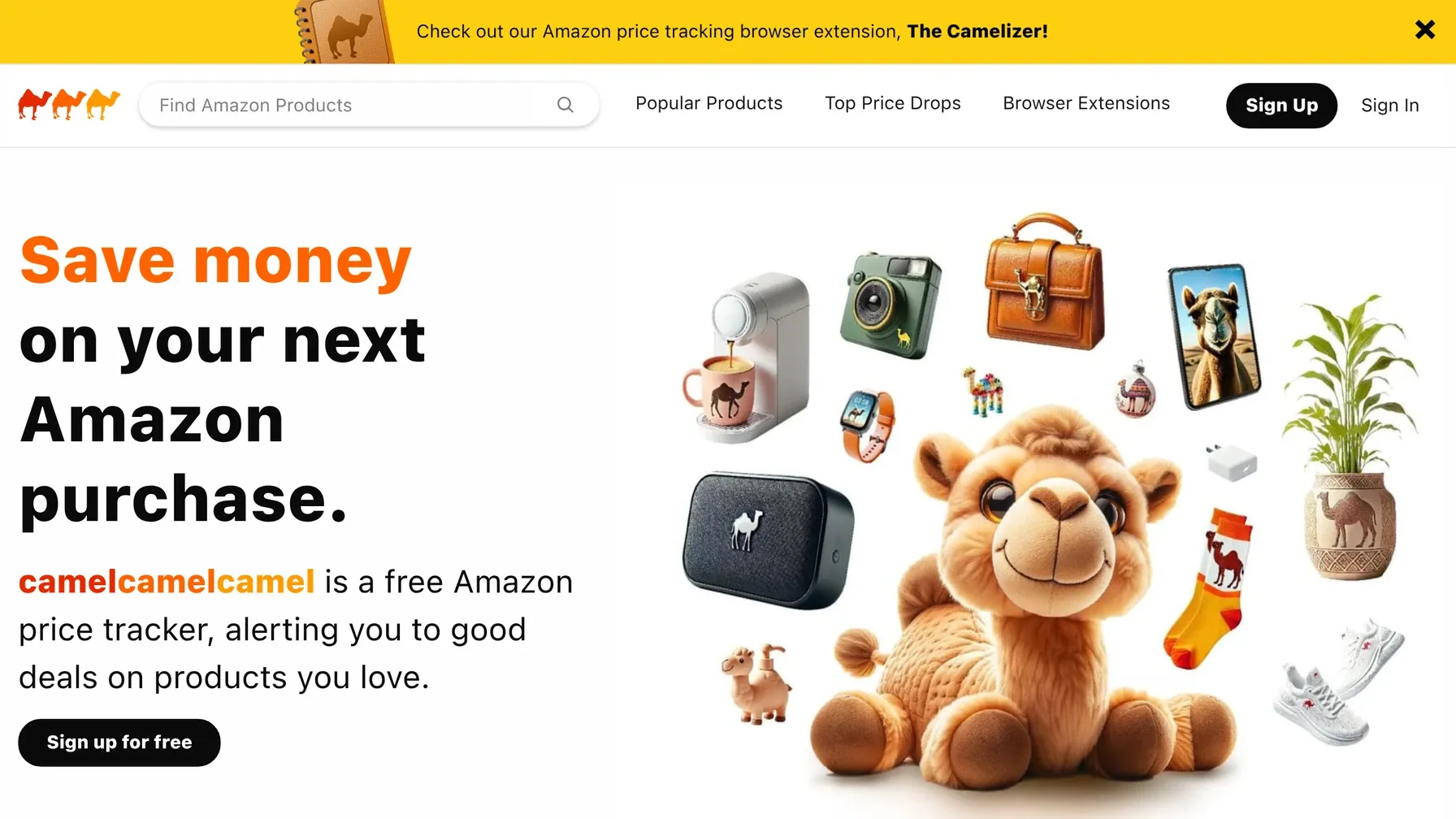 CamelCamelCamel (а также его расширение The Camelizer) — ветеран среди сервисов отслеживания цен Amazon. Его любят за предельно понятный интерфейс: просто вставь URL товара Amazon, и ты увидишь наглядный график истории цен. Хочешь узнать, когда цена снизится? Настрой оповещение и получай уведомления по email, Twitter или RSS.
CamelCamelCamel отлично подходит тем, кому нужны быстрые и надёжные оповещения без лишних функций. Он поддерживает Amazon в США, Канаде, Европе и Австралии, а у расширения более 800 000 пользователей и рейтинг 4.3/5 (The Camelizer Chrome Extension).
Как настроить уведомления о цене в CamelCamelCamel
- Перейди на CamelCamelCamel.com или установи расширение The Camelizer.
- Вставь URL товара Amazon (или используй расширение во время просмотра).
- Посмотри график истории цен — как цена менялась со временем.
- Настрой оповещение о цене: укажи целевую цену и email (или подключи Twitter/RSS).
- Получи уведомление, когда цена опустится до заданного уровня.
Всё очень просто. Некоторые пользователи и обозреватели отмечают, что история sales rank в CamelCamelCamel больше недоступна, но для чистого отслеживания цены и уведомлений это по-прежнему один из любимых инструментов.
4. Honey: автоматически находите скидки и купоны на Amazon
 Honey — это не просто трекер цен, а твой персональный охотник за скидками. Это расширение для браузеров Chrome, Firefox, Edge, Safari и Opera автоматически находит и применяет купоны при оформлении заказа, отслеживает цены Amazon и даже сравнивает разных продавцов с учётом доставки и статуса Prime.
Функция Honey «Droplist» позволяет следить за товарами Amazon и получать уведомления, когда цена падает в течение 30, 60, 90 или 120 дней (Honey Help). Кроме того, прямо на странице товара можно увидеть краткую историю цен и рейтинг продавца. С аудиторией около 13 миллионов пользователей и рейтингом 4.6/5 (Honey Chrome Extension), Honey по-прежнему остаётся самым массовым инструментом в этом списке.
Как использовать Honey для отслеживания цен на Amazon и дополнительной экономии
- Установи расширение Honey для своего браузера.
- Покупай на Amazon как обычно. Если Honey найдёт скидку или историю цены, рядом с ценой появится значок.
- Добавь товары в Droplist, чтобы отслеживать снижение цены в выбранном интервале (30–120 дней).
- Получай уведомления по email или в браузере при снижении цены.
- На этапе оплаты позволь Honey автоматически искать и применять купоны.
Honey также предлагает бонусы и кэшбэк у тысяч ритейлеров. Есть и важный нюанс: история с affiliate-attribution, ставшая громкой в конце 2024 года (The Verge), в январе 2026 года усилилась — Rakuten Advertising, Impact.com и Awin удалили Honey из своих партнёрских сетей, в сумме отрезав сервис примерно от 2 000 торговых партнёров. Расширение по-прежнему работает для покупателей, а PayPal заявляет, что спорный код «больше не имеет влияния», но покрытие со стороны продавцов, которое раньше давал Honey, заметно сузилось. Если тебе важны только купоны и снижение цен, ты вряд ли это заметишь; если же ты ценил охват Honey по ритейлерам, эта часть уже стала меньше.
5. PriceBlink: сравнивайте цены Amazon с предложениями других ритейлеров
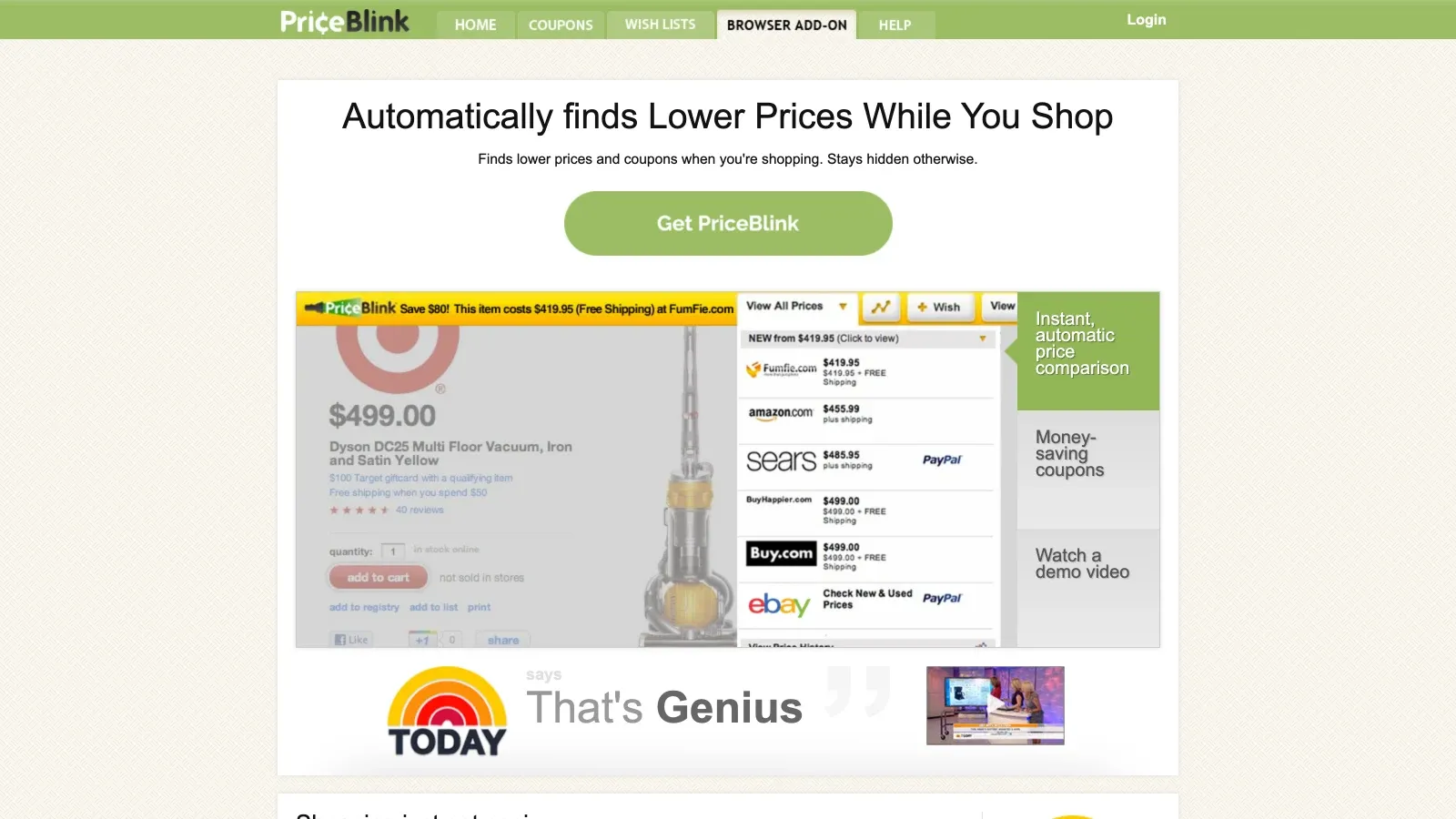 PriceBlink делает акцент на сравнении цен между разными площадками. Когда ты покупаешь на Amazon (или на тысячах других сайтов), PriceBlink в реальном времени проверяет более 11 000 продавцов и показывает, нет ли того же товара дешевле где-то ещё. Он также ищет купоны и отображает их прямо в браузере.
PriceBlink особенно полезен тем, кто хочет быть уверенным, что получает абсолютно минимальную цену — не только на Amazon, но и по всему интернету. У расширения более 100 000 пользователей и рейтинг 4.6/5 (PriceBlink Chrome Extension).
Как использовать PriceBlink для сравнения цен на Amazon
- Установи расширение PriceBlink из Chrome Web Store.
- Покупай на Amazon или у любого крупного ритейлера. PriceBlink автоматически покажет панель, если тот же товар дешевле в другом месте.
- Нажми, чтобы сравнить цены на разных площадках, посмотреть стоимость доставки и доступные купоны.
- Получай уведомления о мгновенных возможностях сэкономить во время просмотра сайтов.
Если ты из тех покупателей, которые всегда хотят «проверить ещё один сайт», PriceBlink станет твоим лучшим помощником.
Краткая таблица сравнения: инструменты для отслеживания цен Amazon
| Инструмент | Лучше всего подходит для | Окно истории цен | Оповещения | Уникальные функции | Платформы | Аудитория (Chrome) |
|---|---|---|---|---|---|---|
| Thunderbit | Извлечение данных, кастомное отслеживание цен, глубокий анализ | Задаётся пользователем (через плановый сбор данных) | Встроенных оповещений нет; настраиваются в Sheets/Airtable | Извлечение с помощью AI, сбор данных с подстраниц, экспорт в Sheets/Excel/Notion | Chrome | 100 000+ |
| Keepa | Глубокая история цен, анализ трендов | За несколько лет | Email/браузерные уведомления | Buy Box, типы предложений, sales rank, Lightning Deals | Chrome, Firefox, Edge, Safari | 4 000 000+ |
| CamelCamelCamel | Простые оповещения, быстрая проверка | Долгий период (зависит от товара) | Email/Twitter/RSS | Минималистичный интерфейс, простая настройка | Chrome, Firefox, Web | 800 000+ |
| Honey | Поиск купонов, краткосрочные снижения цен | 30/60/90/120 дней | Email/браузерные уведомления | Автоприменение купонов, сравнение продавцов, бонусы | Chrome, Firefox, Edge, Safari, Opera | 14 000 000+ |
| PriceBlink | Сравнение цен между площадками | Не инструмент истории цен | Мгновенное сравнение | Сравнение магазинов в реальном времени, купоны | Chrome, Firefox | 100 000+ |
Как выбрать подходящий инструмент для отслеживания цен Amazon
Так какой же сервис выбрать? Вот мой взгляд:
- Нужна глубокая, долгосрочная история цен и детальный анализ? Берите Keepa.
- Хочешь простые и быстрые уведомления о цене без сложной настройки? CamelCamelCamel — лучший вариант.
- Любишь комбинировать купоны и искать дополнительные скидки? Тебе подойдёт Honey.
- Хочешь в реальном времени сравнивать цены Amazon с другими ритейлерами? Попробуй PriceBlink.
- Любишь данные и хочешь извлекать вообще всё — цены, отзывы, информацию о продавце и многое другое — для анализа или бизнеса? Тогда твой инструмент — Thunderbit.
И если ты похож на меня, то в итоге можешь использовать сразу два или три инструмента. Закона против максимальной экономии пока что нет.
Итог: как обыграть ценовые алгоритмы Amazon
Цены Amazon постоянно меняются, и единственный способ покупать умно — вооружиться правильными инструментами. Неважно, ты случайный охотник за скидками или продвинутый пользователь, ориентированный на данные, — для тебя найдётся подходящий инструмент отслеживания цен Amazon. Лично мне нравится держать Thunderbit в своём арсенале на случай, когда нужно выйти за рамки базового уровня и извлечь не только цену, но и всю историю товара.
Помни: лучшая сделка — это не просто самая низкая цена сегодня. Важно знать история цен, выбрать правильный момент для покупки и убедиться, что ты не упускаешь более выгодное предложение где-то ещё. Удачной охоты за скидками, и пусть твоя корзина всегда наполняется только настоящими выгодами.
Хочешь глубже разобраться в веб-данных и автоматизации? Загляни в Thunderbit Blog, где есть ещё больше гайдов, советов и туториалов про умные покупки, извлечение данных и продуктивность на базе AI.
Часто задаваемые вопросы
1. Почему цены на Amazon так часто меняются?
Amazon использует динамические алгоритмы ценообразования, которые могут менять цены более 2 000 раз в день в зависимости от спроса, конкуренции, времени суток и даже твоей истории просмотров. Поэтому отслеживание история цен так важно для разумных покупок.
2. Можно ли получать уведомления о снижении цены напрямую от Amazon?
AI-помощник Amazon для покупок Rufus теперь показывает историю цен за 30, 90 и 365 дней, а также умеет ставить оповещения о цене или даже автоматически оформлять покупку, когда достигается нужная цена (About Amazon). Для большинства покупателей этого достаточно. Но Keepa или CamelCamelCamel всё ещё полезны, потому что дают многолетнюю историю за пределами 365-дневного окна Rufus, разбивку по Buy Box / б/у / складу и позволяют видеть те же данные вне приложения Amazon.
3. Безопасно и законно ли использовать инструменты отслеживания цен?
Большинство браузерных расширений (например, Keepa, Honey, CamelCamelCamel и PriceBlink) работают в рамках условий Amazon, считывая публично доступные данные. Инструменты вроде Thunderbit, которые используют веб-скрапинг, следует применять ответственно — правила Amazon в целом запрещают скрапинг, поэтому избегай чрезмерных запросов и всегда соблюдай правила сайта (Thunderbit Amazon Scraper Tutorial).
4. Какой инструмент лучше всего подходит для бизнеса или аналитики данных?
Thunderbit идеально подходит тем, кому нужно извлекать и анализировать большие массивы данных с Amazon — включая цены, отзывы, сведения о продавцах и многое другое. Это отличный выбор для исследователей, ecommerce-команд и всех, кто хочет выйти за рамки простых уведомлений о цене.
5. Как понять, что расширение для отслеживания цен всё ещё поддерживается?
Открой его страницу в Chrome Web Store и проверь дату в поле «Updated», а затем перейди по ссылке на сайт разработчика. Заброшенные расширения обычно перестают получать обновления задолго до удаления из магазина, поэтому устаревшая дата обновления — самый ранний сигнал, который ты можешь заметить.
Готов покупать умнее? Попробуй один из этих инструментов — или сразу несколько — и посмотри, сколько сможешь сэкономить. А если хочешь создать собственный трекер цен Amazon, бесплатное расширение Thunderbit для Chrome — отличная отправная точка. Удачной охоты!
Создайте собственный трекер цен Amazon с Thunderbit
Попробуйте Thunderbit AI Web Scraper Get Started Free
Узнать больше




