
Признаюсь честно: я потратил гораздо больше времени, чем планировал, пытаясь вытащить цепляющий трек из вирусного ролика или «достать» выпуск подкаста из записанного Zoom-звонка. Если ты хоть раз в два часа ночи в панике гуглил «как извлечь аудио из видео» — для срочной презентации, подкаст‑проекта или просто чтобы сделать новый рингтон — поверь, ты не один. Хорошая новость: сегодня для этого не нужно быть ни звукорежиссёром, ни техногуру. Благодаря буму удобных инструментов для извлечения звука, конвертировать видео в аудио можно буквально в пару кликов.
И это уже давно не только история про хобби и креаторов. Более 1,5 млрд человек по всему миру каждый месяц слушают аудиоконтент — и всего за последний год эта цифра выросла на 20%. Аудио реально везде: подкасты, аудиокниги, озвучки и даже персональные рингтоны стали частью повседневной рутины. Поэтому, хочешь ли ты переупаковать вебинар, сохранить мощное выступление или просто сделать дорогу на работу интереснее — в этом гайде я собрал 10 лучших инструментов, чтобы извлечь аудио из видео, а ещё объясню, когда для более масштабных и автоматизированных задач может пригодиться AI Web Scraper вроде Thunderbit.
Зачем извлекать аудио из видео? Повседневные сценарии
Давай по‑честному: иногда нужен только звук — без картинки. Может, ты маркетолог и превращаешь вебинар в подкаст, студент и сохраняешь лекцию, чтобы слушать её в дороге, или меломан, которому кровь из носу нужна та самая песня из записи живого концерта. Извлечение аудио — это не «фокус ради фокуса», а практичный способ сделать контент доступнее, удобнее и пригодным для повторного использования.
Вот несколько жизненных ситуаций, когда это особенно выручает:
| Бизнес-сценарий | Личный сценарий |
|---|---|
| Превратить запись вебинара в аудиоподкаст | Сохранить трек из клипа в MP3 для офлайн‑прослушивания |
| Извлечь видеовыступление CEO для внутренней рассылки в аудио | Конвертировать видеолекцию в аудио, чтобы слушать по дороге |
| Архивировать обучающие видео в виде аудиофайлов для быстрого повторения | Сделать рингтон из смешной цитаты из фильма |
| Убрать лишний фоновый шум из видео‑демо продукта | Достать диалоги из сцены фильма для изучения языка |
Как видишь, отделение звука от видео даёт кучу гибкости — для монтажа, переиспользования или просто нового способа потребления контента (source).
На что смотреть при выборе инструмента для извлечения аудио
Инструменты для извлечения звука бывают очень разные. Лично мне нужно решение, которое просто работает — без ощущения, что я защищаю «кандидатскую» по звукорежиссуре. Вот что я всегда проверяю перед тем, как выбрать конвертер видео в mp3 или любой другой вариант:
- Удобство: интерфейс понятный или выглядит как панель управления космическим кораблём? Большинству (и мне тоже) нужен интуитивный инструмент с ясными кнопками и минимумом настроек (source).
- Поддержка форматов: справится ли с твоим видео (MP4, MOV, MKV, AVI) и сможет ли выгрузить в нужный аудиоформат (MP3, WAV, M4A, FLAC)? Лучшие решения поддерживают широкий набор форматов (source).
- Скорость и эффективность: насколько быстро всё обрабатывается? Некоторые программы используют аппаратное ускорение или пакетную обработку (source).
- Совместимость с платформой: работает ли на твоей системе (Windows, Mac, Linux или в браузере)? Если ты на Chromebook или мобильном устройстве, веб‑инструменты часто реально спасают (source).
- Цена и ограничения: бесплатно, freemium или платно? У некоторых «бесплатных» решений есть лимит по длительности или водяные знаки (source).
- Дополнительные функции: нужно подрезать, отредактировать или почистить звук? Иногда выручают встроенный монтаж, шумоподавление или прямые загрузки на платформы (source).
Итог простой: выбирай инструмент под свои задачи и уровень комфорта, а не по принципу «у кого сайт красивее».
Топ‑10 инструментов для извлечения аудио из видео
Я собрал 10 самых популярных и проверенных решений, которые помогают извлечь звук из видео. Оценивал удобство, поддержку платформ, функции и отзывы пользователей. Поехали:
1. Audacity
Обзор:
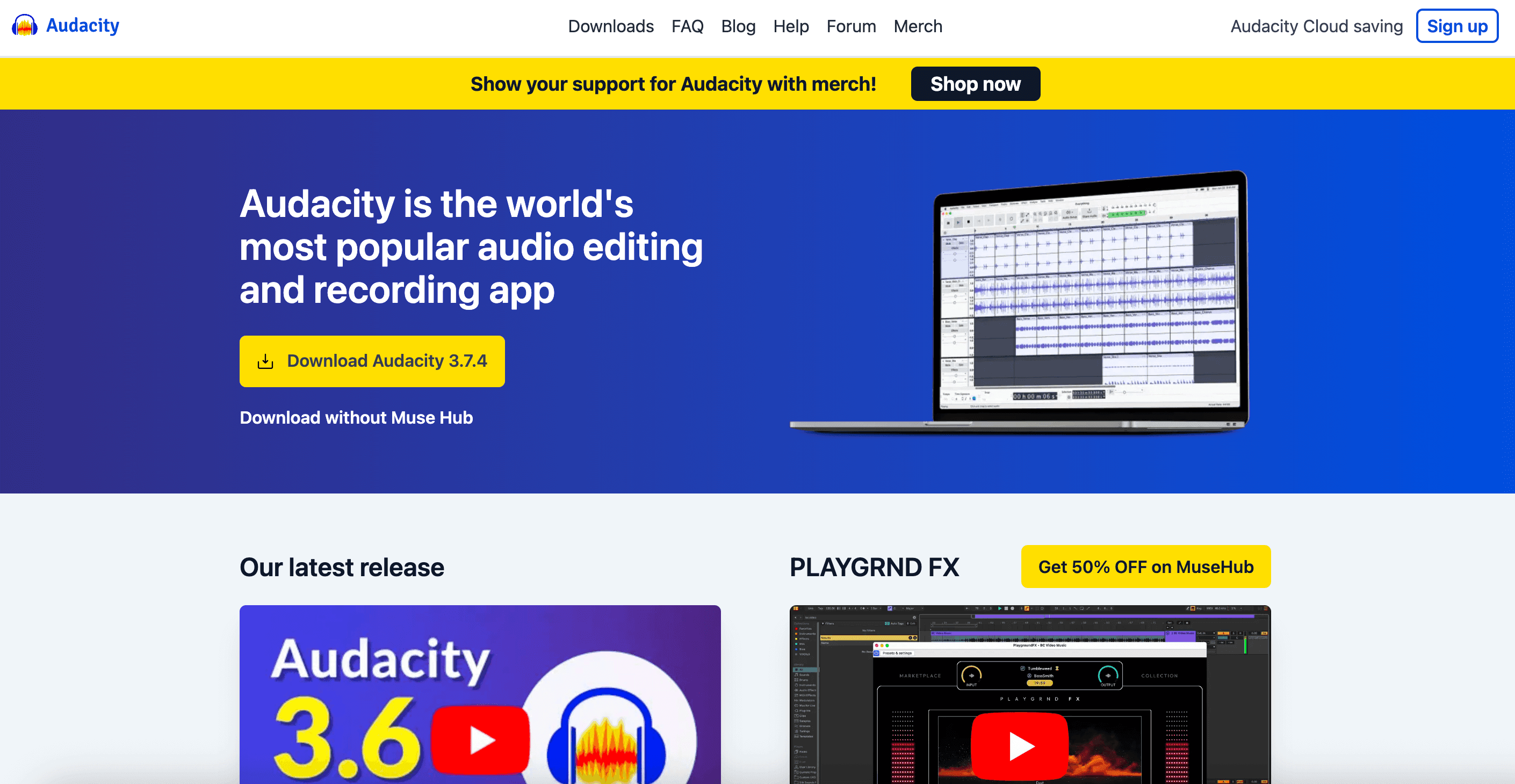
Audacity — это прям «швейцарский нож» среди бесплатных аудиоредакторов с открытым исходным кодом. Есть версии для Windows, Mac и Linux. Хотя это не узкоспециализированный конвертер, он умеет импортировать видеофайлы (через плагин) и экспортировать аудио почти в любой формат (source).
Ключевые возможности:
- Импорт многих видеоформатов (с плагином FFmpeg)
- Экспорт в MP3, WAV, FLAC, Ogg и др.
- Полный набор инструментов редактирования (обрезка, шумоподавление, эффекты)
- 100% бесплатно и open‑source
Плюсы:
Мощный монтаж, бесплатно, огромное комьюнити. Отлично для подкастеров, музыкантов и тех, кто хочет «допилить» звук после извлечения.
Минусы:
Новичков может отпугнуть интерфейс; для некоторых форматов нужно поставить FFmpeg. Для пакетной обработки подходит не идеально.
Кому подойдёт:
Продвинутым пользователям, аудиоредакторам и тем, у кого бюджет — ноль.
2. Freemake Video Converter
Обзор:
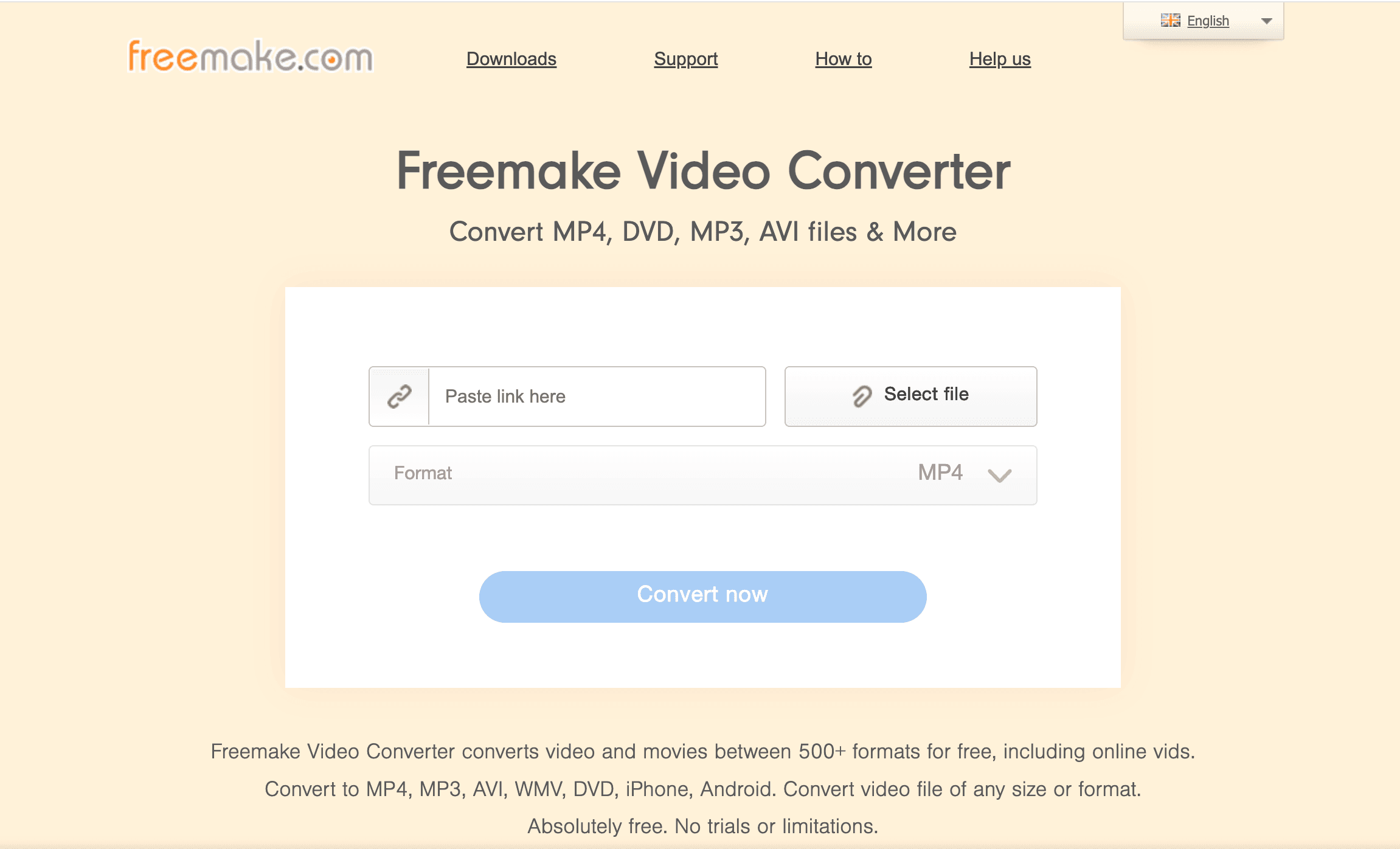
Freemake — инструмент только для Windows, сделанный с упором на простоту. Конвертирует больше 500 форматов и позволяет извлечь аудио из видео буквально за пару кликов (source).
Ключевые возможности:
- Конвертация видео в MP3, WMA, WAV и др.
- Пакетная конвертация и базовый монтаж (обрезка, склейка)
- Пресеты под устройства для совместимости
Плюсы:
Понятный интерфейс, огромная поддержка форматов, можно добавлять результат в iTunes.
Минусы:
В бесплатной версии ограничение примерно до 3 минут на файл и возможен брендинг. Только Windows, установщик с рекламными предложениями.
Кому подойдёт:
Пользователям Windows, которым нужен простой визуальный конвертер для коротких клипов или тем, кто готов оплатить полную версию.
3. Online Audio Converter
Обзор:
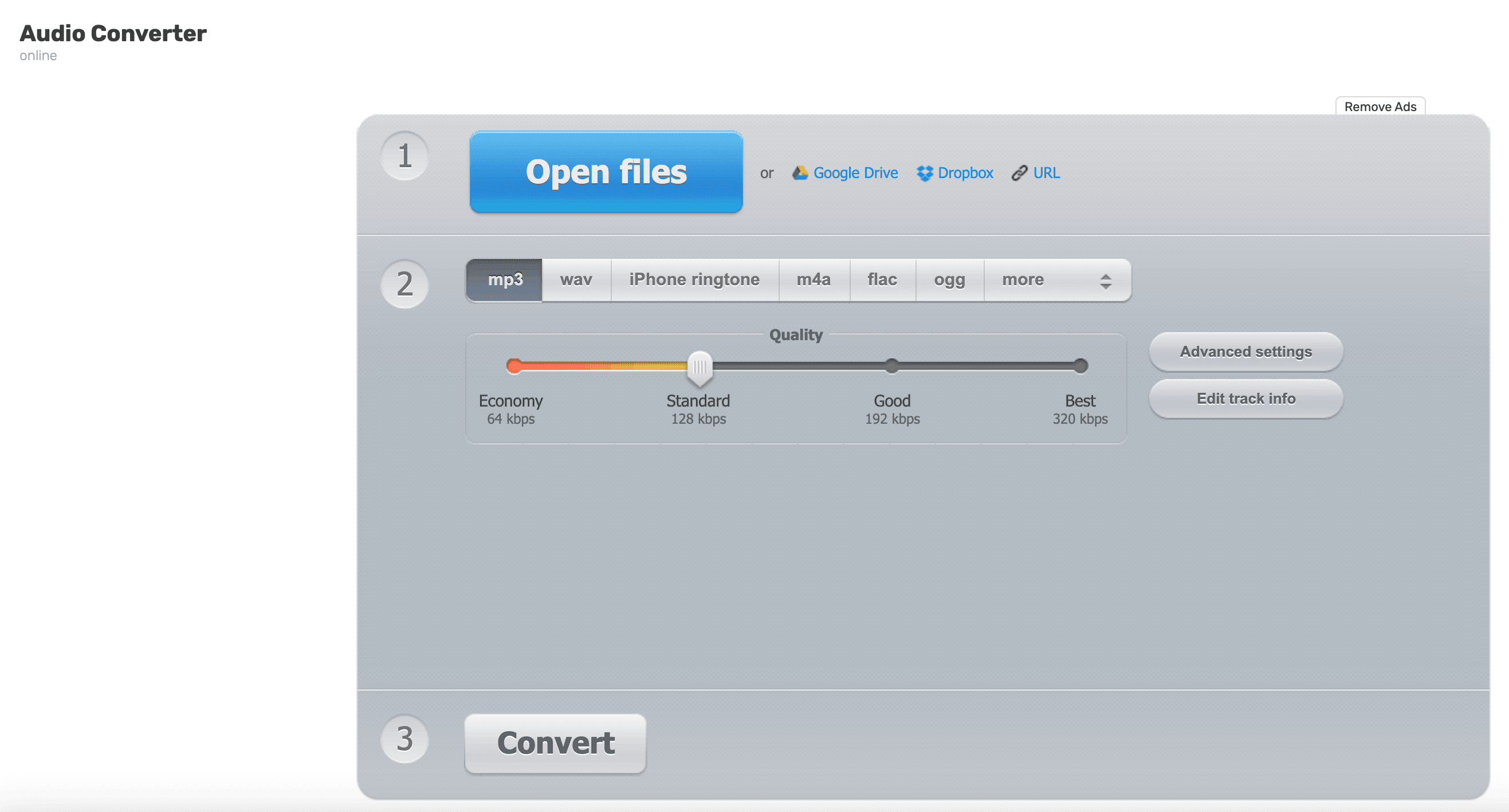
Веб‑инструмент, который позволяет извлекать звук прямо в браузере — без установки. Идеально для разовых задач или когда устройство «закрыто» и ставить программы нельзя (source).
Ключевые возможности:
- Загрузка файлов до 4 ГБ (до 10 ГБ в premium)
- Вывод в MP3, WAV, M4A, FLAC, OGG и др.
- Настройка битрейта, качества и метаданных
Плюсы:
Ничего не нужно устанавливать, работает на любой ОС (включая мобильные браузеры), поддерживает большие файлы. Для большинства задач бесплатен.
Минусы:
Зависит от скорости интернета; не лучший вариант для чувствительных данных (файл загружается на сервер); минимум функций редактирования.
Кому подойдёт:
Для быстрых и редких конвертаций или работы на устройстве, где нельзя ставить софт.
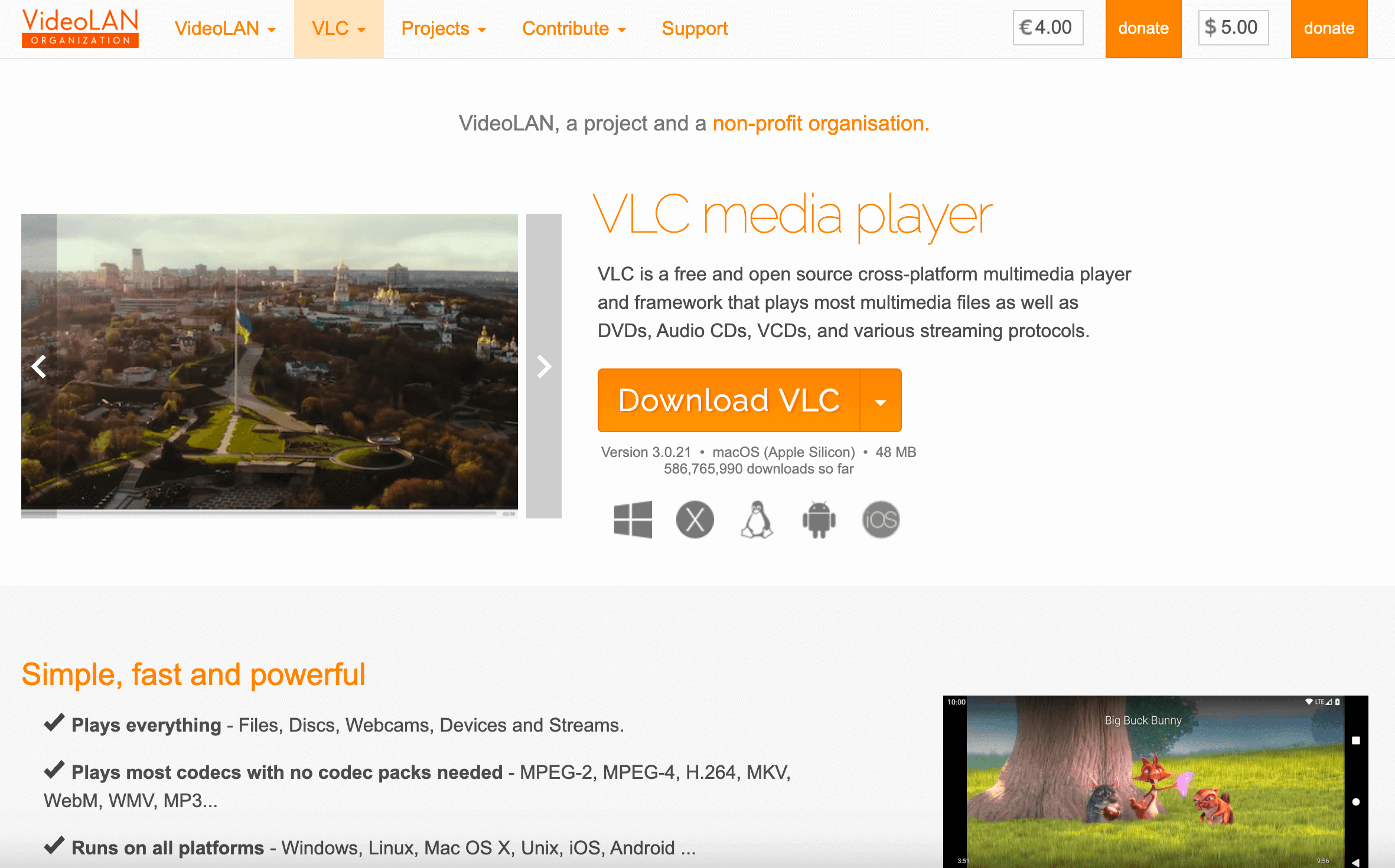
4. VLC Media Player
Обзор:
VLC — это не только плеер, но и довольно мощный конвертер. Бесплатный, open‑source и работает почти везде (source).
Ключевые возможности:
- Извлечение аудио через функцию Convert/Save
- Поддержка почти любых видео- и аудиоформатов
- Пакетная обработка (с некоторой ручной настройкой)
Плюсы:
Полностью бесплатен, «переваривает» редкие форматы, и у многих уже установлен.
Минусы:
Интерфейс конвертации спрятан и не самый очевидный для новичков. Продвинутого аудиомонтажа нет.
Кому подойдёт:
Тем, кто уверенно чувствует себя в настройках и уже пользуется VLC.
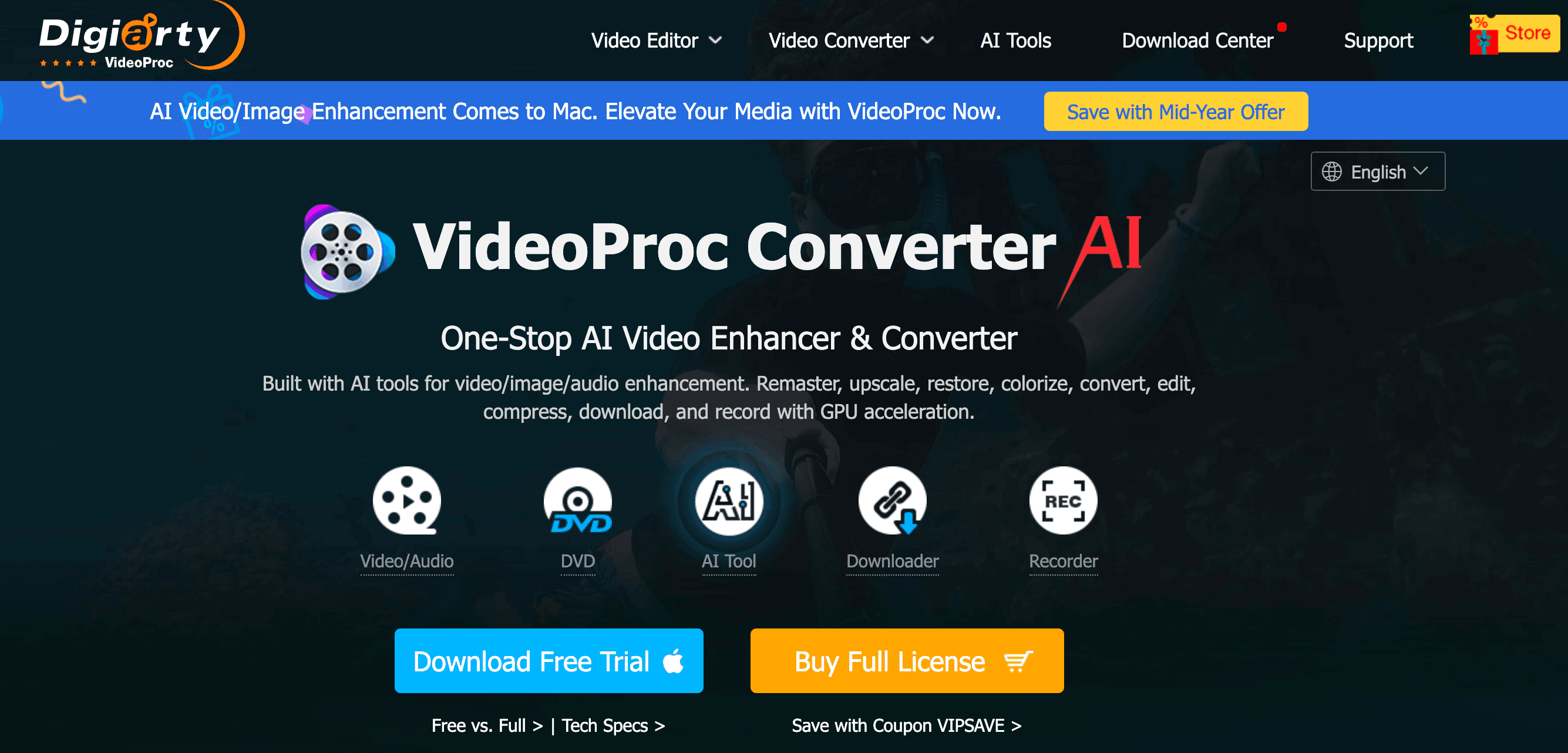
5. VideoProc
Обзор:
VideoProc — платный «комбайн» для работы с видео на Windows и Mac, известный очень быстрыми конвертациями и пакетной обработкой (source).
Ключевые возможности:
- GPU‑ускорение для высокой скорости
- 370+ входных форматов, пакетная обработка
- Встроенный загрузчик YouTube
- AI‑шумоподавление
Плюсы:
Очень быстрый, хорошо тянет большие объёмы, есть функции редактирования и загрузки.
Минусы:
Пробная версия ограничена 5 минутами на файл; для полноценной работы нужна лицензия. Нет версии для Linux.
Кому подойдёт:
Продвинутым пользователям, креаторам и компаниям, которым важны скорость и пакетные операции.
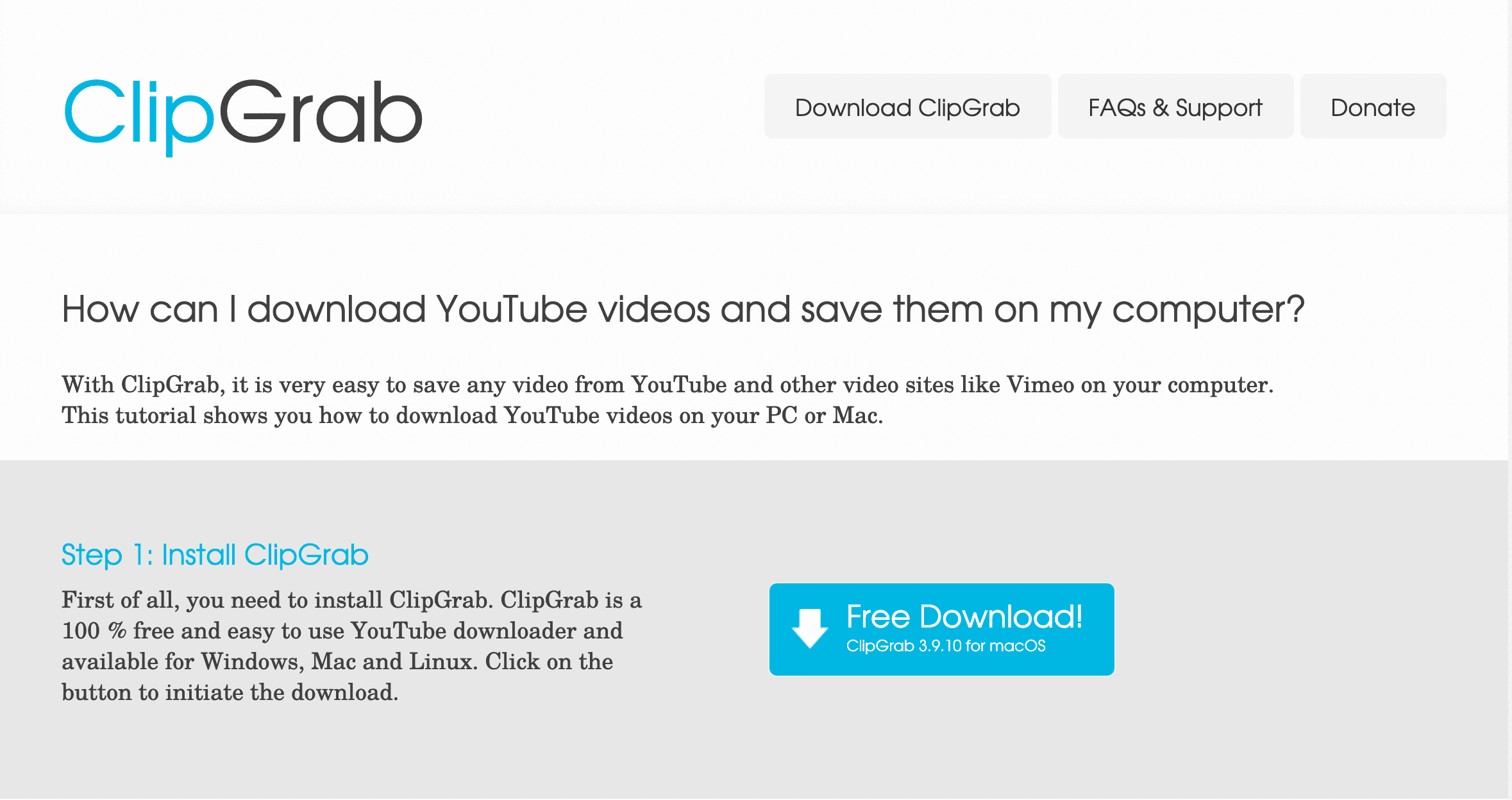
6. ClipGrab
Обзор:
ClipGrab — бесплатный open‑source инструмент для скачивания и конвертации онлайн‑видео (YouTube, Vimeo и др.) сразу в аудио (source).
Ключевые возможности:
- Скачивание и конвертация онлайн‑видео в MP3, OGG или исходный MP4
- Простой минималистичный интерфейс
- Поддержка ряда популярных сайтов
Плюсы:
Удобно «доставать» звук с YouTube за один шаг, бесплатно и open‑source, очень прост в использовании.
Минусы:
Не рассчитан на локальные файлы; в прошлом установщик для Windows включал adware (скачивай только с официального сайта). Возможны юридические риски при скачивании защищённого контента.
Кому подойдёт:
Тем, кому нужно быстро извлечь аудио из онлайн‑видео.
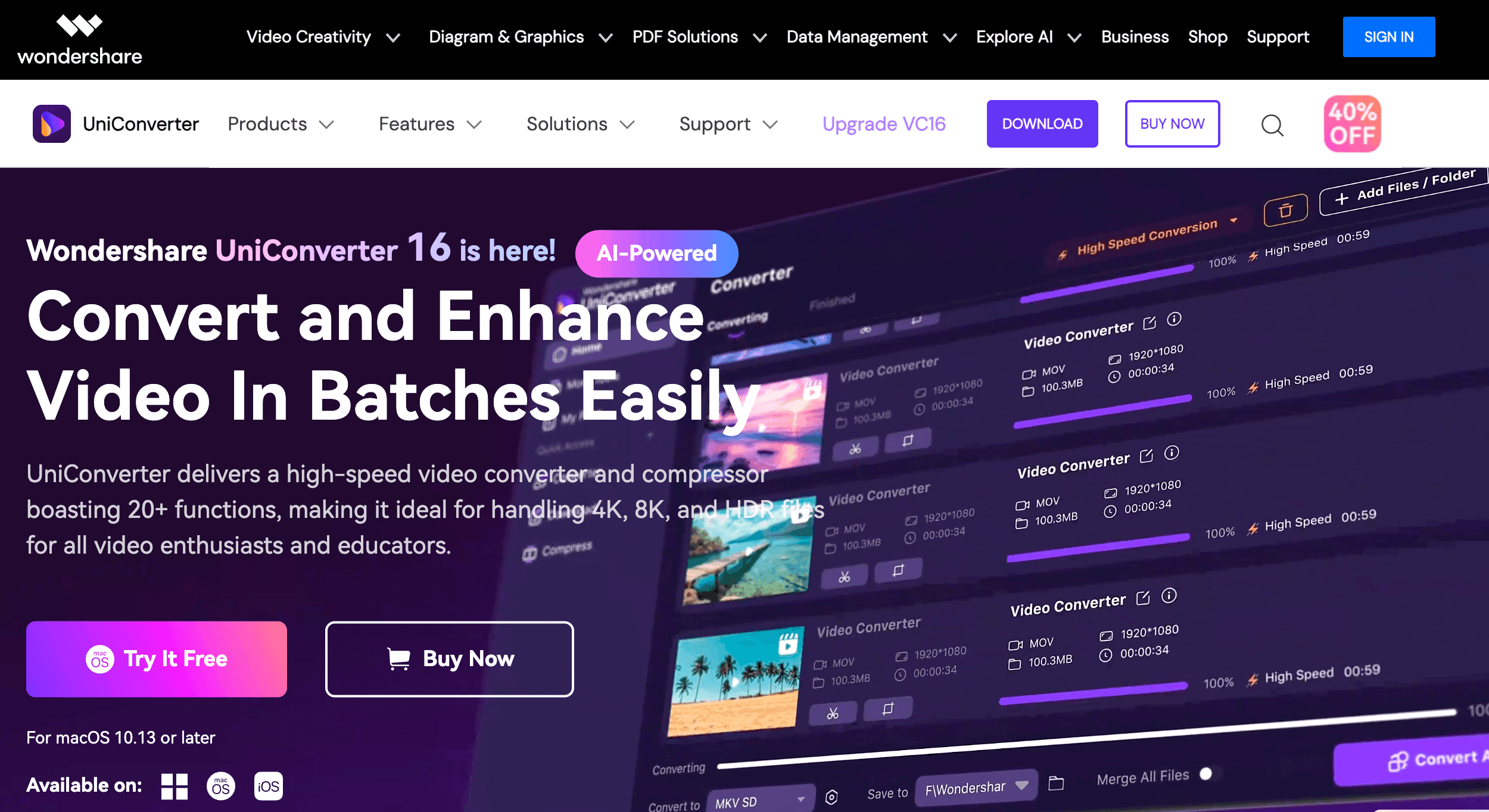
7. Wondershare UniConverter
Обзор:
UniConverter — профессиональный платный инструмент для Windows и Mac с огромным набором функций и поддержкой более 1000 форматов (source).
Ключевые возможности:
- Извлечение аудио с тонкими настройками
- Пакетная обработка, монтаж, сжатие и AI‑удаление вокала
- Передача на устройства и запись CD
Плюсы:
Функциональный, «вылизанный», быстрый. Хорошая поддержка и регулярные обновления.
Минусы:
После пробного периода — только платно; приложение довольно «тяжёлое». Для простого извлечения может быть избыточным.
Кому подойдёт:
Бизнес‑пользователям и продвинутым энтузиастам, которым нужен надёжный универсальный инструмент.
8. Any Video Converter
Обзор:
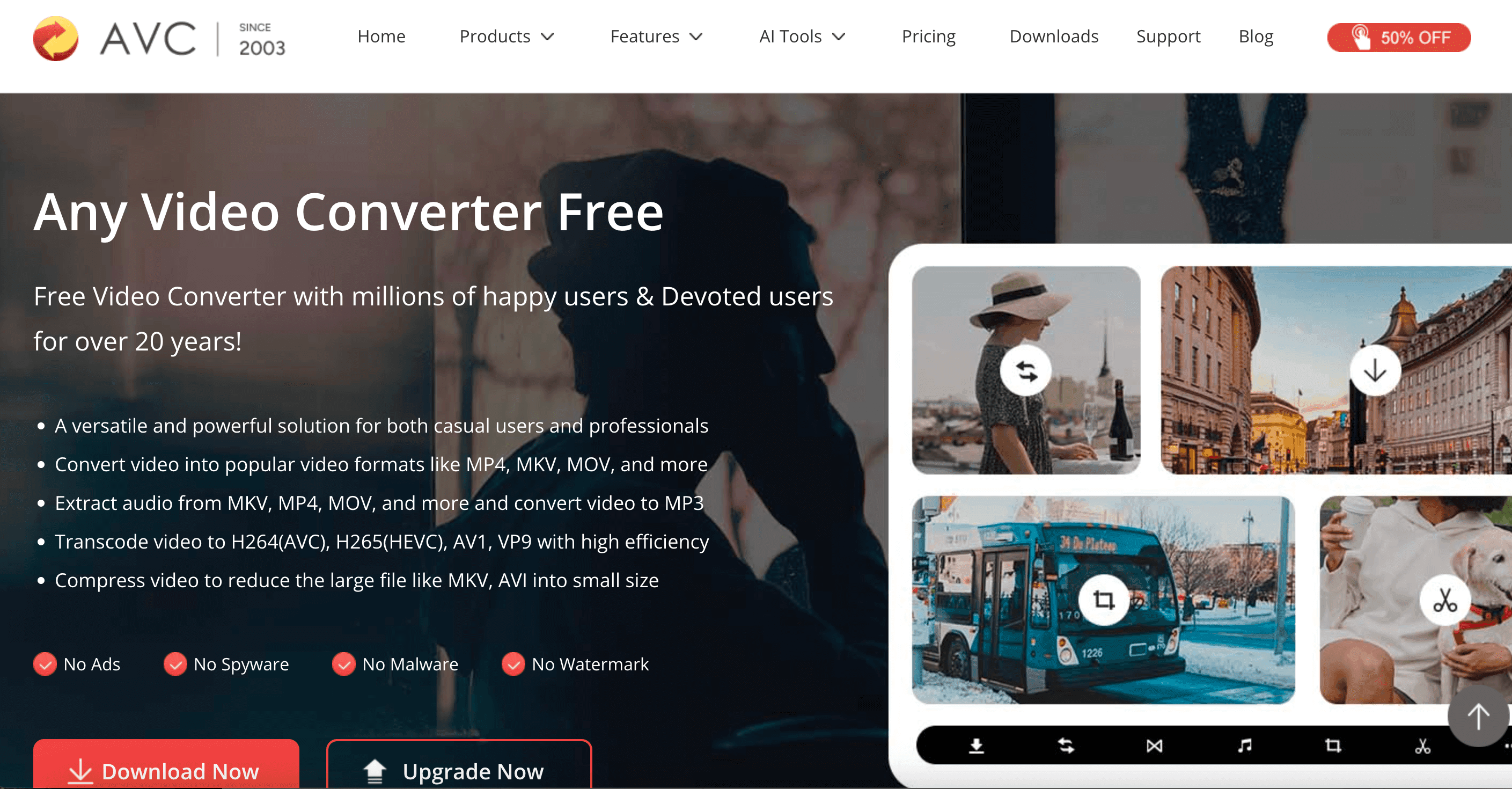
Any Video Converter (AVC) бывает в бесплатной и платной версиях, причём бесплатная уже даёт многое: конвертацию, базовый монтаж и скачивание онлайн‑видео (source).
Ключевые возможности:
- Конвертация почти любого видео в аудио (MP3, FLAC, OGG, WAV и т. д.)
- Пакетная обработка и базовое редактирование
- В бесплатной версии нет водяных знаков и рекламы
Плюсы:
Бесплатная версия реально мощная, есть пакетная конвертация, можно выбирать конкретные аудиодорожки.
Минусы:
Иногда навязчиво предлагает обновиться; интерфейс поначалу может казаться перегруженным.
Кому подойдёт:
Тем, кто экономит, студентам и всем, кому нужен бесплатный инструмент «с запасом».
9. Movavi Video Converter
Обзор:
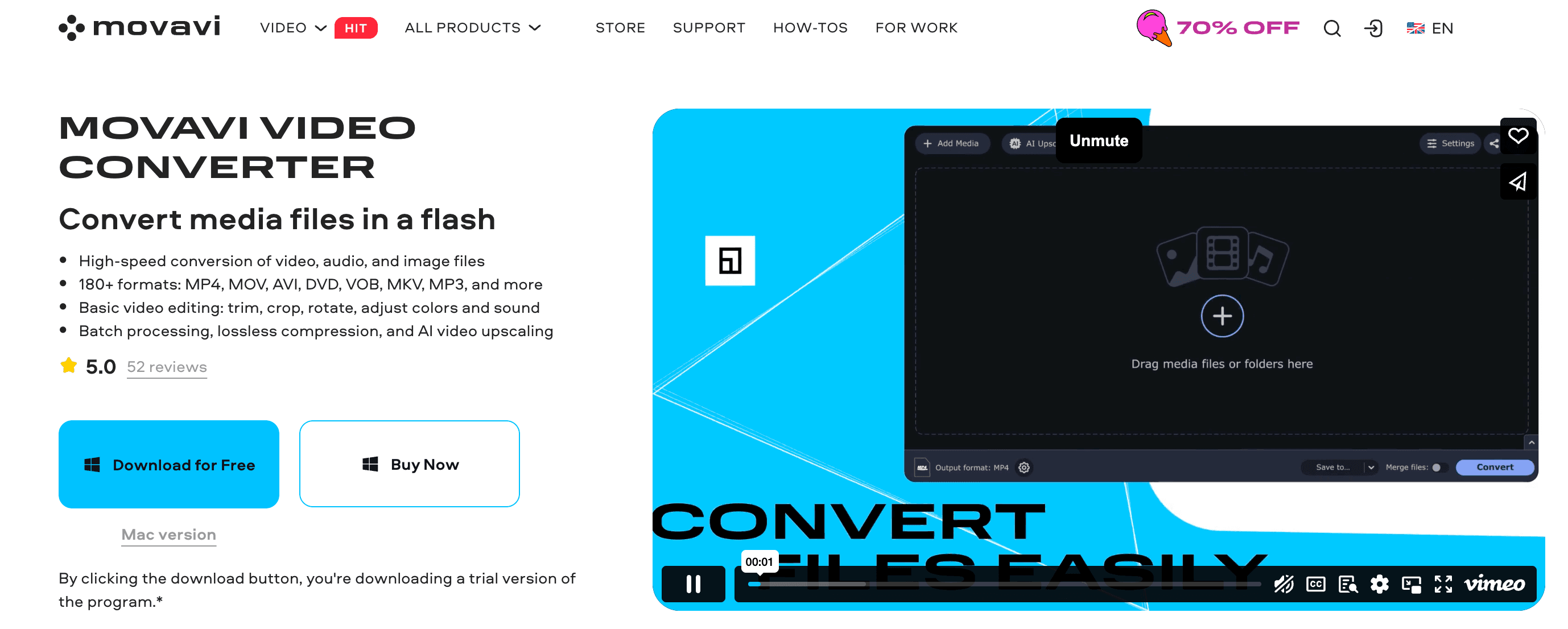
Movavi — платный конвертер для Windows и Mac, заточенный под скорость и простоту (source).
Ключевые возможности:
- 180+ форматов, GPU‑ускорение
- Базовый монтаж (обрезка, нарезка, сжатие)
- Функция «Сохранить аудио» для быстрого извлечения
Плюсы:
Очень простой, быстрый и даёт стабильное качество результата.
Минусы:
После 7‑дневного пробного периода нужна покупка; некоторые продвинутые настройки ограничены.
Кому подойдёт:
Новичкам, офисным пользователям и тем, кто ценит максимально «гладкий» процесс.
10. Audioship
Обзор:
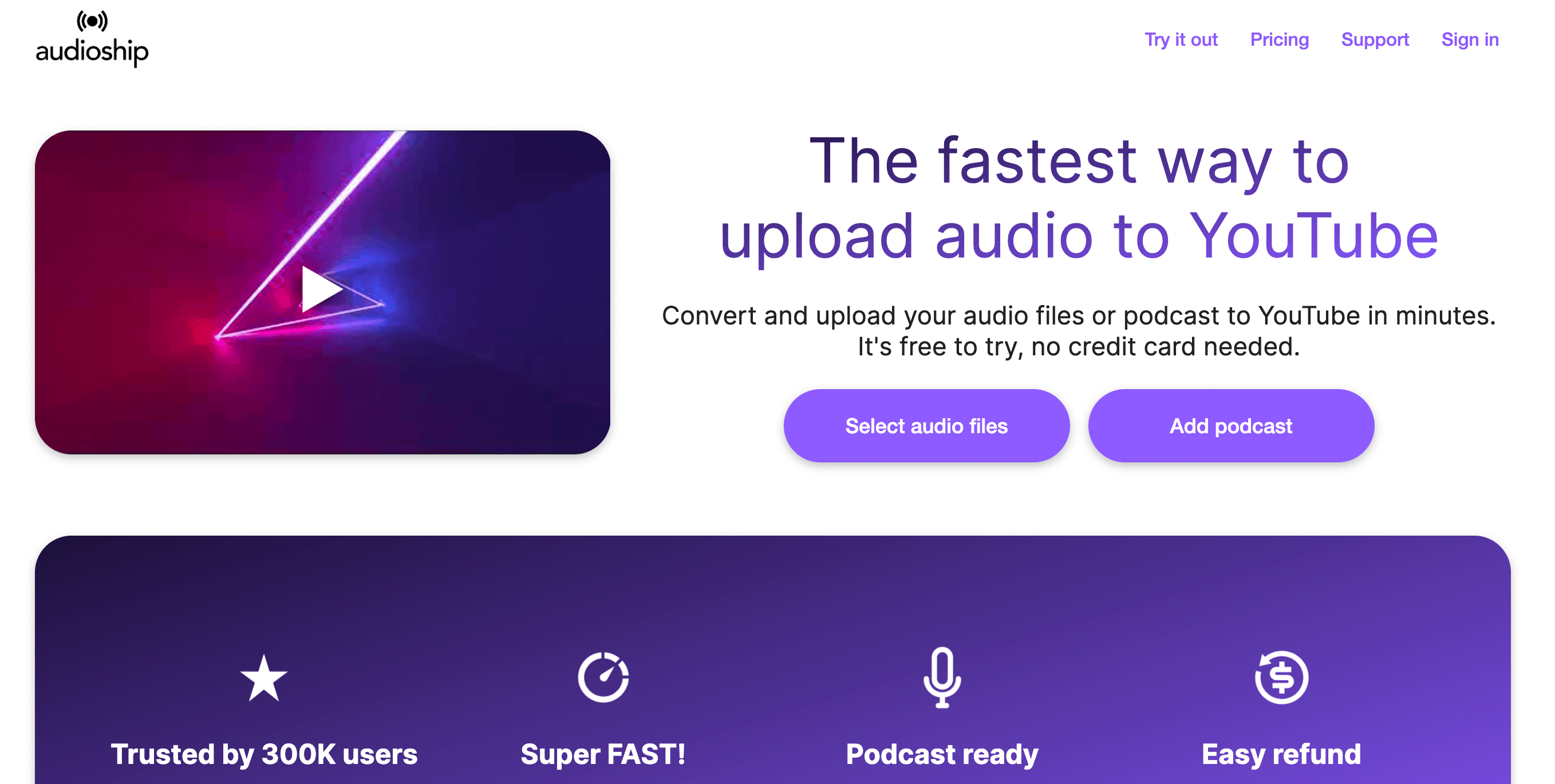
Audioship — немного про другое: это веб‑сервис, который загружает аудиофайлы на YouTube или Facebook в виде видео. Если ты хочешь публиковать извлечённое аудио на видеоплатформах — это прям твой вариант (source).
Ключевые возможности:
- Создаёт видео из аудио с фоновой картинкой
- Пакетные загрузки и поддержка RSS для подкастов
- Работает в любом браузере
Плюсы:
Автоматизирует публикацию аудио на YouTube/Facebook, поддерживает пакетные загрузки и экономит массу времени подкастерам и музыкантам.
Минусы:
Бесплатный тариф ограничен; для регулярного использования нужна подписка. Это не инструмент извлечения, а инструмент распространения.
Кому подойдёт:
Подкастерам, музыкантам и креаторам, которые хотят расширить охват на видеоплатформах.
Быстрое сравнение: лучшие инструменты для извлечения аудио
| Инструмент | Платформы | Цена | Сильные стороны | Идеально для |
|---|---|---|---|---|
| Audacity | Win, Mac, Linux | Бесплатно (Open Source) | Мощный монтаж, много форматов | Продвинутые пользователи, монтаж на бюджете |
| Freemake Converter | Windows | Бесплатно (3 мин)/Платно | Простой интерфейс, 500+ форматов | Пользователи Windows, короткие клипы |
| Online Audio Converter | Web (любая ОС) | Бесплатно/Premium | Без установки, файлы до 4 ГБ | Разовые задачи, «закрытые» устройства |
| VLC Media Player | Win, Mac, Linux | Бесплатно (Open Source) | Любые форматы, плюс плеер | Тех, кто уже пользуется VLC |
| VideoProc | Win, Mac | Платно (пробная ограничена) | Очень быстро, пакетно, YouTube DL | Частые задачи, пакетная обработка |
| ClipGrab | Win, Mac, Linux | Бесплатно (Open Source) | YouTube → MP3, простой UI | Извлечение аудио из онлайн‑видео |
| Wondershare UniConv | Win, Mac | Платно | 1000+ форматов, инструменты монтажа | Бизнес/проф. пользователи |
| Any Video Converter | Win, Mac | Бесплатно/Платно | Бесплатно, много функций, пакетно | Экономные пользователи, студенты |
| Movavi Converter | Win, Mac | Платно (пробная с лимитами) | Понятно, быстро, базовый монтаж | Новички, офисные задачи |
| Audioship | Web (любая ОС) | Пробный/$8+/мес | Загрузка аудио на YouTube/Facebook | Подкастеры, креаторы |
Примечание: для мобильных устройств присмотрись к отдельным приложениям вроде InShot или CapCut либо используй веб‑инструмент со смартфона (source).
Как извлечь аудио из видео: пошагово (общая схема)
Независимо от того, какой инструмент ты выберешь, логика почти всегда одна и та же. Я обычно делаю так:
-
Импортируйте/откройте видео:
Запусти программу и загрузи видеофайл (или вставь ссылку — если это онлайн‑сервис). Проверь, что формат поддерживается (source).
-
Выберите извлечение/экспорт аудио:
Найди опцию вроде «Convert to MP3» или «Audio Only». Выбери формат: MP3 — для совместимости, WAV — для качества (source).
-
Запустите извлечение (конвертацию):
Нажми «Convert», «Start» или «Export» и дождись завершения. Обычно это быстро, если файл не огромный (source).
-
Сохраните/скачайте аудиофайл:
Сохрани результат на устройство, дай ему понятное имя и проверь воспроизведение (source).
Советы:
- Если звука нет или он обрезан, проверь, нет ли в видео нескольких аудиодорожек.
- При рассинхроне попробуй сначала извлечь в WAV или используй FFmpeg.
- Если звук слишком тихий, нормализуй или усили его в редакторе вроде Audacity.
Как получить лучший результат при извлечении аудио
Достать звук — это только половина дела. Сделать так, чтобы он звучал достойно, — отдельная история. Вот что я понял (иногда на собственных фейлах):
- Выбирайте правильный формат: MP3 подходит почти для всего; WAV или FLAC — для максимального качества (source). Но WAV не «вылечит» плохой исходник.
- Обрезайте и редактируйте: Убирай лишние фрагменты, паузы и шум. Во многих инструментах есть базовая обрезка, а для глубокой правки отлично заходит Audacity.
- Снижайте шум: Используй шумоподавление или AI‑денойзеры — особенно для лекций и вебинаров (source).
- Учитывайте авторские права: Извлекай аудио только из контента, на который у тебя есть права — особенно если планируешь публиковать или монетизировать (source).
- Добавляйте метаданные: Прописывай название, автора и источник — так проще хранить и потом быстро находить.
- Проверяйте на целевой платформе: Убедись, что файл нормально воспроизводится там, где ты будешь его использовать (хостинг подкастов, LMS и т. п.).
- Сохраняйте исходное видео: Не удаляй оригинал, пока не убедишься, что результат тебя устраивает.
Когда стоит использовать Thunderbit для извлечения аудио и данных
А что, если нужно извлечь аудио не из одного видео, а из целой библиотеки роликов на сайте? Или ты хочешь собрать не только звук, но и заголовки, описания и даже изображения — в одном потоке? Вот тут и пригодится Thunderbit.
Собирайте аудио и данные с любого сайта с помощью AI Get Started Free
Thunderbit — это AI Web Scraper и инструмент автоматизации, который выходит далеко за рамки обычных «аудио‑экстракторов». Вот когда он особенно уместен:
-
Массовое извлечение аудио со страниц:
Если нужно обработать десятки или сотни видео (онлайн‑курсы, архивы конференций, каталоги подкастов), Thunderbit может автоматизировать процесс: найти все URL видео, пройти по страницам и извлечь аудио или выдать ссылки на скачивание — экономя часы ручной рутины.
-
Встраивание извлечения аудио в работу с данными:
Thunderbit умеет не только «доставать» аудио, но и собирать заголовки, имена спикеров, описания и другое — выгружая всё в структурированную таблицу (Excel, Google Sheets, Notion или Airtable).
-
Автоматизация повторяющихся задач:
Нужно забирать аудио с сайта каждый день или каждую неделю? Thunderbit может запускать сбор по расписанию, чтобы ты не пропускал новые публикации.
-
Извлечение не только аудио:
Thunderbit также извлекает изображения, PDF, email‑адреса, телефоны и многое другое — настоящий «швейцарский нож» для сбора веб‑данных.
-
Без кода и с понятным управлением:
Не нужно писать скрипты. Достаточно описать задачу обычными словами — и AI Thunderbit настроит процесс.
Когда Thunderbit НЕ нужен:
Если у тебя одно видео и нужно просто получить звук, любой из инструментов выше будет быстрее. Thunderbit раскрывается, когда важны масштаб, автоматизация и интеграция данных.
Хочешь посмотреть Thunderbit в деле? Установи Thunderbit Chrome Extension или почитай больше советов в Thunderbit Blog.
Попробовать Thunderbit для массового извлечения аудио
Итоги: как выбрать подходящий инструмент для извлечения аудио
Лучшие инструменты и программы для веб‑скрейпинга в 2025 году Get Started Free
Извлечение аудио из видео больше не выглядит как «квест для технарей». Подкастер ты, маркетолог, студент или просто человек, которому нужен новый рингтон, — под твои задачи и бюджет точно найдётся подходящий вариант.
Главные выводы:
- Определи сценарий: разовая задача — подойдёт онлайн‑конвертер или VLC. Нужна пакетная обработка — присмотрись к VideoProc или Any Video Converter. Нужна автоматизация и сбор данных — Thunderbit будет кстати.
- Оцени свой уровень: новичкам обычно заходят Movavi или Online Audio Converter. Продвинутые пользователи часто выбирают Audacity или VLC.
- Учитывай платформу и цену: бесплатных вариантов много, но платные часто дают больше скорости и функций.
- Подумай о результате: для личных задач обычно достаточно MP3. Для профессиональных проектов важнее качество и юридическая чистота.
Не существует одного «самого лучшего» инструмента — есть лучший именно под твой процесс. Попробуй пару вариантов, выбери тот, что удобнее, и вскоре ты будешь извлекать аудио как профи (или хотя бы как человек, который не паникует в час ночи).
А если когда‑нибудь понадобится извлекать аудио, изображения и данные в больших объёмах — не забудь попробовать Thunderbit. Удачной конвертации — и пусть твой звук всегда будет чистым, чётким и с соблюдением авторских прав.
Скачать Thunderbit Chrome Extension
FAQ
1. Зачем вообще извлекать аудио из видео?
Это полезно и в личных, и в рабочих задачах: превращать вебинары в подкасты, сохранять песни из видео, делать рингтоны или слушать лекции в дороге. Так контент становится более мобильным, доступным и пригодным для повторного использования.
2. Какие инструменты самые простые для извлечения аудио из видео?
Online Audio Converter, Movavi Video Converter и Freemake Video Converter особенно удобны для новичков: у них понятный интерфейс и быстрые варианты конвертации без сложных настроек.
3. Есть ли бесплатные инструменты с мощными возможностями?
Да. Audacity, VLC Media Player и ClipGrab — бесплатные open‑source решения с поддержкой множества форматов. Они отлично подходят тем, кому нужны функции редактирования или кто ограничен в бюджете.
4. На что обращать внимание при выборе инструмента?
Важны удобство, поддерживаемые форматы, скорость, совместимость с платформой, цена и дополнительные функции (например, шумоподавление или обрезка). Лучший выбор зависит от твоих задач и уровня технической подготовки.
5. Когда лучше использовать Thunderbit вместо обычных инструментов?
Thunderbit оптимален, когда нужно извлекать аудио из множества видео или автоматизировать сбор данных с сайтов — например, вытягивать аудио, заголовки и метаданные. Особенно полезен для масштабных проектов, регулярных выгрузок и интеграции в структурированные таблицы.
Узнать больше:
- The Best Web Scraping Tools & Software in 2025
- The Best 10 Web Scraper Chrome Extensions in 2025
- Top 8 Tools for Extracting Audio from Video
- How to Extract Audio from Video | 9 Best Methods & Tools
Попробовать Thunderbit для автоматизированного извлечения аудио и данных Get Started Free




