

Если вы хоть раз смотрели на гору таблиц и думали, как занести все эти лиды в CRM до того, как остынет кофе, вы не одиноки. В сегодняшнем мире продаж и маркетинга разница между «горячим» лидом и упущенной возможностью часто сводится к тому, насколько быстро — и насколько точно — вы можете импортировать, упорядочить и начать использовать свои данные. Я видел, как команды тратят часы, а иногда и дни на работу с CSV-файлами, а в итоге получают дубликаты контактов, отсутствующие email или, что хуже, звонки не тому человеку. Хорошая новость: есть способ гораздо лучше.
Давайте разберём современный и практичный подход к импорту лидов — неважно, вы новичок или просто устали от ручной возни с данными. Я расскажу о типичных ошибках, о инструментах, которые упрощают жизнь, и о том, как решения на базе ИИ, такие как Thunderbit, меняют правила игры для команд продаж, маркетинга и операционных процессов по всему миру.
Что значит импортировать лиды? Краткий обзор
По сути, импорт лидов — это перенос контактных данных: имён, email, телефонов, информации о компании — в вашу CRM или инструмент продаж. Вместо того чтобы вводить каждый контакт вручную, вы переносите данные о лидах (часто массово) из таких источников, как таблицы, CSV-файлы или даже веб-каталоги, в единую упорядоченную систему.
Почему это важно? Потому что точный импорт лидов — основа любой успешной работы в продажах и маркетинге. Если данные грязные, неполные или полны дублей, команда будет тратить время на бесполезные попытки и рисковать упустить реальные возможности. С другой стороны, грамотный процесс импорта означает, что у менеджеров по продажам под рукой всегда есть нужная информация, и они могут быстро связаться с лидом, пока интерес ещё горячий.
Большинство CRM-систем — например, Salesforce, HubSpot, Zoho — построены именно вокруг этой логики. Они ожидают, что данные о лидах будут загружены в структурированном виде, обычно в формате CSV или Excel, и сопоставлены с конкретными полями вроде «Имя», «Email» или «Компания». Задача — сделать так, чтобы данные были чистыми и соответствовали тому, что ожидает CRM (Bardeen, Oracle Docs).
Почему эффективный процесс импорта лидов важен для вашей команды
Будем честны: время — это деньги. Более 40% работников тратят как минимум четверть своей рабочей недели на повторяющиеся задачи вроде ввода данных. Неэффективный импорт лидов не просто отнимает время — он может стоить бизнесу реальной выручки. Плохая работа с данными означает, что компании упускают 45% потенциальных лидов, а экономика США ежегодно теряет примерно $3,1 триллиона из-за плохих данных.
Но если всё сделано правильно? Компании, использующие CRM с чистыми данными, видят рост конверсии лидов на 17%, а продуктивность команды продаж увеличивается более чем на 20%. Эффективный импорт лидов — это не просто вопрос IT, а прямой путь к более коротким циклам продаж, лучшему отслеживанию кампаний и более довольной команде продаж.
Вот краткое сравнение «до и после»:
| Сценарий | До (вручную/по ситуации) | После (оптимизировано/автоматизировано) |
|---|---|---|
| Время импорта лидов | Часы или дни, много ошибок, дублей и задержек | Минуты, с проверкой ошибок и мгновенным назначением менеджерам |
| Качество данных | Неполная, непоследовательная или устаревшая информация; пропущенные фоллоу-апы | Чистые, стандартизированные данные, готовые к сегментации и автоматизации |
| Продуктивность продаж | Менеджеры гоняются за плохими лидами и тратят время на исправление ошибок | Менеджеры занимаются продажами, а не вознёй с данными |
| ROI | Упущенные возможности, низкая конверсия | Более высокая конверсия, более быстрый отклик и больше выручки |
Ручной или автоматизированный импорт лидов: что подойдёт вашей команде?
Когда речь идёт об импорте лидов, есть два основных варианта: вручную или автоматически. У каждого подхода есть своё место, но различия огромны — особенно по мере роста команды и объёма данных.
Ручной импорт лидов: когда и зачем
Ручной импорт означает, что вы сами работаете с данными: загружаете CSV в CRM, сопоставляете поля вручную или даже вводите лиды по одному. Такой подход подходит для небольших разовых импортов — например, 20 лидов с локального мероприятия — или когда нужно проверить каждую запись на точность.
Плюсы:
- Полный контроль над каждой записью
- Не нужны дополнительные инструменты, кроме Excel и вашей CRM
Минусы:
- Занимает много времени и быстро утомляет, если лидов больше, чем несколько
- Высокий риск человеческой ошибки — опечатки, неверно сопоставленные поля и дубликаты встречаются часто (Docuclipper)
- Плохо масштабируется: больше лидов — больше часов работы и больше кофе
Ручной импорт лучше оставить для небольших наборов данных или случаев, когда по каждому лиду нужен отдельный осмысленный выбор. Но как только вы имеете дело с сотнями или тысячами записей, пора переходить к автоматизации.
Автоматизированный импорт лидов: выход на новый уровень эффективности
Автоматизированный импорт использует инструменты — встроенные в CRM или сторонние платформы — чтобы обрабатывать большие объёмы данных, проверять ошибки и даже автоматически запускать дальнейшие действия. Именно здесь большинство команд получает самый заметный эффект.
Преимущества:
- Обрабатывает тысячи лидов за минуты
- Встроенная проверка ошибок и устранение дублей
- Интеграция с другими бизнес-системами, например маркетинговой автоматизацией или email-цепочками
- Освобождает команду, чтобы сосредоточиться на продажах, а не на вводе данных
Например, SaaS-компания в сфере недвижимости сэкономила 8–10 часов на каждую партию новых клиентских данных, перейдя на автоматизированные инструменты импорта.
Таблица сравнения: ручной и автоматизированный импорт
| Фактор | Ручной импорт | Автоматизированный импорт |
|---|---|---|
| Затраты на настройку | Низкие, но повторяющиеся | Умеренные сначала, затем минимальные |
| Скорость и масштаб | Медленно, не масштабируется | Быстро, легко обрабатывает большие объёмы |
| Уровень ошибок | 1–4% (опечатки, несоответствия) | Очень низкий, благодаря правилам проверки |
| Технические навыки | Базовое знание Excel/CRM | Зависит от инструмента, но часто no-code |
| Стоимость | Высокие трудозатраты, скрытые издержки ошибок | Стоимость инструмента, высокий ROI |
Пошагово: как импортировать лиды с помощью популярных CRM-инструментов
Неважно, используете ли вы Salesforce, HubSpot, Zoho или другую CRM: процесс импорта обычно похож. Ниже — понятный для новичка разбор, который поможет избежать самых частых ошибок.
Подготовка данных о лидах к импорту
- Соберите и отформатируйте данные: используйте один файл CSV или Excel. Убедитесь, что первая строка содержит понятные заголовки, например «Имя», «Email», «Компания».
- Проверьте обязательные поля: большинству CRM нужны как минимум имя и email. Заполните все недостающие обязательные данные.
- Приведите формат к единому виду: стандартизируйте номера телефонов, email и адреса. Уберите лишние пробелы и исправьте опечатки.
- Удалите дубликаты: используйте функцию Excel «Удалить дубликаты» или функцию Google Sheets «UNIQUE». Лучше поймать это сейчас, чем после импорта.
- Сопоставьте выпадающие списки CRM: если в CRM есть выпадающие поля, например «Отрасль», убедитесь, что в файле используются ровно те же значения.
- Протестируйте импорт: сначала попробуйте загрузить 5–10 строк, чтобы выявить проблемы с сопоставлением или форматированием.
Импорт лидов в CRM: простой рабочий процесс
- Откройте инструмент импорта: в CRM перейдите в модуль «Лиды» или «Контакты» и найдите кнопку «Импорт».
- Загрузите файл: выберите подготовленный CSV или Excel.
- Сопоставьте поля: сопоставьте каждый столбец в файле с нужным полем CRM. Большинство CRM делают автосопоставление, если заголовки совпадают.
- Задайте параметры импорта: решите, как обрабатывать дубликаты — пропускать, объединять или обновлять существующие записи.
- Запустите импорт: нажмите «Импорт» и дайте CRM обработать данные.
- Проверьте результат: посмотрите сводку на предмет ошибок или пропущенных записей. При необходимости исправьте и импортируйте заново.
- Сделайте выборочную проверку: откройте несколько лидов в CRM и убедитесь, что всё оказалось в нужных полях.
(Ruler Analytics, Oracle Docs)
Частые ошибки:
- Не очистили данные заранее, из-за чего в CRM появляются ошибки или мусор
- Неверно сопоставили поля, например «Регион» с «Этапом»
- Забыли про уникальные идентификаторы, например email, для устранения дублей
Как Thunderbit упрощает импорт лидов с сложных веб-страниц
Извлекайте лиды с любого сайта с помощью ИИ Get Started Free
А что, если ваши лиды не лежат аккуратным CSV-файлом, а разбросаны по сайтам, каталогам или даже PDF? Вот тут и приходит на помощь Thunderbit — и честно говоря, это один из моих любимых лайфхаков для продуктивности.
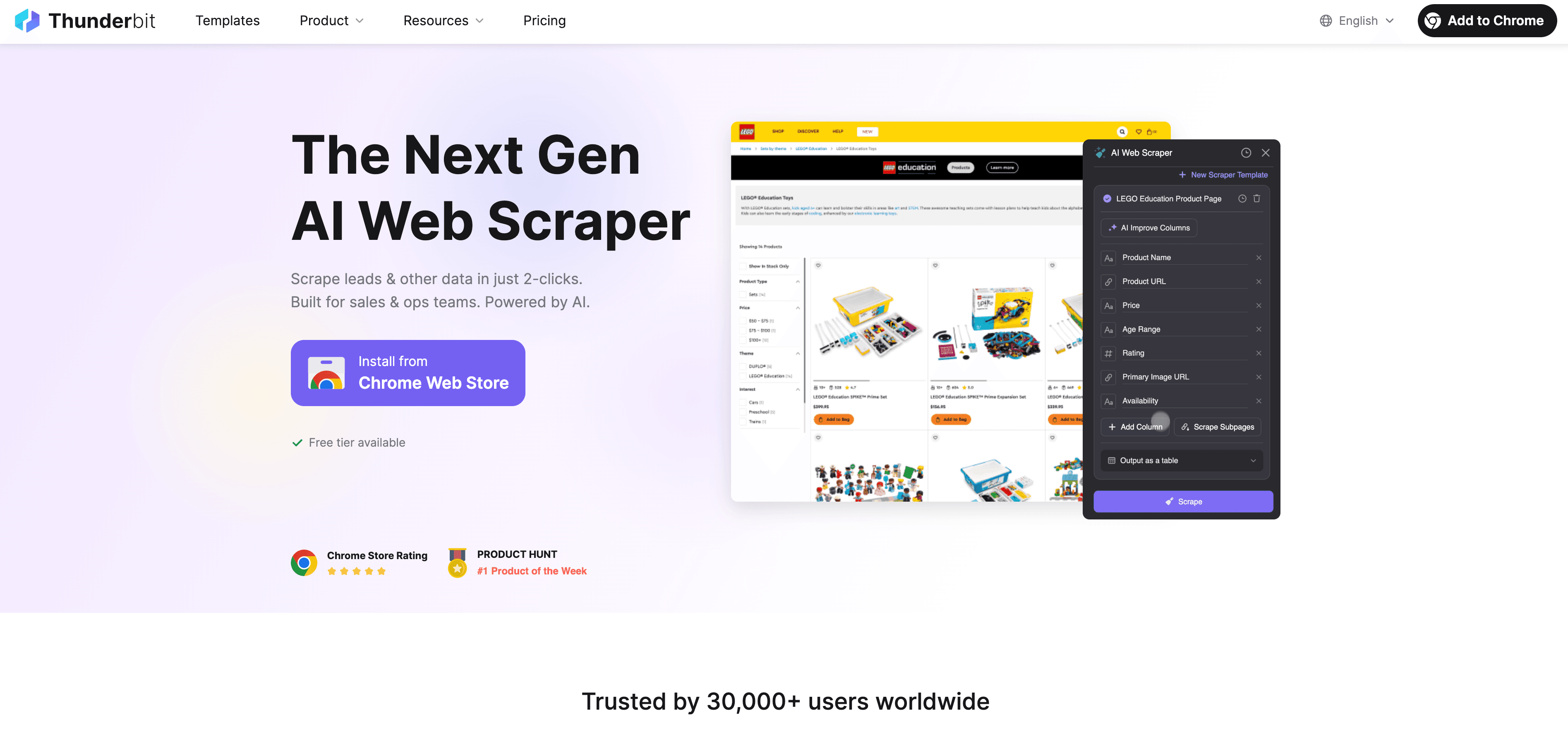
Thunderbit — это расширение Chrome с веб-скрейпером на базе ИИ, которое позволяет извлекать данные о лидах с любого сайта, структурировать их и экспортировать прямо в Excel, CSV, Google Sheets, Airtable или Notion. Без кода, без шаблонов, без ручного копирования и вставки.
Использование Thunderbit AI Scraper для извлечения лидов
Вот как это работает:
- Откройте нужную страницу: перейдите на сайт, где находятся нужные вам лиды — например, каталог, поиск в LinkedIn или список участников мероприятия.
- Запустите Thunderbit: нажмите на расширение Thunderbit в Chrome.
- ИИ предложит поля: нажмите «AI Suggest Fields», и ИИ Thunderbit просканирует страницу, предложив столбцы вроде «Имя», «Email», «Компания» и т. д.
- Проверьте и отредактируйте: переименуйте или добавьте поля при необходимости. Можно даже задать собственные инструкции для более сложного извлечения.
- Скрейпинг: нажмите «Scrape», и Thunderbit соберёт все данные в структурированную таблицу.
- Скрейпинг подстраниц: если у каждого лида есть ссылка на подробную страницу, используйте функцию подстраниц Thunderbit, чтобы обогатить данные, например получить прямые email или номера телефонов из каждого профиля.
- Экспорт: одним нажатием экспортируйте таблицу в Excel, CSV или сразу в Google Sheets, Airtable или Notion.
Thunderbit создан для пользователей без технической подготовки: если вы умеете ходить по сайтам и нажимать кнопку, вы сможете им пользоваться. Он особенно полезен для извлечения лидов из мест, где нет удобного экспорта, например из отраслевых каталогов, нишевых форумов или даже PDF — благодаря OCR-возможностям Thunderbit.
Почему это важно? Потому что это превращает часы ручного копирования и вставки в минуты извлечения данных с помощью ИИ. Я видел, как команды переходили от «мы никогда это не закончим» к «готово до обеда» просто после перехода на Thunderbit.
(Thunderbit Blog, Thunderbit Chrome Extension)
Попробовать Thunderbit AI Web Scraper для импорта лидов
Как оптимизировать и управлять лидами после импорта
Узнайте больше о Lead Capture Get Started Free
Загрузить лиды в CRM — это только начало. Настоящая магия происходит, когда вы организуете их, помечаете и своевременно связываетесь с ними, превращая сырые данные в реальные возможности.
Лучшие практики организации лидов
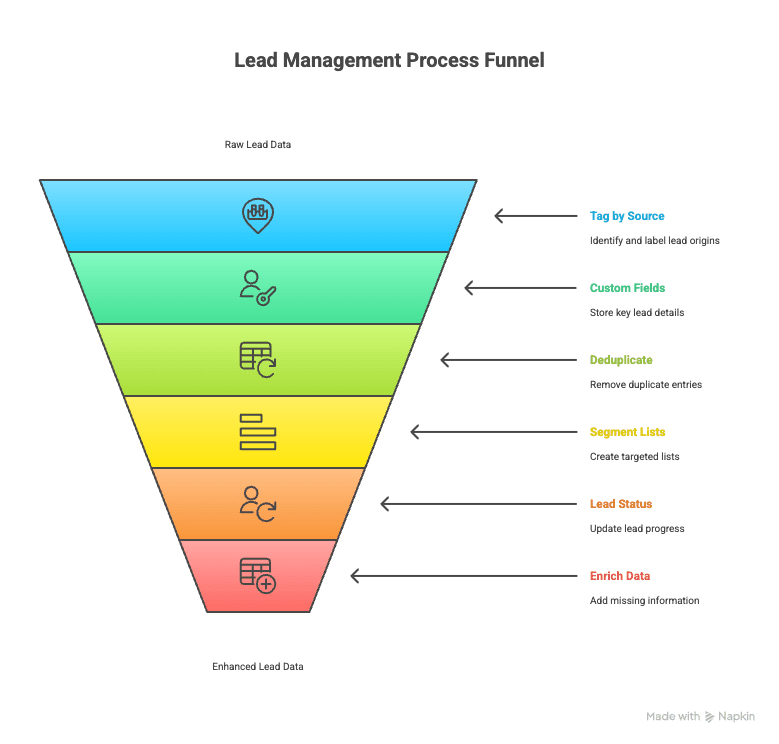
- Помечайте по источнику: используйте теги CRM или пользовательские поля, чтобы отмечать, откуда пришёл каждый лид (например, «Вебинар Q2 2025», «Thunderbit Scrape», «Выставка»).
- Пользовательские поля: храните ключевую информацию, например отрасль, размер компании или интерес к продукту, в отдельных полях для удобной сегментации.
- Устраняйте дубликаты: используйте инструменты CRM для объединения или удаления дублей сразу после импорта.
- Сегментируйте списки: создавайте умные списки или фильтрованные представления, например «Новые лиды — последние 7 дней», «Руководители C-level», для точечных коммуникаций.
- Статус лида: задайте начальный статус («Новый», «Не обработан») и обновляйте его по мере работы.
- Обогащайте данные: используйте инструменты обогащения данных или ИИ-подсказки Thunderbit, чтобы добавить недостающую информацию, например ссылки LinkedIn или данные о компании.
Как использовать автоматизацию для прогрева и сопровождения лидов
- Приветственные сценарии: настройте автоматические email или задачи для каждого нового импортированного лида.
- Напоминания о задачах: автоматически назначайте менеджерам звонки или письма для последующего контакта.
- Оценка лидов: используйте правила CRM, чтобы приоритизировать лиды по должности, размеру компании или вовлечённости.
- Цепочки прогрева: включайте лидов в nurture-сценарии, чтобы постепенно подогревать интерес.
- Уведомления для продаж: запускайте оповещения, когда лид взаимодействует с вами, например открывает письмо или заходит на страницу цен.
Автоматизация гарантирует, что ни один лид не потеряется, а ваша команда сможет заниматься продажами, а не погоней за таблицами.
(PipelineCRM, HubSpot Community)
Реальный пример: как маркетинговая команда использовала Thunderbit для оптимизации импорта лидов
Давайте посмотрим на конкретный кейс. Представьте среднюю маркетинговую команду в компании «AcmeSoft», которая работает с биотехнологическими компаниями. Раньше они тратили неделю на ручное копирование контактов из отраслевых каталогов и LinkedIn, и часто данные оказывались неполными или дублированными.
После перехода на Thunderbit:
- Они собрали 300 контактов из биотехнологического каталога и LinkedIn за один день.
- Использовали скрейпинг подстраниц Thunderbit, чтобы обогатить каждый лид прямыми email и ссылками LinkedIn.
- Импортировали очищенные и структурированные данные в CRM с тегами источника и отрасли.
- Менеджеры продаж стали получать лиды быстрее, с более полным контекстом, и увидели рост конверсии контактов на 15–20%.
- Объём лидов у команды вырос на 30% по сравнению с предыдущим кварталом — без найма новых сотрудников.
И что особенно приятно? Специалист по маркетинговым операциям тоже был намного счастливее. Больше никаких марафонов копирования и вставки — больше времени на стратегию и креативную работу.
(Flatfile Case Study, Thunderbit Blog)
Сравнение решений для импорта лидов: ручной, автоматизированный и на базе ИИ
| Критерий | Ручной импорт | Автоматизированный импорт (CRM-инструменты) | На базе ИИ (Thunderbit) |
|---|---|---|---|
| Время настройки | Минимальное, но повторяющееся | Одноразовая настройка, затем быстро | Минимальное, ИИ предлагает поля |
| Скорость | Медленно, для больших списков — часы | Быстро, тысячи записей за минуты | Очень быстро, из веба в CSV за минуты |
| Уровень ошибок | 1–4% (опечатки, несоответствия) | Низкий, благодаря проверкам | Очень низкий, ИИ считывает точные данные |
| Масштабируемость | Плохая, не масштабируется | Хорошая, легко обрабатывает большие объёмы | Отличная, масштабируется вместе с веб-данными |
| Технические навыки | Базовое знание Excel/CRM | Низкие или средние (no-code инструменты) | Низкие, создано для тех, кто не кодит |
| Стоимость | Высокие трудозатраты, скрытые ошибки | Стоимость инструмента, высокий ROI | Есть бесплатный тариф, доступные платные планы |
| Поддержка и обновления | Каждый импорт — отдельная ручная задача | Иногда нужны обновления | Низкие, ИИ адаптируется к изменениям |
| Идеальный сценарий | Маленькие разовые импорты | Повторяющиеся, структурированные импорты | Неструктурированные веб-данные, обогащение |
(Docuclipper, Thunderbit Blog)
Ключевые выводы: импортируйте лиды уверенно
- Подготовка — это всё: очистите и структурируйте данные до импорта. Используйте уникальные идентификаторы и сопоставляйте поля CRM.
- Автоматизируйте, где это возможно: избавьте команду от повторяющихся задач и сократите количество ошибок. Используйте инструменты импорта CRM или интеграционные платформы.
- Используйте ИИ-инструменты вроде Thunderbit: извлекайте лиды с любых сайтов, мгновенно структурируйте их и экспортируйте в форматы, готовые для CRM.
- Организуйте и помечайте лиды после импорта: используйте теги, пользовательские поля и сегментацию, чтобы получать рабочие списки.
- Автоматизируйте последующие действия: настройте сценарии, напоминания и цепочки прогрева, чтобы ни один лид не остался без внимания.
- Держите данные свежими: регулярно удаляйте дубликаты, обогащайте и обновляйте лиды.
- Измеряйте и улучшайте: отслеживайте метрики импорта и фоллоу-апов, чтобы находить узкие места и улучшать процесс.
Эффективный импорт лидов — это секретный ингредиент успеха в продажах. С правильной подготовкой, автоматизацией и небольшой помощью ИИ вы можете превратить хаос данных в мощный механизм продаж — без сложной технической магии.
Готовы попробовать сами? Скачайте Thunderbit и убедитесь, как легко перейти от веб-страницы к CRM всего за несколько кликов. Больше советов и подробных разборов — в блоге Thunderbit.
Начать импорт лидов с Thunderbit
FAQ
1. Какой самый быстрый способ импортировать лиды в CRM?
Используйте массовый импорт в CRM с чистым CSV или Excel-файлом. Если лиды находятся на сайтах, сначала извлеките и структурируйте данные с помощью Thunderbit.
2. Как избежать дубликатов при импорте лидов?
Удалите дубликаты до импорта (в Excel или Google Sheets) и используйте в CRM опцию «пропустить или объединить дубликаты», обычно по совпадению email.
3. Можно ли импортировать лиды напрямую с сайта или из PDF?
Да — с помощью AI web scraper от Thunderbit можно извлекать лиды со страниц сайта, из каталогов и даже из PDF, а затем экспортировать их в форматы, подходящие для CRM.
4. В чём главное преимущество автоматического импорта по сравнению с ручным?
Автоматизация экономит часы, уменьшает количество ошибок и легко масштабируется. Ручной импорт практичен только для очень маленьких или разовых списков.
5. Как убедиться, что импортированные лиды быстро получают фоллоу-ап?
Настройте автоматизацию CRM — приветственные письма, назначение задач и напоминания — чтобы каждый новый лид получал своевременный и стабильный контакт.
Подробнее:
- Что такое Lead Capture и как это делать
- Процесс лидогенерации: руководство для новичков в 2025 году
- 10 практических стратегий поиска лидов для роста вашей выручки
- 4 лучших провайдера прокси в Новой Зеландии в 2025 году
Попробуйте AI Web Scraper для лёгкого импорта лидов Get Started Free




