

Иногда найти конкретное видео в Twitter — это как искать один-единственный кусочек попкорна в кинотеатре после включения света: вокруг слишком много всего, и всё мелькает на бешеной скорости. Я много времени провожу в мире автоматизации и цифровых исследований, поэтому знаю, насколько ценными бывают видео из Twitter для маркетологов, исследователей и всех, кто хочет быть в курсе трендов. Но как среди миллионов твитов и миллиардов видео, которые каждый день проносятся мимо, действительно найти именно тот контент, который нужен, — и не утонуть в бесконечной прокрутке?
Именно об этом и пойдёт речь. Если вы ищете клипы с последних новостей, вирусные мемы или отраслевые инсайты, это руководство покажет, как находить видео в Twitter с помощью встроенного поиска платформы и более продвинутых приёмов — в том числе как использовать Thunderbit, наш AI web scraper, чтобы автоматизировать поиск видео и навести в нём порядок. Давайте разберёмся и превратим видеопоток Twitter в удобный поток данных.
Почему Twitter — настоящая золотая жила для видеоконтента
Twitter (или X, если вы следите за ребрендингом) — это не просто место для острых мнений и модных хэштегов, а мощная глобальная видеоплатформа. При 611 миллионах ежемесячно активных пользователей и более чем 500 миллионах твитов, публикуемых каждый день, платформа в реальном времени показывает, что происходит в мире. И вот что особенно впечатляет: в 2024 году пользователи Twitter смотрели примерно 8,3 миллиарда видео в день — это на 40% больше, чем годом ранее.
Почему это важно для маркетологов и бизнес-команд? Потому что видеоконтент в Twitter не просто популярен — он притягивает внимание. Твиты с видео получают в 10 раз больше вовлечения, чем твиты без видео, а 4 из 5 сессий в Twitter включают просмотр видео. Будь то срочные новости, запуск продукта или вирусный мем, именно в Twitter такие видео часто появляются первыми и быстро расходятся дальше.
Для всех, кто отслеживает тренды, ведёт кампании или просто старается не упустить то, что будет дальше, умение находить и анализировать видео в Twitter — серьёзное конкурентное преимущество. Но при таком объёме контента нужны правильные стратегии и инструменты, чтобы пробиться сквозь шум.
База: как находить видео в Twitter с помощью встроенного поиска
Начнём с основ — с поисковых инструментов самого Twitter. Самый быстрый способ начать — воспользоваться строкой поиска в верхней части приложения или сайта Twitter.
Пошагово: как использовать поиск Twitter и фильтр Media
- Введите поисковый запрос. Наберите ключевые слова, фразы или хэштеги, связанные с нужным видео. Например:
funny cat videoили#productlaunch. - Нажмите Enter. Вы увидите смесь из топ-твитов, последних твитов, людей, фотографий и другого контента.
- Нажмите вкладку “Media”. Этот фильтр показывает только твиты с изображениями или видео. Видео-твиты легко узнать — у них будет значок воспроизведения или миниатюра видео.
Этот простой приём избавляет от бесконечной прокрутки текстовых твитов. Например, если искать #CES2025 и нажать “Media”, вы сразу увидите все видео- и фото-твиты с выставки Consumer Electronics Show.
Как использовать ключевые слова и хэштеги для лучших результатов
Хотите попасть ещё точнее? Вот несколько советов:
- Добавляйте релевантные хэштеги. Если вы знаете событие или тренд, используйте его хэштег (например,
#MarketingWorld2025). Хэштеги объединяют обсуждения, и так проще найти связанные видео. - Добавляйте слово “video” в запрос. Многие пользователи упоминают “video” в своих твитах. Поиск
soccer goal videoпокажет более релевантные результаты, чем простоsoccer goal. - Используйте кавычки для точных фраз. Если вы помните точную подпись, заключите её в кавычки:
"Mars rover" video landing. - Ищите по конкретным аккаунтам. Если вы знаете, кто опубликовал видео, попробуйте запрос
from:@NASA Mars video, чтобы найти твиты NASA о Марсе — вероятно, среди них будут и видео.
Если сочетать эти приёмы с фильтром Media, качество поиска заметно растёт. Подробнее об этом можно прочитать в гайде Twilert по поиску видео в Twitter.
Точный поиск: как использовать расширенный поиск Twitter, чтобы находить видео
Когда нужно найти что-то действительно конкретное — например, все видео с определённого события, из конкретного места или от конкретного пользователя — расширенный поиск Twitter становится вашим лучшим помощником.
Как открыть расширенный поиск Twitter:
- Перейдите на twitter.com/search-advanced (или x.com/search-advanced), если вы вошли в аккаунт.
- Или выполните обычный поиск, нажмите меню с тремя точками в верхней части результатов и выберите “Advanced search”.
Ключевые возможности расширенного поиска:
- Words: ищите точные фразы, включайте или исключайте слова, а также используйте операторы вроде
filter:videos, чтобы показывать только твиты с видео. - Accounts: ограничивайте результаты твитами от конкретных пользователей, пользователям или упоминаниями их аккаунтов.
- Engagement: задавайте минимальное число лайков, ответов или ретвитов, чтобы находить вирусные видео.
- Dates: находите твиты за конкретный период.
- Location: используйте операторы
near:иwithin:, чтобы находить твиты из определённого места (например,near:"Chicago" within:5mi filter:videos).
Пример расширенного поиска:
- Чтобы найти вирусные видео о новом телефоне:
"Galaxy S30" filter:videos min_retweets:1000 - Чтобы найти видео с определённого события:
#CES2025 filter:videos since:2025-01-01 until:2025-01-31
Если хотите глубже разобраться в расширенном поиске, загляните в полное руководство Typefully.
Фильтрация по дате, локации и другим параметрам
Расширенные фильтры — настоящая палочка-выручалочка для маркетологов и исследователей:
- Фильтры по дате: находите видео с конкретного события или кампании.
- Фильтры по месту: открывайте видео, опубликованные из определённого города или региона.
- Фильтры по вовлечению: быстро выходите на самые популярные или вирусные видео.
Например, если вы анализируете реакцию клиентов на запуск продукта в Нью-Йорке, можно искать так:
YourBrand filter:videos near:"New York" since:2025-03-01 until:2025-03-07 min_faves:100
В результате вы увидите только самые вовлекающие видео-твиты за нужное время и в нужном месте.
Ускоряем поиск: как использовать Thunderbit для поиска и организации видео в Twitter
Извлекайте видео из Twitter с помощью AI Get Started Free
Теперь перейдём на следующий уровень поиска видео. Даже с учётом всех возможностей Twitter ручной сбор и организация видео-твитов — особенно в больших объёмах — может отнимать массу времени. И тут на сцену выходит Thunderbit.
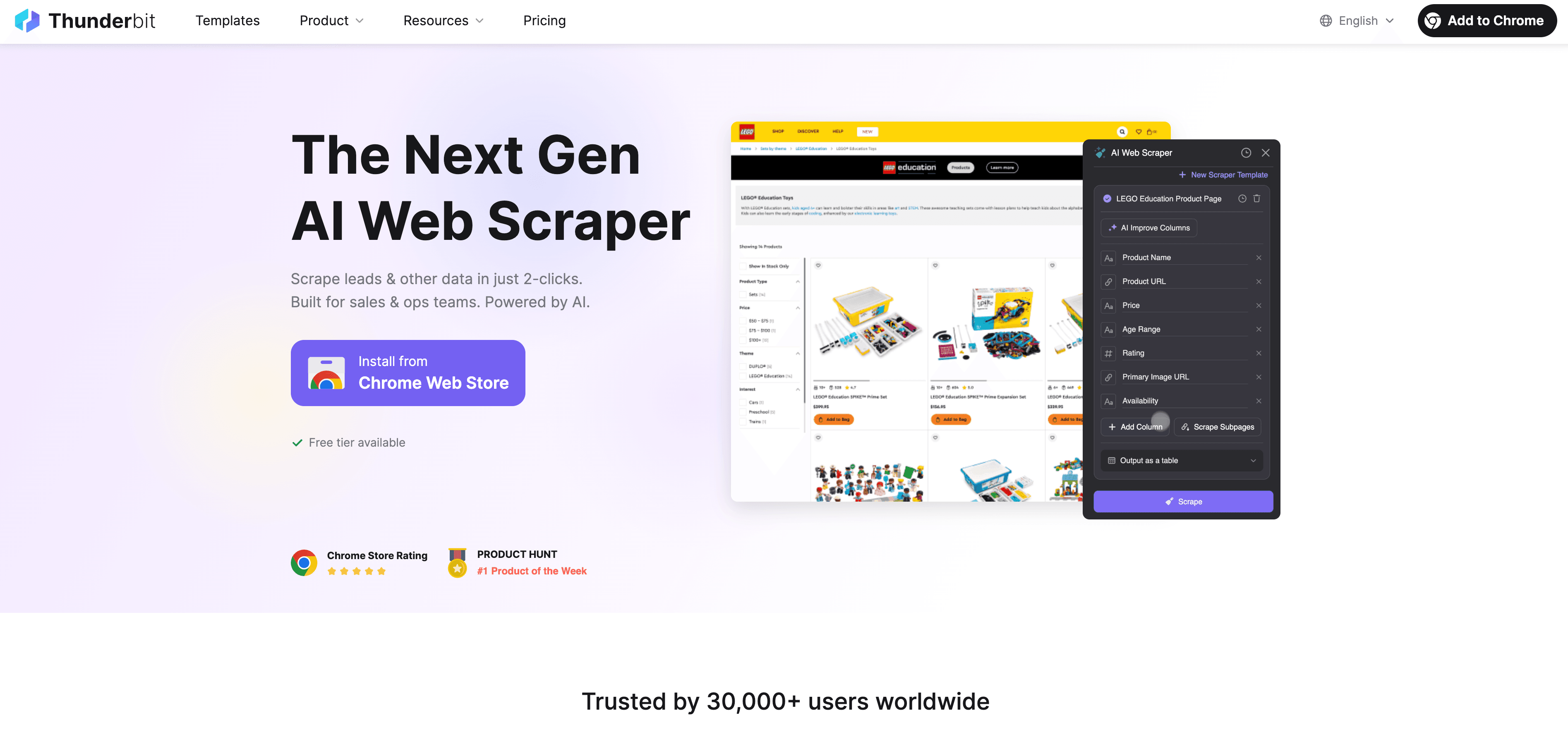
Thunderbit — это AI web scraper (доступный как расширение для Chrome), который позволяет за пару кликов извлекать видео-твиты и их метаданные со страниц Twitter. Представьте его как своего AI-ассистента для веб-исследований: он считывает страницу, определяет нужные данные (например, текст твита, URL видео, лайки, ретвиты и многое другое) и упаковывает всё в аккуратную таблицу, которую можно экспортировать в Excel, Google Sheets, Notion или Airtable.
Пошагово: как извлекать видео-твиты с помощью Thunderbit
Вот как я обычно использую Thunderbit для сбора данных о видео в Twitter:
- Откройте страницу Twitter, которую хотите собрать. Это может быть страница результатов поиска с применённым
filter:videos, лента по хэштегу или вкладка Media на странице пользователя. - Откройте расширение Thunderbit. Нажмите на иконку Thunderbit в браузере.
- Нажмите “AI Suggest Fields.” AI Thunderbit сканирует страницу и предлагает столбцы вроде Tweet Text, Username, Date, Video URL, Likes, Retweets и т. д.
- Проверьте или скорректируйте поля. При необходимости можно переименовать поля, добавить новые или убрать лишние. Нужна миниатюра видео или прямая ссылка на видео? Thunderbit обычно извлекает это автоматически, но при желании можно добавить собственные инструкции.
- Нажмите “Scrape.” Thunderbit извлечёт все загруженные твиты, автоматически обрабатывая пагинацию и бесконечную прокрутку. Для больших задач он может собирать 50 страниц за один раз.
- Экспортируйте данные. Когда всё готово, выгрузите результаты в Excel, Google Sheets, Notion или Airtable одним кликом. Без доплат и без головной боли.
Совет: если вам нужны ещё более подробные данные, например ссылки на видео в полном разрешении или количество ответов, используйте функцию Thunderbit “Subpage Scraping”, чтобы открыть отдельную страницу каждого твита и дополнить таблицу.
Как организовывать и анализировать данные о видео
Когда у вас есть видео-твиты в таблице, вы можете:
- Сортировать по лайкам или ретвитам, чтобы понять, какие видео сработали лучше всего.
- Фильтровать по дате или ключевому слову, чтобы анализировать тренды во времени.
- Помечать или группировать видео по категориям — например, promo, testimonial, meme — для более глубоких выводов.
Такой структурированный подход превращает хаотичную ленту Twitter в данные, с которыми можно работать в маркетинге, исследованиях или конкурентном анализе. Например, вы можете заметить, что пользовательские видео с распаковкой вашего продукта резко растут сразу после нового запуска — или что промо-видео конкурентов лучше всего заходят по выходным.
Попробовать Thunderbit для поиска видео в Twitter
Профессиональные советы: стратегии поиска видео для продвинутых пользователей
Хотите выйти на уровень ниндзя? Вот несколько продвинутых приёмов, которые я использую:
- Освойте поисковые операторы: используйте
filter:videos,from:,since:,min_retweets:иnear:прямо в строке поиска для точного результата. - Комбинируйте логику: используйте AND, OR и NOT (минус) для уточнения запросов. Пример:
"Tesla" OR "Elon Musk" filter:videos -SpaceX since:2025-01-01 - Собирайте данные со вкладок Media у пользователей: откройте профиль конкурента, нажмите “Media” и запустите Thunderbit, чтобы получить все его видео-твиты за один проход.
- Обратный поиск: если у вас есть видеоклип, сделайте скриншот кадра и используйте Google Lens, чтобы найти его исходный твит.
Если сочетать эти приёмы с автоматизацией Thunderbit, вы сможете построить живую базу видеоконтента из Twitter — не жертвуя выходными ради бесконечной прокрутки.
Почему видеоконтент в Twitter важен для маркетологов и бизнеса
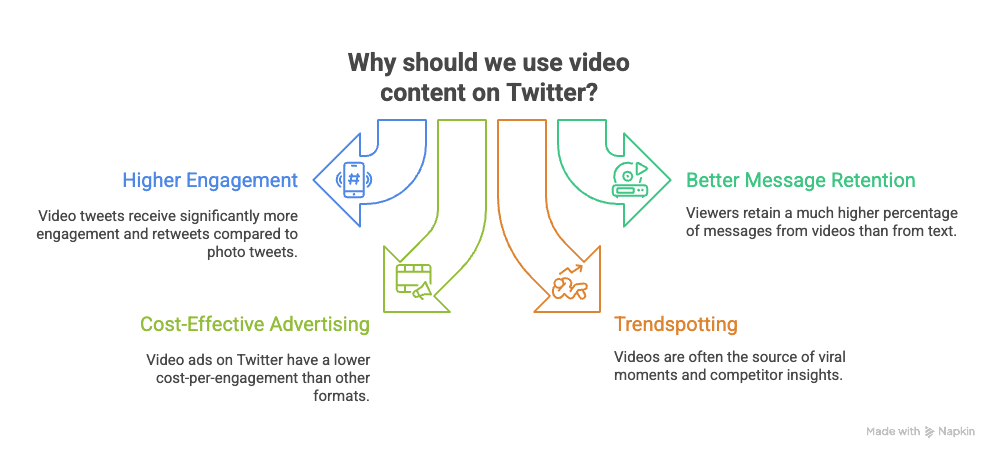
Давайте честно: видео в Twitter — это не просто ещё один формат контента, а важная часть картины. Вот почему:
- Выше вовлечённость: твиты с видео получают в 10 раз больше вовлечения и в 6 раз чаще ретвитятся, чем твиты с фото.
- Лучше запоминается сообщение: при просмотре видео люди запоминают 95% сообщения, тогда как при чтении текста — лишь 10%.
- Более экономичная реклама: у видеорекламы в Twitter на 50% ниже стоимость за вовлечение, чем у других форматов.
- Поиск трендов и social listening: вирусные моменты, отзывы клиентов и кампании конкурентов часто сначала появляются в виде видео в Twitter. Если вы это не отслеживаете, вы многое упускаете.
Эффективный поиск и анализ видео в Twitter помогает раньше замечать тренды, измерять эффективность кампаний и понимать, что действительно откликается вашей аудитории.
Thunderbit: ваш партнёр для более умного исследования видео в Twitter
6 лучших scraper для Twitter (x.com) в 2025 году Get Started Free
Подведём итог, почему Thunderbit — мой основной инструмент для поиска видео в Twitter:
- Невероятно просто использовать: без кода, без настройки — только “AI Suggest Fields” и “Scrape”.
- Определение полей с помощью AI: Thunderbit автоматически понимает структуру страницы Twitter и предлагает лучшие столбцы для извлечения.
- Работа с пагинацией и подстраницами: собирайте сотни и даже тысячи твитов, даже если они разбросаны по бесконечной ленте или нескольким страницам.
- Бесплатный и гибкий экспорт: отправляйте данные в Excel, Google Sheets, Notion или Airtable без дополнительных расходов.
- Повторно используемые шаблоны: сохраняйте настройки сбора для будущих проектов или регулярных исследований.
По сравнению с ручным поиском или традиционными скрейперами Thunderbit экономит часы работы и выдаёт более чистые и полезные данные. Как сказал один пользователь: «Мне нужно нажать всего две кнопки, и данные готовы почти мгновенно» (Trustpilot).
| Метод | Время настройки | Технические навыки | Обрабатывает пагинацию | Легко экспортируется | AI-определение полей | Планирование |
|---|---|---|---|---|---|---|
| Ручной поиск | Высокое | Не требуется | Нет | Нет | Нет | Нет |
| Традиционный скрейпер | Среднее | Высокие | Иногда | Иногда | Нет | Редко |
| Thunderbit | Низкое | Не требуется | Да | Да | Да | Да |
Заключение и ключевые выводы
Находить видео в Twitter не обязательно должно быть охотой за призраком. Вот что я рекомендую:
- Начинайте со встроенного поиска Twitter и фильтра Media, чтобы быстро получить первые результаты.
- Используйте ключевые слова, хэштеги и операторы расширенного поиска, чтобы уточнять выдачу.
- Используйте Thunderbit, чтобы автоматизировать извлечение, организацию и анализ видео-твитов — особенно если речь о больших объёмах или регулярных исследованиях.
- Экспортируйте и анализируйте данные, чтобы замечать тренды, измерять вовлечённость и принимать решения для маркетинга или исследований.
Если вы готовы экономить время и получать больше пользы от видеоконтента Twitter, скачайте расширение Chrome от Thunderbit и попробуйте его бесплатно. А если вам нужны ещё советы по web scraping, автоматизации и цифровым исследованиям, загляните в блог Thunderbit.
Удачной охоты за видео — и пусть ваша следующая вирусная находка будет всего в одном клике.
Попробовать Thunderbit для поиска видео в Twitter Get Started Free
FAQ
1. Как найти в Twitter только видео-твиты?
Используйте строку поиска с нужными ключевыми словами, затем нажмите вкладку “Media”, чтобы отфильтровать твиты с изображениями или видео. Для ещё большей точности добавьте в поиск filter:videos или используйте расширенный поиск.
2. Какие ключевые слова или хэштеги лучше всего использовать при поиске видео?
Добавляйте в запрос слово “video”, используйте релевантные хэштеги (например, теги события или кампании) и пробуйте распространённые описания вроде “trailer”, “demo” или “live”. Например: #YourBrand video unboxing.
3. Как Thunderbit помогает находить видео в Twitter?
Thunderbit — это AI web scraper, который может извлекать видео-твиты, включая текст, URL видео, метрики вовлечённости и другие данные, со страниц Twitter. Он организует эти данные в таблицу, которую можно экспортировать в Excel, Google Sheets, Notion или Airtable.
4. Можно ли автоматизировать регулярный поиск видео или экспорт из Twitter?
Да, вы можете быстро повторно запускать сохранённые шаблоны сбора для любимых поисковых запросов или профилей Twitter в любое время.
5. Почему видеоконтент так важен в Twitter для маркетологов и бизнеса?
Видео-твиты получают в 10 раз больше вовлечения, чаще распространяются и помогают брендам рассказывать более насыщенные истории. Эффективный поиск видео поддерживает social listening, отслеживание кампаний и анализ трендов — давая вам реальное преимущество в динамичном мире Twitter.
Узнать больше:




