kroger-scraper

Kroger Scraper

Kroger Scraper de la Thunderbit te ajută să extragi date structurate din ofertele săptămânale și cupoanele digitale Kroger cu ajutorul AI. Poți colecta rapid date din pagini de listare, urmări paginarea și aduce detaliile într-un tabel curat, pe care îl exporți în Excel, Google Sheets, Airtable sau Notion.
5.0
Utilizatori lunar17.7k
Cu AI integrat
E-commerce
chrome-web-store
Add to ChromeVersiune gratuită disponibilă
Versiune gratuită disponibilă

Kroger Scraper de la Thunderbit te ajută să transformi paginile Kroger în date structurate cu ajutorul AI, ca să poți analiza ofertele săptămânale și cupoanele digitale într-un tabel clar. Tot ce ai de făcut este să deschizi Kroger în Chrome, să lași AI-ul să propună coloanele potrivite, apoi să colectezi datele și să le exporți în Excel, Google Sheets, Airtable sau Notion. Este gândit pentru extragere rapidă din liste, paginare și, la nevoie, îmbogățire cu informații din subpagini atunci când ai nevoie de mai multe detalii.

🛒 Ce este Kroger Scraper

Kroger Scraper cu AI este un care extrage date structurate din pagini , precum ofertele săptămânale și cupoanele digitale. Cu , intri pe o pagină de listare Kroger, apeși AI Suggest Columns, apoi Scrape pentru a colecta datele într-un tabel gata de export.

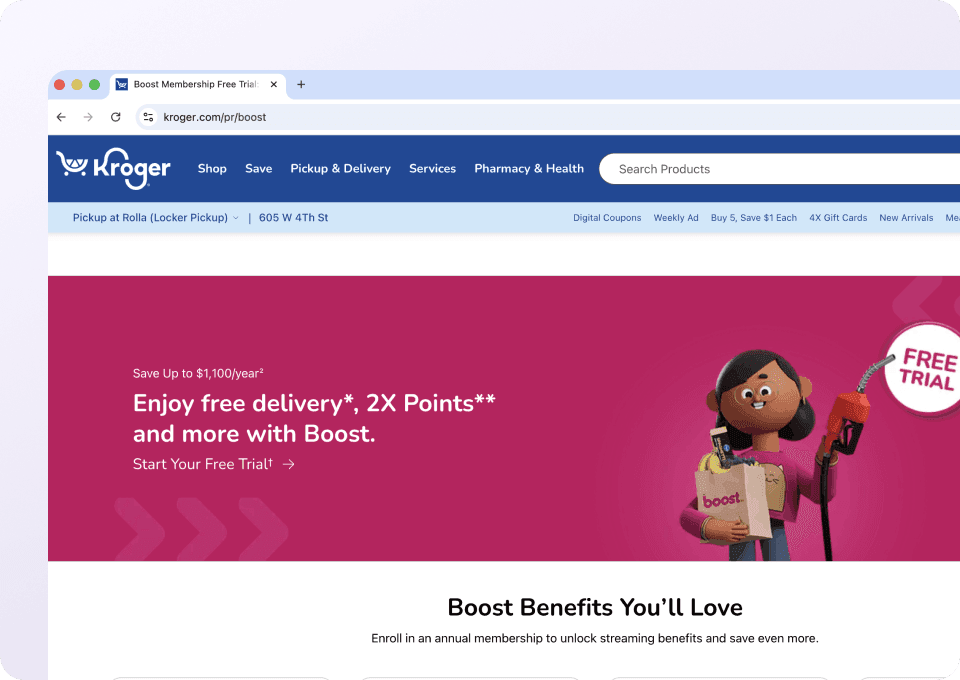
Kroger Website Screenshot

Thunderbit este creat pentru fluxuri de lucru business în care ai nevoie de extragere stabilă chiar și când se schimbă layout-ul paginii, plus suport pentru paginare, extragere din subpagini și opțiuni de Cloud vs. Browser Scraping.

🧾 Ce poți extrage cu Kroger

Kroger are date comerciale valoroase, actualizate frecvent, utile pentru analiză de prețuri, monitorizarea promoțiilor și cercetarea sortimentului. Cu Thunderbit poți extrage:

  • Date din listările de oferte săptămânale (produs, preț, promoție, cantitate, categorie)
  • Cupoane digitale (valoare cupon, eligibilitate, expirare, brand, produs)
  • Rezultate pe mai multe pagini prin paginare sau infinite scroll
  • Îmbogățire opțională prin accesarea paginilor de detalii ale produselor (extragere din subpagini)

Mai jos sunt două fluxuri de lucru uzuale pe care le poți rula imediat.

🏷️ Extragere Oferte Săptămânale Kroger

Kroger Weekly Deals Scraper colectează listările de promoții din paginile de oferte săptămânale Kroger, ca să poți urmări promoțiile, compara categoriile și construi un istoric al ofertelor.

Pagină țintă:

Kroger Weekly Deals Screenshot

Pași:

  1. Instalează și creează un cont.
  2. Accesează pagina dorită, de exemplu: .
  3. Apasă AI Suggest Columns, care recomandă denumiri de coloane.
  4. Apasă Scrape pentru a rula scraperul, a obține datele și a descărca fișierul.

Nume de coloane

ColoanăDescriere
🏷️ Nume produsTitlul produsului afișat în listarea ofertelor săptămânale.
🔗 URL produsLink către pagina produsului sau detaliile ofertei (util pentru extragerea din subpagini).
💲 Preț promoționalPrețul promoțional afișat pentru articol.
🧾 Preț standardPrețul fără promoție, atunci când este disponibil în listare.
📉 Reducere / EconomieValoarea economiei sau procentul de reducere, dacă este afișat.
🧺 Cantitate / UnitateDimensiune pachet, greutate sau unitate (ex.: oz, lb, bucăți).
🏪 BrandNumele brandului, când este disponibil pe card.
🗂️ CategorieCategoria sau raionul/culoarul asociat din pagina de listare.
🖼️ URL imagineLinkul imaginii produsului pentru catalogare sau raportare.
📍 Context magazin / locațieContextul magazinului, dacă Kroger îl afișează în funcție de locația selectată.
🕒 Valabilitate ofertăIntervalul de date sau textul de tip „săptămânal” afișat pe pagină.

🎟️ Extragere Cupoane Digitale Kroger

Kroger Digital Coupons Scraper extrage listările de cupoane, astfel încât să poți urmări valorile cupoanelor, datele de expirare și activitatea brandurilor în timp.

Pagină țintă:

Kroger Digital Coupons Screenshot

Pași:

  1. Instalează și creează un cont.
  2. Accesează pagina dorită, de exemplu: .
  3. Apasă AI Suggest Columns, care recomandă denumiri de coloane.
  4. Apasă Scrape pentru a rula scraperul, a obține datele și a descărca fișierul.

Nume de coloane

ColoanăDescriere
🎟️ Titlu cuponTitlul cuponului sau denumirea ofertei.
🔗 URL cuponLink către pagina de detalii a cuponului (dacă este disponibil).
💰 Valoare cuponValoarea reducerii (ex.: 1$ reducere, 20% reducere).
🧾 Tip ofertăTipul ofertei, precum „cupon digital”, „cash back” sau etichete similare afișate.
🗓️ Data expirăriiData de final sau textul „expiră” afișat.
Eligibilitate / CondițiiCondiții precum achiziție minimă, cantitate sau produse participante.
🏷️ BrandBrandul asociat cuponului, când este afișat.
🧺 Produse aplicabileNumele produselor sau descrierea grupului de produse inclus în ofertă.
🖼️ URL imagineLink către imaginea cuponului sau a produsului, pentru referință.
🏪 Context magazin / locațieContextul magazinului, dacă disponibilitatea cuponului depinde de magazinul selectat.

📈 De ce să folosești instrumentul Kroger

Extragerea ofertelor săptămânale și a cupoanelor Kroger este utilă atunci când ai nevoie de date promoționale consecvente și structurate pentru analiză și operațiuni.

Motive frecvente pentru care ai putea extrage date din Kroger:

  • Ecommerce & operațiuni retail: urmărești frecvența promoțiilor, adâncimea discounturilor și tiparele pe categorii pentru monitorizare competitivă.
  • Echipe de brand & marketing: monitorizezi activitatea cupoanelor, mesajele ofertelor și ritmul promoțiilor pe branduri și linii de produse.
  • Echipe de vânzări: construiești liste de SKU-uri promovate și identifici oportunități de merchandising sau diferențe de preț.
  • Analiști: creezi un set de date istoric pentru modelare preț/promo, analiză de sezonalitate și raportare.

Thunderbit este deosebit de util când:

  • ai nevoie de extragere cu paginare pe multe pagini de listare
  • vrei extragere din subpagini pentru a îmbogăți fiecare rând cu detalii din paginile produselor
  • vrei exporturi care se integrează direct în fluxul tău (Sheets, Airtable, Notion)

Dacă ești la început cu scraping-ul, te pot ajuta aceste ghiduri:

🧩 Cum folosești extensia Kroger pentru Chrome

  1. Instalează extensia Thunderbit pentru Chrome: descarc-o din și creează-ți contul pe .
  2. Intră pe o pagină Kroger din care vrei să extragi date: de exemplu, pagina de sau pagina de .
  3. Activează scraperul cu AI: apasă AI Suggest Columns pentru a genera numele coloanelor, ajustează tipurile de date (text, număr, dată, URL, imagine) și adaugă instrucțiuni opționale pentru câmpuri.
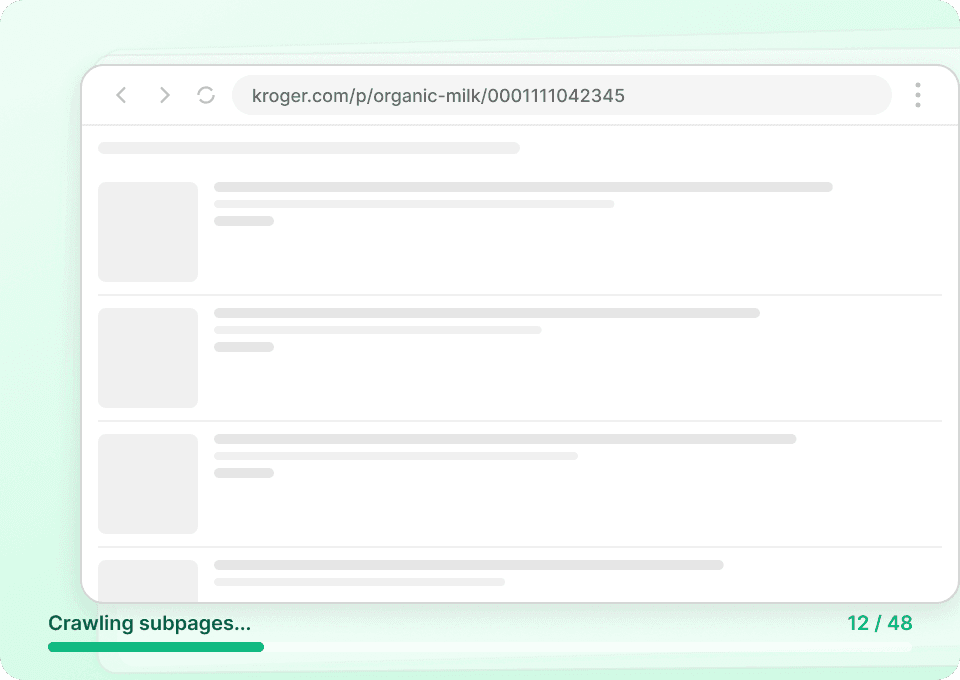
  4. Extrage, paginează și îmbogățește: apasă Scrape pentru a extrage rândurile. Dacă pagina are mai multe pagini de rezultate, activează paginarea. Dacă ai nevoie de mai multe detalii, folosește Scrape Subpages ca AI-ul să viziteze fiecare pagină de produs/cupon și să adauge câmpuri suplimentare.

Sfat: dacă informațiile Kroger depind de magazinul selectat sau de autentificare, Browser Scraping este adesea cea mai bună opțiune, deoarece folosește sesiunea ta curentă din Chrome.

💳 Prețuri pentru Kroger

Thunderbit folosește un sistem simplu de credite:

  • 1 credit = 1 rând rezultat în tabelul tău
  • fluxul de lucru de extragere cu AI (AI Suggest Columns + Scrape) este inclus, iar exportul datelor este gratuit

Ce poți încerca gratuit:

  • Plan gratuit: extragi 6 pagini pe lună
  • Trial gratuit: extragi 10 pagini gratuit înainte să alegi un plan plătit

Cât costă, de obicei, o rulare pentru Kroger?

  • Dacă extragi 5 pagini de oferte săptămânale și fiecare pagină are 50 de produse, înseamnă aproximativ 250 rânduri = 250 credite
  • Dacă extragi cupoane și obții 120 de cupoane, înseamnă aproximativ 120 rânduri = 120 credite
  • Dacă folosești extragerea din subpagini, plătești tot per rând rezultat, dar obții coloane mai bogate per rând (de multe ori merită pentru analiză)

Planurile plătite (lunar și anual) cresc în funcție de volum. Planul anual este de obicei mai avantajos deoarece include o reducere față de plata lunară. Vezi detaliile complete pe .

❓ Întrebări frecvente

  1. Ce este AI Powered Kroger Scraper?
    AI Powered Kroger Scraper este un flux de lucru în Thunderbit care folosește AI pentru a „citi” paginile Kroger și a transforma ceea ce vezi în coloane și rânduri structurate. Apeși AI Suggest Columns pentru a genera schema tabelului, apoi Scrape pentru a extrage ofertele săptămânale sau cupoanele digitale într-un set de date exportabil.

  2. Ce este Thunderbit?
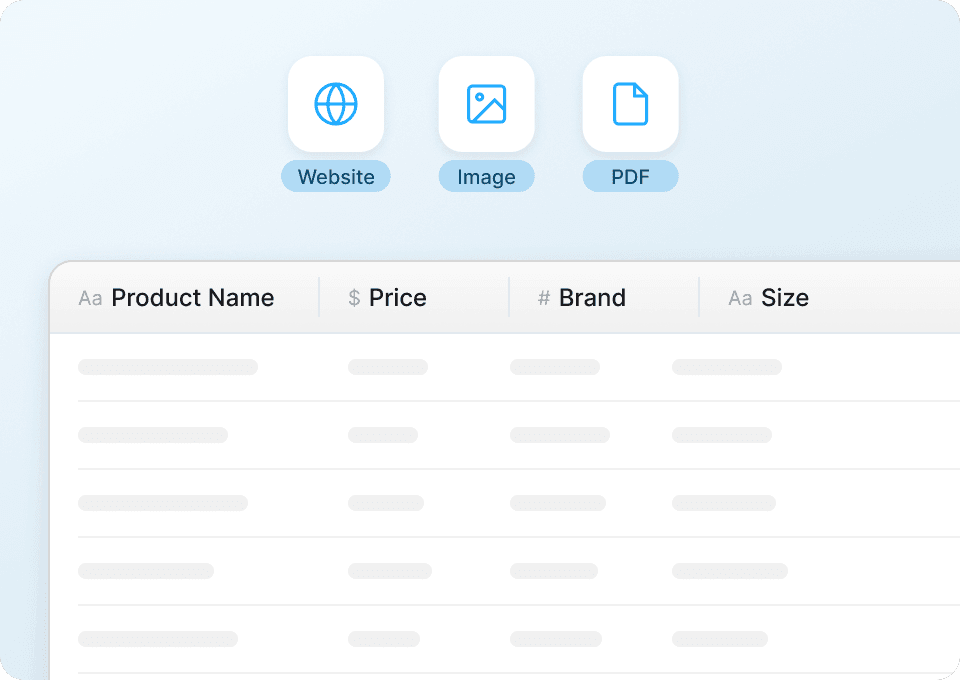
    este o extensie Chrome de tip AI Web Scraper care te ajută să extragi date din site-uri, PDF-uri și imagini cu setări minime. Este creată pentru echipe business care vor rezultate rapide, scraping fiabil și exporturi ușoare către Excel, Google Sheets, Airtable și Notion.

  3. Poate Thunderbit să extragă ofertele săptămânale și cupoanele Kroger cu paginare?
    Da. Thunderbit suportă extragerea cu paginare pentru pagini cu butoane next/previous și suportă și infinite scroll. Este util când Kroger afișează multe oferte sau cupoane pe mai multe pagini și vrei un set de date complet.

  4. Trebuie să știu programare ca să extrag date din Kroger?
    Nu. Thunderbit este gândit pentru fluxuri non-tehnice: extragi date prin AI Suggest Columns și Scrape. Dacă vrei mai mult control, poți redenumi coloane, schimba tipuri de date și adăuga instrucțiuni pentru câmpuri fără să scrii cod.

  5. Ce date pot exporta din Kroger în Excel sau Google Sheets?
    Poți exporta nume de produse, prețuri, text de reducere, valori ale cupoanelor, date de expirare, URL-uri și linkuri de imagini, în funcție de ce este vizibil pe pagină. Exporturile sunt disponibile ca descărcări CSV/JSON și ca export direct către Google Sheets, Airtable și Notion.

  6. Cum funcționează extragerea din subpagini pentru Kroger?
    După ce extragi o pagină de listare (de exemplu, weekly deals), poți rula Scrape Subpages pentru ca Thunderbit să viziteze pagina de detalii a fiecărui produs sau cupon. Astfel, tabelul tău se îmbogățește cu câmpuri suplimentare precum descrieri detaliate, ingrediente, variante de mărime sau restricții, atunci când aceste informații sunt disponibile în subpagini.

  7. Ar trebui să folosesc Cloud Scraping sau Browser Scraping pentru Kroger?
    Dacă datele sunt publice și nu depind de autentificare sau de contextul magazinului, Cloud Scraping poate fi mai rapid, deoarece procesează loturi de pagini eficient. Dacă Kroger are nevoie de magazinul selectat, locație sau sesiunea contului pentru a afișa ofertele corecte, Browser Scraping este adesea alegerea mai bună, fiindcă folosește sesiunea ta activă din Chrome.

  8. Ce este un credit și de câte credite am nevoie pentru extragerea din Kroger?
    Un credit înseamnă un rând rezultat în tabelul tău. Dacă extragi 300 de produse din oferte, înseamnă 300 de credite, indiferent câte coloane extragi pentru fiecare produs. Astfel, poți estima ușor costul în funcție de câte produse sau cupoane vrei să colectezi.

  9. Este în regulă să extrag date din Kroger?
    Ar trebui să respecți întotdeauna legislația aplicabilă, confidențialitatea și să verifici termenii și politicile Kroger înainte de scraping. Thunderbit este un instrument de productivitate care te ajută să colectezi și să structurezi date la care ai acces, iar tu ești responsabil(ă) să îl folosești în mod conform.

📚 Află mai multe

  • Începe cu
  • Descoperă tutoriale și strategii pe
  • Bazele:
  • Extragere din liste:
  • Flux pentru Excel:
  • Compară instrumente:
  • Vezi planurile:
  • Urmărește ghiduri video:
Extrage date cu ajutorul AI
Transferă rapid datele în Google Sheets, Airtable sau Notion
Chrome Store Rating
PRODUCT HUNT#1 Product of the Week