zoominfo-scraper

Raspador ZoomInfo

Extraia perfis de empresas e de pessoas do ZoomInfo para uma tabela estruturada com a IA da Thunderbit. Capture firmográficos, dados de contato e informações de cargo diretamente das páginas de perfil e exporte para Excel, Google Sheets, Airtable ou Notion.
4.9
Usuários mensais13.8k
Com IA
Geração de leads
Comece grátis
Plano gratuito disponível
Suporte para português

O Raspador ZoomInfo da Thunderbit ajuda você a transformar páginas do ZoomInfo em um conjunto de dados limpo e estruturado com IA. Você pode extrair firmográficos de perfis de empresas e detalhes de cargo de perfis de pessoas e, em seguida, exportar para Excel, Google Sheets, Airtable ou Notion. Com o AI Suggest Columns, a Thunderbit entende o layout da página e sugere os melhores campos para capturar — assim você perde menos tempo configurando e ganha mais tempo usando os dados.

🤖 O que é o ZoomInfo Scraper

O ZoomInfo Scraper é um Raspador Web IA integrado à extensão do Chrome da que permite extrair dados do com ajuda de IA. Basta abrir a página do ZoomInfo que você quer, clicar em AI Suggest Columns, ajustar os campos se necessário e clicar em Scrape para gerar uma tabela estruturada.

ZoomInfo — The Go-To-Market Intelligence Platform

A Thunderbit foi criada para fluxos de trabalho de negócios como geração de leads, pesquisa de contas e enriquecimento de CRM. Ela também oferece suporte a paginação, raspagem de subpáginas e exportação para as ferramentas que você já usa.

🧲 O que você pode extrair com o ZoomInfo

O ZoomInfo é muito usado para prospecção B2B e pesquisa de contas. Com a Thunderbit, você pode extrair dados estruturados de páginas de perfil e usar para:

  • Prospecção de vendas e criação de listas
  • Planejamento de contas e pesquisa de territórios
  • Enriquecimento de CRM e limpeza de dados
  • Pesquisa de mercado e segmentação

A seguir, dois fluxos de raspagem bastante comuns.

🏢 Extrair perfis de empresas no ZoomInfo

Use este fluxo para capturar detalhes no nível da empresa (firmográficos) a partir de uma página de perfil de empresa no ZoomInfo, como:

Isso é útil para montar listas de contas-alvo, enriquecer registros de empresas ou acompanhar mudanças de headcount, setor e localização.

Scrape Company Profiles from ZoomInfo

Passo a passo:

  1. Baixe a e crie uma conta.
  2. Acesse a página de destino, por exemplo: .
  3. Clique em AI Suggest Columns para gerar nomes de colunas e tipos de dados recomendados.
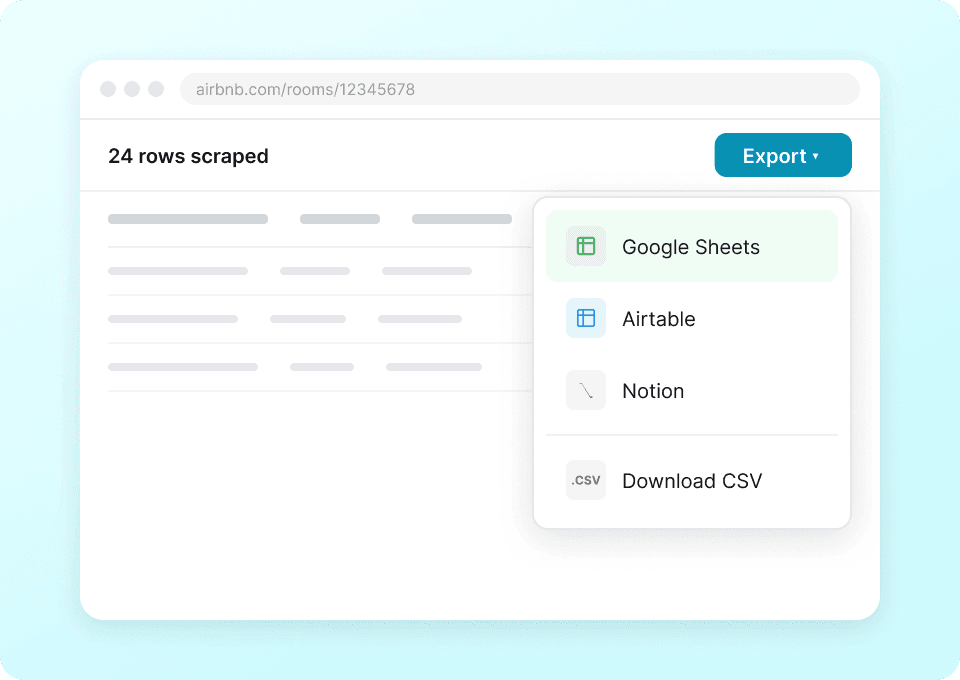
  4. Clique em Scrape para executar o raspador e, depois, exporte para Excel, Google Sheets, Airtable ou Notion.

Nomes das colunas

ColunaDescrição
🏢 Nome da empresaO nome da empresa exibido no perfil do ZoomInfo.
🌐 URL do perfil da empresaO link da página de perfil da empresa que você extraiu.
🏷️ SetorO setor/categoria principal listado para a empresa.
🧩 SubsetorUma classificação mais específica do setor, quando disponível.
📍 Local da sedeCidade/estado/país da sede exibidos no perfil.
🗺️ EndereçoEndereço completo, se exibido (rua, cidade, região, CEP).
👥 Número de funcionáriosO porte/headcount mostrado na página.
📈 Faixa de receitaReceita estimada ou faixa de receita, quando disponível.
🏛️ Tipo de empresaIndicadores como capital aberto/fechado e outros tipos, quando disponíveis.
🗓️ Ano de fundaçãoO ano em que a empresa foi fundada, se listado.
🔗 SiteO URL do site da empresa exibido no perfil.
🧑‍💼 Principais executivosNomes/cargos de lideranças destacadas, quando disponíveis.
🧾 DescriçãoTexto de resumo/visão geral da empresa no perfil.

👤 Extrair perfis de pessoas no ZoomInfo

Use este fluxo para capturar detalhes no nível da pessoa a partir de uma página de perfil de pessoa no ZoomInfo, como:

Isso ajuda em pesquisa de leads, mapeamento de organogramas e criação de listas de abordagem quando você precisa de campos consistentes como cargo, empresa e localização.

Scrape People Profiles from ZoomInfo

Passo a passo:

  1. Baixe a e crie uma conta.
  2. Acesse a página de destino, por exemplo: .
  3. Clique em AI Suggest Columns para gerar nomes de colunas e tipos de dados recomendados.
  4. Clique em Scrape para executar o raspador e exportar seus dados.

Nomes das colunas

ColunaDescrição
👤 Nome completoO nome da pessoa exibido no perfil.
🔗 URL do perfilO link da página de perfil de pessoa que você extraiu.
🧑‍💼 CargoA função/cargo atual listado no perfil.
🏢 EmpresaA empresa associada ao cargo atual da pessoa.
🌐 Site da empresaO site da empresa, se estiver exibido/vinculado no perfil.
📍 LocalizaçãoLocalização da pessoa (cidade/região/país), quando disponível.
🧭 DepartamentoDepartamento ou área (ex.: Vendas, TI, Finanças), quando disponível.
🧱 Nível de senioridadeNível (ex.: Gerente, Diretor, VP), quando disponível.
📞 TelefoneNúmero de telefone, se exibido na página.
✉️ E-mailEndereço de e-mail, se exibido na página.
🤝 URL do LinkedInLink do perfil no LinkedIn, quando disponível.
📝 Bio / ResumoTexto de resumo do perfil exibido na página.

🎯 Por que usar a ferramenta do ZoomInfo

Transformar dados do ZoomInfo em uma tabela estruturada ajuda você a ganhar velocidade quando precisa fazer pesquisas repetitivas em muitas contas ou contatos.

Motivos comuns para equipes usarem um raspador do ZoomInfo:

  • Equipes de vendas: montar listas de leads, enriquecer registros no CRM e preparar campanhas outbound com campos consistentes.
  • Equipes de RevOps: padronizar dados de contas e contatos, reduzir copy/paste manual e apoiar roteamento/segmentação.
  • Equipes de marketing: criar listas baseadas em ICP, analisar firmográficos e apoiar segmentação para ABM.
  • Recrutamento e pesquisa: acompanhar sinais de crescimento de empresas e mapear funções em diferentes organizações.

A Thunderbit é especialmente útil quando você precisa:

  • Extrair dados de várias páginas (com paginação)
  • Enriquecer uma tabela visitando subpáginas (Subpage Scraping)
  • Exportar rapidamente para Excel, Google Sheets, Airtable ou Notion com opções de exportação gratuita

Se você está começando em raspagem, estes guias podem ajudar:

🧩 Como usar a extensão do ZoomInfo no Chrome

  1. Instale a Extensão do Chrome da Thunderbit: baixe na e crie sua conta.
  2. Acesse uma página do ZoomInfo: abra um perfil de empresa (exemplo: ) ou um perfil de pessoa (exemplo: ).
  3. Ative o raspador com IA: clique em AI Suggest Columns para gerar os campos e, depois, personalize nomes de colunas, tipos de dados ou adicione um Field AI Prompt se quiser formatação ou rotulagem.
  4. Extraia e exporte: clique em Scrape e exporte para Excel/CSV/JSON ou envie para Google Sheets, Airtable ou Notion.

Dica: se os dados que você precisa estão em páginas vinculadas, use Subpage Scraping para a IA visitar cada subpágina e enriquecer sua tabela automaticamente.

💳 Preços do ZoomInfo

A Thunderbit usa um sistema simples de créditos:

  • 1 crédito = 1 linha de saída na sua tabela de resultados
  • AI Suggest Columns faz parte do fluxo de raspagem com IA, e você pode testar no plano gratuito

O que dá para testar sem pagar:

  • Plano gratuito: extrair 6 páginas por mês
  • Teste grátis: extrair 10 páginas gratuitamente antes de escolher um plano pago

Se você extrair perfis do ZoomInfo para uma tabela com 200 linhas, isso normalmente consome 200 créditos (porque você gerou 200 linhas). Assim, fica fácil estimar o custo antes de escalar.

Os planos pagos (mensais e anuais) atendem a diferentes volumes, e o plano anual sai mais em conta com um equivalente mensal com desconto:

  • Starter: ideal para pesquisa leve de leads e listas pequenas
  • Planos Pro: melhores para prospecção contínua, enriquecimento e monitoramento

Veja as opções em .

❓ Perguntas frequentes

  1. O que é o ZoomInfo Scraper com IA?
    O ZoomInfo Scraper com IA é um fluxo de raspagem na Thunderbit que usa IA para interpretar páginas do ZoomInfo e converter o conteúdo em colunas e linhas estruturadas. Você clica em AI Suggest Columns para gerar os campos e depois em Scrape para coletar os dados em uma tabela exportável.

  2. O que é a Thunderbit?
    A é uma extensão do Chrome de raspagem com IA que ajuda a extrair dados de sites, PDFs e imagens para formatos estruturados. Ela foi feita para equipes de negócios que querem configuração rápida, extração confiável e exportação fácil para ferramentas como Google Sheets, Airtable e Notion.

  3. Preciso saber programar para extrair dados do ZoomInfo?
    Não. A Thunderbit foi pensada para fluxos sem código: basta clicar em AI Suggest Columns e Scrape. Se quiser mais controle, você pode renomear colunas, mudar tipos de dados e adicionar instruções de campo sem escrever código.

  4. A Thunderbit consegue extrair tanto perfis de empresas quanto perfis de pessoas no ZoomInfo?
    Sim. Você pode extrair firmográficos de páginas de empresas e detalhes de cargo/contato de páginas de pessoas, dependendo do que estiver visível na página aberta. Muitas equipes usam os dois para conectar pesquisa de contas e pesquisa de contatos em um único conjunto de dados.

  5. Como o Subpage Scraping ajuda na pesquisa no ZoomInfo?
    O Subpage Scraping permite que a IA abra páginas vinculadas (por exemplo, de uma lista para perfis individuais) e acrescente campos extras de volta na sua tabela principal. Isso é útil quando a página de listagem tem poucos detalhes, mas a página de perfil traz informações mais completas.

  6. Posso exportar dados do ZoomInfo para Google Sheets ou Excel?
    Sim. A Thunderbit oferece exportação gratuita para Excel/CSV/JSON e também permite enviar dados diretamente para Google Sheets, Airtable ou Notion. Assim, você compartilha listas com o time ou importa para o fluxo do seu CRM com facilidade.

  7. Qual é a diferença entre Cloud Scraping e Browser Scraping no ZoomInfo?
    O Browser Scraping roda na sua sessão do Chrome, o que ajuda quando o site exige login. O Cloud Scraping é mais rápido para páginas públicas e processa lotes (até 50 páginas por vez), mas em experiências autenticadas você normalmente vai preferir o Browser Scraping.

  8. Quantas linhas posso extrair por execução?
    O limite prático depende da estrutura da página e dos créditos do seu plano, mas muitos fluxos trabalham com centenas de linhas por vez (frequentemente até cerca de 500 linhas em uma execução, dependendo da página). Como 1 crédito equivale a 1 linha, você controla o consumo limitando páginas ou linhas.

  9. É permitido extrair dados do ZoomInfo?
    Você deve sempre seguir as leis aplicáveis, requisitos de privacidade e os termos do site. A Thunderbit é uma ferramenta para extrair dados aos quais você tem acesso, e é sua responsabilidade usar tudo de forma compatível — especialmente ao lidar com dados pessoais.

📚 Saiba mais

  • Baixe a extensão:
  • Veja detalhes do produto:
  • Leia tutoriais e estratégias:
  • Guias úteis:
  • Assista aos fluxos:

Pronto para criar listas de leads e enriquecer registros mais rápido com um Raspador Web IA? e comece hoje mesmo a extrair seus primeiros perfis do ZoomInfo.