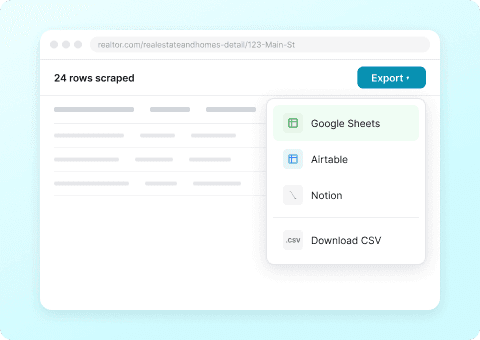
O Realtor.com Scraper da Thunderbit ajuda você a transformar anúncios imobiliários em dados limpos e estruturados com IA. Você pode raspar os resultados de listagens (incluindo paginação) e, depois, usar raspagem de subpáginas para abrir a página de detalhes de cada imóvel e enriquecer seu dataset com campos mais profundos, como HOA, ano de construção, histórico de preços e informações do corretor. Exporte os resultados para Excel, Google Sheets, Airtable ou Notion em poucos minutos com o Raspador Web IA.
🏠 O que é o Realtor.com Scraper
O Realtor.com Scraper com IA é um que extrai dados das páginas de resultados e das páginas de detalhes de imóveis do . Basta abrir uma página de busca do Realtor.com, clicar em AI Suggest Columns e depois em Scrape — a IA da Thunderbit interpreta a página, organiza os dados em uma tabela e continua trabalhando com paginação e subpáginas quando você precisa de mais detalhes.

🧾 O que você pode raspar no Realtor.com
O Realtor.com reúne sinais valiosos do mercado — preços, dias no mercado, tipos de imóvel, estoque de novas construções e tendências por bairro. Com a Thunderbit, você pode coletar esses dados para análise, relatórios, listas de leads e monitoramento.
A seguir, dois fluxos de trabalho comuns que você pode executar imediatamente.
📍 Raspar análise regional de preços no Realtor.com
Este caso de uso foca em extrair dados no nível do anúncio a partir de uma busca regional (cidade/CEP/área), para analisar preços, inventário e mix de tipos de imóveis ao longo do tempo. Página de exemplo: .

Passos:
- Baixe a e crie uma conta.
- Acesse a página desejada, por exemplo: .
- Clique em AI Suggest Columns para gerar nomes de colunas e tipos de dados recomendados.
- Clique em Scrape para extrair os dados e exporte para Excel, Google Sheets, Airtable ou Notion.
Nomes de colunas
| Coluna | Descrição |
|---|---|
| 🏷️ Título do anúncio | O destaque exibido no card (geralmente inclui pontos-chave de venda). |
| 📍 Endereço | Endereço da rua (ou parcial, quando limitado). |
| 🏙️ Cidade | Nome da cidade para agrupar e filtrar. |
| 🗺️ Estado | Sigla do estado (útil para bases com vários mercados). |
| 🔢 CEP | CEP/código postal quando disponível. |
| 💲 Preço anunciado | Preço atual exibido na página de resultados. |
| 🛏️ Quartos | Número de quartos. |
| 🛁 Banheiros | Número de banheiros (pode incluir lavabos). |
| 📐 Área (pés²) | Área interna (sq ft) quando exibida. |
| 🌳 Tamanho do lote | Tamanho do terreno, se disponível no card. |
| 🏠 Tipo de imóvel | Casa, apartamento, townhouse, multifamiliar etc. |
| 🏗️ Ano de construção | Ano de construção quando disponível no card. |
| 🕒 Dias no mercado | Indicador de DOM quando exibido (ótimo para medir velocidade do mercado). |
| 🖼️ URL da imagem principal | URL da foto principal do card do anúncio. |
| 🔗 URL do anúncio | Link direto para a página de detalhes do imóvel (usado para raspagem de subpáginas). |
🏗️ Raspar acompanhamento de crescimento de novas construções no Realtor.com
Este caso de uso foi pensado para acompanhar estoque de novas construções e sinais de crescimento — novos empreendimentos, comunidades e anúncios de construtoras — em um mercado. Página de exemplo: .

Passos:
- Baixe a e crie uma conta.
- Acesse a página desejada, por exemplo: .
- Clique em AI Suggest Columns para gerar nomes de colunas e tipos de dados recomendados.
- Clique em Scrape para extrair os dados e exporte para a ferramenta de sua preferência.
Nomes de colunas
| Coluna | Descrição |
|---|---|
| 🏘️ Nome da comunidade / empreendimento | Nome da comunidade de novas construções (quando exibido). |
| 🏗️ Selo de nova construção | Indicador de que o anúncio é de nova construção. |
| 📍 Endereço / Área | Endereço ou localização geral exibida no card. |
| 💲 Preço inicial / Preço | Preço inicial (comum em comunidades) ou preço do anúncio. |
| 🛏️ Faixa de quartos | Quantidade de quartos ou faixa (ex.: 3–5) quando exibida. |
| 🛁 Faixa de banheiros | Quantidade de banheiros ou faixa quando exibida. |
| 📐 Faixa de área (pés²) | Faixa de sq ft para novas construções quando disponível. |
| 🏢 Construtora / Marca | Nome da construtora, se aparecer na página de resultados. |
| 🖼️ URL da imagem | Imagem principal da comunidade ou do anúncio. |
| 🔗 URL da página de detalhes | Link para a página da comunidade ou do imóvel para enriquecimento. |
| 📌 Status | Se exibido: pronto para morar, a construir, em construção etc. |
🎯 Por que usar a ferramenta do Realtor.com
Raspar dados do Realtor.com é útil quando você precisa de inteligência de mercado estruturada e repetível sem depender de copiar e colar manualmente.
Motivos comuns para raspar o Realtor.com:
- Corretores e equipes: montar bases de comparáveis, acompanhar mudanças de preço e monitorar inventário na sua região.
- Investidores: comparar bairros por preço por área, DOM e mix de tipos de imóveis para identificar oportunidades.
- Operações e analistas de imobiliárias: criar relatórios semanais, dashboards de pipeline e trackers internos de preços.
- Construtoras e prestadores: acompanhar oferta de novas construções, lançamentos e posicionamento competitivo.
- Times de marketing: criar planos de conteúdo geolocalizado com base em dados reais de anúncios e tendências.
A Thunderbit é especialmente útil quando você quer ir além da página de resultados:
- Use raspagem com paginação para capturar mais do que a primeira página de anúncios
- Use raspagem de subpáginas para abrir cada anúncio e extrair campos mais completos (corretor, HOA, impostos, histórico de preços, informações de escolas e mais, dependendo do que estiver visível)
Se você está começando em raspagem, estes guias podem ajudar:
🧩 Como usar a Extensão do Thunderbit para Chrome
- Instale a Extensão do Thunderbit para Chrome: baixe na e crie sua conta na .
- Acesse uma página do Realtor.com: abra uma página de resultados como ou uma visualização filtrada como .
- Ative o raspador com IA: clique em AI Suggest Columns para gerar uma tabela pronta para raspar. Você pode renomear colunas, alterar tipos de dados (Texto/Número/Data/URL) e adicionar Field AI Prompts para formatação.
- Raspe e depois enriqueça com subpáginas: clique em Scrape na página de resultados. Se quiser detalhes mais completos, clique em Scrape Subpages para que a Thunderbit visite cada URL de anúncio e acrescente colunas extras automaticamente.
- Exporte gratuitamente: baixe CSV/JSON ou exporte para Excel, Google Sheets, Airtable ou Notion (a exportação é gratuita).
Dica: se você vai raspar páginas públicas em escala, Cloud Scraping costuma ser mais rápido. Se precisar manter sua sessão logada ou lidar com conteúdo dinâmico, use Browser Scraping.
💳 Preços da Thunderbit
A Thunderbit usa um sistema simples de créditos:
- 1 crédito = 1 linha de saída (uma linha na sua tabela de resultados)
- O fluxo de raspagem com IA (AI Suggest Columns + Scrape) já está incluído, e você pode começar sem programar.
O que dá para testar de graça:
- Plano gratuito: raspar 6 páginas por mês (limite por páginas)
- Teste grátis: raspar 10 páginas gratuitamente para validar seu fluxo completo antes de fazer upgrade
Custo típico por execução:
- Se você raspar 5 páginas de resultados e cada página tiver ~40 anúncios, você vai gerar cerca de 200 linhas, consumindo ~200 créditos.
- Se depois você usar raspagem de subpáginas para enriquecer esses 200 anúncios, em geral o número de linhas permanece o mesmo (você adiciona colunas), então o consumo de créditos fica principalmente ligado à quantidade de linhas geradas.
Os planos pagos (mensais e anuais) escalam conforme o volume. O plano anual costuma ser o mais vantajoso porque inclui desconto em relação ao pagamento mês a mês.
Você pode ver as opções atuais na página de .
| Plano | Preço (Mensal) | Preço (Anual) | Total anual | Créditos (Mensal) | Créditos (Anual) |
|---|---|---|---|---|---|
| Free | Grátis | Grátis | Grátis | 6 páginas | N/A |
| Starter | $15 | $9 | $108 | 500 | 5.000 |
| Pro 1 | $38 | $16.5 | $199 | 3.000 | 30.000 |
| Pro 2 | $75 | $33.8 | $398 | 6.000 | 60.000 |
| Pro 3 | $125 | $68.4 | $796 | 10.000 | 120.000 |
| Pro 4 | $249 | $137.5 | $1.592 | 20.000 | 240.000 |
❓ FAQ
-
O que é o AI Powered Realtor.com Scraper?
O AI Powered Realtor.com Scraper é um fluxo de trabalho na Thunderbit que lê páginas do Realtor.com e converte anúncios em linhas e colunas estruturadas. Você clica em AI Suggest Columns para gerar o esquema da tabela e depois em Scrape para extrair e exportar os dados. -
O que é a Thunderbit?
A é uma extensão de Chrome de Raspador Web IA que ajuda a extrair dados de sites, PDFs e imagens para datasets estruturados. Ela foi criada para fluxos de trabalho de negócios como geração de leads, pesquisa de mercado, monitoramento de ecommerce e análise imobiliária — sem precisar programar. -
Quais páginas do Realtor.com posso raspar com a Thunderbit?
Você pode raspar páginas de resultados de busca (cidade, CEP, bairro, filtros como novas construções) e também páginas individuais de detalhes de imóveis. A Thunderbit suporta paginação e pode visitar cada URL de anúncio via raspagem de subpáginas para coletar campos mais completos. -
A Thunderbit lida com paginação nos resultados de busca do Realtor.com?
Sim. A Thunderbit consegue raspar resultados com várias páginas, incluindo paginação por clique e padrões de rolagem infinita, dependendo de como a página foi construída. Isso é útil quando você precisa de um dataset completo do mercado, e não apenas da primeira página. -
O que é raspagem de subpáginas e por que isso importa para dados de imóveis?
Raspagem de subpáginas significa que a Thunderbit pode abrir a página de detalhes de cada anúncio e extrair informações adicionais que não aparecem no grid de resultados. Em fluxos imobiliários, é aí que costumam estar os campos mais valiosos, como características detalhadas, dados do corretor/imobiliária, informações de HOA, impostos e histórico de preços (quando disponíveis). -
Posso exportar dados do Realtor.com para Google Sheets ou Airtable?
Sim. A Thunderbit permite exportação gratuita para Excel, Google Sheets, Airtable e Notion, além de downloads em CSV e JSON. Assim, fica fácil criar dashboards, compartilhar relatórios ou conectar seu dataset a fluxos posteriores. -
Como funcionam os créditos para raspar o Realtor.com?
A Thunderbit cobra por linhas de saída: 1 crédito equivale a 1 linha na sua tabela de resultados. Se você raspar 300 anúncios, normalmente usará cerca de 300 créditos, independentemente de quantas colunas incluir. -
Devo usar Cloud Scraping ou Browser Scraping para o Realtor.com?
Se você vai raspar páginas públicas de anúncios e quer velocidade, Cloud Scraping costuma ser uma boa opção porque processa lotes rapidamente. Se você precisa raspar enquanto está logado, ou se o comportamento do site depende da sua sessão do navegador, Browser Scraping é a melhor escolha. -
É ok raspar dados do Realtor.com para pesquisa de mercado?
A raspagem pode ser permitida ou restrita dependendo dos termos do site e das leis aplicáveis, e os requisitos variam por local e caso de uso. Raspe apenas dados aos quais você tem direito de acesso e uso, e revise os termos do Realtor.com e quaisquer regulações relevantes antes de coletar dados em grande escala.
📚 Saiba mais
- Comece pela extensão:
- Veja detalhes do produto e casos de uso:
- Leia mais tutoriais e playbooks:
- Aprenda fundamentos de raspagem:
- Melhore raspagens de listas:
- Fluxos de exportação:
- Raspe documentos também:
- Compare ferramentas:
Se você quiser começar agora, abra uma página de resultados do Realtor.com como , clique em AI Suggest Columns e depois em Scrape na Thunderbit.