
Se você pesquisou por Puppeteer, provavelmente quer a resposta prática primeiro: Puppeteer é uma biblioteca JavaScript para controlar o Chrome, Firefox ou Chromium a partir do Node.js. Desenvolvedores usam essa ferramenta para automatizar ações no navegador, fazer scraping de páginas que exigem JavaScript, executar testes de interface, capturar screenshots, gerar PDFs e rastrear SPAs.
Este guia de 2026 começa pela configuração, exemplos e casos de uso em scraping antes de avançar para uma explicação amigável para iniciantes. Se você precisa dos detalhes oficiais da API, deixe pptr.dev aberto. Se quiser uma forma sem código de extrair dados de sites para uma tabela, pule para a seção do Thunderbit abaixo.
| Necessidade | Use Puppeteer quando... | Use Thunderbit quando... |
|---|---|---|
| Automação de navegador | Você consegue escrever e manter scripts em Node.js | Você quer um fluxo com extensão do Chrome |
| Web scraping | Precisa de lógica personalizada, esperas, cliques, screenshots ou PDFs | Quer campos sugeridos por IA e exportação para planilha |
| Testes | Está criando testes de interface ou regressão | Está coletando dados de negócios, leads, preços ou listagens |
| Manutenção | Sua equipe consegue lidar com seletores, tentativas, proxies e atualizações do navegador | Sua equipe quer menos configuração e menos pontos de falha |
Um scraping mínimo com Puppeteer costuma ser assim:
import puppeteer from 'puppeteer';

const browser = await puppeteer.launch({ headless: true });
const page = await browser.newPage();
await page.goto('https://example.com', { waitUntil: 'networkidle2' });
const title = await page.title();
await browser.close();
Agora vamos entender o que o Puppeteer realmente é, por que ficou tão popular e em quais situações uma ferramenta sem código faz mais sentido.
O que é Puppeteer? Entendendo o básico da automação de navegador
Na essência, Puppeteer é uma biblioteca para Node.js criada pela equipe do Chrome DevTools do Google. Pense nela como um controle remoto para navegadores Chrome ou Chromium. Você escreve código JavaScript, e o Puppeteer abre o navegador, clica em botões, preenche formulários, coleta dados, tira screenshots e até gera PDFs — tudo automaticamente.
O que faz o Puppeteer se destacar? Ele é “headless” por padrão, ou seja, roda o navegador em segundo plano, sem abrir uma janela visível. (Nada de pop-ups do navegador ocupando sua tela!) Mas você também pode executá-lo no modo “headed” se quiser acompanhar o processo para depuração ou demonstrações.
Definição oficial:
“Puppeteer is a Node.js library which provides a high-level API to control Chrome or Chromium over the DevTools Protocol.”
— Documentação do Puppeteer
Em português claro: o Puppeteer é como um robô que usa a web do mesmo jeito que você — só que mais rápido, mais preciso e sem reclamar de segunda-feira.
Navegação headless vs. headed
- Modo headless: o navegador roda de forma invisível em segundo plano — ótimo para velocidade, economia de recursos e execução em servidores ou na nuvem.
- Modo headed: o navegador abre na sua tela, para você acompanhar o que está acontecendo. Perfeito para depuração ou para mostrar sua automação para o chefe.
Por que o Puppeteer importa? Principais usos e valor para negócios
Então, por que o Puppeteer é tão importante para empresas? Porque ele transforma tarefas repetitivas na web em fluxos automatizados. Veja como as empresas estão usando isso hoje:
- Web scraping: coleta preços de produtos, níveis de estoque ou contatos em sites dinâmicos — até mesmo em páginas que exigem login ou cliques em menus.
- Testes automatizados: executa testes de interface para apps web, simulando ações reais de usuários para encontrar bugs antes dos clientes.
- Envio de formulários: automatiza cadastros em massa, registros ou respostas a pesquisas.
- Geração de relatórios: cria PDFs ou screenshots de painéis, páginas de analytics ou relatórios de marketing — em horário programado e sem esforço manual.
- Monitoramento da concorrência: acompanha mudanças em sites rivais, de quedas de preço a novos lançamentos.
Vamos colocar isso em uma tabela rápida:
| Caso de uso | Benefício para o negócio |
|---|---|
| Geração de leads (Web Scraping) | Listas de leads maiores e mais rápidas — chega de maratonas de copiar e colar |
| Monitoramento de preços da concorrência | Insights de mercado em tempo real e estratégias de preço mais inteligentes |
| Envio automatizado de formulários | Elimina digitação repetitiva e reduz erros |
| Testes de regressão de interface | Detecta bugs cedo e melhora a qualidade do software |
| Geração de relatórios e screenshots | Relatórios consistentes e automatizados — sem sessões noturnas de captura |
| Monitoramento de estoque e conteúdo | Alertas proativos sobre mudanças de estoque ou movimentos da concorrência |
Exemplo real:
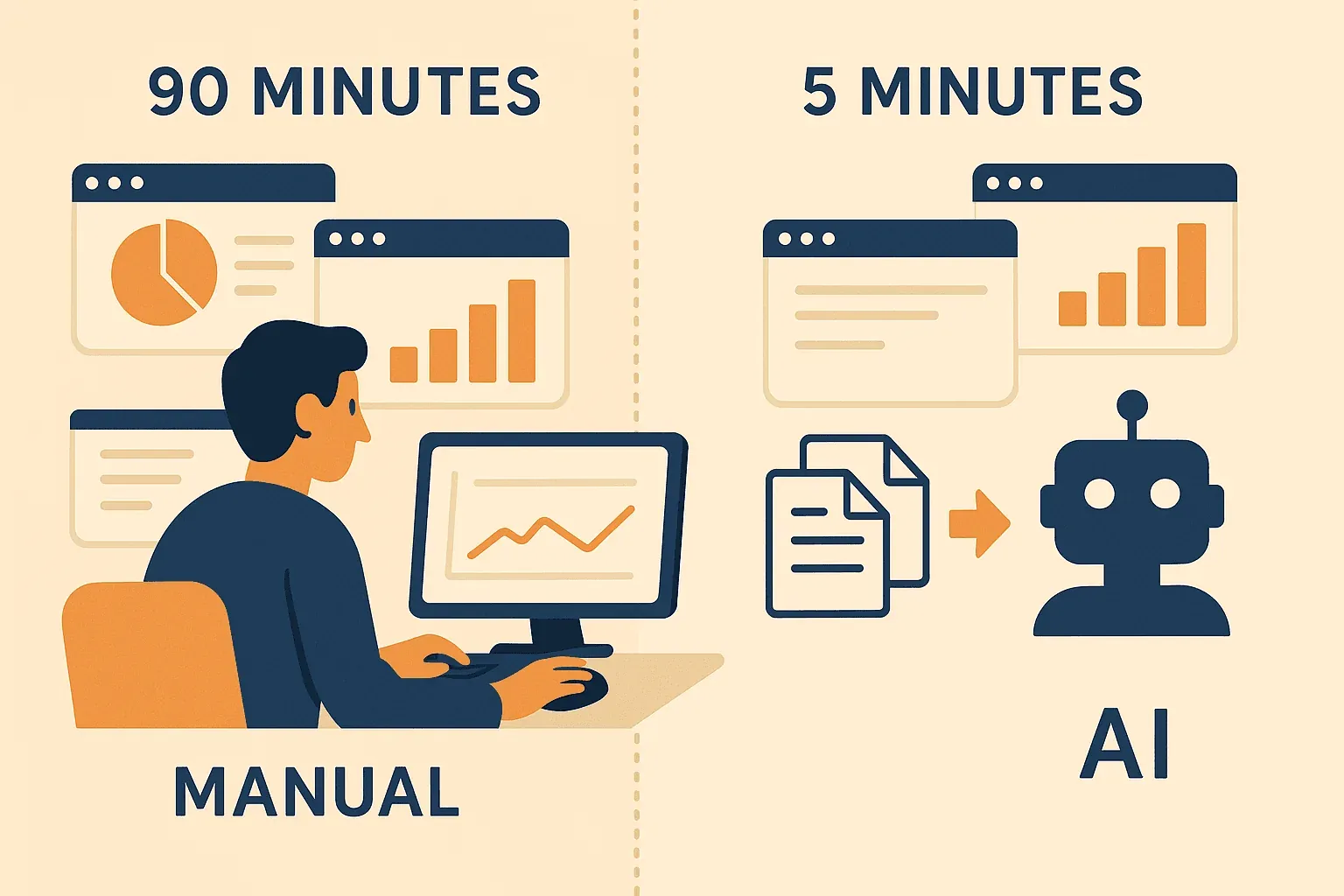
Um desenvolvedor costumava gastar 90 minutos toda segunda-feira entrando em quatro painéis, copiando números de vendas e capturando screenshots para relatórios. Com o Puppeteer, ele automatizou todo o processo — transformando uma dor de cabeça semanal em um script de cinco minutos que roda enquanto ele dorme (Medium).
Como o Puppeteer funciona: visão geral passo a passo
Se você está começando agora com automação de navegador, o fluxo do Puppeteer é surpreendentemente simples. Veja o passo a passo:
- Abrir o navegador: o Puppeteer inicia o Chrome ou Chromium em segundo plano.
- Abrir uma nova página: ele cria uma nova aba — exatamente como você faria manualmente.
- Acessar uma URL: o script diz ao navegador para onde ir (por exemplo, “carregue https://example.com”).
- Interagir com a página: o Puppeteer clica em botões, preenche formulários, rola a página ou passa o mouse — tudo que um usuário consegue fazer.
- Extrair dados ou executar verificações: o script coleta texto, números, imagens ou tira screenshots.
- Fechar o navegador: ao terminar, o Puppeteer encerra tudo para liberar recursos.
É como ter um assistente super-rápido, que nunca se cansa e segue suas instruções à risca.
Puppeteer vs. ferramentas tradicionais de automação: o que o diferencia?
Antes do Puppeteer, a maior parte da automação de navegador era feita com ferramentas como o Selenium. O Selenium é poderoso e compatível com muitos navegadores e linguagens, mas pode parecer mais pesado — especialmente em sites modernos, cheios de JavaScript.
Veja como o Puppeteer se compara:
| Recurso | Puppeteer | Selenium |
|---|---|---|
| Linguagem/API | JavaScript/Node.js, API assíncrona moderna | Muitas linguagens, mas geralmente mais verboso |
| Suporte a navegadores | Chrome/Chromium (agora com algum suporte a Firefox) | Chrome, Firefox, Safari, Edge etc. |
| Modo headless | Padrão, muito fácil de usar | Suportado, mas a configuração pode ser mais difícil |
| Velocidade e estabilidade | Rápido, estável para automação no Chrome | Às vezes mais lento, pode apresentar falhas |
| Configuração | Simples (npm install puppeteer) | Exige drivers de navegador e mais configuração |
| Ideal para | Sites pesados em JS, scraping, automação no Chrome | Testes cross-browser, fluxos legados |
Por que isso importa?
Se você está raspando sites modernos de ecommerce, automatizando dashboards ou rodando testes em apps feitos com React ou Vue, a integração direta do Puppeteer com o Chrome torna tudo mais rápido e confiável. O Selenium continua excelente para testes em múltiplos navegadores, mas para a maioria das automações de negócios, o Puppeteer costuma ser a escolha mais prática.
Entendendo a navegação headless
Browsers headless são navegadores sem “rosto” — sem janela, sem interface gráfica, só velocidade bruta. Por que usar o modo headless?
- Velocidade: não há necessidade de renderizar gráficos, então as tarefas terminam mais rápido.
- Eficiência: consome menos memória e CPU — ótimo para rodar várias automações na nuvem.
- Estabilidade: sem pop-ups ou problemas de foco de janela para quebrar seus scripts.
- Perfeito para pipelines de automação: rode testes ou scrapers em servidores, pipelines de CI/CD ou até em um laptop antigo sem monitor.
Por exemplo, uma equipe de marketing pode usar o Puppeteer em modo headless para capturar screenshots de 100 landing pages toda manhã — ninguém precisa ficar olhando, e os resultados ficam prontos antes de qualquer pessoa fazer login (BrowserStack).
Puppeteer no ecossistema JavaScript: uma ferramenta poderosa para desenvolvedores
O Puppeteer encaixa perfeitamente na stack JavaScript moderna. Desenvolvedores gostam dele porque:
- É apenas código Node.js — fácil de integrar com outros scripts, APIs ou bancos de dados.
- Pode ser versionado, agendado e executado em qualquer ambiente onde o Node.js funcione.
- É flexível: faz scraping de dados, automatiza fluxos, gera PDFs ou executa testes end-to-end.
Exemplo de negócio:
Uma empresa de analytics para ecommerce usa o Puppeteer para extrair preços de produtos de dezenas de varejistas todos os dias. Os dados alimentam o dashboard da empresa, oferecendo aos clientes uma visão competitiva sempre atualizada — mesmo quando esses sites não têm API pública (mfi.engineering).
Quem não programa também ganha com isso:
Muitas ferramentas SaaS e dashboards internos usam o Puppeteer por trás das cortinas. Se você usa uma ferramenta para extrair dados do LinkedIn, monitorar preços ou automatizar relatórios, há grandes chances de o Puppeteer estar fazendo o trabalho pesado — mesmo que você nunca veja o código.
Desafios e pontos de atenção ao usar o Puppeteer
O Puppeteer é poderoso, mas nem sempre é “instalou e funcionou” — especialmente se você não é desenvolvedor. Alguns pontos para observar:
- Configuração: você vai precisar instalar o Node.js e ter noções básicas de linha de comando.
- É preciso programar: os scripts do Puppeteer são escritos em JavaScript. Se código não é sua praia, haverá uma curva de aprendizado.
- Manutenção: sites mudam. Se a página alterar o layout, seu script pode quebrar e precisar de ajustes.
- Proteções anti-bot: alguns sites bloqueiam ferramentas de automação. Lidar com CAPTCHAs, atrasos ou proxies rotativos pode complicar.
- Depuração: quando algo dá errado, você precisará ler mensagens de erro, ajustar o código e talvez até abrir o navegador em modo headed para ver o que está acontecendo.
Mas não se preocupe — existem ótimos recursos por aí:
- Documentação oficial do Puppeteer
- Stack Overflow (para resolver problemas)
- GitHub Issues (para bugs e suporte da comunidade)
- Tutoriais no YouTube (para demonstrações passo a passo)
Se você é iniciante, comece com projetos pequenos — como raspar manchetes de um site de notícias ou automatizar um login. Você vai pegar o básico rapidamente.
Thunderbit e Puppeteer: tornando a automação avançada acessível
Extraia dados de qualquer site usando IA Get Started Free
Aqui é onde eu fico animado — porque esse é exatamente o problema que nos propusemos a resolver na Thunderbit. O Thunderbit é uma extensão de Chrome para web scraping com IA que traz uma automação no estilo Puppeteer para todo mundo, não só para desenvolvedores.
Como o Thunderbit ajuda?
- Não exige código: basta instalar a extensão Thunderbit para Chrome, abrir um site e deixar nossa IA sugerir quais dados extrair.
- Sugestões de campos com IA: clique em “AI Suggest Fields” e o Thunderbit lê a página, recomenda colunas (como “Nome do Produto”, “Preço” ou “Email”) e configura tudo para você.
- Scraping de subpáginas e paginação: o Thunderbit pode clicar automaticamente em subpáginas (como detalhes de produtos) e lidar com listagens em várias páginas — sem loops ou código.
- Exportação instantânea: envie seus dados direto para Google Sheets, Excel, Notion ou Airtable com um clique.
- Scraping agendado: programe coletas para rodar diariamente, semanalmente ou quando você precisar.
- Enriquecimento de dados: resuma, categorize ou traduza os dados enquanto coleta, usando as ferramentas de IA embutidas.
Quando usar Thunderbit em vez de Puppeteer?
- Você não é desenvolvedor ou só quer resultados rápidos.
- Precisa raspar dados para vendas, marketing ou pesquisa — sem escrever ou manter código.
- Quer exportar os dados direto para ferramentas de negócio, sem lidar com arquivos JSON ou CSV.
- Não quer se preocupar com mudanças no site quebrando seus scripts — a IA do Thunderbit se adapta automaticamente.
Experimente o Thunderbit para Web Scraping sem código
Passo a passo: usando o Thunderbit para uma tarefa no estilo Puppeteer
- Instale a extensão Thunderbit para Chrome.
- Acesse o site de destino (por exemplo, uma lista de produtos de ecommerce).
- Clique no ícone do Thunderbit e depois em “AI Suggest Fields”.
- Revise e ajuste as colunas sugeridas.
- Clique em “Scrape”. O Thunderbit coleta os dados, inclusive navegando por subpáginas quando necessário.
- Exporte os resultados para Google Sheets, Notion ou Excel — prontos para análise ou compartilhamento.
Para a maioria dos usuários de negócios, isso economiza um tempo enorme em comparação com escrever e depurar scripts do Puppeteer. E, se em algum momento você precisar escalar ou personalizar mais, sempre pode passar para um desenvolvedor e criar uma solução personalizada com Puppeteer.
Como começar com Puppeteer: recursos e próximos passos
Pronto para começar? Veja por onde iniciar:
- Documentação oficial do Puppeteer — o melhor lugar para instalação, exemplos e referência da API.
- GitHub do Puppeteer — para atualizações, issues e scripts da comunidade.
- Stack Overflow — para troubleshooting e dicas.
- Blog da Thunderbit — para guias sobre web scraping sem código, rastreamento de listas e dicas de automação.
- Canal da Thunderbit no YouTube — para tutoriais em vídeo e demonstrações.
Se você quer testar automação de navegador sem código, o plano gratuito da Thunderbit é uma ótima forma de experimentar.
Conclusão: destravando o poder do Puppeteer para automação de negócios
O que é Data Scraping e como fazer em 2025 Get Started Free
O Puppeteer é uma potência para automação de navegador — permitindo automatizar tarefas na web, raspar dados e testar sites com precisão e velocidade. Ele se tornou um item essencial para desenvolvedores, mas, graças a ferramentas como o Thunderbit, seus benefícios agora estão ao alcance de todos.
Seja você um programador pronto para escrever seu primeiro script ou um profissional de negócios que só quer colocar dados em uma planilha (sem aprender JavaScript), nunca houve momento melhor para adotar a automação de navegador. A web está cheia de oportunidades — por que não deixar um robô cuidar do trabalho repetitivo?
Extraia dados com a IA do Thunderbit
FAQs
1. O que é Puppeteer, em termos simples?
Puppeteer é uma ferramenta que permite controlar navegadores Chrome ou Chromium com código. Você pode automatizar tarefas na web como clicar, preencher formulários, extrair dados e tirar screenshots — tudo sem esforço manual.
2. Qual é a diferença entre os modos headless e headed no Puppeteer?
O modo headless executa o navegador em segundo plano (sem janela), tornando tudo mais rápido e eficiente. O modo headed abre uma janela visível do navegador, o que é útil para depuração ou para ver a automação em ação.
3. Como o Puppeteer se compara ao Selenium?
O Puppeteer é focado em Chrome/Chromium e usa JavaScript, o que o torna mais rápido e estável para apps web modernos. O Selenium suporta mais navegadores e linguagens, mas pode ser mais lento e mais complexo de configurar.
4. Preciso saber programar para usar o Puppeteer?
Sim, os scripts do Puppeteer são escritos em JavaScript. Se você não se sente confortável com código, considere usar uma ferramenta sem código como a Thunderbit para obter resultados parecidos.
5. Quais recursos para iniciantes ajudam a aprender Puppeteer?
Comece pela documentação oficial, veja tutoriais no YouTube e explore o Blog da Thunderbit para alternativas sem código e dicas de automação web.
Pronto para automatizar seus fluxos na web? Experimente o Puppeteer se você é desenvolvedor — ou baixe o Thunderbit para uma experiência sem código e com IA. Seu eu do futuro — e seu café — vão agradecer.
Experimente o AI Web Scraper Get Started Free




