
Se você já tentou capturar uma página inteira da web — talvez uma landing page interminável de um concorrente, um relatório longo ou um aviso jurídico que exige rolagem sem fim — sabe como é penoso juntar uma dúzia de capturas de tela como se estivesse montando um quebra-cabeça digital. Já passei por isso, e vou te dizer: a experiência é tão divertida quanto montar móveis da IKEA sem manual. É por isso que ferramentas como a extensão GoFullPage se tornaram indispensáveis para usuários de negócios que precisam de mais do que um simples “print screen”. Mas, afinal, o que é o GoFullPage e como ele se compara a outras ferramentas de captura de tela? E — se você, como eu, quer mais do que uma imagem bonita — quais são os limites dele quando o assunto é transformar conteúdo da web em dados acionáveis?
Vamos entender o que faz do GoFullPage um favorito entre equipes de vendas, marketing e operações, onde ele se destaca, onde fica aquém e como ele se encaixa em um fluxo de trabalho moderno ao lado de ferramentas de extração de dados com IA como Thunderbit.
Extensão GoFullPage: o que é e por que importa?
A extensão GoFullPage é um complemento leve para o Chrome feito para fazer uma coisa muito bem: capturar uma captura de tela em tamanho real de qualquer página da web — não só a parte visível, mas todo o conteúdo rolável, do início ao fim. Com mais de 9 milhões de usuários no Chrome apenas, fica claro que não se trata só de uma ferramenta de nicho para quem é obcecado por pixels. Ela virou peça-chave em fluxos de trabalho corporativos para quem precisa arquivar, partilhar ou documentar conteúdo da web por completo (Chrome Web Store).
Funciona assim: você clica no ícone do GoFullPage (ou usa o atalho Alt+Shift+P) e a extensão percorre automaticamente a página, montando uma captura contínua e sem falhas. Em segundos, abre-se uma nova aba do navegador com a captura completa, pronta para ser guardada como PNG, JPEG ou PDF (Chrome Web Store). Nada de rolagem manual, nada de secções perdidas e nada de andar a juntar imagens no Photoshop como um Frankenstein.
O que diferencia o GoFullPage é a fiabilidade e a simplicidade. Ele não exige permissões especiais, não injeta anúncios e não suja o navegador. Faz apenas o que promete: uma captura de tela real de página inteira, sempre (Chrome Stats).
Extensão GoFullPage vs. ferramentas tradicionais de captura de tela
Vamos desfazer uma confusão comum: o GoFullPage não é apenas mais uma ferramenta de captura de tela. A maior parte das opções nativas — como carregar em Print Screen, usar a Ferramenta de Recorte ou até a captura básica do Chrome — só regista o que está visível no ecrã. Se quiser a página inteira, tem de rolar, capturar e depois juntar tudo manualmente. Não é propriamente uma receita para produtividade.
Veja como o GoFullPage se compara às ferramentas tradicionais de captura de tela:
| Recurso | Extensão GoFullPage | Ferramentas tradicionais de captura de tela |
|---|---|---|
| Âmbito da captura | Página inteira rolável (incluindo para lá da área visível) (Greyphin Blog) | Apenas a área visível do ecrã |
| Automação da rolagem | Sim — rola automaticamente e junta a página (Chrome Web Store) | Não — exige rolagem manual e várias capturas |
| Opções de exportação | PNG, JPEG, PDF (Chrome Web Store) | Normalmente PNG/JPEG; PDF exige passos extra |
| Anotação/edição | Editor básico integrado (premium) (Chrome Web Store) | Varia — muitas vezes exige apps de terceiros |
| Tratamento de conteúdo dinâmico | Lida com cabeçalhos fixos, iframes e caixas de rolagem (Chrome Web Store) | Frequentemente tem dificuldade com elementos dinâmicos |
| Facilidade de utilização | Captura de página inteira com um clique, de forma instantânea (Chrome Web Store) | Demorado, manual e sujeito a erros |
Para utilizadores corporativos, estas diferenças não são apenas “bons extras” — elas mudam o fluxo de trabalho. Imagine uma gestora de marketing que precisa de arquivar a landing page de um concorrente para um relatório trimestral. Com o GoFullPage, é um clique e está feito. Com ferramentas tradicionais, são meia hora de frustração e um mosaico de imagens que nunca encaixa na perfeição.
Principais casos de uso: por que equipas de vendas e marketing confiam na captura de página inteira
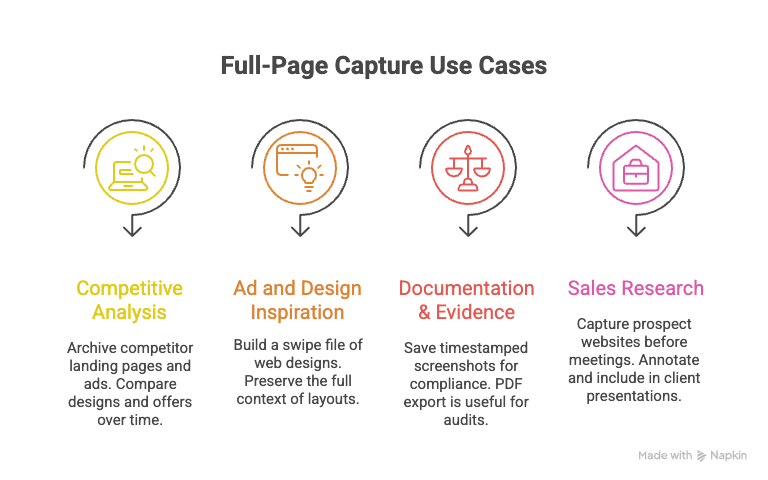
Então, quem é que realmente beneficia do GoFullPage? Pela minha experiência, são as pessoas de vendas, marketing e operações que precisam de capturar conteúdo da web exatamente como ele aparece — gráficos, layout e tudo o resto. Veja onde a captura de página inteira brilha:
- Análise competitiva (Marketing): arquive landing pages inteiras, listagens de produtos ou criativos de anúncios dos concorrentes. Isso facilita comparar mensagens, design e ofertas ao longo do tempo (Stillio).
- Inspiração para anúncios e design (Criativo): monte um acervo de bons layouts de anúncios ou designs de páginas, preservando o contexto completo — e não apenas um recorte (RepairMyFunnel).
- Documentação e prova (Operações/Jurídico): guarde capturas com data e hora para conformidade, disputas legais ou registos internos. Exportar em PDF é especialmente útil para auditorias ou envios regulatórios (Stillio).
- Pesquisa de vendas e propostas comerciais (Vendas): capture o site ou a página de preços de um lead antes da reunião, faça anotações e inclua tudo numa apresentação ou dossier do cliente.
Aqui fica uma visão rápida de como diferentes equipas usam capturas de tela de página inteira:
| Equipa/Função | Caso de uso | Como a captura de página inteira ajuda |
|---|---|---|
| Marketing | Arquivar páginas e anúncios de concorrentes | Registo visual para análise e relatórios |
| Vendas | Capturar páginas de informação de prospects | Imagens partilháveis e anotadas para propostas e revisões internas |
| Operações/Jurídico | Documentar conteúdo da web para registos | Prova com data e hora, sem alterações, para conformidade ou disputas |
| Design/Criativo | Guardar inspiração de design | Contexto completo para mood boards ou redesigns |
| Gestão de Produto | Documentação de UI/UX | Acompanhar mudanças de interface lançamento após lançamento |
A exportação com um clique para PNG, JPEG ou PDF poupa imenso tempo. Nada de andar a mexer em “imprimir para PDF” ou a juntar capturas — é só capturar, guardar e partilhar.
Limitações da extensão GoFullPage: quando capturas de tela não chegam
Agora chegamos à parte interessante. Por mais que eu goste de uma boa captura de tela, há um limite claro para o que o GoFullPage — ou qualquer ferramenta de captura — consegue fazer. No fim de contas, uma captura de tela é apenas uma imagem estática. Ótima para referência visual, mas, se realmente precisa usar a informação — como extrair uma lista de contactos, SKUs ou preços — ela não resolve.
- Sem dados estruturados: não dá para copiar e colar uma tabela de leads ou preços a partir de um PNG ou PDF. Se quiser esses dados numa folha de cálculo, terá de os introduzir de novo ou recorrer a OCR (o que, francamente, é um pesadelo para a precisão) (ScrapingBee).
- Estática e imutável: capturas de tela registam um momento específico. Se a página mudar, tem de captar de novo. Não há forma de acompanhar alterações nem automatizar o monitoramento.
- Não pesquisável nem legível por máquina: sem muito trabalho manual, não dá para filtrar, classificar ou analisar o conteúdo de uma captura.
- Perda de contexto na extração de dados: se o interesse está na informação por trás da aparência, as capturas ficam aquém. Está a capturar pixels, não dados.
Este é um ponto de dor real para equipas de vendas e e-commerce que precisam de transformar conteúdo web em informações estruturadas e acionáveis.
Além das capturas de tela: extração estruturada de dados com o Thunderbit
Extraia dados estruturados de qualquer site com Thunderbit Get Started Free
É aqui que entra o Thunderbit. Em vez de apenas capturar a aparência de uma página, o Thunderbit é um raspador web com IA que extrai o conteúdo real — nomes, preços, e-mails, especificações de produtos — e transforma tudo numa tabela estruturada, pronta para exportação para Excel, Google Sheets, Airtable ou Notion.
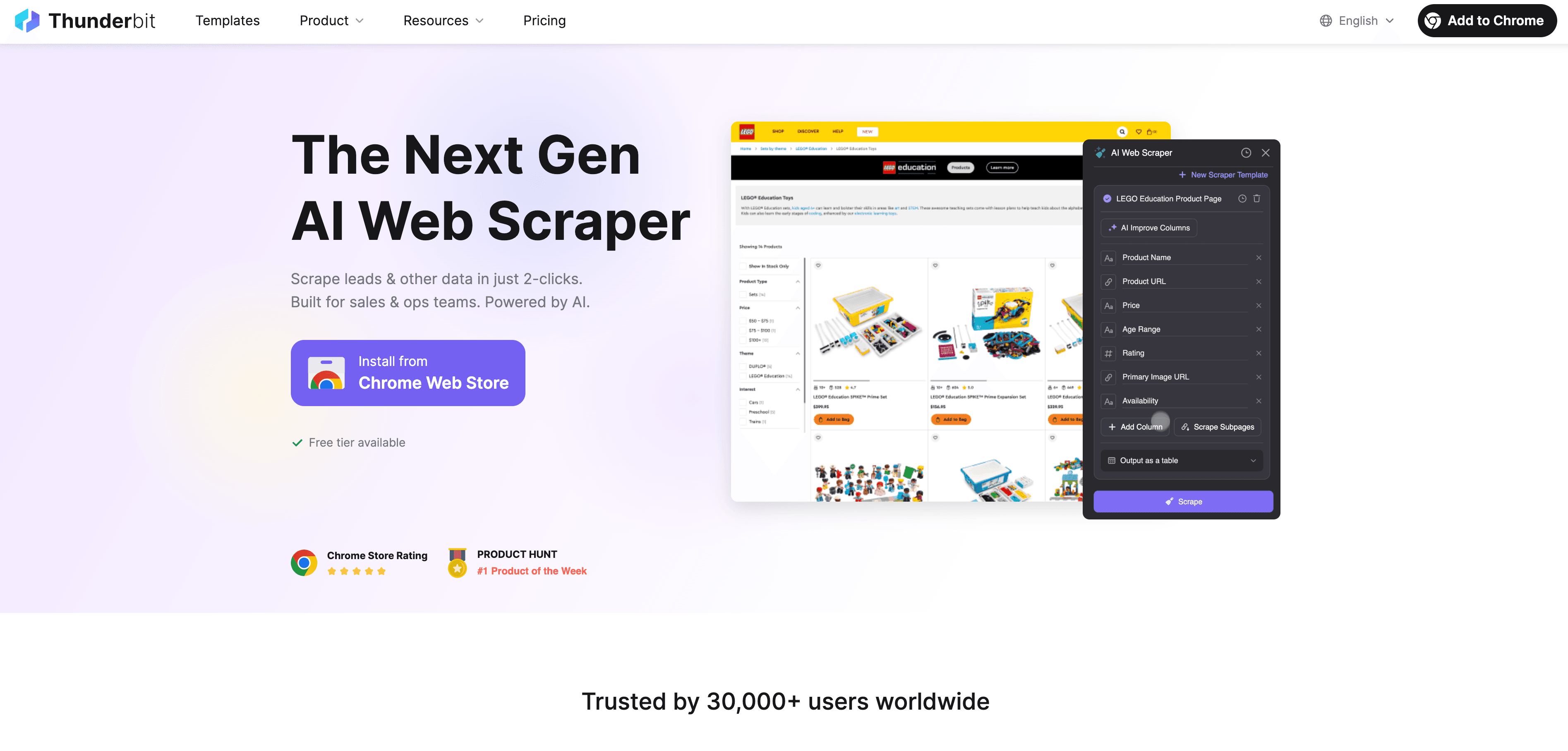
Como funciona? Abre a página, clica na extensão Thunderbit e deixa a IA sugerir quais campos extrair. Em apenas alguns cliques, obtém um conjunto de dados totalmente estruturado — sem código, sem modelos e sem copiar e colar manualmente (Thunderbit Chrome Extension).
A IA do Thunderbit também consegue lidar com raspagem de subpáginas (visitando cada página de produto ou contacto e recolhendo detalhes extra), raspagem agendada (para monitoramento contínuo) e modelos instantâneos para sites populares. É um enorme ganho de produtividade para quem precisa transformar conteúdo web em dados acionáveis — especialmente equipas de vendas, e-commerce e imobiliário (Futurepedia).
Experimente grátis o Raspador Web IA da Thunderbit
Extensão GoFullPage e Thunderbit: uma combinação poderosa para negócios
A questão é esta: não se trata de escolher uma ferramenta ou outra. As equipas mais inteligentes que conheço usam tanto o GoFullPage como o Thunderbit, cada um para aquilo em que é melhor.
- Precisa de um ficheiro visual ou de uma referência de design? O GoFullPage é a escolha certa.
- Precisa extrair dados, criar uma lista de leads ou monitorizar preços? O Thunderbit é a resposta.
Aqui está uma tabela rápida de decisão:
| Cenário | Use o GoFullPage (Visual) | Use o Thunderbit (Dados) |
|---|---|---|
| Mostrar exatamente como uma página parecia | ✔️ | ❌ |
| Extrair uma lista de itens ou texto de uma página | ❌ | ✔️ |
| Acompanhar mudanças de conteúdo ao longo do tempo | Possível, mas manual | ✔️ (com agendamento) |
| Registar para fins jurídicos/de conformidade | ✔️ | Possível (apenas texto) |
| Partilhar uma página num relatório ou apresentação | ✔️ | ❌ |
| Integrar dados da web no CRM/analytics | ❌ | ✔️ |
Ao combinar os dois, você tira partido do melhor dos dois mundos: prova visual para relatórios e apresentações, e dados estruturados para análise e automação.
A transição de capturas estáticas para inteligência web orientada por IA
O que é data scraping e como fazer em 2025 Get Started Free
Há uma tendência maior em curso aqui. As empresas estão a sair do arquivamento estático (capturas de tela, PDFs) e a migrar para uma inteligência web dinâmica, orientada por IA. Segundo estudos recentes, 72% das empresas já usam IA em pelo menos uma função de negócio, e a recolha de dados da web é uma área especialmente propícia à automação (Digital Silk).
Em vez de apenas guardar como é que uma página parecia, as equipas querem extrair, analisar e agir sobre dados da web em tempo real. Ferramentas com IA como o Thunderbit estão a tornar isso possível para toda a gente — não só para programadores ou cientistas de dados. O resultado? Decisões mais rápidas, insights mais ricos e muito menos tempo gasto em trabalho manual repetitivo.
Se ainda passa horas a fazer capturas de tela e a copiar e colar, talvez esteja na hora de repensar o seu fluxo de trabalho.
Como começar: como usar a extensão GoFullPage
Pronto para testar o GoFullPage? Veja como começar:
- Instale a extensão: aceda à Chrome Web Store e clique em “Adicionar ao Chrome”. Vai aparecer um ícone azul de câmara na barra de ferramentas do navegador.
- Fixe a extensão (opcional): para facilitar o acesso, clique no ícone de peça de puzzle, encontre o GoFullPage e fixe-o na barra.
- Capture uma captura de tela de página inteira: abra a página que quer capturar, clique no ícone do GoFullPage (ou use Alt+Shift+P) e deixe a rolagem acontecer. Não toque no rato nem no teclado enquanto ele estiver a trabalhar!
- Visualize e exporte: quando terminar, abre-se uma nova aba com a sua captura. Pode rolar, ampliar e transferir como PNG, JPEG ou PDF. Arraste a imagem diretamente para e-mails ou documentos para partilhar rapidamente.
- Anote ou edite (premium): se fizer upgrade, passa a ter ferramentas integradas para recortar, adicionar notas e muito mais.
- Resolução de problemas: se algo correr mal (como cabeçalhos fixos repetidos), tente atualizar a página ou ajustar as definições. Em páginas muito longas, o GoFullPage pode dividir a captura em vários ficheiros.
É mesmo simples assim: clicar, esperar, guardar. Depois de apanhar o jeito, vai perguntar-se como vivia sem isto (RepairMyFunnel).
Conclusão: escolhendo a ferramenta certa para as necessidades do seu negócio
O GoFullPage é o padrão de referência para capturas de tela de página inteira — rápido, fiável e perfeito para arquivamento visual, relatórios e inspiração de design. Mas, quando precisa de transformar conteúdo da web em dados estruturados e acionáveis, vale a pena trazer uma ferramenta como Thunderbit. A verdadeira magia acontece quando usa os dois: captura os visuais de que precisa, extrai os dados que quer e acelera o seu fluxo de trabalho.
Se ainda não testou o GoFullPage, experimente-o na sua próxima página longa da web. E, se estiver pronto para ir além das capturas, veja a extensão Chrome do Thunderbit para perceber do que a extração de dados com IA é capaz. Para mais dicas sobre automação web e data scraping, visite o blog do Thunderbit.
Boas capturas — e que as suas capturas de tela sejam sempre altas o suficiente para o trabalho.
Experimente o Raspador Web IA da Thunderbit
FAQs
1. O que é a extensão GoFullPage?
O GoFullPage é uma extensão do Chrome que captura uma página inteira da web — incluindo tudo o que está abaixo da dobra — numa única captura de tela. Ela rola automaticamente, junta a página e permite exportar como PNG, JPEG ou PDF (Chrome Web Store).
2. Em que o GoFullPage é diferente das ferramentas normais de captura de tela?
Ao contrário das ferramentas padrão, que capturam apenas a área visível, o GoFullPage regista todo o conteúdo rolável com um clique, poupando-lhe a rolagem manual e a montagem de imagens (Greyphin Blog).
3. Quais são os principais casos de uso do GoFullPage?
Ele é perfeito para arquivar landing pages de concorrentes, guardar criativos de anúncios, documentar provas web para conformidade e capturar inspiração de design — especialmente para equipas de vendas, marketing e operações (Stillio).
4. O GoFullPage consegue extrair dados de páginas da web?
Não — o GoFullPage cria apenas imagens estáticas. Se precisa extrair dados estruturados (como tabelas, contactos ou preços), vai precisar de uma ferramenta como Thunderbit, que transforma conteúdo da web em folhas de cálculo.
5. Devo usar GoFullPage ou Thunderbit no meu fluxo de trabalho?
Use o GoFullPage quando precisar de um instantâneo visual ou de um registo de uma página. Use o Thunderbit quando precisar extrair, analisar ou automatizar dados da web. A maioria das equipas de negócios beneficia ao usar os dois em conjunto para máxima eficiência.
Quer ver como o Thunderbit pode ajudar você a sair das capturas de tela e chegar aos dados inteligentes? Descarregue a extensão Chrome e comece hoje mesmo a transformar os seus fluxos de trabalho na web. E não se esqueça de visitar o blog do Thunderbit para mais guias e insights.
Saiba mais:
- Como dominar o data scraping automatizado usando o Thunderbit
- Como fazer web crawl num site? Um guia para iniciantes
- Marketing de influenciadores em 2025: estatísticas importantes
- Extensão do Google Chrome GoFullPage
Experimente o Raspador Web IA da Thunderbit Get Started Free




