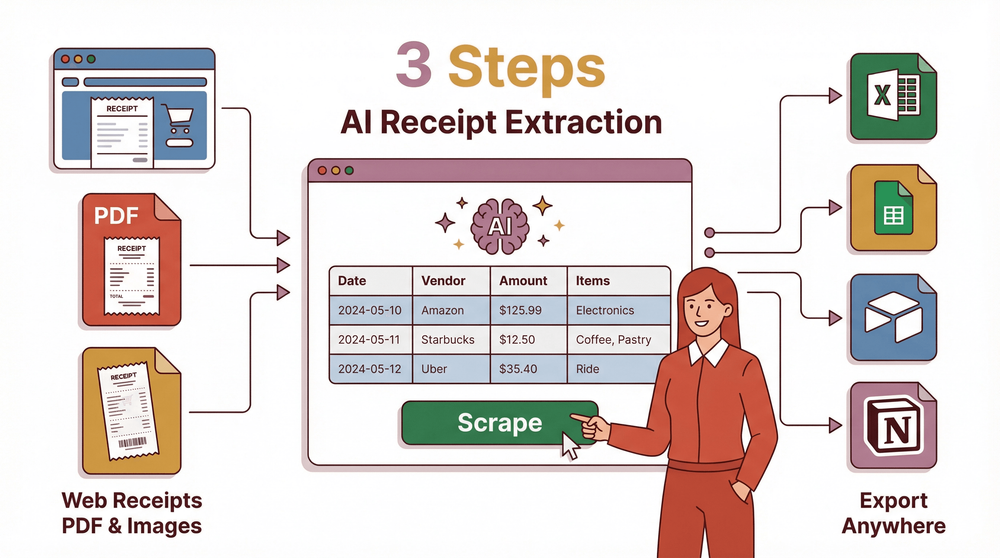
Vamos mergulhar no mundo da extração de dados da web — um termo que pode soar um pouco técnico, mas que, na prática, é extremamente útil. Em termos simples, extração de dados da web é reunir as informações de que você precisa em sites, como anúncios de imóveis, preços de produtos ou até comentários em redes sociais, e organizá-las no Excel para facilitar a visualização e a análise.
Claro, você poderia copiar e colar os dados manualmente, mas imagine fazer isso para centenas ou milhares de registros. A eficiência cai drasticamente. Em vez disso, por que não deixar ferramentas de IA fazerem o trabalho pesado? Hoje, vamos apresentar o Thunderbit, uma ferramenta de IA que torna essa tarefa muito mais simples.
O que é extração de dados da web?
Extração de dados da web é uma técnica para coletar dados de sites. Seja para reunir detalhes de produtos em um site de e-commerce ou dados de aluguel em uma plataforma imobiliária, a extração de dados da web pode automatizar essas tarefas, organizando os dados em planilhas que você pode importar facilmente para o Excel.
Tradicionalmente, há duas abordagens principais para extrair dados da web. A primeira é baseada em código, o que pode ser difícil se você não for programador. A segunda envolve raspadores Web sem código, como o Bardeen AI Pricing, que podem ser difíceis de configurar. Essas ferramentas costumam ter modelos para sites populares como Amazon.com, mas, em cenários reais, talvez você precise extrair dados de uma variedade de sites diferentes, como diretórios ou lojas Shopify. Para esses sites complexos e variados, usar IA para a extração de dados da web é uma escolha mais inteligente.
Por que usar IA para extrair dados de sites?
Usar IA para extrair dados de sites é um método mais inteligente e eficiente. As ferramentas de IA conseguem reconhecer automaticamente estruturas e padrões de dados nas páginas. Elas funcionam lendo o site e gerando diretamente dados estruturados, o que permite lidar com conteúdo dinâmico e se adaptar a mudanças no layout das páginas, entregando resultados precisos com rapidez. Além disso, essas ferramentas não exigem conhecimento técnico — bastam alguns cliques, e você pode importar os dados extraídos diretamente para o Excel, Notion ou Airtable para análise e uso posteriores. Thunderbit é um desses raspadores Web com IA, e vamos explorar seus recursos e como usá-lo.
Experimente usar IA para extrair dados da web
Tente! Você pode clicar, explorar e executar o fluxo de trabalho enquanto assiste.
Apresentando Thunderbit - O Raspador Web IA
Extraia dados de qualquer site usando IA Get Started Free
Conheça a estrela de hoje: Thunderbit. É um Raspador Web IA inteligente que consegue lidar tanto com sites populares, por meio de raspadores pré-criados, quanto com sites mais complexos, usando Instruções Personalizadas, atendendo a diferentes necessidades.
- Raspador Web pré-criado Thunderbit oferece raspadores Web pré-criados, projetados especificamente para extrair dados de sites populares como Amazon, Zillow e X (anteriormente Twitter). Basta selecionar um modelo e, com alguns cliques, você consegue extrair dados de sites para o Excel.

- Instruções Personalizadas
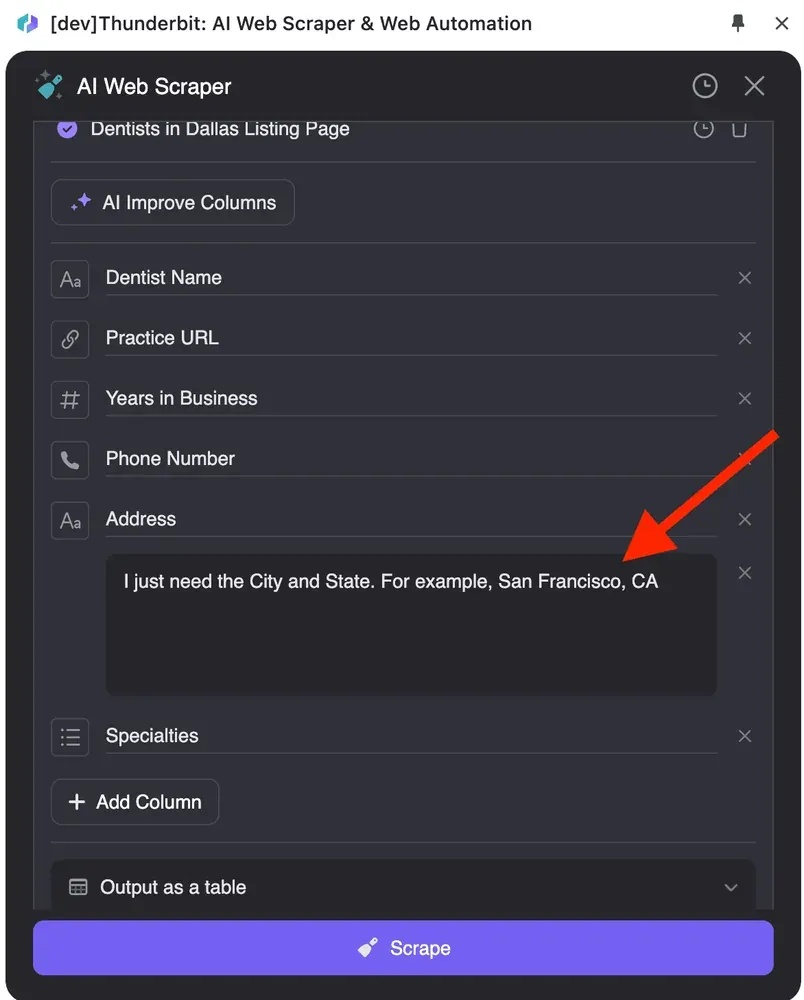
Para sites mais complexos, você pode usar o recurso Instruções Detalhadas de Coluna do Thunderbit para especificar exatamente o que deseja extrair. Por exemplo, se você só precisa da cidade e do estado de um endereço, pode adicionar instruções detalhadas como "Só preciso da Cidade e do Estado. Por exemplo, San Francisco, CA", e os dados exportados corresponderão às suas necessidades.
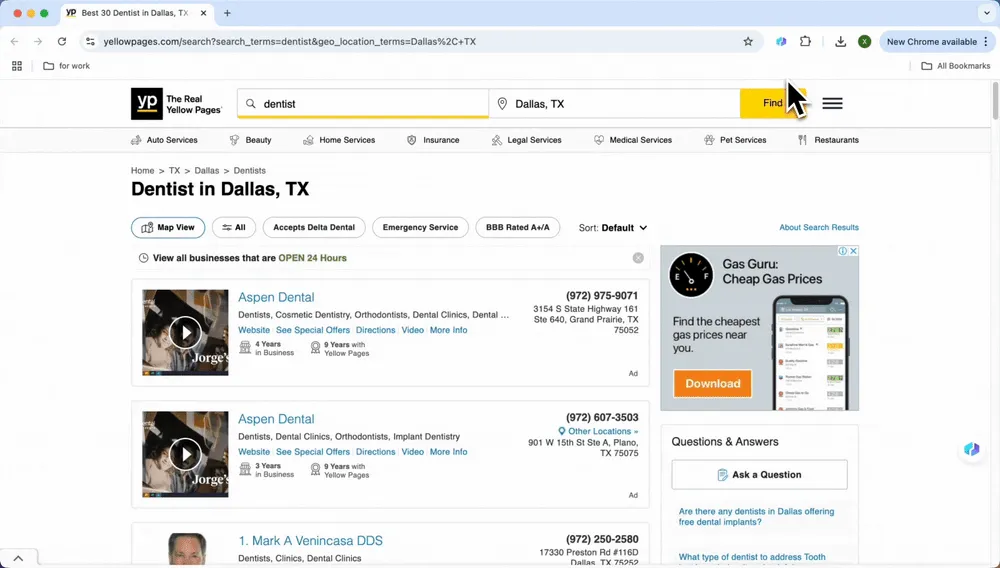
Guia passo a passo para extrair dados de um site para o Excel
Extraindo sites populares (Amazon, Zillow, Twitter, Instagram etc.)
Veja como usar o Thunderbit para extrair dados de sites e exportá-los para o Excel.
- Como configurar o Thunderbit
Acesse o site do Thunderbit e adicione-o como extensão do Chrome.
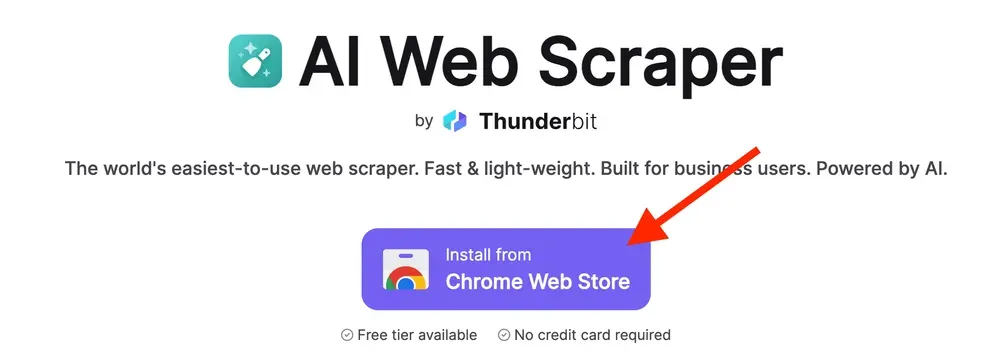
- Extrair
Abra o site de onde deseja extrair dados, como Amazon ou Zillow. O modelo pré-criado aparecerá automaticamente, e você só precisa clicar em "Extrair". A IA identificará informações úteis na página, como preços e nomes dos produtos.

- Escolha o formato de saída
Depois de extrair, escolha o formato de exportação, como Excel, para organizar os dados com facilidade. Você também pode copiar e colar no Google Sheets.
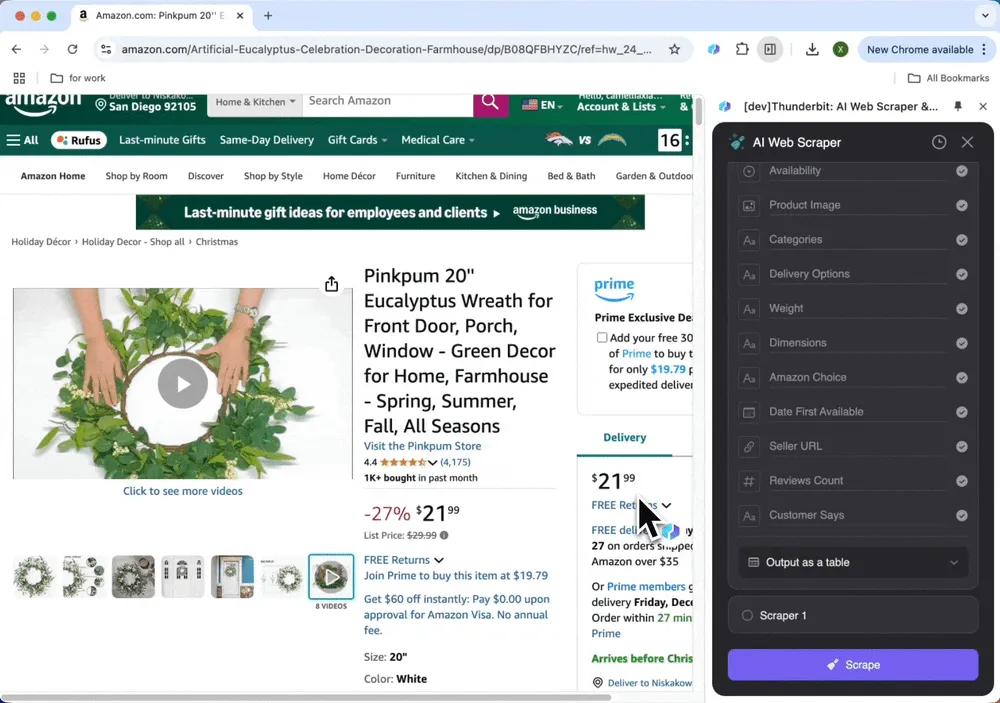
Extraindo qualquer site
E se o site que você quer extrair não estiver na lista de modelos? Sem problemas: use o recurso Instruções Personalizadas do Thunderbit para ajustes flexíveis:
- Configurar o modelo de Raspador IA
Clique em "Sugerir colunas com IA", e a IA lerá todo o site e extrairá automaticamente colunas como preços de produtos, descrições e avaliações.
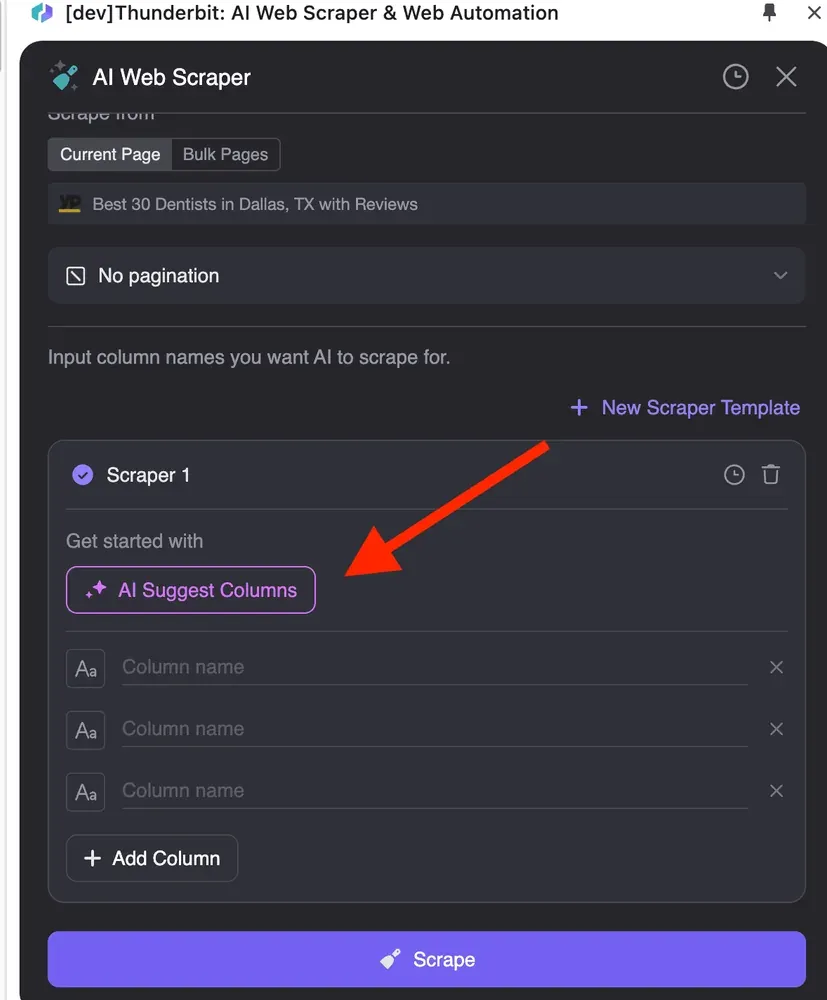
Se não ficar satisfeito com os nomes das colunas gerados pela IA, você pode personalizar o formato de dados de cada coluna, como números, datas, texto, seleções únicas ou múltiplas.
Além disso, clique em "Adicionar instrução detalhada de coluna" para fornecer mais descrições, garantindo que a IA capture suas necessidades com precisão. Por exemplo, insira "Só preciso da Cidade e do Estado. Por exemplo, San Francisco, CA", e os dados exportados ficarão no formato desejado.
- Conecte à sua tabela
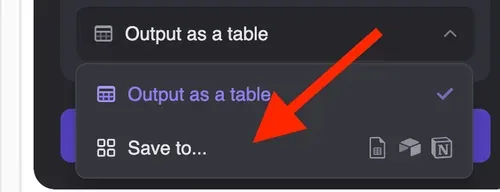
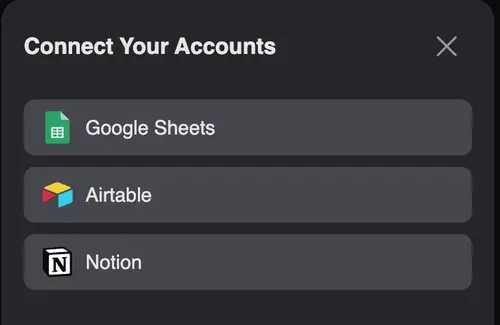
Depois que os dados forem extraídos, clique em "Baixar CSV" para importá-los diretamente para o Excel. Como alternativa, escolha "Salvar em…" para sincronizar os resultados com Notion, Airtable, Google Sheets e outras ferramentas, facilitando o acesso.
Casos de uso do Thunderbit
Geração de leads
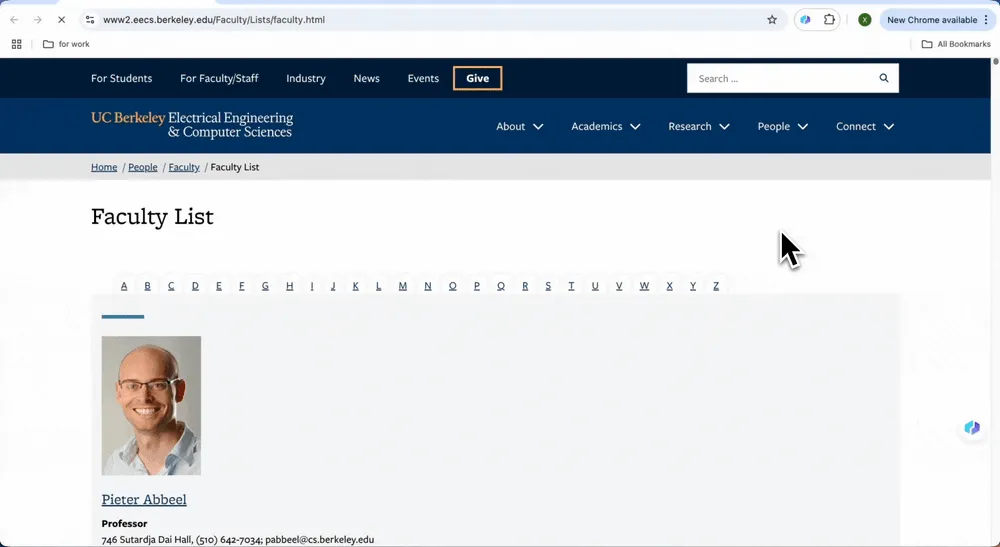
Suponha que você trabalhe em uma empresa de software educacional e precise encontrar informações de contato de professores universitários para divulgar seu produto. Sites de faculdades muitas vezes não têm modelos prontos, o que torna o recurso de extração automática do Thunderbit ideal. Em apenas dois passos, você pode extrair dados de sites para o Excel, ajudando na geração de leads. Veja um exemplo de extração de informações de professores:
- Extrair a lista de docentes da UC Berkeley com o Thunderbit: abra a página que deseja extrair e inicie o Thunderbit. Ao clicar em "Sugerir colunas com IA", a IA lerá a página da web e identificará automaticamente as colunas de que você precisa, como nomes dos professores, e-mails e áreas de pesquisa.
- Exportar os dados: clique em "Extrair", e o Thunderbit extrairá os dados com base nos nomes de coluna definidos. Clique em "Baixar CSV" para importar os dados diretamente para o Excel ou copie e cole no Google Sheets.
E-commerce
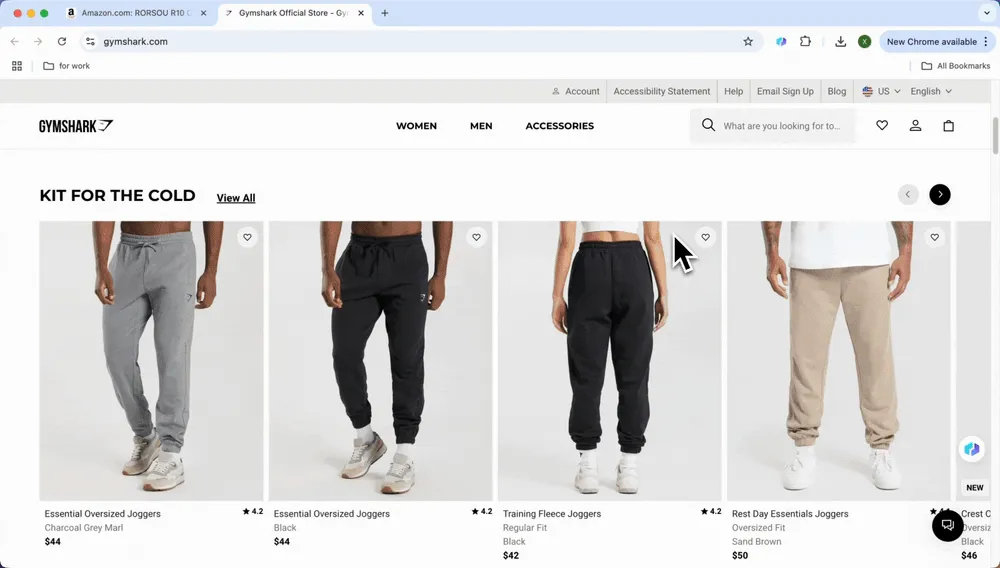
Vendedores de e-commerce precisam monitorar os preços e detalhes dos produtos dos concorrentes em tempo real. Extraia informações de produtos de lojas da Amazon ou da Shopify, incluindo preços, estoque e avaliações, para analisar rapidamente as tendências do mercado. No e-commerce, há dois casos de uso: grandes plataformas de compras como a Amazon, onde você pode usar modelos pré-criados para extração com um clique, e lojas Shopify variadas, onde você pode usar Instruções Personalizadas.
- Amazon
Abra o site da Amazon.com, clique na página do produto que deseja extrair e o ícone do modelo pré-criado aparecerá automaticamente, incluindo o raspador de detalhes de SKU da Amazon e o raspador de avaliações de SKU da Amazon. Escolha o tipo que deseja extrair e clique em "Extrair".
- Lojas Shopify
Para lojas Shopify com interfaces web variadas, use o recurso orientado por IA Instruções Personalizadas. Abra a página da loja Shopify de seu interesse, clique no ícone do plugin Thunderbit no canto superior direito, inicie o Thunderbit e depois clique em "Sugerir colunas com IA". A IA identificará automaticamente os dados de que você precisa: nomes dos produtos, preços, avaliações etc.
Depois, clique em "Extrair" para importar os dados para o Excel. Você também pode escolher "Copiar com cabeçalhos" ou "Copiar sem cabeçalhos" para colar os dados diretamente no Excel.
Imóveis
Se você é corretor ou investidor imobiliário, precisa organizar anúncios de imóveis de diferentes regiões. Para sites imobiliários populares como o Zillow, você pode usar modelos pré-criados para extração de dados com um clique. Para sites de incorporadoras ou imobiliárias como Equity Apartments, você pode usar o recurso Instruções Personalizadas.
- Zillow
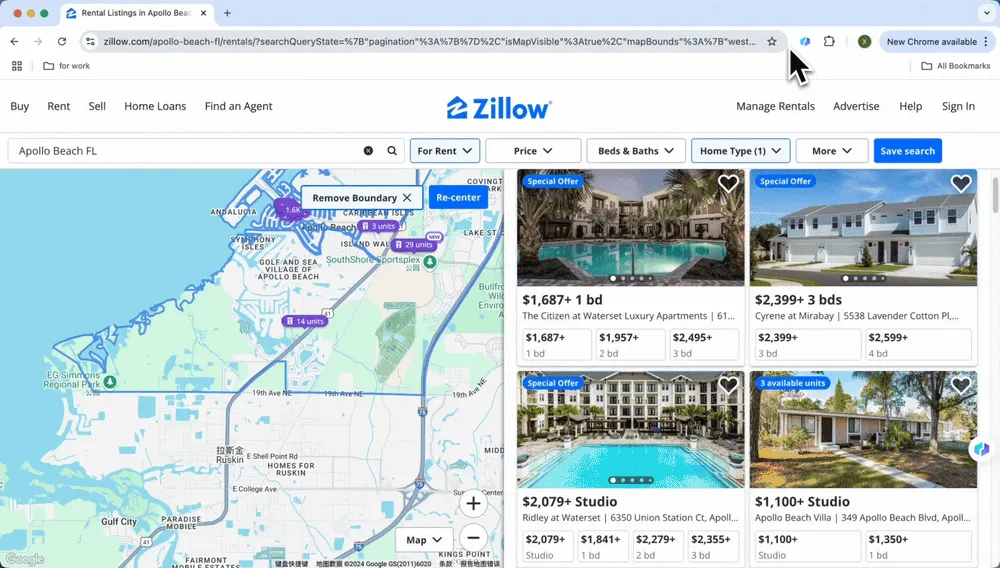
O Thunderbit criou modelos pré-criados para os principais sites populares, com nomes de colunas ricos como Cidade, Estado, Preço, Endereço etc. A tabela de dados é detalhada. Use o modelo pré-criado do Thunderbit para extrair os dados imobiliários do Zillow e organizá-los em uma planilha do Excel, de forma clara e eficiente. Como mostrado na imagem, basta abrir o Zillow, buscar as informações que deseja extrair e o Thunderbit exibirá automaticamente a caixa de conhecimento "Usar modelo pré-criado". Clique em confirmar, e você gerará dados ricos.
- Equity Apartments
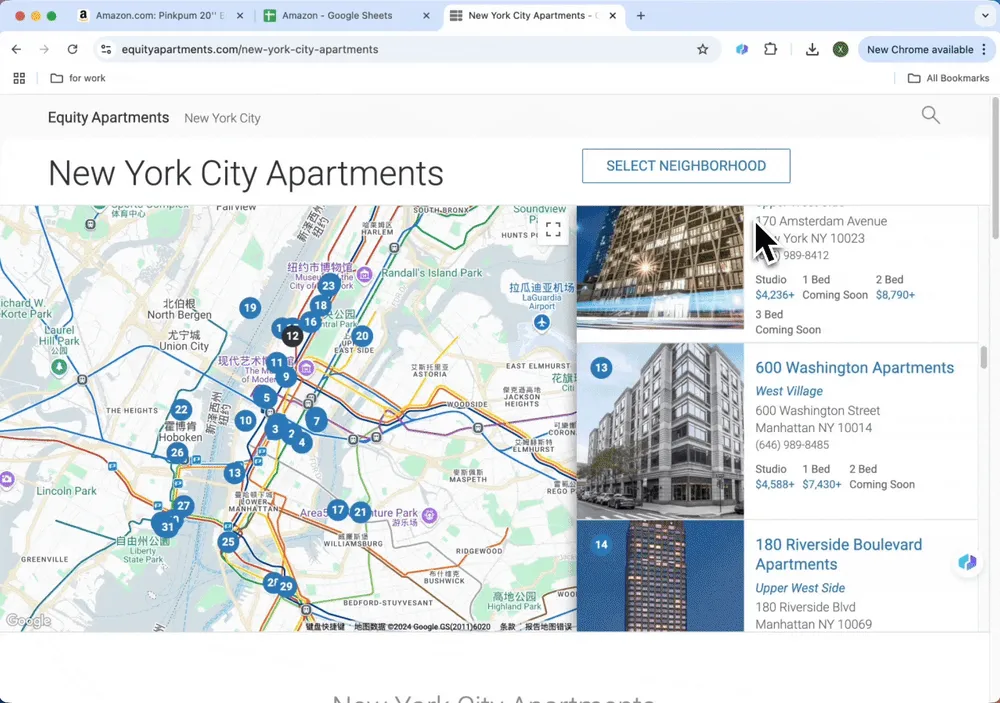
Os sites de imobiliárias geralmente atualizam os anúncios mais recentes, mas o site de cada empresa é diferente e pode ter apenas dezenas de listagens. Nesse caso, não dá para usar raspadores Web tradicionais para extrair esses dados, porque o tempo necessário para configurar um raspador Web é maior do que simplesmente copiar e colar no Excel. Portanto, o Raspador Web IA é a melhor ferramenta, permitindo extrair listagens do site em apenas dois cliques.
-
A IA seleciona os nomes dos dados a serem extraídos: abra o site que deseja extrair, clique em Raspador Web IA e depois em Sugerir colunas com IA. A IA lerá a página inteira e gerará nomes de coluna sugeridos como Nome do apartamento, Endereço, Número de telefone etc.
-
Clique em Extrair: depois que as colunas forem definidas, clique em "Extrair". Após a geração dos dados, clique em "Baixar CSV" para abrir os dados no Excel. Você também pode escolher "Copiar com cabeçalhos" ou "Copiar sem cabeçalhos" para colar os dados diretamente no Excel.
Dicas para usar o Thunderbit
Aqui estão algumas dicas para ajudar você a usar o Thunderbit com mais eficiência:
- Sugerir colunas com IA
Quer extrair uma página da web sem um modelo, mas não sabe como categorizar os dados? Sem problema, deixe isso por conta de Sugerir colunas com IA. Abra a página que deseja extrair, clique em Raspador Web IA e depois em Sugerir colunas com IA. O Thunderbit lerá a página inteira e recomendará automaticamente possíveis colunas de dados, como preço, data e endereço, reduzindo o trabalho de configuração manual.
Se não ficar satisfeito com o resultado de Sugerir colunas com IA, você pode modificar manualmente as colunas de dados, como alterar nomes de coluna e ajustar o formato de leitura. O formato dos dados pode ser números, texto, seleções únicas ou múltiplas, ou imagens. Você também pode adicionar instruções detalhadas de coluna, inserir comandos e informar à IA suas necessidades específicas. Ela extrairá os dados que você quer com base em seus requisitos.
- Integrar com Notion, Airtable, Google Sheets
Os dados exportados podem ser copiados com ou sem cabeçalhos, permitindo que você os cole no Excel. Além disso, o Thunderbit pode colaborar com outras ferramentas, sincronizando perfeitamente os dados extraídos com ferramentas de produtividade como Notion e Airtable, tornando-o ideal para projetos de longo prazo ou colaboração em equipe.
Os dados exportados também podem ser abertos diretamente no Google Sheets para uso pessoal.
- Extrair PDF
Além dos dados normais da web, o Thunderbit também consegue reconhecer arquivos PDF na web. Arquivos PDF podem parecer organizados, mas na verdade contêm várias formas de dados, como texto, tabelas e imagens. Usar um raspador de PDF tradicional pode ser complexo. Mas, com o Thunderbit, extrair dados de PDFs se torna fácil. Como mencionei no meu artigo Como extrair dados de PDF usando IA, você também pode usar o Thunderbit para extrair dados de PDFs na web para o Excel.
Não perca mais tempo organizando dados manualmente. Seja em um site popular como Amazon ou Zillow, seja em uma página de nicho que você queira extrair, o Thunderbit normalmente consegue levar as linhas para o Excel em apenas alguns cliques. Ele não lida perfeitamente com todos os sites da web aberta — páginas com forte proteção anti-bot e sites que exigem uma sessão com login ainda exigem alguma configuração —, mas, para a tarefa cotidiana de "só preciso desta tabela em uma planilha", o fluxo dificilmente é mais direto do que isso em 2026.
Experimente o Raspador Web IA do Thunderbit
Perguntas frequentes
- Posso extrair dados de qualquer site usando o Thunderbit?
Sim, o Thunderbit permite que os usuários extraiam dados de qualquer site usando seu recurso de instruções personalizadas. Os usuários podem especificar exatamente quais dados desejam extrair, e a IA gerará a saída necessária de acordo.
- Que tipos de dados posso extrair usando o Thunderbit?
Você pode extrair vários tipos de dados, incluindo nomes de produtos, preços, descrições, informações de contato e muito mais. A IA do Thunderbit pode sugerir colunas relevantes com base no conteúdo do site que está sendo extraído.
- Como posso exportar os dados extraídos?
Depois de extrair, você pode exportar os dados facilmente em formatos como CSV ou diretamente para o Excel. O Thunderbit também permite sincronizar os dados extraídos com ferramentas como Notion ou Airtable para análise posterior.
- Preciso saber programar para usar ferramentas de extração de dados da web?
Não — o Thunderbit é a única ferramenta que este guia apresenta do início ao fim, e foi criado para ser usado sem escrever código. O recurso Sugerir colunas com IA escolhe os campos para você, e a caixa de Instruções Personalizadas aceita texto simples em inglês. Se você decidir experimentar ferramentas mais antigas sem código, como Octoparse, ParseHub ou o Web Scraper baseado em navegador, ter uma noção básica da estrutura de uma página (listas, tabelas, paginação) ajuda, mas não é obrigatório para seguir este tutorial.
- Quais são alguns casos de uso da extração de dados da web com o Thunderbit?
Os casos de uso comuns incluem geração de leads (por exemplo, extrair informações de docentes de sites universitários), monitoramento de preços no e-commerce (por exemplo, acompanhar concorrentes na Amazon) e coleta de dados imobiliários (por exemplo, reunir anúncios de imóveis do Zillow).
Saiba mais
- Como extrair qualquer site usando IA
- Os melhores extratores de e-mail em 2026
- Como extrair dados de PDF usando IA
- As melhores ferramentas e softwares de extração de dados da web em 2026
- A maneira mais fácil de extrair dados de sites para o Excel
Experimente o Raspador Web IA Get Started Free




