Wikipedia Scraper do infotek, cytowań i sekcji













Porządkuj artykuły z Wikipedii do celów badawczych
Oddziel fakty z artykułu, wartości infoboksu, cytowania i kontekst sekcji do osobnych pól.
Pobieraj dane z Wikipedii jednym kliknięciem
Dla otwartej strony proponuje kolumny i kończy pobieranie w jednym uruchomieniu. W razie potrzeby możesz po prostu zmienić nazwy pól albo doprecyzować je naturalnym językiem i uruchomić ponownie.
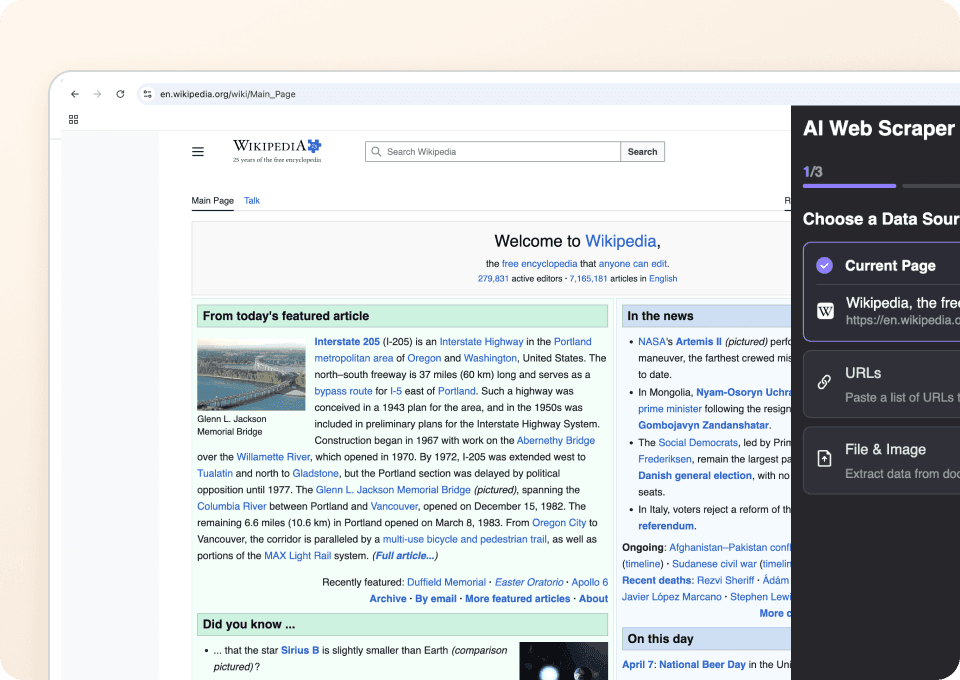
Działa na różnych typach stron Wikipedii
Agent odczytuje widoczne etykiety, nagłówki i tytuły sekcji, aby dopasować wartości do strony, do której masz dostęp. Jeśli jakiegoś pola nie ma na stronie, kolumna pozostaje pusta.
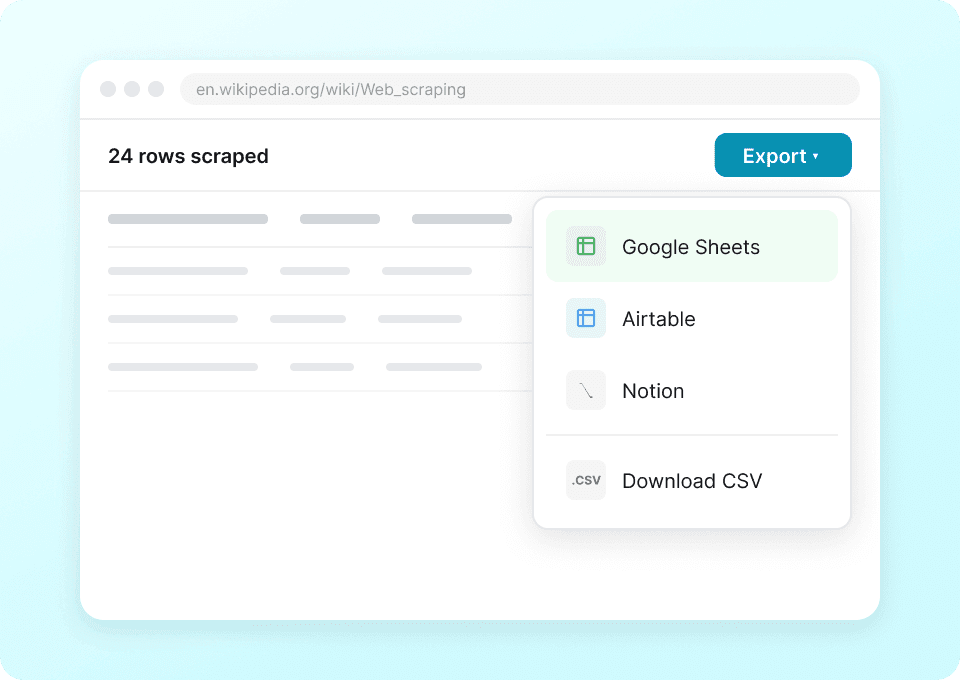
Eksportuj dane z Wikipedii bezpośrednio
Kontynuuj pracę badawczą w Google Sheets, Excel, Airtable, Notion albo pobierz dane jako plik CSV.
Zbieraj dane z Wikipedii bez budowania własnego scrapera
Ogranicz utrzymywanie selektorów w pracy z Wikipedią.
Ręczna konfiguracja lub oparta na selektorach
Czas poświęcony na utrzymanie regułAgent AI Thunderbit
Sugestie pól i jedno uruchomienieKolumny dla faktów z artykułu, infoboksu, cytowań i sekcji
Kolumny pojawiają się tylko wtedy, gdy są widoczne na stronie, do której masz dostęp.
- page_title
- page_url
- lead_paragraph
- first_sentence
- infobox_image_url
- infobox_image_caption
- birth_name
- birth_date
- death_date
- birth_place
- death_place
- nationality
- occupation
- years_active
- employer
- alma_mater
- spouse
- children
- website
- notable_works
- latitude
- longitude
- categories
- reference_titles
- reference_links
- external_links
- article_sections
- table_of_contents
- hatnotes
- page_last_edited_date
See researchers capture structured facts from open pages
In user-recorded videos, researchers pick page facts, check the rows, and move the result into their own tools.








Pytania o analizy Wikipedii
Krótkie odpowiedzi dotyczące Agent Mode w Wikipedii.
When your research spans Wikimedia projects
Pair Wikipedia articles with Wikidata items, Commons groups, or media pages.

Scraper numerów telefonów z Craigslist
Scraper numerów telefonów z Craigslist od Thunderbit pomaga z pomocą AI wyciągać numery telefonów i szczegóły ogłoszeń z wyników wyszukiwania Craigslist. Zbieraj oferty, przechodź do każdego wpisu, aby pozyskać dane kontaktowe i dodatkowe pola, a następnie eksportuj do Excel, Google Sheets, Airtable, Notion, CSV lub JSON.
Dowiedz się więcej ->
UNIQLO Scraper
Wyodrębnij nazwy produktów Uniqlo, ceny, kolory i rozmiary w 2 kliknięciach dzięki opartemu na AI rozszerzeniu Chrome od Thunderbit. Eksportuj dane bezpośrednio do Google Sheets, Excela lub Notion i zawsze miej aktualne informacje do analizy produktów.
Dowiedz się więcej ->
Scraper Coupang dla produktów, cen i dostawy
Zbieraj widoczne ceny, etykiety Rocket i dostawy, informacje o sprzedawcy oraz inne dostępne dane produktowe za pomocą One Click Extract. Powiedz Thunderbit, co jeszcze ma znaczenie — po koreańsku lub angielsku — a potem wyeksportuj wyniki do Excela, Arkuszy Google lub Notion.
Dowiedz się więcej ->
Trustpilot Scraper do monitorowania opinii
Zamień profile firmowe i opinie klientów z Trustpilot w uporządkowany zbiór danych o feedbacku — oceny, daty, kontekst autora opinii i odpowiedzi firmy. Wystarczy jedno kliknięcie, a agent AI Thunderbit zajmie się resztą bez żadnej konfiguracji.
Dowiedz się więcej ->
Amazon Price Scraper
Śledź ceny Amazon, z którymi kupujący faktycznie może coś zrobić: aktualną ofertę, rabat, sprzedawcę, dostępność i wariant. Wyciągnij dane od razu albo zaplanuj kolejny sprawdzian na później.
Dowiedz się więcej ->
Sports Direct Scraper
Wyciągaj nazwy produktów, ceny i procenty rabatów ze Sports Direct w 2 kliknięcia dzięki AI od Thunderbit — a potem błyskawicznie eksportuj dane do Excel, Google Sheets lub Notion. Bez kodowania i bez konfiguracji.
Dowiedz się więcej ->Gotowy, by przyspieszyć ekstrakcję danych?
Dołącz do ponad 200 000 profesjonalistów, którzy już używają Thunderbit do automatyzacji procesów web scrapingu.
Darmowy okres próbny zapewnia nielimitowane kredyty na 8 stron.



