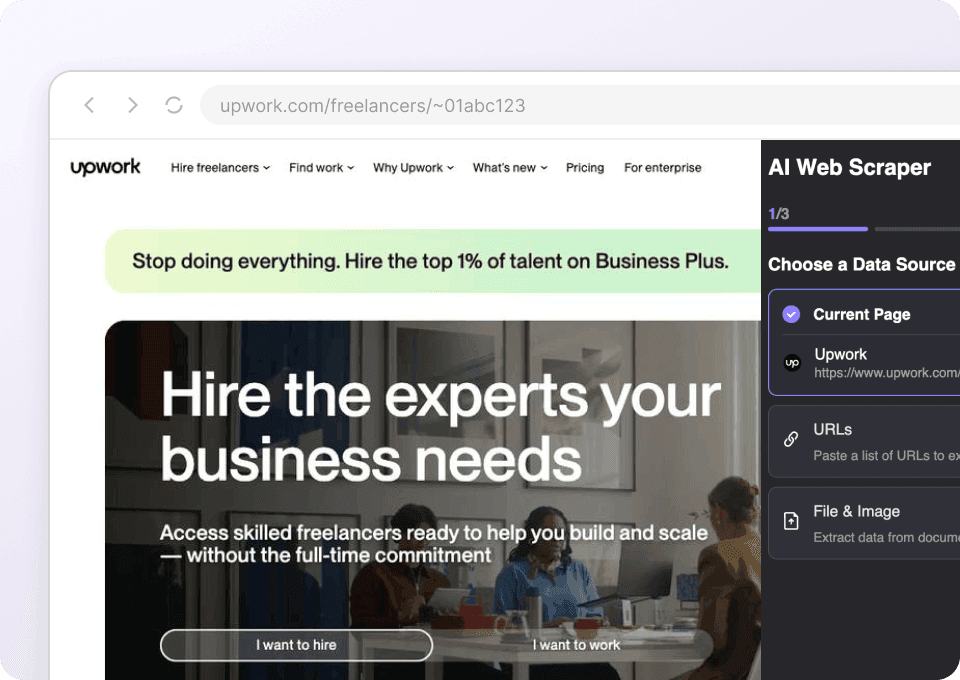
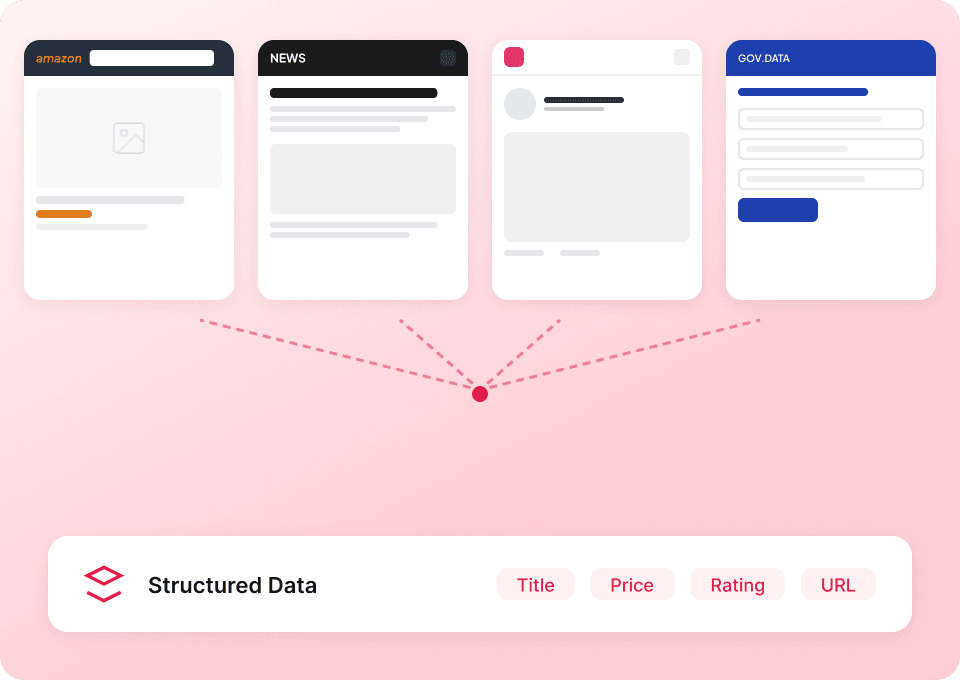
Thunderbit’s AI-Powered Upwork Scraper pozwala w kilka minut zamienić strony Upwork w przejrzyste, ustrukturyzowane dane. AI potrafi wykryć właściwe pola (np. stawkę godzinową, umiejętności, lokalizację, budżet i szczegóły zlecenia), zbierać wyniki z wielu stron dzięki paginacji oraz eksportować dane do Excel, Google Sheets, Airtable lub Notion. Narzędzie jest stworzone pod procesy biznesowe, gdy potrzebujesz wiarygodnych danych szybko — bez pisania kodu.
🤝 Czym jest Upwork Scraper
Upwork Scraper to , który umożliwia pobieranie danych z i automatyczne układanie ich w tabelę. Wystarczy otworzyć wybraną stronę Upwork, kliknąć AI Suggest Columns, a następnie Scrape w .
To szczególnie przydatne na Upwork, bo listy wyników bywają dynamiczne, a informacje są rozproszone między kartami i podstronami. Thunderbit potrafi też odwiedzać podstrony (np. konkretne profile freelancerów lub ogłoszenia) i wzbogacać w ten sposób zestaw danych.

🧲 Co można zbierać z Upwork
Upwork jest często wykorzystywany do rekrutacji, pozyskiwania leadów, badań rynku i analizy konkurencji. Z Thunderbit możesz pobierać zarówno listy profili freelancerów, jak i listy ofert pracy, a potem eksportować wyniki do ulubionego narzędzia.
👤 Pobieranie profili freelancerów z Upwork
Użyj tego scrapera na stronie kategorii, np. , aby zbudować shortlistę freelancerów, porównać stawki i przeanalizować umiejętności w całym rynku. To przydatne dla rekruterów, agencji oraz zespołów ecommerce zatrudniających wyspecjalizowanych wykonawców.

Kroki:
- Pobierz i zarejestruj konto.
- Wejdź na stronę docelową, np.: .
- Kliknij AI Suggest Columns, aby AI zaproponowało najlepsze nazwy kolumn i typy danych.
- Kliknij Scrape, uruchom zbieranie danych, a następnie wyeksportuj do Excel, Google Sheets, Airtable lub Notion.
Nazwy kolumn
| Column | Description |
|---|---|
| 👤 Freelancer Name | Wyświetlana nazwa freelancera widoczna na karcie na liście. |
| 🧾 Profile Title | Nagłówek/tytuł opisujący, czym zajmuje się freelancer. |
| 🌐 Profile URL | Bezpośredni link do profilu freelancera na Upwork. |
| 💲 Hourly Rate | Podana stawka godzinowa (jeśli jest widoczna). |
| 📍 Location | Kraj/region (czasem także miasto) pokazany na karcie profilu. |
| 🧠 Skills | Kluczowe umiejętności/tagi na liście (np. Amazon, API, Python). |
| ⭐ Job Success / Rating | Widoczny wskaźnik jakości, np. Job Success Score lub ocena. |
| 🕒 Hours Billed | Łączna liczba rozliczonych godzin (jeśli dostępna na karcie). |
| 📝 Overview Snippet | Krótki fragment opisu/preview z sekcji „overview”. |
| 🖼️ Profile Image | URL zdjęcia profilowego (przydatne np. w polach multimediów Airtable/Notion). |
💼 Pobieranie ofert pracy (freelance) z Upwork
Użyj tego scrapera na stronie kategorii zleceń, np. , aby śledzić popyt, budżety i wymagane umiejętności. To przydatne dla freelancerów, studiów, zespołów staffingowych oraz marketerów analizujących, kogo i do czego zatrudniają klienci.

Kroki:
- Pobierz i zarejestruj konto.
- Wejdź na stronę docelową, np.: .
- Kliknij AI Suggest Columns, aby wygenerować rekomendowane pola dla ogłoszeń.
- Kliknij Scrape, pobierz dane i wyeksportuj je do arkusza lub bazy.
Nazwy kolumn
| Column | Description |
|---|---|
| 🧩 Job Title | Tytuł ogłoszenia. |
| 🌐 Job URL | Link do pełnej strony z opisem zlecenia. |
| 💰 Budget / Rate | Budżet dla zleceń fixed-price lub widełki stawki godzinowej (zgodnie z tym, co widać). |
| 🧾 Job Type | Typ zlecenia: fixed-price lub hourly (czasem także poziom doświadczenia). |
| 🏷️ Skills / Tags | Wymagane umiejętności lub tagi widoczne na karcie ogłoszenia. |
| 📝 Description Snippet | Fragment podglądu opisu zlecenia. |
| 📅 Posted Time | Czas publikacji ogłoszenia (względny lub dokładny — zależnie od strony). |
| 🌍 Client Location | Lokalizacja klienta, jeśli jest wyświetlana. |
| ✅ Payment Verified | Informacja, czy widać weryfikację płatności. |
| 📊 Proposals / Activity | Widoczne wskaźniki aktywności (np. liczba ofert, status rozmów). |
🎯 Dlaczego warto używać narzędzia do Upwork
Zbieranie danych z Upwork ma sens, gdy chcesz podejmować decyzje na podstawie realnych sygnałów rynkowych, a nie ręcznego przeglądania.
Najczęstsze powody, dla których warto scrapować Upwork:
- Rekrutacja i sourcing talentów: buduj bazę freelancerów według roli, stawki, lokalizacji i umiejętności, a potem udostępniaj ją zespołowi w Google Sheets lub Airtable.
- Sprzedaż i agencje: analizuj popyt na usługi na podstawie ogłoszeń, budżetów i powtarzających się wymagań.
- Freelancerzy i studia: śledź nowe okazje, porównuj budżety i wyłapuj trendy w oczekiwaniach klientów.
- Badania rynku: mierz częstotliwość występowania umiejętności, zmiany budżetów w czasie i wzrost poszczególnych kategorii.
Thunderbit jest zaprojektowany dla użytkowników biznesowych, którym zależy na szybkości i stabilności:
- AI Suggest Columns analizuje stronę i proponuje ustrukturyzowany schemat danych.
- Scraping z paginacją pozwala zebrać więcej niż jedną stronę wyników (w tym infinite scroll, jeśli jest wspierany).
- Subpage Scraping otwiera każdy profil lub ogłoszenie, aby dodać do tabeli bardziej szczegółowe informacje.
- Darmowy eksport do CSV/JSON, Excel, Google Sheets, Airtable i Notion.
Jeśli dopiero zaczynasz ze scrapingiem, te poradniki mogą pomóc:
🧩 Jak korzystać z rozszerzenia Chrome do Upwork
- Zainstaluj Thunderbit Chrome Extension: pobierz z i utwórz konto na .
- Przejdź na stronę Upwork, z której chcesz pobrać dane: np. stronę kategorii freelancerów https://www.upwork.com/hire/amazon-backend-developer/ albo stronę kategorii zleceń https://www.upwork.com/freelance-jobs/anime/.
- Uruchom scraper oparty o AI: kliknij AI Suggest Columns, aby wygenerować nazwy kolumn, typy danych i opcjonalne instrukcje dla pól. Możesz edytować kolumny pod swój proces (np. rozbić „Budget” na min/max).
- Zbierz dane i wyeksportuj: kliknij Scrape, a następnie wyeksportuj do Excel, Google Sheets, Airtable lub Notion (eksport jest darmowy).
Wskazówka: jeśli potrzebujesz bardziej szczegółowych danych (pełne opisy zleceń, kompletne listy umiejętności, linki do portfolio), użyj Subpage Scraping, aby Thunderbit odwiedził stronę szczegółów każdego wyniku i dopisał dodatkowe kolumny.
💳 Cennik dla Upwork
Thunderbit działa w oparciu o system kredytów:
- 1 kredyt = 1 wiersz wyniku (jeden wiersz w tabeli rezultatów).
- Funkcje scrapingu opartego o AI (AI Suggest Columns + Scrape) są wliczone, a eksport danych jest darmowy.
Darmowe opcje na start:
- Darmowy plan: scraping 6 stron miesięcznie.
- Darmowy trial: scraping 10 stron za darmo — dobry sposób, by przetestować scraping Upwork w realnych procesach.
Płatne plany rosną wraz z wolumenem, a plan roczny zwykle jest najbardziej opłacalny dzięki zniżce:
- Starter: 15 USD miesięcznie lub 9 USD miesięcznie (rozliczane rocznie)
- Pro: wyższe progi kredytów dla zespołów i większej skali scrapingu
Aktualne szczegóły znajdziesz na stronie: .
❓ FAQ
-
Czym jest AI Powered Upwork Scraper?
AI Powered Upwork Scraper to narzędzie, które wykorzystuje AI do wyciągania ustrukturyzowanych danych ze stron Upwork, takich jak listy freelancerów i listy ofert pracy. Zamiast ręcznie wskazywać elementy HTML, klikasz AI Suggest Columns, a Thunderbit proponuje schemat tabeli, po czym klikasz Scrape, aby zebrać dane. -
Czym jest Thunderbit?
to rozszerzenie Chrome do web scrapingu i produktywności oparte na AI, które pomaga wyciągać dane ze stron internetowych, PDF-ów i obrazów do ustrukturyzowanych tabel. Jest stworzone dla użytkowników biznesowych, którzy chcą szybkiej konfiguracji, stabilnego działania i łatwego eksportu do narzędzi takich jak Google Sheets, Airtable i Notion. -
Jakie strony Upwork mogę scrapować w Thunderbit?
Możesz zbierać dane ze stron kategorii freelancerów, stron kategorii zleceń oraz wielu innych stron Upwork w formie list. Jeśli dane są widoczne w przeglądarce, Thunderbit zwykle potrafi ułożyć je w wiersze i kolumny, a wyniki możesz dodatkowo wzbogacić przez scraping podstron. -
Czy Thunderbit może pobierać szczegóły profilu freelancera poza kartą na liście?
Tak. Dzięki Subpage Scraping Thunderbit może otworzyć URL profilu każdego freelancera i pobrać dodatkowe pola, np. dłuższy opis, elementy portfolio, historię zatrudnienia lub bardziej szczegółowe sekcje umiejętności (w zależności od tego, co jest widoczne). To przydatne, gdy strona listy pokazuje tylko skrót. -
Czy Thunderbit może pobierać pełne opisy zleceń z ogłoszeń Upwork?
Tak — możesz zebrać dane z listy ogłoszeń, a następnie użyć scrapingu podstron, aby wejść w każdy URL zlecenia i pobrać pełny opis, dane klienta oraz inne pola widoczne na stronie ogłoszenia. To podejście sprawdza się, gdy potrzebujesz bogatszego tekstu do analizy, kategoryzacji lub kwalifikacji leadów. -
Jak działa paginacja przy scrapingu Upwork?
Thunderbit obsługuje strony z paginacją oraz wiele widoków typu infinite scroll. Wybierasz, ile stron chcesz zebrać, a Thunderbit będzie dopisywać kolejne wiersze z następnych stron — bez ręcznego kopiowania i wklejania. -
Do jakich formatów mogę wyeksportować dane z Upwork?
Możesz eksportować do Excel, Google Sheets, Airtable lub Notion, a także pobrać CSV lub JSON. Eksport jest darmowy, więc łatwo udostępnisz wyniki zespołowi lub podłączysz dane do swojego procesu. -
Jaka jest różnica między Cloud Scraping a Browser Scraping dla Upwork?
Browser Scraping działa w Twojej sesji Chrome — to przydatne, gdy strona wymaga logowania lub gdy chcesz, aby scraper zachowywał się jak Twoja przeglądarka. Cloud Scraping bywa szybszy dla stron publicznych, bo działa w chmurze i potrafi szybko przetwarzać paczki stron; najlepsza opcja zależy od konkretnej strony i wymagań dostępu. -
Ile wierszy mogę zebrać i co oznacza „500 max rows”?
Praktyczny limit zależy od struktury strony, liczby dostępnych wyników i Twoich kredytów. „500 max rows” to częsty cel dla jednego uruchomienia na wielu stronach list, a system kredytów Thunderbit ułatwia planowanie: każdy wiersz wyniku kosztuje jeden kredyt, więc możesz dopasować uruchomienia do rozmiaru potrzebnego zbioru danych.
📚 Dowiedz się więcej
- Pobierz rozszerzenie:
- Szczegóły produktu:
- Cennik i kredyty:
- Poradniki i tutoriale:
- Polecane artykuły:
- Tutoriale wideo: