monster-scraper

Monster Scraper

Monster Scraper od Thunderbit pozwala z pomocą AI wyciągać oferty pracy oraz artykuły z poradami kariery z Monster.com. Zbieraj dane ze stron z wynikami, obsługuj paginację i pobieraj szczegóły z każdej podstrony oferty lub artykułu, a następnie eksportuj do Excel, Google Sheets, Airtable, Notion, CSV lub JSON.
4.9
Miesięczni użytkownicy13.1k
Wspierane przez AI
Oferty pracy
chrome-web-store
Add to ChromeDostępna darmowa wersja
Dostępna darmowa wersja

Thunderbit’s Monster Scraper pomaga zamieniać strony Monster.com w przejrzyste, uporządkowane zestawy danych dzięki AI. Możesz wyciągać listy ofert pracy, przechodzić przez paginację, otwierać każdą podstronę oferty lub artykułu, aby zebrać więcej szczegółów, a potem eksportować dane do Excel, Google Sheets, Airtable, Notion, CSV lub JSON. Jeśli potrzebujesz szybkiego sposobu na budowanie list leadów, śledzenie trendów rekrutacyjnych albo zbieranie materiałów do researchu treści, zrobisz to w kilka kliknięć w .

🤖 Czym jest Monster Scraper

Monster Scraper zasilany AI to , który umożliwia pobieranie danych z — AI odczytuje stronę i układa informacje w kolumny. Wystarczy otworzyć interesującą Cię stronę (wyniki ofert pracy lub porady kariery), kliknąć AI Suggest Columns, a następnie Scrape, aby wygenerować tabelę, którą pobierzesz lub wyślesz do swoich narzędzi.

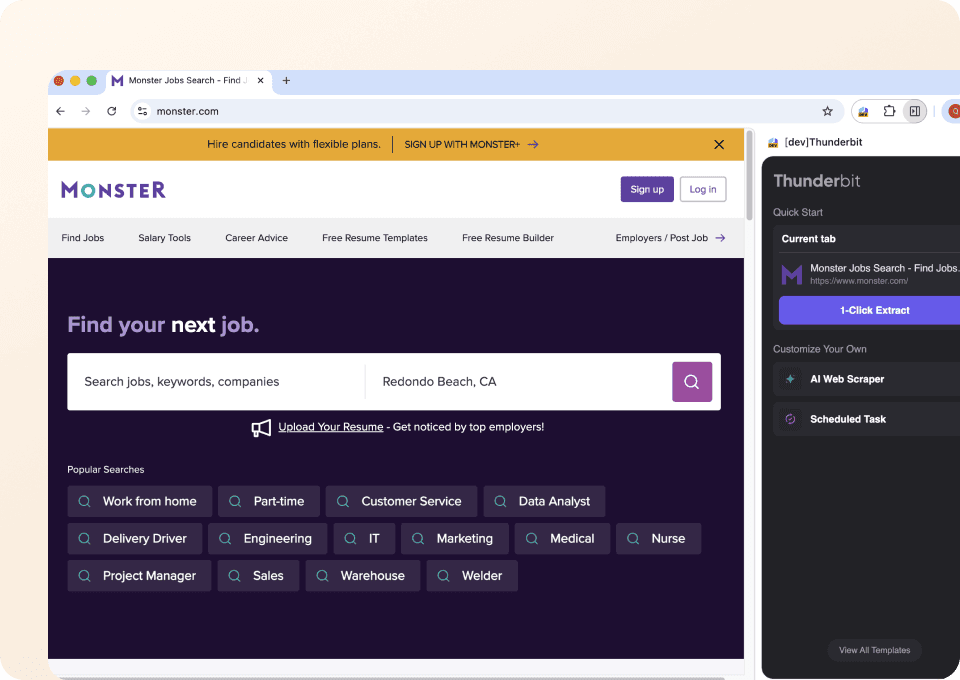
Monster Website Screenshot

🧰 Co możesz zbierać z Monster

Monster przydaje się zarówno do analizy rynku pracy, jak i do researchu treści. Z Thunderbit możesz scrapować strony z listami, obsługiwać paginację (klikaną lub infinite scroll) oraz używać Subpage Scraping, aby otwierać każdą ofertę lub artykuł i wzbogacać zestaw danych o informacje niewidoczne na liście.

Scrapowanie ofert pracy z Monster

Zbieraj wyniki wyszukiwania ofert — np. dla „customer service” w San Jose — aby zbudować uporządkowany dataset do działań rekrutacyjnych, badań rynku lub analizy konkurencyjnych wymagań.

URL przykładu:

Monster Job Listings Screenshot

Kroki:

  1. Pobierz i załóż konto.
  2. Wejdź na stronę docelową, np.: .
  3. Kliknij AI Suggest Columns, aby wygenerować sugerowane pola dla tej strony (możesz edytować nazwy i typy danych).
  4. Kliknij Scrape, aby pobrać dane, a następnie wyeksportuj do Excel, Google Sheets, Airtable, Notion, CSV lub JSON.

Nazwy kolumn

KolumnaOpis
🧑‍💼 Nazwa stanowiskaTytuł oferty pracy widoczny w wynikach.
🏢 FirmaNazwa pracodawcy / firmy rekrutującej.
📍 LokalizacjaMiasto/stan (lub zdalnie/hybrydowo) podane w ofercie.
🔗 URL ofertyBezpośredni link do strony szczegółów oferty (do wzbogacenia przez podstrony).
🗓️ Data publikacjiData dodania lub czas względny (jeśli dostępne).
💼 Rodzaj zatrudnieniaPełny etat, część etatu, kontrakt, praca tymczasowa (jeśli dostępne).
💰 WynagrodzenieStawka lub widełki, jeśli są podane na stronie lub podstronie.
🧾 Podsumowanie ofertyKrótki fragment / zajawka z listy wyników.
🏷️ Słowa kluczowe / kategoriaKategoria roli lub wyciągnięte słowa kluczowe (opcjonalnie przez Field AI Prompt).
📄 Opis stanowiska (podstrona)Pełny opis pobrany przez Subpage Scraping ze strony oferty.
📬 URL aplikacji (podstrona)Link do aplikowania zebrany ze strony szczegółów oferty.

Scrapowanie artykułów z poradami kariery na Monster

Zbieraj dane z centrum porad kariery Monster, aby gromadzić metadane artykułów do planowania treści, researchu SEO lub wewnętrznych baz wiedzy.

URL przykładu:

Monster Career Advice Screenshot

Kroki:

  1. Pobierz i załóż konto.
  2. Wejdź na stronę docelową, np.: .
  3. Kliknij AI Suggest Columns, aby AI zaproponowało najlepsze kolumny do pobierania artykułów.
  4. Kliknij Scrape, aby zebrać dane i wyeksportować je w preferowanym formacie.

Nazwy kolumn

KolumnaOpis
📰 Tytuł artykułuNagłówek artykułu z poradami kariery.
🔗 URL artykułuLink do pełnej strony artykułu (do scrapowania podstron).
🗂️ KategoriaDział/temat (rozmowy, CV, zmiana kariery itp.).
✍️ AutorImię i nazwisko autora, jeśli jest widoczne na liście lub w artykule.
🗓️ Data publikacjiData publikacji, jeśli dostępna.
🧠 Streszczenie / fragmentKrótka zajawka ze strony listy.
🖼️ URL obrazu okładkowegoLink do głównego obrazu (przydatne w polach obrazów Notion/Airtable).
🧾 Pełny tekst artykułu (podstrona)Cała treść pobrana ze strony artykułu.
🏷️ Tagi / słowa kluczoweTagi lub słowa kluczowe oznaczone przez AI (opcjonalnie przez Field AI Prompt).

🎯 Dlaczego warto używać Monster Scraper

Scrapowanie Monster wspiera wiele procesów w różnych zespołach — szczególnie gdy potrzebujesz ustrukturyzowanych danych do analizy lub działań operacyjnych.

  • Zespoły rekrutacji i agencje: Buduj zestawy danych wg roli i lokalizacji, śledź wolumen rekrutacji i porównuj wymagania między firmami.
  • Zespoły sprzedaży (HR tech, szkolenia, benefity): Wyszukuj firmy aktywnie zatrudniające i priorytetyzuj kontakt na podstawie typów ról i lokalizacji.
  • Marketing: Analizuj język ofert pracy, aby poprawić komunikację, pozycjonowanie i targetowanie kampanii.
  • Ecommerce ops i analitycy (tak, serio): Traktuj dane o zatrudnieniu jako sygnał ekspansji regionalnej, zmian na rynku pracy lub aktywności konkurencji.
  • Zespoły content i SEO: Zbieraj artykuły z poradami kariery, kategoryzuj tematy i buduj bibliotekę researchową do planowania treści.

Thunderbit jest stworzony dla użytkowników biznesowych: AI dopasowuje się do zmian układu strony, wspiera paginację i potrafi wzbogacić tabelę, odwiedzając każdą stronę oferty lub artykułu dzięki Subpage Scraping.

🧩 Jak korzystać z rozszerzenia Monster w Chrome

  1. Zainstaluj Thunderbit Chrome Extension: Pobierz z i utwórz konto w .
  2. Przejdź do strony Monster: Otwórz stronę wyników, np. , albo hub treści, np. .
  3. Uruchom scraper zasilany AI: Kliknij AI Suggest Columns, aby wygenerować pola, dopasuj typy danych (tekst, data, URL, obraz) i dodaj opcjonalne Field AI Prompts do etykietowania lub formatowania danych.
  4. Scrapuj, paginuj i wzbogacaj: Kliknij Scrape, w razie potrzeby włącz paginację, a następnie użyj Scrape Subpages, aby pobrać pełne opisy stanowisk, linki aplikacji, informacje o autorze lub pełny tekst artykułu.

Jeśli dopiero zaczynasz, te poradniki mogą pomóc:

💳 Cennik dla Monster

Thunderbit działa w oparciu o prosty system kredytów:

  • 1 kredyt = 1 wiersz wynikowy w tabeli (np. jedna oferta pracy).
  • Eksport danych jest darmowy: możesz eksportować do Excel, Google Sheets, Airtable, Notion, CSV lub JSON bez dodatkowych opłat.

Możesz zacząć od planu Free i scrapować 6 stron miesięcznie. Jeśli uruchomisz darmowy trial, możesz scrapować 10 stron za darmo — to praktyczny sposób, by przetestować paginację i wzbogacanie podstron na Monster.

Płatne plany rosną wraz z potrzebami:

  • Starter sprawdzi się przy lekkim scrapowaniu (setki wierszy miesięcznie).
  • Poziomy Pro wspierają stałe działania rekrutacyjne, monitoring rynku i większe eksporty.
  • Plan roczny zwykle jest bardziej opłacalny, bo zawiera zniżkę względem płatności miesięcznych.

Aktualne opcje znajdziesz na stronie .

❓ FAQ

  1. Czym jest AI Powered Monster Scraper?
    AI Powered Monster Scraper to scraper oparty o AI, który wyciąga ustrukturyzowane dane z ofert pracy i stron z poradami kariery na Monster.com. AI rozpoznaje pola na stronie, dzięki czemu możesz uzyskać czytelną tabelę bez pisania kodu.

  2. Czym jest Thunderbit?
    to rozszerzenie Chrome typu AI Web Scraper, które pomaga wyciągać dane ze stron internetowych, PDF-ów i obrazów do ustrukturyzowanych formatów. Jest stworzone pod procesy biznesowe, takie jak generowanie leadów, research rekrutacyjny, operacje ecommerce i analizy marketingowe — z eksportem do narzędzi, których już używasz.

  3. Czy Thunderbit może pobierać szczegóły ofert z każdej strony ogłoszenia na Monster?
    Tak. Po zebraniu danych z listy wyników możesz użyć Subpage Scraping, aby wejść w każdy URL oferty i pobrać pola takie jak pełny opis stanowiska, wynagrodzenie (jeśli jest), wymagania czy linki do aplikowania. To przydatne, gdy na liście widać tylko krótki fragment.

  4. Jak Thunderbit radzi sobie z paginacją w wynikach wyszukiwania Monster?
    Thunderbit obsługuje scrapowanie paginacji zarówno dla stron z przyciskiem „następna”, jak i dla infinite scroll. Możesz zebrać wiele stron wyników, aby osiągnąć docelową liczbę wierszy — co ułatwia budowę kompletnego datasetu dla miasta, roli lub firmy.

  5. Jakie dane mogę wyeksportować z Monster do Google Sheets lub Excel?
    Możesz eksportować dowolne zdefiniowane kolumny, m.in. nazwę stanowiska, firmę, lokalizację, datę publikacji, URL oferty oraz pola z podstron, np. pełny opis. Eksport jest dostępny jako Excel/CSV dla arkuszy lub jako integracje bezpośrednie dla Google Sheets, Airtable i Notion.

  6. Czy do korzystania z Monster Scraper potrzebuję umiejętności programowania?
    Nie. Proces opiera się na AI Suggest Columns i pojedynczym kliknięciu Scrape. Jeśli chcesz większej kontroli, możesz zmieniać nazwy kolumn, typy danych i dodawać Field AI Prompts — ale nie wymaga to kodowania.

  7. Jaka jest różnica między Cloud Scraping a Browser Scraping dla Monster?
    Cloud Scraping działa szybciej i pozwala sprawnie scrapować paczki stron, co jest wygodne dla publicznych treści. Browser Scraping działa w Twojej sesji Chrome i lepiej sprawdza się, gdy strona wymaga logowania lub potrzebujesz tego samego kontekstu przeglądarki; wybierasz tryb pasujący do Twojego procesu na Monster.

  8. Ile wierszy mogę pobrać z Monster w jednym uruchomieniu?
    Praktyczny limit zależy od liczby stron i dostępnych kredytów, ponieważ każdy wiersz wynikowy kosztuje 1 kredyt. Wiele zespołów pobiera jednorazowo setki wierszy (np. kilka stron wyników), a potem wzbogaca podstronami tylko najbardziej istotne rekordy.

  9. Czy scrapowanie danych z Monster.com jest dozwolone?
    Zawsze przestrzegaj warunków Monster, szanuj prywatność i stosuj się do obowiązujących przepisów w Twoim regionie. Thunderbit to narzędzie produktywności — sposób wykorzystania danych powinien być zgodny z wymaganiami compliance i politykami wewnętrznymi.

📚 Dowiedz się więcej

  • Zacznij od rozszerzenia:
  • Poznaj produkt:
  • Więcej poradników:
  • Popularne przewodniki:

Jeśli chcesz już dziś zebrać oferty pracy z Monster lub treści z poradami kariery do ustrukturyzowanego zestawu danych, zainstaluj Thunderbit i uruchom AI Suggest Columns → Scrape na aktualnie oglądanej stronie.

Wyciągaj dane z pomocą AI
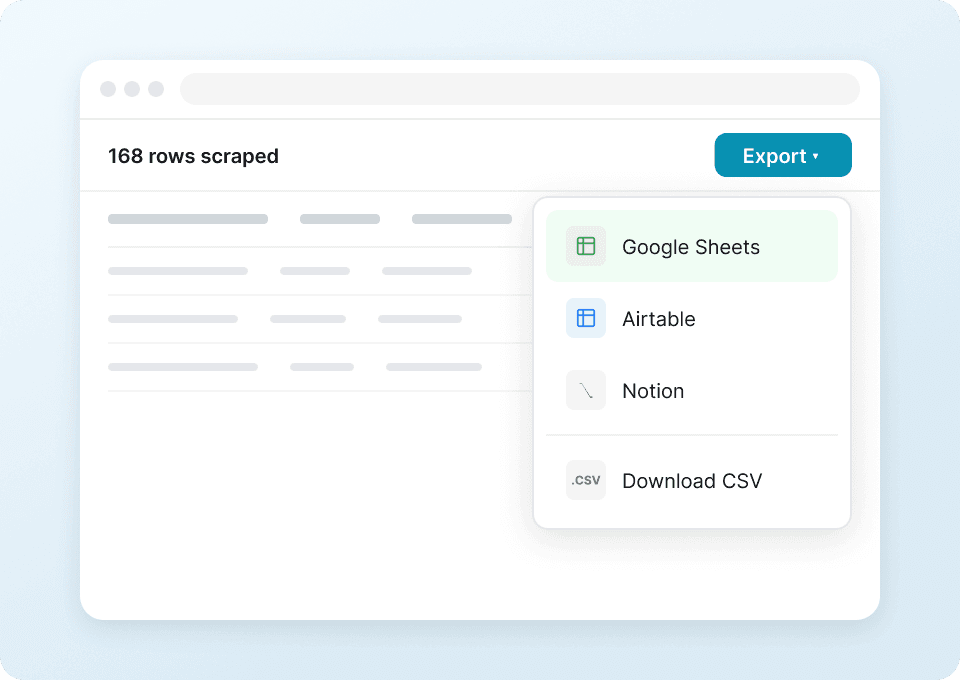
Łatwo przenieś dane do Google Sheets, Airtable lub Notion
Chrome Store Rating
PRODUCT HUNT#1 Product of the Week